# Organizacja
# Dane firmy
**Przejdź do Danych firmy**
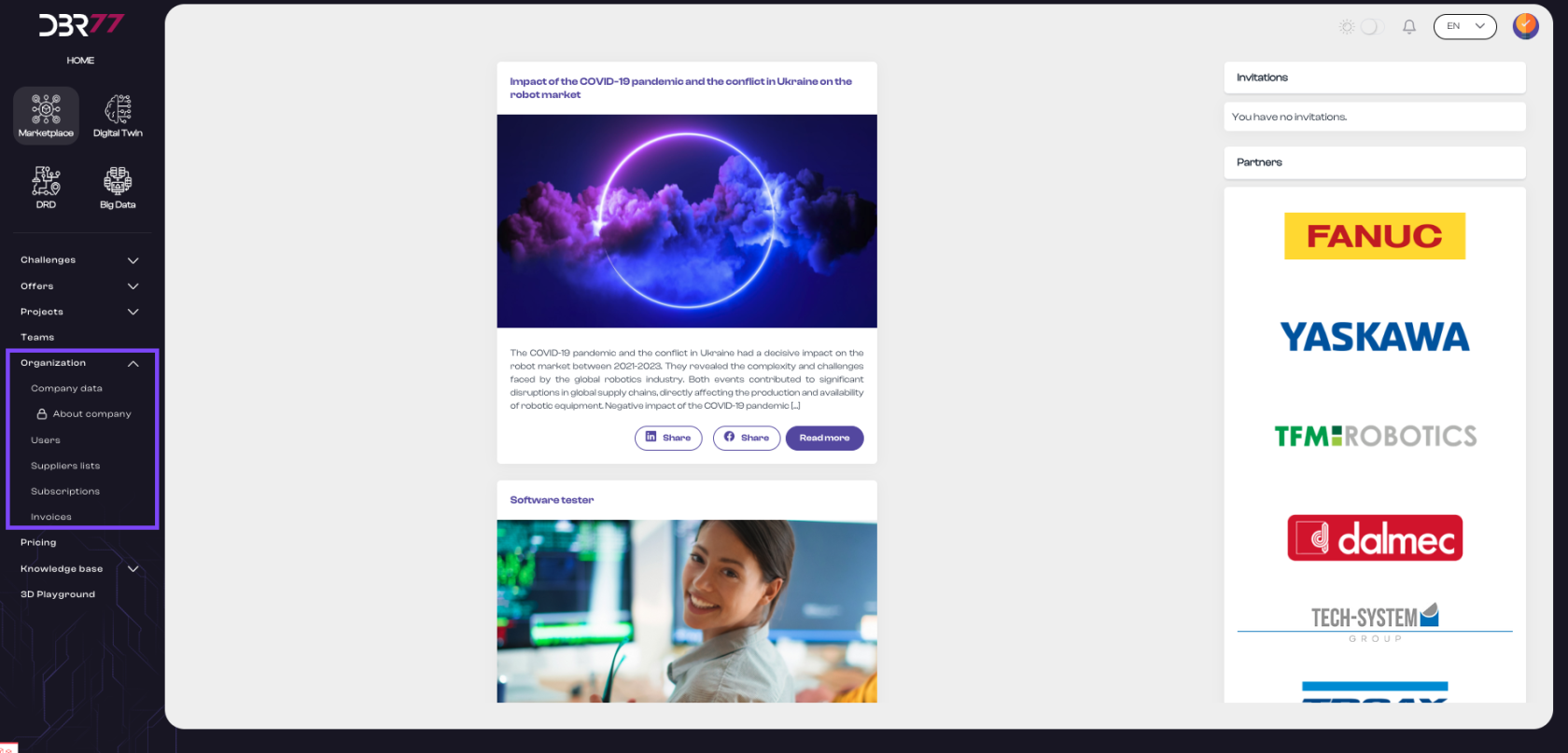
W menu nawigacyjnym wybierz sekcję "Organizacja", a następnie kliknij "Dane firmy".
[](https://learn.dbr77.com/uploads/images/gallery/2024-07/NfFb8acdnLTqkqO9-zrzut-ekranu-2024-07-1-o-14-58-24.png)
#### Widok startowy:
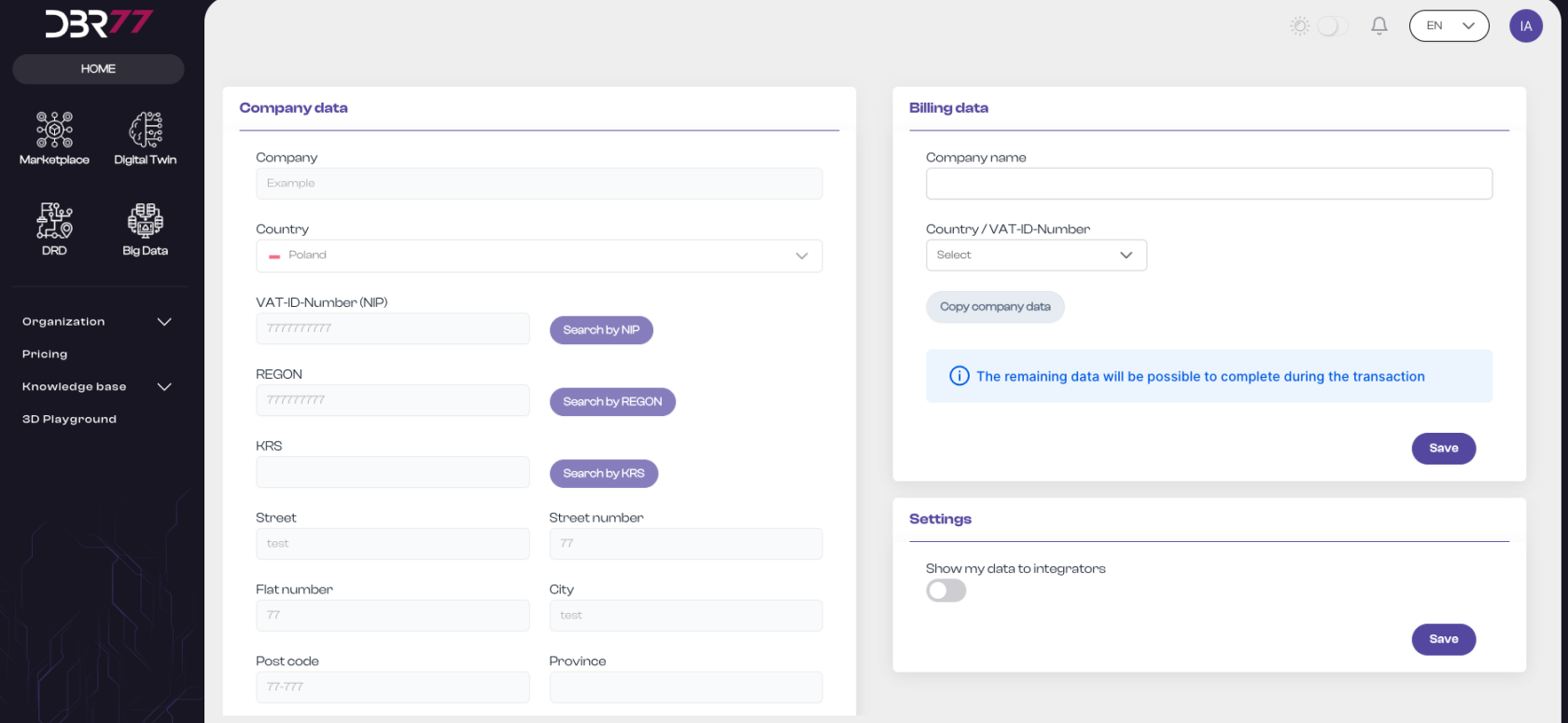
Poniższa grafika przedstawia widok sekcji "Dane firmy" na Platformie DBR77, składający się z dwóch głównych części:
- Dane firmy oraz
- Dane rozliczeniowe.
- Ustawienia - *element dostępny wyłącznie dla typu konta Inwestor*
[](https://learn.dbr77.com/uploads/images/gallery/2024-06/X2jGZ70NPVA4folb-zrzut-ekranu-2024-06-28-o-15-10-02.png)
#### **Dane firmy**
1. **Firma**: Pole zawiera nazwę firmy zarejestrowanej w systemie.
2. **Kraj**: Lista rozwijana, umożliwiająca wybór kraju, w którym firma jest zarejestrowana.
3. **Identyfikator podatkowy (NIP)**: Pole do wprowadzenia numeru NIP firmy oraz przycisk "Szukaj po NIP", który automatycznie wyszukuje dane firmy na podstawie podanego NIP.
4. **REGON**: Pole do wprowadzenia numeru REGON oraz przycisk "Szukaj po REGON", który automatycznie wyszukuje dane firmy na podstawie podanego REGONU.
5. **KRS**: Pole do wprowadzenia numeru KRS oraz przycisk "Szukaj po KRS", który automatycznie wyszukuje dane firmy na podstawie podanego numeru KRS.
6. **Adres**:
- **Ulica**: Pole do wprowadzenia nazwy ulicy.
- **Numer ulicy**: Pole do wprowadzenia numeru ulic.
- **Numer lokalu**: Pole do wprowadzenia numeru lokalu.
- **Kod pocztowy**: Pole do wprowadzenia kodu pocztowego.
- **Miejscowość**: Pole do wprowadzenia nazwy miejscowości.
- **Województwo**: Pole do wprowadzenia nazwy województwa.
[](https://learn.dbr77.com/uploads/images/gallery/2024-06/Yf0HHi9eIaKyfGOc-zrzut-ekranu-2024-06-28-o-16-01-44.png)
#### Zmiana danych firmowych
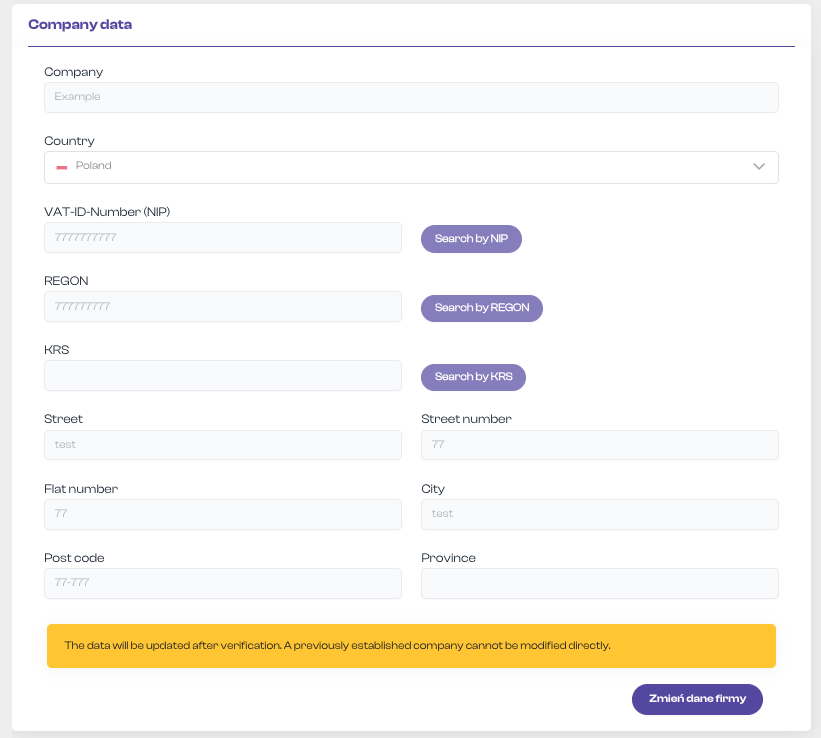
Poniższa grafika przedstawia dodatkowy element widoku sekcji "Dane firmowe" na Platformie DBR77. Mowa tutaj o buttonie **"Zmień dane firmy"** umożliwiającym zmianę wypełnionego wcześniej formularza.
Warto również zwrócić uwagę na treść komunikatu na żółtym tle: **"Dane zostaną zaktualizowane po dokonaniu weryfikacji. Uprzednio utworzona firma nie może zostać zmodyfikowana bezpośrednio."**
Komunikat informuje użytkownika, że wszelkie zmiany w danych firmy będą podlegać procesowi weryfikacji. Oznacza to, że zmiany nie zostaną zastosowane natychmiast, lecz po przeprowadzeniu odpowiednich procedur sprawdzających. Dodatkowo, raz utworzone dane firmy nie mogą być modyfikowane bezpośrednio przez użytkownika.
Poniższy element jest istotnym komunikatem zapewniającym, że użytkownicy są świadomi procedur związanych z aktualizacją danych firmowych na Platformie DBR77. Informacja ta zapewnia, że dane firmowe są chronione przed nieautoryzowanymi zmianami i każda aktualizacja jest dokładnie sprawdzana przed jej zastosowaniem.
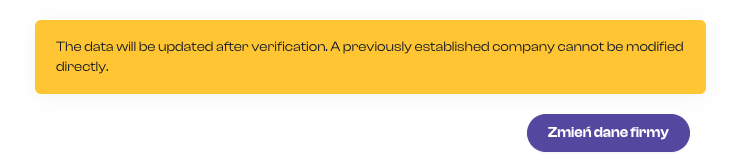
Kliknięcie przycisku **"Zmień dane firmy"** umożliwia użytkownikowi zainicjowanie procesu zmiany danych firmy. Użytkownik zostanie automatycznie przekierowany do procedury, która pozwoli na złożenie wniosku o zmianę danych, które następnie przejdą przez proces weryfikacji.
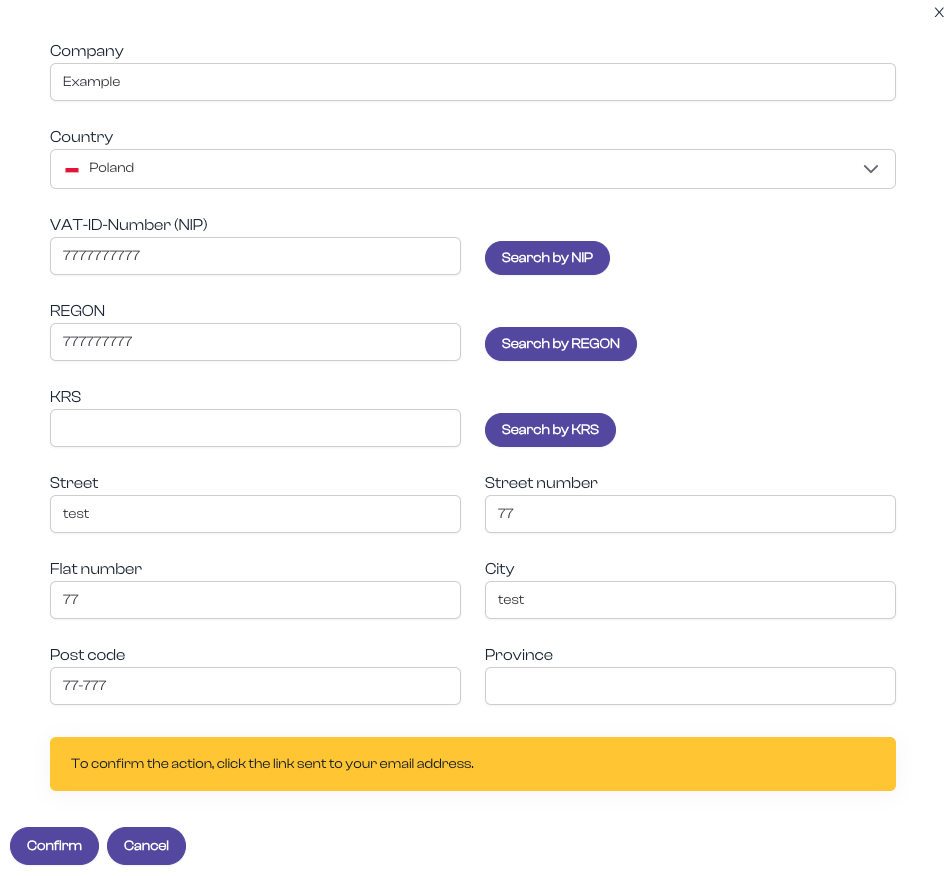
W tym oknie użytkownik może dokonać modyfikacji wybranych lub wszystkich pól dotyczących danych firmy zależnie od swoich indywidualnych potrzeb.
[](https://learn.dbr77.com/uploads/images/gallery/2024-06/SdTtdnSmnozFN9Lk-zrzut-ekranu-2024-06-28-o-15-40-55.png)
Po wypełnieniu pól proces należy potwierdzić klikając "Zatwierdź". Zgodnie z kolejnym komunikatem na żółtym tle system zapisze wprowadzone zmiany i w celu podwójnego ich zatwierdzenia poprosi o kliknięcie linku weryfikacyjnego, który zostanie wysłany na adres e-mail powiązany z kontem.
Nowe dane firmy zostaną przekazane do ostatecznego zatwierdzenia przez administratora systemu. Użytkownik otrzyma powiadomienie e-mailowe o powodzeniu lub odrzuceniu zmian.
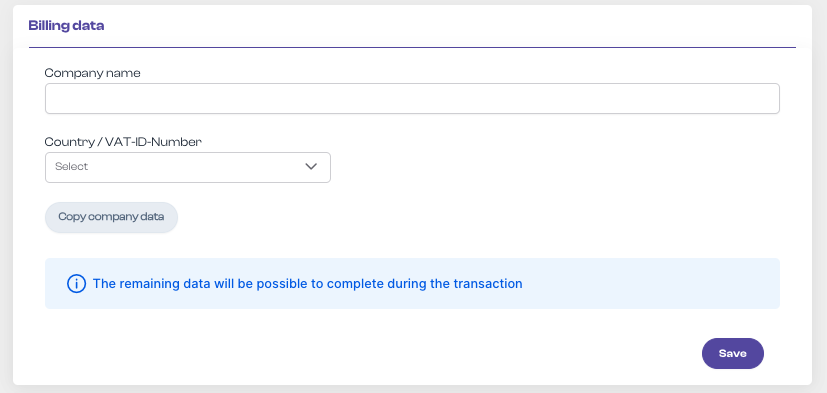
#### **Dane rozliczeniowe**
1. **Nazwa firmy**: Pole zawiera nazwę firmy zarejestrowanej w systemie lub innej jeśli płatnikiem jest odrębna organizacja.
2. **Kraj / Identyfikator podatkowy**: Lista rozwijana umożliwiająca wybór kraju i pole do wprowadzenia numeru NIP.
3. **Skopiuj dane firmowe**: Przycisk umożliwiający automatyczne skopiowanie danych z sekcji "Dane firmy".
4. **Informacja dodatkowa**: Pole informacyjne z komunikatem "Pozostałe dane będą możliwe do uzupełnienia podczas transakcji".
5. **Zapisz**: Przycisk umożliwiający zapisanie wprowadzonych danych.
[](https://learn.dbr77.com/uploads/images/gallery/2024-06/RE1quuu7y0Cfvs7C-zrzut-ekranu-2024-06-28-o-16-03-03.png)
Powyższy widok umożliwia pełne zarządzanie danymi firmowymi oraz rozliczeniowymi na Platformie DBR77, co jest kluczowe dla utrzymania aktualnych i poprawnych informacji w systemie.
#### **Ustawienia**
Element dostępny jedynie dla typu konta "Inwestor". Umożliwia on uwidocznienie swoich danych dla innych użytkowników Platformy. Dane te będą widoczne jedynie w opublikowanych wyzwaniach tego Inwestora. [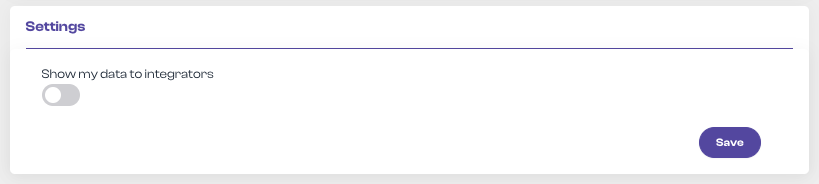](https://learn.dbr77.com/uploads/images/gallery/2024-06/cyU8xZuZtomyzTPp-zrzut-ekranu-2024-06-28-o-16-03-52.png)Przycisk domyślnie jest wyłączony, a dane nie są wyświetlane. W przypadku chęci zmiany należy kliknąć w suwak i zatwierdzić zmiany przyciskiem "zapisz".
# O firmie
**Przejdź do zakładki "O firmie"**
W menu nawigacyjnym wybierz sekcję "Organizacja", a następnie kliknij "O firmie".
Ważne: Jest to widok dostępny jedynie dla typu konta Integrator.
[](https://learn.dbr77.com/uploads/images/gallery/2024-07/NfFb8acdnLTqkqO9-zrzut-ekranu-2024-07-1-o-14-58-24.png)
# Użytkownicy
**Przejdź do listy użytkowników**
W menu nawigacyjnym wybierz sekcję "Organizacja", a następnie kliknij "Użytkownicy".
[](https://learn.dbr77.com/uploads/images/gallery/2024-07/NfFb8acdnLTqkqO9-zrzut-ekranu-2024-07-1-o-14-58-24.png)
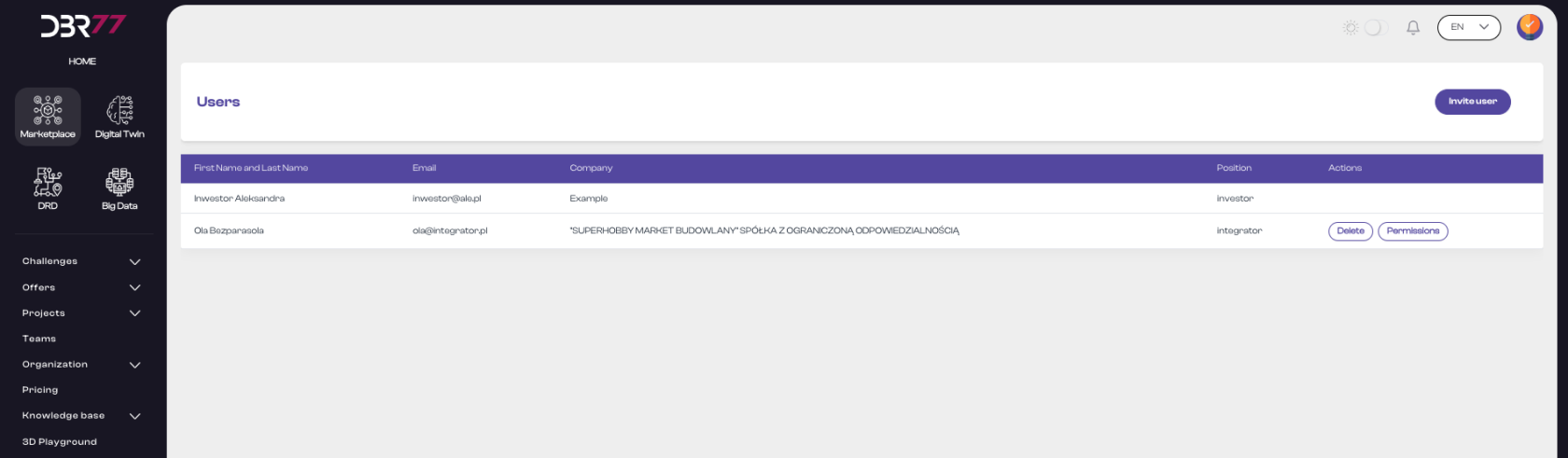
Widok listy użytkowników na Platformie DBR77 jest kluczowym narzędziem do zarządzania członkami organizacji. Umożliwia administratorom efektywne zarządzanie danymi użytkowników, kontrolowanie ich uprawnień oraz zapewnienie, że każdy członek organizacji ma odpowiedni poziom dostępu do zasobów platformy.
[](https://learn.dbr77.com/uploads/images/gallery/2024-06/dSksc2MPwmRbcl7e-zrzut-ekranu-2024-06-28-o-16-50-18.png)
#### **Elementy widoku listy użytkowników:**
Nagłówek listy:
- - Nazwa kolumny "Imię i Nazwisko": Wyświetla pełne imię i nazwisko każdego użytkownika zarejestrowanego w
- organizacji.
- Nazwa kolumny "Adres e-mail": Wyświetla adres e-mail, na który użytkownik jest zarejestrowany na platformie.
- Nazwa kolumny "Firma": Wyświetla nazwę firmy, którą reprezentuje użytkownik.
- Nazwa kolumny "Typ konta": Wyświetla typ konta użytkownika, na przykład "Inwestor", "Integrator", "Dostawca".
- Nazwa kolumny "Akcje": pozwala na przeprowadzenie dwóch rodzajów akcji w obrębie pojedynczego użytkownika:
- Usuń: umożliwiająca usunięcie użytkownika z organizacji
- Uprawnienia: umożliwiająca przejście do uprawnień danego użytkownika
[](https://learn.dbr77.com/uploads/images/gallery/2024-06/sHXChl4V2haT1cNr-zrzut-ekranu-2024-06-28-o-17-00-36.png)
Opcje zarządzania użytkownikami w widoku listy:
- Przycisk "Usuń": Umożliwia usunięcie użytkownika z organizacji.
- Przycisk "Uprawnienia: Umożliwia przejście do uprawnień danego użytkownika i dowolną ich modyfikację.
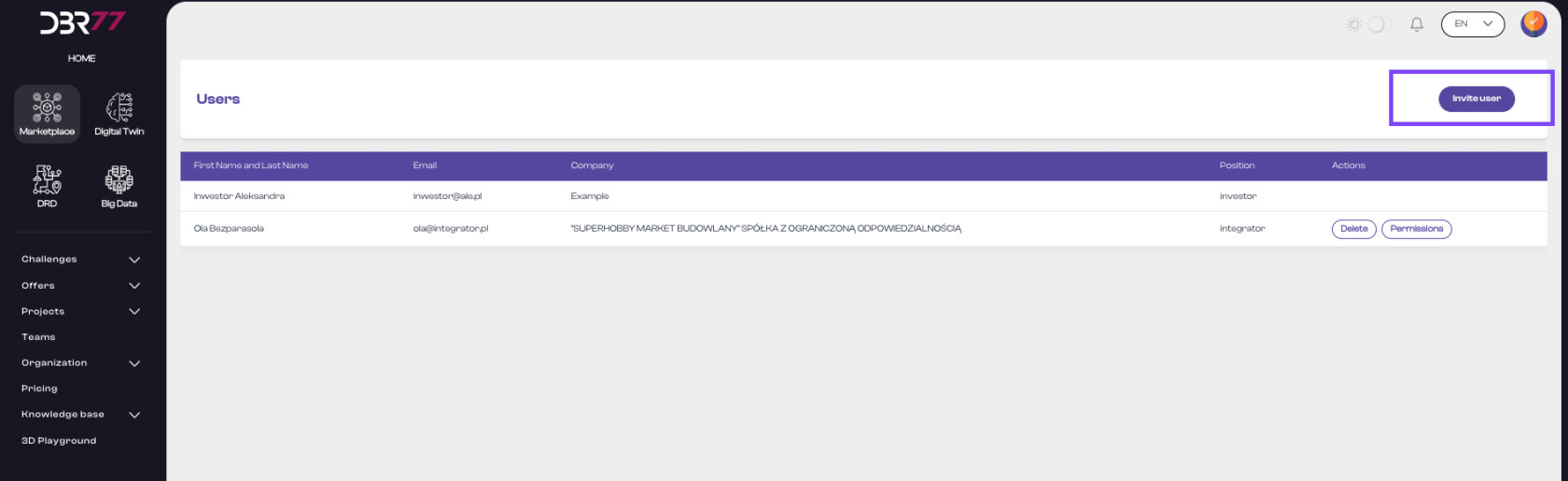
#### **Dodawanie nowego użytkownika**
- Kliknij przycisk "Dodaj użytkownika".
- Pojawi się formularz do wprowadzenia adresu e-mail nowego użytkownika.
[](https://learn.dbr77.com/uploads/images/gallery/2024-06/UGKqvEsV7MPZ9i0J-zrzut-ekranu-2024-06-28-o-17-06-21.png)
Wprowadź adres e-mail:
- W odpowiednie pole wprowadź adres e-mail nowego użytkownika.
- Upewnij się, że użytkownik jest już zarejestrowany na Platformie DBR77. #### [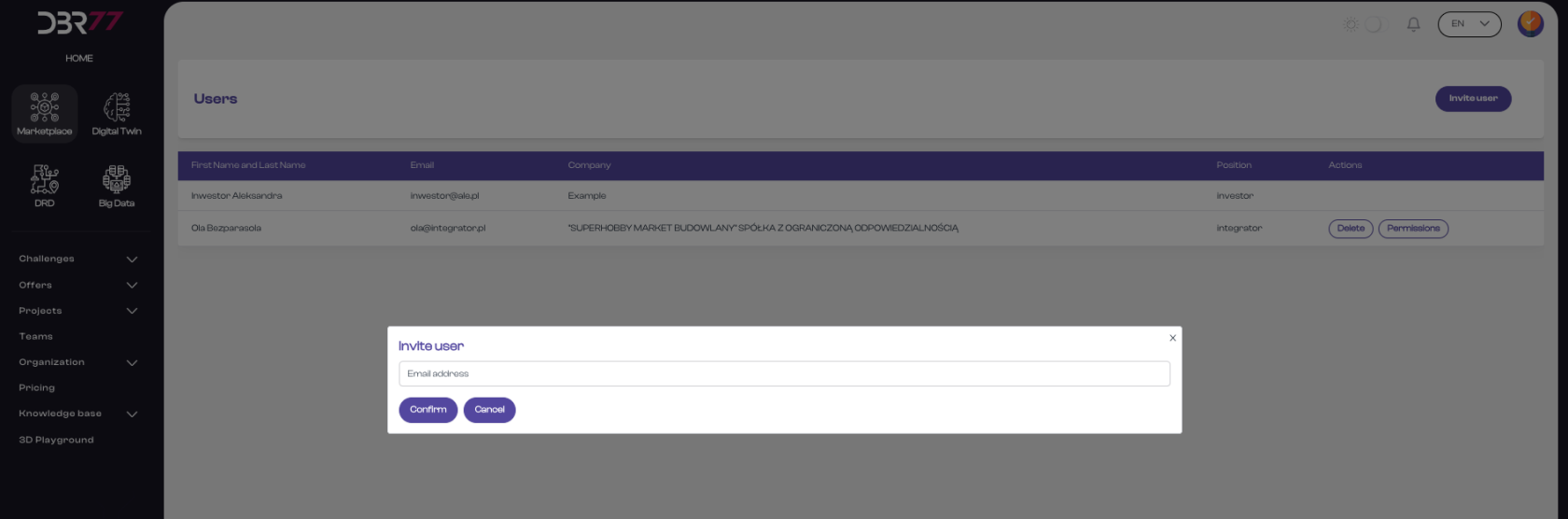](https://learn.dbr77.com/uploads/images/gallery/2024-06/TyS5Y316nKC4jyro-zrzut-ekranu-2024-06-28-o-17-07-36.png)
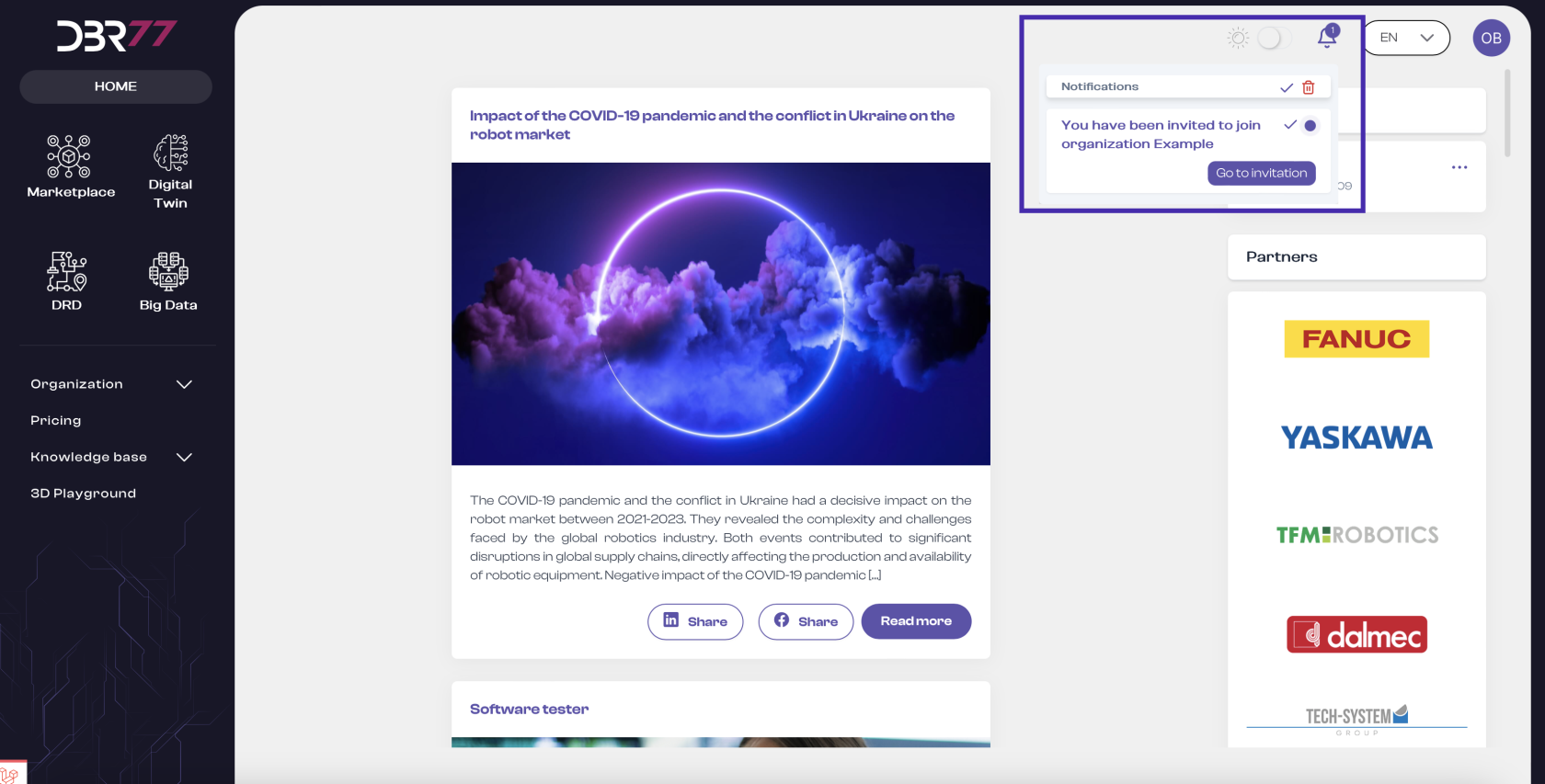
Wyślij zaproszenie:
- Kliknij przycisk "Zatwierdź".
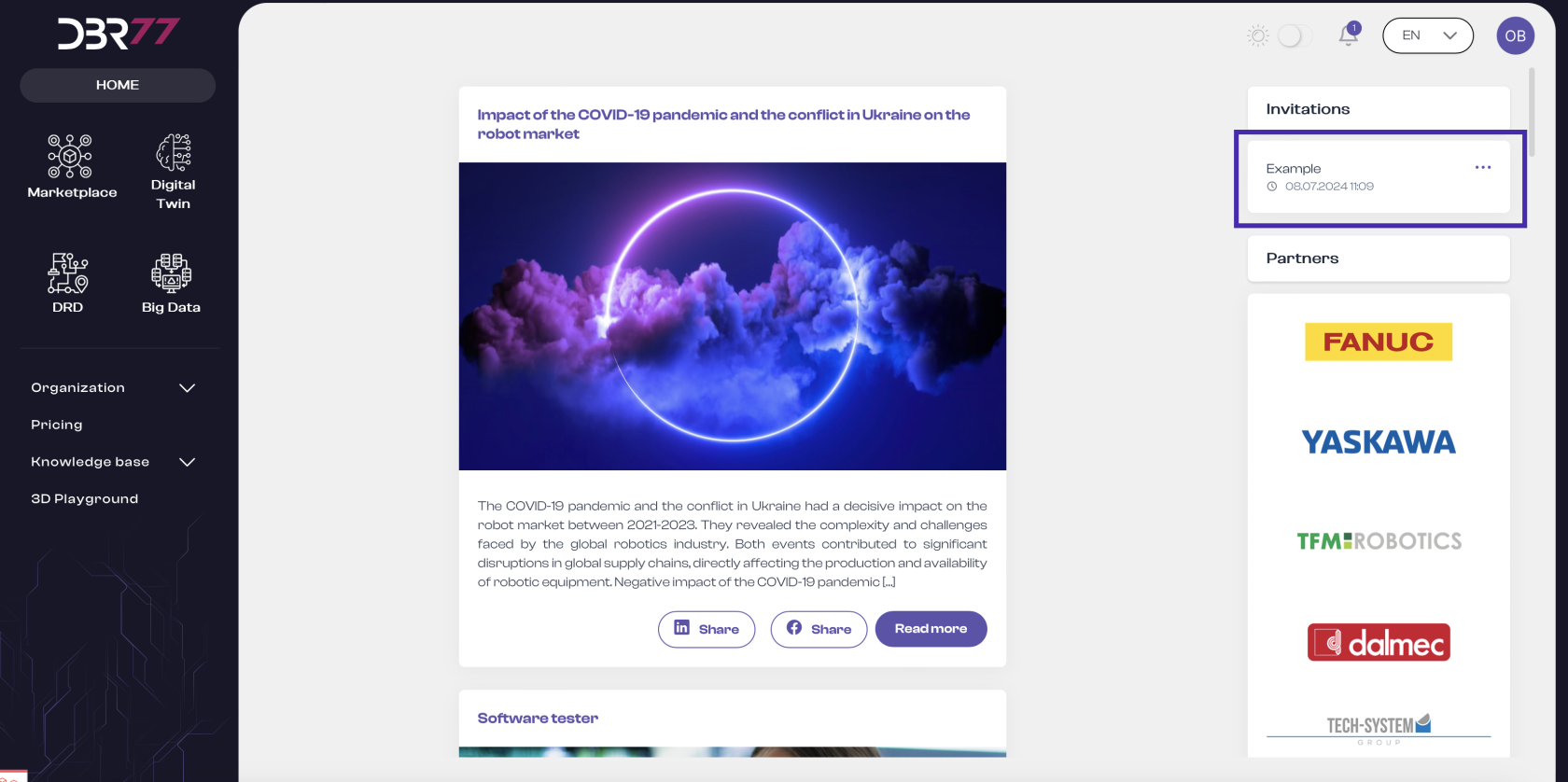
- Nowy użytkownik otrzyma powiadomienie z zaproszeniem do dołączenia do organizacji.
- Dodatkowo wyświetli mu się ono w prawym górnym rogu dashboard'u.
[](https://learn.dbr77.com/uploads/images/gallery/2024-07/wiUNqxQLpyoMtz9P-zrzut-ekranu-2024-07-1-o-13-10-09.png)
[](https://learn.dbr77.com/uploads/images/gallery/2024-07/BxcI9tCqIVFzbuKa-zrzut-ekranu-2024-07-1-o-13-11-34.png)
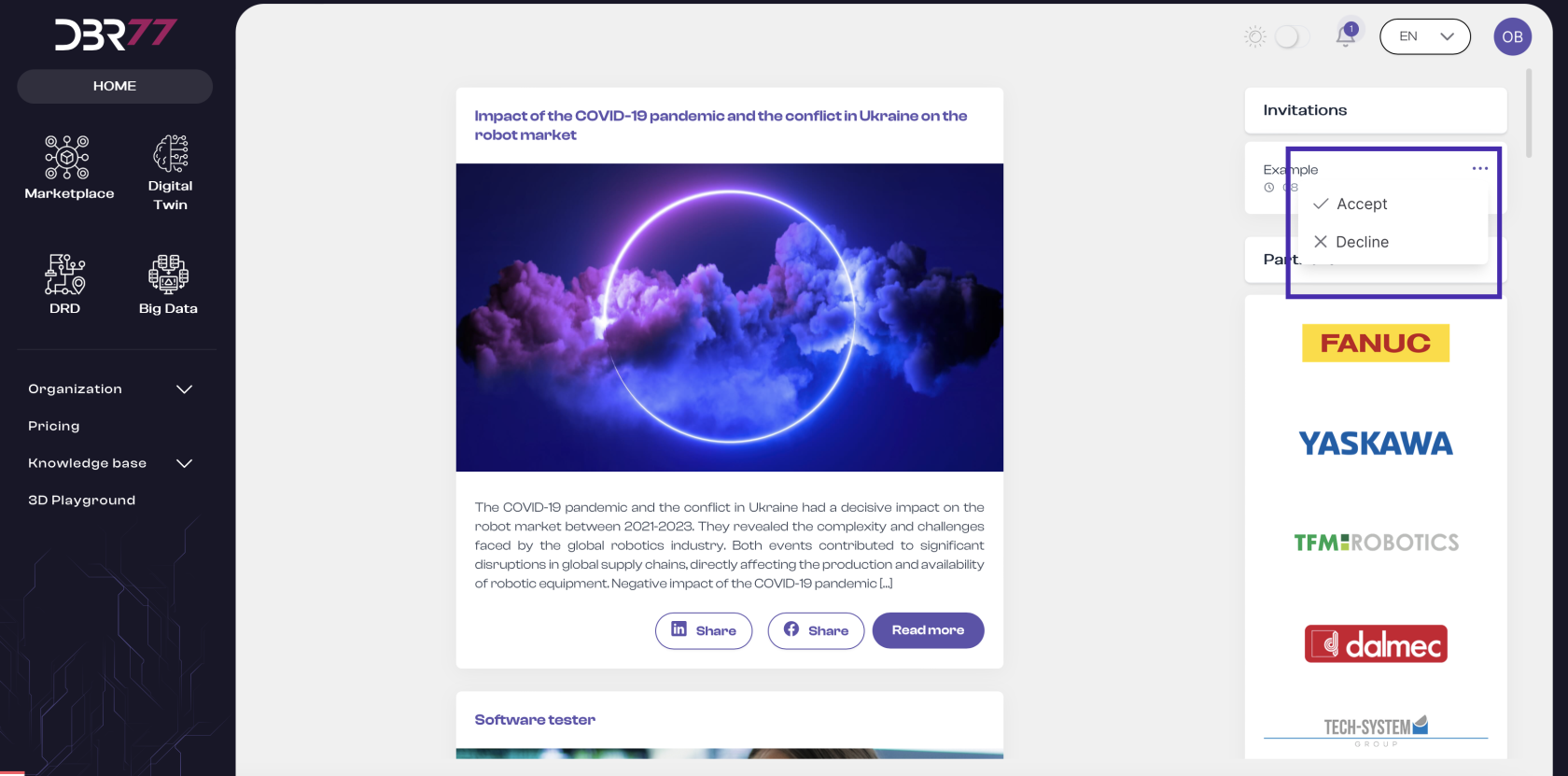
Akceptacja zaproszenia:
- Nowy użytkownik musi potwierdzić zaproszenie do organizacji, ma na to 7 dni kalendarzowych.
- Po akceptacji zaproszenia użytkownik zostanie dodany do organizacji.
[](https://learn.dbr77.com/uploads/images/gallery/2024-07/HGCAe19oyB0ye7lL-zrzut-ekranu-2024-07-1-o-13-16-50.png)
#### Ważne informacje
- **Rejestracja na platformie**: Nowy użytkownik musi być wcześniej zarejestrowany na Platformie DBR77, aby mógł otrzymać i zaakceptować zaproszenie.
- **Powiadomienie**: Jeśli zaproszenie zostanie przyjęte, nowy użytkownik otrzyma potwierdzenie o dołączeniu do organizacji. W przypadku problemów z przyjęciem zaproszenia, użytkownik powinien skontaktować się z administratorem organizacji.
Powyższy proces zapewnia, że dodawanie nowych użytkowników do organizacji jest bezpieczne i skuteczne, przy zachowaniu integralności danych oraz autoryzacji nowych członków organizacji na Platformie DBR77.
#### **Nadawanie uprawnień**
Widok nadawania uprawnień użytkownikom na Platformie DBR77 pozwala administratorom na zarządzanie poziomami dostępu członków organizacji. Poniżej znajduje się szczegółowy opis procesu nadawania uprawnień:
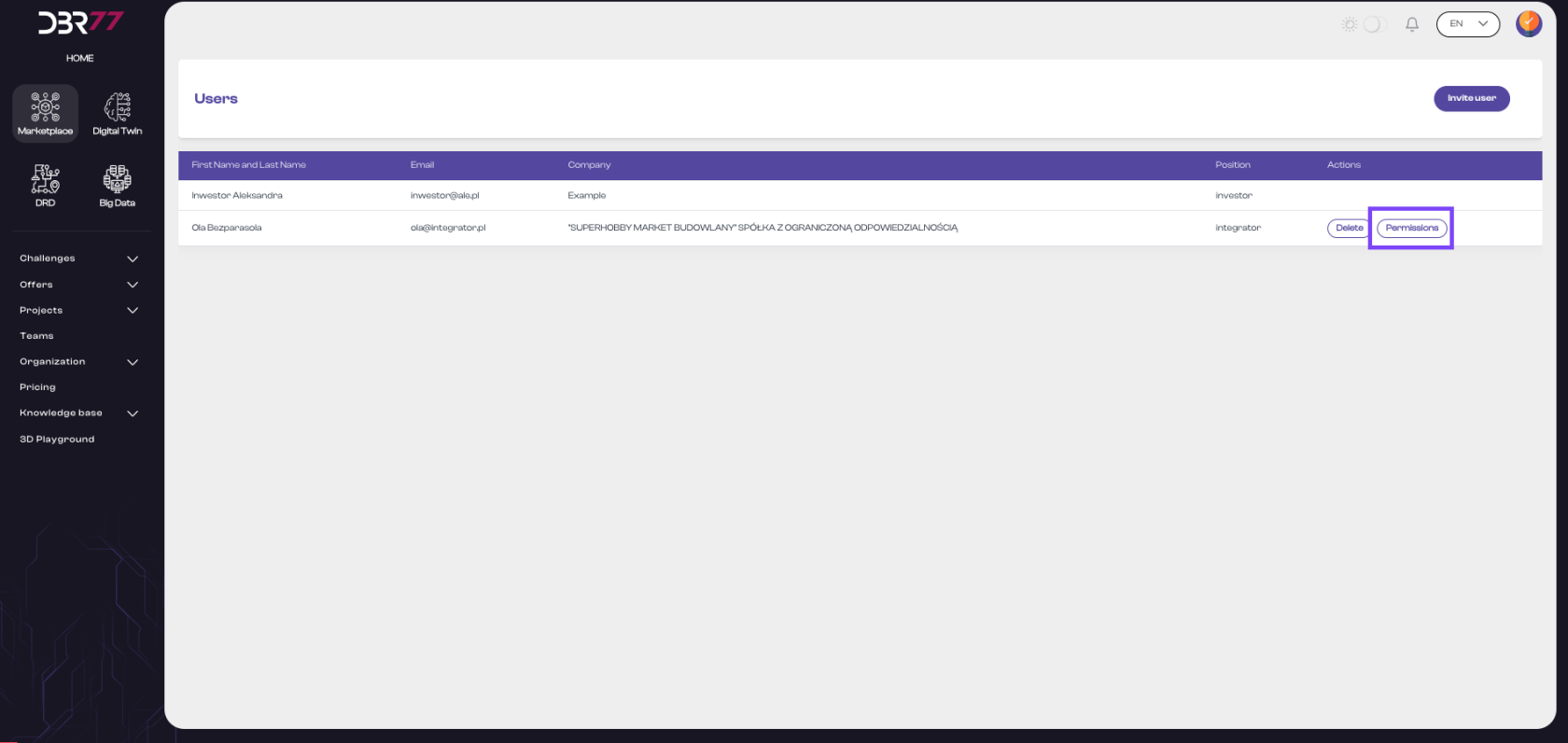
Wybór użytkownika:
- Znajdź użytkownika, któremu chcesz nadać uprawnienia, przeszukując listę użytkowników.
- Kliknij przycisk "Uprawnienia" obok wybranego użytkownika.
[](https://learn.dbr77.com/uploads/images/gallery/2024-07/6KUcNjzZ0RDZFNE7-zrzut-ekranu-2024-07-1-o-13-26-36.png)
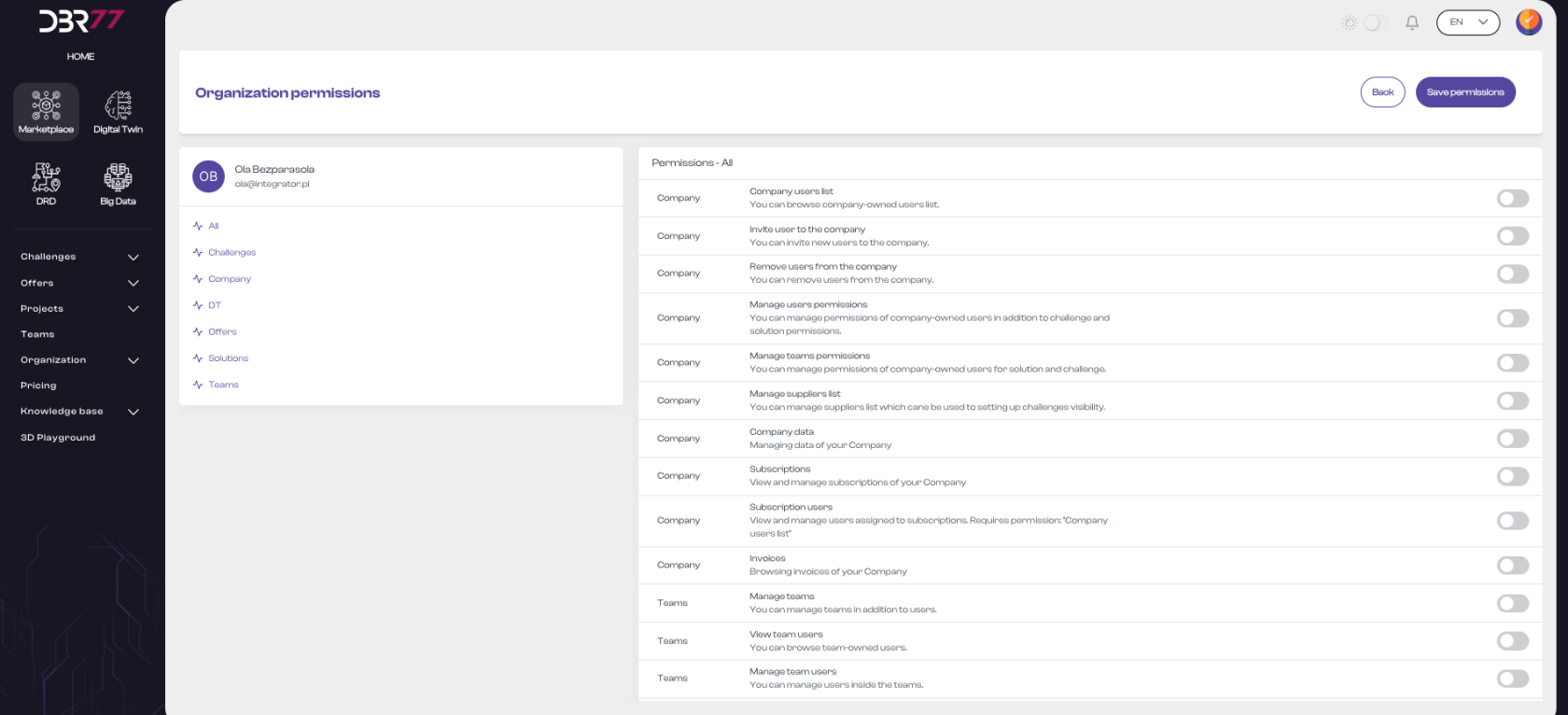
- W nowym oknie pojawi się lista uprawnień w obszarze edytowanego użytkownika.
#### [](https://learn.dbr77.com/uploads/images/gallery/2024-06/11lwSfsVace4V3wx-zrzut-ekranu-2024-06-28-o-17-08-23.png)
#### Elementy widoku nadawania uprawnień:
Nagłówek: W górnej części ekranu znajduje się tytuł "Uprawnienia w organizacji", który informuje o bieżącej sekcji platformy.
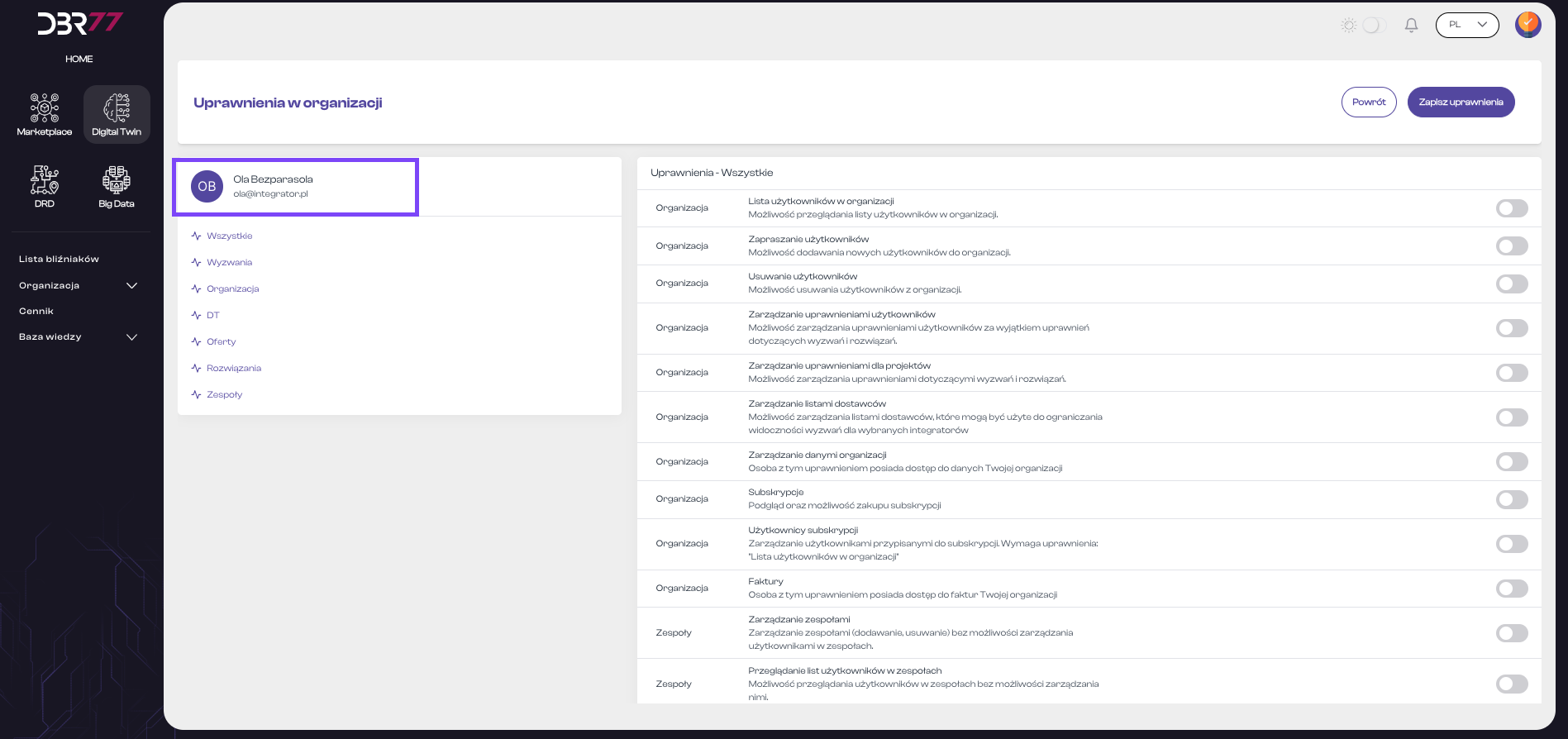
Informacje o użytkowniku:
- - - Awatar użytkownika (inicjały lub zdjęcie).
- Imię i nazwisko użytkownika.
- Adres e-mail użytkownika
[](https://learn.dbr77.com/uploads/images/gallery/2024-07/ZYppId4lxWzEXyBn-zrzut-ekranu-2024-07-1-o-14-19-47.png)
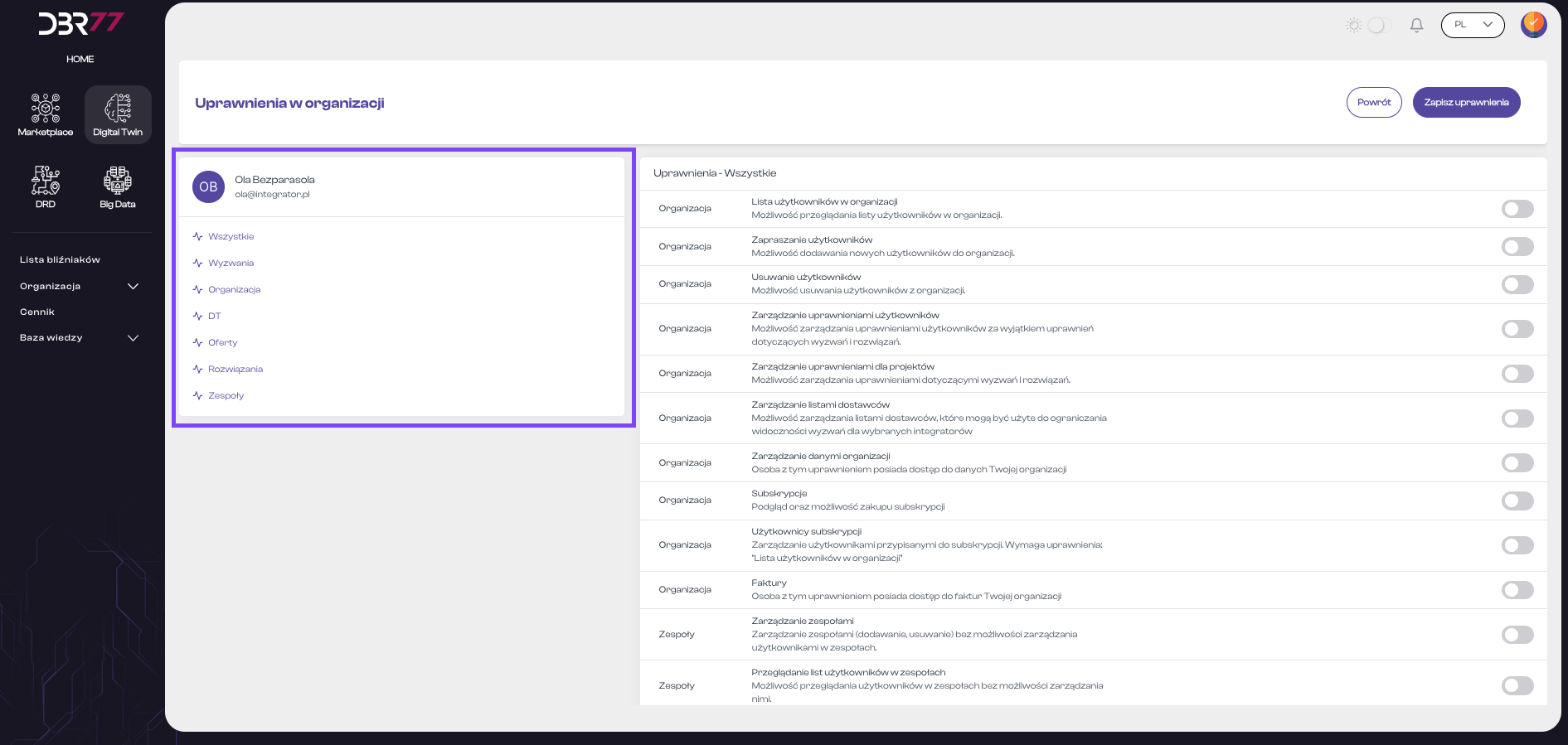
Pod tymi danymi znajduje się lista kategorii uprawnień, takich jak:
- - - Wszystkie
- Wyzwania
- Organizacja
- DT (Digital Twin)
- Oferty
- Rozwiązania
- Zespoły
[](https://learn.dbr77.com/uploads/images/gallery/2024-07/cIkYc2ZCvfOBpRpy-zrzut-ekranu-2024-07-1-o-14-20-20.png)
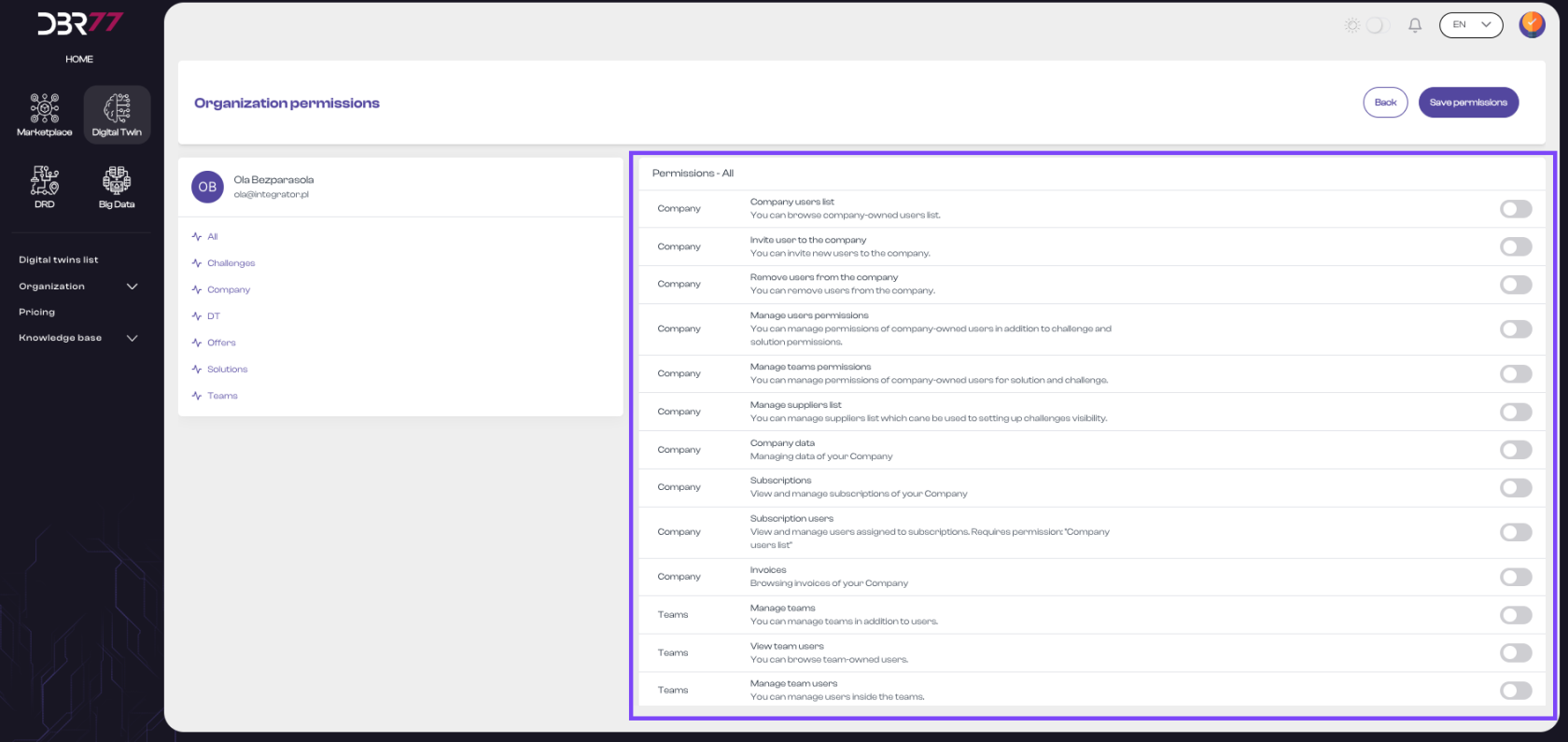
Lista uprawnień:
[](https://learn.dbr77.com/uploads/images/gallery/2024-07/uQqChysqFxe5gkj3-zrzut-ekranu-2024-07-1-o-14-21-09.png)
W prawej części ekranu znajduje się szczegółowa lista uprawnień, podzielona na kategorie. Każda kategoria zawiera szczegółowe uprawnienia, które można nadać lub odebrać użytkownikowi. Przykładowe uprawnienia obejmują:
- **Lista użytkowników w organizacji**: Możliwość przeglądania listy użytkowników w organizacji.
- **Zapraszanie użytkowników**: Możliwość dodawania nowych użytkowników do organizacji.
- **Usuwanie użytkowników**: Możliwość usuwania użytkowników z organizacji.
- **Zarządzanie uprawnieniami użytkowników**: Możliwość zarządzania uprawnieniami użytkowników z wyjątkiem uprawnień dotyczących wyzwań i rozwiązań.
- **Zarządzanie uprawnieniami dla projektów**: Możliwość zarządzania uprawnieniami dotyczącymi wyzwań i rozwiązań.
- **Zarządzanie listami dostawców**: Możliwość zarządzania listami dostawców, które mogą być użyte do ograniczania widoczności wyzwań dla wybranych integratorów.
- **Zarządzanie danymi organizacji**: Osoba z tym uprawnieniem posiada dostęp do danych organizacji.
- **Subskrypcje**: Podgląd oraz możliwość zakupu subskrypcji.
- **Użytkownicy subskrypcji**: Zarządzanie użytkownikami przypisanymi do subskrypcji.
- **Faktury**: Osoba z tym uprawnieniem posiada dostęp do faktur organizacji.
- **Zarządzanie zespołami**: Zarządzanie zespołami (dodawanie, usuwanie) bez możliwości zarządzania użytkownikami w zespołach.
- **Przeglądanie list użytkowników w zespołach**: Możliwość przeglądania użytkowników w zespołach bez możliwości zarządzania nimi.
- **Zarządzanie użytkownikami w zespołach**: Możliwość dodawania i usuwania użytkowników w zespołach.
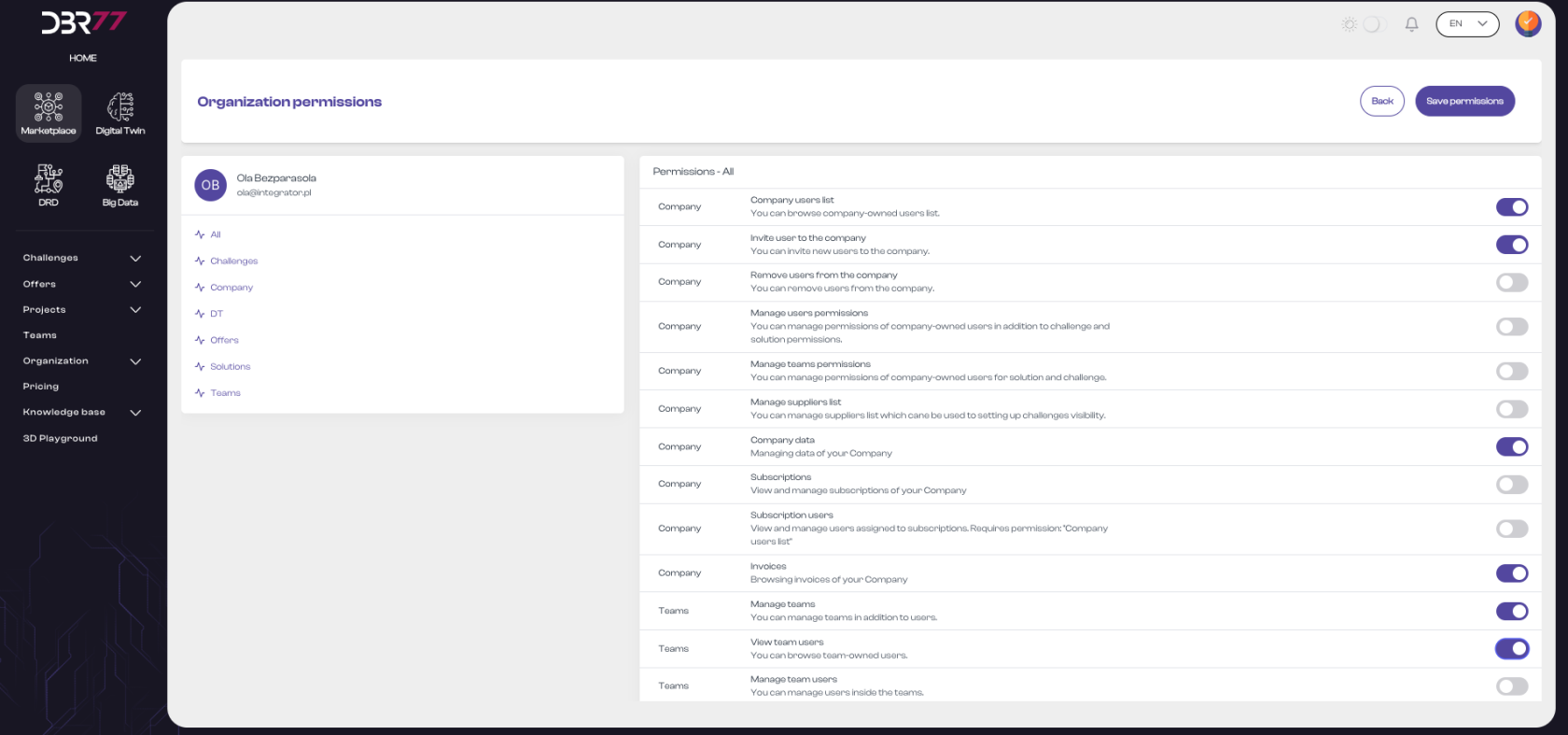
**Przełączniki uprawnień**:
Obok każdego uprawnienia znajduje się przełącznik, który można włączyć lub wyłączyć, nadając lub odbierając odpowiednie uprawnienia wybranemu użytkownikowi.
[](https://learn.dbr77.com/uploads/images/gallery/2024-06/EV8yXJc8NaXH463o-zrzut-ekranu-2024-06-28-o-17-10-41.png)
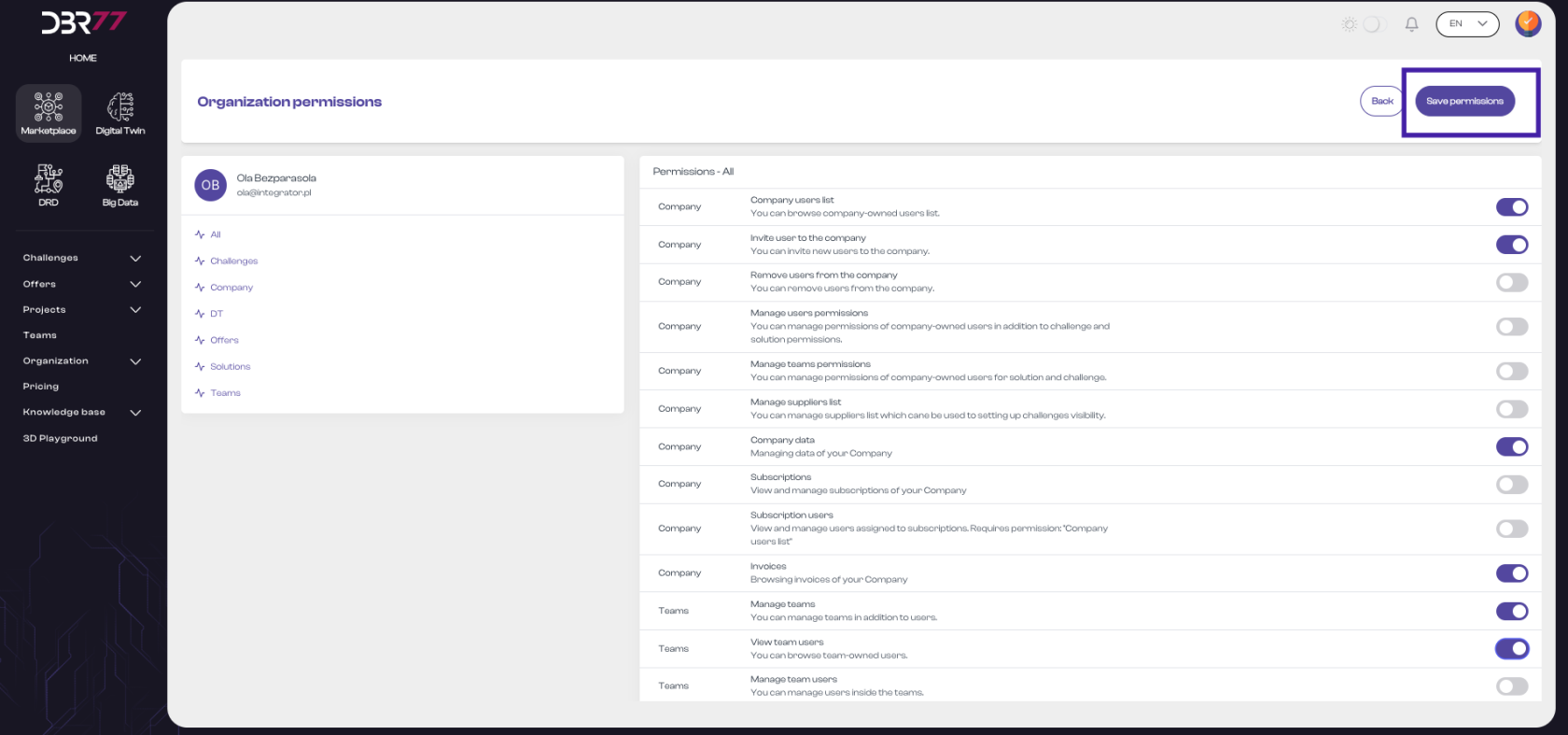
**Przyciski akcji**:
- - W prawym górnym rogu widoku znajdują się dwa przyciski akcji:
- **Powrót**: Powrót do poprzedniego widoku.
- **Zapisz uprawnienia**: Zapisanie wprowadzonych zmian w uprawnieniach użytkownika.
### [](https://learn.dbr77.com/uploads/images/gallery/2024-06/CqwlYBPJ6ZNOOhfQ-zrzut-ekranu-2024-06-28-o-17-10-41.png)
Widok nadawania uprawnień na Platformie DBR77 jest intuicyjny i umożliwia administratorom skuteczne zarządzanie poziomami dostępu użytkowników w organizacji. Dzięki szczegółowym opcjom i czytelnemu interfejsowi, administratorzy mogą łatwo przypisywać odpowiednie uprawnienia, zapewniając, że każdy użytkownik ma dostęp do odpowiednich funkcji i zasobów platformy.
#### **Usuwanie użytkownika**
**Procedura usuwania użytkownika:**
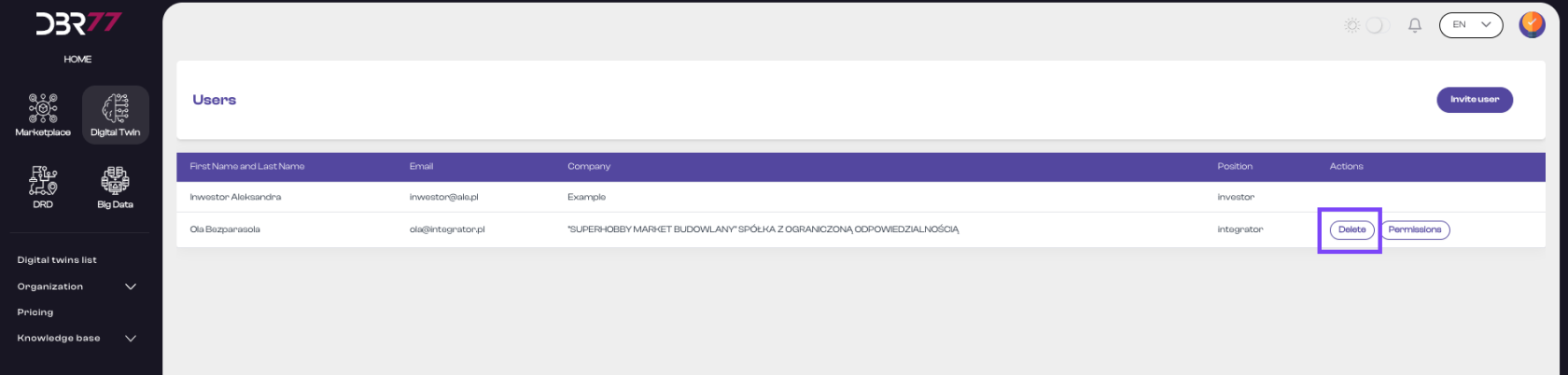
- Zlokalizuj użytkownika na liście, którego chcesz usunąć, i kliknij ikonę opcji zarządzania obok jego danych
**[](https://learn.dbr77.com/uploads/images/gallery/2024-07/CrKbSeDyJmwO2nXc-zrzut-ekranu-2024-07-1-o-14-54-40.png)**
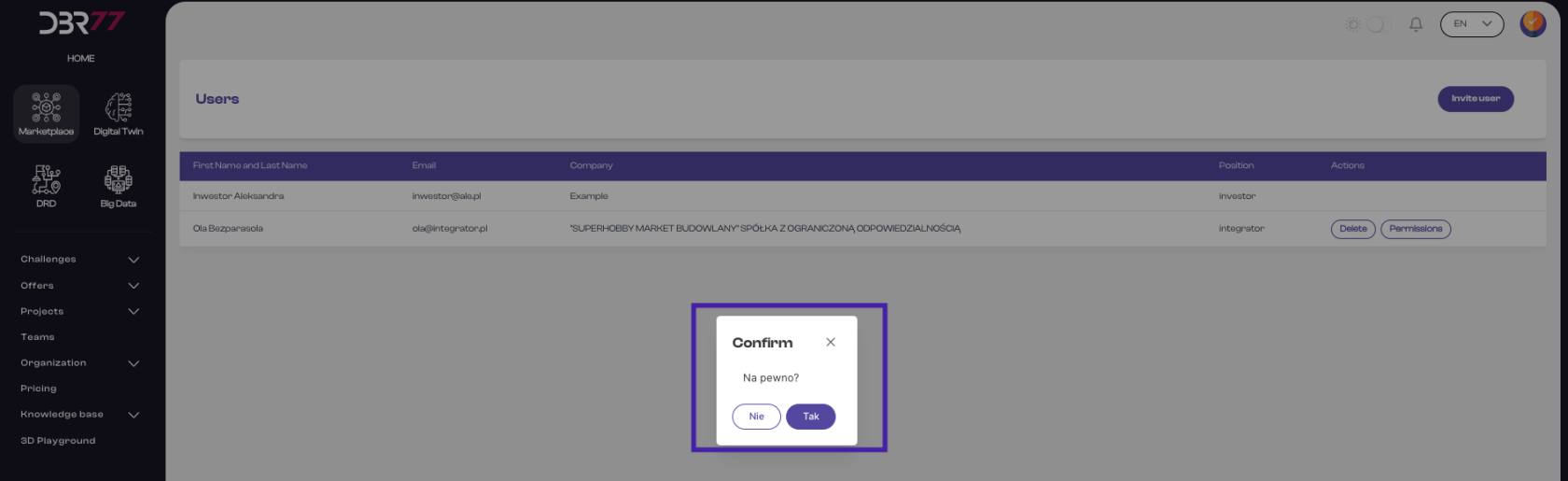
- W otwartym oknie dialogowym potwierdzenia kliknij przycisk "Potwierdź", aby usunąć użytkownika z organizacji.
[](https://learn.dbr77.com/uploads/images/gallery/2024-06/nl5cVer99bvQaCPO-zrzut-ekranu-2024-06-28-o-17-13-24.png)
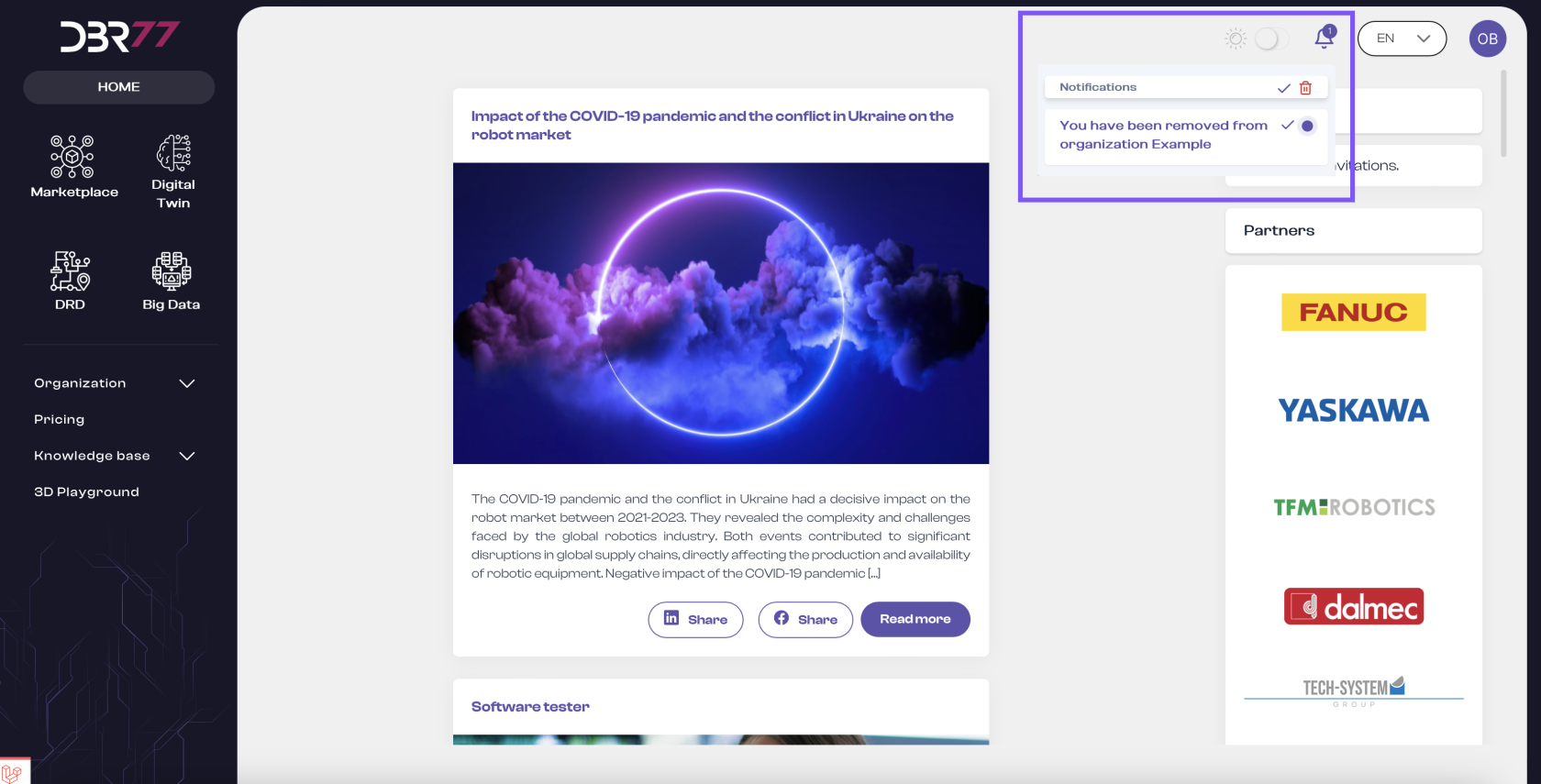
- Po zakończeniu operacji, zarówno usunięty użytkownik, jak i administrator systemu, otrzymują powiadomienie o zmianie.
[](https://learn.dbr77.com/uploads/images/gallery/2024-07/0vhdb9lZvUifAxSC-zrzut-ekranu-2024-07-1-o-15-09-52.png)
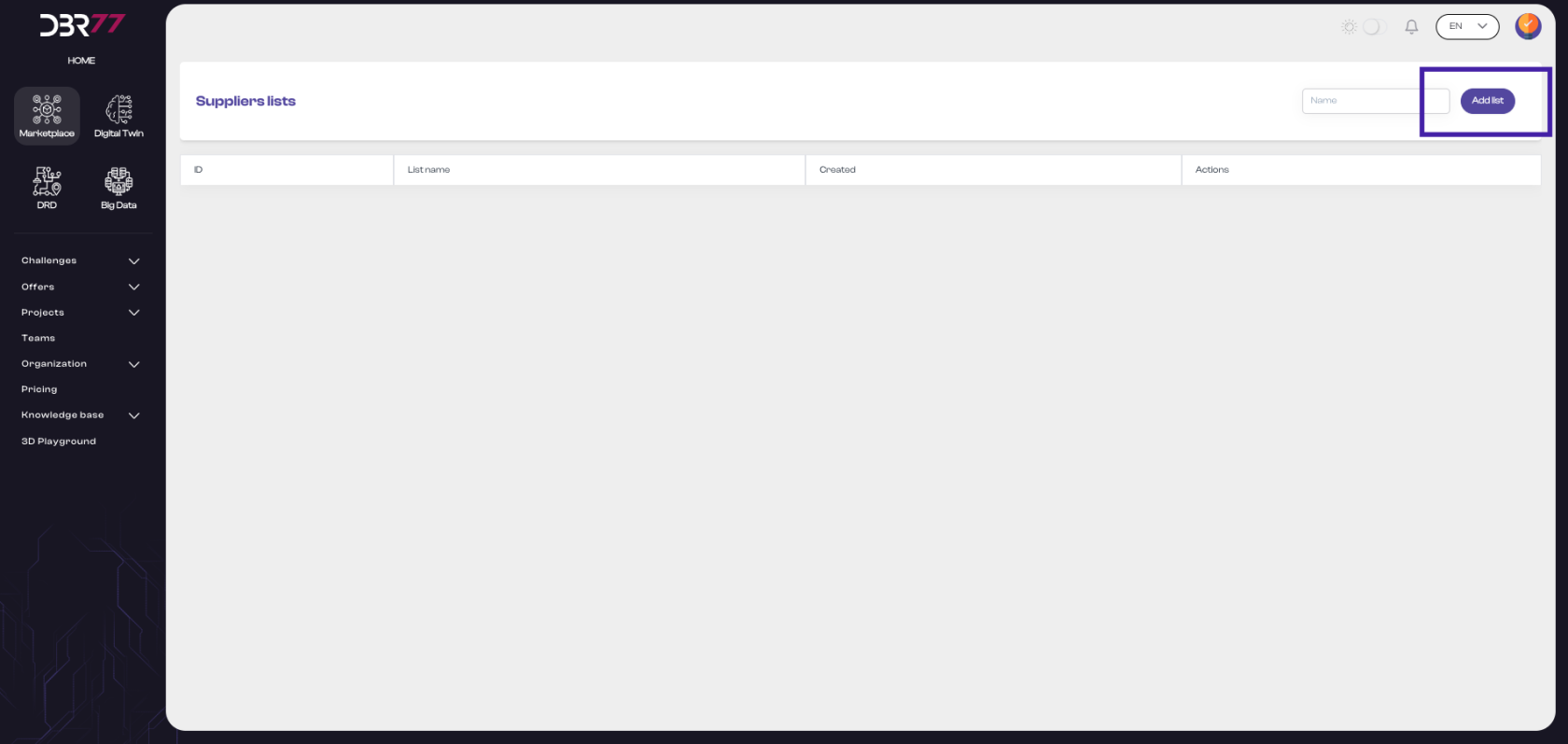
# Listy dostawców
**Przejdź do listy dostawców**
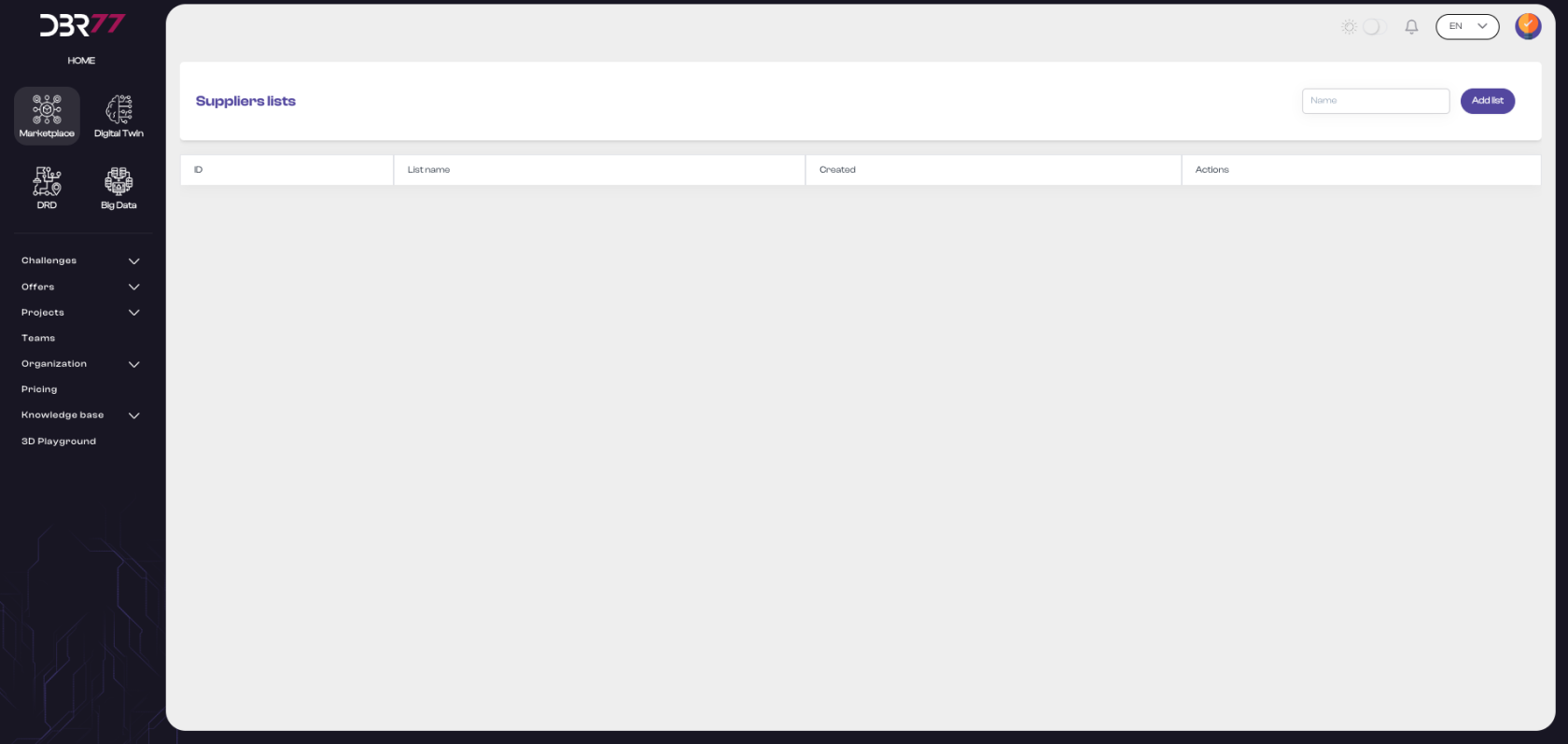
W menu nawigacyjnym wybierz sekcję "Organizacja", a następnie kliknij "Listy dostawców".
[](https://learn.dbr77.com/uploads/images/gallery/2024-07/NfFb8acdnLTqkqO9-zrzut-ekranu-2024-07-1-o-14-58-24.png)
[](https://learn.dbr77.com/uploads/images/gallery/2024-07/kgJqIWZPx8ECH6Z0-zrzut-ekranu-2024-07-1-o-15-20-33.png)
[](https://learn.dbr77.com/uploads/images/gallery/2024-07/urB2FoGuYlKRpSQ8-zrzut-ekranu-2024-07-1-o-15-20-33.png)
# Subskrypcje
**Przejdź do subskrypcji**
W menu nawigacyjnym wybierz sekcję "Organizacja", a następnie kliknij "Subskrypcje".
[](https://learn.dbr77.com/uploads/images/gallery/2024-07/NfFb8acdnLTqkqO9-zrzut-ekranu-2024-07-1-o-14-58-24.png)
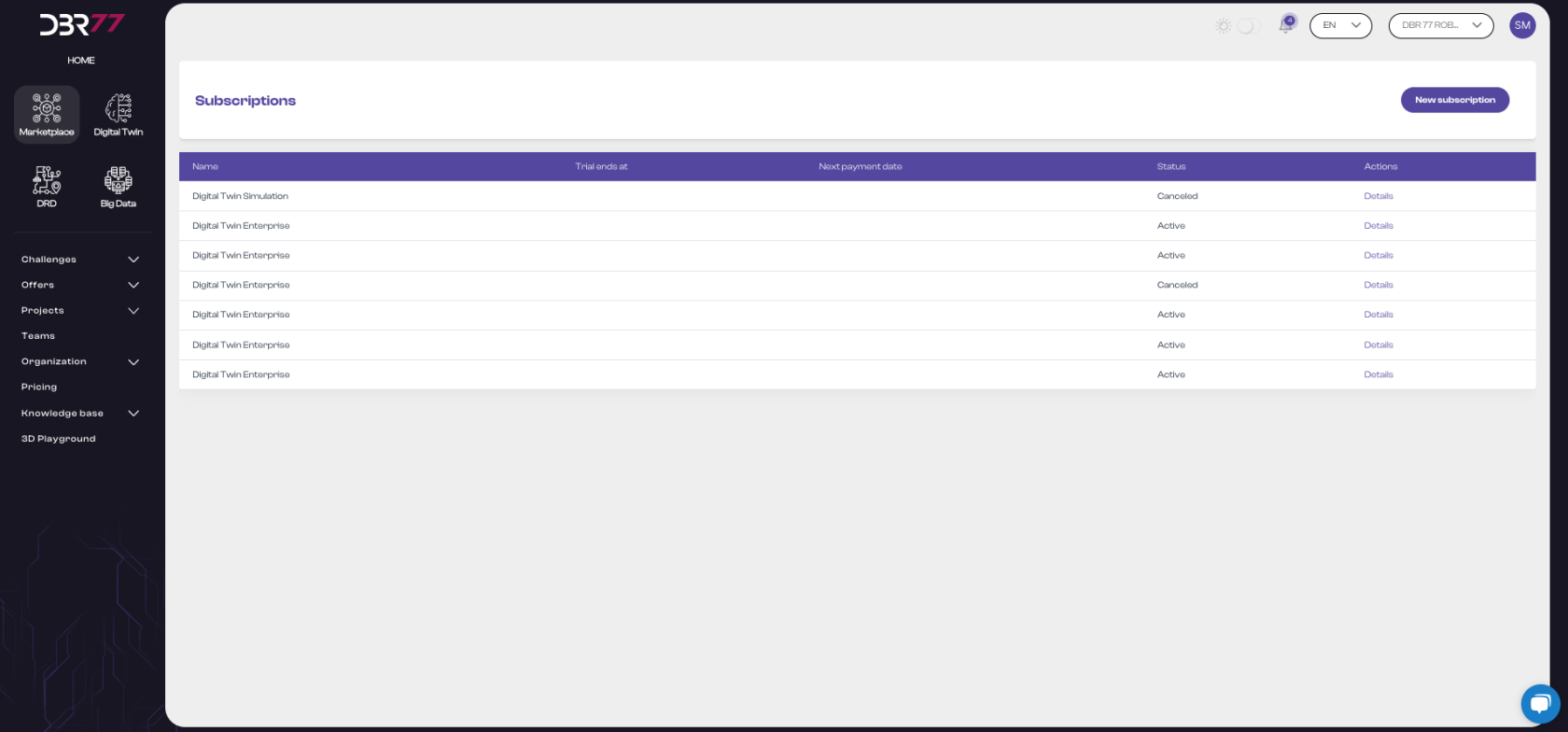
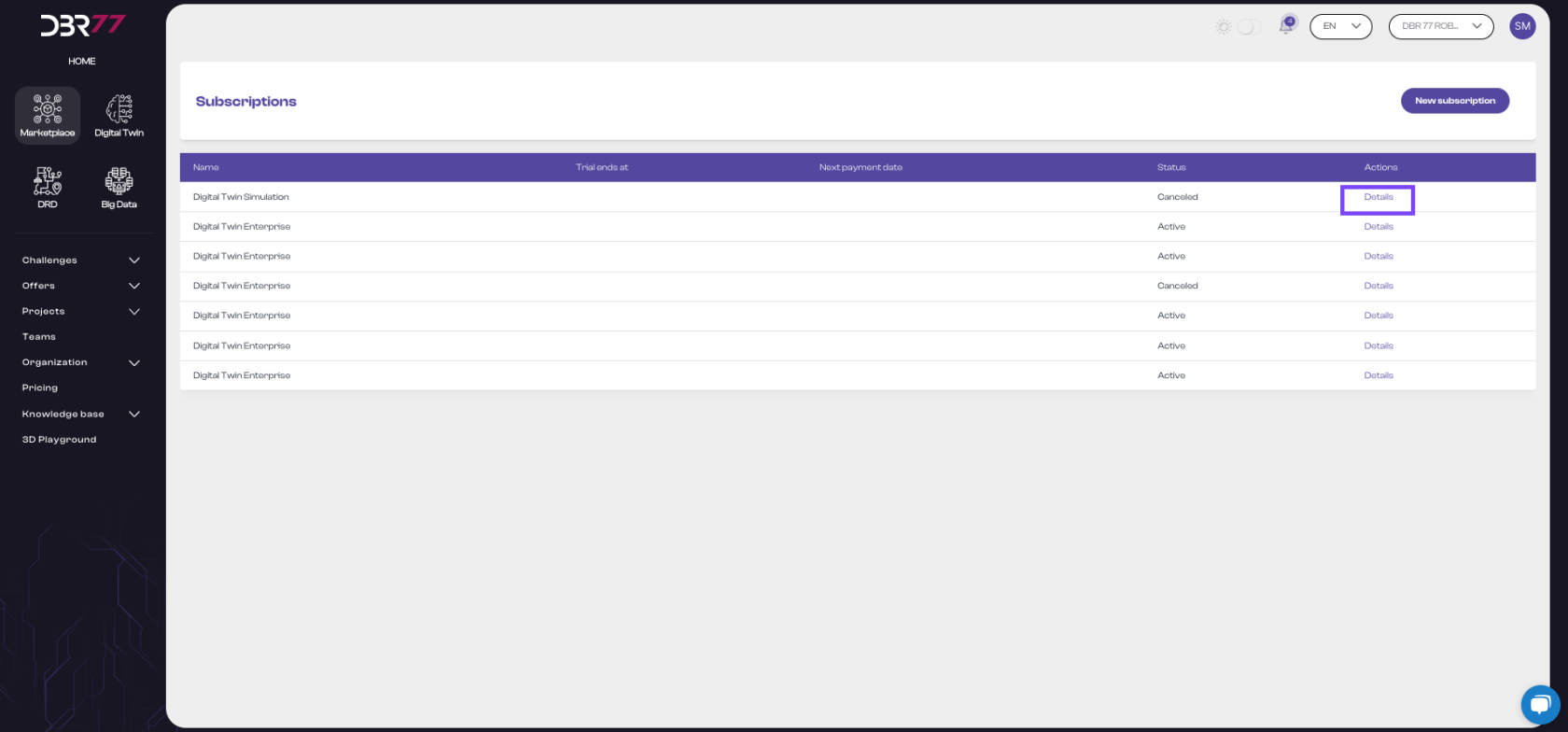
Widok subskrypcji na Platformie DBR77 umożliwia użytkownikom zarządzanie ich subskrypcjami, w tym przeglądanie szczegółów subskrypcji, statusów oraz dat płatności. Poniżej znajduje się szczegółowy opis poszczególnych elementów tego widoku:
#### Elementy widoku subskrypcji:
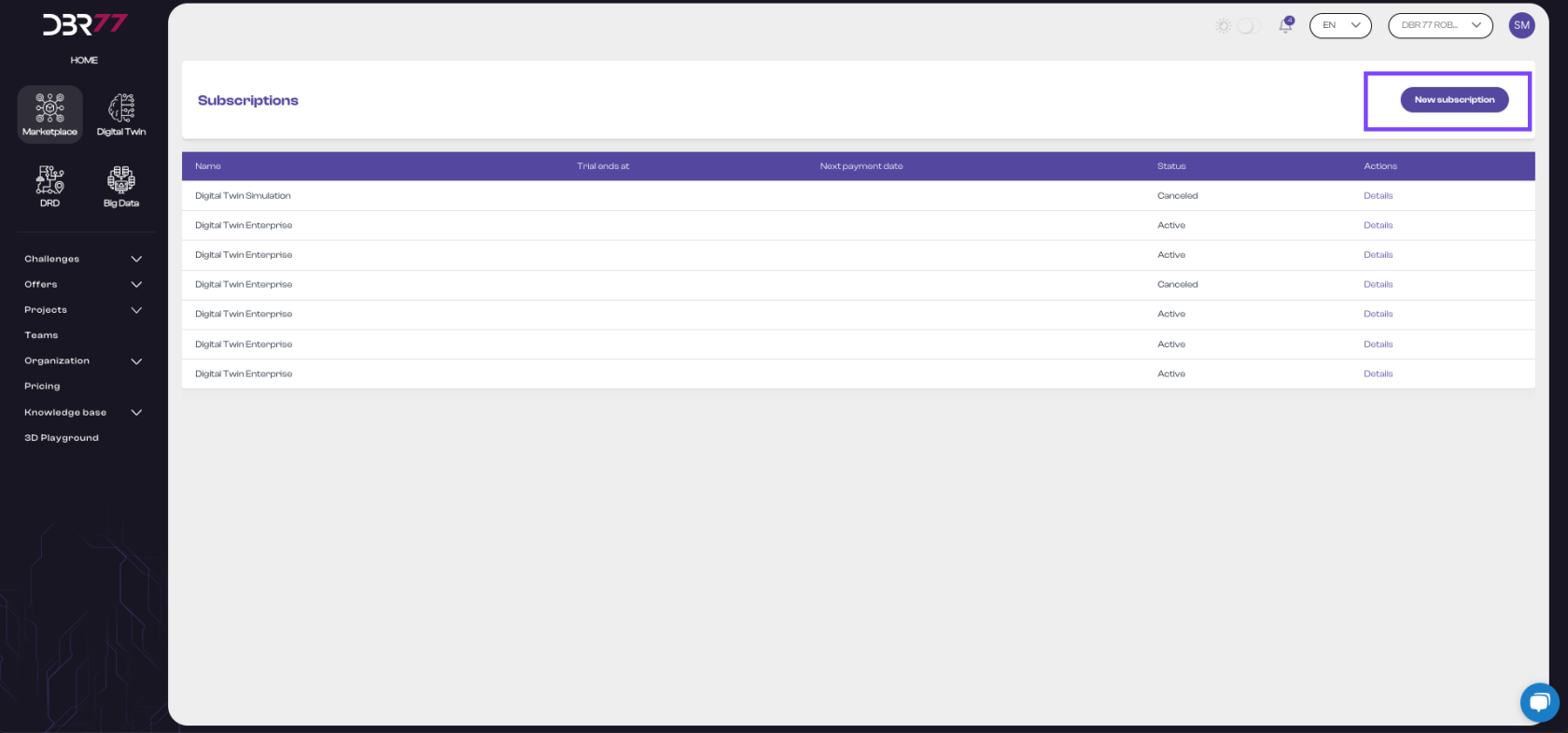
**Nagłówek**: W górnej części ekranu znajduje się tytuł "Subskrypcje", który informuje o bieżącej sekcji platformy.
**Przycisk "Nowa subskrypcja"**: Po prawej stronie nagłówka znajduje się przycisk "Nowa subskrypcja", który umożliwia dodanie nowej subskrypcji przez użytkownika.
[](https://learn.dbr77.com/uploads/images/gallery/2024-07/gEoy3cDRx0p48Jvc-zrzut-ekranu-2024-07-3-o-13-39-58.png)
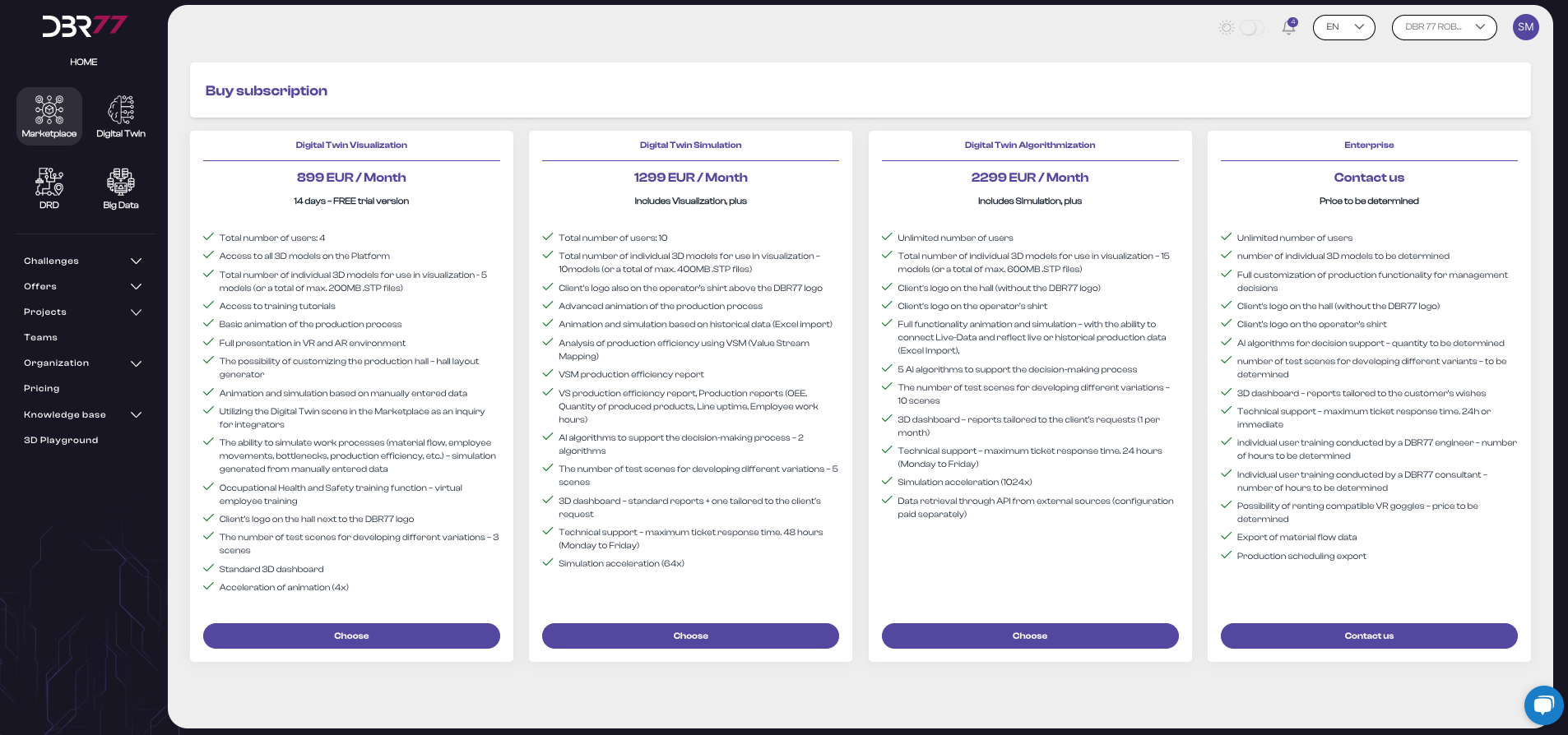
Po kliknięciu tego przycisku użytkownik jest automatycznie przenoszony do cennika i widoku wszystkich dostępnych subskrypcji.
[](https://learn.dbr77.com/uploads/images/gallery/2024-07/3nhrKYXt679d42Vs-zrzut-ekranu-2024-07-3-o-13-42-42.png)
**Lista subskrypcji**:
Centralna część ekranu zawiera tabelę z listą wszystkich subskrypcji. Każdy wiersz w tabeli reprezentuje jedną subskrypcję i zawiera następujące kolumny:
1. - - Nazwa: Nazwa subskrypcji, np. "Digital Twin Simulation" lub "Digital Twin Enterprise".
- Koniec okresu próbnego: Data zakończenia okresu próbnego, jeśli dotyczy.
- Data nadchodzącej płatności: Data następnej płatności za subskrypcję.
- Status: Status subskrypcji, np. "Anulowano" lub "Aktywny".
- Akcje: Przycisk akcji umożliwiający przeglądanie szczegółów subskrypcji.
[](https://learn.dbr77.com/uploads/images/gallery/2024-07/QJLo4bkE1OYsuAhS-zrzut-ekranu-2024-07-3-o-13-32-43.png)
**Przycisk "Szczegóły"**:
Każdy wiersz w kolumnie "Akcje" zawiera przycisk "Szczegóły". Kliknięcie tego przycisku pozwala użytkownikowi zobaczyć szczegóły dotyczące danej subskrypcji.
[](https://learn.dbr77.com/uploads/images/gallery/2024-07/JigD67AiufBuUXTw-zrzut-ekranu-2024-07-3-o-13-40-44.png)
[](https://learn.dbr77.com/uploads/images/gallery/2024-07/LgeppFWRrDBhsbx3-zrzut-ekranu-2024-07-3-o-13-43-46.png)
####
#### Szczegóły aktywnej subskrypcji
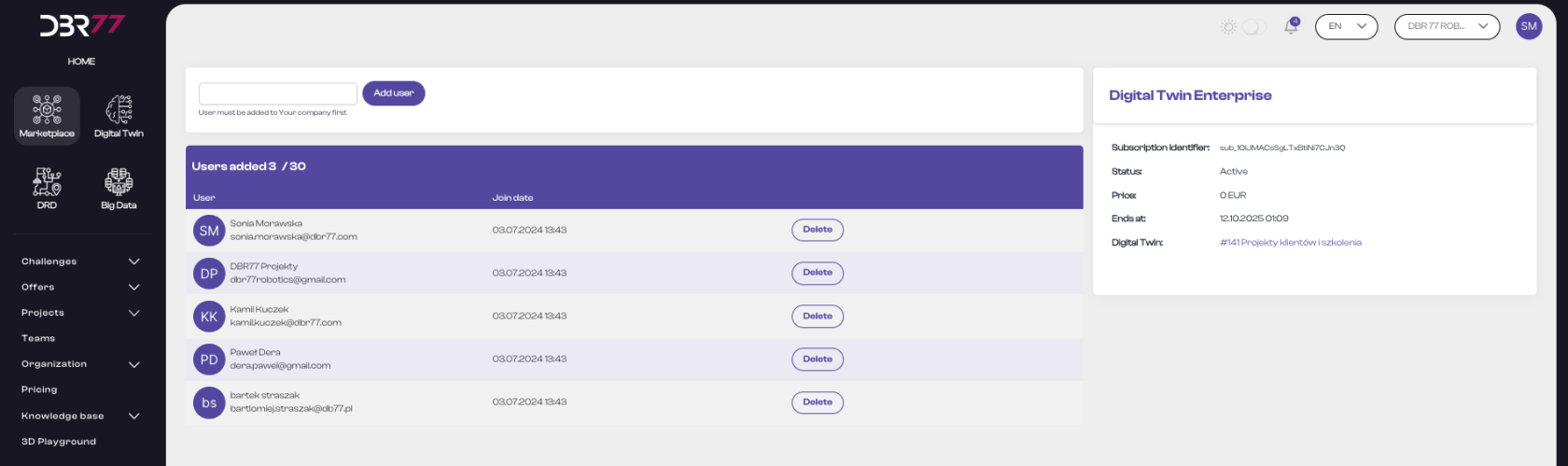
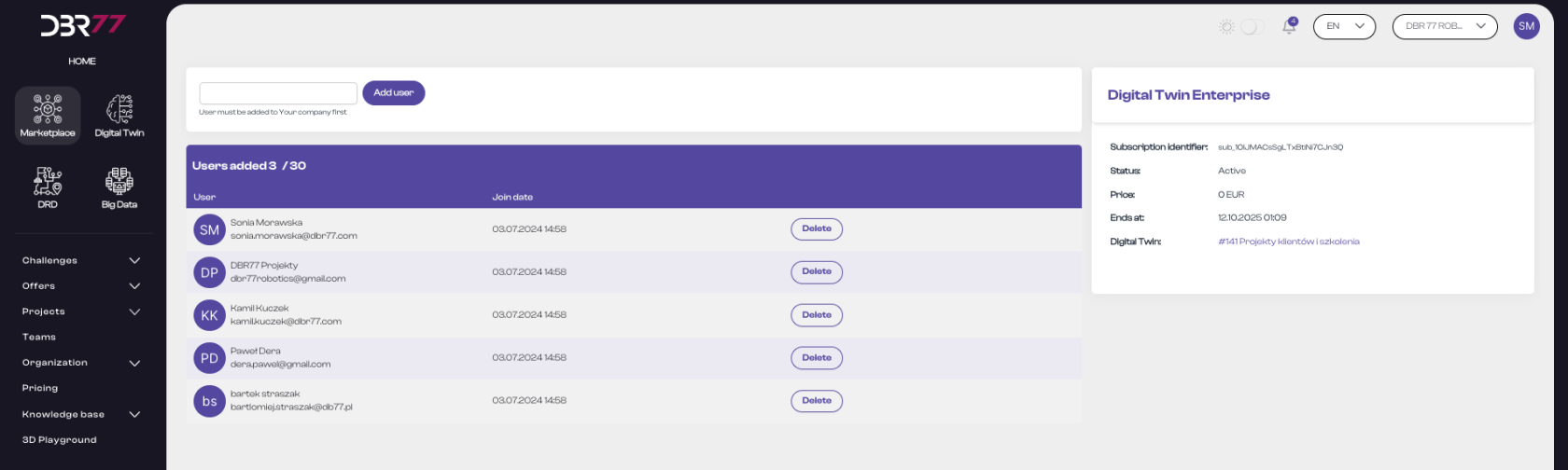
Widok aktywnej subskrypcji na Platformie DBR77 umożliwia użytkownikom zarządzanie użytkownikami subskrypcji oraz przeglądanie szczegółów dotyczących danej subskrypcji. Poniżej znajduje się szczegółowy opis poszczególnych elementów tego widoku:
[](https://learn.dbr77.com/uploads/images/gallery/2024-07/2iELsdlY7i04dnTN-zrzut-ekranu-2024-07-3-o-14-58-58.png)
Elementy widoku aktywnej subskrypcji:
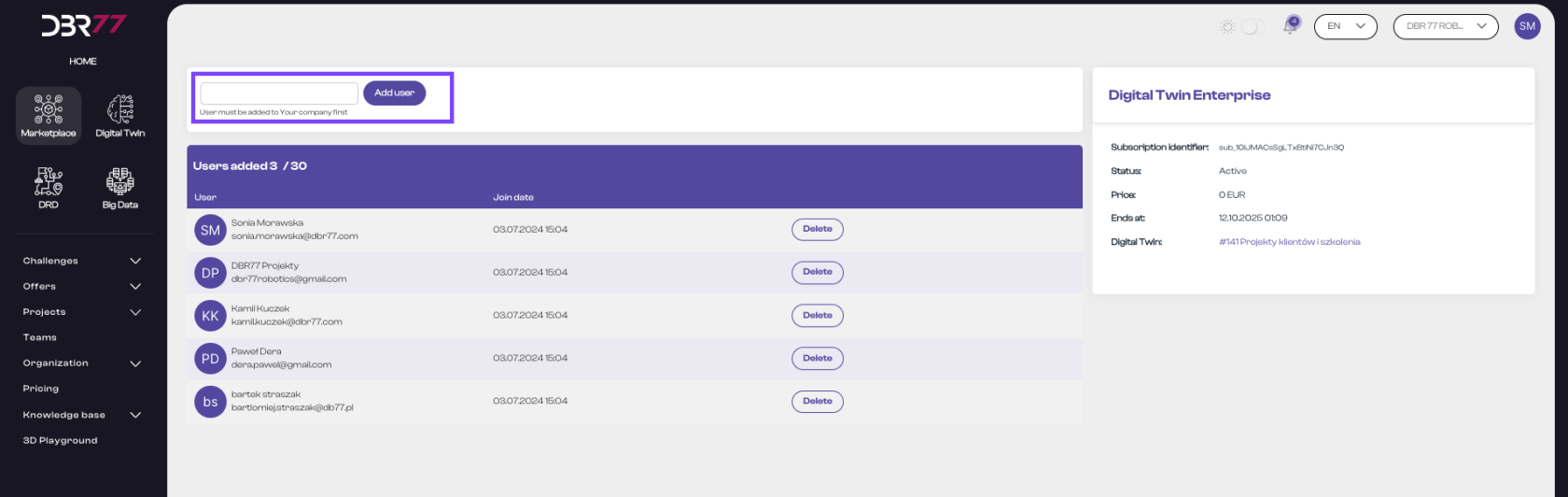
**Pole wyszukiwania i przycisk dodawania użytkownika**:
1. - W górnej części ekranu znajduje się pole wyszukiwania, w którym użytkownik może wpisać adres e-mail użytkownika, którego chce dodać do subskrypcji.
- Obok pola wyszukiwania znajduje się przycisk "Dodaj użytkownika". Po kliknięciu tego przycisku nowy użytkownik zostanie dodany do listy użytkowników subskrypcji.
- Ważne: do subskrypcji można dodać jedynie użytkownika, który przyjął wcześniej zaproszenie do organizacji.
**[](https://learn.dbr77.com/uploads/images/gallery/2024-07/k9oVEEvapY8lzzqn-zrzut-ekranu-2024-07-3-o-15-05-00.png)**
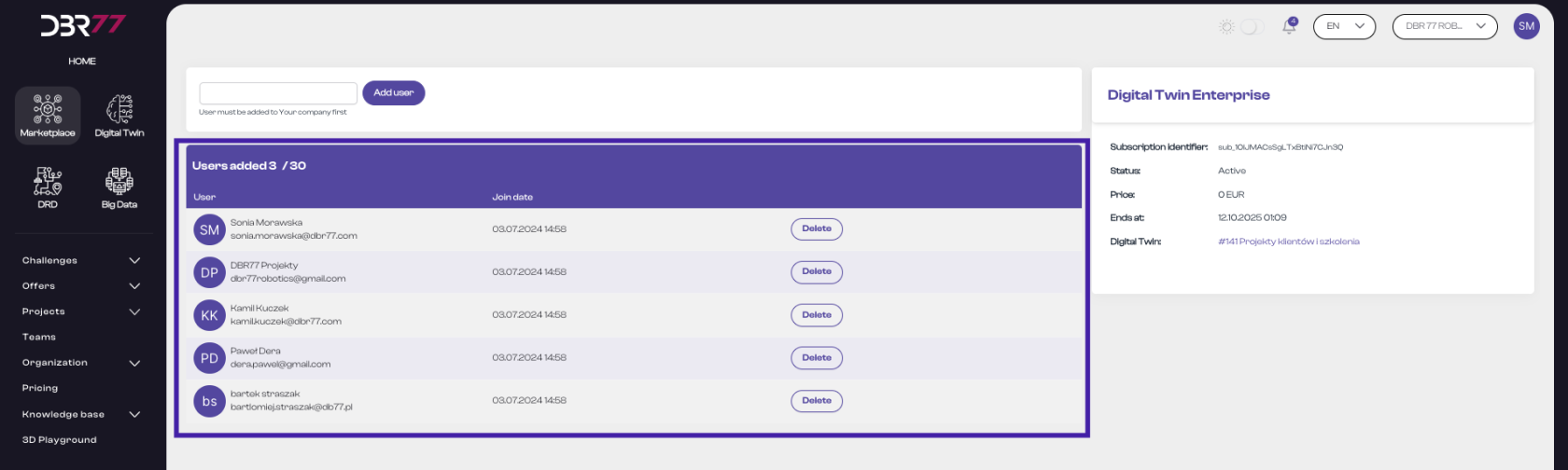
**Lista użytkowników subskrypcji**:
Centralna część ekranu zawiera tabelę z listą użytkowników dodanych do subskrypcji. Każdy wiersz w tabeli reprezentuje jednego użytkownika i zawiera następujące kolumny:
- Użytkownik: Imię i nazwisko oraz adres e-mail użytkownika.
- Data dołączenia: Data, kiedy użytkownik został dodany do subskrypcji.
- Przycisk "Usuń": Przycisk umożliwiający usunięcie użytkownika z subskrypcji.
**[](https://learn.dbr77.com/uploads/images/gallery/2024-07/ETp28iMrEiC58ro8-zrzut-ekranu-2024-07-3-o-14-58-58.png)**
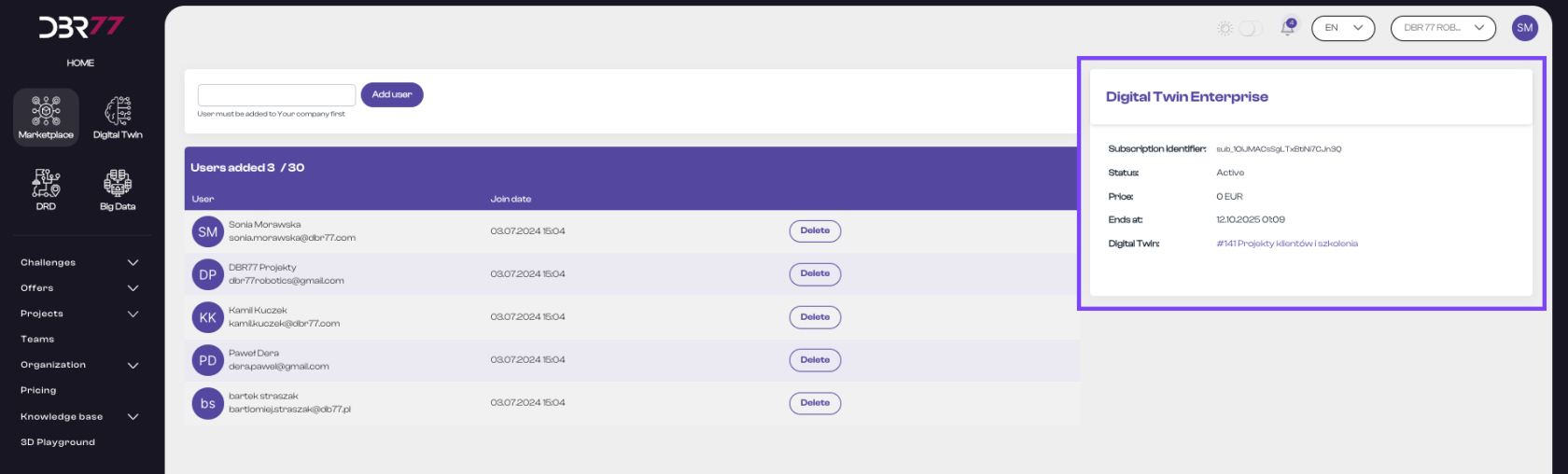
**Szczegóły subskrypcji**:
Po prawej stronie ekranu znajdują się szczegóły dotyczące subskrypcji, w tym:
- Identyfikator subskrypcji: Unikalny identyfikator subskrypcji.
- Status: Aktualny status subskrypcji, np. "Aktywny".
- Cena: Koszt subskrypcji.
- Zakończenie w dniu: Data zakończenia subskrypcji.
- Cyfrowy bliźniak: Link do powiązanego projektu.
#### [](https://learn.dbr77.com/uploads/images/gallery/2024-07/FZnehgYGm1TRVdjm-zrzut-ekranu-2024-07-3-o-15-07-55.png)
Widok aktywnej subskrypcji na Platformie DBR77 jest zaprojektowany w sposób przejrzysty i intuicyjny, umożliwiając użytkownikom łatwe zarządzanie użytkownikami subskrypcji oraz przeglądanie istotnych szczegółów dotyczących subskrypcji. Dzięki możliwości dodawania i usuwania użytkowników oraz przeglądania szczegółowych informacji o subskrypcji, użytkownicy mają pełną kontrolę nad zarządzaniem subskrypcją na platformie.
####
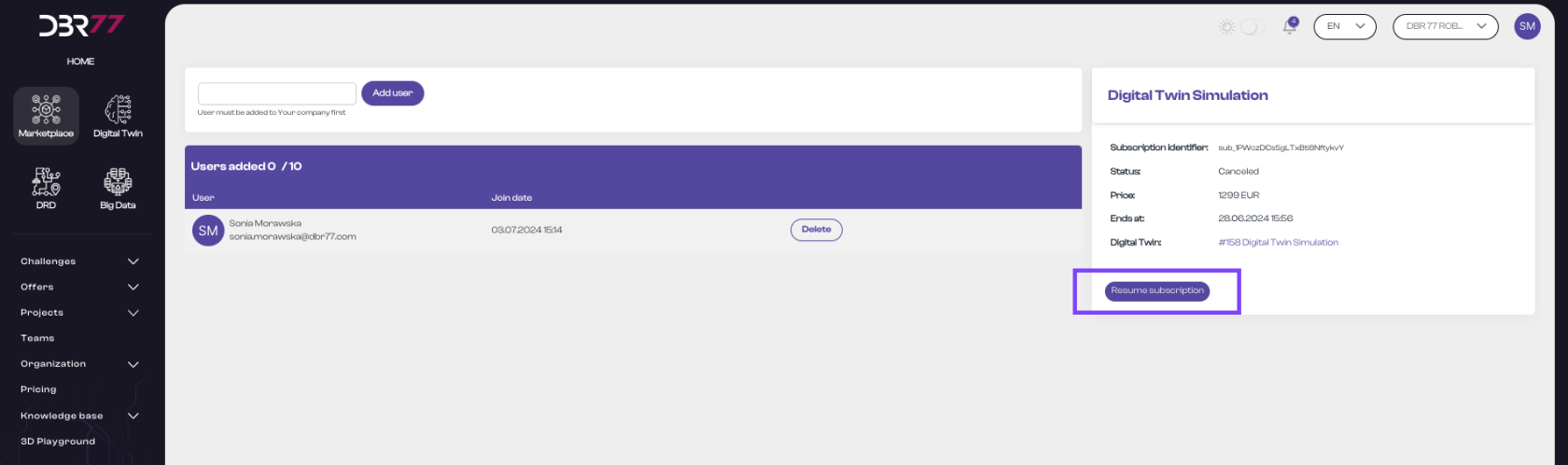
#### Szczegóły anulowanej subskrypcji
[](https://learn.dbr77.com/uploads/images/gallery/2024-07/XEg4kP3SCi0xMEKf-zrzut-ekranu-2024-07-3-o-15-14-16.png)
Subskrypcja anulowana to taka, która jest obecnie nieaktywna. Oznacza to, że powiązane usługi mogą być zawieszone. Jedynym dodatkowym elementem widoku jest przycisk umożliwiający wznowienie subskrypcji, co pozwala na ponowne uruchomienie wszystkich związanych usług.
Widok subskrypcji na Platformie DBR77 jest zaprojektowany w sposób intuicyjny i przejrzysty, umożliwiając użytkownikom łatwe zarządzanie subskrypcjami. Przeglądanie szczegółów, takich jak nazwa subskrypcji, daty okresów próbnych i nadchodzących płatności oraz status, jest proste, a funkcja przeglądania szczegółów subskrypcji zapewnia wygodę i pełną kontrolę nad subskrypcjami.
# Faktury
**Przejdź do faktur**
W menu nawigacyjnym wybierz sekcję "Organizacja", a następnie kliknij "Faktury".
[](https://learn.dbr77.com/uploads/images/gallery/2024-07/NfFb8acdnLTqkqO9-zrzut-ekranu-2024-07-1-o-14-58-24.png)
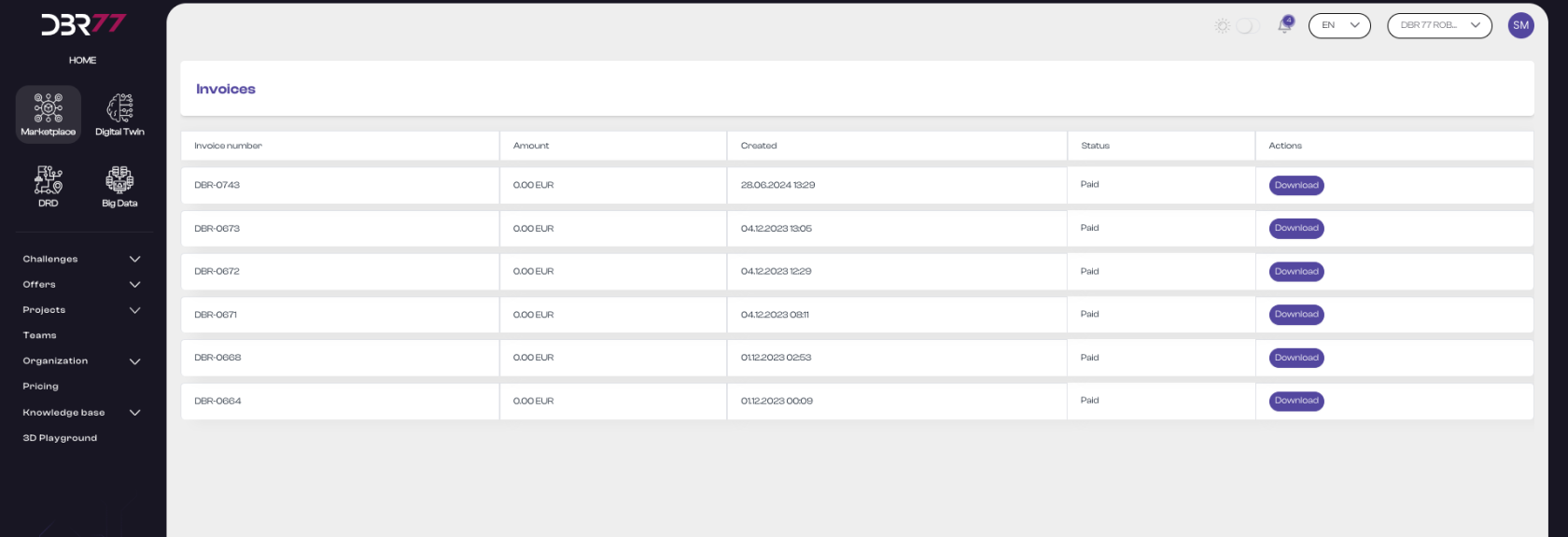
Widok faktur na Platformie DBR77 umożliwia użytkownikom przeglądanie, zarządzanie i pobieranie faktur związanych z ich kontem. Poniżej znajduje się szczegółowy opis poszczególnych elementów tego widoku:
#### Elementy widoku faktur:
**Nagłówek**: W górnej części ekranu znajduje się tytuł "Faktury", który informuje o bieżącej sekcji platformy.
**Lista faktur**: Centralna część ekranu zawiera tabelę z listą wszystkich faktur. Każdy wiersz w tabeli reprezentuje jedną fakturę i zawiera następujące kolumny:
1. - - Numer faktury: Unikalny numer identyfikacyjny faktury
- Kwota: Kwota faktury, wyrażona w euro (EUR)
- Utworzono: Data i godzina utworzenia faktury, np. 28.06.2024 13:29.
- Status: Status faktury, np. "Opłacona".
- Akcje: Przycisk akcji umożliwiający pobranie faktury w formacie PDF.
[](https://learn.dbr77.com/uploads/images/gallery/2024-07/RMue7jNmM1L5t7os-zrzut-ekranu-2024-07-3-o-13-48-34.png)
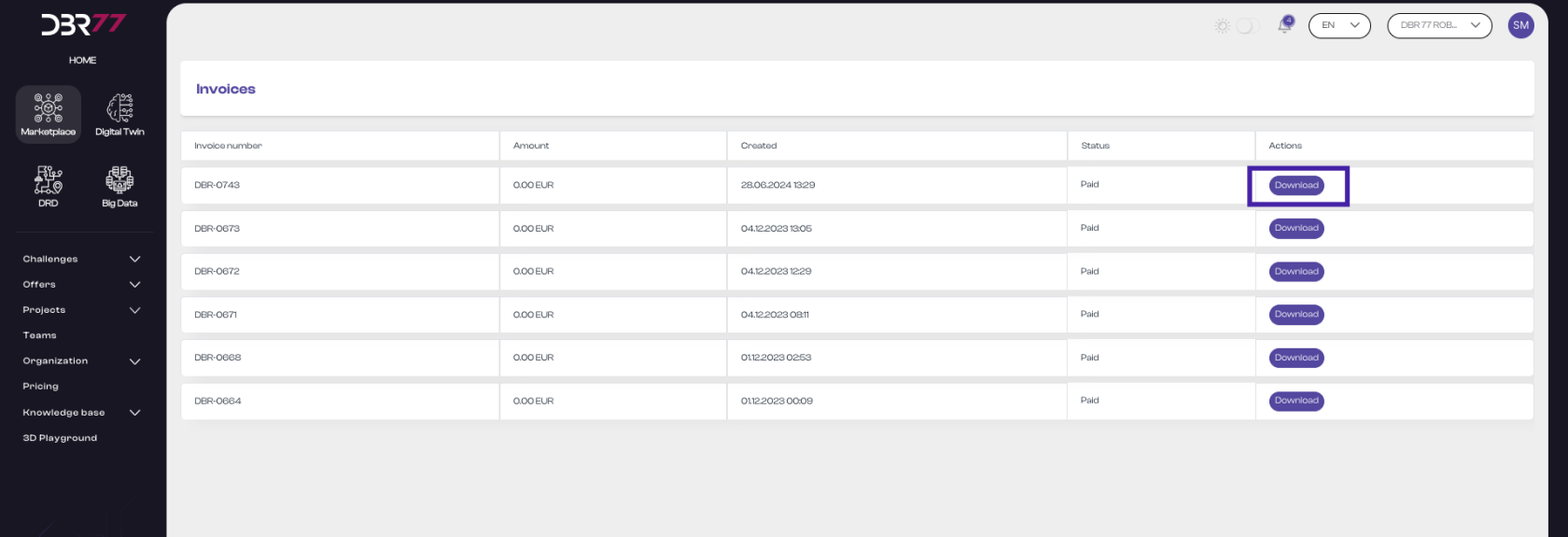
#### Pobieranie faktury
Każdy wiersz w kolumnie "Akcje" zawiera przycisk "Pobierz". Kliknięcie tego przycisku pozwala użytkownikowi pobrać fakturę w formacie PDF na swoje urządzenie.
[](https://learn.dbr77.com/uploads/images/gallery/2024-07/yjVmoQd1wugSgC3G-zrzut-ekranu-2024-07-3-o-13-48-34.png)
Widok faktur na Platformie DBR77 jest zaprojektowany w sposób intuicyjny i przejrzysty, umożliwiając użytkownikom łatwe zarządzanie fakturami. Przeglądanie szczegółów, takich jak numer faktury, kwota, data utworzenia i status, jest proste, a funkcja pobierania faktur w formacie PDF zapewnia wygodę i łatwość archiwizacji dokumentów.