# Passwort ändern
### Anleitung zum Ändern des Passworts auf der DBR77-Plattform
Gehen Sie auf die Startseite von DBR77.com und melden Sie sich bei Ihrem Konto an.
#### Benutzermenü finden:
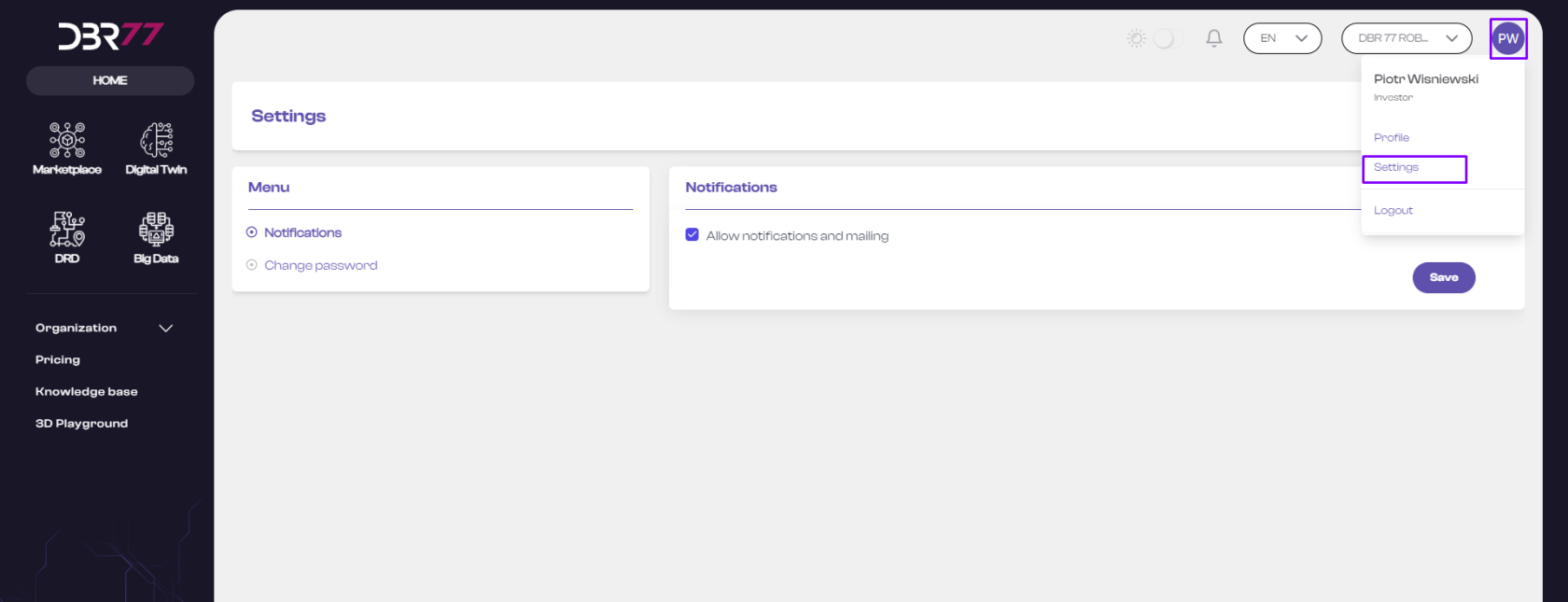
- Oben rechts auf dem Bildschirm, in der Navigationsleiste, finden Sie das Symbol Ihres Profils. Klicken Sie darauf, um das Benutzermenü zu öffnen.
#### Gehen Sie in die Einstellungen:
- Wählen Sie im Dropdown-Menü die Option „Einstellungen“.
[](https://learn.dbr77.com/uploads/images/gallery/2024-05/kG7Eb4mQuThGPinP-image.png)
#### Finden Sie den Abschnitt zum Ändern des Passworts:
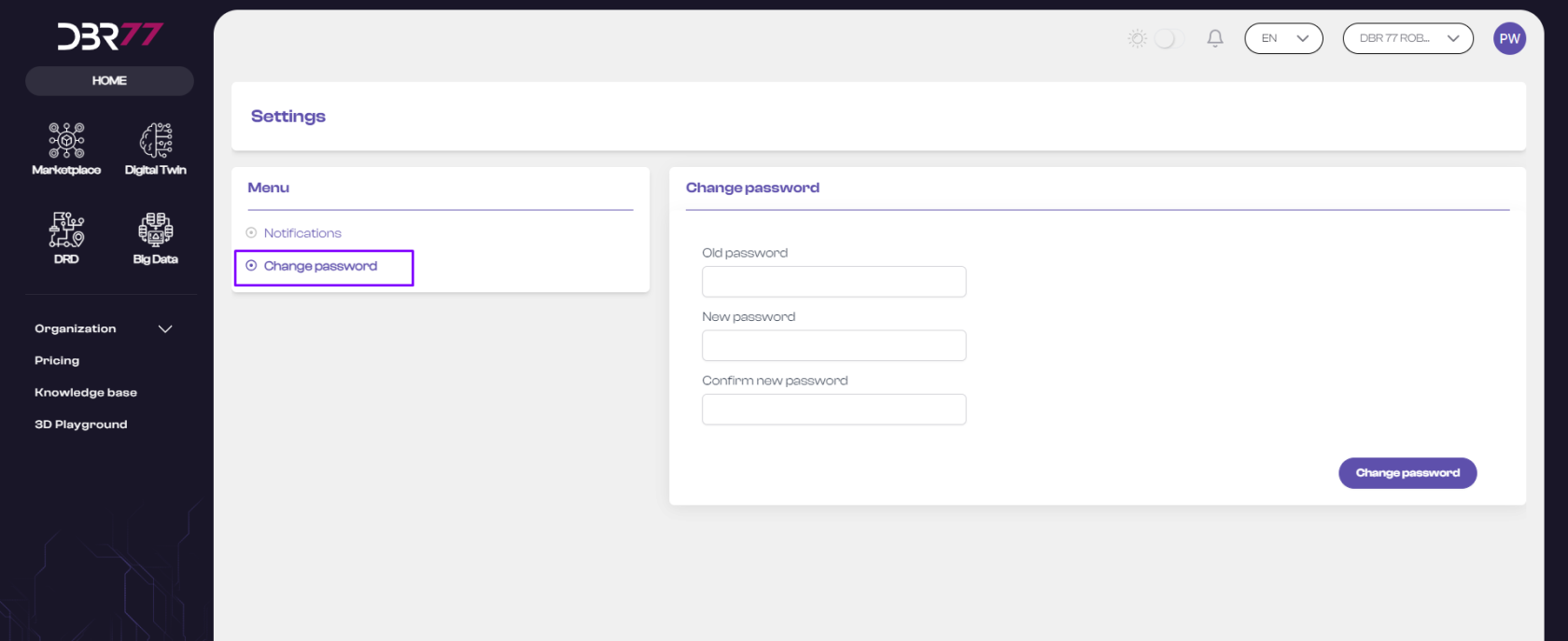
- Suchen Sie in den Kontoeinstellungen nach dem Abschnitt „Passwort ändern“.
[](https://learn.dbr77.com/uploads/images/gallery/2024-05/2NClwQVjPVtLXABe-image.png)
#### Geben Sie das aktuelle Passwort ein:
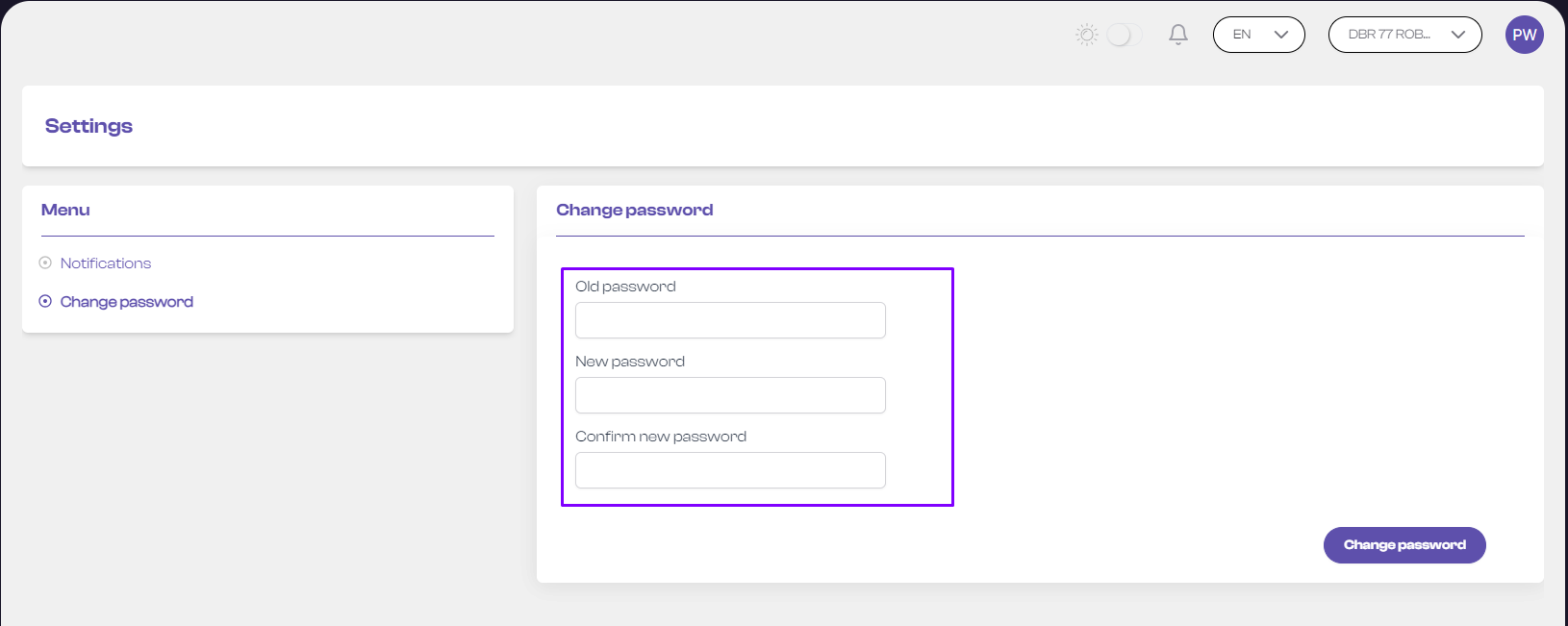
- Tragen Sie im Formular zur Passwortänderung zunächst Ihr aktuelles Passwort in das entsprechende Feld ein.
#### Geben Sie das neue Passwort ein:
- Geben Sie das neue Passwort im Feld „Neues Passwort“ ein. Stellen Sie sicher, dass es die Anforderungen an Länge und Komplexität erfüllt.
- Geben Sie das neue Passwort erneut im Feld „Neues Passwort bestätigen“ ein, um sicherzustellen, dass Sie keinen Fehler gemacht haben.
[](https://learn.dbr77.com/uploads/images/gallery/2024-05/ITMugwNquvMU8rDU-image.png)
#### Änderungen speichern:
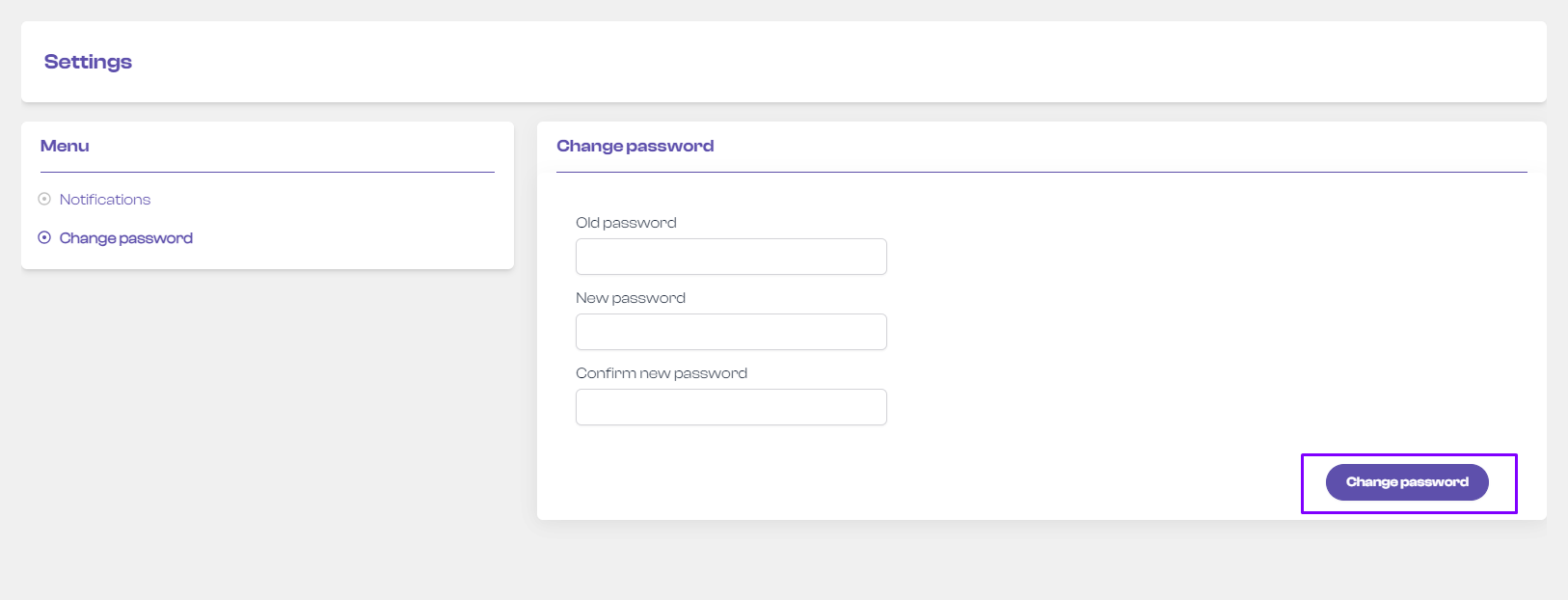
- Klicken Sie auf die Schaltfläche „Passwort ändern“, um die Änderungen zu speichern. Ihr Passwort wird aktualisiert.
.
[](https://learn.dbr77.com/uploads/images/gallery/2024-05/kRn7uu1ETa4n7ac3-image.png)
Jetzt wissen Sie, wie Sie das Passwort auf der DBR77-Plattform ändern!