# Benutzer
**Gehen Sie zur Benutzerliste.**
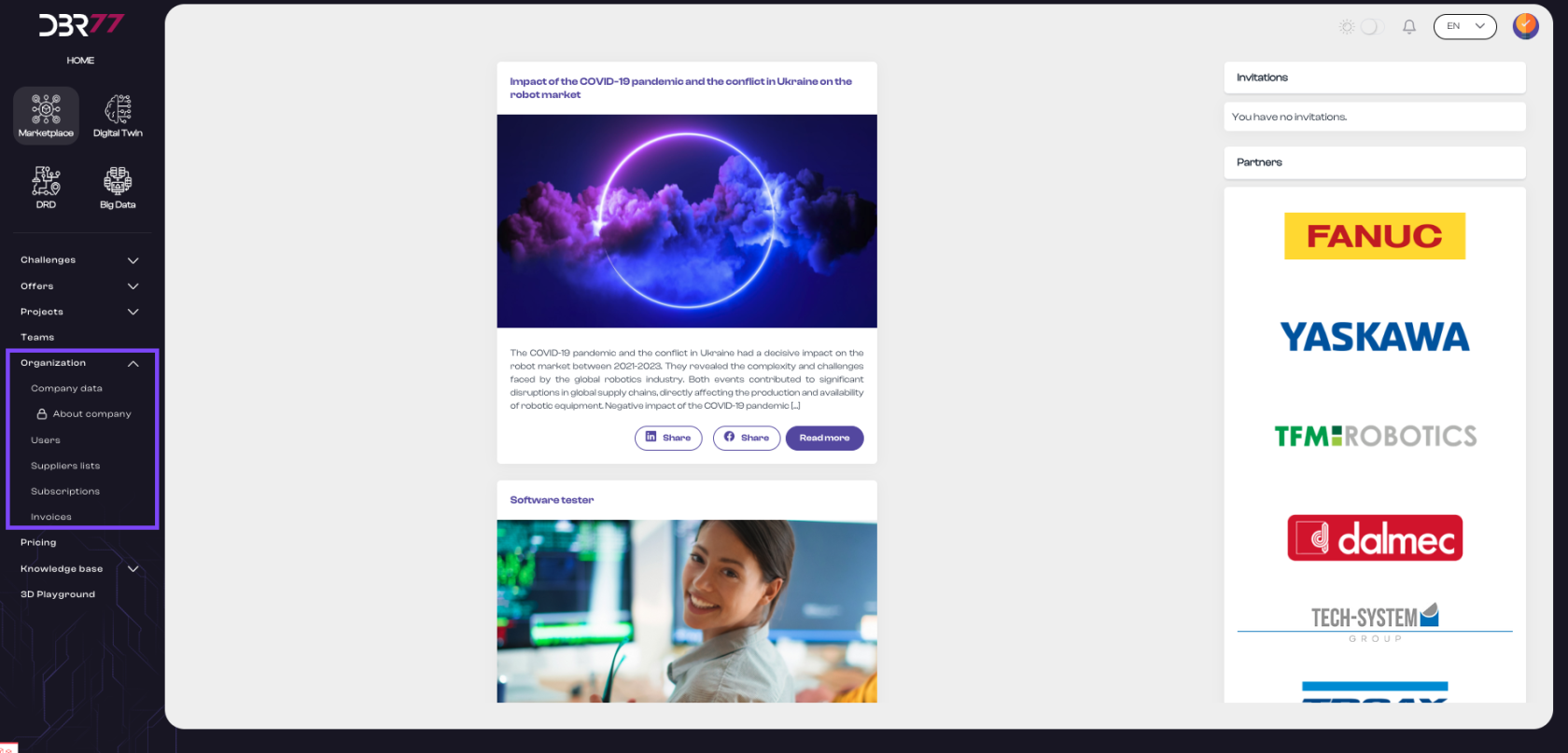
- Wählen Sie im Navigationsmenü den Abschnitt **"Organisation"** und klicken Sie anschließend auf **"Benutzer"**.
[](https://learn.dbr77.com/uploads/images/gallery/2024-07/NfFb8acdnLTqkqO9-zrzut-ekranu-2024-07-1-o-14-58-24.png)
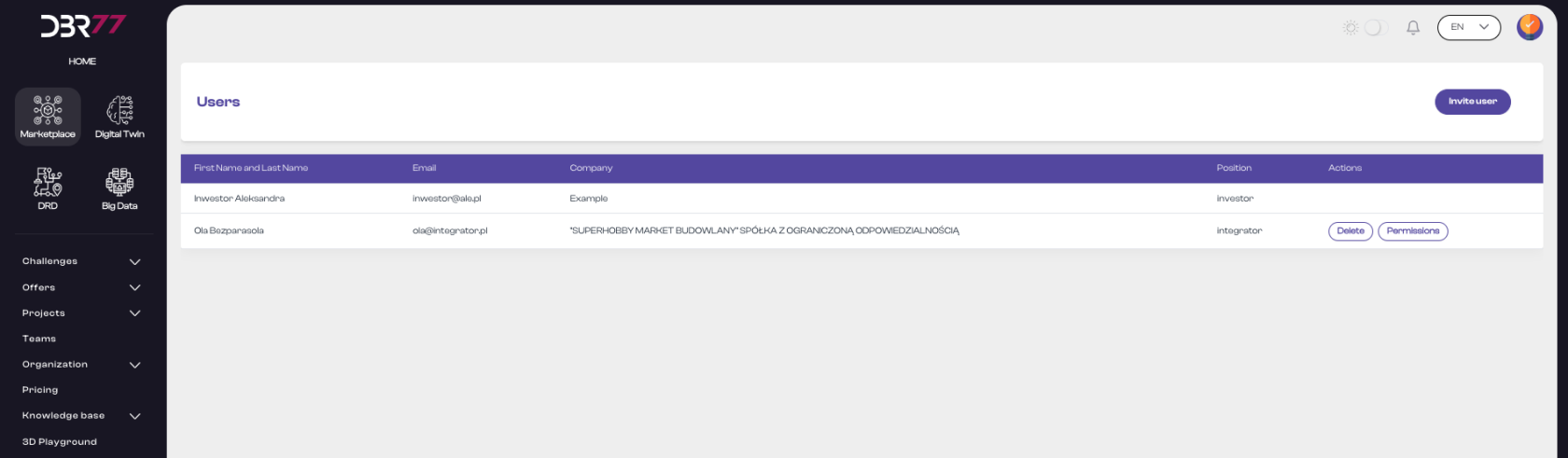
Die Ansicht der Benutzerliste auf der DBR77-Plattform ist ein zentrales Werkzeug zur Verwaltung der Organisationsmitglieder. Sie ermöglicht Administratoren eine effiziente Verwaltung der Benutzerdaten, die Kontrolle über deren Berechtigungen und stellt sicher, dass jedes Organisationsmitglied den passenden Zugriff auf die Ressourcen der Plattform hat.
[](https://learn.dbr77.com/uploads/images/gallery/2024-06/dSksc2MPwmRbcl7e-zrzut-ekranu-2024-06-28-o-16-50-18.png)
#### Elemente der Benutzerlistenansicht:
Listenüberschrift:
- Spaltenname "**Vor- und Nachname**": Zeigt den vollständigen Namen jedes in der Organisation registrierten Benutzers an.
- Spaltenname "**E-Mail-Adresse**": Zeigt die E-Mail-Adresse, unter der der Benutzer auf der Plattform registriert ist.
- Spaltenname "**Firma**": Zeigt den Namen des Unternehmens, das der Benutzer vertritt.
- Spaltenname "**Kontotyp**": Zeigt den Kontotyp des Benutzers an, wie zum Beispiel "Investor", "Integrator", "Lieferant".
- Spaltenname "**Aktionen**": Ermöglicht zwei Arten von Aktionen für jeden einzelnen Benutzer:
- **Löschen**: Ermöglicht das Entfernen des Benutzers aus der Organisation.
- **Berechtigungen**: Ermöglicht den Zugriff auf die Berechtigungen des jeweiligen Benutzers.
[](https://learn.dbr77.com/uploads/images/gallery/2024-06/sHXChl4V2haT1cNr-zrzut-ekranu-2024-06-28-o-17-00-36.png)
Optionen zur Benutzerverwaltung in der Listenansicht:
- Schaltfläche "Löschen": Ermöglicht das Entfernen eines Benutzers aus der Organisation.
- Schaltfläche "Berechtigungen": Ermöglicht den Zugriff auf die Berechtigungen des jeweiligen Benutzers und deren beliebige Anpassung.
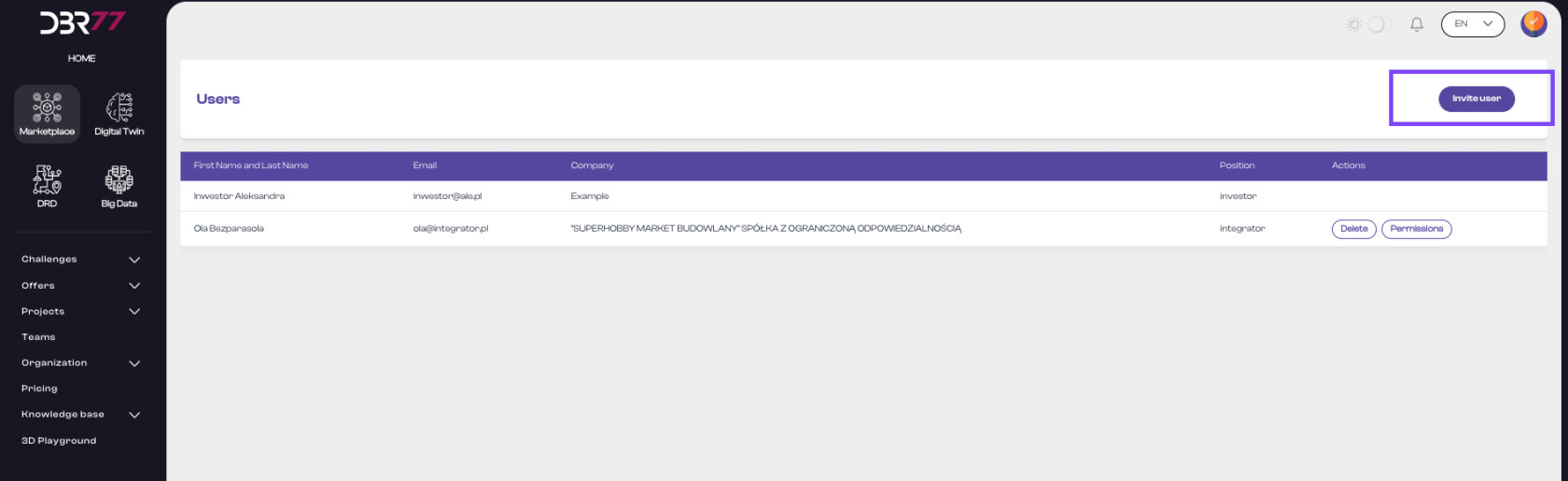
#### Hinzufügen eines neuen Benutzers:
- Klicken Sie auf die Schaltfläche "Benutzer hinzufügen".
- Es erscheint ein Formular zur Eingabe der E-Mail-Adresse des neuen Benutzers.
[](https://learn.dbr77.com/uploads/images/gallery/2024-06/UGKqvEsV7MPZ9i0J-zrzut-ekranu-2024-06-28-o-17-06-21.png)
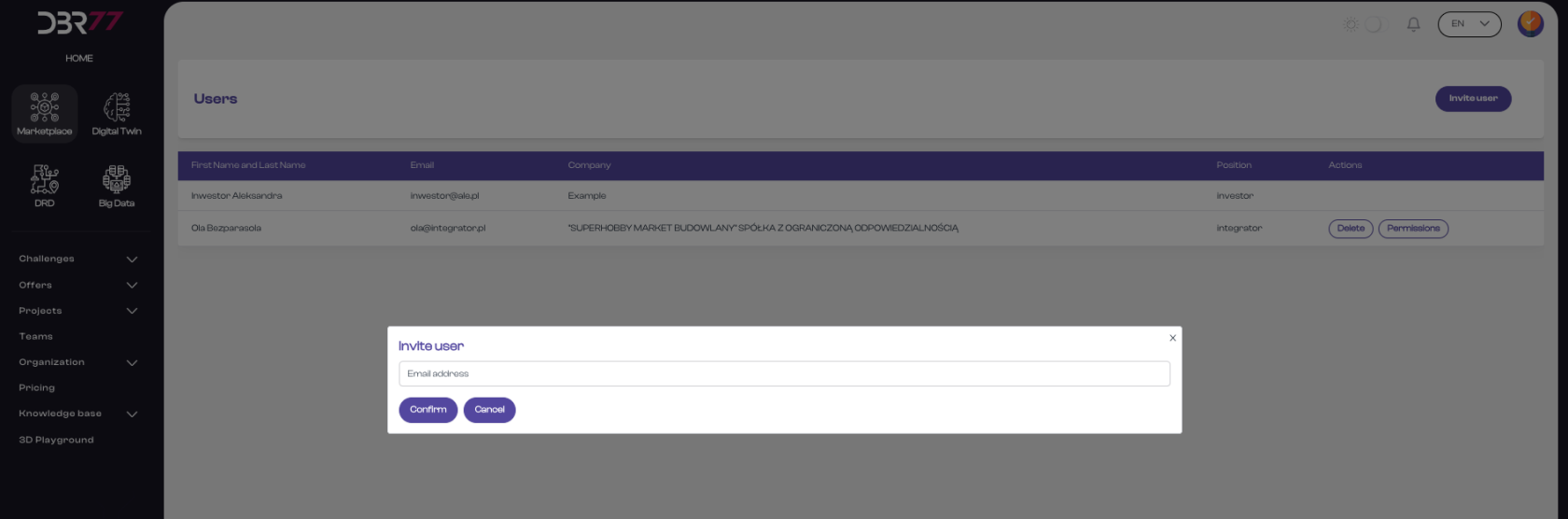
#### E-Mail-Adresse eingeben:
- Geben Sie die E-Mail-Adresse des neuen Benutzers in das entsprechende Feld ein.
- Stellen Sie sicher, dass der Benutzer bereits auf der DBR77-Plattform registriert ist.
#### [](https://learn.dbr77.com/uploads/images/gallery/2024-06/TyS5Y316nKC4jyro-zrzut-ekranu-2024-06-28-o-17-07-36.png)
#### Einladung senden:
- Klicken Sie auf die Schaltfläche "Bestätigen".
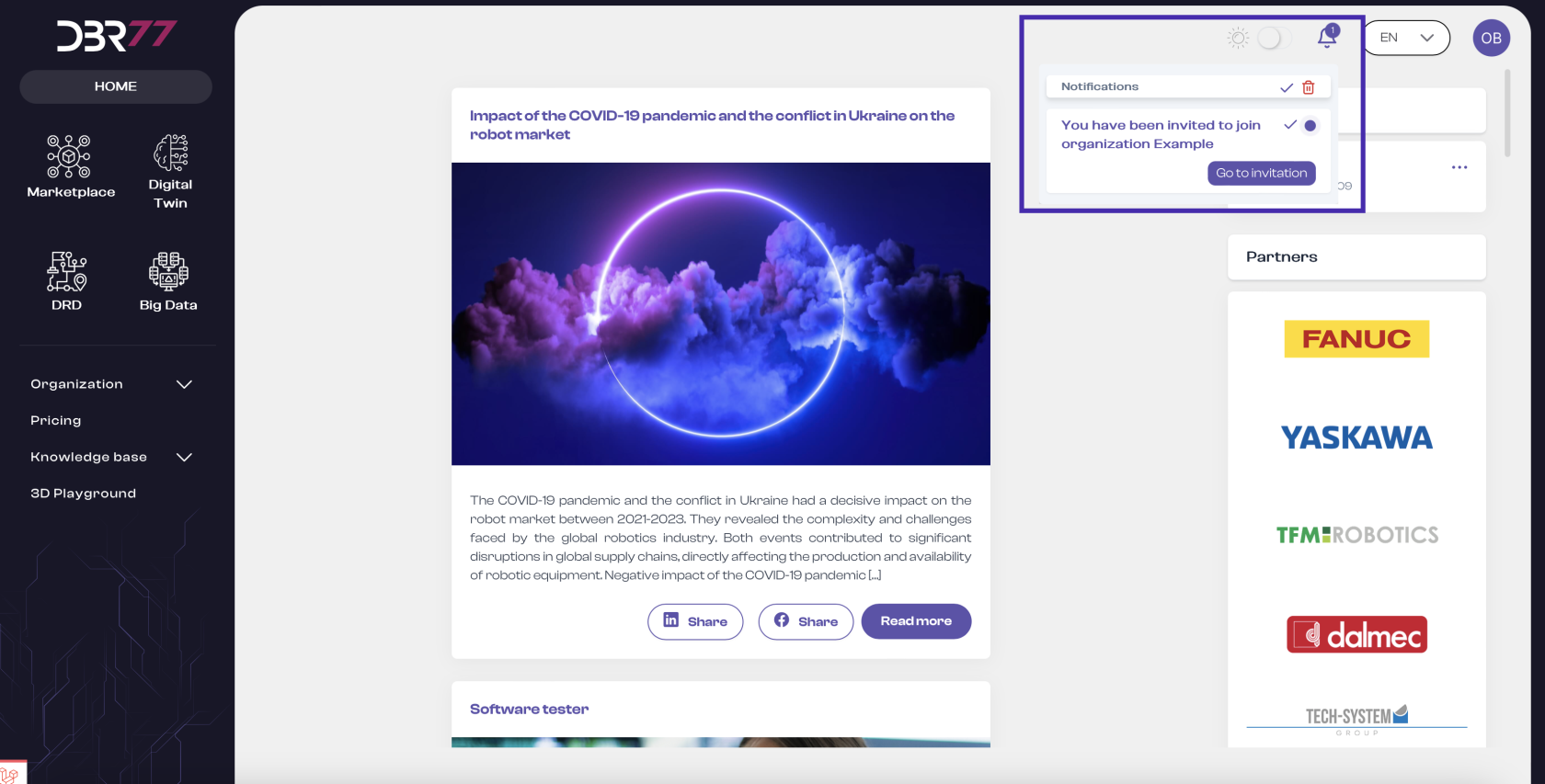
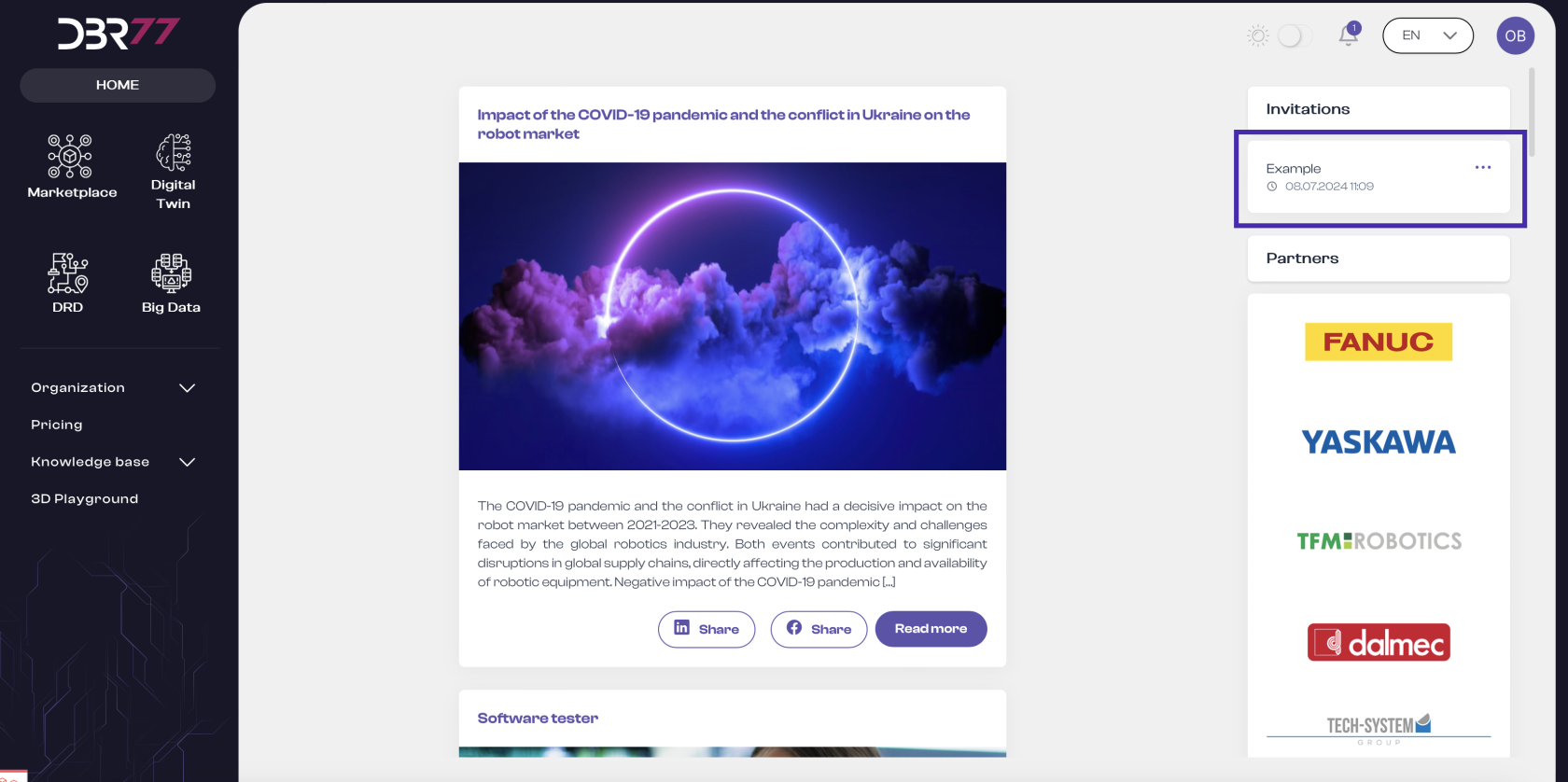
- Der neue Benutzer erhält eine Benachrichtigung mit einer Einladung, der Organisation beizutreten. Diese Einladung wird zusätzlich im oberen rechten Bereich des Dashboards angezeigt.
[](https://learn.dbr77.com/uploads/images/gallery/2024-07/wiUNqxQLpyoMtz9P-zrzut-ekranu-2024-07-1-o-13-10-09.png)
[](https://learn.dbr77.com/uploads/images/gallery/2024-07/BxcI9tCqIVFzbuKa-zrzut-ekranu-2024-07-1-o-13-11-34.png)
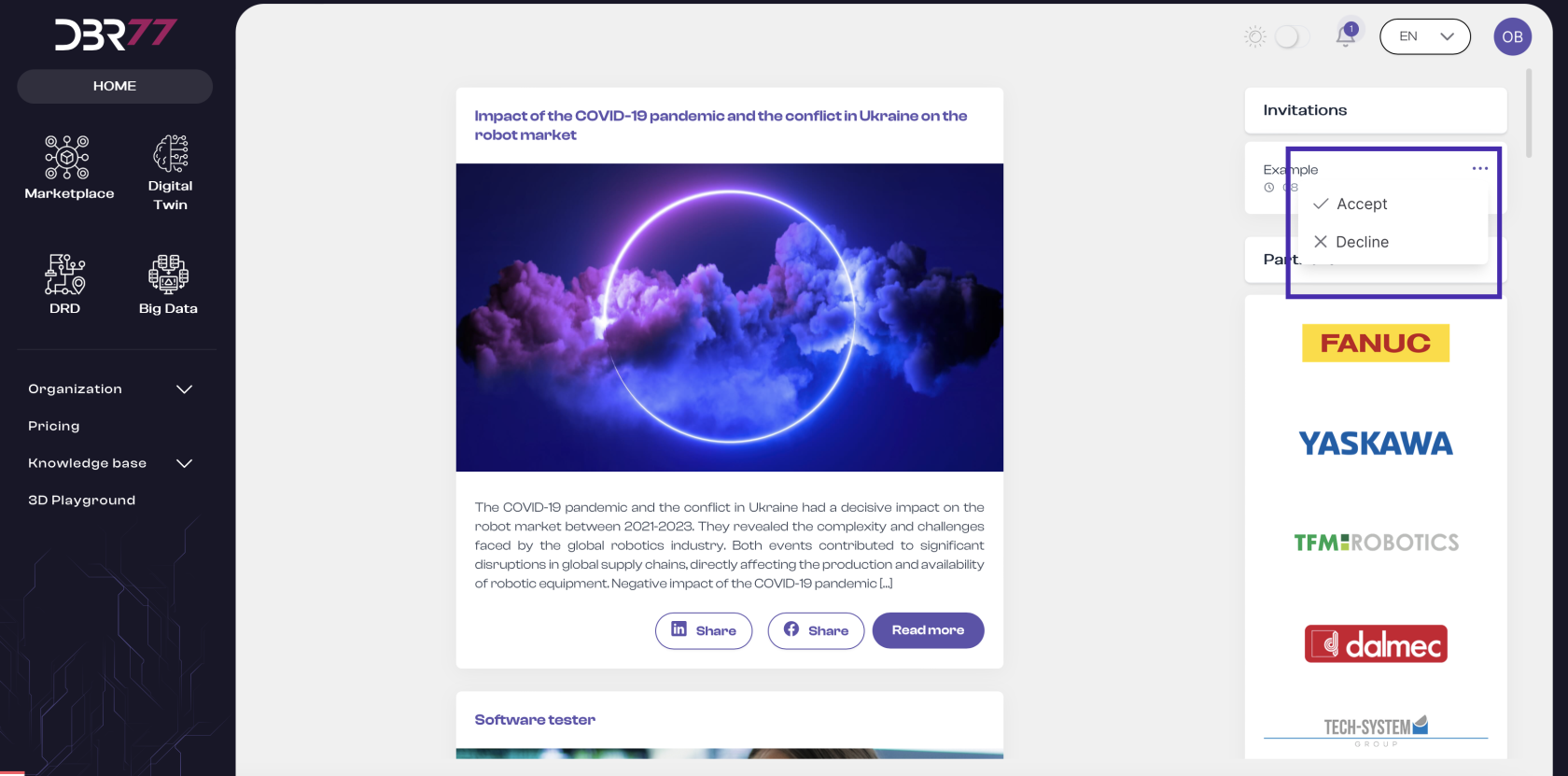
#### Einladung annehmen:
- Der neue Benutzer muss die Einladung zur Organisation innerhalb von 7 Kalendertagen bestätigen.
- Nach der Annahme der Einladung wird der Benutzer der Organisation hinzugefügt.
[](https://learn.dbr77.com/uploads/images/gallery/2024-07/HGCAe19oyB0ye7lL-zrzut-ekranu-2024-07-1-o-13-16-50.png)
#### Wichtige Informationen
- Registrierung auf der Plattform: Der neue Benutzer muss zuvor auf der DBR77-Plattform registriert sein, um eine Einladung erhalten und annehmen zu können.
- Benachrichtigung: Nach Annahme der Einladung erhält der neue Benutzer eine Bestätigung über den Beitritt zur Organisation. Bei Problemen mit der Annahme sollte sich der Benutzer an den Administrator der Organisation wenden.
Dieser Prozess stellt sicher, dass das Hinzufügen neuer Benutzer zur Organisation sicher und effektiv abläuft, wobei die Datenintegrität und die Autorisierung neuer Mitglieder auf der DBR77-Plattform gewahrt bleiben.
#### Zuweisung von Berechtigungen
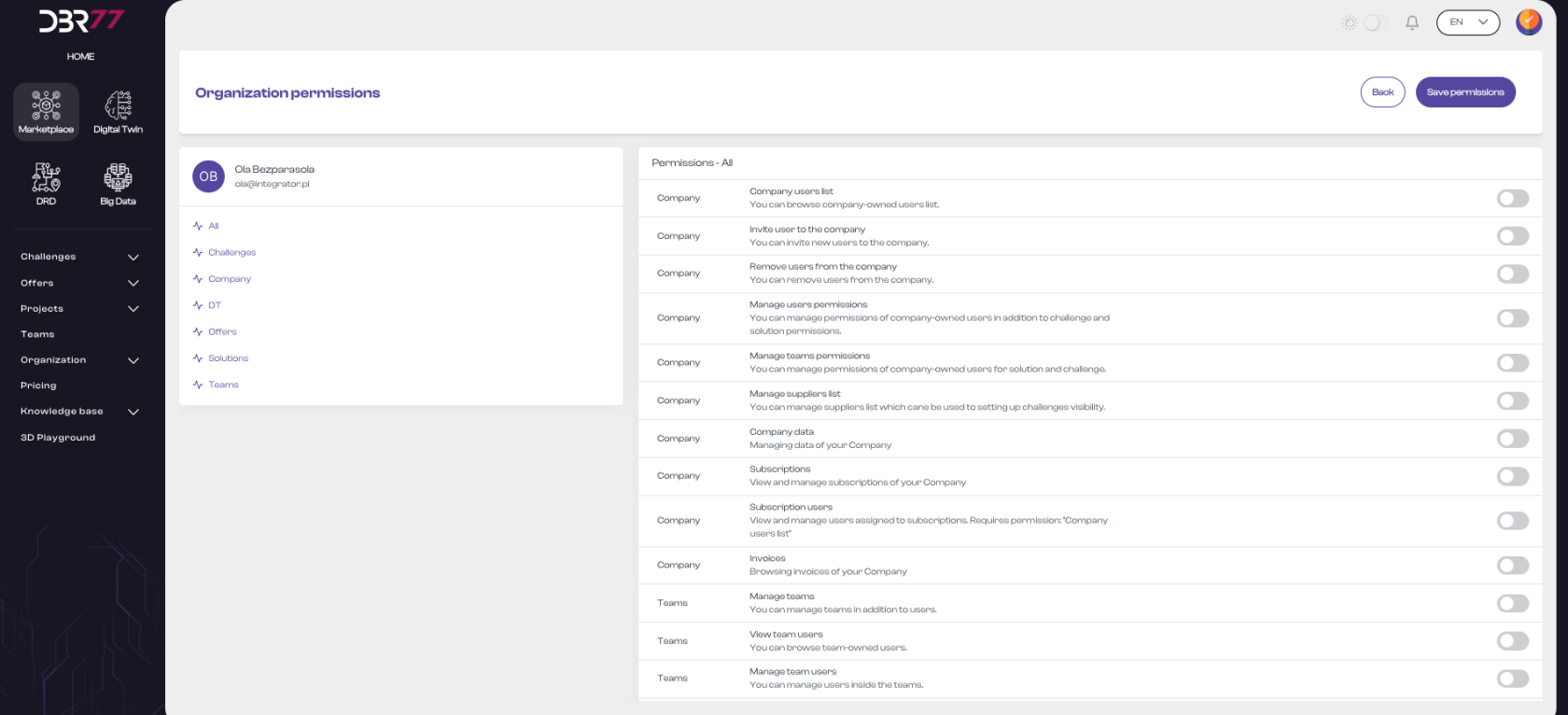
Die Ansicht zur Vergabe von Berechtigungen auf der DBR77-Plattform ermöglicht es Administratoren, die Zugriffsebenen der Organisationsmitglieder zu verwalten. Im Folgenden wird der Prozess zur Zuweisung von Berechtigungen beschrieben:
Benutzerauswahl:
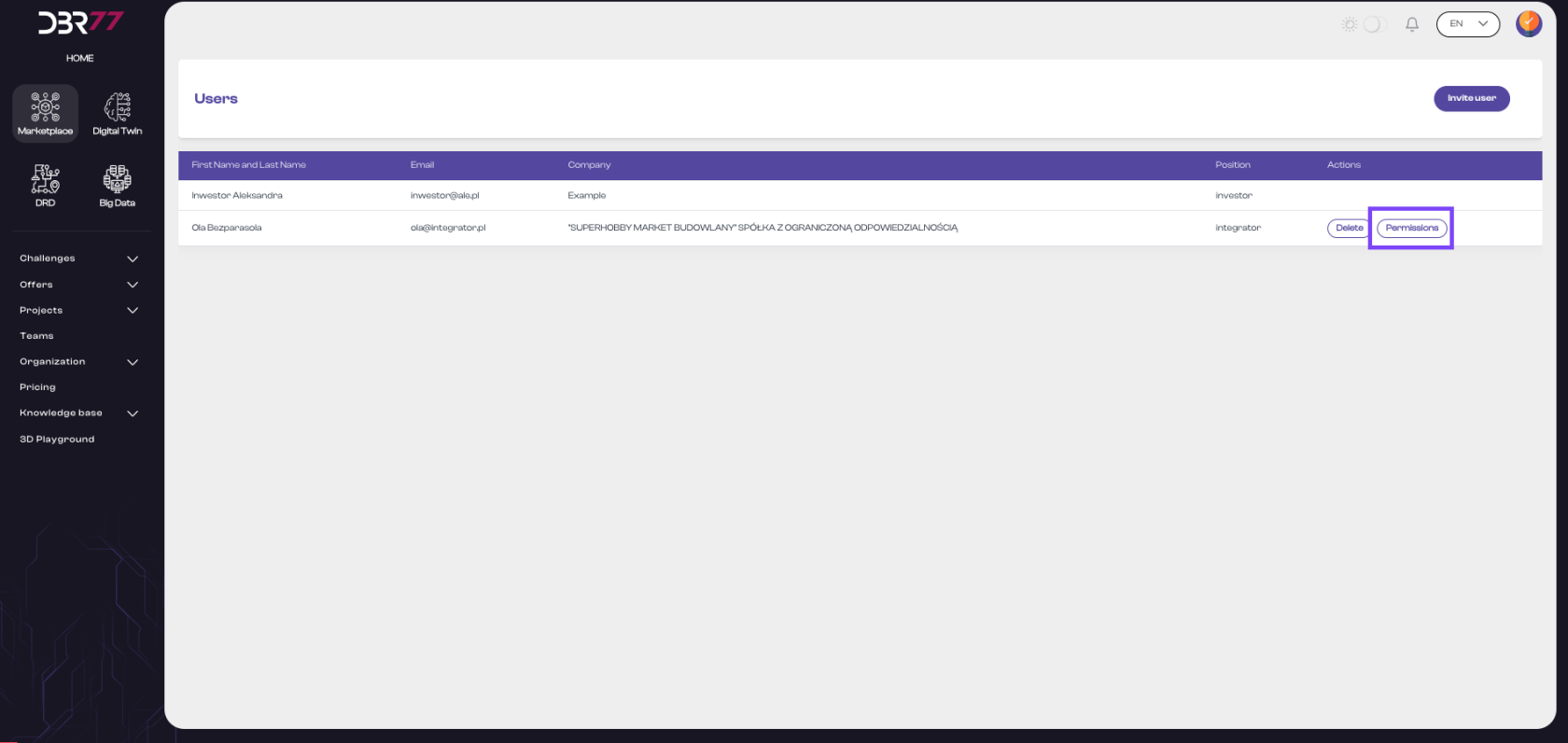
- Finden Sie den Benutzer, dem Sie Berechtigungen erteilen möchten, indem Sie die Benutzerliste durchsuchen.
- Klicken Sie auf die Schaltfläche "Berechtigungen" neben dem ausgewählten Benutzer.
[](https://learn.dbr77.com/uploads/images/gallery/2024-07/6KUcNjzZ0RDZFNE7-zrzut-ekranu-2024-07-1-o-13-26-36.png)
- In einem neuen Fenster wird eine Liste der Berechtigungen für den bearbeiteten Benutzer angezeigt.
#### [](https://learn.dbr77.com/uploads/images/gallery/2024-06/11lwSfsVace4V3wx-zrzut-ekranu-2024-06-28-o-17-08-23.png)
#### Elemente der Berechtigungsansicht:
##### Überschrift:
- Am oberen Rand des Bildschirms befindet sich der Titel "Berechtigungen in der Organisation", der den aktuellen Abschnitt der Plattform anzeigt.
##### Benutzerinformationen:
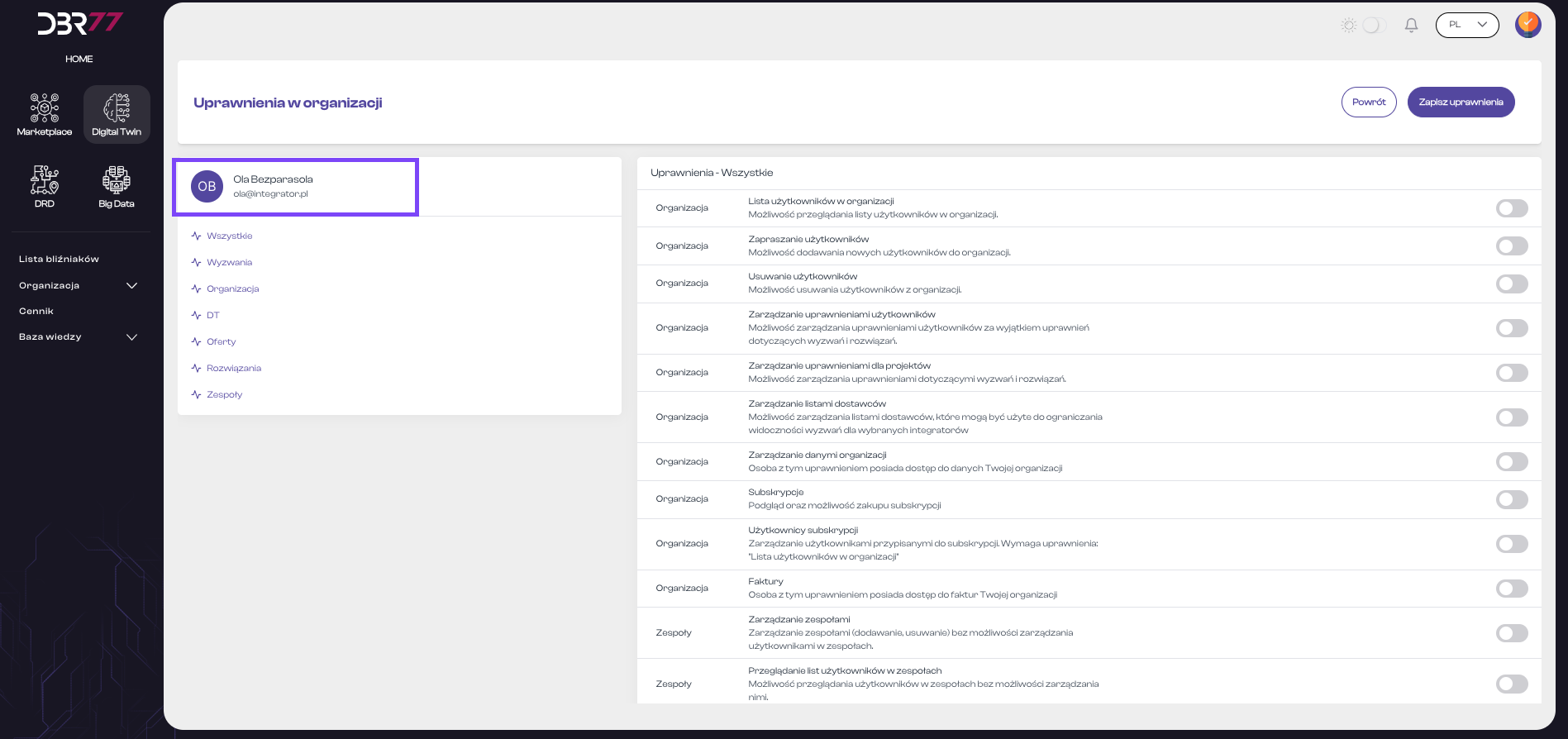
- Benutzeravatar (Initialen oder Foto).
- Vor- und Nachname des Benutzers.
- E-Mail-Adresse des Benutzers.
[](https://learn.dbr77.com/uploads/images/gallery/2024-07/ZYppId4lxWzEXyBn-zrzut-ekranu-2024-07-1-o-14-19-47.png)
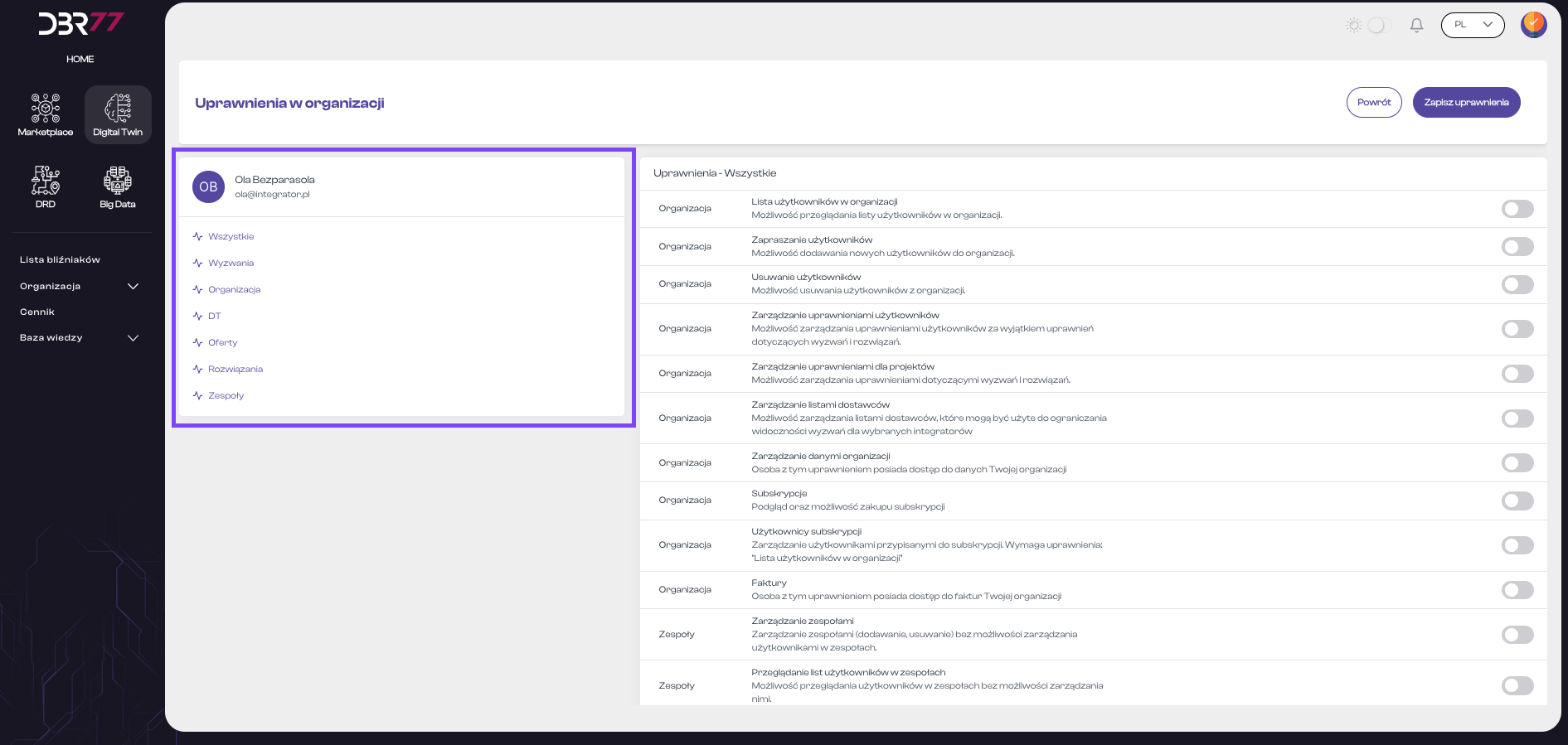
Unter diesen Daten befindet sich eine Liste der Berechtigungskategorien, wie zum Beispiel:
- Alle
- Herausforderungen
- Organisation
- DT (Digital Twin)
- Angebote
- Lösungen
- Teams
[](https://learn.dbr77.com/uploads/images/gallery/2024-07/cIkYc2ZCvfOBpRpy-zrzut-ekranu-2024-07-1-o-14-20-20.png)
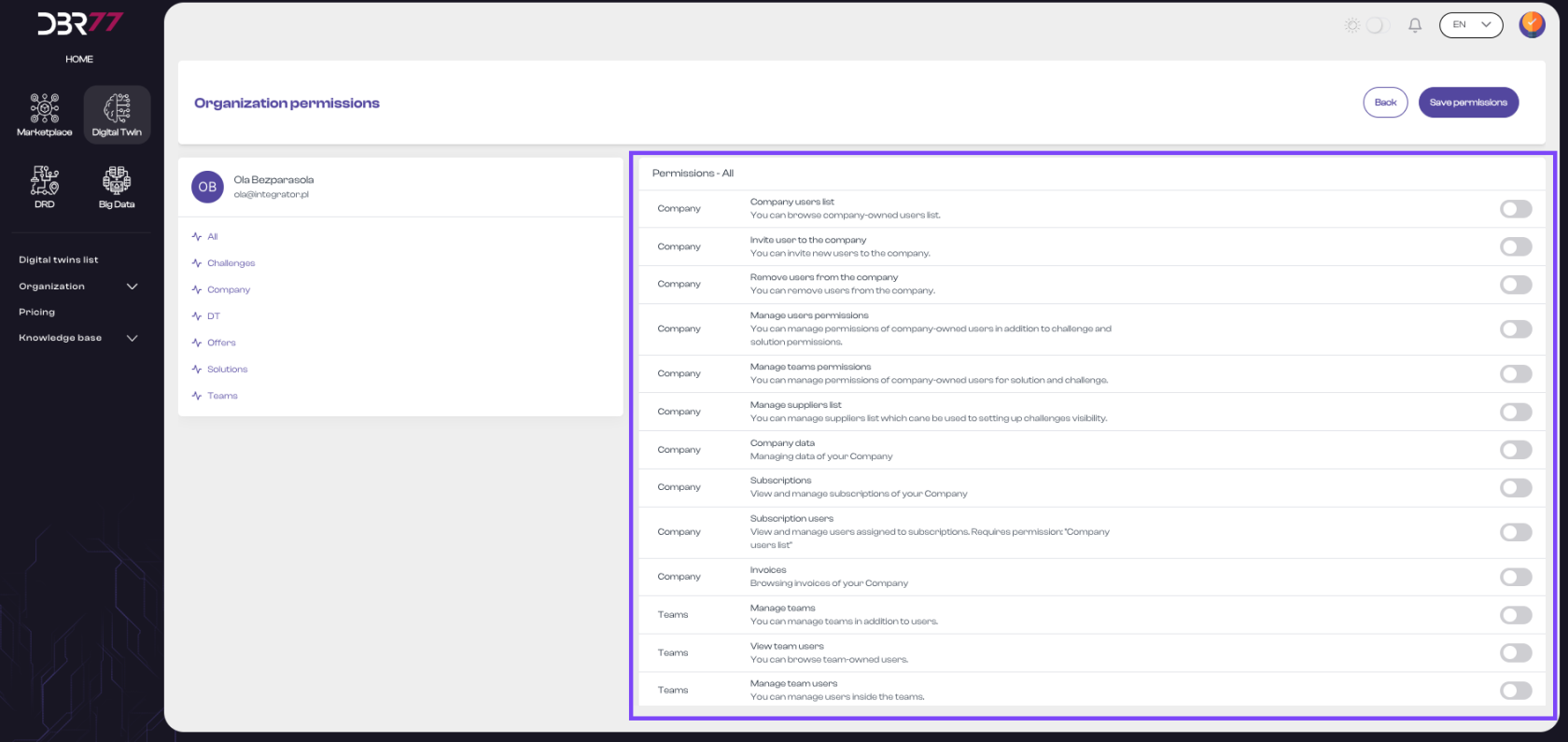
Liste der Berechtigungen:
[](https://learn.dbr77.com/uploads/images/gallery/2024-07/uQqChysqFxe5gkj3-zrzut-ekranu-2024-07-1-o-14-21-09.png)
#### Detaillierte Liste der Berechtigungen:
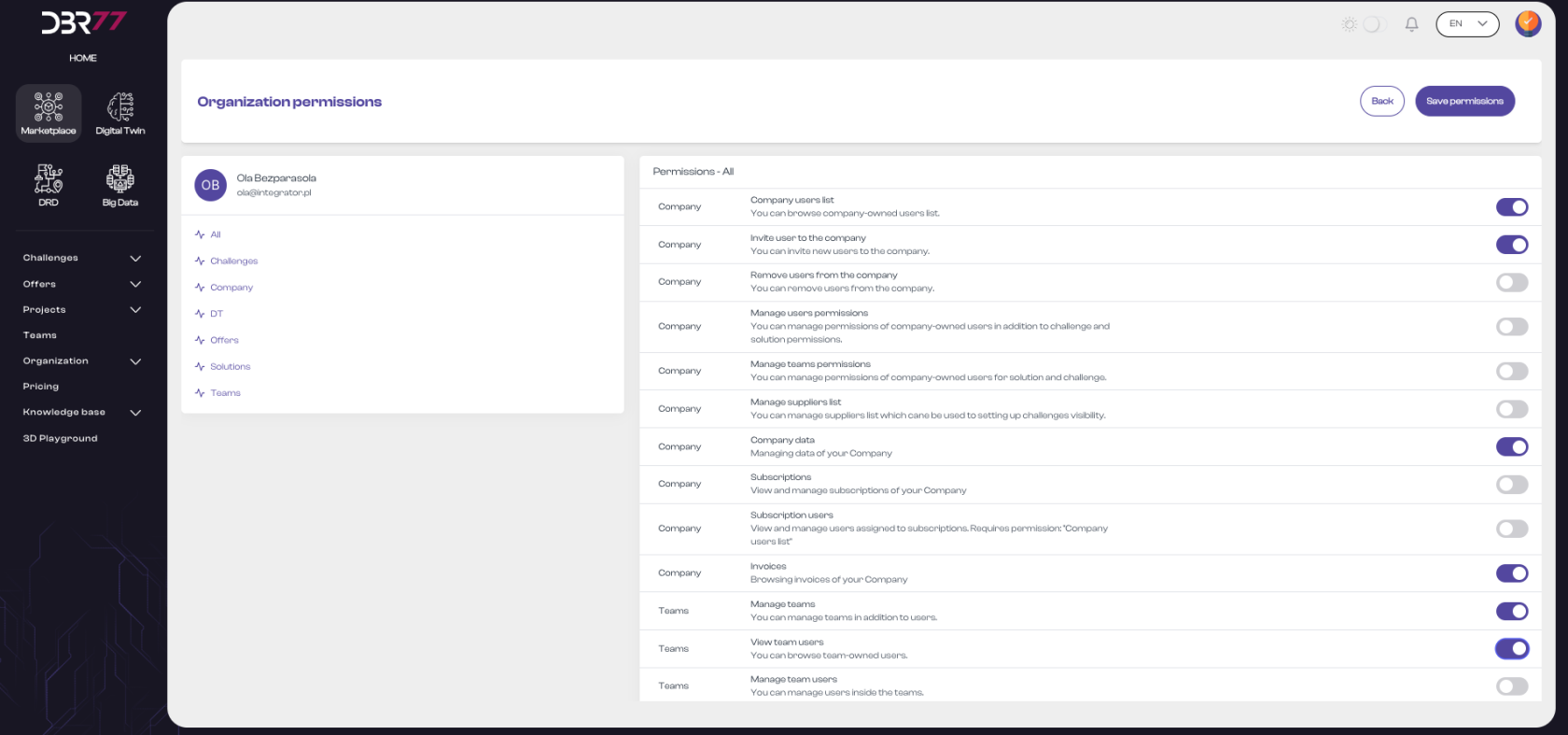
Auf der rechten Seite des Bildschirms befindet sich eine detaillierte Liste der Berechtigungen, die in Kategorien unterteilt ist. Jede Kategorie enthält spezifische Rechte, die einem Benutzer zugewiesen oder entzogen werden können. Beispielhafte Berechtigungen umfassen:
- Liste der Benutzer in der Organisation: Möglichkeit, die Benutzerliste in der Organisation einzusehen.
- Benutzer einladen: Möglichkeit, neue Benutzer zur Organisation hinzuzufügen.
- Benutzer entfernen: Möglichkeit, Benutzer aus der Organisation zu entfernen.
- Benutzerberechtigungen verwalten: Möglichkeit, die Berechtigungen von Benutzern zu verwalten, außer Berechtigungen zu Herausforderungen und Lösungen.
- Projektberechtigungen verwalten: Möglichkeit, die Berechtigungen in Bezug auf Herausforderungen und Lösungen zu verwalten.
- Lieferantenlisten verwalten: Möglichkeit, Lieferantenlisten zu verwalten, um die Sichtbarkeit von Herausforderungen für ausgewählte Integratoren einzuschränken.
- Organisationsdaten verwalten: Zugriff auf die Daten der Organisation.
- Abonnements: Einsehen und Verwalten von Abonnements sowie Käufe von Abonnements.
- Abonnementbenutzer: Verwaltung der Benutzer, die den Abonnements zugewiesen sind.
- Rechnungen: Zugriff auf die Rechnungen der Organisation.
- Teams verwalten: Verwaltung der Teams (Hinzufügen und Entfernen), jedoch ohne Verwaltung der Benutzer innerhalb der Teams.
- Benutzerlisten in Teams anzeigen: Möglichkeit, die Benutzer in den Teams einzusehen, ohne diese zu verwalten.
- Benutzer in Teams verwalten: Möglichkeit, Benutzer in Teams hinzuzufügen oder zu entfernen.
#### Schalter für Berechtigungen:
Neben jedem Berechtigungsrecht befindet sich ein Schalter, den Sie aktivieren oder deaktivieren können, um dem Benutzer die entsprechende Berechtigung zu erteilen oder zu entziehen.
[](https://learn.dbr77.com/uploads/images/gallery/2024-06/EV8yXJc8NaXH463o-zrzut-ekranu-2024-06-28-o-17-10-41.png)
#### Aktionsschaltflächen:
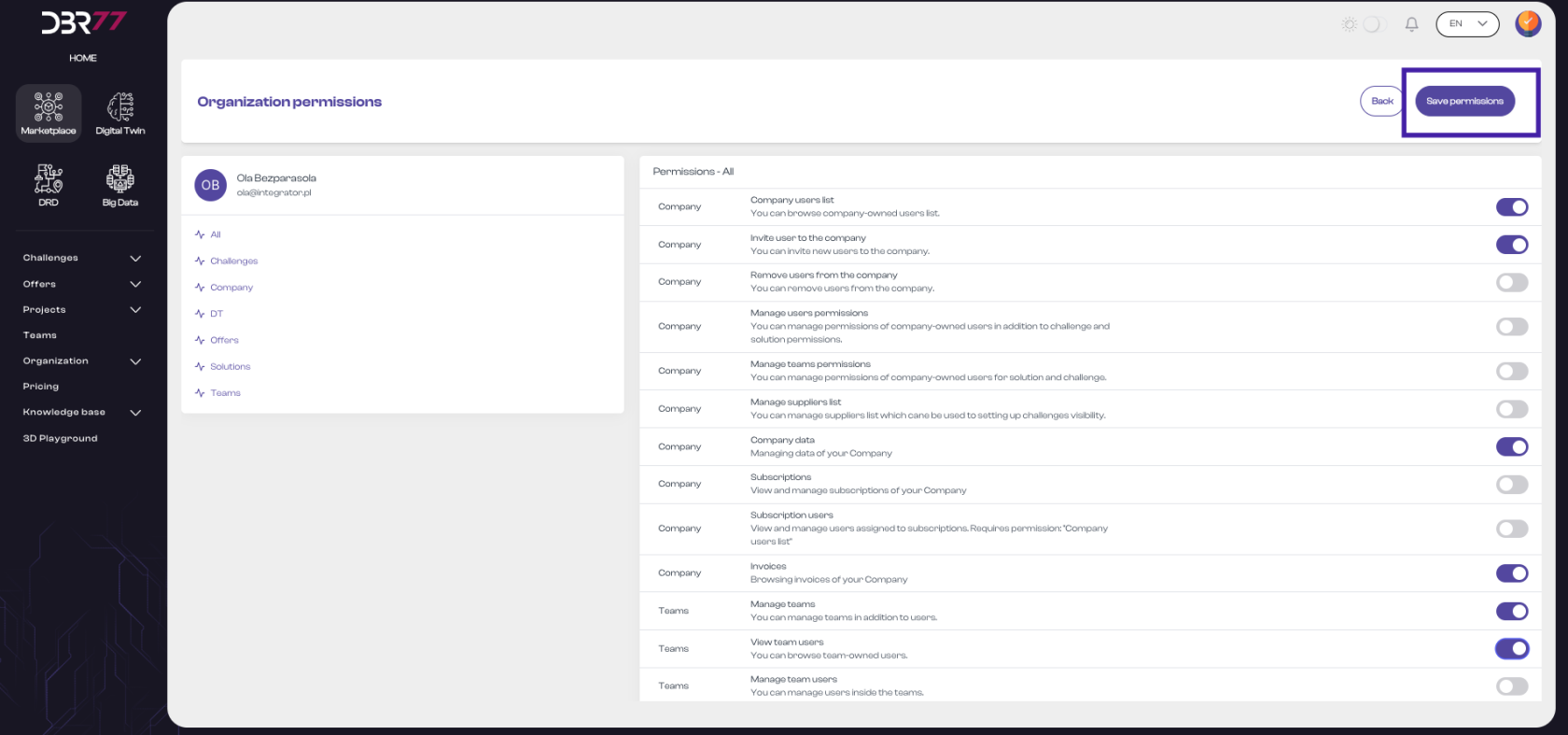
Im rechten oberen Bereich des Bildschirms befinden sich zwei Aktionsschaltflächen:
- Zurück: Rückkehr zur vorherigen Ansicht.
- Berechtigungen speichern: Speichern der vorgenommenen Änderungen an den Berechtigungen des Benutzers.
[](https://learn.dbr77.com/uploads/images/gallery/2024-06/CqwlYBPJ6ZNOOhfQ-zrzut-ekranu-2024-06-28-o-17-10-41.png)
Der Berechtigungsansichtsmodus auf der DBR77-Plattform ist benutzerfreundlich und ermöglicht Administratoren eine effiziente Verwaltung der Zugriffsrechte der Benutzer innerhalb der Organisation. Mit detaillierten Optionen und einer klaren Benutzeroberfläche können Administratoren problemlos die entsprechenden Berechtigungen zuweisen, sodass jeder Benutzer Zugriff auf die passenden Funktionen und Ressourcen der Plattform hat.
### Benutzer entfernen
##### Vorgehensweise zur Entfernung eines Benutzers:
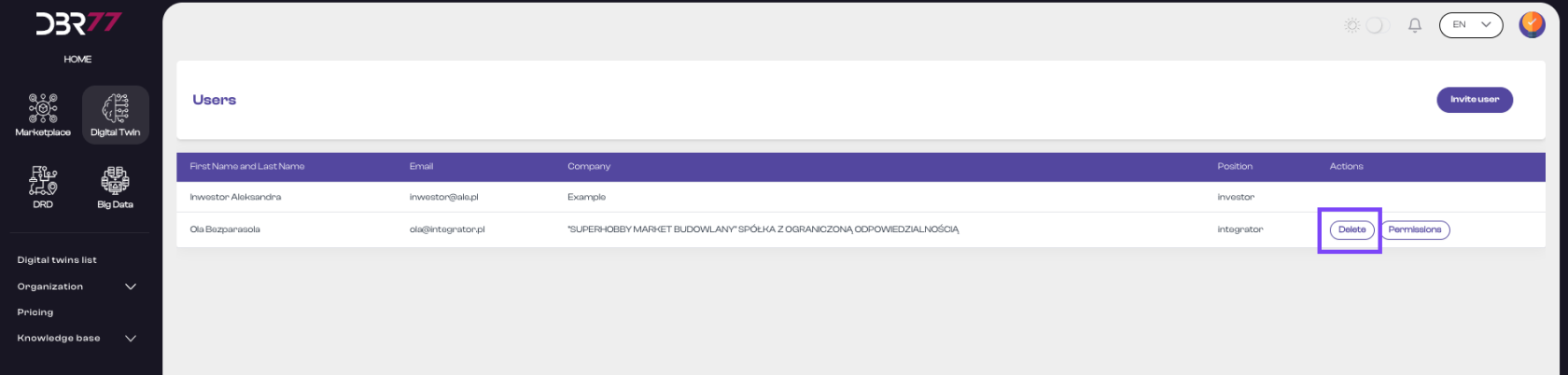
- Suchen Sie den Benutzer in der Liste, den Sie entfernen möchten, und klicken Sie auf das Verwaltungssymbol neben seinen Daten.
**[](https://learn.dbr77.com/uploads/images/gallery/2024-07/CrKbSeDyJmwO2nXc-zrzut-ekranu-2024-07-1-o-14-54-40.png)**
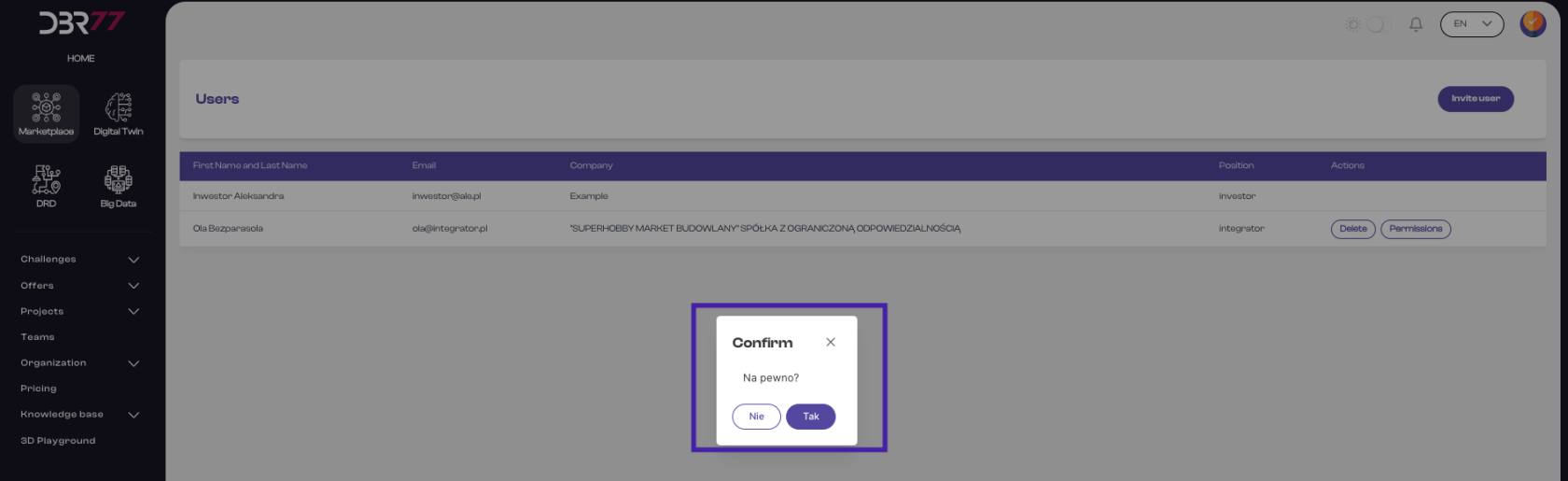
- Im geöffneten Bestätigungsdialog klicken Sie auf die Schaltfläche "Bestätigen", um den Benutzer aus der Organisation zu entfernen.
[](https://learn.dbr77.com/uploads/images/gallery/2024-06/nl5cVer99bvQaCPO-zrzut-ekranu-2024-06-28-o-17-13-24.png)
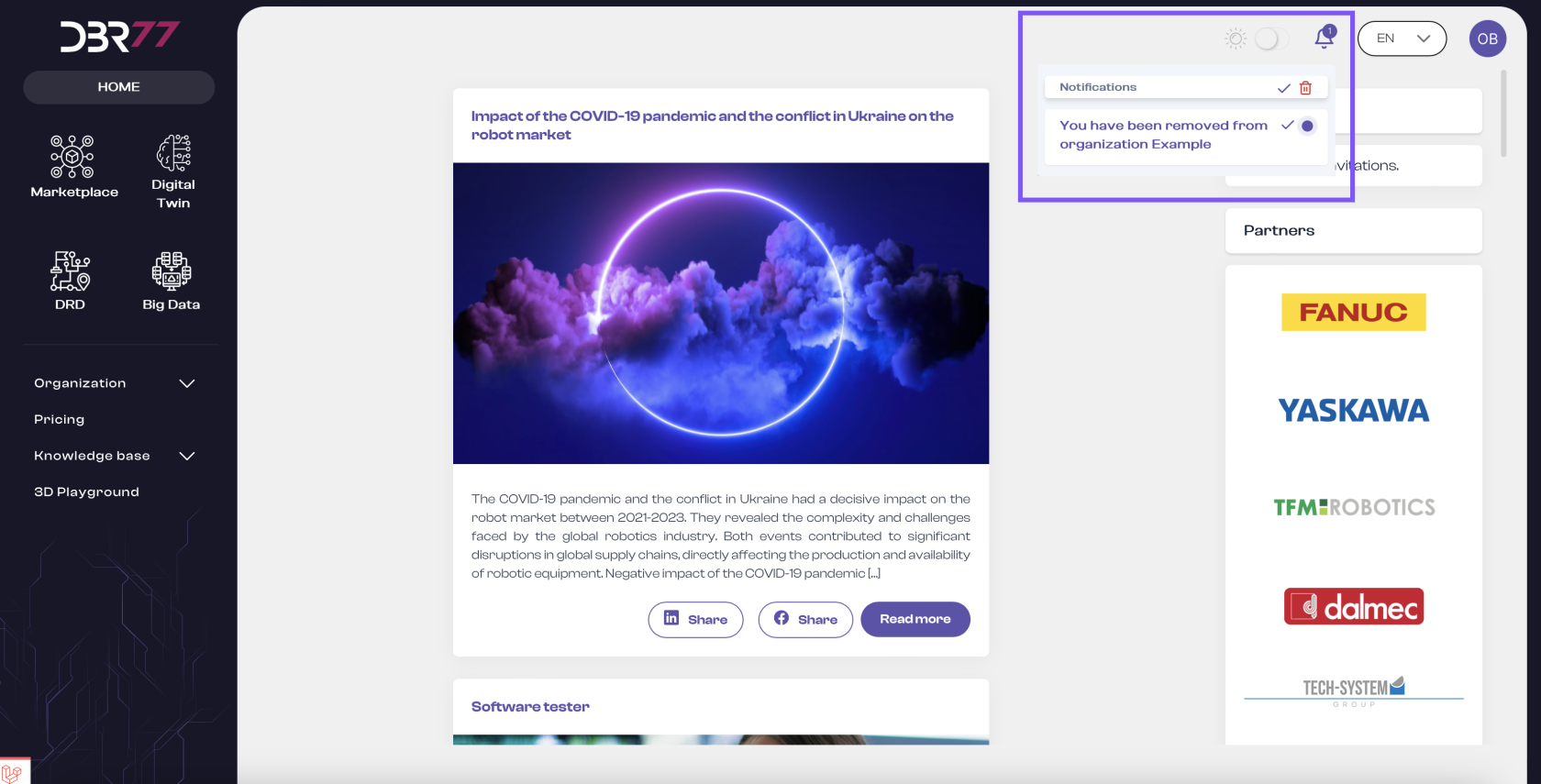
- Nach Abschluss der Operation erhalten sowohl der entfernte Benutzer als auch der Systemadministrator eine Benachrichtigung über die Änderung.
[](https://learn.dbr77.com/uploads/images/gallery/2024-07/0vhdb9lZvUifAxSC-zrzut-ekranu-2024-07-1-o-15-09-52.png)