# Getting Started - DE
# Intro
# Intro DBR77 Plattform
Die DBR77-Plattform ist ein Schlüsselwerkzeug für die Industrie und unterstützt die Digitalisierung, Automatisierung und Robotisierung von Produktionsunternehmen. Unsere Mission ist es, Unternehmen dabei zu helfen, ihr volles Potenzial durch innovative technologische Lösungen zu entfalten. Wir glauben, dass die digitale Transformation mit der DBR77-Plattform der Weg ist – von der effektiven Datenerfassung über deren Analyse und Optimierung bis hin zur vollständigen Automatisierung von Produktionsprozessen.Die Umsetzung dieses Weges erfordert einen durchdachten Plan, geeignete Methoden und Werkzeuge sowie die Zusammenarbeit mit vertrauenswürdigen Partnern, die über unsere Plattform zugänglich sind. Dank der DBR77-Plattform können Unternehmen Folgendes erreichen:
- Steigerung der operativen Effizienz und Reduzierung der Kosten
- Verbesserung der Produkt- und Prozessqualität
- Erhöhung der Innovationskraft und Wettbewerbsfähigkeit am MarktErfolgsgeschichten unserer Kunden zeigen, dass die Nutzung unserer Plattform greifbare Vorteile bringt und hilft, strategische Unternehmensziele zu erreichen. Die DBR77-Plattform bietet nach der Registrierung vier Hauptwerkzeuge:
- Die Entwicklungslandkarte ist das zentrale Werkzeug der DBR77.com-Plattform. Sie führt Fabriken durch den Prozess der digitalen Transformation und stellt einen strategischen Plan bereit, der kritische Phasen und Meilensteine identifiziert, um einen reibungslosen Übergang zu fortgeschrittenen Produktionspraktiken zu gewährleisten.
- Unser Big-Data-Modul nutzt das Potenzial großer Datenmengen, um praktische Erkenntnisse zu gewinnen und die Effizienz zu steigern. Dieses Modul hilft Unternehmen, ihre Abläufe durch die Analyse von Mustern und Trends zu optimieren, was die Entscheidungsprozesse erheblich verbessert.
- Die Digital-Twin-Technologie von DBR77 ist eine virtuelle Nachbildung physischer Produktionsprozesse, die Simulation, Analyse und Optimierung ermöglicht. Dieser innovative Ansatz verkürzt die Ausfallzeiten und erhöht die Ressourcenauslastung, indem potenzielle Probleme frühzeitig identifiziert und Lösungen in einer virtuellen Umgebung getestet werden.
- Der Marktplatz auf DBR77.com ist eine dynamische Plattform für den Austausch digitaler Lösungen, Werkzeuge und Dienstleistungen, die auf die Bedürfnisse der Produktionsbranche zugeschnitten sind. Er verbindet Hersteller mit Lieferanten und Experten und erleichtert die Einführung neuer Technologien, die Produktivität und Innovationskraft steigern.Wir legen großen Wert auf die Sicherheit und den Schutz der Daten unserer Nutzer, indem wir fortschrittliche Schutzmechanismen und die Einhaltung der neuesten Standards bieten. Darüber hinaus stellen wir technischen Support und Schulungen bereit, damit unsere Nutzer das volle Potenzial der Plattform ausschöpfen können.Mit Blick auf die Zukunft planen wir kontinuierliche Updates und Weiterentwicklungen unserer Plattform, um noch fortschrittlichere und marktorientierte Lösungen zu liefern.Schließe dich uns auf DBR77.com an und entdecke, wie wir gemeinsam die Zukunft der Industrie transformieren können.
# Registrierung
# Standardregistrierung
## Anleitung zur Standardregistrierung auf der DBR77-Plattform
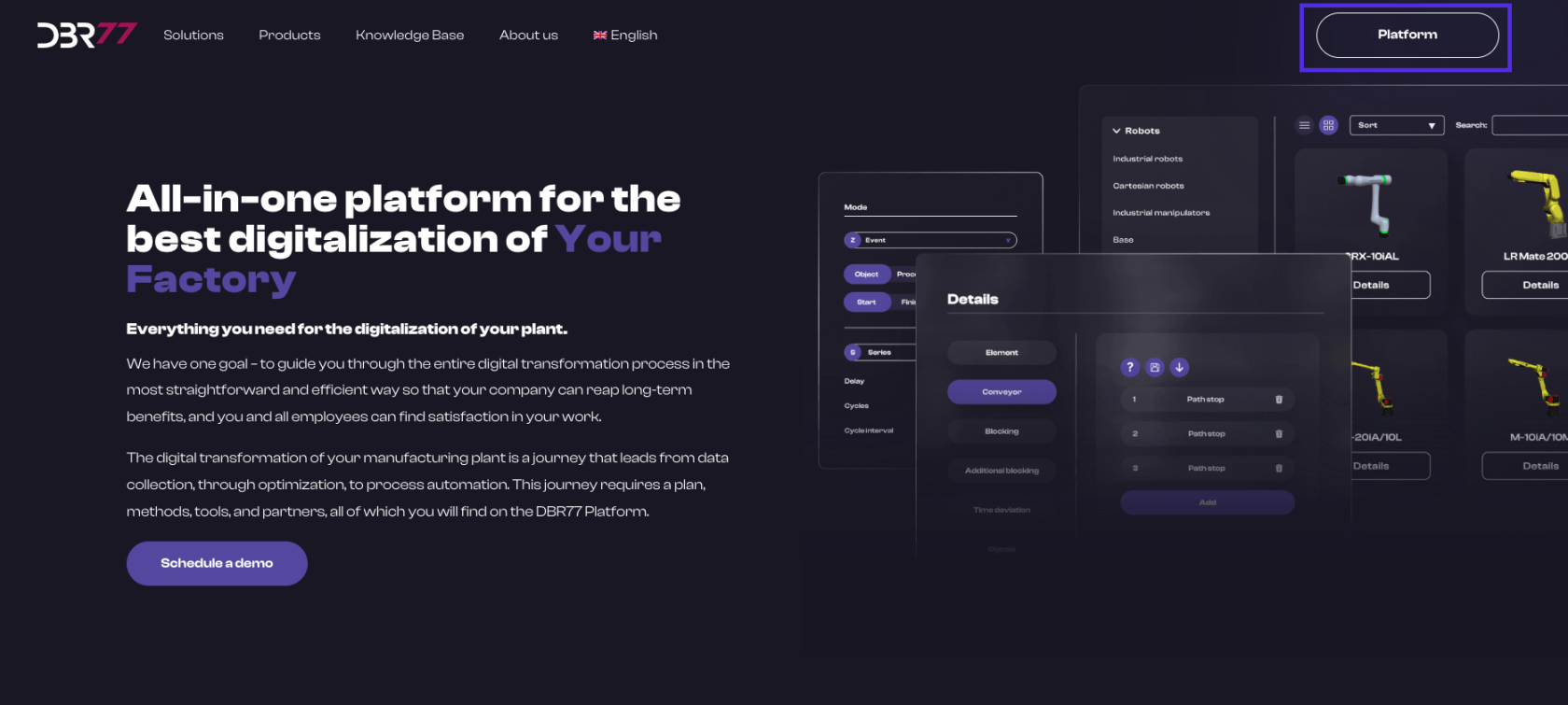
### Öffne die Registrierungsseite:
- Gehe zur Startseite von DBR77.com.
- Klicke auf den Button „Plattform“ in der oberen rechten Ecke der Seite.
- Du wirst zur Anmeldeseite weitergeleitet.
- Klicke auf den Button „Registrieren“.
[](https://learn.dbr77.com/uploads/images/gallery/2024-05/VwWDDHuODMf3gyog-zrzut-ekranu-2024-05-23-o-13-37-57.png)
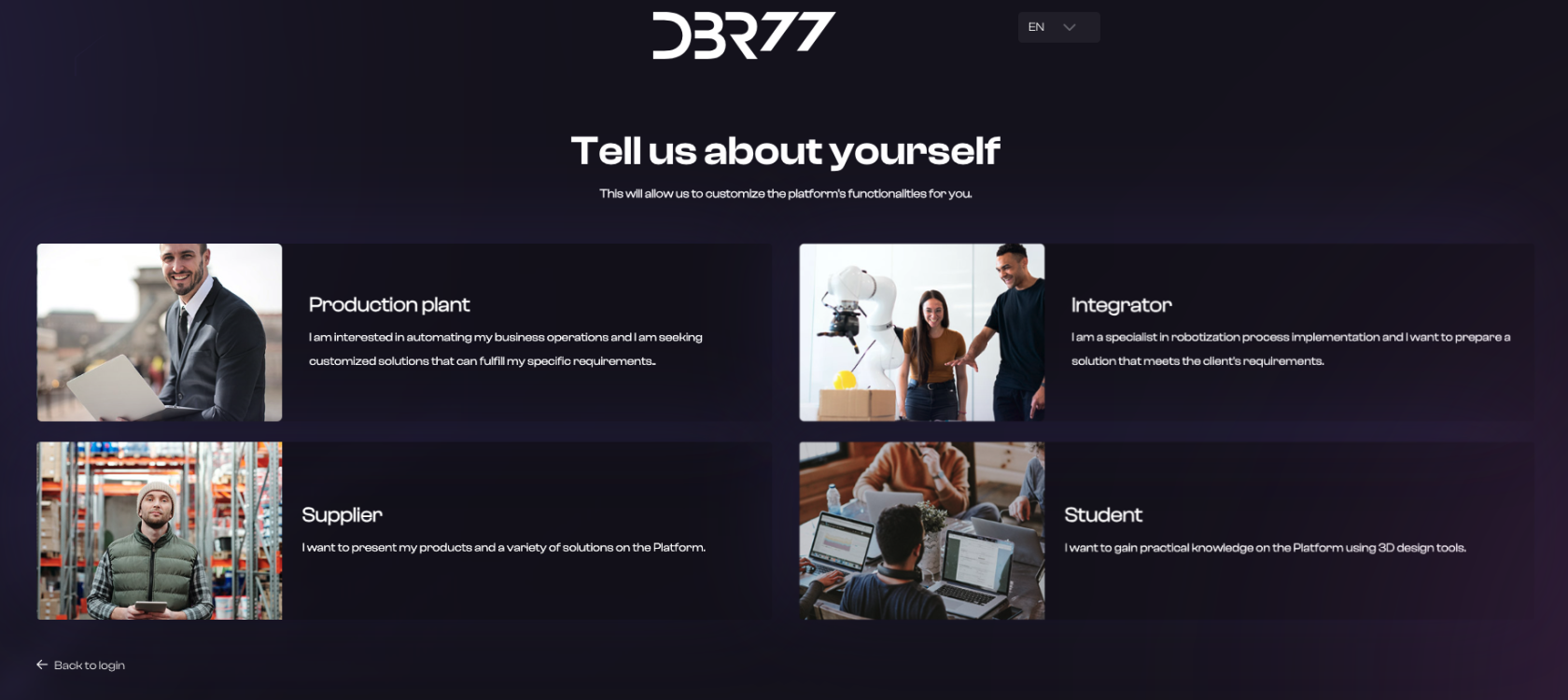
### Wähle den Kontotyp:Auf der Registrierungsseite wähle den Kontotyp aus, der zu deiner Rolle und deinen Bedürfnissen passt:**Produktionsfirma** – Konto für Mitarbeiter, die eine Produktionsfirma vertreten.
- Benutzer dieses Kontotyps suchen nach technologischen Lösungen, die auf die Bedürfnisse ihrer Firma zugeschnitten sind.**Integrator** – Konto für Mitarbeiter, die ein Integrationsunternehmen vertreten.
- Sie sind auf die Implementierung von Robotik- und Automatisierungsprozessen spezialisiert. Benutzer dieses Kontotyps möchten Lösungen entwickeln, die den Anforderungen der Kunden entsprechend**Technologielieferant** – Konto für Mitarbeiter, die einen Technologielieferanten vertreten.
- Benutzer dieses Kontotyps möchten ihre Produkte und verschiedenen Lösungen potenziellen Kunden auf der Plattform präsentieren.**Student** – Konto für Studenten.
- Benutzer dieses Kontotyps möchten praktische Kenntnisse mithilfe der 3D-Design-Tools auf der Plattform erwerben.Anwendung: Benutzer dieses Kontotyps möchten praktische Kenntnisse mithilfe der 3D-Design-Tools auf der Plattform erwerben.
**[](https://learn.dbr77.com/uploads/images/gallery/2024-05/LiPFEp19uRpeytLv-zrzut-ekranu-2024-05-23-o-11-45-28.png)**
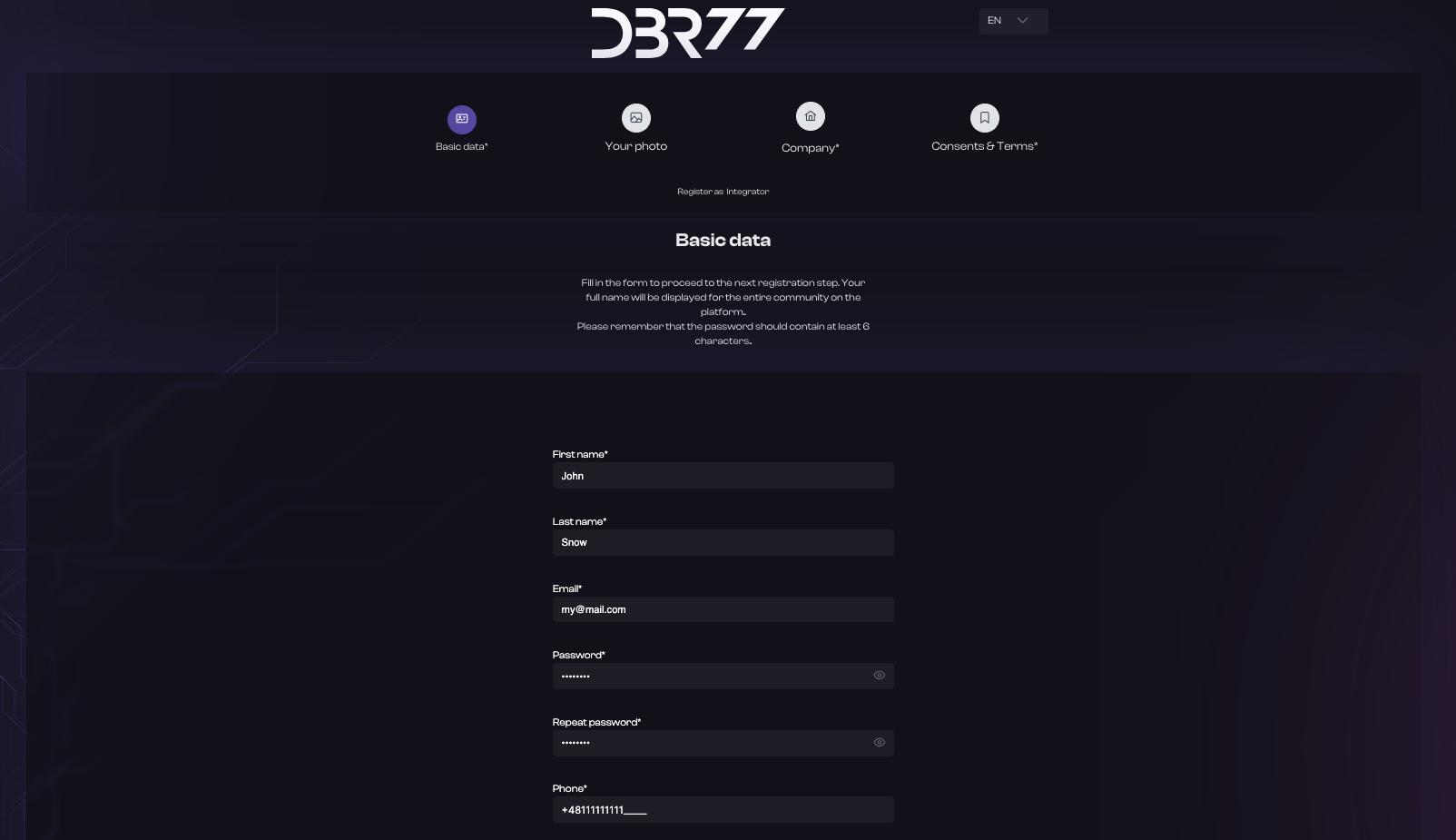
Gib deine persönlichen Daten ein:1.Trage deinen Vor- und Nachnamen in die entsprechenden Felder ein.2.Gib deine E-Mail-Adresse ein, die als Login für die Plattform dient.3.Erstelle ein Passwort, das bestimmte Anforderungen erfüllen muss (z. B. mindestens 6 Zeichen).4.Gib deine Telefonnummer inklusive Ländervorwahl ein.5.Nachdem du alle Daten eingegeben hast, klicke auf den Button „Weiter“.
**[](https://learn.dbr77.com/uploads/images/gallery/2024-05/SDgAYxtZ0yePkgVt-zrzut-ekranu-2024-05-23-o-13-41-32.png)**
Füge einen Avatar hinzu:·Lade deinen Avatar hoch, indem du auf den Button „Foto ändern“ klickst. Der Avatar ist optional.·Klicke auf den Button „Weiter“.
**[](https://learn.dbr77.com/uploads/images/gallery/2024-05/QEh71aB0lYlgj9ez-zrzut-ekranu-2024-05-23-o-13-51-33.png)**
##### Gib die Firmendaten ein:
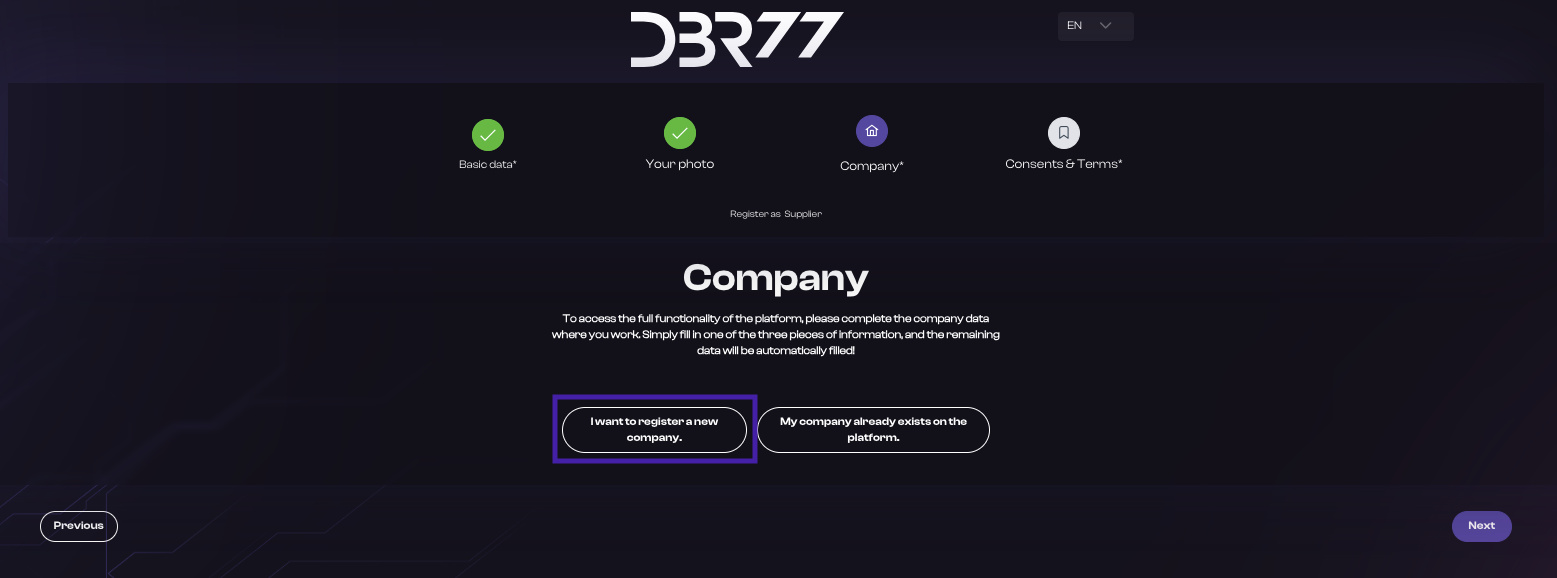
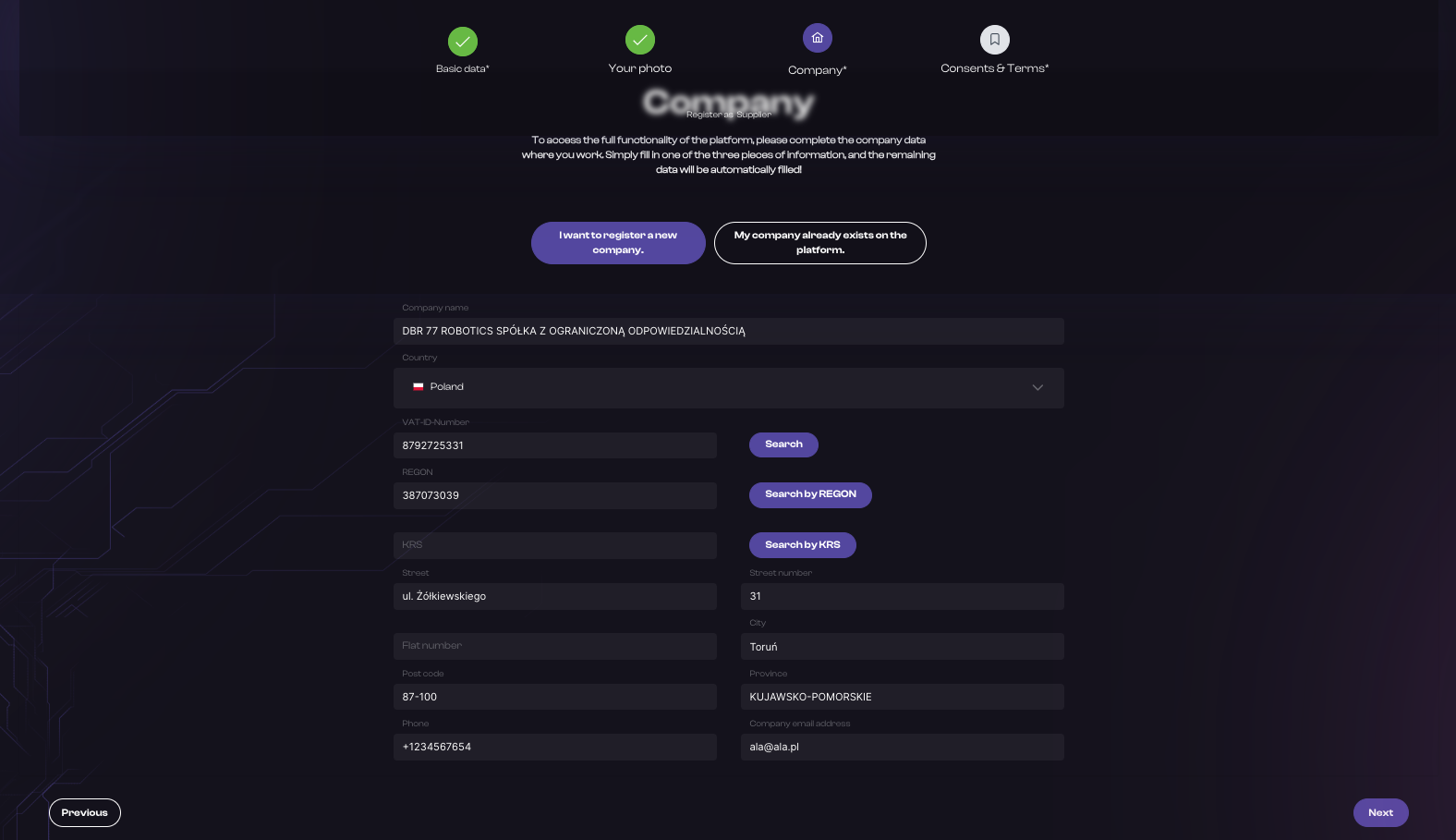
Das Ausfüllen der Firmendaten ist erforderlich, um die verfügbaren Werkzeuge der DBR77-Plattform vollständig nutzen zu können. Dies ist entscheidend für die formale Abgabe von Angeboten im Geschäftsbereich.
Falls deine Firma nicht auf der Plattform registriert ist:
- Gib die Steuernummer deiner Firma ein (z. B. VAT ID).
- Die restlichen Firmendaten werden automatisch aus der Datenbank der Plattform geladen.
- Überprüfe und bestätige, dass die Daten korrekt sind.
- Falls die Daten nicht automatisch geladen werden, fülle die restlichen Felder manuell aus:
o Gib den Firmennamen an.
o Trage die Firmenadresse ein (Straße, Stadt, Postleitzahl, Land).
o Gib die Telefonnummer der Firma an.
[](https://learn.dbr77.com/uploads/images/gallery/2024-07/eRD6Ro56Oa3OI6eH-zrzut-ekranu-2024-07-3-o-15-36-57.png)
[](https://learn.dbr77.com/uploads/images/gallery/2024-07/WrmBFPmPSEEkJ3Qz-zrzut-ekranu-2024-07-3-o-15-38-51.png)
#### Falls deine Firma bereits auf der Plattform registriert ist:
- Suche nach der Steuernummer deiner Firma (z. B. VAT ID).
- Die restlichen Firmendaten werden automatisch aus der Datenbank der Plattform geladen.
- Überprüfe und bestätige, dass die Daten korrekt sind.
[](https://learn.dbr77.com/uploads/images/gallery/2024-07/aUc4O7h6W92WrbMz-zrzut-ekranu-2024-07-3-o-15-42-47.png)
### Wichtige Informationen:
####
• Zuweisung zu einer Organisation:
Wenn du ein bereits auf der Plattform bestehendes Unternehmen auswählst, wirst du zwei Organisationen zugeordnet: deiner eigenen und derjenigen, der du im Formular deine Zugehörigkeit erklärt hast.
Die bloße Erklärung reicht jedoch nicht aus, um die Werkzeuge der anderen Organisation vollständig zu nutzen. Dies wird erst möglich, wenn eine Person mit einem Admin-Konto dich als Mitglied der Organisation akzeptiert und dir die entsprechenden Rechte zuweist.
Bei Fragen die unsere AI Assistent nicht beantworten kann schreibe uns gerne eine Email an .
Klicke auf den Button „Weiter“.
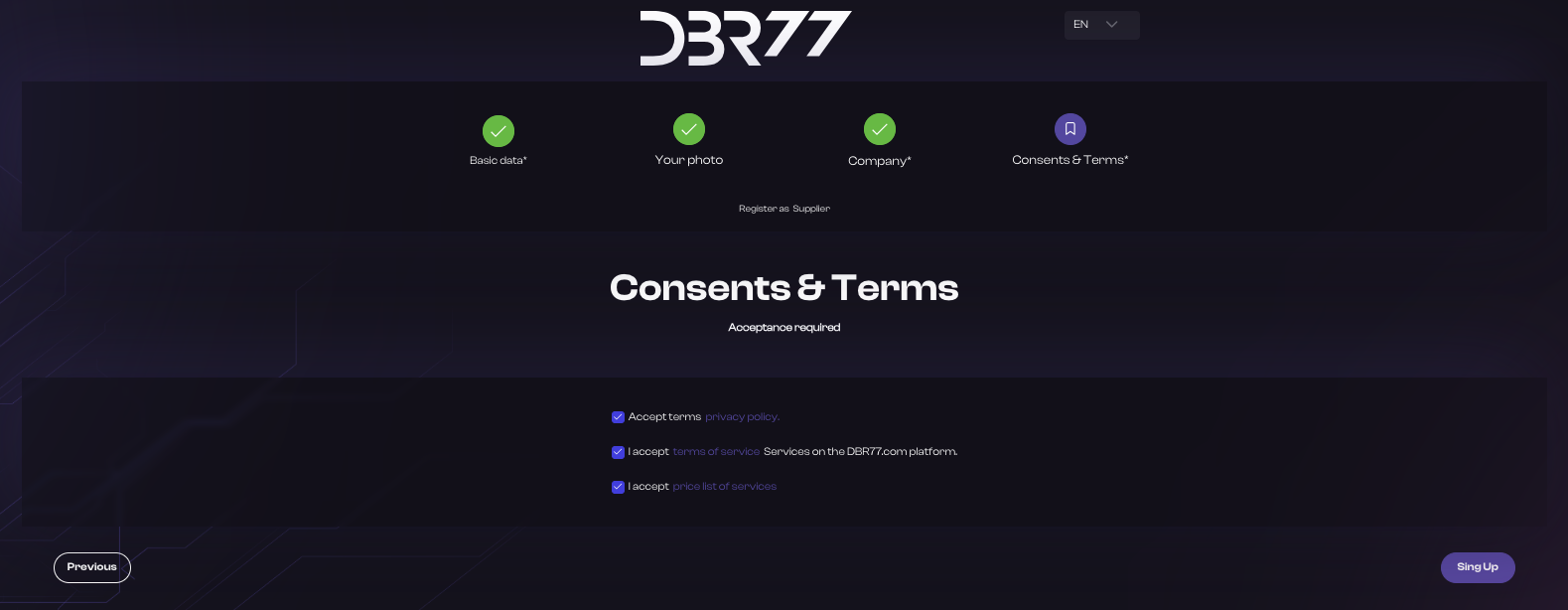
Akzeptanz der Nutzungsbedingungen und Datenschutzrichtlinie:
- Lies dir die Nutzungsbedingungen der Plattform und die Datenschutzrichtlinie sorgfältig durch.
- Markiere das Kontrollkästchen, um zu bestätigen, dass du die Bedingungen und die Datenschutzrichtlinie akzeptierst.
[](https://learn.dbr77.com/uploads/images/gallery/2024-07/JSg9OGaAsyBPjlel-zrzut-ekranu-2024-07-3-o-15-40-48.png)
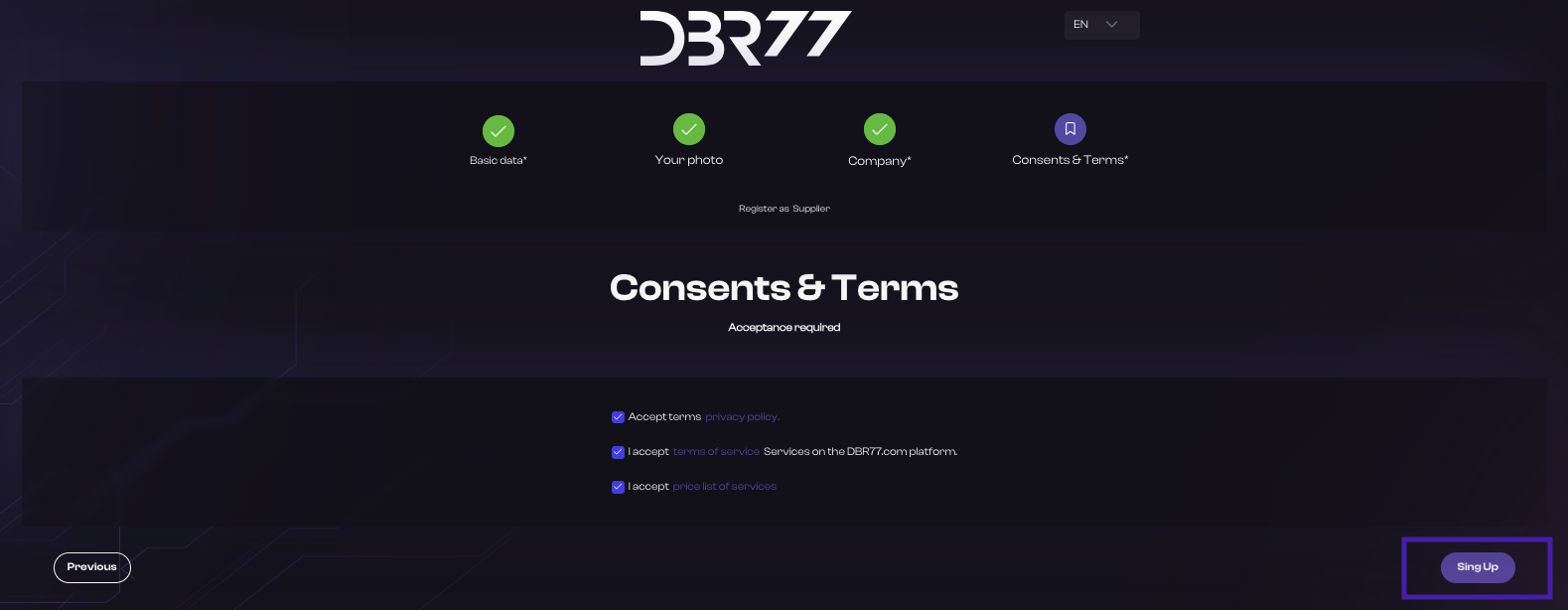
Schließe die Registrierung ab:
- Klicke auf den Button „Registrieren“.
[](https://learn.dbr77.com/uploads/images/gallery/2024-07/0anpUWDewXb64GMb-zrzut-ekranu-2024-07-3-o-15-40-48.png)
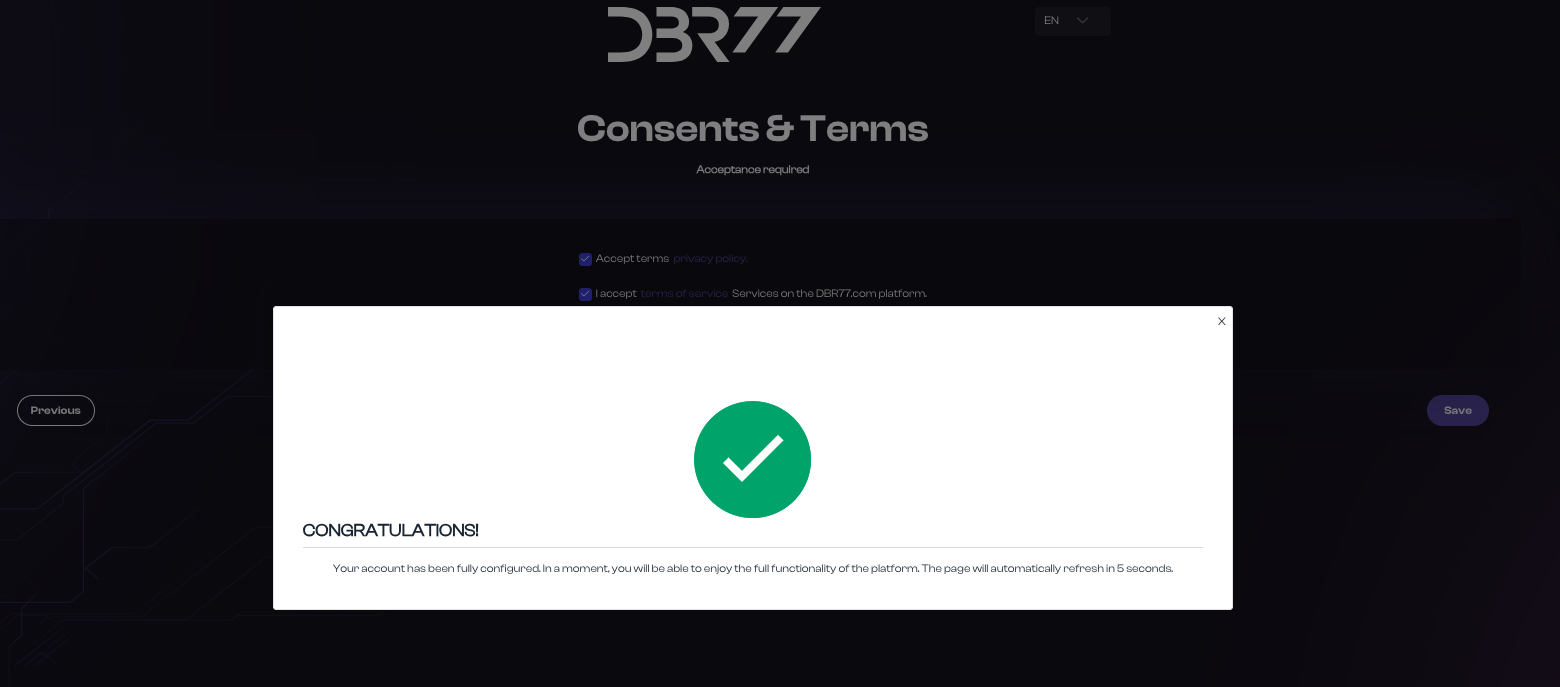
#### Bestätigung der Registrierung:
- Öffne dein E-Mail-Postfach und suche die Nachricht von DBR77.
- Klicke auf den Aktivierungslink in der E-Mail, um deine E-Mail-Adresse zu bestätigen und dein Konto zu aktivieren.
[](https://learn.dbr77.com/uploads/images/gallery/2024-05/92AobeWSpr9iEHsi-zrzut-ekranu-2024-05-23-o-13-24-52.png)
Herzlichen Glückwunsch! Du bist nun ein registrierter Benutzer der DBR77-Plattform und kannst ihre Funktionen nutzen, um die Digitalisierung, Automatisierung und Robotisierung deines Produktionsunternehmens zu unterstützen.
Nach der Bestätigung der Registrierung kehre zur Startseite von DBR77.com zurück.
- Klicke auf den Button „Anmelden“.
- Gib deine E-Mail-Adresse und dein Passwort ein, und klicke anschließend auf „Anmelden“.
#### Profil vervollständigen:
Nach der ersten Anmeldung gehe zum Bereich „Profil“ und ergänze alle zusätzlichen Informationen, die für die vollständige Nutzung der Plattform erforderlich sein könnten.
# Google
### Anleitung zur Registrierung mit einem Google-Konto auf der DBR77-Plattform
####
Öffne die Registrierungsseite:
- Gehe zur Startseite von DBR77.com.
- Klicke auf den Button „Platform“ in der oberen rechten Ecke der Seite.
- Du wirst zur Anmeldeseite weitergeleitet.
- Klicke auf den Button „Mit Google anmelden“.
[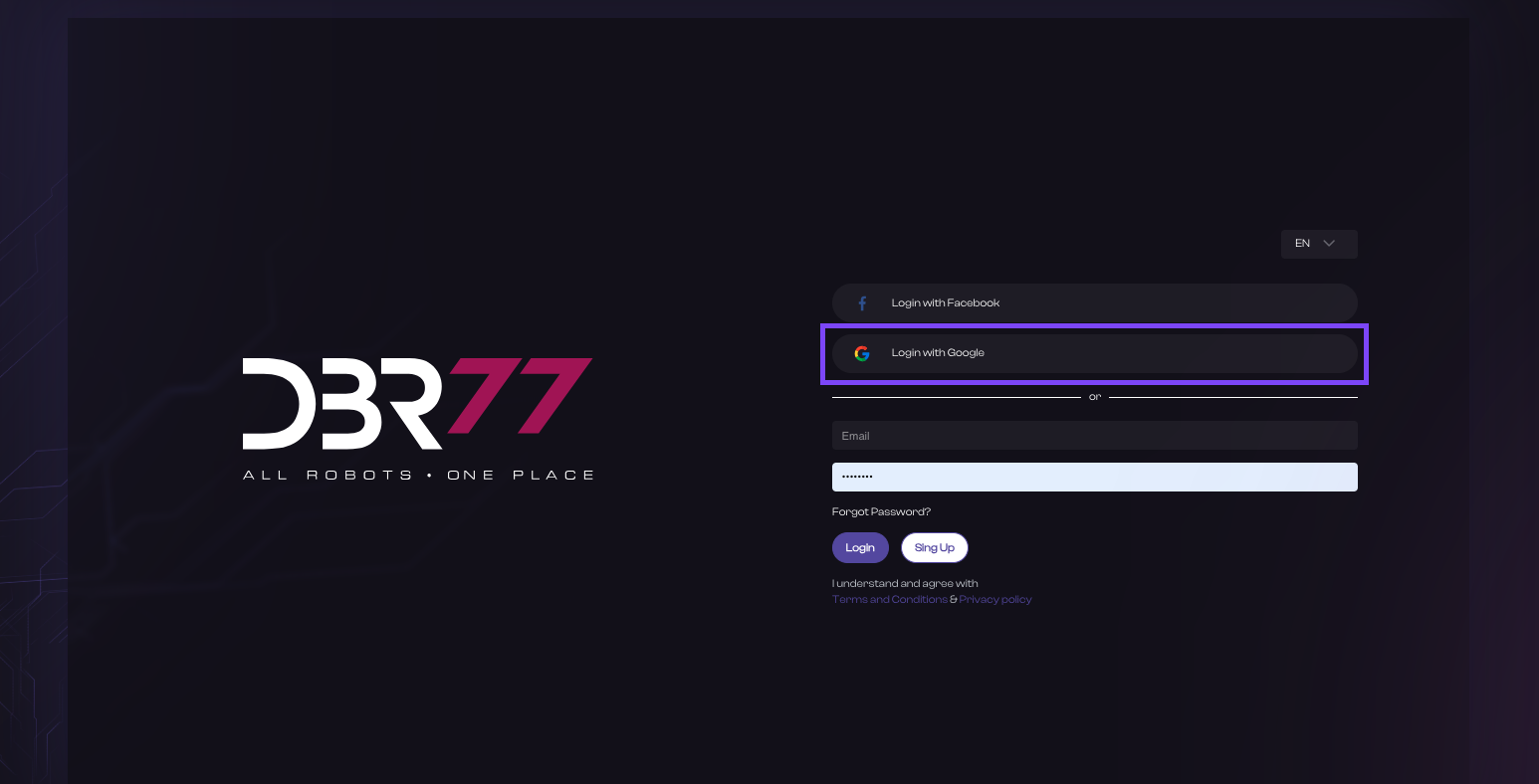](https://learn.dbr77.com/uploads/images/gallery/2024-05/oVqrfRAuODxAakFl-zrzut-ekranu-2024-05-23-o-13-05-11.png)
#### Automatische Weiterleitung:
- Nach der Auswahl der Registrierung mit Google erfolgt eine automatische Weiterleitung und Anmeldung auf der DBR77-Plattform. Anschließend musst du den Benutzerkontotyp auswählen.
[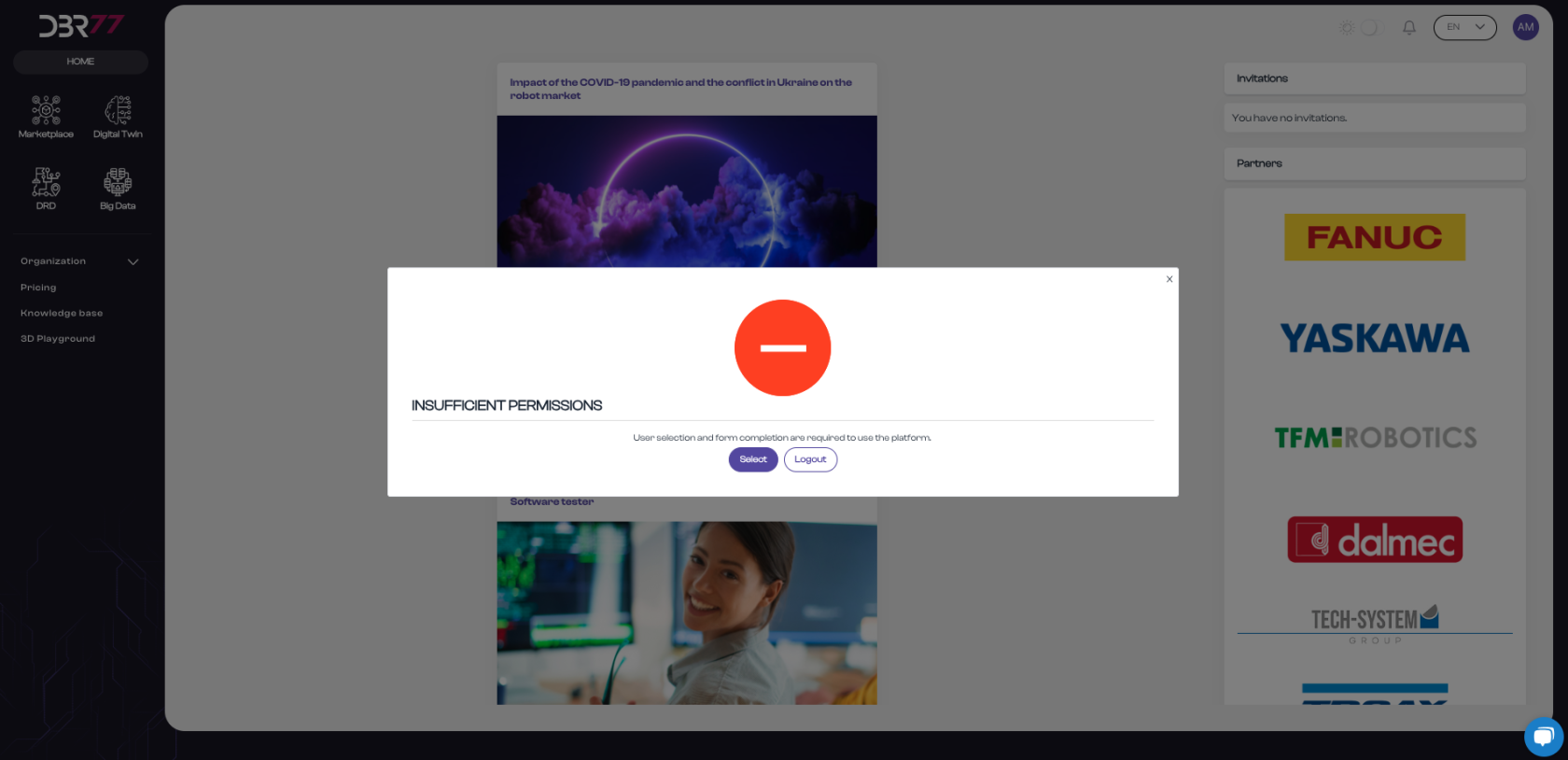](https://learn.dbr77.com/uploads/images/gallery/2024-05/ZQd4HQZ6zMvhXZtO-zrzut-ekranu-2024-05-23-o-13-07-24.png)
#### Wähle den Kontotyp:
Auf der Registrierungsseite wähle den Kontotyp aus, der zu deiner Rolle und deinen Bedürfnissen passt:
- **Produktionsfirma** – Konto für Mitarbeiter, die eine Produktionsfirma vertreten.
Anwendung: Benutzer dieses Kontotyps suchen nach technologischen Lösungen, die auf die Bedürfnisse ihrer Produktionsstätte zugeschnitten sind.
- **Integrator** – Konto für Mitarbeiter, die ein Integrationsunternehmen vertreten.
Anwendung: Sie sind auf die Implementierung von Robotik- und Automatisierungsprozessen spezialisiert. Benutzer dieses Kontotyps möchten Lösungen entwickeln, die den Anforderungen der Kunden entsprechen.
- **Technologielieferant** – Konto für Mitarbeiter, die einen Technologielieferanten vertreten.
Anwendung: Benutzer dieses Kontotyps möchten ihre Produkte und Lösungen potenziellen Kunden auf der Plattform präsentieren.
- **Student** – Konto für Studenten.
Anwendung: Benutzer dieses Kontotyps möchten praktische Kenntnisse mithilfe der auf der Plattform verfügbaren 3D-Design-Tools erwerben.
[](https://learn.dbr77.com/uploads/images/gallery/2024-05/LiPFEp19uRpeytLv-zrzut-ekranu-2024-05-23-o-11-45-28.png)
#### Gib die Firmendaten ein:
Das Ausfüllen der Firmendaten ist erforderlich, um die Werkzeuge der DBR77-Plattform vollständig nutzen zu können. Dies ist entscheidend für die formale Abgabe von Angeboten im Geschäftsbereich.
Falls deine Firma nicht auf der Plattform registriert ist:
- Gib die Steuernummer deiner Firma ein (z. B. VAT ID).
- Die restlichen Firmendaten werden automatisch aus der Datenbank der Plattform geladen.
- Überprüfe und bestätige, dass die Daten korrekt sind.
- Falls die Daten nicht automatisch geladen werden, fülle die restlichen Felder manuell aus:
- - Gib den Firmennamen an.
- Trage die Firmenadresse ein (Straße, Stadt, Postleitzahl, Land).
- Gib die Telefonnummer der Firma an.
##### [](https://learn.dbr77.com/uploads/images/gallery/2024-07/WrmBFPmPSEEkJ3Qz-zrzut-ekranu-2024-07-3-o-15-38-51.png)
##### Falls deine Firma bereits auf der Plattform registriert ist:
- Suche nach der Steuernummer deiner Firma (z. B. VAT ID).
- Die restlichen Firmendaten werden automatisch aus der Datenbank der Plattform geladen.
- Überprüfe und bestätige, dass die Daten korrekt sind.
##### [](https://learn.dbr77.com/uploads/images/gallery/2024-07/aUc4O7h6W92WrbMz-zrzut-ekranu-2024-07-3-o-15-42-47.png)
#### Wichtige Informationen:
- Zuweisung zu einer Organisation:
Wenn du ein bereits auf der Plattform bestehendes Unternehmen auswählst, wirst du zwei Organisationen zugeordnet: deiner eigenen und derjenigen, der du im Formular deine Zugehörigkeit erklärt hast.
Die bloße Erklärung reicht jedoch nicht aus, um die Werkzeuge der anderen Organisation vollständig zu nutzen. Dies wird erst möglich, wenn eine Person mit einem Admin-Konto dich als Mitglied der Organisation akzeptiert und dir die entsprechenden Rechte zuweist.
- Bei Fragen die unsere AI Assistent nicht beantworten kann schreibe uns gerne eine Email an contact@dbr77.com.
Klicke auf den Button „Weiter“.
####
Akzeptanz der Nutzungsbedingungen und Datenschutzrichtlinie:
- Lies dir die Nutzungsbedingungen der Plattform und die Datenschutzrichtlinie sorgfältig durch.
- Markiere das Kontrollkästchen, um zu bestätigen, dass du die Bedingungen und die Datenschutzrichtlinie akzeptierst.
[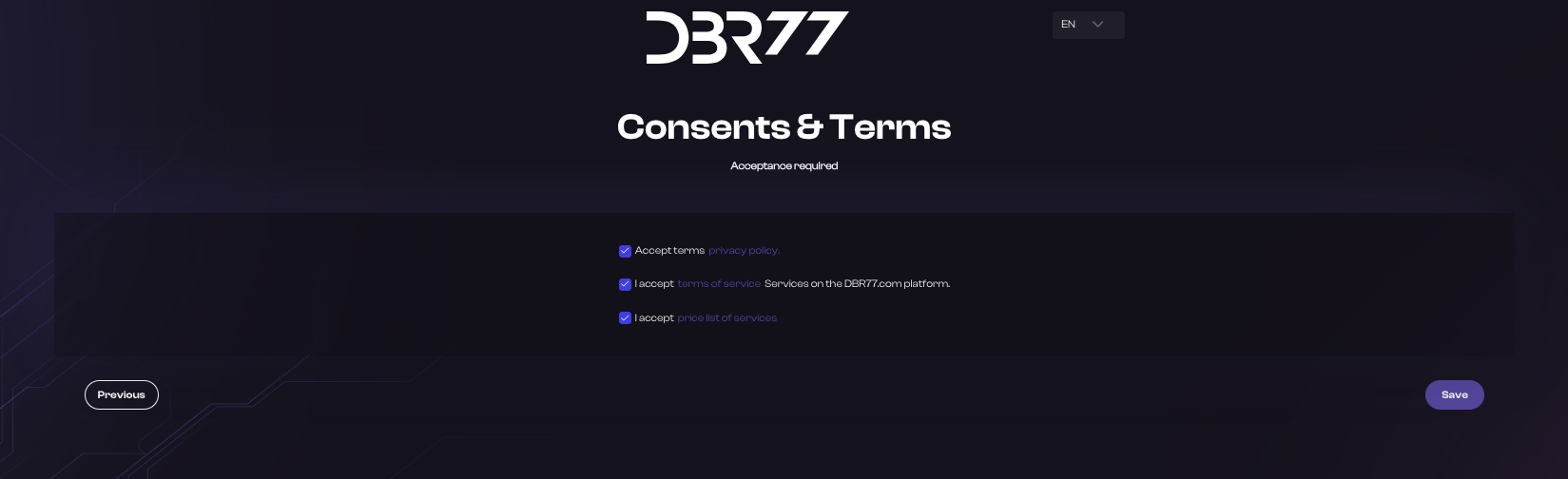](https://learn.dbr77.com/uploads/images/gallery/2024-05/X59MPoBxIcfEIaDR-zrzut-ekranu-2024-05-23-o-13-18-07.png)
#### Änderungen speichern:
- Klicke auf den Button „Speichern“.
[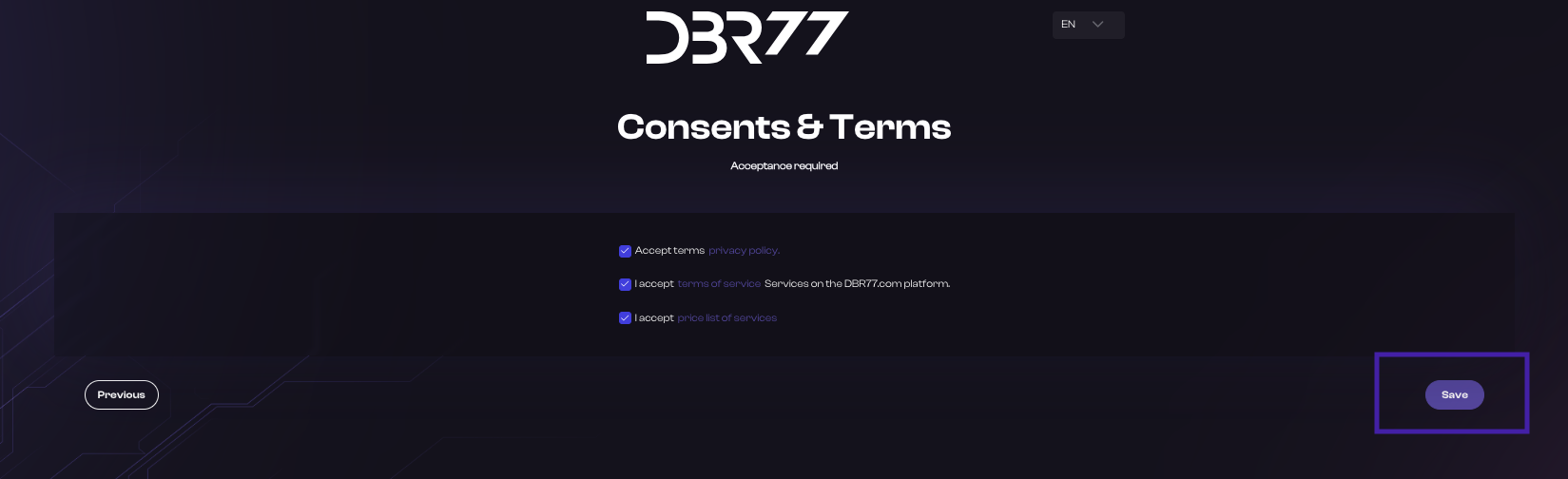](https://learn.dbr77.com/uploads/images/gallery/2024-05/hsgzlaNKn8sEoP43-zrzut-ekranu-2024-05-23-o-13-18-07.png)
#### Bestätigung der Registrierung:
- Auf dem Bildschirm wird eine Erfolgsmeldung angezeigt, und der Benutzer wird automatisch in die DBR77-Plattform eingeloggt.
[](https://learn.dbr77.com/uploads/images/gallery/2024-05/92AobeWSpr9iEHsi-zrzut-ekranu-2024-05-23-o-13-24-52.png)
**Herzlichen Glückwunsch! Du bist nun ein registrierter Benutzer der DBR77-Plattform und kannst ihre Funktionen nutzen, um die Digitalisierung, Automatisierung und Robotisierung deines Produktionsunternehmens zu unterstützen.**
##### Profil vervollständigen:
Nach der ersten Anmeldung gehe zum Bereich „Profil“ und ergänze alle zusätzlichen Informationen, die für die vollständige Nutzung der Plattform erforderlich sein könnten.
# Facebook
### Anleitung zur Registrierung mit einem Facebook-Konto auf der DBR77-Plattform
#### Öffne die Registrierungsseite:
- Gehe zur Startseite von DBR77.com.
- Klicke auf den Button „Platform“ in der oberen rechten Ecke der Seite.
- Du wirst zur Anmeldeseite weitergeleitet.
- Klicke auf den Button „Mit Facebook anmelden“.
[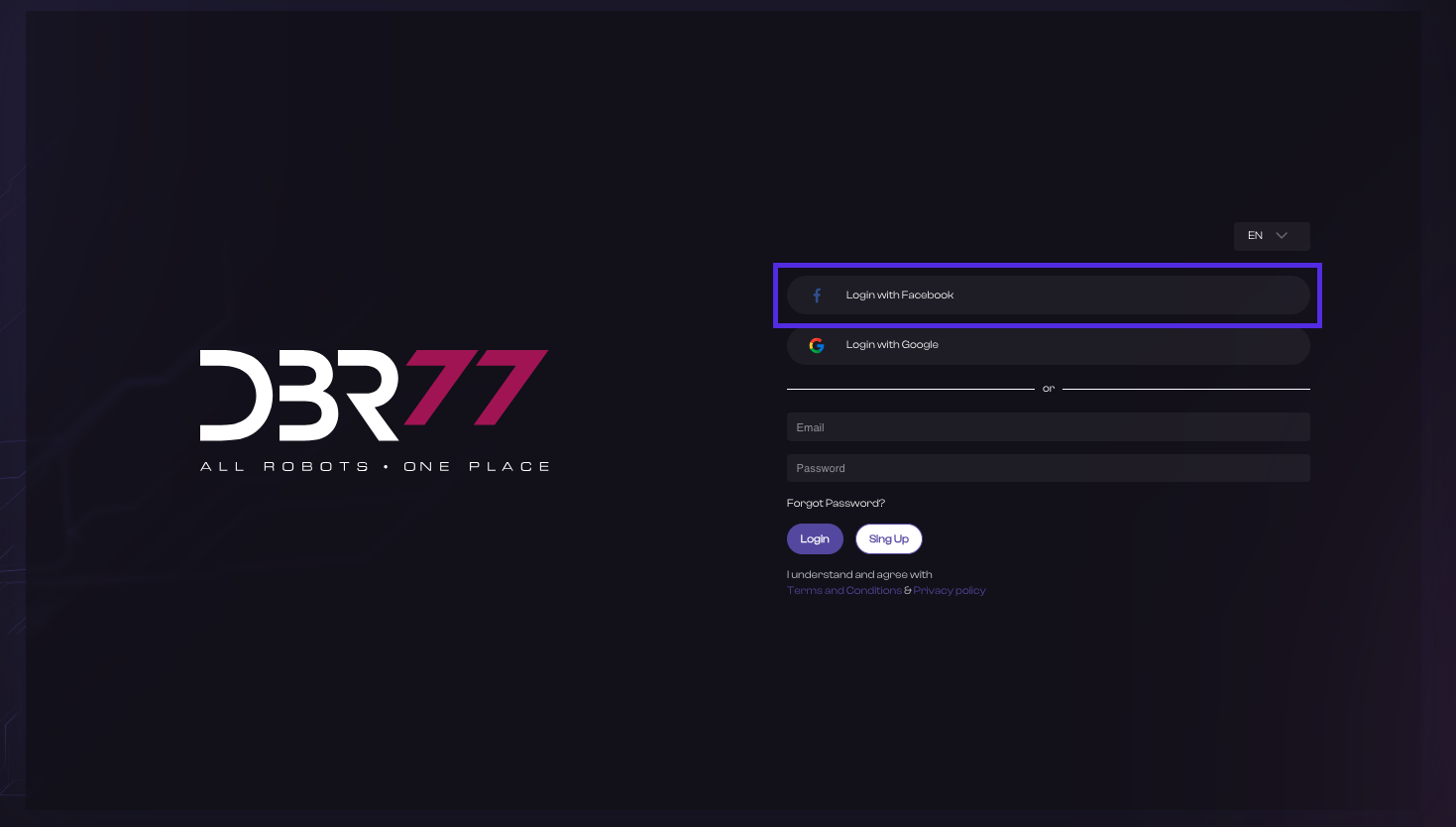](https://learn.dbr77.com/uploads/images/gallery/2024-05/KtwtFRw6QR6n6fKp-zrzut-ekranu-2024-05-23-o-13-32-27.png)
#### Automatische Weiterleitung:
Nach der Auswahl der Registrierung mit Facebook erfolgt eine automatische Weiterleitung und Anmeldung auf der DBR77-Plattform. Anschließend musst du den Benutzertyp auswählen.
[](https://learn.dbr77.com/uploads/images/gallery/2024-05/ZQd4HQZ6zMvhXZtO-zrzut-ekranu-2024-05-23-o-13-07-24.png)
#### Wähle den Kontotyp:
Auf der Registrierungsseite wähle den Kontotyp aus, der zu deiner Rolle und deinen Bedürfnissen passt:
- **Produktionsfirma** – Konto für Mitarbeiter, die eine Produktionsfirma vertreten.
Anwendung: Benutzer dieses Kontotyps suchen nach technologischen Lösungen, die auf die Bedürfnisse ihrer Produktionsstätte zugeschnitten sind.
- **Integrator** – Konto für Mitarbeiter, die ein Integrationsunternehmen vertreten.
Anwendung: Sie sind auf die Implementierung von Robotik- und Automatisierungsprozessen spezialisiert. Benutzer dieses Kontotyps möchten Lösungen entwickeln, die den Anforderungen der Kunden entsprechen.
- **Technologielieferant** – Konto für Mitarbeiter, die einen Technologielieferanten vertreten.
Anwendung: Benutzer dieses Kontotyps möchten ihre Produkte und Lösungen potenziellen Kunden auf der Plattform präsentieren.
- **Student** – Konto für Studenten.
Anwendung: Benutzer dieses Kontotyps möchten praktische Kenntnisse mithilfe der auf der Plattform verfügbaren 3D-Design-Tools erwerben.
[](https://learn.dbr77.com/uploads/images/gallery/2024-05/LiPFEp19uRpeytLv-zrzut-ekranu-2024-05-23-o-11-45-28.png)
#### Gib die Firmendaten ein:
Das Ausfüllen der Firmendaten ist erforderlich, um die Werkzeuge der DBR77-Plattform vollständig nutzen zu können. Dies ist entscheidend für die formale Abgabe von Angeboten im Geschäftsbereich.
Falls deine Firma nicht auf der Plattform registriert ist:
- Gib die Steuernummer deiner Firma ein (z. B. VAT ID).
- Die restlichen Firmendaten werden automatisch aus der Datenbank der Plattform geladen.
- Überprüfe und bestätige, dass die Daten korrekt sind.
- Falls die Daten nicht automatisch geladen werden, fülle die restlichen Felder manuell aus:
- - Gib den Firmennamen an.
- Trage die Firmenadresse ein (Straße, Stadt, Postleitzahl, Land).
- Gib die Telefonnummer der Firma an.
##### [](https://learn.dbr77.com/uploads/images/gallery/2024-07/WrmBFPmPSEEkJ3Qz-zrzut-ekranu-2024-07-3-o-15-38-51.png)
##### Falls deine Firma bereits auf der Plattform registriert ist:
- Suche nach der Steuernummer deiner Firma (z. B. VAT ID).
- Die restlichen Firmendaten werden automatisch aus der Datenbank der Plattform geladen.
- Überprüfe und bestätige, dass die Daten korrekt sind.
##### [](https://learn.dbr77.com/uploads/images/gallery/2024-07/aUc4O7h6W92WrbMz-zrzut-ekranu-2024-07-3-o-15-42-47.png)
#### Wichtige Informationen:
- Zuweisung zu einer Organisation:
Wenn du ein bereits auf der Plattform bestehendes Unternehmen auswählst, wirst du zwei Organisationen zugeordnet: deiner eigenen und derjenigen, der du im Formular deine Zugehörigkeit erklärt hast.
Die bloße Erklärung reicht jedoch nicht aus, um die Werkzeuge der anderen Organisation vollständig zu nutzen. Dies wird erst möglich, wenn eine Person mit einem Admin-Konto dich als Mitglied der Organisation akzeptiert und dir die entsprechenden Rechte zuweist.
- Bei Fragen die unsere AI Assistent nicht beantworten kann schreibe uns gerne eine Email an contact@dbr77.com.
Klicke auf den Button „Weiter“.
####
Akzeptanz der Nutzungsbedingungen und Datenschutzrichtlinie:
- Lies dir die Nutzungsbedingungen der Plattform und die Datenschutzrichtlinie sorgfältig durch.
- Markiere das Kontrollkästchen, um zu bestätigen, dass du die Bedingungen und die Datenschutzrichtlinie akzeptierst.
[](https://learn.dbr77.com/uploads/images/gallery/2024-05/X59MPoBxIcfEIaDR-zrzut-ekranu-2024-05-23-o-13-18-07.png)
#### Änderungen speichern:
- Klicke auf den Button „Speichern“.
[](https://learn.dbr77.com/uploads/images/gallery/2024-05/hsgzlaNKn8sEoP43-zrzut-ekranu-2024-05-23-o-13-18-07.png)
#### Bestätigung der Registrierung:
- Auf dem Bildschirm wird eine Erfolgsmeldung angezeigt, und der Benutzer wird automatisch in die DBR77-Plattform eingeloggt.
[](https://learn.dbr77.com/uploads/images/gallery/2024-05/92AobeWSpr9iEHsi-zrzut-ekranu-2024-05-23-o-13-24-52.png)
**Herzlichen Glückwunsch! Du bist nun ein registrierter Benutzer der DBR77-Plattform und kannst ihre Funktionen nutzen, um die Digitalisierung, Automatisierung und Robotisierung deines Produktionsunternehmens zu unterstützen.**
##### Profil vervollständigen:
Nach der ersten Anmeldung gehe zum Bereich „Profil“ und ergänze alle zusätzlichen Informationen, die für die vollständige Nutzung der Plattform erforderlich sein könnten.
# Anmeldung
# Standard-Anmeldung
### Anleitung für die Standardanmeldung auf der DBR77-Plattform
#####
Öffne die Anmeldeseite:
- Gehe zur Startseite von DBR77.com.
- Klicke auf den Button „Plattform“ in der oberen rechten Ecke der Seite.
- Du wirst zur Anmeldeseite weitergeleitet.
- Klicke auf den Button „Einloggen“.
[](https://learn.dbr77.com/uploads/images/gallery/2024-05/VwWDDHuODMf3gyog-zrzut-ekranu-2024-05-23-o-13-37-57.png)
#### Gib deine persönlichen Daten ein:
- Trage deine E-Mail-Adresse in das entsprechende Feld ein.
- Gib das zuvor festgelegte Passwort ein
[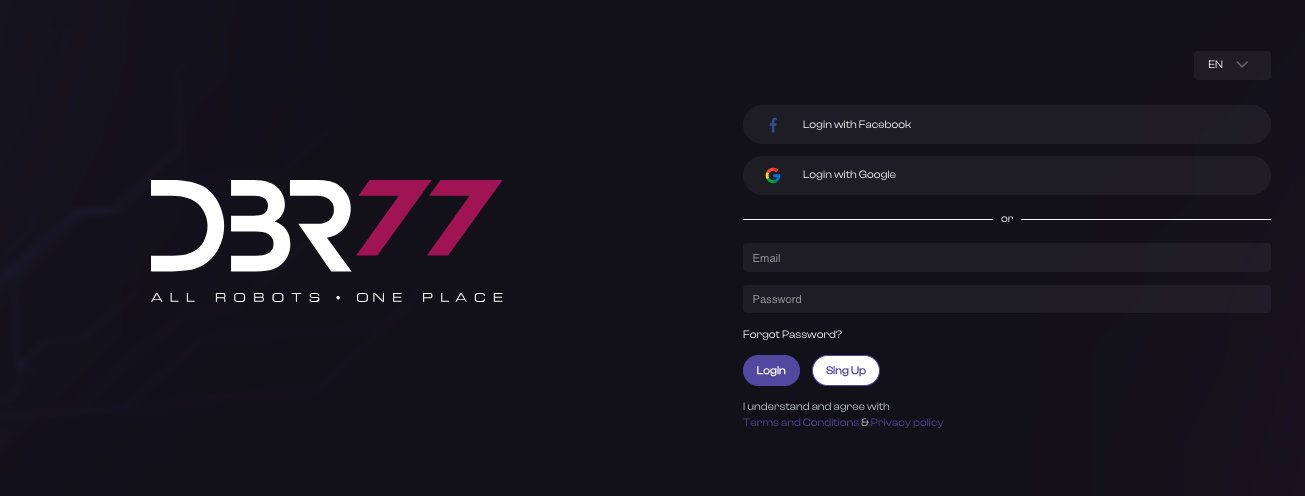](https://learn.dbr77.com/uploads/images/gallery/2024-06/0G99iAAUivloutCC-zrzut-ekranu-2024-06-27-o-12-29-06.png)
#### Klicke auf „Einloggen“, um die Authentifizierung abzuschließen.
Nach erfolgreicher Anmeldung erhältst du Zugriff auf die vollständige Funktionalität der DBR77-Plattform. Es ist wichtig, deine Anmeldedaten sicher zu verwahren und sie nicht an Dritte weiterzugeben.
# Google- Anmeldung
### Anleitung zur Anmeldung mit Google auf der DBR77-Plattform
#####
Öffne die Anmeldeseite:
1. Gehe zur Startseite von DBR77.com.
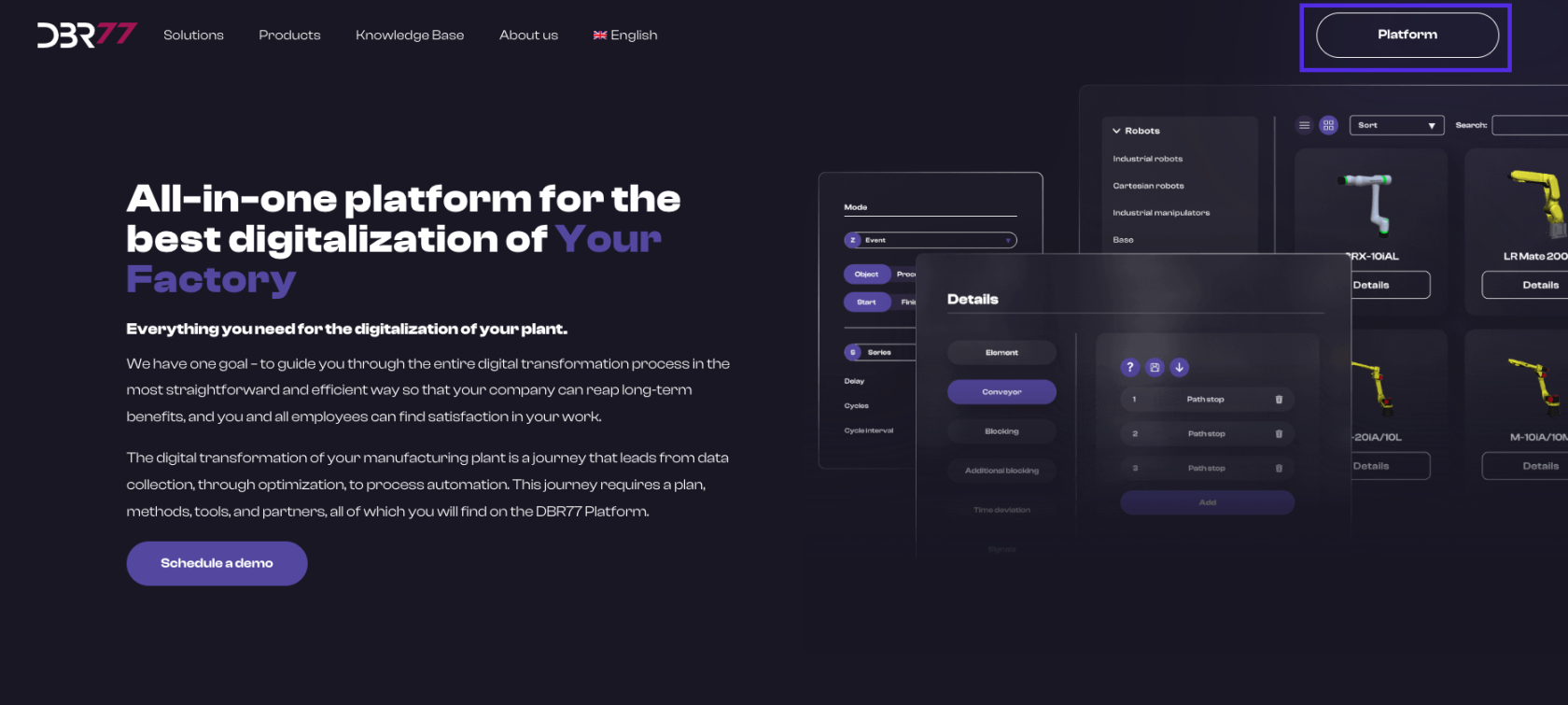
2. Klicke auf den Button „Plattform“ in der oberen rechten Ecke der Seite.
3. Du wirst zur Anmeldeseite weitergeleitet.
[](https://learn.dbr77.com/uploads/images/gallery/2024-06/Mo02l9amKYJCrL4Z-image.png)
[](https://learn.dbr77.com/uploads/images/gallery/2024-06/0G99iAAUivloutCC-zrzut-ekranu-2024-06-27-o-12-29-06.png)
#### Melde dich mit Google an:
1. Klicke auf den Button „Einloggen“.
2. Auf der Anmeldeseite, statt deine persönlichen Daten einzugeben, finde den Button „Mit Google anmelden“ (kann auch als „Mit Google anmelden“ oder mit dem Google-Symbol angezeigt werden).
3. Klicke auf den Button „Mit Google anmelden“.
[](https://learn.dbr77.com/uploads/images/gallery/2024-06/R7hX74loAZft4tIA-zrzut-ekranu-2024-06-27-o-13-12-16.png)
#### Google-Authentifizierung:
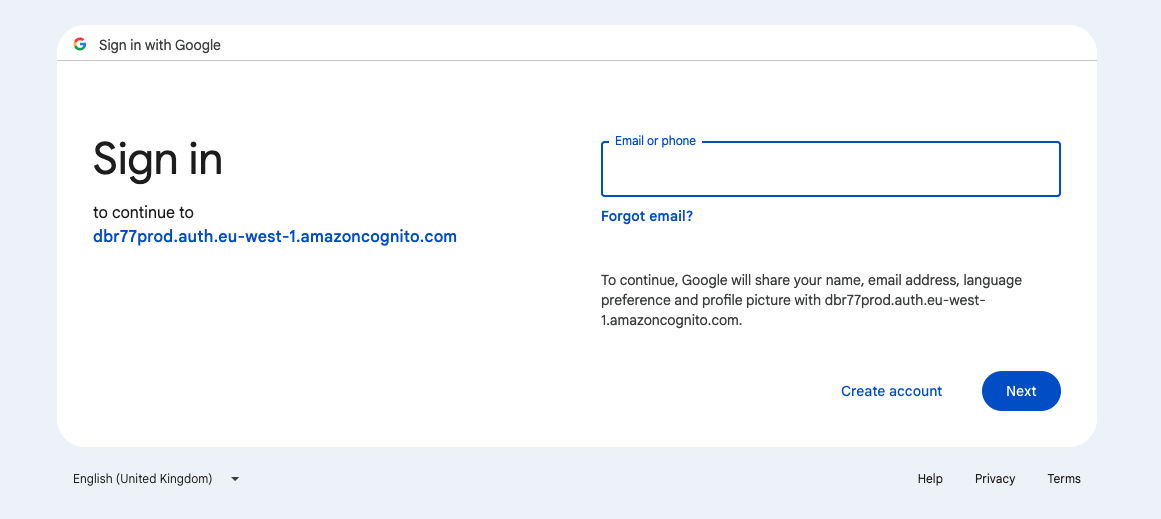
1. 1. Gib deine Google-Anmeldedaten ein:
o Trage deine E-Mail-Adresse, die mit deinem Google-Konto verknüpft ist, in das entsprechende Feld ein.
o Klicke auf „Weiter“.
o Gib dein Google-Passwort ein.
o Klicke auf „Weiter“.
2. Autorisiere den Zugriff:
o Falls du dich zum ersten Mal anmeldest, wirst du möglicherweise gebeten, den Zugriff der DBR77-Plattform auf dein Google-Konto zu autorisieren. Klicke auf „Zulassen“, um die erforderlichen Berechtigungen zu erteilen.
####
Zugriff auf die Plattform:
- Nach erfolgreicher Anmeldung mit Google erhältst du vollen Zugriff auf die Funktionen der DBR77-Plattform.
#### Sicherheit:
Es ist wichtig, deine Google-Anmeldedaten sicher zu verwahren und sie nicht an Dritte weiterzugeben.
Durch die Befolgung dieser Schritte kannst du dich bequem und sicher über dein Google-Konto bei der DBR77-Plattform anmelden.
# Facebook- Anmeldung
### Anleitung zur Anmeldung mit Facebook auf der DBR77-Plattform
#####
Öffne die Anmeldeseite:
1. Gehe zur Startseite von DBR77.com.
2. Klicke auf den Button „Plattform“ in der oberen rechten Ecke der Seite.
3. Du wirst zur Anmeldeseite weitergeleitet.
[](https://learn.dbr77.com/uploads/images/gallery/2024-06/Mo02l9amKYJCrL4Z-image.png)
[](https://learn.dbr77.com/uploads/images/gallery/2024-06/0G99iAAUivloutCC-zrzut-ekranu-2024-06-27-o-12-29-06.png)
#### Melde dich mit Facebook an:
1. Auf der Anmeldeseite, anstatt deine persönlichen Daten einzugeben, finde den Button „Mit Facebook anmelden“ (kann auch als „Login with Facebook“ oder mit dem Facebook-Symbol angezeigt werden).
2. Klicke auf den Button „Mit Facebook anmelden“.
[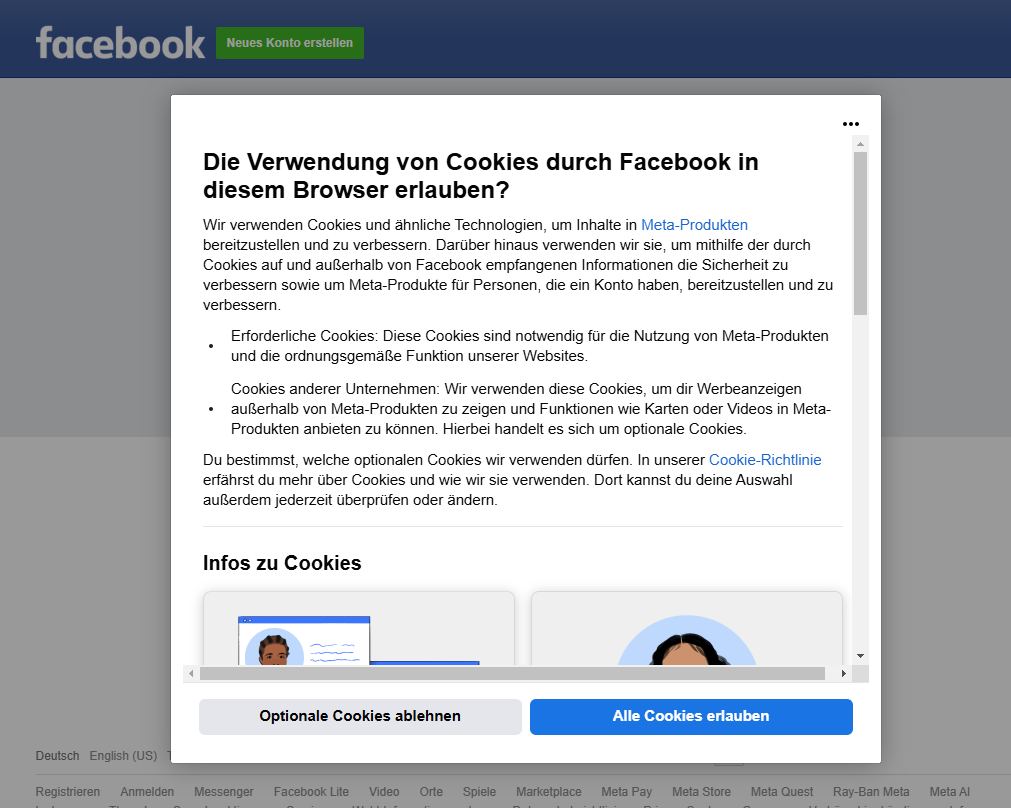](https://learn.dbr77.com/uploads/images/gallery/2024-10/qEaDQ5Ciui1VQvKJ-image.png)
#### Facebook-Authentifizierung:
- Gib deine Facebook-Anmeldedaten ein:
- Trage deine E-Mail-Adresse oder Telefonnummer, die mit deinem Facebook-Konto verknüpft ist, in das entsprechende Feld ein.
- Gib dein Facebook-Passwort ein.
- Klicke auf „Anmelden“.
- Atorisiere den Zugriff:
- Falls du dich zum ersten Mal anmeldest, wirst du möglicherweise gebeten, den Zugriff der DBR77-Plattform auf dein Facebook-Konto zu autorisieren. Klicke auf „Weiter als \[Dein Name\]“, um die erforderlichen Berechtigungen zu erteilen.
#####
Zugriff auf die Plattform:
- Nach erfolgreicher Anmeldung mit Facebook erhältst du vollen Zugriff auf die Funktionen der DBR77-Plattform.
#####
Sicherheit:
Es ist wichtig, deine Facebook-Anmeldedaten sicher zu verwahren und sie nicht an Dritte weiterzugeben.
Durch die Befolgung dieser Schritte kannst du dich bequem und sicher über dein Facebook-Konto bei der DBR77-Plattform anmelden.
# Passwort vergessen
#### Öffne die Anmeldeseite:
1. Gehe zur Startseite von DBR77.com.
2. Klicke auf den Button „Plattform“ in der oberen rechten Ecke der Seite.
3. Du wirst zur Anmeldeseite weitergeleitet.
[](https://learn.dbr77.com/uploads/images/gallery/2024-06/Mo02l9amKYJCrL4Z-image.png)
#### Starte den Prozess zur Wiederherstellung des Passworts:
1. Auf der Anmeldeseite, unter den Feldern zur Eingabe deiner Daten, finde und klicke auf den Link „Passwort vergessen?“.
[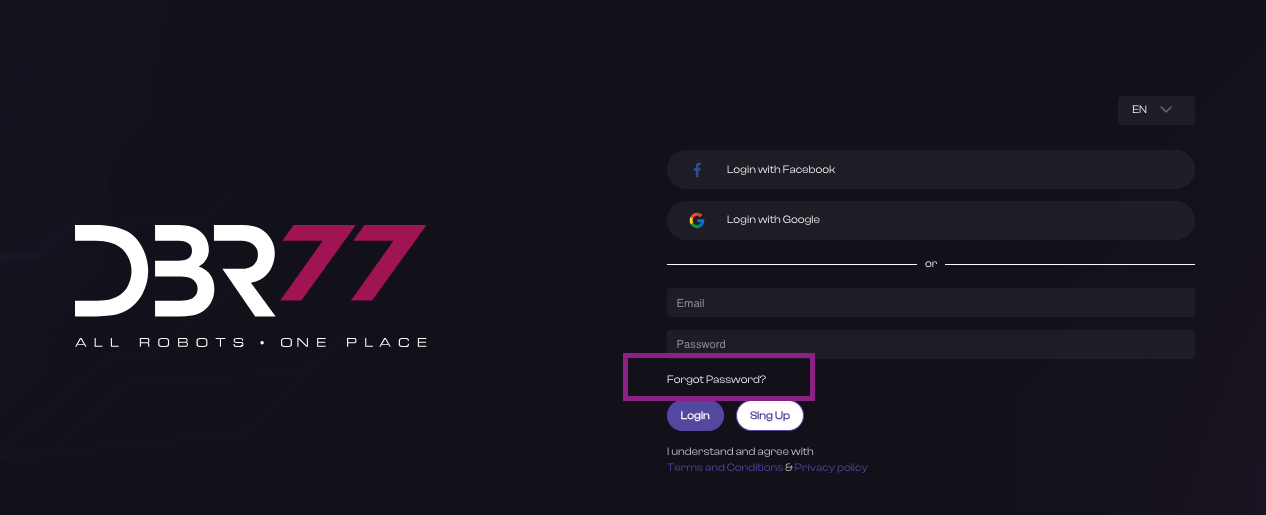](https://learn.dbr77.com/uploads/images/gallery/2024-06/7izLwI6JY41ZjIIw-zrzut-ekranu-2024-06-27-o-15-23-04.png)
#### E-Mail-Adresse eingeben:
1. Gib die E-Mail-Adresse ein, mit der du dein Konto auf der DBR77-Plattform registriert hast.
2. Klicke auf den Button „Senden“.
[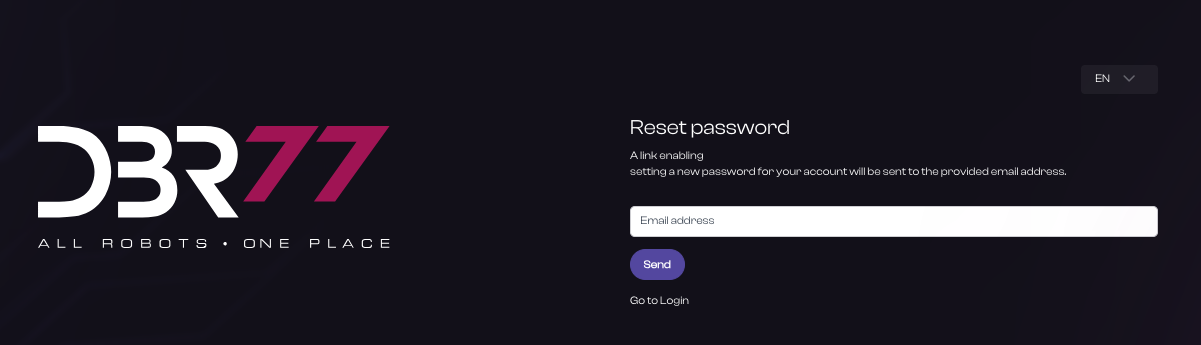](https://learn.dbr77.com/uploads/images/gallery/2024-06/s1g0dw74RPnaJlKl-zrzut-ekranu-2024-06-27-o-15-25-00.png)
#### Überprüfe dein E-Mail-Postfach:
1. Öffne das Postfach deiner E-Mail-Adresse.
2. Suche nach einer E-Mail von DBR77 mit Anweisungen zum Zurücksetzen deines Passworts. Sie könnte sich im Ordner „Posteingang“, „Spam“ oder „Papierkorb“ befinden.
[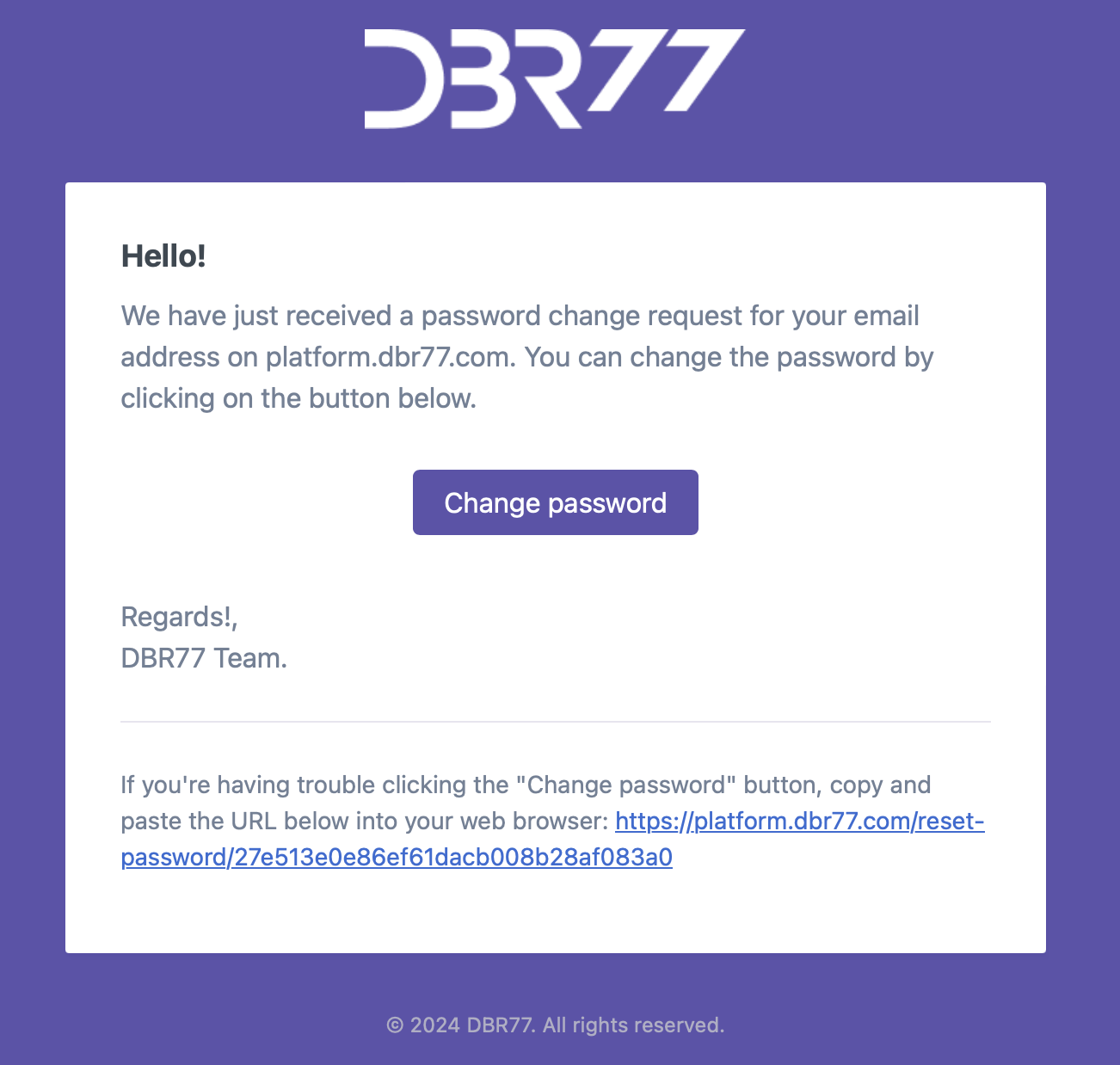](https://learn.dbr77.com/uploads/images/gallery/2024-06/Tz4P0OrB5WWQBwcd-zrzut-ekranu-2024-06-27-o-15-26-15.png)
#### Passwort zurücksetzen:
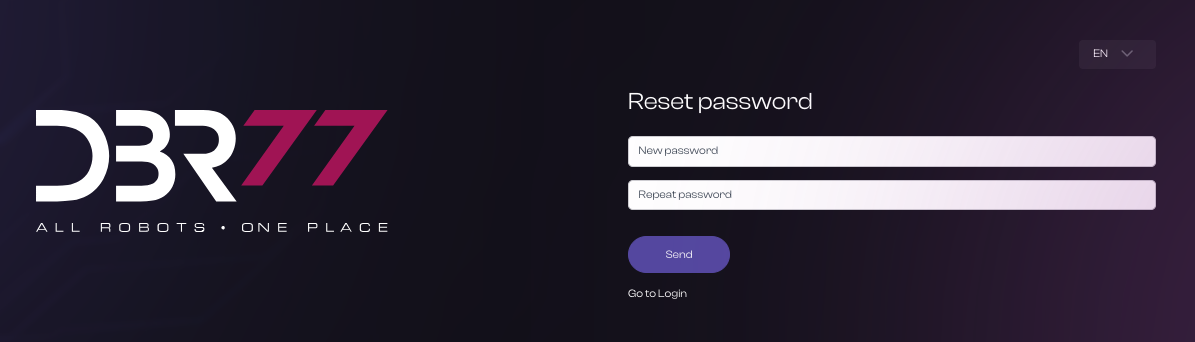
1. Klicke auf den Passwort-Reset-Link in der E-Mail. Du wirst auf die Seite zum Zurücksetzen des Passworts weitergeleitet.
2. Gib ein neues Passwort in die entsprechenden Felder ein. Achte darauf, dass das neue Passwort stark und schwer zu erraten ist.
3. Bestätige das neue Passwort, indem du es erneut im entsprechenden Feld eingibst.
4. Klicke auf den Button „Senden“.
[](https://learn.dbr77.com/uploads/images/gallery/2024-06/dboCdqdi5xgmRE60-zrzut-ekranu-2024-06-27-o-15-27-30.png)
#### Melde dich auf der Plattform an:
1. Nach erfolgreichem Zurücksetzen des Passworts kehre zur Anmeldeseite zurück.
2. Gib deine E-Mail-Adresse und dein neues Passwort ein.
3. Klicke auf „Anmelden“, um die Authentifizierung abzuschließen.
#### Sicherheit:
Es ist wichtig, dein neues Passwort sicher zu verwahren und es nicht an Dritte weiterzugeben.
Durch die Befolgung dieser Schritte erhältst du wieder Zugriff auf dein Konto auf der DBR77-Plattform.
# Home
# Benachrichtigungen
### Anleitung zur Nutzung der Benachrichtigungen auf der DBR77-Plattform
Nach dem Anmelden auf der DBR77-Plattform findest du die Benachrichtigungen in der rechten oberen Ecke der Navigationsleiste.
#### Standort der Benachrichtigungen:
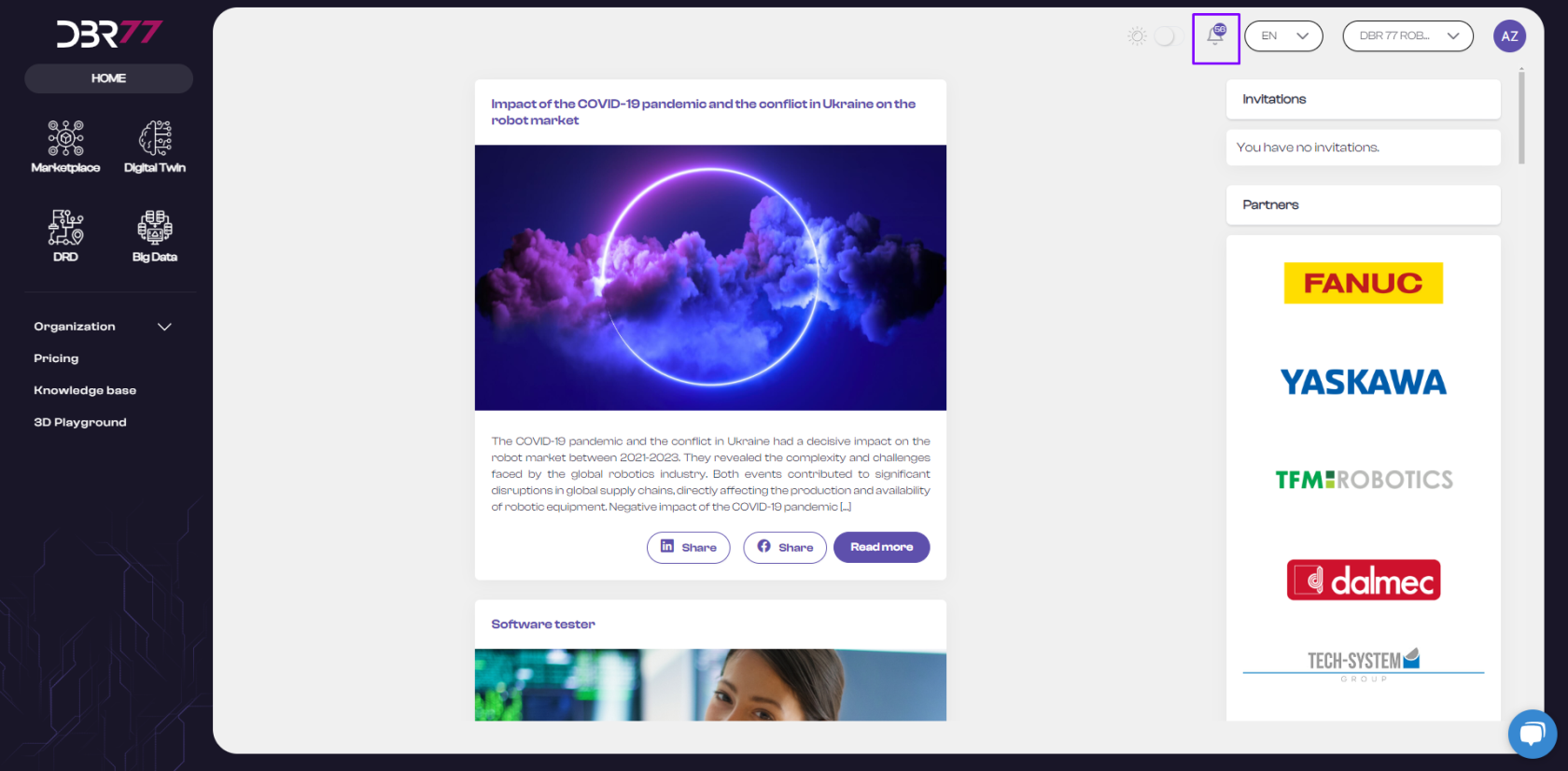
In der rechten oberen Ecke des Bildschirms, auf der Navigationsleiste, findest du das Glockensymbol. Hier erscheinen alle Benachrichtigungen.
[](https://learn.dbr77.com/uploads/images/gallery/2024-05/2PLWaTX0valNe1Wg-image.png)
#### Überprüfung der Benachrichtigungen:
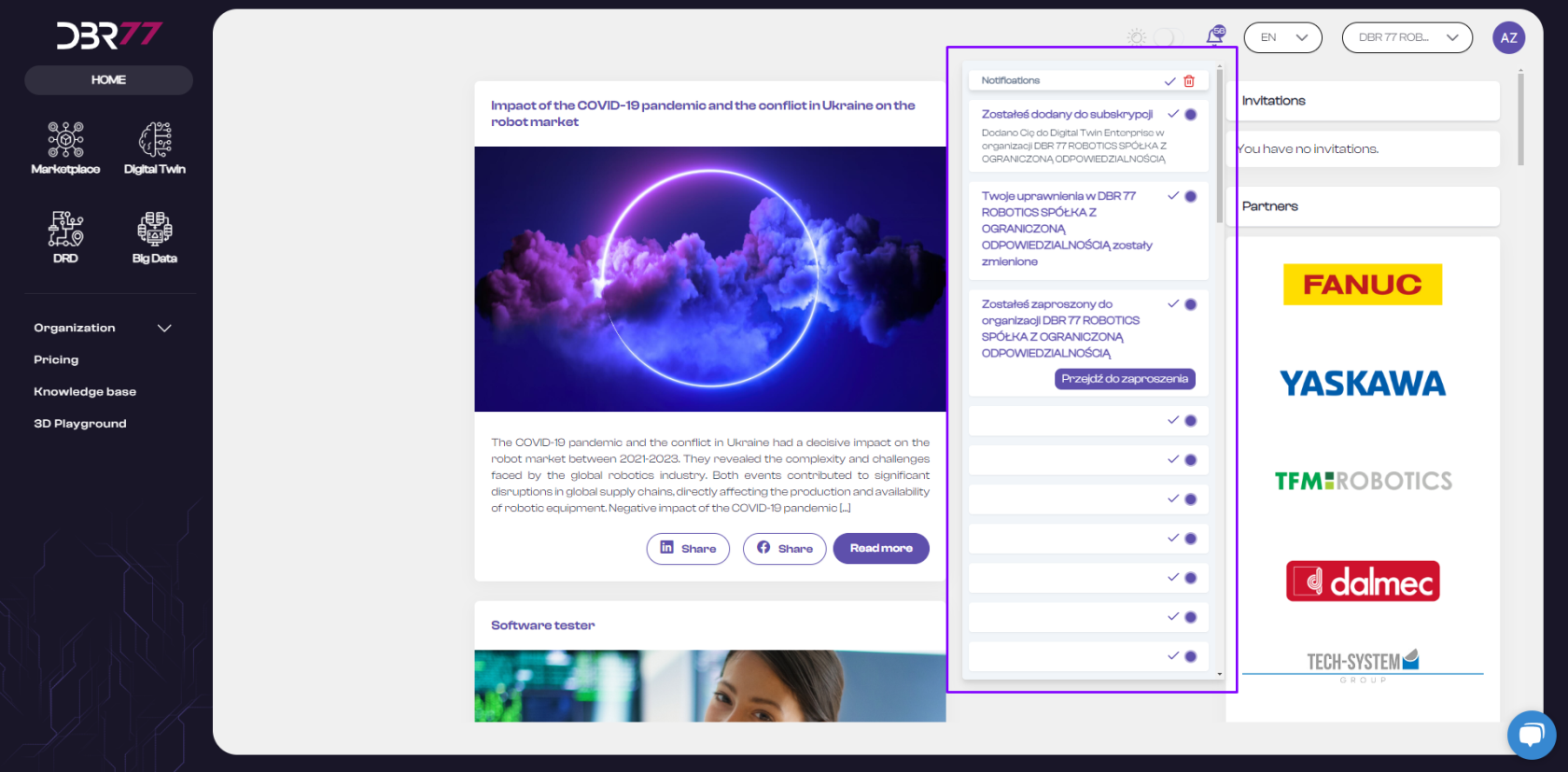
- Klicke auf das Glockensymbol, um die Liste der Benachrichtigungen zu öffnen.
- Dort siehst du die neuesten Informationen, Updates und wichtige Nachrichten zu deinem Konto und den Aktivitäten auf der Plattform.
- Das System informiert dich über neue Benachrichtigungen durch eine Zahl, die auf dem Glockensymbol angezeigt wird.
[](https://learn.dbr77.com/uploads/images/gallery/2024-05/1RiO3NEstcFvbepE-image.png)
#### Benachrichtigungen verwalten:
- Lies jedes Benachrichtigung sorgfältig durch.
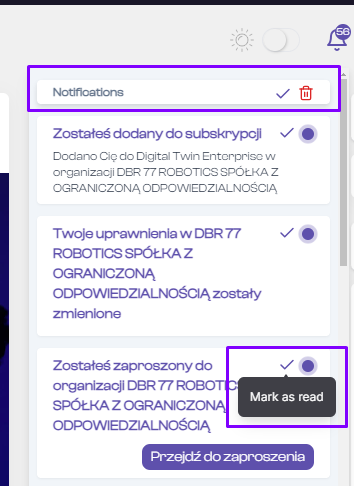
- Nachdem du eine Benachrichtigung gelesen hast, kannst du sie als „gelesen“ markieren, indem du auf das Häkchen auf der rechten Seite der Benachrichtigung klickst. So behältst du den Überblick, welche Benachrichtigungen du bereits überprüft hast.
- Wenn du eine Benachrichtigung löschen möchtest, klicke auf das Papierkorbsymbol daneben.
- Um alle Benachrichtigungen schnell als gelesen zu markieren oder zu löschen, klicke auf das Häkchen- oder Papierkorbsymbol oben in der Benachrichtigungsliste.
#### Aktionen nach Erhalt einer Benachrichtigung:
- Nach dem Klicken auf eine Benachrichtigung wirst du zur entsprechenden Sektion der Plattform weitergeleitet, wo du gegebenenfalls weitere Schritte unternehmen kannst.
Benachrichtigungen auf der DBR77-Plattform sind entscheidend, um über wichtige Informationen auf dem Laufenden zu bleiben und keine wesentlichen Updates zu verpassen.
# Sprachversion
### Anleitung zur Einstellung der Sprachversion auf der DBR77-Plattform
Nach dem Anmelden auf der DBR77-Plattform kannst du die Sprachversion einfach ändern, indem du diesen Schritten folgst:
##### Finde die Navigationsleiste:
- In der rechten oberen Ecke des Bildschirms, auf der Navigationsleiste, findest du das Symbol für die Sprachauswahl. Klicke darauf, um die verfügbaren Sprachoptionen zu öffnen.
[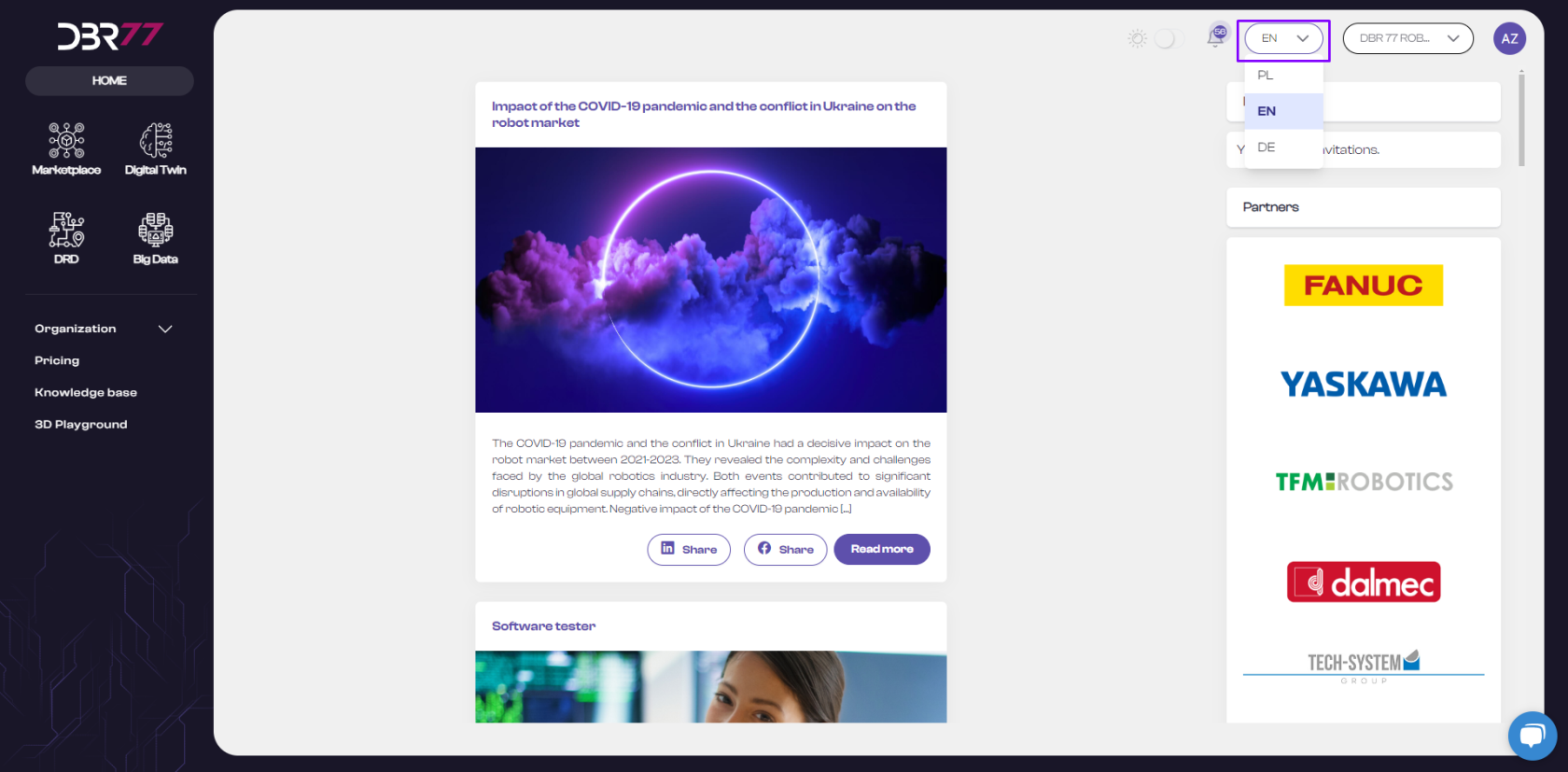](https://learn.dbr77.com/uploads/images/gallery/2024-05/tW2NDiU0EKJuXbgg-image.png)
#### Wähle die bevorzugte Sprache:
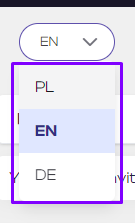
- Klicke auf die Sprachoption und wähle deine bevorzugte Sprache aus der Liste der verfügbaren Optionen.
- Nach der Auswahl wird die Plattform automatisch in die gewünschte Sprache übersetzt.
[](https://learn.dbr77.com/uploads/images/gallery/2024-05/K7TIu7n9B5vQ220p-image.png)
Deine Sprachversion wurde geändert! Du kannst die DBR77-Plattform nun in der von dir gewählten Sprache nutzen.
# Wechsel zwischen Organisationen
### Anleitung zum Wechseln zwischen Organisationen auf der DBR77-Plattform
Während der Registrierung auf der DBR77-Plattform gibst du im dritten Schritt die Firmendaten ein.
Wenn du ein bereits bestehendes Unternehmen auswählst, wirst du zwei Organisationen zugeordnet: deiner eigenen und der, der du im Formular deine Zugehörigkeit erklärt hast. Du kannst auch Mitglied mehrerer Organisationen werden. Nach der Auswahl einer Organisation werden alle Aktionen auf deinem Konto dieser Organisation zugeordnet.
Nach dem Anmelden auf der DBR77-Plattform kannst du einfach zwischen den Organisationen wechseln, indem du folgende Schritte befolgst:
#### Finde die Navigationsleiste:
In der rechten oberen Ecke des Bildschirms, auf der Navigationsleiste, findest du eine Option zur Auswahl der Organisation. Klicke darauf, um die Liste der Organisationen zu öffnen.
[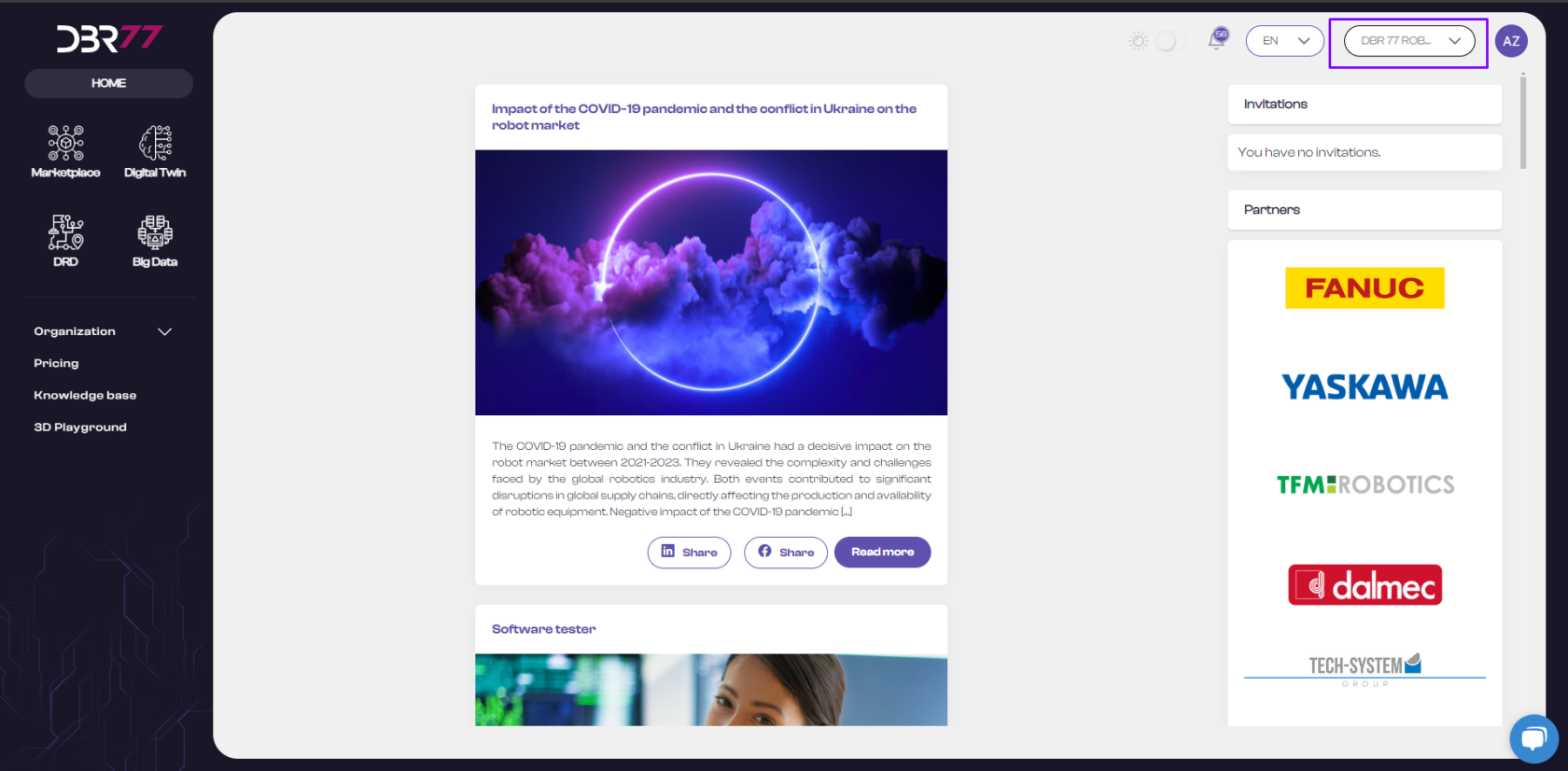](https://learn.dbr77.com/uploads/images/gallery/2024-05/v7ypub6OxdgI7Aqs-image.png)
#### Wähle die Organisation:
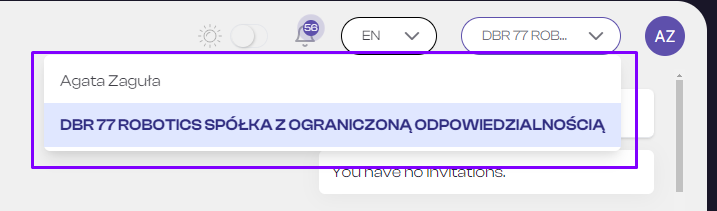
- Klicke auf den Organisationsbereich und wähle aus der Liste der verfügbaren Organisationen.
- Nach der Auswahl wird die Seite automatisch aktualisiert.
[](https://learn.dbr77.com/uploads/images/gallery/2024-05/vLF2oXs38MEL7qQ7-image.png)
**Deine Organisation wurde geändert!** Du kannst die DBR77-Plattform nun als Benutzer der ausgewählten Organisation nutzen.
# Profil
### Anleitung zur Nutzung der Benachrichtigungen auf der DBR77-Plattform
Gehe zur Startseite von DBR77.com und melde dich in deinem Konto an.
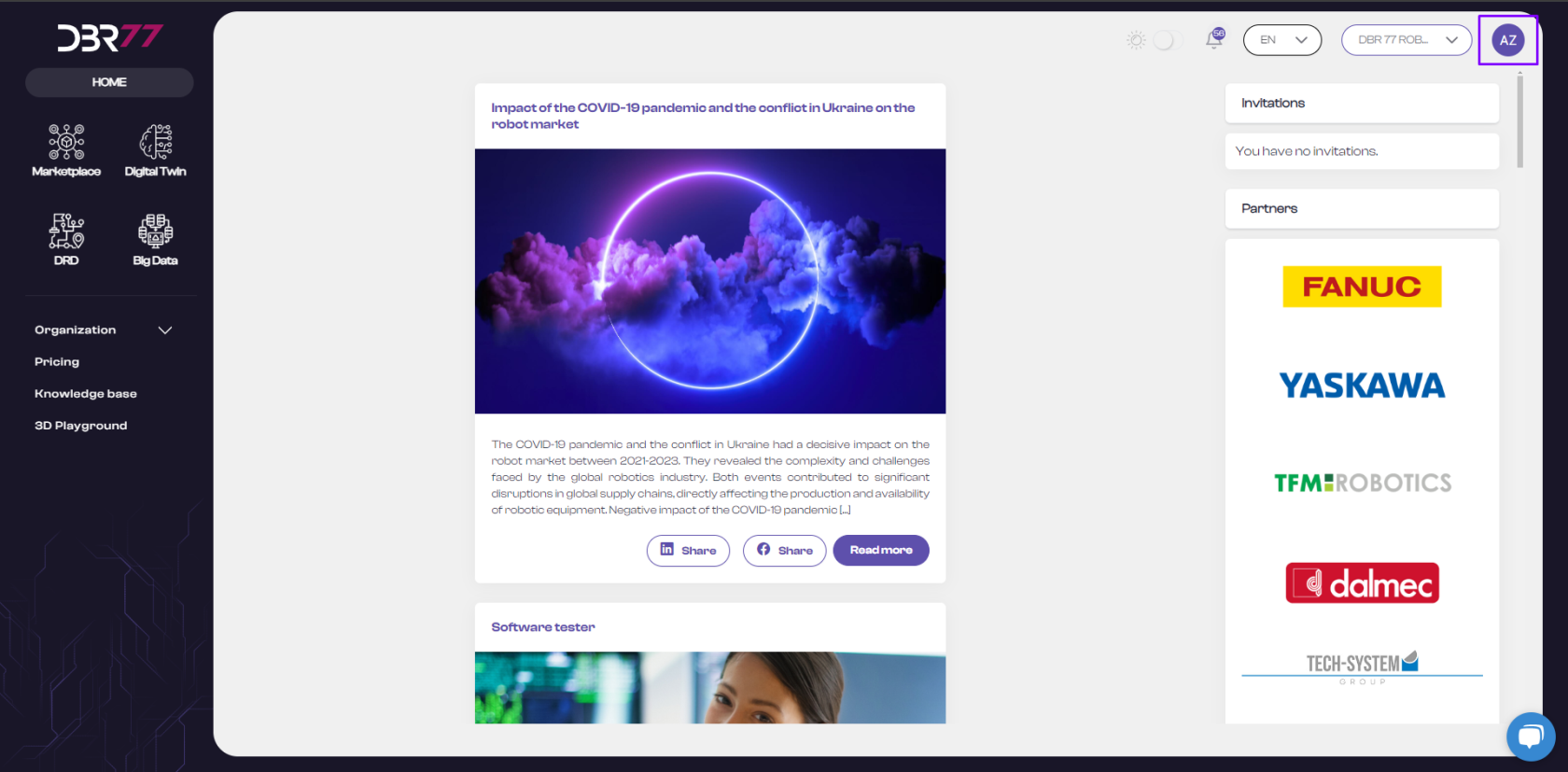
##### Finde das Benutzermenü:
In der rechten oberen Ecke des Bildschirms, auf der Navigationsleiste, findest du das Symbol deines Profils. Klicke darauf, um das Benutzermenü zu öffnen.
[](https://learn.dbr77.com/uploads/images/gallery/2024-05/jbKvL3imRURyb8xF-image.png)
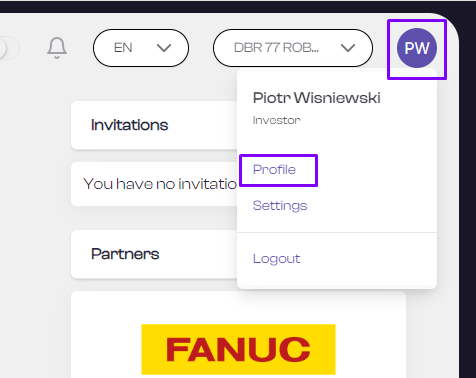
#### Gehe zu deinem Profil:
- Wähle im Benutzermenü die Option „Profil“, um deine Daten einzusehen oder zu bearbeiten.
- Im Profilmenü kannst du deine Daten anzeigen und bearbeiten, einen Avatar hinzufügen oder ändern sowie die während der Registrierung akzeptierten Zustimmungen überprüfen.
[](https://learn.dbr77.com/uploads/images/gallery/2024-05/7H5K9qODtHaogRlC-image.png)
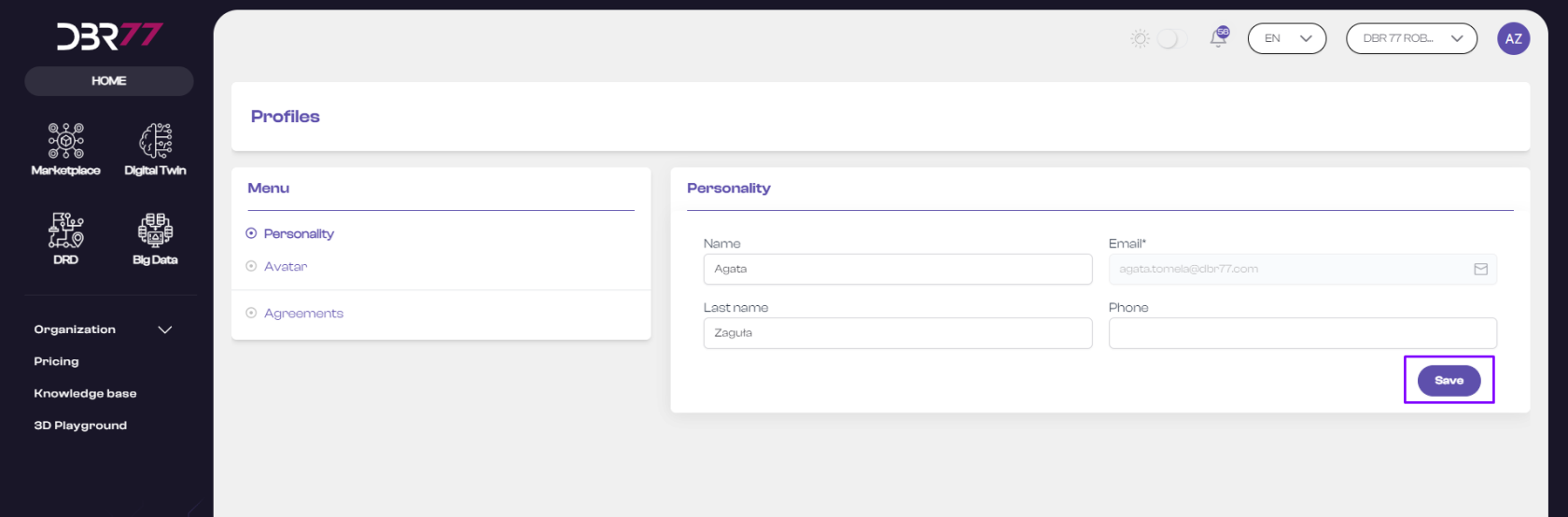
#### Bearbeite deine persönlichen Daten:
- Auf der Profilseite kannst du deine persönlichen Informationen wie Vorname, Nachname und Telefonnummer bearbeiten.
- Stelle sicher, dass alle Informationen aktuell und korrekt sind.
- Nach dem Bearbeiten klicke auf den Button „Speichern“.
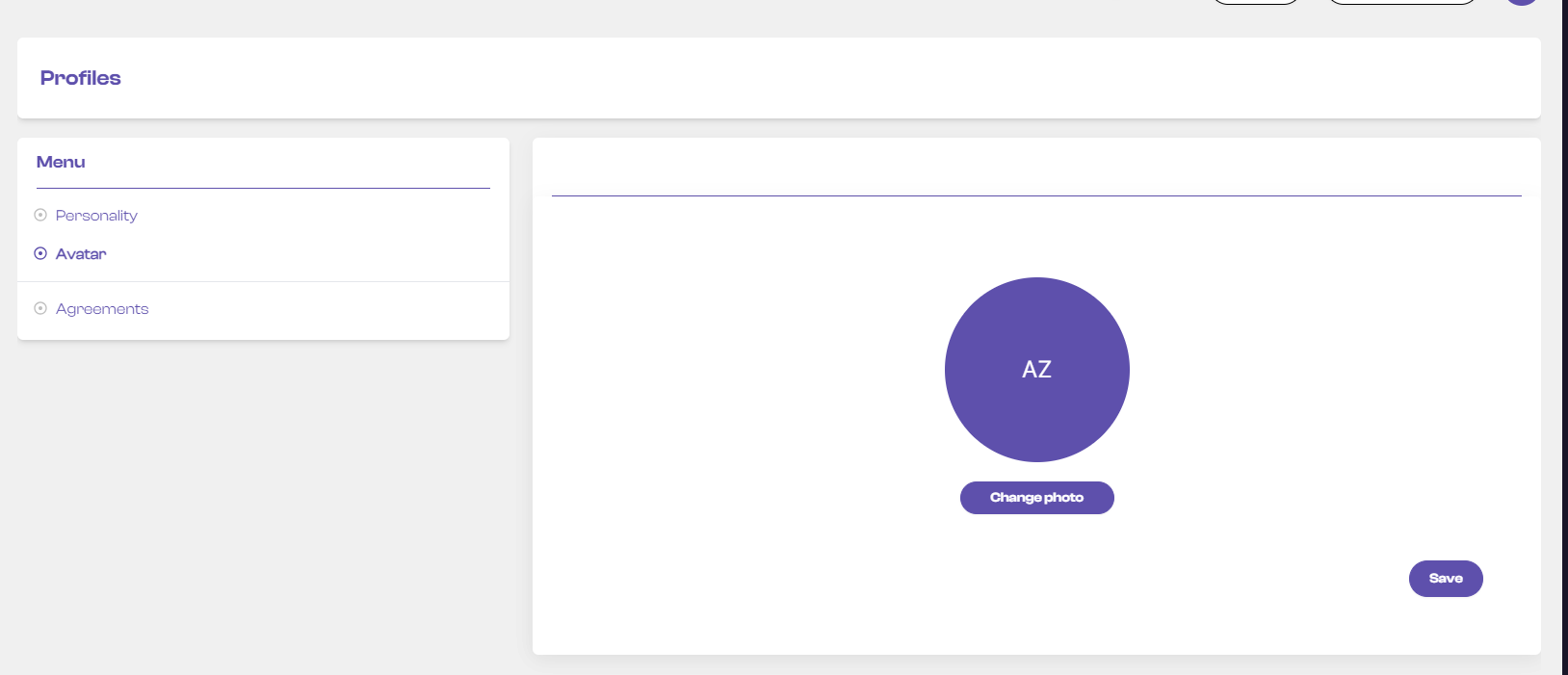
#### Bearbeite dein Profilbild – Avatar:
- Klicke im Profilmenü auf „Avatar“.
- Wähle eine Datei aus, indem du auf „Foto ändern“ klickst, und dann auf „Öffnen“.
- Nachdem das Bild hochgeladen wurde, klicke auf den Button „Speichern“.
#### Änderungen speichern:
- Nachdem du alle erforderlichen Änderungen vorgenommen hast, klicke auf den Button „Speichern“, um die Änderungen zu sichern.
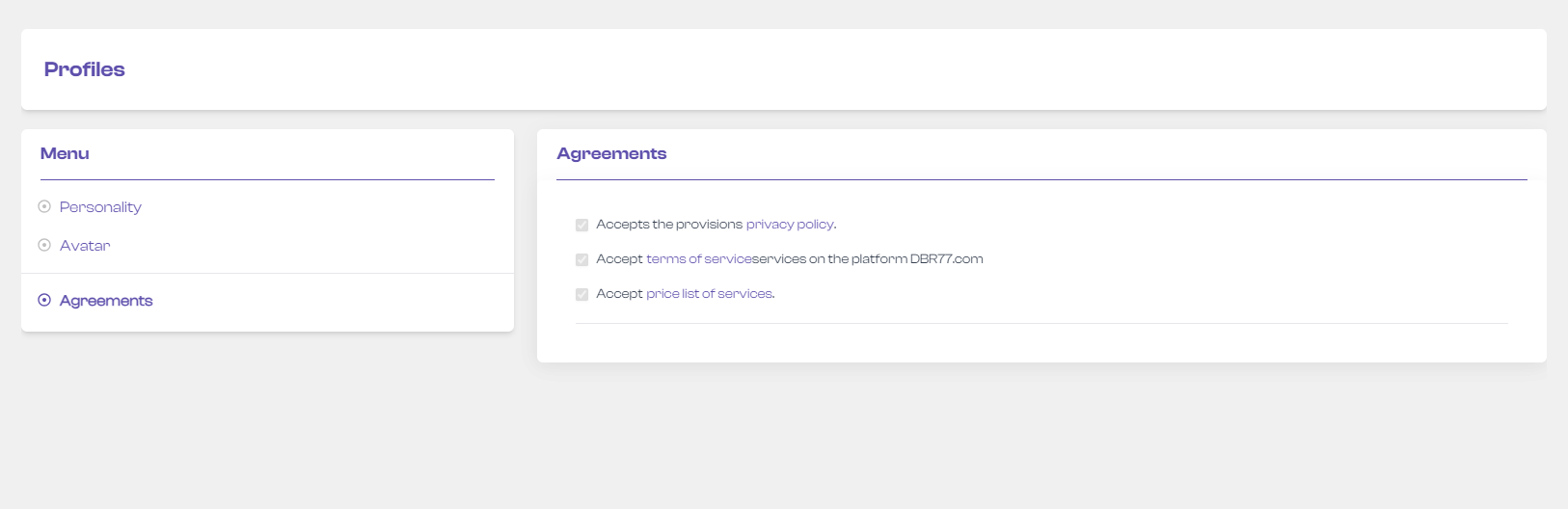
#### Zustimmungen:
- Wähle im Benutzermenü die Option „Zustimmungen“ (Agreements).
- Es ist nicht möglich, Zustimmungen zu widerrufen. Um ein Konto auf der Plattform zu besitzen, müssen alle Zustimmungen akzeptiert werden.
- Um ein bestimmtes Dokument einzusehen, klicke darauf.
[](https://learn.dbr77.com/uploads/images/gallery/2024-05/ahGYiK9fpW4AxPVb-image.png)
# Einladungen
### Anleitung zu Einladungen auf der DBR77-Plattform
Gehe zur Startseite von DBR77.com und melde dich in deinem Konto an.
##### Wähle die Startseite aus:
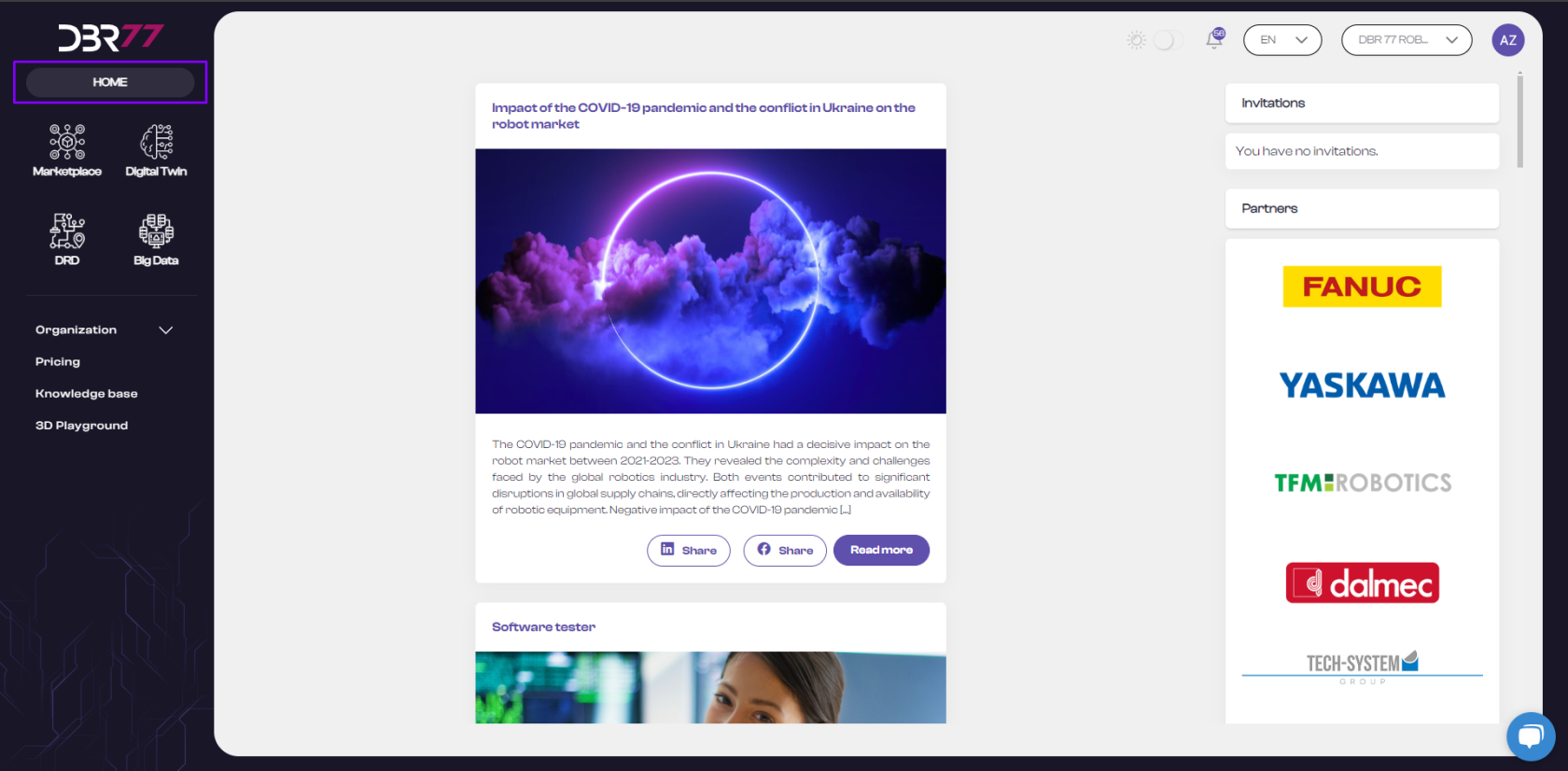
- In der linken oberen Ecke des Bildschirms, unter dem DBR77-Logo, findest du das Home-Symbol. Klicke darauf, um die Hauptansicht der Plattform zu öffnen.
[](https://learn.dbr77.com/uploads/images/gallery/2024-05/S4mOkzT1SWbfqJDY-image.png)
#### Wo finde ich die Einladungen:
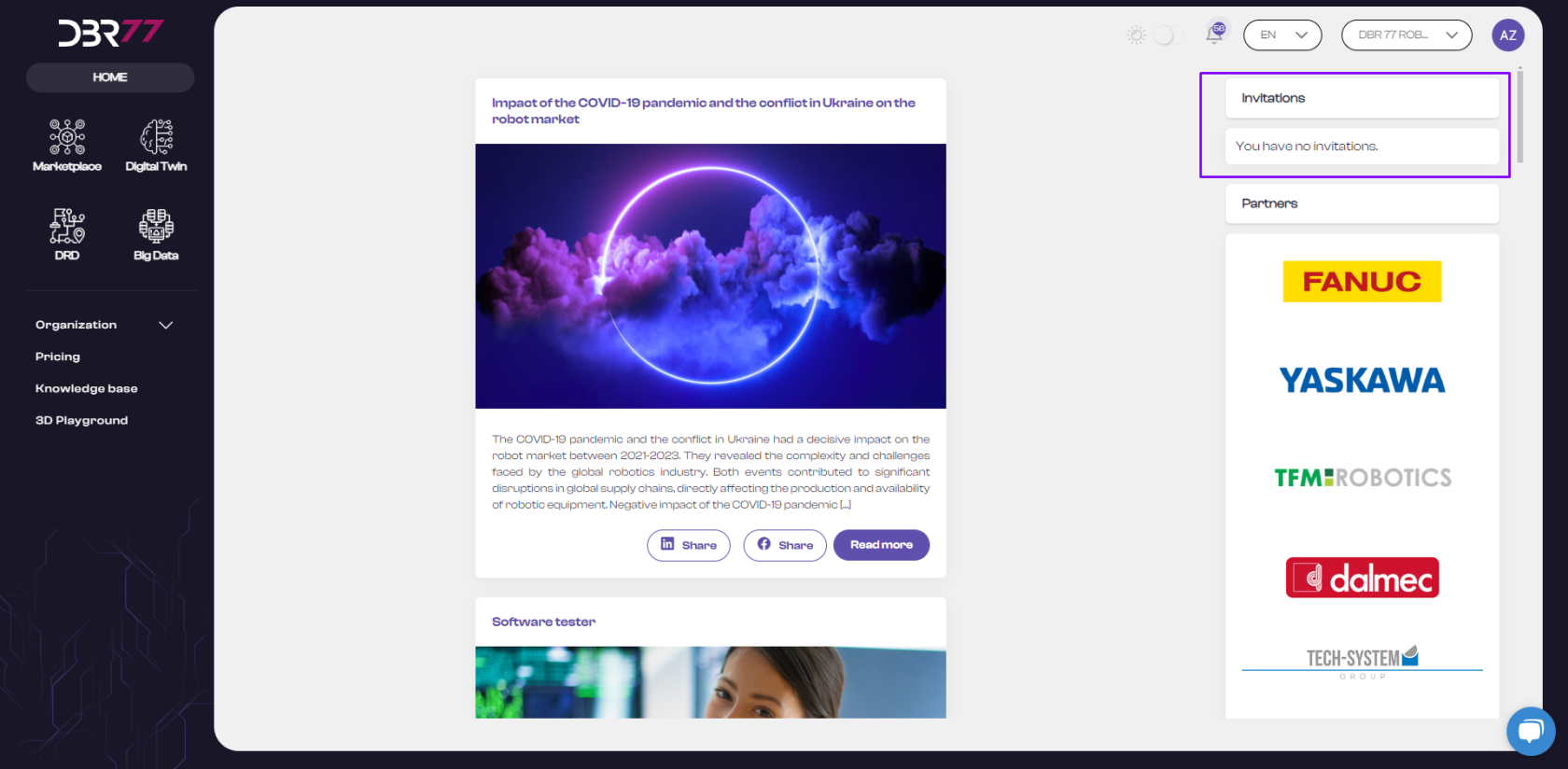
- In der rechten oberen Ecke des Bildschirms, unter der Navigationsleiste, findest du die Option „Einladungen“ (Invitations).
[](https://learn.dbr77.com/uploads/images/gallery/2024-05/ld9D9cKqgLMEICbR-image.png)
#### Einladungen durchsuchen:
- In der Registerkarte „Einladungen“ (Invitations) findest du eine Liste der Einladungen zu Organisationen. Jede Einladung enthält Details wie den Namen der Organisation, von wem die Einladung stammt, sowie Optionen zum Annehmen oder Ablehnen.
#### Einladungen annehmen oder ablehnen:
- Klicke auf den Button „Annehmen“ oder „Ablehnen“ neben jeder Einladung, je nachdem, wie du dich entscheiden möchtest.
#### Bestätige deine Aktion:
- Stelle sicher, dass deine Entscheidung (Annahme oder Ablehnung) korrekt auf der Plattform registriert wurde.
#### Gültigkeit der Einladung:
- Denke daran: Eine Einladung verfällt 7 Tage nach Erhalt. Reagiere rechtzeitig, bevor das Einladungslimit abläuft.
Jetzt weißt du, wie du Einladungen auf der DBR77-Plattform findest und verwaltest!
# Produkte
### Anleitung zu Produkten auf der DBR77-Plattform
Gehe zur Startseite von DBR77.com und melde dich in deinem Konto an.
#### Finde die Produkte:
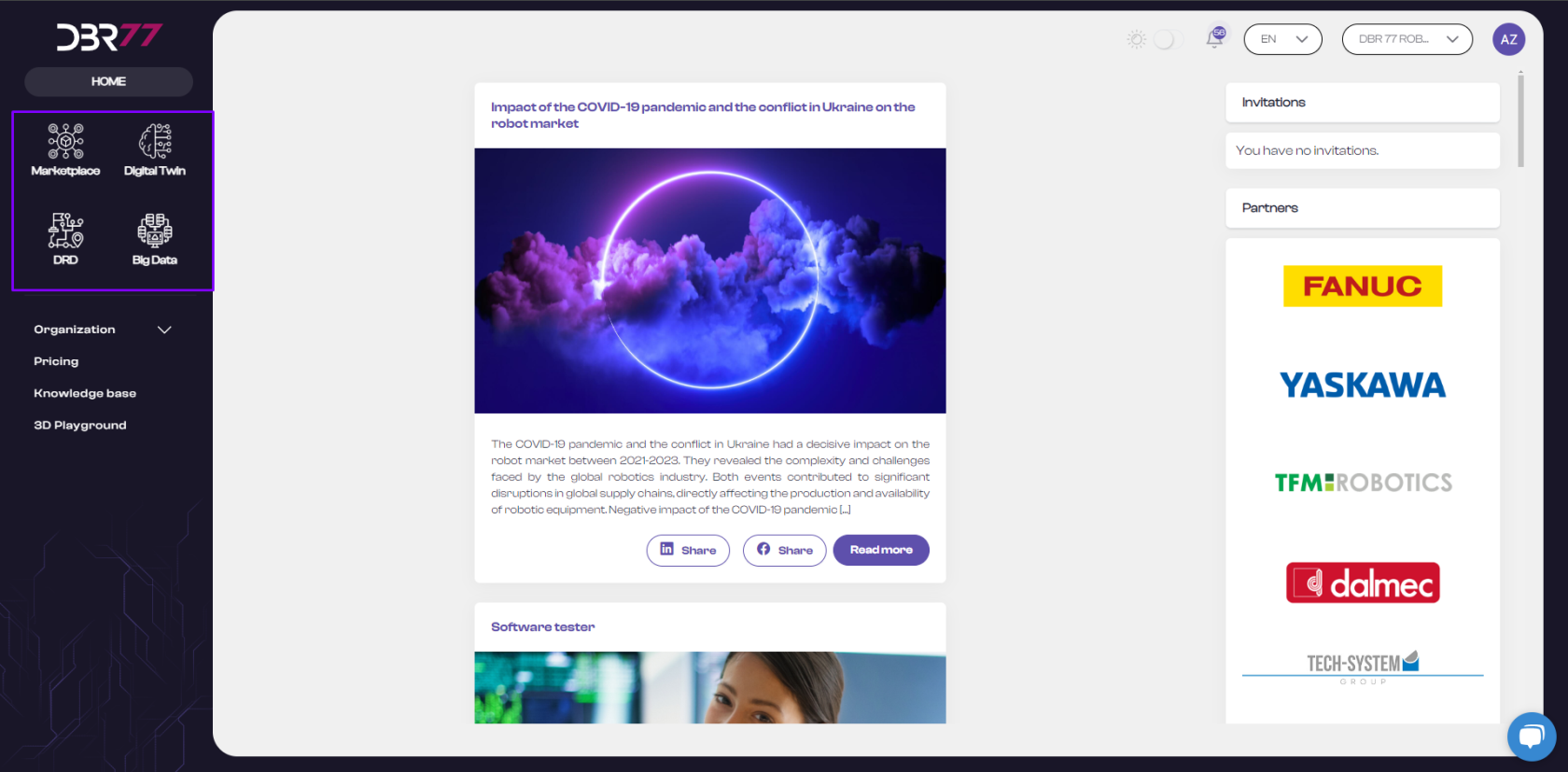
In der linken oberen Ecke des Bildschirms, unter dem DBR77-Logo, findest du das Produktmenü.
Wenn du mit der Maus über das Produktsymbol fährst und darauf klickst, öffnet sich automatisch das Produktmenü mit dem entsprechenden Inhalt.
[](https://learn.dbr77.com/uploads/images/gallery/2024-05/nXcRppkzJLu2AKT5-image.png)
#### Produktmenü:
Das Menu befindet sich oben links auf der Plattform. Auf der DBR77-Plattform hast du Zugang zu vier Hauptprodukten:
- Marketplace: Ein Bereich, in dem du Anfragen für die Implementierung von Automatisierung in deinem Produktionsunternehmen hinzufügen und verschiedene Lösungen sowie Werkzeuge anbieten kannst, die auf die Produktionsbranche zugeschnitten sind.
- Digital Twin: Ein Tool, das die Erstellung virtueller Replikate physischer Produktionsprozesse ermöglicht, um diese zu simulieren, analysieren und optimieren.
- Big Data: Der Big-Data-Service von DBR77 bietet eine cloudbasierte Methode zur Erfassung, Validierung und Darstellung von Daten über Produktions- und Logistikprozesse.
- DRD (Digitaler Entwicklungsweg): Eine digitale Roadmap von DBR77. Ein langfristiger Plan, der alle entscheidenden Aspekte für die Organisation umfasst.
**Jetzt weißt du, wie du die Produkte auf der DBR77-Plattform findest und darauf zugreifen kannst!**
# Menü
### Anleitung zum Menü auf der DBR77-Plattform
Gehe zur Startseite von DBR77.com, öffne deinen Browser und melde dich in deinem Konto an.
#### Standort der Produkte:
In der linken oberen Ecke des Bildschirms, unter dem DBR77-Logo, findest du das Produktmenü.
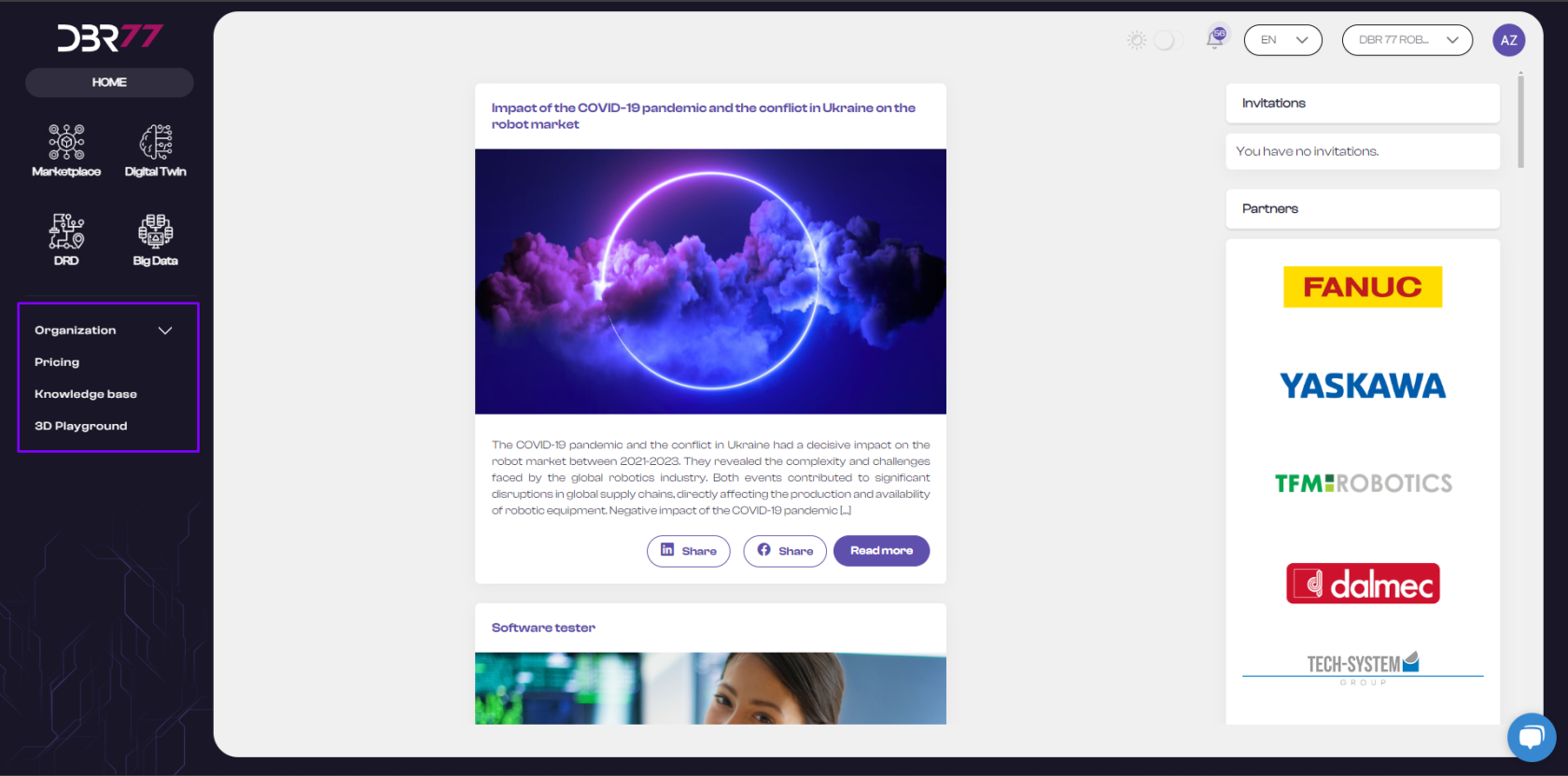
#### Ansicht des Produktmenüs:
Das Menü enthält Standardoptionen sowie variable Elemente, abhängig vom gewählten Produkt. Auf der DBR77-Plattform hast du Zugang zu vier Hauptprodukten:
- Marketplace: Ein Bereich, in dem du Anfragen für die Implementierung von Automatisierung in deinem Produktionsunternehmen stellen und verschiedene Lösungen sowie Werkzeuge anbieten kannst, die auf die Produktionsbranche zugeschnitten sind.
- Digital Twin: Ein Tool, das virtuelle Repliken physischer Produktionsprozesse erstellt und so die Simulation, Analyse und Optimierung dieser Prozesse ermöglicht.
- Big Data: Eine cloudbasierte Methode zur Erfassung, Validierung und Darstellung von Produktions- und Logistikdaten.
- DRD (Digitaler Entwicklungsweg): Eine digitale Roadmap von DBR77, die als langfristiger Plan alle wesentlichen Aspekte der Organisation abdeckt.
#### Standardoptionen:
- Organisation: Zugriff auf Informationen über die Organisation, Benutzer und Abonnements.
- Preisliste: Zugriff auf die Preisliste der DBR77-Plattformprodukte.
- Wissensdatenbank: Zugriff auf Informationen, Handbücher und Updates zur Plattform und ihren Funktionen.
- 3D Playground: Zugriff auf die 3D-Studio-Umgebung.
[](https://learn.dbr77.com/uploads/images/gallery/2024-05/SFkYEwYvvW5PTc3H-image.png)
#### Variable Elemente (abhängig vom gewählten Produkt):
- **Marketplace**:
- Herausforderungen: Anfragen von Kunden an Integratoren.
- Lösungen: Automatisierungs- und Robotiklösungen als Antwort auf Anfragen.
- Angebote: Angebote, die zu akzeptierten Lösungen erstellt wurden.
- Projekte: Aktive Projekte in der Implementierungsphase nach Angebotsannahme.
- Teams: Möglichkeit, Teams für Projekte zu erstellen.
- **Digital Twin:**
- Liste der Zwillinge: Verfügbare Szenen digitaler Zwillinge, abhängig von der Abonnementauswahl.
- **Big Data:**
- Entwicklungslandkarte
- Digital Pathfinder
- Teams
- **DRD (Digital Rapid Deployment):**
- Big Data
**Jetzt weißt du, wie du dich durch das Menü auf der DBR77-Plattform navigieren kannst!**
# Neuigkeiten
### Anleitung zum Durchsuchen der Neuigkeiten auf der DBR77-Plattform
#### Gehe zur Startseite von DBR77.com:
- Öffne deinen Webbrowser, gehe zu DBR77.com und melde dich in deinem Konto an.
#### Finde das Navigationsmenü:
- Nach dem Anmelden finde das Navigationsmenü oben auf der Seite.
#### Suche den Bereich Neuigkeiten:
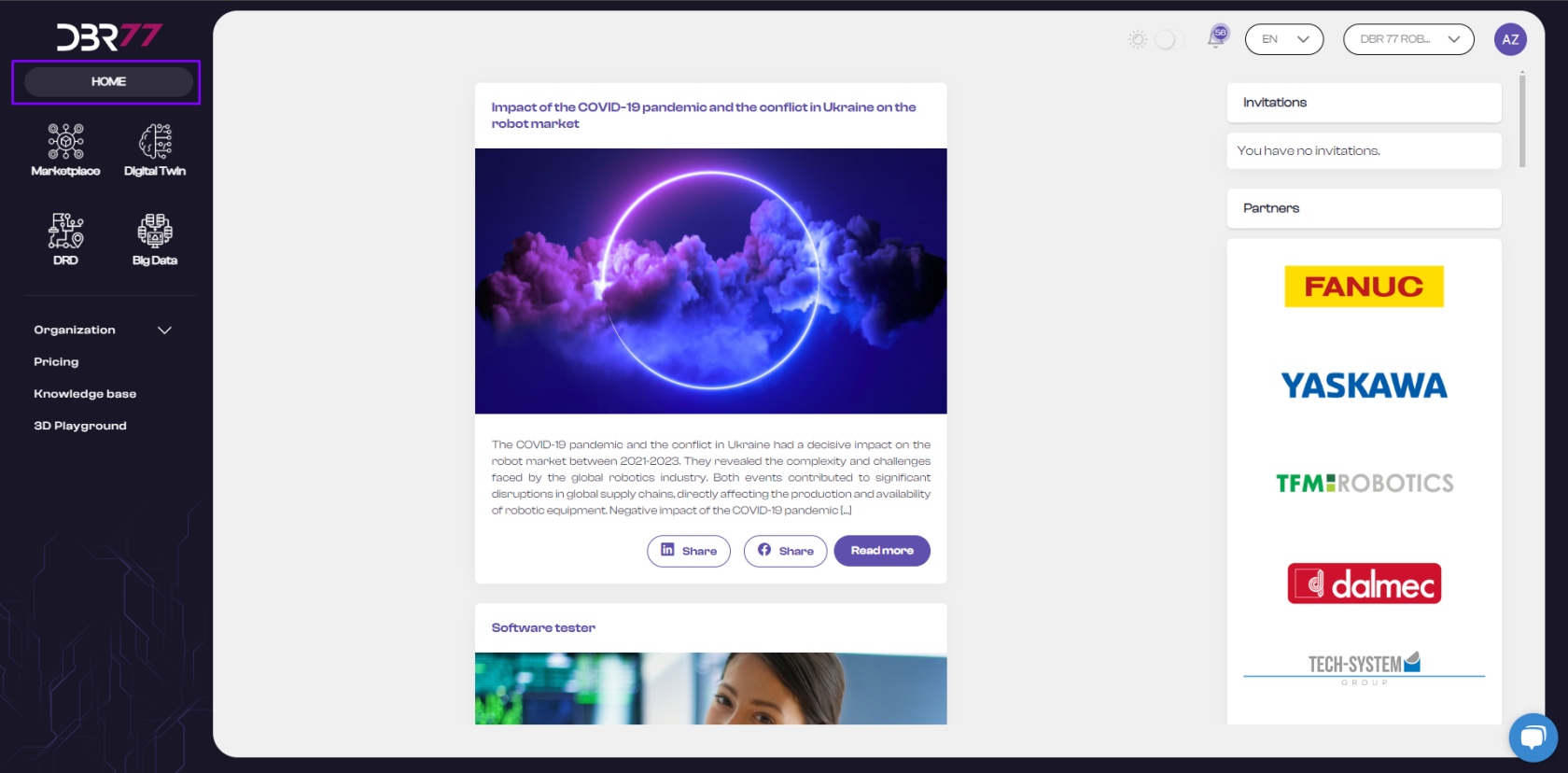
Im Navigationsmenü suche nach der Registerkarte „Home“. Diese befindet sich in der linken oberen Ecke unter dem DBR77-Logo.
[](https://learn.dbr77.com/uploads/images/gallery/2024-05/80PrJ9bOtmljJ8uM-image.png)
#### Klicke auf die Registerkarte Home:
- Klicke auf die Registerkarte „Home“, um zur Sektion mit den neuesten Informationen, Artikeln und Ankündigungen zur DBR77-Plattform zu gelangen.
#### Durchsuche die Neuigkeiten:
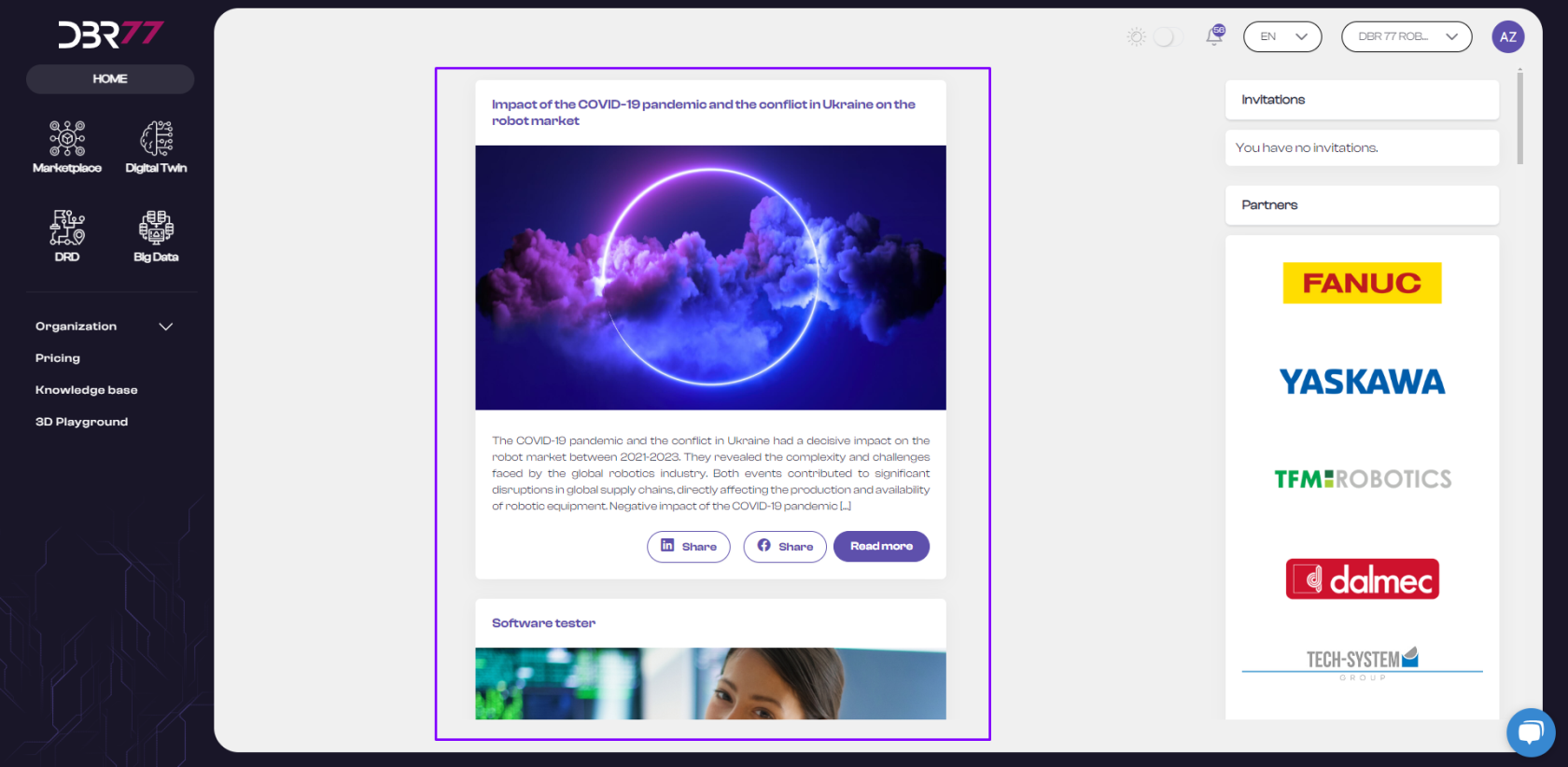
- In der Sektion „Neuigkeiten“ findest du eine Liste der neuesten Artikel und Ankündigungen. Klicke auf den Titel der Neuigkeit, die dich interessiert, um den vollständigen Artikel zu lesen.
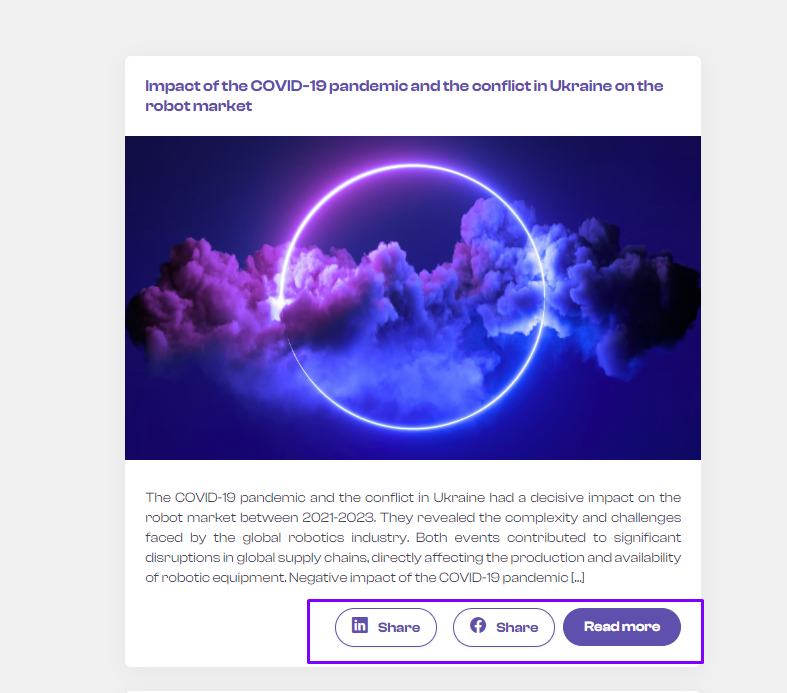
#### Teilen:
- Wenn du einen Artikel findest, den du als wichtig oder interessant erachtest, kannst du ihn mit anderen Nutzern teilen, indem du die verfügbaren Freigabeoptionen verwendest.
[](https://learn.dbr77.com/uploads/images/gallery/2024-05/Za8jsgdWcYEx7vXs-image.png)
**Jetzt wissen Sie, wie Sie die Neuigkeiten auf der DBR77-Plattform durchsuchen!**
# Profil
# Personalien
### Anleitung zur Personalisierung des Profils auf der DBR77-Plattform
Gehen Sie auf die Startseite von DBR77.com und melden Sie sich bei Ihrem Konto an.
#### Benutzermenü finden:
- Oben rechts auf dem Bildschirm, in der Navigationsleiste, finden Sie das Symbol Ihres Profils. Klicken Sie darauf, um das Benutzermenü zu öffnen.
[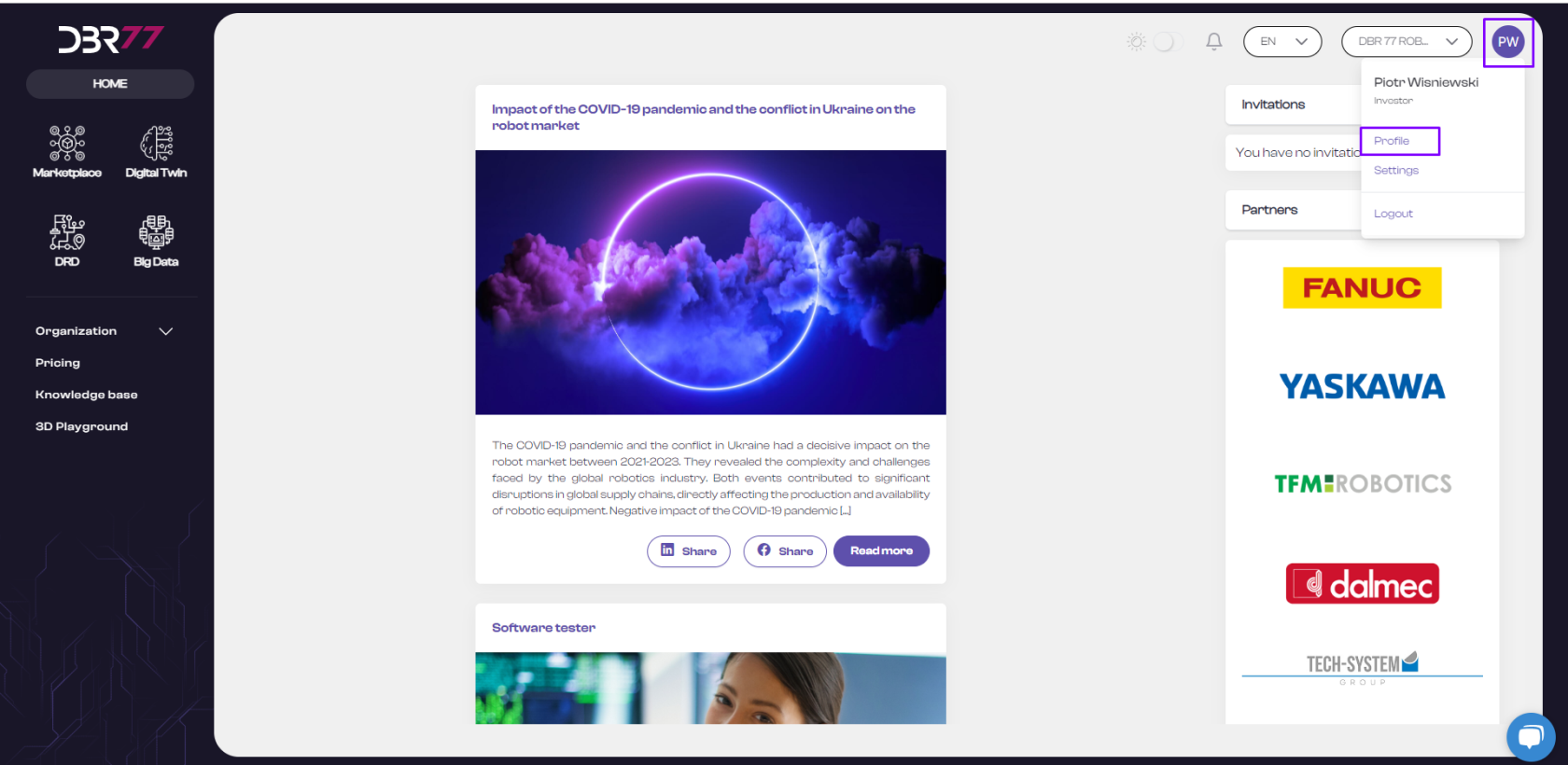](https://learn.dbr77.com/uploads/images/gallery/2024-05/URnlJWoZvXGmE6Ge-image.png)
#### Gehen Sie in das Profil:
- Wählen Sie im Benutzermenü die Option „Profil“, um Ihre Daten einzusehen oder zu bearbeiten.
- Im Profilmenü können Sie Ihre Daten einsehen und bearbeiten, einen Avatar hinzufügen oder ändern sowie die während der Registrierung akzeptierten Zustimmungen überprüfen.
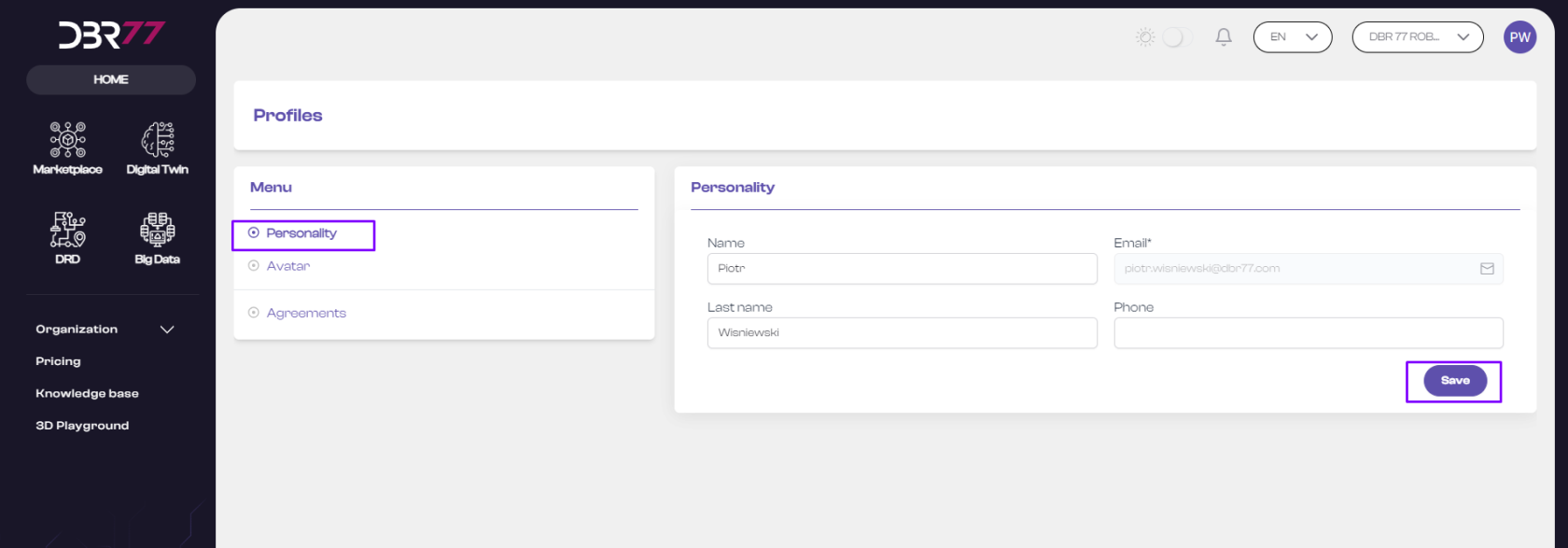
#### Bearbeiten Sie Ihre Personalien:
- Auf der Seite „Profileinstellungen“ können Sie Ihre persönlichen Daten wie Vorname, Nachname, Telefonnummer bearbeiten.
- Stellen Sie sicher, dass alle Informationen aktuell und korrekt sind. Klicken Sie nach der Änderung auf die Schaltfläche „Speichern“.
[](https://learn.dbr77.com/uploads/images/gallery/2024-05/6JXJRKVMbW07G3it-image.png)
# Profilbild
### Anleitung zum Hinzufügen eines Profilbilds auf der DBR77-Plattform
1. Gehen Sie auf die Startseite von DBR77.com und melden Sie sich bei Ihrem Konto an.
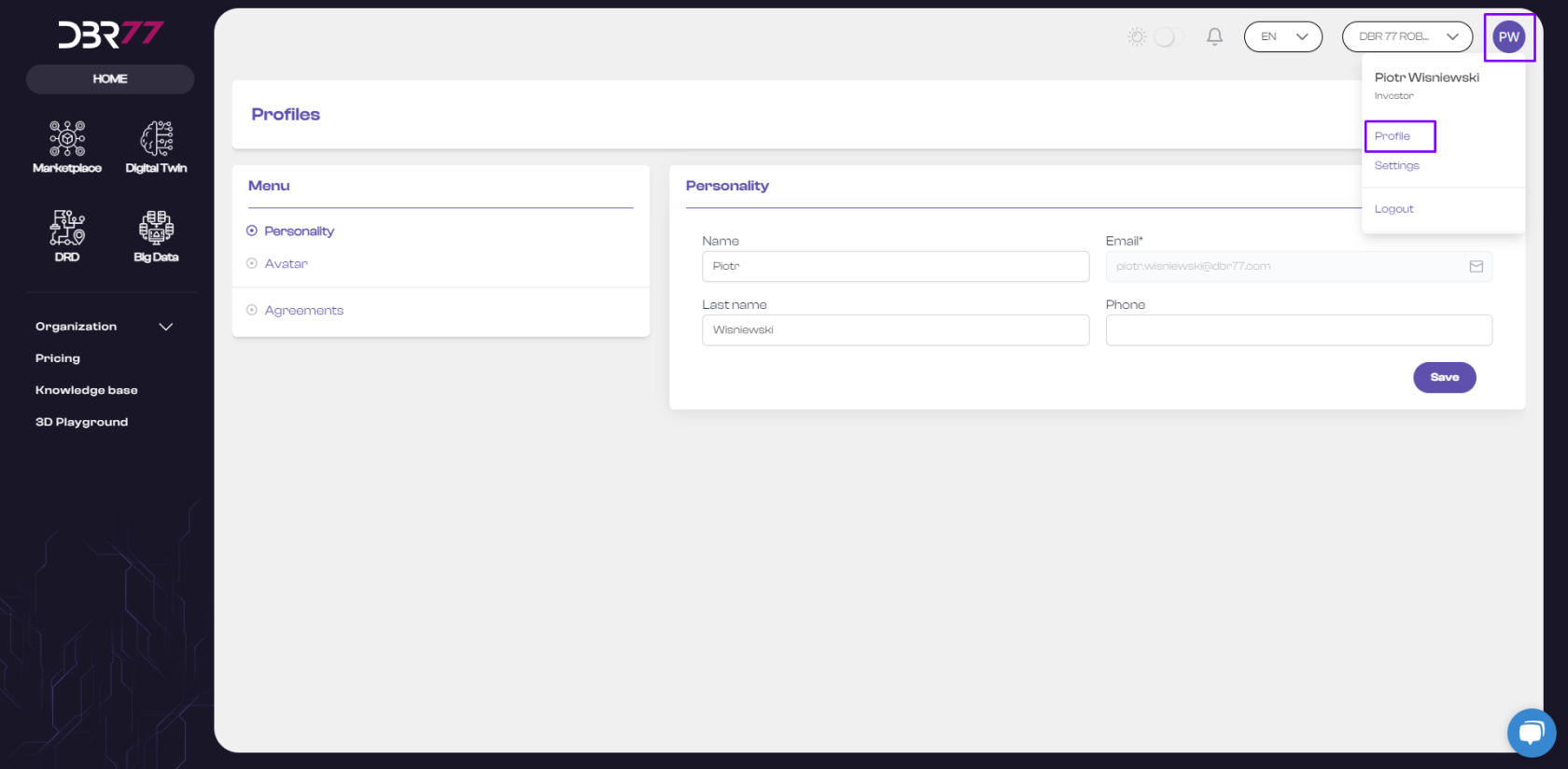
2. Benutzermenü finden: Oben rechts auf dem Bildschirm, in der Navigationsleiste, finden Sie das Symbol Ihres Profils. Klicken Sie darauf, um das Benutzermenü zu öffnen.
3. Gehen Sie in das Profil: Wählen Sie im Benutzermenü die Option „Profil“, um Ihre Daten einzusehen oder zu bearbeiten.
4. Im Profilmenü können Sie Ihre Daten einsehen und bearbeiten, ein Profilbild hinzufügen oder ändern sowie die während der Registrierung akzeptierten Zustimmungen überprüfen.
5. [](https://learn.dbr77.com/uploads/images/gallery/2024-05/qGByu6teaNpZ5xfH-image.png)
#### Profilbild bearbeiten:
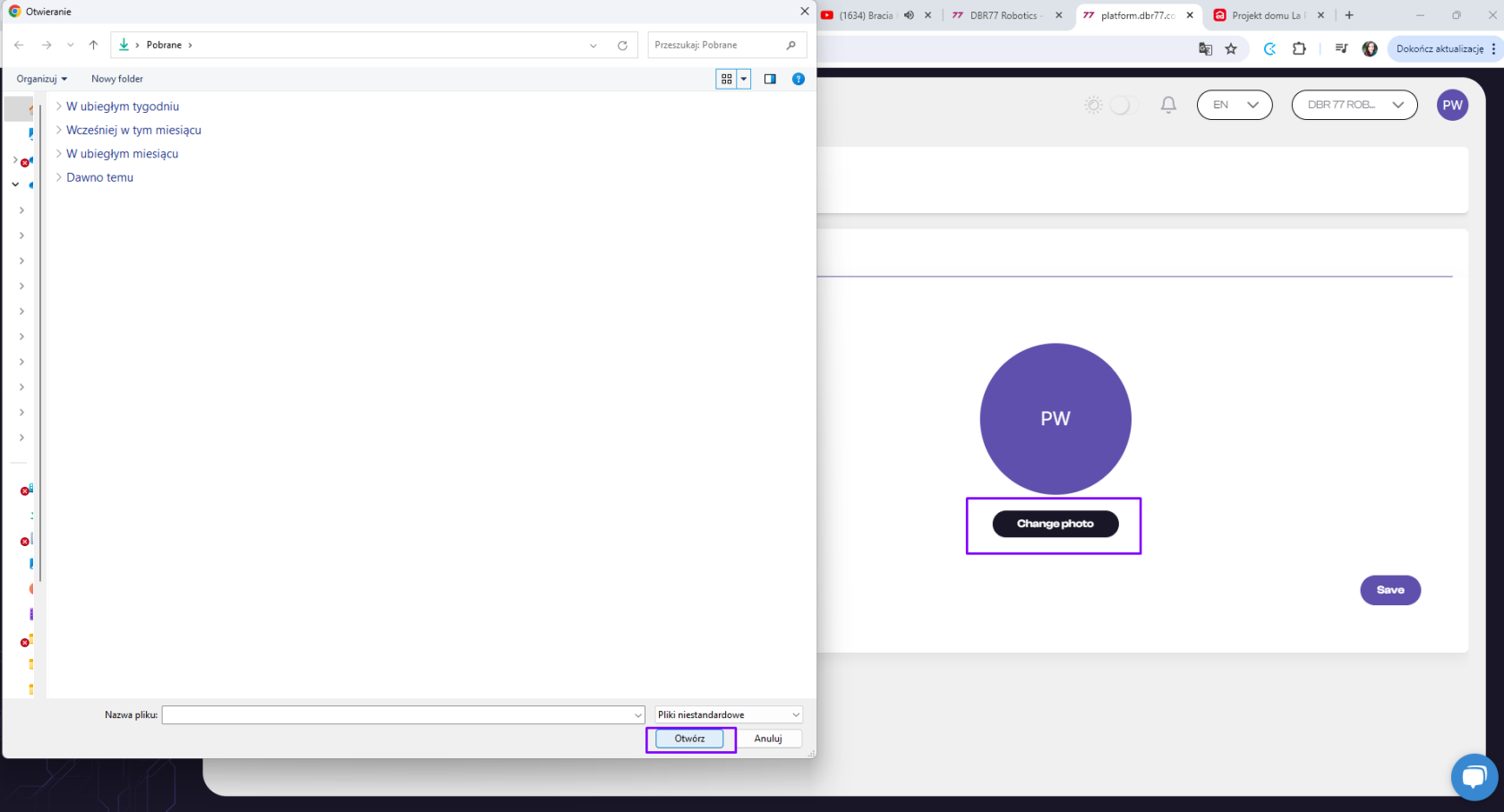
- Klicken Sie im Profilmenü auf „Avatar“.
- Klicken Sie auf „Foto ändern“, wählen Sie eine Datei aus und klicken Sie dann auf „Öffnen“. Nachdem das Bild hochgeladen wurde, klicken Sie auf die Schaltfläche „Speichern“.
- Po załadowaniu się zdjęcia kliknij przycisk "Save"
[](https://learn.dbr77.com/uploads/images/gallery/2024-05/tprXrSVpQ4IpP4En-image.png)
# Passwort ändern
### Anleitung zum Ändern des Passworts auf der DBR77-Plattform
Gehen Sie auf die Startseite von DBR77.com und melden Sie sich bei Ihrem Konto an.
#### Benutzermenü finden:
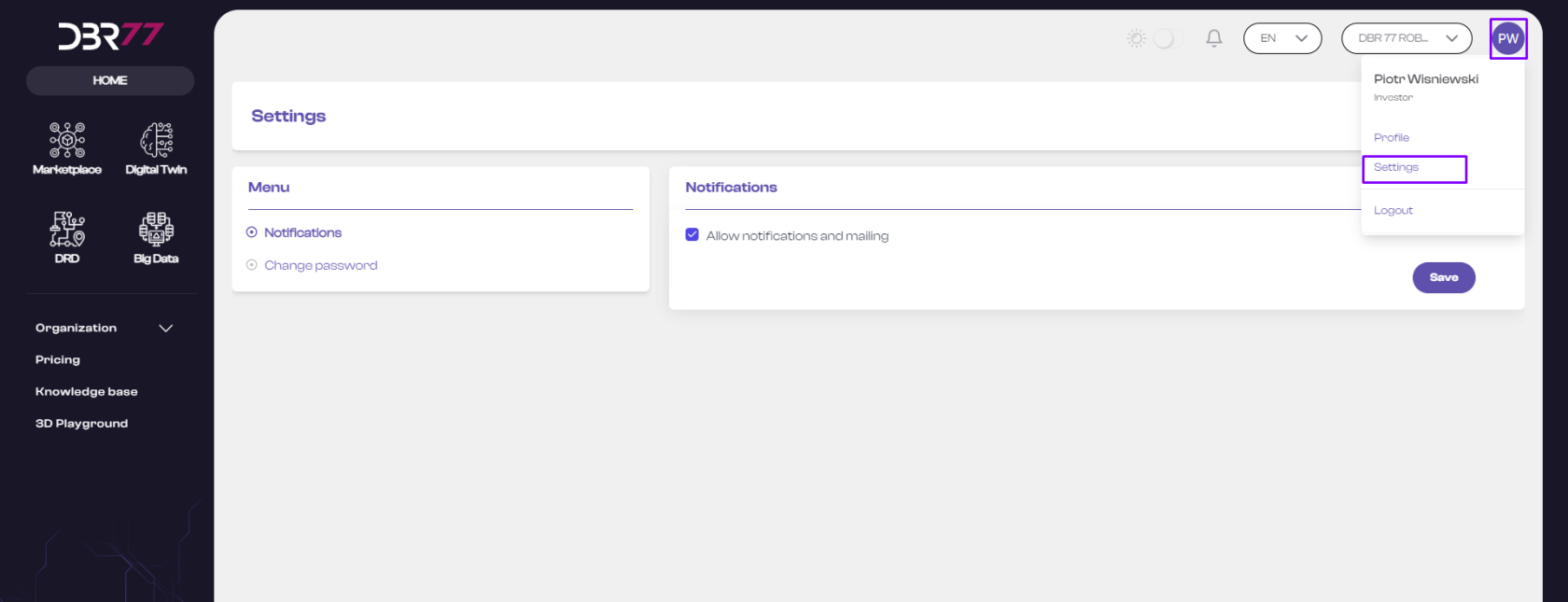
- Oben rechts auf dem Bildschirm, in der Navigationsleiste, finden Sie das Symbol Ihres Profils. Klicken Sie darauf, um das Benutzermenü zu öffnen.
#### Gehen Sie in die Einstellungen:
- Wählen Sie im Dropdown-Menü die Option „Einstellungen“.
[](https://learn.dbr77.com/uploads/images/gallery/2024-05/kG7Eb4mQuThGPinP-image.png)
#### Finden Sie den Abschnitt zum Ändern des Passworts:
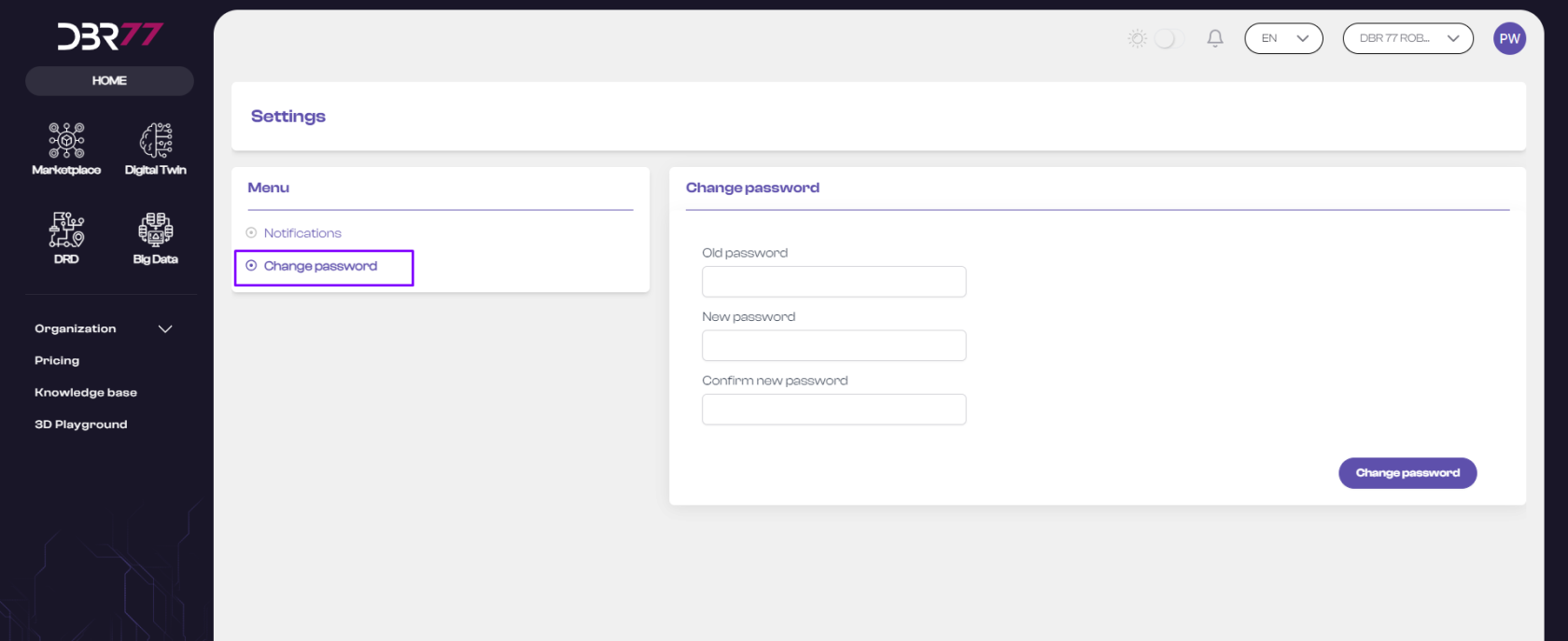
- Suchen Sie in den Kontoeinstellungen nach dem Abschnitt „Passwort ändern“.
[](https://learn.dbr77.com/uploads/images/gallery/2024-05/2NClwQVjPVtLXABe-image.png)
#### Geben Sie das aktuelle Passwort ein:
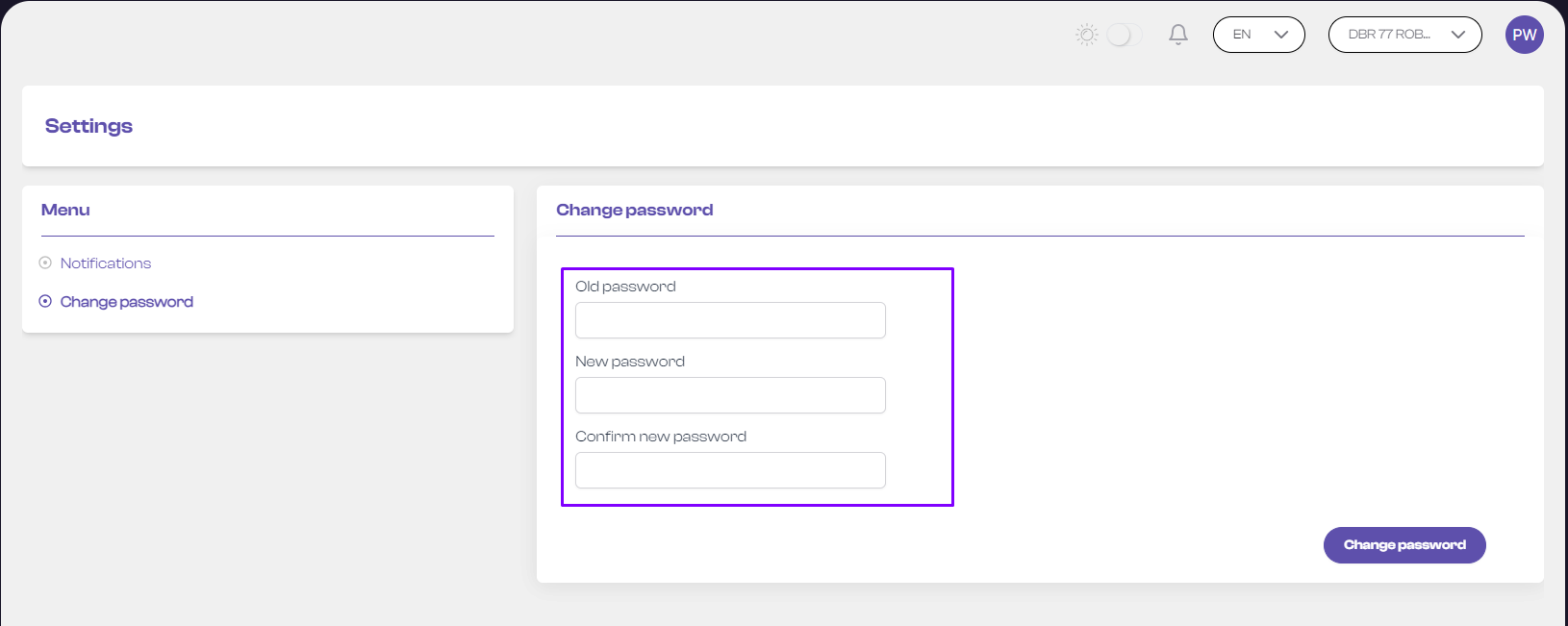
- Tragen Sie im Formular zur Passwortänderung zunächst Ihr aktuelles Passwort in das entsprechende Feld ein.
#### Geben Sie das neue Passwort ein:
- Geben Sie das neue Passwort im Feld „Neues Passwort“ ein. Stellen Sie sicher, dass es die Anforderungen an Länge und Komplexität erfüllt.
- Geben Sie das neue Passwort erneut im Feld „Neues Passwort bestätigen“ ein, um sicherzustellen, dass Sie keinen Fehler gemacht haben.
[](https://learn.dbr77.com/uploads/images/gallery/2024-05/ITMugwNquvMU8rDU-image.png)
#### Änderungen speichern:
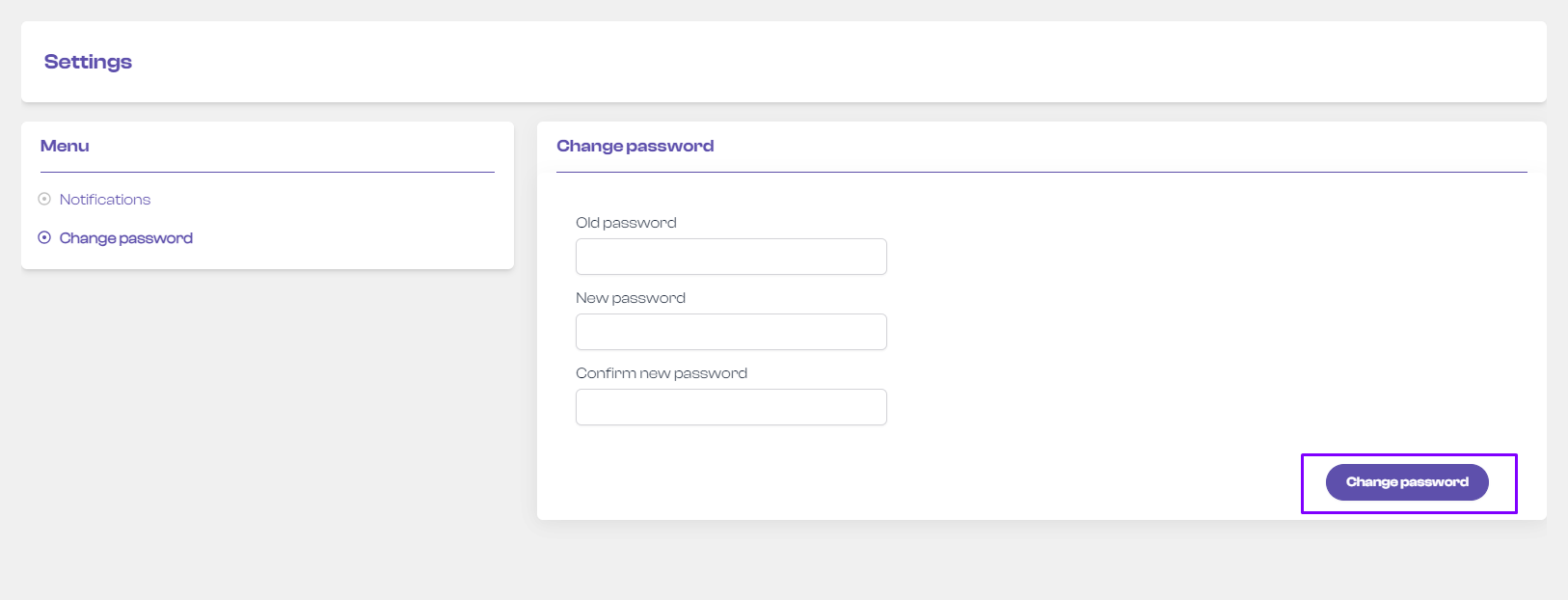
- Klicken Sie auf die Schaltfläche „Passwort ändern“, um die Änderungen zu speichern. Ihr Passwort wird aktualisiert.
.
[](https://learn.dbr77.com/uploads/images/gallery/2024-05/kRn7uu1ETa4n7ac3-image.png)
Jetzt wissen Sie, wie Sie das Passwort auf der DBR77-Plattform ändern!
# Einstellungen
# Benachrichtigungen
### Anleitung zur Verwaltung von Benachrichtigungen auf der DBR77-Plattform
1. Gehen Sie auf die Startseite von DBR77
- Melden Sie sich bei Ihrem Konto an.
2. Benutzermenü finden
- Oben rechts auf dem Bildschirm, in der Navigationsleiste, finden Sie das Symbol Ihres Profils.
- Klicken Sie darauf, um das Benutzermenü zu öffnen.
3. Einstellungen aufrufen
- Wählen Sie im Dropdown-Menü die Option „Einstellungen“.
[](https://learn.dbr77.com/uploads/images/gallery/2024-05/kG7Eb4mQuThGPinP-image.png)
#### Benachrichtigungen:
- Suchen Sie in den Kontoeinstellungen nach dem Abschnitt mit der Bezeichnung "Passwort ändern".
[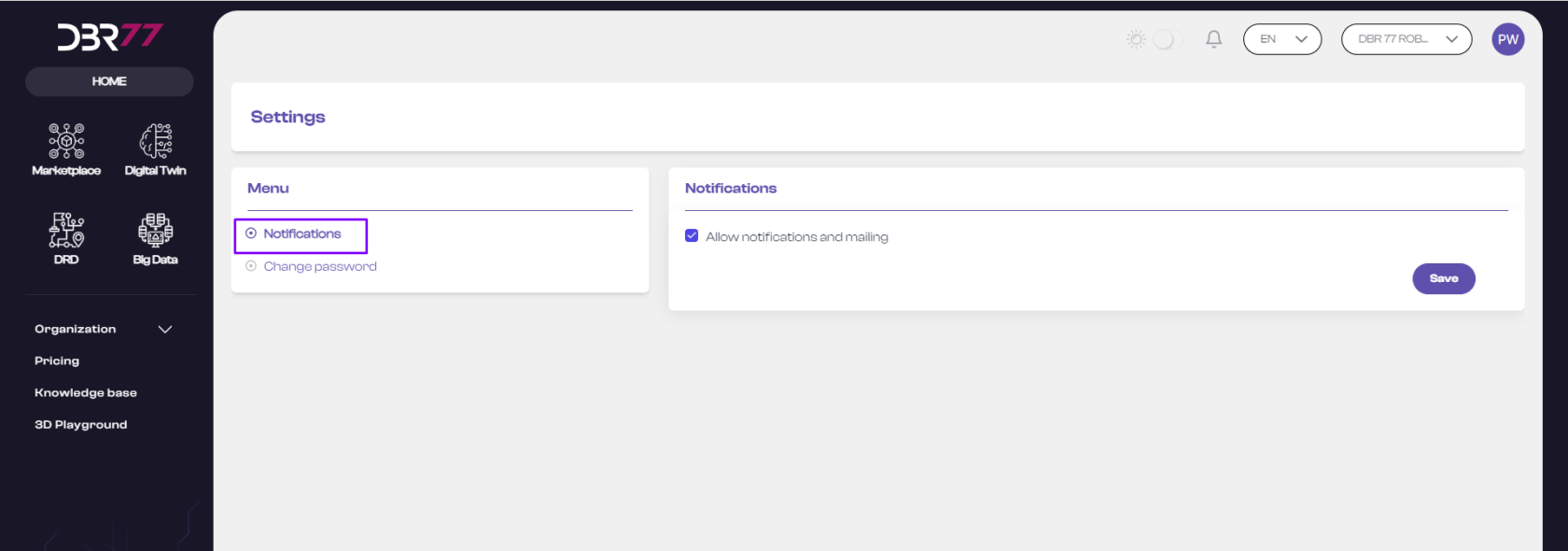](https://learn.dbr77.com/uploads/images/gallery/2024-05/yEW9TbQyC1IPUJtt-image.png)
#### Benachrichtigungen verwalten:
- Im Benachrichtigungsbereich haben Sie die Möglichkeit, Benachrichtigungen (z.B. E-Mail, Push-Benachrichtigungen) ein- oder auszuschalten.
- Um Benachrichtigungen zu aktivieren, markieren Sie das Kontrollkästchen neben der Benachrichtigung.
- Um Benachrichtigungen zu deaktivieren, entfernen Sie das Häkchen aus dem Kontrollkästchen.[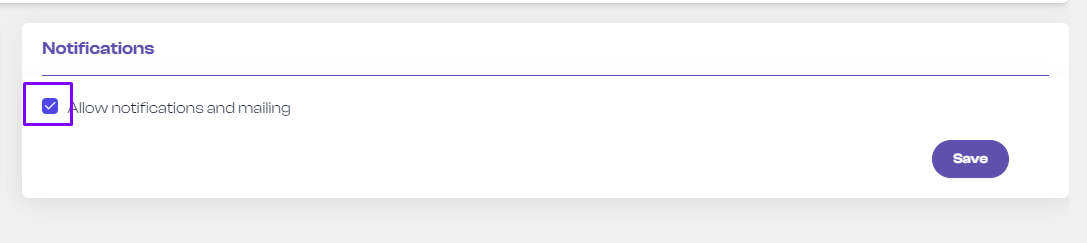](https://learn.dbr77.com/uploads/images/gallery/2024-05/NdI0LLpXWKQfp3Hk-image.png)
#### Änderungen speichern:
- Nach dem Vornehmen der Änderungen klicken Sie auf die Schaltfläche "Speichern", um die neuen Benachrichtigungseinstellungen zu übernehmen.
[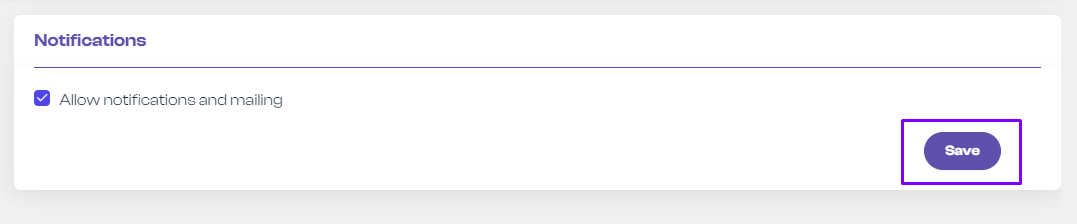](https://learn.dbr77.com/uploads/images/gallery/2024-05/4zdGyrs9yr85Oaqx-image.png)
**Jetzt wissen Sie, wie Sie Benachrichtigungen auf der DBR77-Plattform anzeigen oder deaktivieren!**
# Passwort ändern
#### Anleitung zur Änderung des Passworts auf der DBR77-Plattform:
Gehen Sie auf die Startseite von DBR77.com und melden Sie sich in Ihrem Konto an.
#### Benutzermenü finden:
- In der rechten oberen Ecke des Bildschirms, in der Navigationsleiste, finden Sie das Symbol Ihres Profils. Klicken Sie darauf, um das Benutzermenü zu öffnen.
#### Einstellungen aufrufen:
- Wählen Sie im Dropdown-Menü die Option "Einstellungen".
[](https://learn.dbr77.com/uploads/images/gallery/2024-05/kG7Eb4mQuThGPinP-image.png)
#### Passwortänderung finden:
- Suchen Sie in den Kontoeinstellungen nach dem Abschnitt mit der Bezeichnung "Passwort ändern".
[](https://learn.dbr77.com/uploads/images/gallery/2024-05/2NClwQVjPVtLXABe-image.png)
#### Aktuelles Passwort eingeben:
- Geben Sie im Passwortänderungsformular zuerst Ihr aktuelles Passwort in das entsprechende Feld ein.
#### Neues Passwort eingeben:
- Geben Sie Ihr neues Passwort in das Feld mit der Bezeichnung "Neues Passwort" ein. Stellen Sie sicher, dass es die Anforderungen an Länge und Komplexität erfüllt.
- Geben Sie das neue Passwort erneut im Feld "Neues Passwort bestätigen" ein, um sicherzustellen, dass Sie keinen Fehler gemacht haben.
[](https://learn.dbr77.com/uploads/images/gallery/2024-05/ITMugwNquvMU8rDU-image.png)
#### Änderungen speichern:
- Klicken Sie auf die Schaltfläche "Passwort ändern", um die Änderungen zu speichern. Ihr Passwort wird aktualisiert.
[](https://learn.dbr77.com/uploads/images/gallery/2024-05/kRn7uu1ETa4n7ac3-image.png)
**Jetzt wissen Sie, wie Sie das Passwort auf der DBR77-Plattform ändern!**
# Organisation
# Firmendaten
#### Gehen Sie zu den Firmendaten.
- Wählen Sie im Navigationsmenü den Abschnitt "Organisation" und klicken Sie anschließend auf "Firmendaten".
[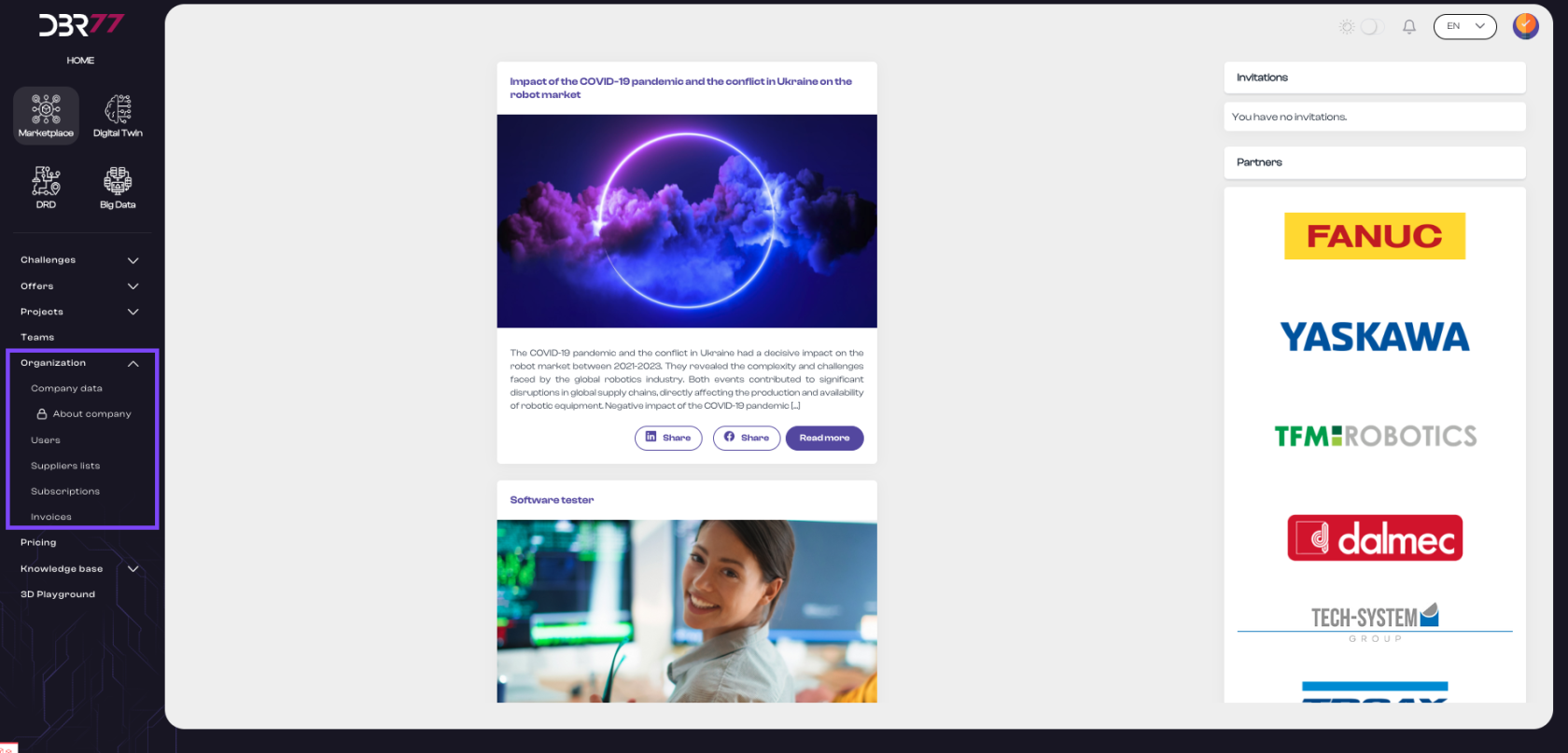](https://learn.dbr77.com/uploads/images/gallery/2024-07/NfFb8acdnLTqkqO9-zrzut-ekranu-2024-07-1-o-14-58-24.png)
#### Startansicht:
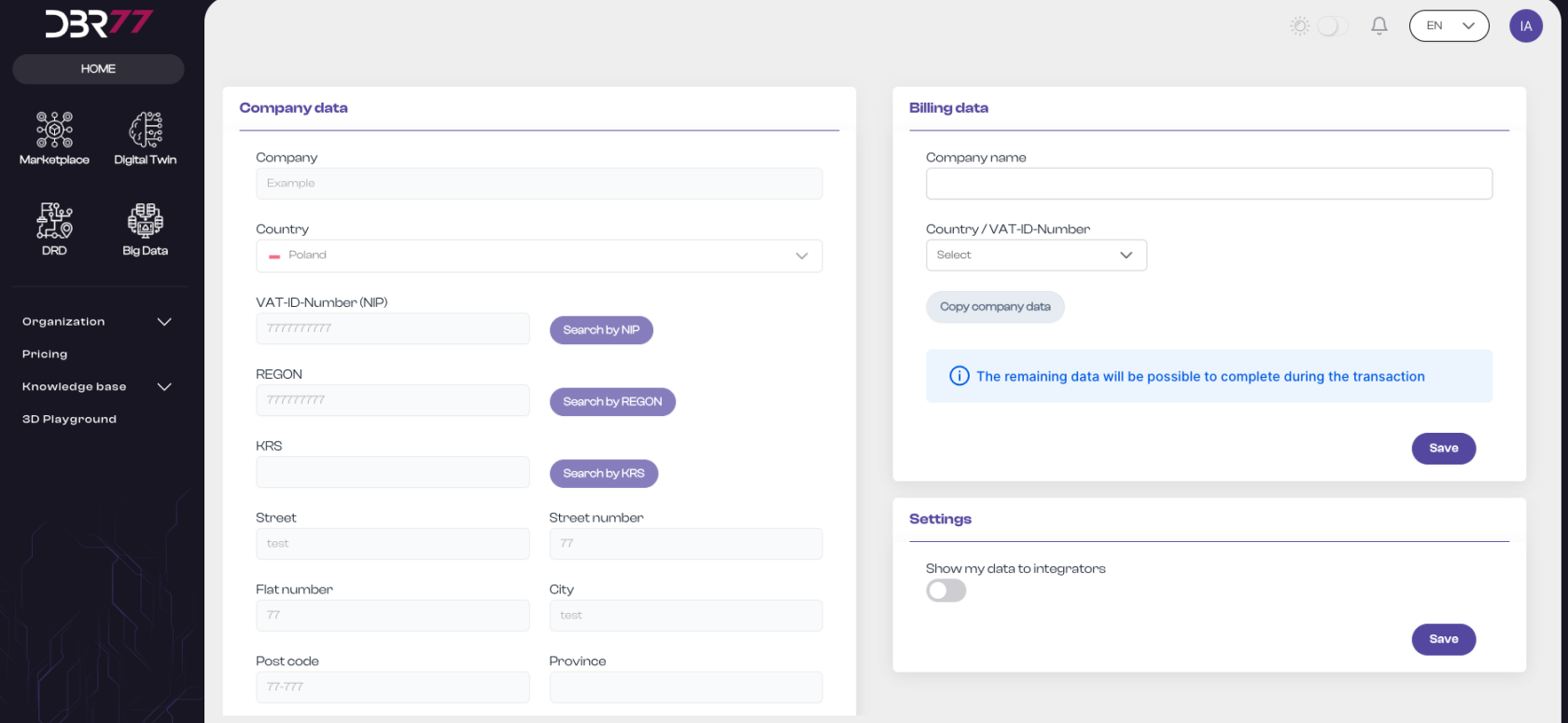
Die folgende Grafik zeigt die Ansicht des Abschnitts "Firmendaten" auf der DBR77-Plattform, bestehend aus zwei Hauptteilen:
- Firmendaten und Abrechnungsdaten
- Einstellungen – dieser Bereich ist nur für Kontotyp "Investor" verfügbar.
[](https://learn.dbr77.com/uploads/images/gallery/2024-06/X2jGZ70NPVA4folb-zrzut-ekranu-2024-06-28-o-15-10-02.png)
#### Firmendaten:
1. **Firma**: Feld, das den im System registrierten Firmennamen enthält.
2. **Land**: Dropdown-Liste zur Auswahl des Landes, in dem die Firma registriert ist.
3. **Steueridentifikationsnummer (VAT ID)**: Feld zur Eingabe der VAT ID-Nummer der Firma oder einen Entsprechenden Steueridentifikationsnummer, sowie eventuell Schaltfläche "Nach VAT ID suchen", für Länder die automatischen abruf der Firmendaten basierend auf der eingegebenen VAT ID-Nummer erlauben.
4. Sollte es für Ihre Region notwendig sein Handelsregister Nummer, oder Steuernummer anzugeben, werden entsprechende Felder sichtbar. Bitte befüllen Sie diese ebenfalls
5. **Adresse**:
- - **Straße**: Feld zur Eingabe des Straßennamens.
- **Hausnummer**: Feld zur Eingabe der Hausnummer.
- **Adressen Zusatz**: Optionales Feld zur Eingabe der zusätzlichen Informationen (z.B. Hinterhof, oder Halle 3).
- **Postleitzahl**: Feld zur Eingabe der Postleitzahl.
- **Ort**: Feld zur Eingabe des Ortsnamens.
- **Region**: optionales Feld zur Eingabe des Namens der Region (nicht bei allen Ländern notwendig.
[](https://learn.dbr77.com/uploads/images/gallery/2024-06/Yf0HHi9eIaKyfGOc-zrzut-ekranu-2024-06-28-o-16-01-44.png)
#### Änderung der Firmendaten
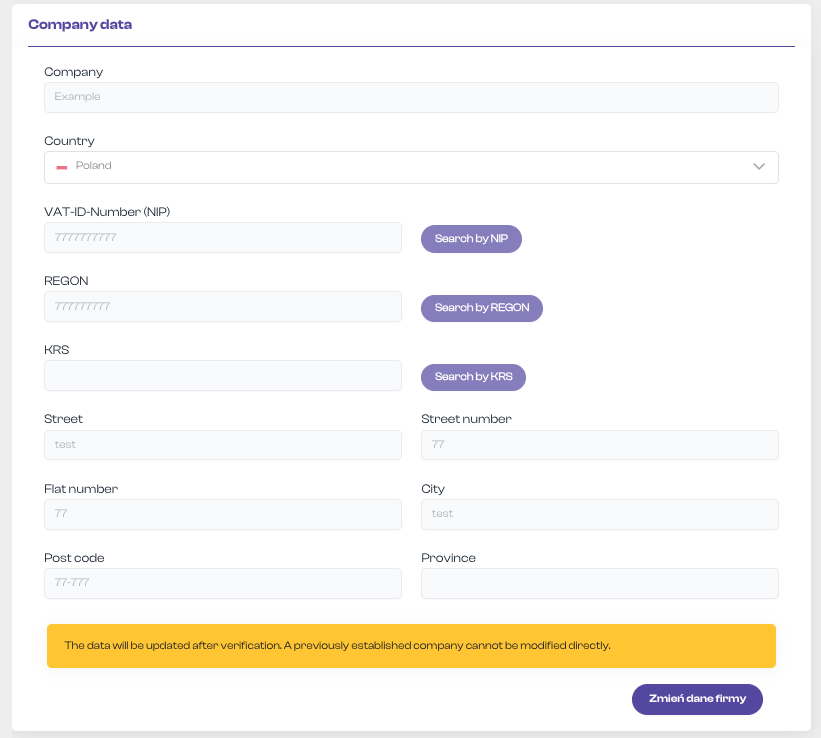
Die folgende Grafik zeigt ein zusätzliches Element im Abschnitt "Firmendaten" auf der DBR77-Plattform. Es handelt sich um die Schaltfläche "Firmendaten ändern", die es ermöglicht, das zuvor ausgefüllte Formular zu bearbeiten.
Besondere Beachtung verdient die Nachricht auf gelbem Hintergrund:
"**Die Daten werden nach der Überprüfung aktualisiert. Eine zuvor erstellte Firma kann nicht direkt geändert werden**."
Diese Nachricht informiert den Nutzer darüber, dass alle Änderungen an den Firmendaten einem Verifizierungsprozess unterliegen. Das bedeutet, dass die Änderungen nicht sofort wirksam werden, sondern erst nach einer entsprechenden Überprüfung. Außerdem können einmal erstellte Firmendaten nicht direkt vom Nutzer modifiziert werden.
Dieser Hinweis stellt sicher, dass die Nutzer über die Verfahren zur Aktualisierung der Firmendaten auf der DBR77-Plattform informiert sind. Er gewährleistet, dass die Firmendaten vor unbefugten Änderungen geschützt sind und jede Aktualisierung sorgfältig geprüft wird, bevor sie umgesetzt wird.
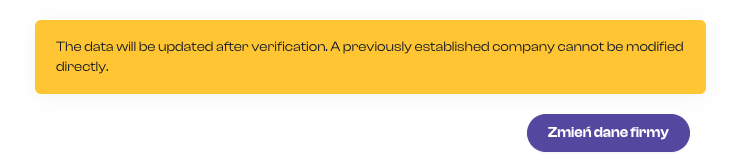
Das Klicken auf die Schaltfläche "**Firmendaten ändern**" ermöglicht dem Nutzer, den Prozess zur Änderung der Firmendaten zu starten. Der Nutzer wird automatisch zu einem Verfahren weitergeleitet, das es ihm ermöglicht, einen Antrag auf Änderung der Daten zu stellen, die anschließend den Verifizierungsprozess durchlaufen.
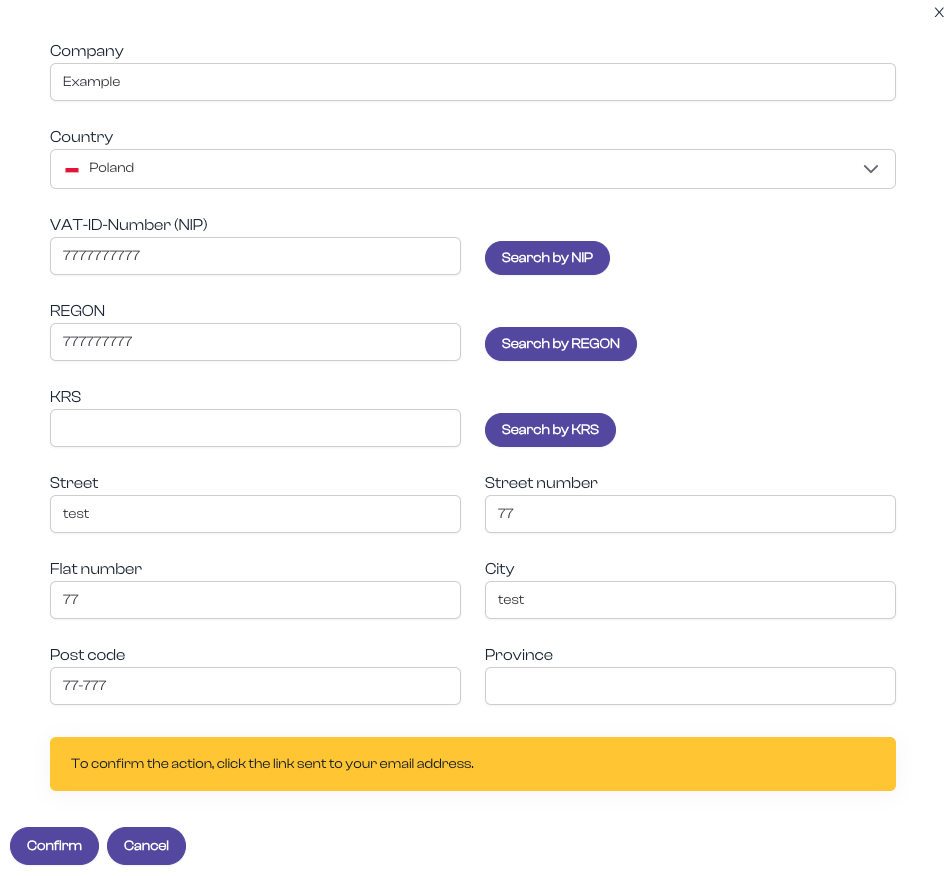
In diesem Fenster kann der Nutzer, je nach individuellem Bedarf, Änderungen an ausgewählten oder allen Feldern der Firmendaten vornehmen.
[](https://learn.dbr77.com/uploads/images/gallery/2024-06/SdTtdnSmnozFN9Lk-zrzut-ekranu-2024-06-28-o-15-40-55.png)
Nach dem Ausfüllen der Felder muss der Prozess durch Klicken auf "Bestätigen" abgeschlossen werden. Gemäß der nächsten Nachricht auf gelbem Hintergrund speichert das System die vorgenommenen Änderungen und fordert zur doppelten Bestätigung auf, indem ein Verifizierungslink an die mit dem Konto verbundene E-Mail-Adresse gesendet wird.
Die neuen Firmendaten werden zur endgültigen Genehmigung an den Systemadministrator weitergeleitet. Der Nutzer erhält eine E-Mail-Benachrichtigung über den Erfolg oder die Ablehnung der Änderungen.
#### Abrechnungsdaten
1. Firmenname: Feld mit dem Namen der im System registrierten Firma oder einer anderen, falls der Zahler eine separate Organisation ist.
2. Land / Steueridentifikationsnummer: Dropdown-Liste zur Auswahl des Landes und Feld zur Eingabe der VAT ID-Nummer.
3. Firmendaten kopieren: Schaltfläche, die das automatische Kopieren der Daten aus dem Abschnitt "Firmendaten" ermöglicht.
4. Zusätzliche Informationen: Informationsfeld mit der Nachricht "Weitere Daten können während der Transaktion ergänzt werden."
5. Speichern: Schaltfläche zum Speichern der eingegebenen Daten.
[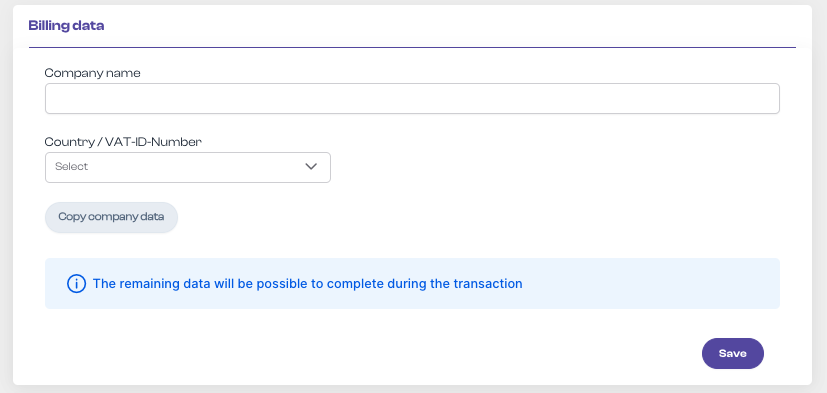](https://learn.dbr77.com/uploads/images/gallery/2024-06/RE1quuu7y0Cfvs7C-zrzut-ekranu-2024-06-28-o-16-03-03.png)
Die obige Ansicht ermöglicht die vollständige Verwaltung der Firmen- und Abrechnungsdaten auf der DBR77-Plattform, was entscheidend ist, um aktuelle und korrekte Informationen im System zu halten.
#### Einstellungen
Dieser Bereich ist nur für den Kontotyp "Investor" verfügbar. Er ermöglicht es, die eigenen Daten für andere Nutzer der Plattform sichtbar zu machen. Diese Daten werden nur in den veröffentlichten Herausforderungen des Investors angezeigt.
[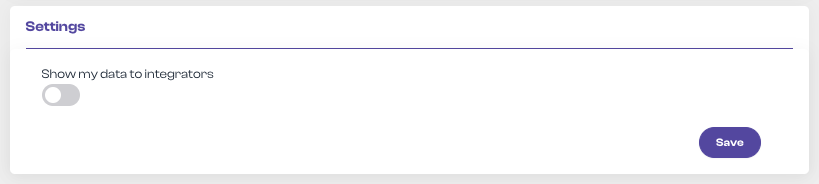](https://learn.dbr77.com/uploads/images/gallery/2024-06/cyU8xZuZtomyzTPp-zrzut-ekranu-2024-06-28-o-16-03-52.png)
Die Schaltfläche ist standardmäßig deaktiviert, und die Daten werden nicht angezeigt. Falls Sie eine Änderung vornehmen möchten, klicken Sie auf den Schieberegler und bestätigen Sie die Änderung durch Klicken auf "Speichern".
# Über das Unternehmen
**Gehen Sie zum Reiter "Über das Unternehmen".**
- Wählen Sie im Navigationsmenü den Abschnitt "Organisation" und klicken Sie anschließend auf "Über das Unternehmen".
Wichtig: Diese Ansicht ist nur für den Kontotyp Integrator verfügbar.
[](https://learn.dbr77.com/uploads/images/gallery/2024-07/NfFb8acdnLTqkqO9-zrzut-ekranu-2024-07-1-o-14-58-24.png)
# Benutzer
**Gehen Sie zur Benutzerliste.**
- Wählen Sie im Navigationsmenü den Abschnitt **"Organisation"** und klicken Sie anschließend auf **"Benutzer"**.
[](https://learn.dbr77.com/uploads/images/gallery/2024-07/NfFb8acdnLTqkqO9-zrzut-ekranu-2024-07-1-o-14-58-24.png)
Die Ansicht der Benutzerliste auf der DBR77-Plattform ist ein zentrales Werkzeug zur Verwaltung der Organisationsmitglieder. Sie ermöglicht Administratoren eine effiziente Verwaltung der Benutzerdaten, die Kontrolle über deren Berechtigungen und stellt sicher, dass jedes Organisationsmitglied den passenden Zugriff auf die Ressourcen der Plattform hat.
[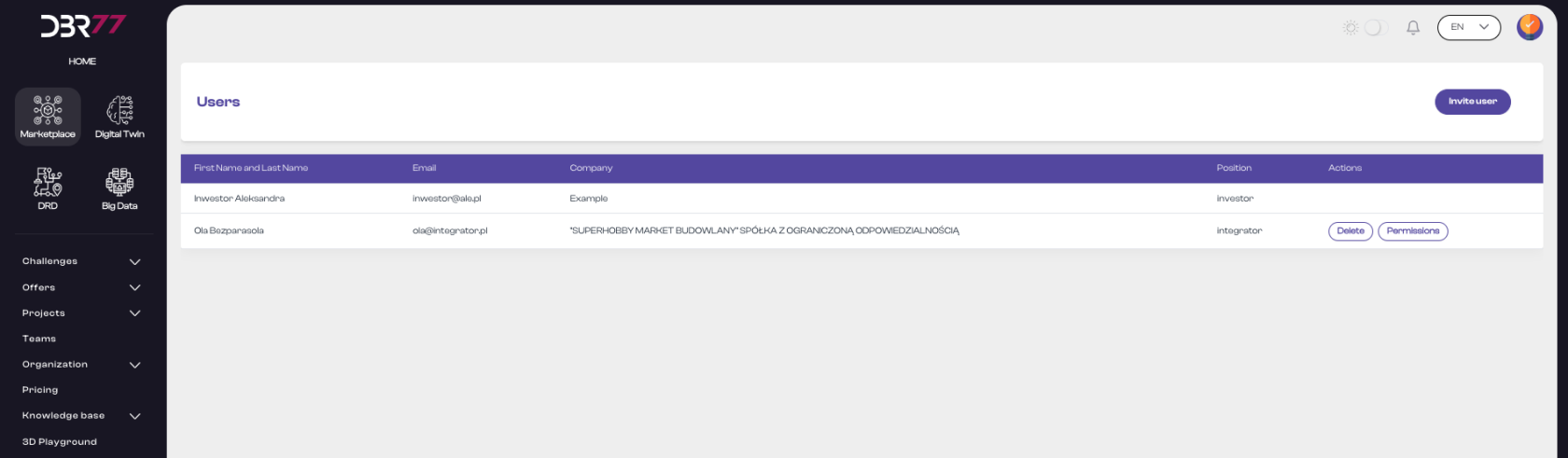](https://learn.dbr77.com/uploads/images/gallery/2024-06/dSksc2MPwmRbcl7e-zrzut-ekranu-2024-06-28-o-16-50-18.png)
#### Elemente der Benutzerlistenansicht:
Listenüberschrift:
- Spaltenname "**Vor- und Nachname**": Zeigt den vollständigen Namen jedes in der Organisation registrierten Benutzers an.
- Spaltenname "**E-Mail-Adresse**": Zeigt die E-Mail-Adresse, unter der der Benutzer auf der Plattform registriert ist.
- Spaltenname "**Firma**": Zeigt den Namen des Unternehmens, das der Benutzer vertritt.
- Spaltenname "**Kontotyp**": Zeigt den Kontotyp des Benutzers an, wie zum Beispiel "Investor", "Integrator", "Lieferant".
- Spaltenname "**Aktionen**": Ermöglicht zwei Arten von Aktionen für jeden einzelnen Benutzer:
- **Löschen**: Ermöglicht das Entfernen des Benutzers aus der Organisation.
- **Berechtigungen**: Ermöglicht den Zugriff auf die Berechtigungen des jeweiligen Benutzers.
[](https://learn.dbr77.com/uploads/images/gallery/2024-06/sHXChl4V2haT1cNr-zrzut-ekranu-2024-06-28-o-17-00-36.png)
Optionen zur Benutzerverwaltung in der Listenansicht:
- Schaltfläche "Löschen": Ermöglicht das Entfernen eines Benutzers aus der Organisation.
- Schaltfläche "Berechtigungen": Ermöglicht den Zugriff auf die Berechtigungen des jeweiligen Benutzers und deren beliebige Anpassung.
#### Hinzufügen eines neuen Benutzers:
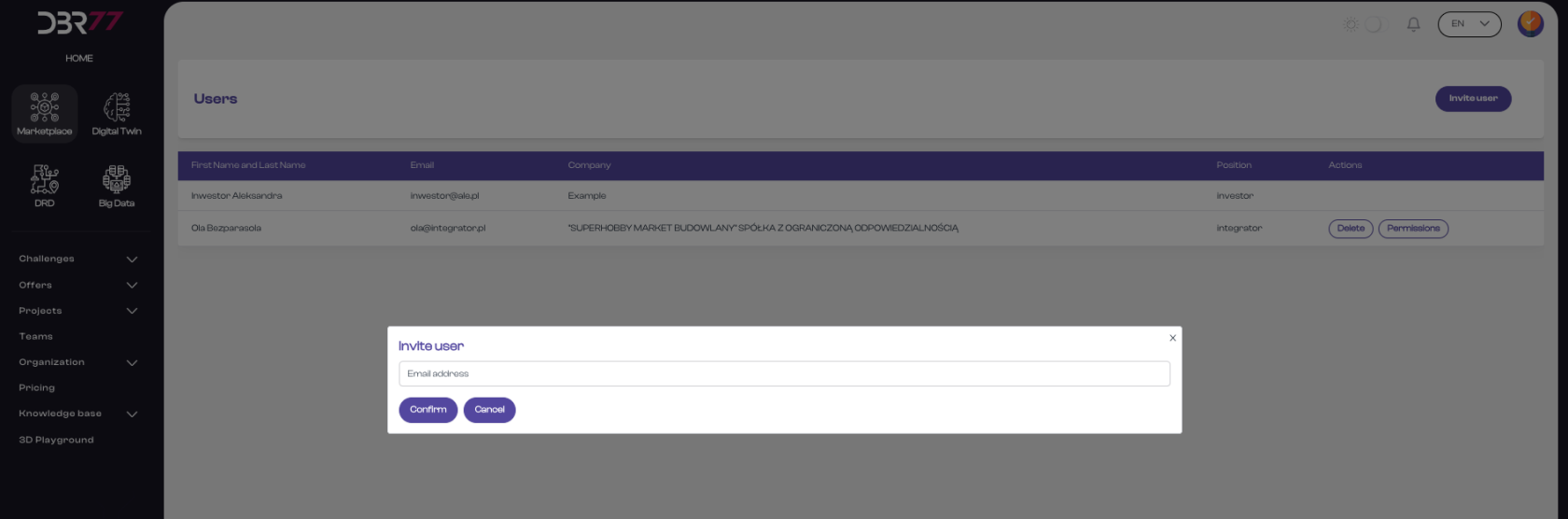
- Klicken Sie auf die Schaltfläche "Benutzer hinzufügen".
- Es erscheint ein Formular zur Eingabe der E-Mail-Adresse des neuen Benutzers.
[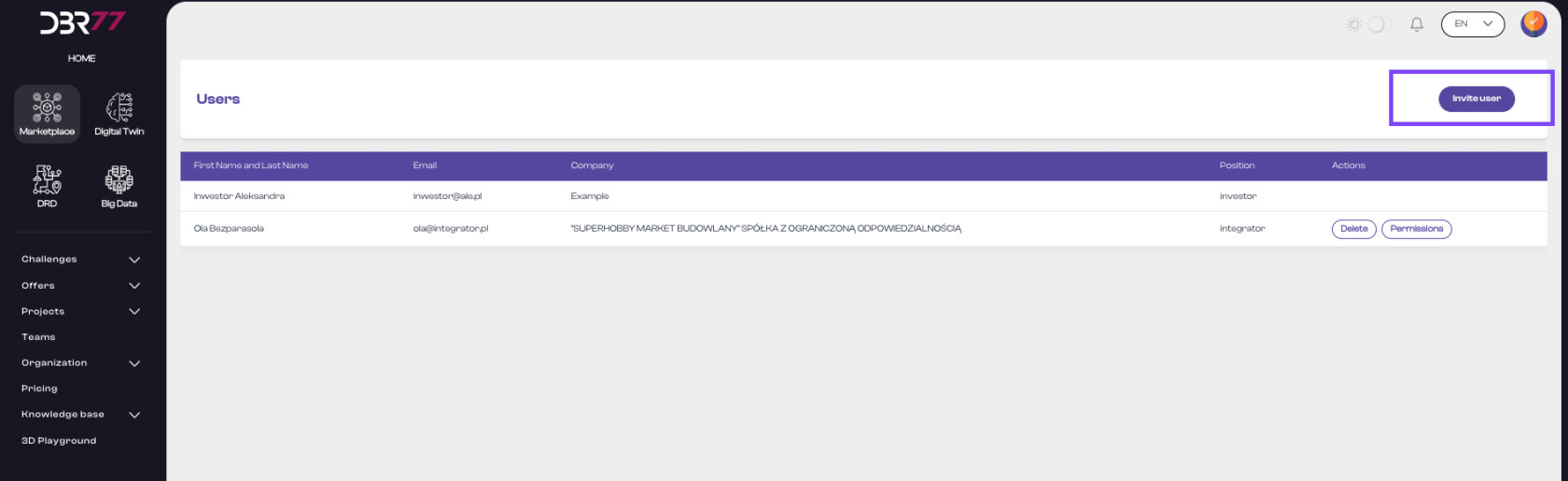](https://learn.dbr77.com/uploads/images/gallery/2024-06/UGKqvEsV7MPZ9i0J-zrzut-ekranu-2024-06-28-o-17-06-21.png)
#### E-Mail-Adresse eingeben:
- Geben Sie die E-Mail-Adresse des neuen Benutzers in das entsprechende Feld ein.
- Stellen Sie sicher, dass der Benutzer bereits auf der DBR77-Plattform registriert ist.
#### [](https://learn.dbr77.com/uploads/images/gallery/2024-06/TyS5Y316nKC4jyro-zrzut-ekranu-2024-06-28-o-17-07-36.png)
#### Einladung senden:
- Klicken Sie auf die Schaltfläche "Bestätigen".
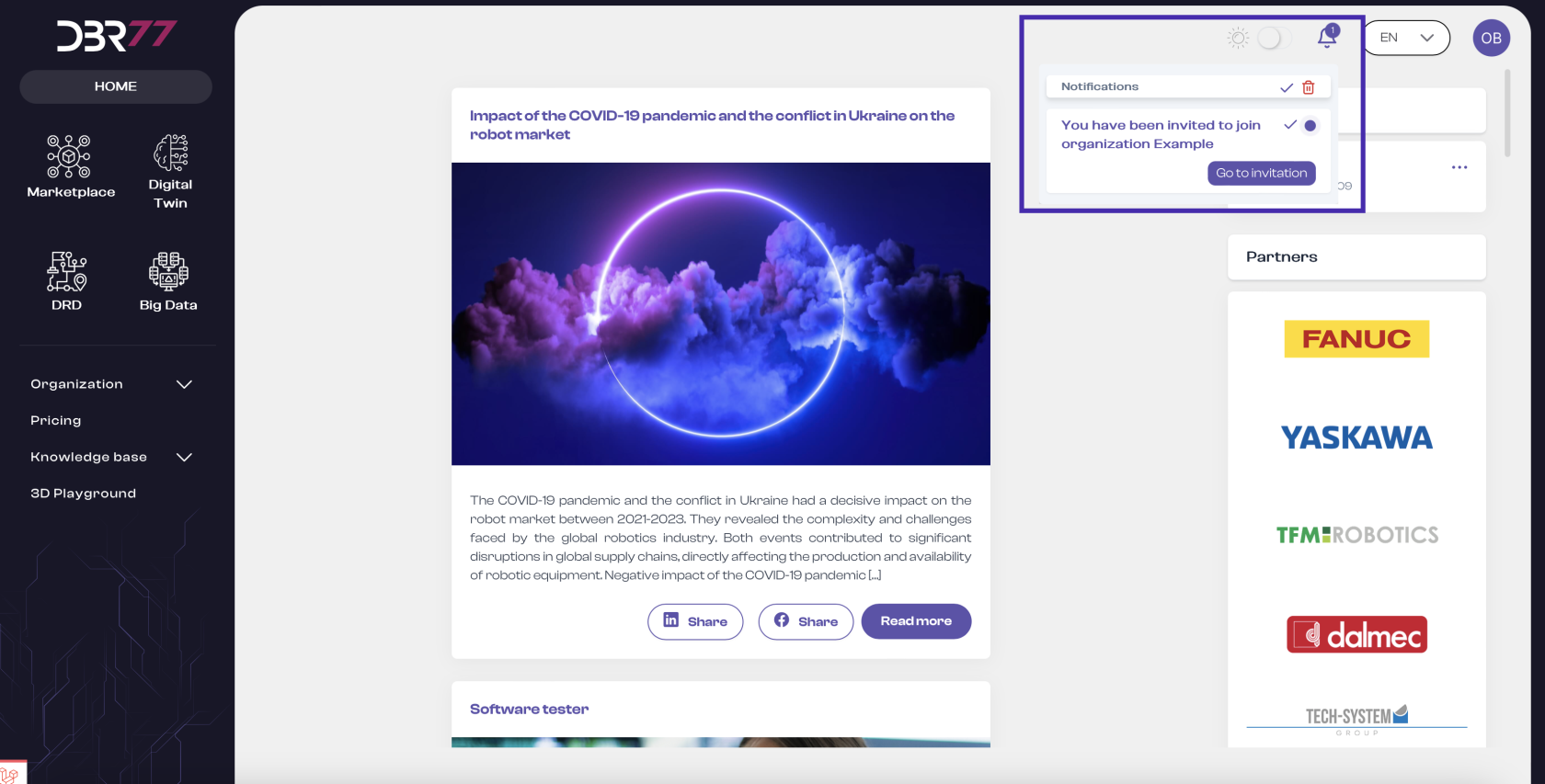
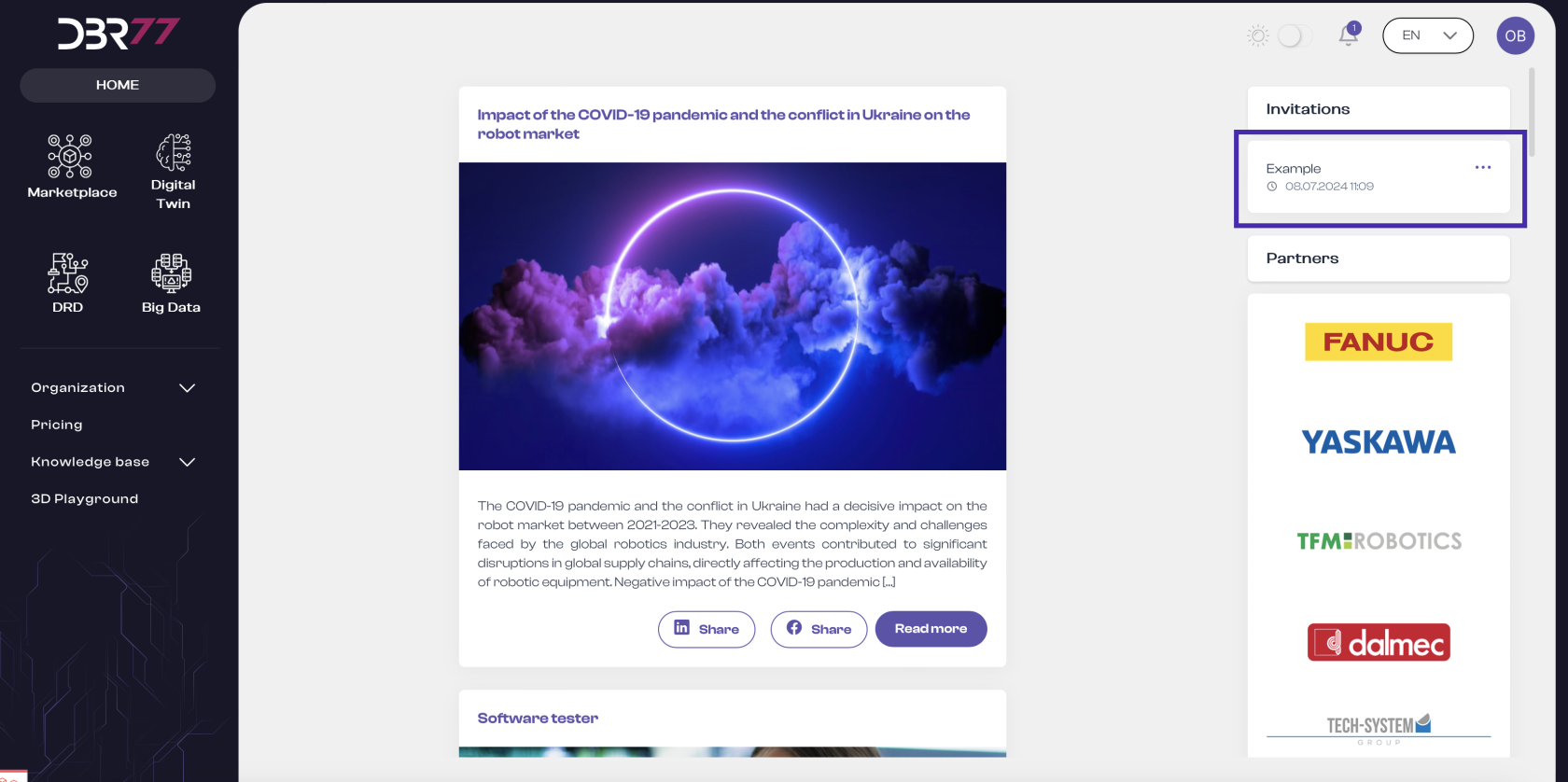
- Der neue Benutzer erhält eine Benachrichtigung mit einer Einladung, der Organisation beizutreten. Diese Einladung wird zusätzlich im oberen rechten Bereich des Dashboards angezeigt.
[](https://learn.dbr77.com/uploads/images/gallery/2024-07/wiUNqxQLpyoMtz9P-zrzut-ekranu-2024-07-1-o-13-10-09.png)
[](https://learn.dbr77.com/uploads/images/gallery/2024-07/BxcI9tCqIVFzbuKa-zrzut-ekranu-2024-07-1-o-13-11-34.png)
#### Einladung annehmen:
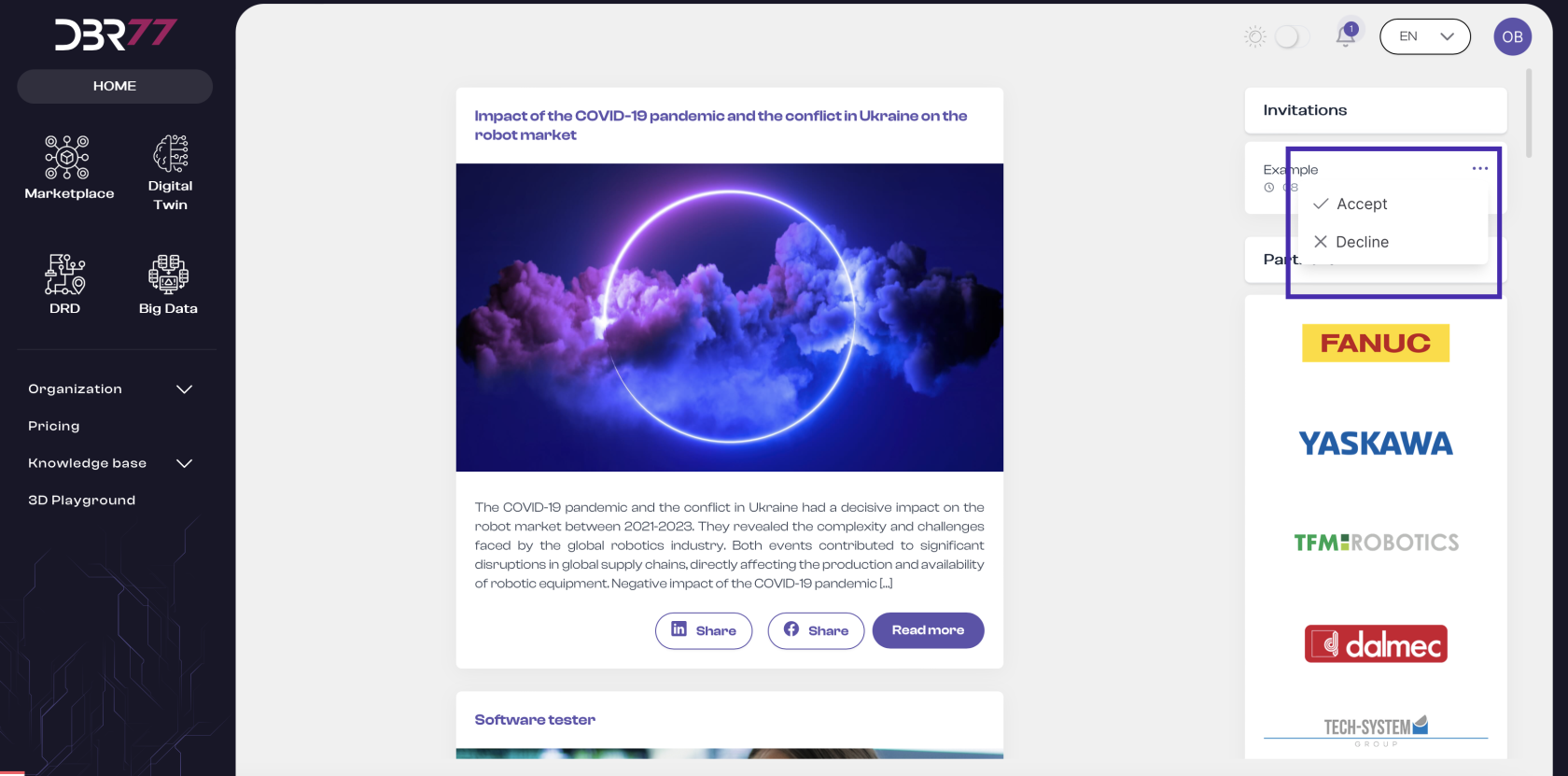
- Der neue Benutzer muss die Einladung zur Organisation innerhalb von 7 Kalendertagen bestätigen.
- Nach der Annahme der Einladung wird der Benutzer der Organisation hinzugefügt.
[](https://learn.dbr77.com/uploads/images/gallery/2024-07/HGCAe19oyB0ye7lL-zrzut-ekranu-2024-07-1-o-13-16-50.png)
#### Wichtige Informationen
- Registrierung auf der Plattform: Der neue Benutzer muss zuvor auf der DBR77-Plattform registriert sein, um eine Einladung erhalten und annehmen zu können.
- Benachrichtigung: Nach Annahme der Einladung erhält der neue Benutzer eine Bestätigung über den Beitritt zur Organisation. Bei Problemen mit der Annahme sollte sich der Benutzer an den Administrator der Organisation wenden.
Dieser Prozess stellt sicher, dass das Hinzufügen neuer Benutzer zur Organisation sicher und effektiv abläuft, wobei die Datenintegrität und die Autorisierung neuer Mitglieder auf der DBR77-Plattform gewahrt bleiben.
#### Zuweisung von Berechtigungen
Die Ansicht zur Vergabe von Berechtigungen auf der DBR77-Plattform ermöglicht es Administratoren, die Zugriffsebenen der Organisationsmitglieder zu verwalten. Im Folgenden wird der Prozess zur Zuweisung von Berechtigungen beschrieben:
Benutzerauswahl:
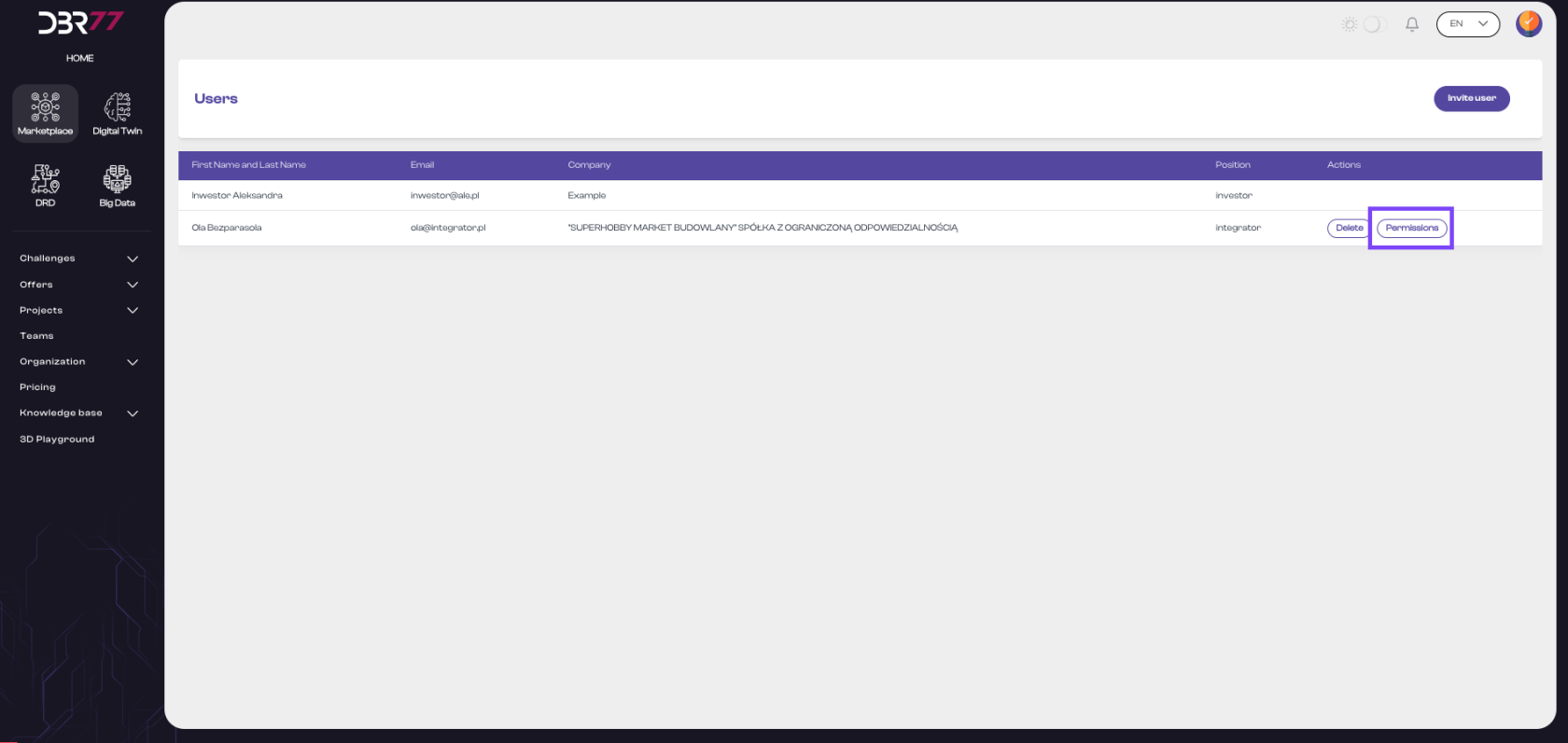
- Finden Sie den Benutzer, dem Sie Berechtigungen erteilen möchten, indem Sie die Benutzerliste durchsuchen.
- Klicken Sie auf die Schaltfläche "Berechtigungen" neben dem ausgewählten Benutzer.
[](https://learn.dbr77.com/uploads/images/gallery/2024-07/6KUcNjzZ0RDZFNE7-zrzut-ekranu-2024-07-1-o-13-26-36.png)
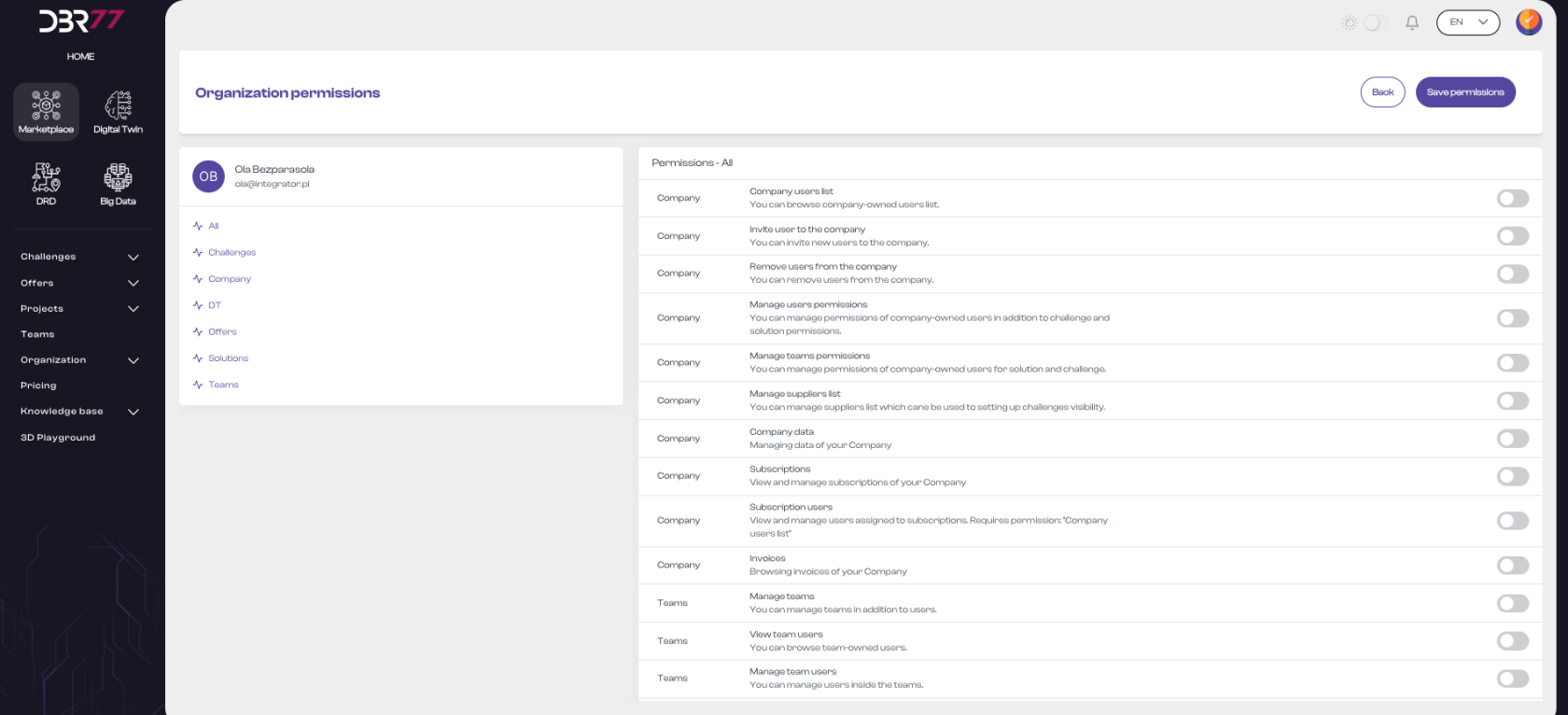
- In einem neuen Fenster wird eine Liste der Berechtigungen für den bearbeiteten Benutzer angezeigt.
#### [](https://learn.dbr77.com/uploads/images/gallery/2024-06/11lwSfsVace4V3wx-zrzut-ekranu-2024-06-28-o-17-08-23.png)
#### Elemente der Berechtigungsansicht:
##### Überschrift:
- Am oberen Rand des Bildschirms befindet sich der Titel "Berechtigungen in der Organisation", der den aktuellen Abschnitt der Plattform anzeigt.
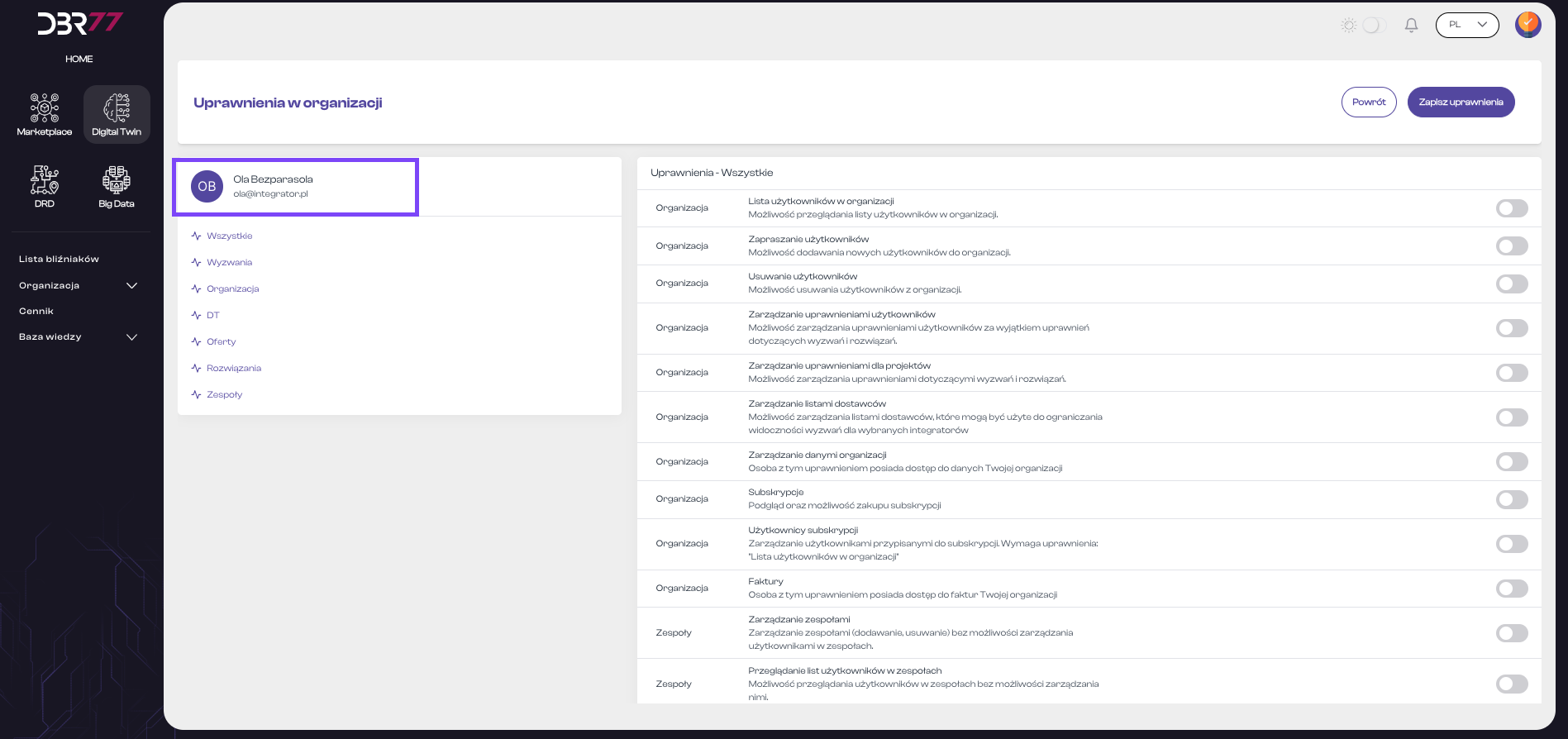
##### Benutzerinformationen:
- Benutzeravatar (Initialen oder Foto).
- Vor- und Nachname des Benutzers.
- E-Mail-Adresse des Benutzers.
[](https://learn.dbr77.com/uploads/images/gallery/2024-07/ZYppId4lxWzEXyBn-zrzut-ekranu-2024-07-1-o-14-19-47.png)
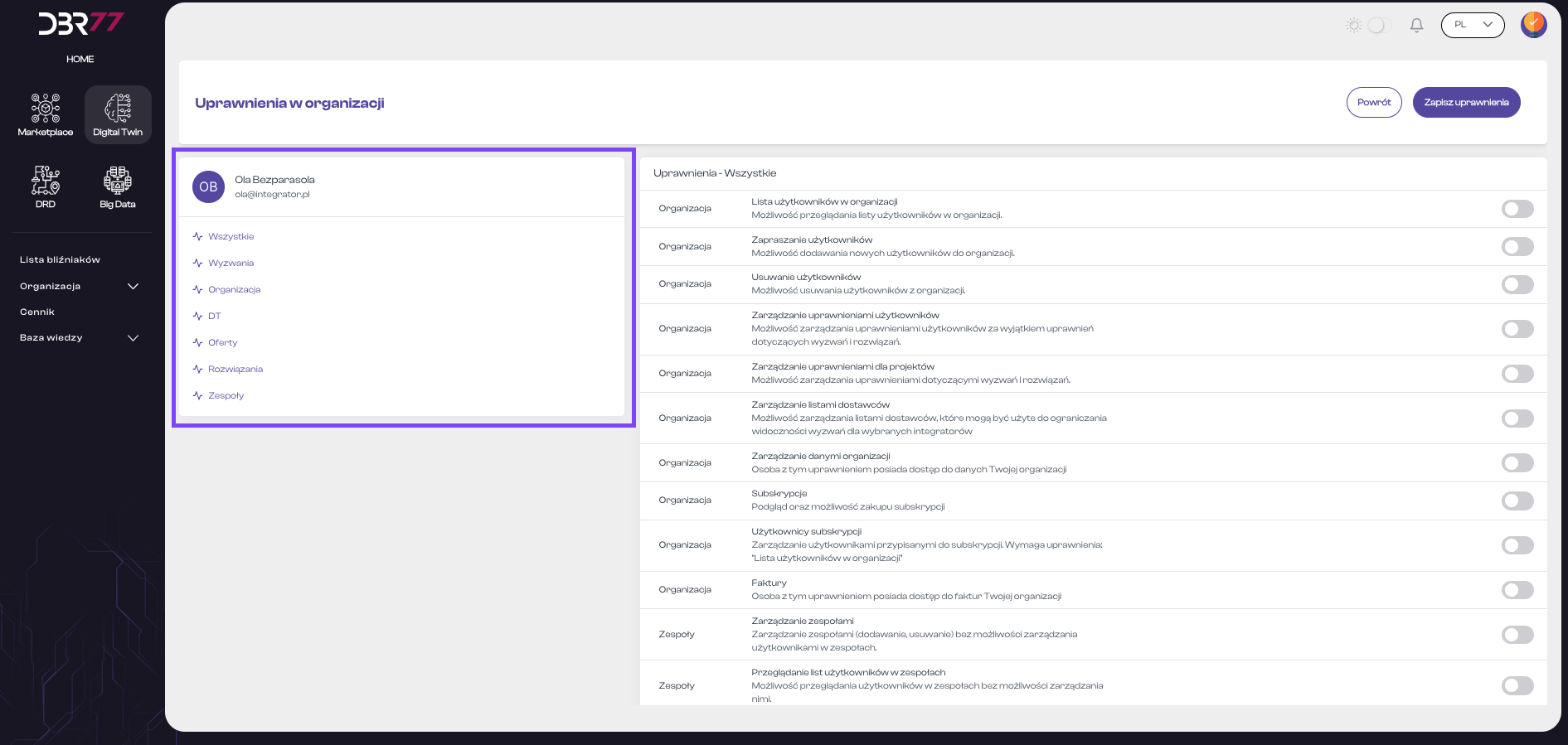
Unter diesen Daten befindet sich eine Liste der Berechtigungskategorien, wie zum Beispiel:
- Alle
- Herausforderungen
- Organisation
- DT (Digital Twin)
- Angebote
- Lösungen
- Teams
[](https://learn.dbr77.com/uploads/images/gallery/2024-07/cIkYc2ZCvfOBpRpy-zrzut-ekranu-2024-07-1-o-14-20-20.png)
Liste der Berechtigungen:
[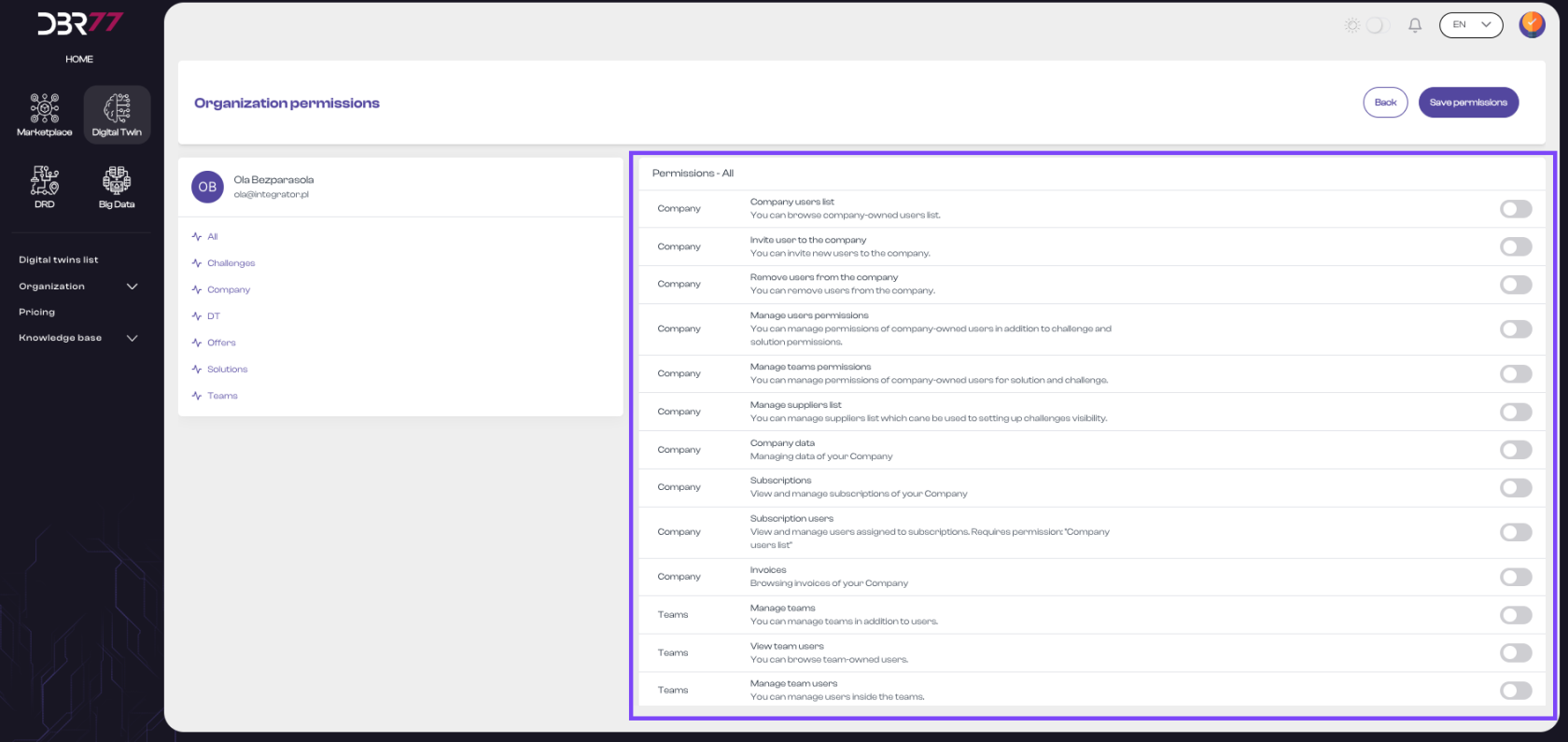](https://learn.dbr77.com/uploads/images/gallery/2024-07/uQqChysqFxe5gkj3-zrzut-ekranu-2024-07-1-o-14-21-09.png)
#### Detaillierte Liste der Berechtigungen:
Auf der rechten Seite des Bildschirms befindet sich eine detaillierte Liste der Berechtigungen, die in Kategorien unterteilt ist. Jede Kategorie enthält spezifische Rechte, die einem Benutzer zugewiesen oder entzogen werden können. Beispielhafte Berechtigungen umfassen:
- Liste der Benutzer in der Organisation: Möglichkeit, die Benutzerliste in der Organisation einzusehen.
- Benutzer einladen: Möglichkeit, neue Benutzer zur Organisation hinzuzufügen.
- Benutzer entfernen: Möglichkeit, Benutzer aus der Organisation zu entfernen.
- Benutzerberechtigungen verwalten: Möglichkeit, die Berechtigungen von Benutzern zu verwalten, außer Berechtigungen zu Herausforderungen und Lösungen.
- Projektberechtigungen verwalten: Möglichkeit, die Berechtigungen in Bezug auf Herausforderungen und Lösungen zu verwalten.
- Lieferantenlisten verwalten: Möglichkeit, Lieferantenlisten zu verwalten, um die Sichtbarkeit von Herausforderungen für ausgewählte Integratoren einzuschränken.
- Organisationsdaten verwalten: Zugriff auf die Daten der Organisation.
- Abonnements: Einsehen und Verwalten von Abonnements sowie Käufe von Abonnements.
- Abonnementbenutzer: Verwaltung der Benutzer, die den Abonnements zugewiesen sind.
- Rechnungen: Zugriff auf die Rechnungen der Organisation.
- Teams verwalten: Verwaltung der Teams (Hinzufügen und Entfernen), jedoch ohne Verwaltung der Benutzer innerhalb der Teams.
- Benutzerlisten in Teams anzeigen: Möglichkeit, die Benutzer in den Teams einzusehen, ohne diese zu verwalten.
- Benutzer in Teams verwalten: Möglichkeit, Benutzer in Teams hinzuzufügen oder zu entfernen.
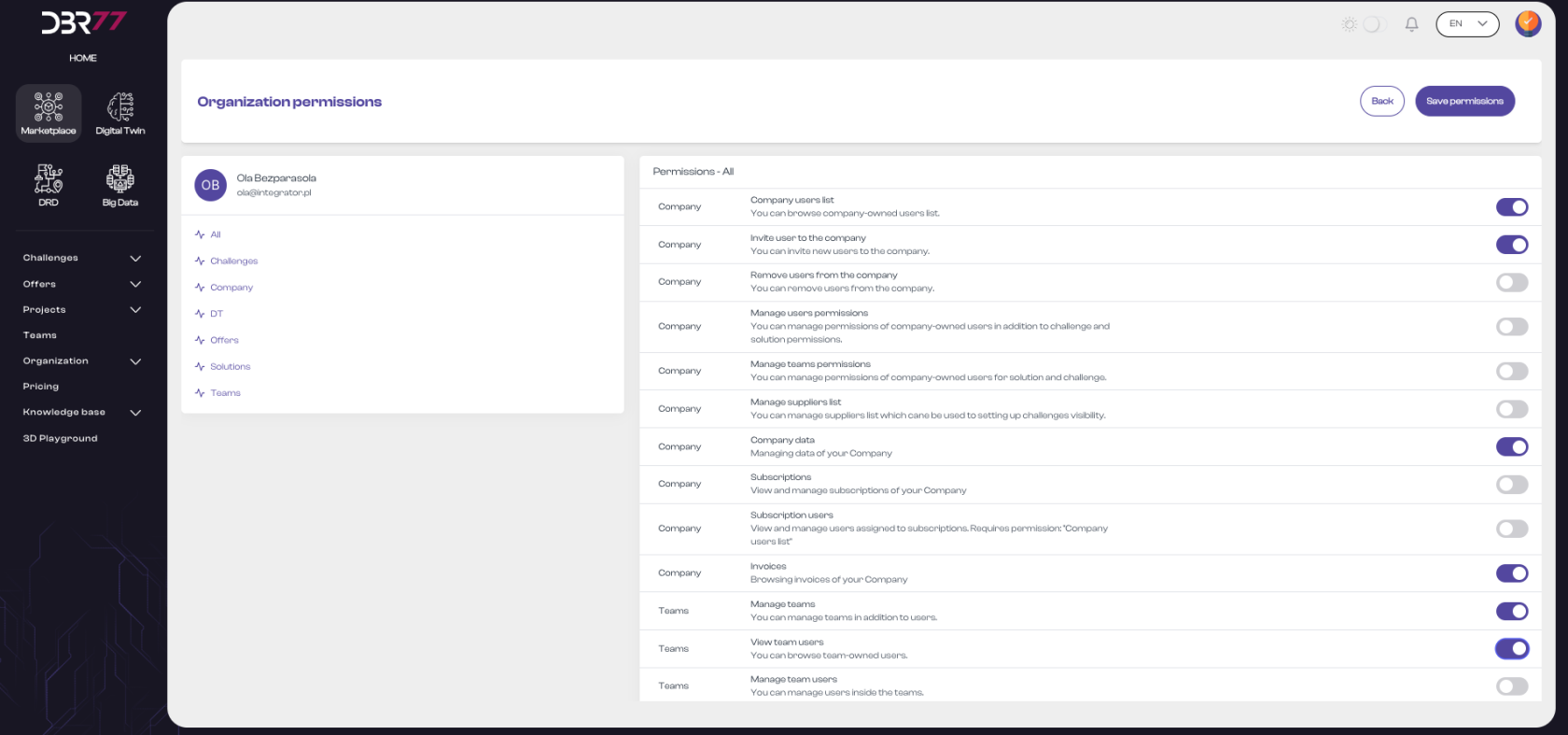
#### Schalter für Berechtigungen:
Neben jedem Berechtigungsrecht befindet sich ein Schalter, den Sie aktivieren oder deaktivieren können, um dem Benutzer die entsprechende Berechtigung zu erteilen oder zu entziehen.
[](https://learn.dbr77.com/uploads/images/gallery/2024-06/EV8yXJc8NaXH463o-zrzut-ekranu-2024-06-28-o-17-10-41.png)
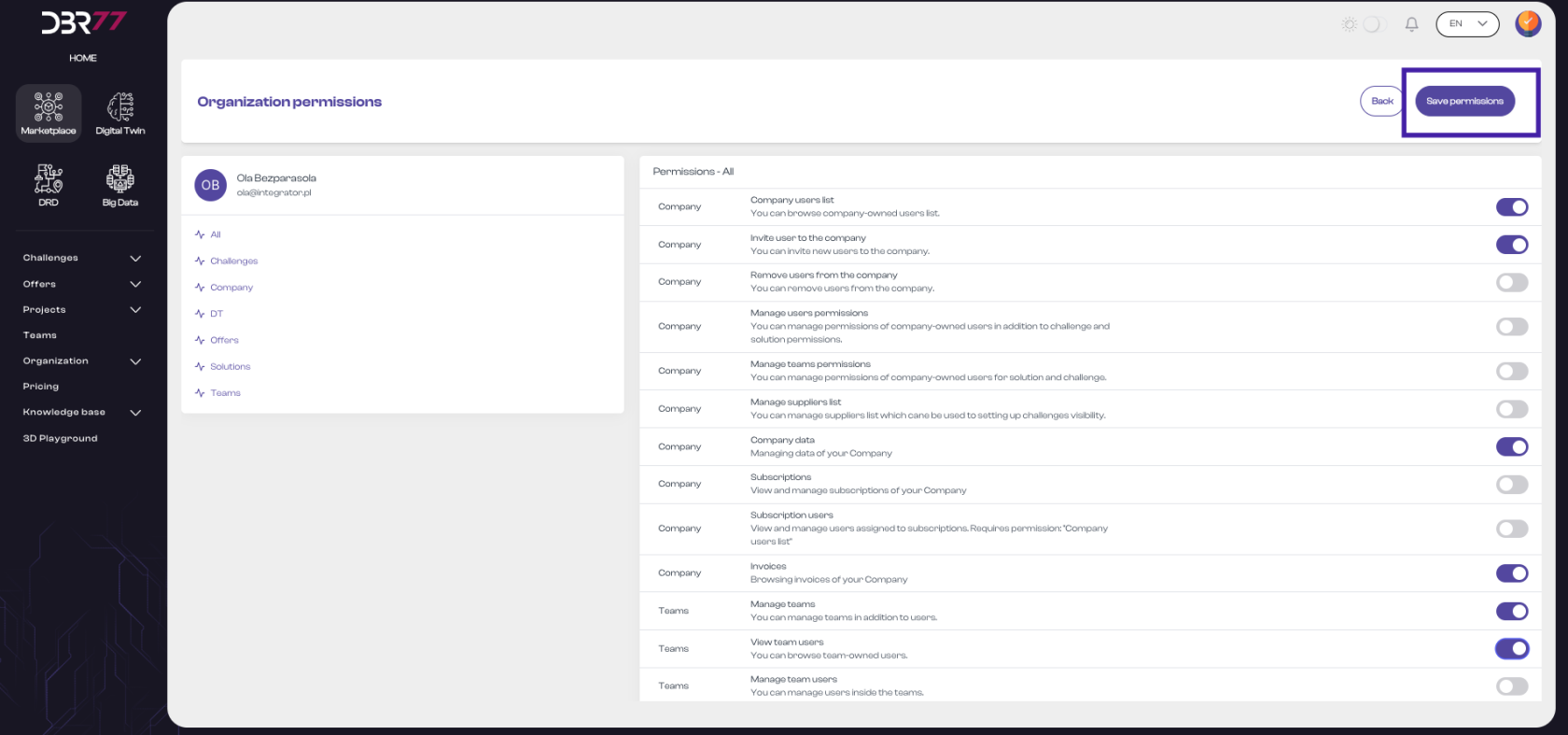
#### Aktionsschaltflächen:
Im rechten oberen Bereich des Bildschirms befinden sich zwei Aktionsschaltflächen:
- Zurück: Rückkehr zur vorherigen Ansicht.
- Berechtigungen speichern: Speichern der vorgenommenen Änderungen an den Berechtigungen des Benutzers.
[](https://learn.dbr77.com/uploads/images/gallery/2024-06/CqwlYBPJ6ZNOOhfQ-zrzut-ekranu-2024-06-28-o-17-10-41.png)
Der Berechtigungsansichtsmodus auf der DBR77-Plattform ist benutzerfreundlich und ermöglicht Administratoren eine effiziente Verwaltung der Zugriffsrechte der Benutzer innerhalb der Organisation. Mit detaillierten Optionen und einer klaren Benutzeroberfläche können Administratoren problemlos die entsprechenden Berechtigungen zuweisen, sodass jeder Benutzer Zugriff auf die passenden Funktionen und Ressourcen der Plattform hat.
### Benutzer entfernen
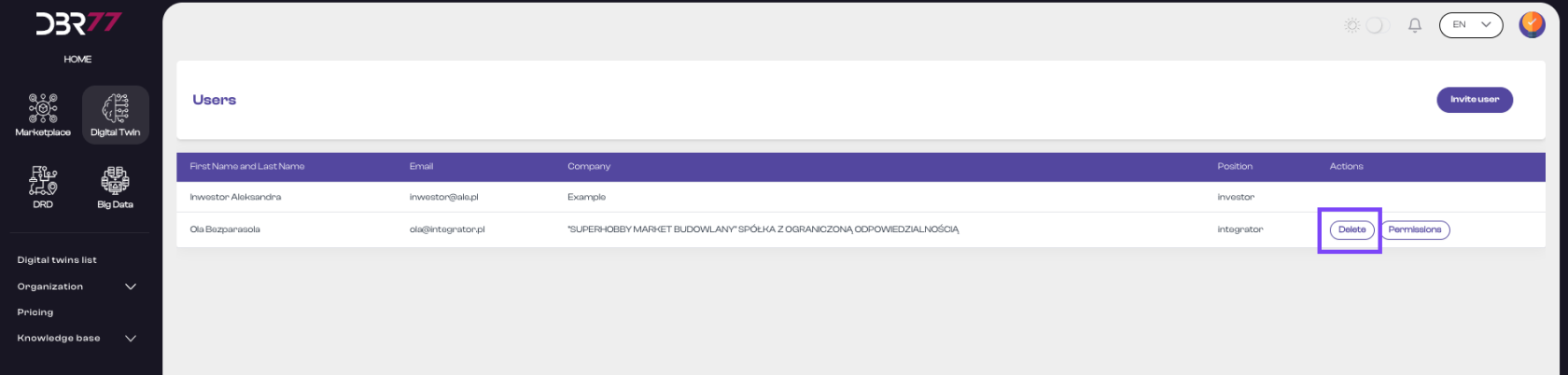
##### Vorgehensweise zur Entfernung eines Benutzers:
- Suchen Sie den Benutzer in der Liste, den Sie entfernen möchten, und klicken Sie auf das Verwaltungssymbol neben seinen Daten.
**[](https://learn.dbr77.com/uploads/images/gallery/2024-07/CrKbSeDyJmwO2nXc-zrzut-ekranu-2024-07-1-o-14-54-40.png)**
- Im geöffneten Bestätigungsdialog klicken Sie auf die Schaltfläche "Bestätigen", um den Benutzer aus der Organisation zu entfernen.
[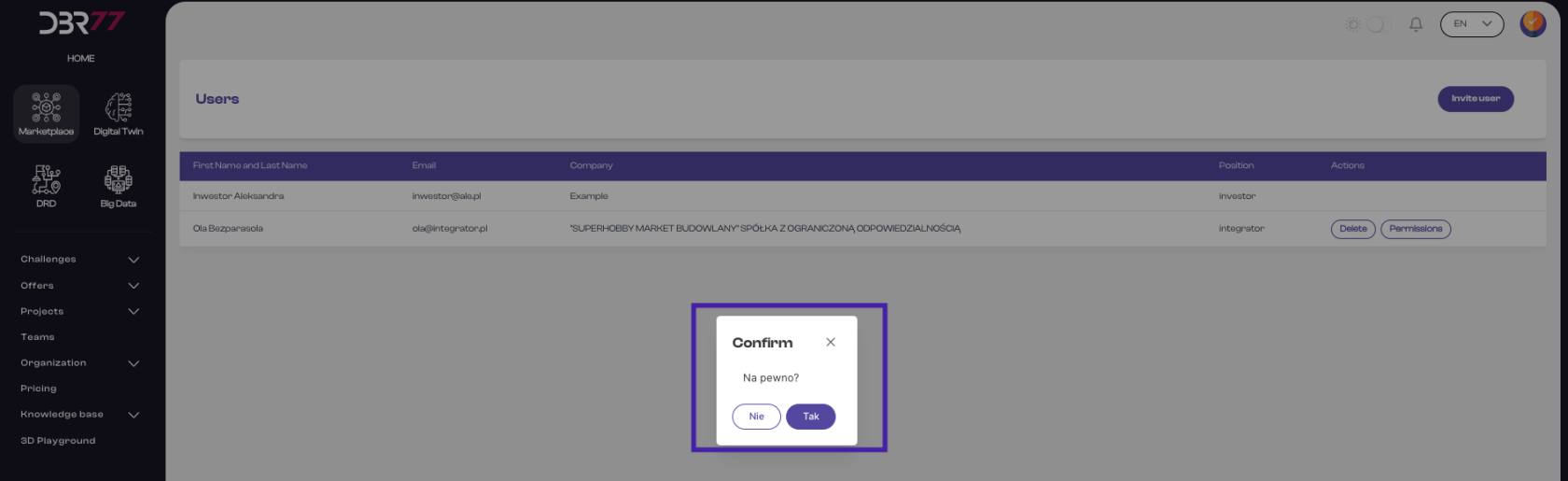](https://learn.dbr77.com/uploads/images/gallery/2024-06/nl5cVer99bvQaCPO-zrzut-ekranu-2024-06-28-o-17-13-24.png)
- Nach Abschluss der Operation erhalten sowohl der entfernte Benutzer als auch der Systemadministrator eine Benachrichtigung über die Änderung.
[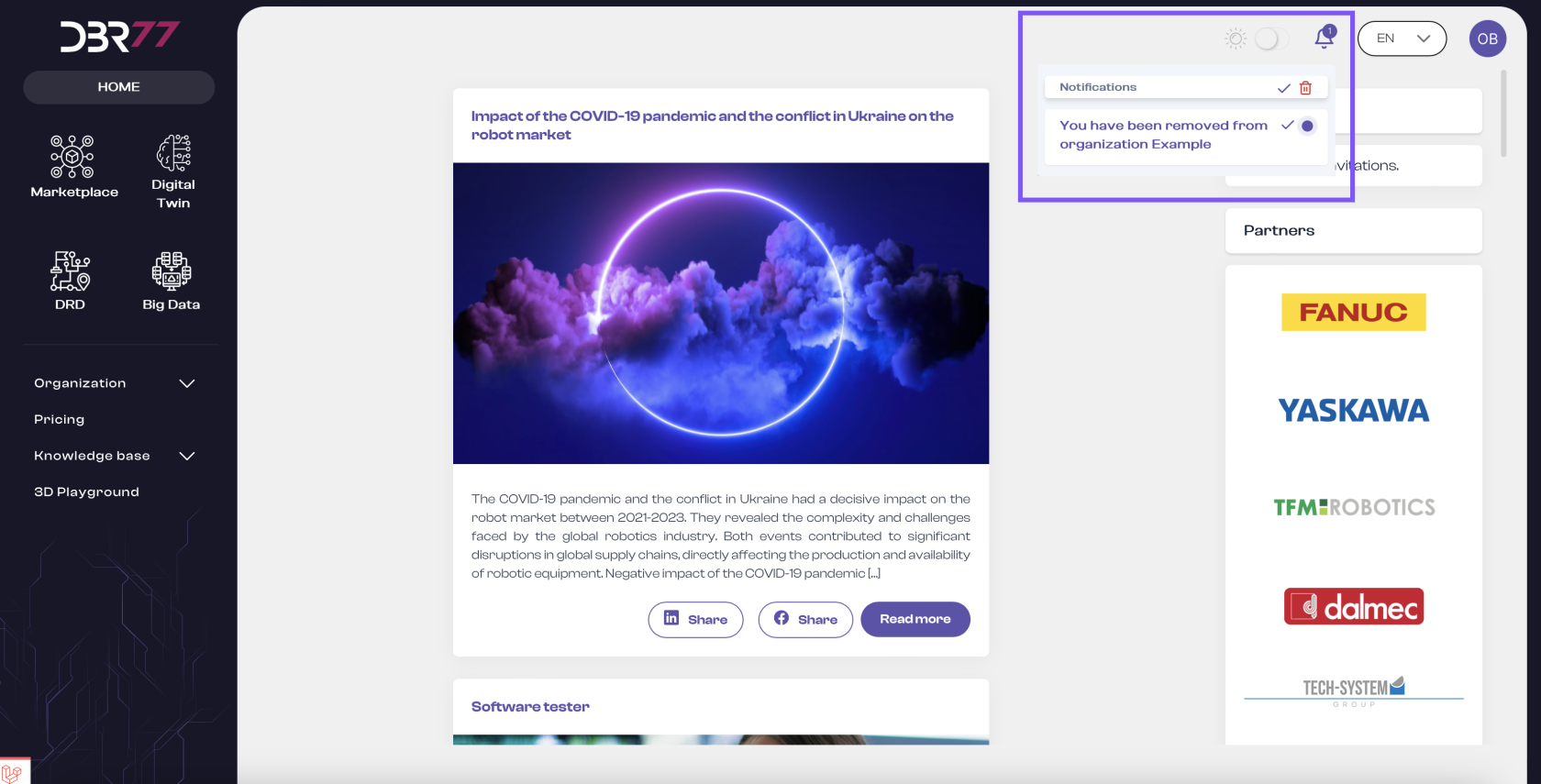](https://learn.dbr77.com/uploads/images/gallery/2024-07/0vhdb9lZvUifAxSC-zrzut-ekranu-2024-07-1-o-15-09-52.png)
# Lieferantenlisten
##### Gehen Sie zur Lieferantenliste.
- Wählen Sie im Navigationsmenü den Abschnitt "Organisation" und klicken Sie anschließend auf "Lieferantenlisten".
[](https://learn.dbr77.com/uploads/images/gallery/2024-07/NfFb8acdnLTqkqO9-zrzut-ekranu-2024-07-1-o-14-58-24.png)
[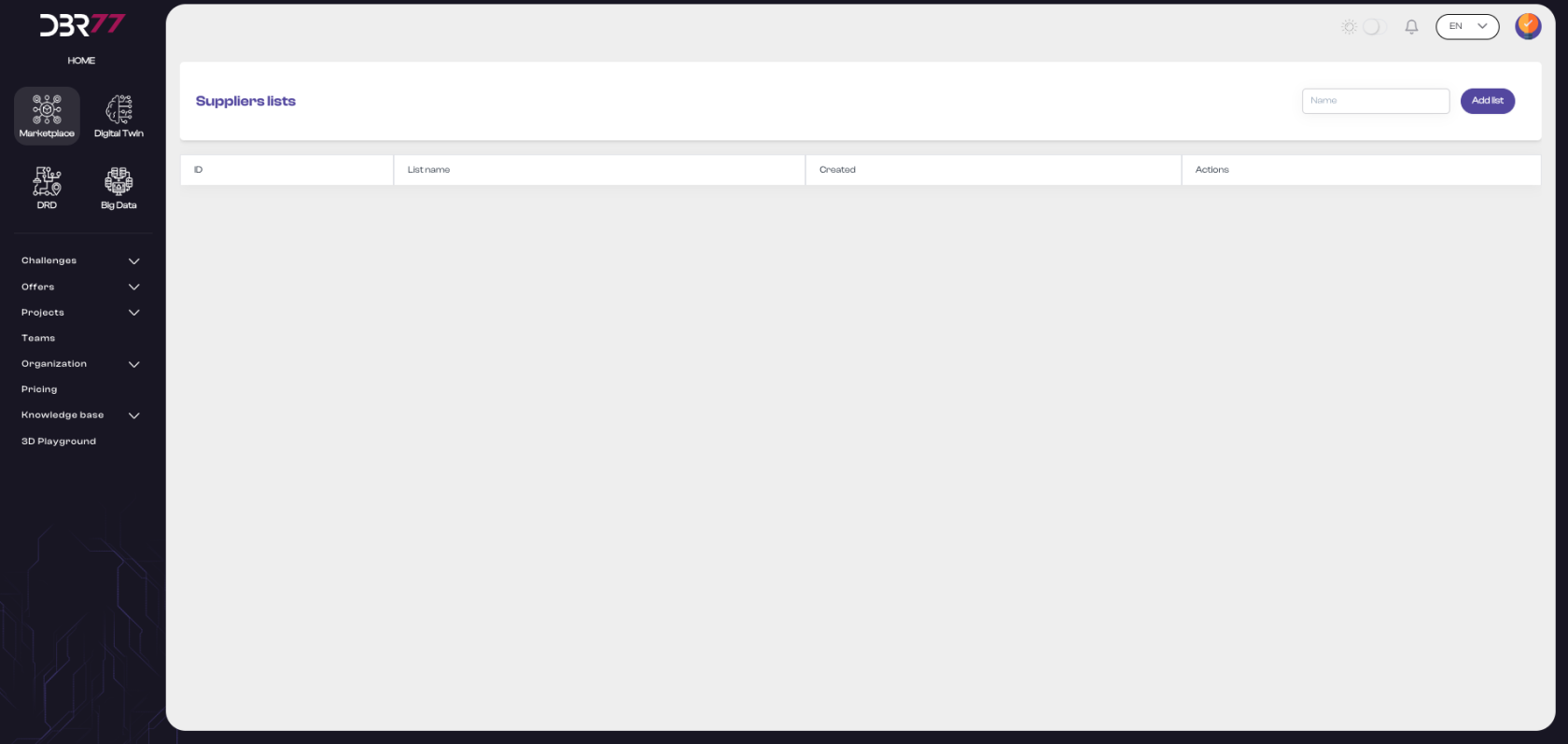](https://learn.dbr77.com/uploads/images/gallery/2024-07/kgJqIWZPx8ECH6Z0-zrzut-ekranu-2024-07-1-o-15-20-33.png)
[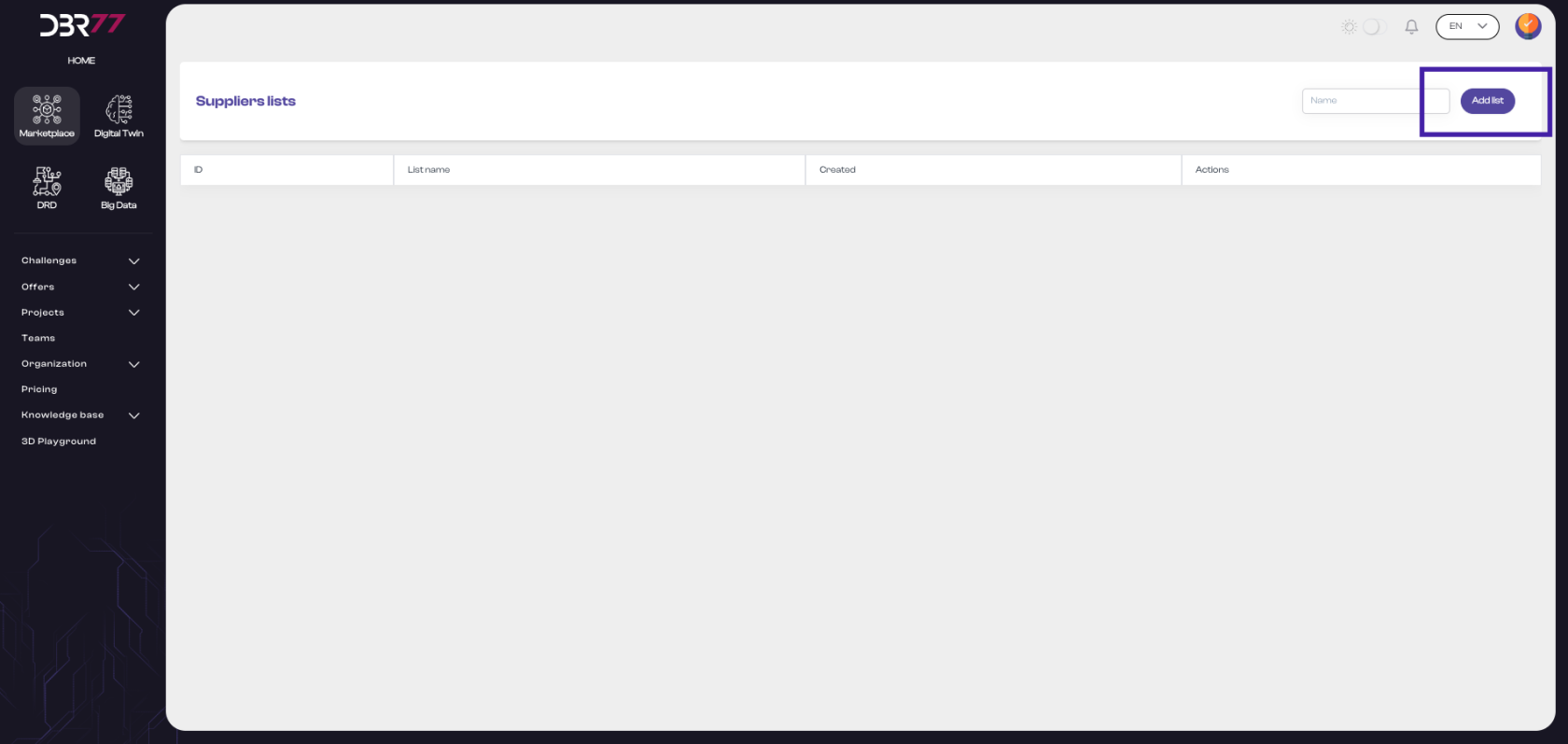](https://learn.dbr77.com/uploads/images/gallery/2024-07/urB2FoGuYlKRpSQ8-zrzut-ekranu-2024-07-1-o-15-20-33.png)
# Abonnements
#### Gehen Sie zu den Abonnements.
- Wählen Sie im Navigationsmenü den Abschnitt "Organisation" und klicken Sie anschließend auf "Abonnements".
[](https://learn.dbr77.com/uploads/images/gallery/2024-07/NfFb8acdnLTqkqO9-zrzut-ekranu-2024-07-1-o-14-58-24.png)
Ansicht der Abonnements auf der DBR77-Plattform ermöglicht es den Benutzern, ihre Abonnements zu verwalten, einschließlich der Anzeige von Abonnementdetails, Status und Zahlungsdaten. Im Folgenden wird die Struktur der Ansicht beschrieben:
#### Elemente der Abonnementsansicht:
- Überschrift: Am oberen Rand des Bildschirms befindet sich der Titel "Abonnements", der die aktuelle Plattformsektion anzeigt.
- Schaltfläche "Neues Abonnement": Rechts neben der Überschrift befindet sich die Schaltfläche "Neues Abonnement", die es dem Benutzer ermöglicht, ein neues Abonnement hinzuzufügen.
[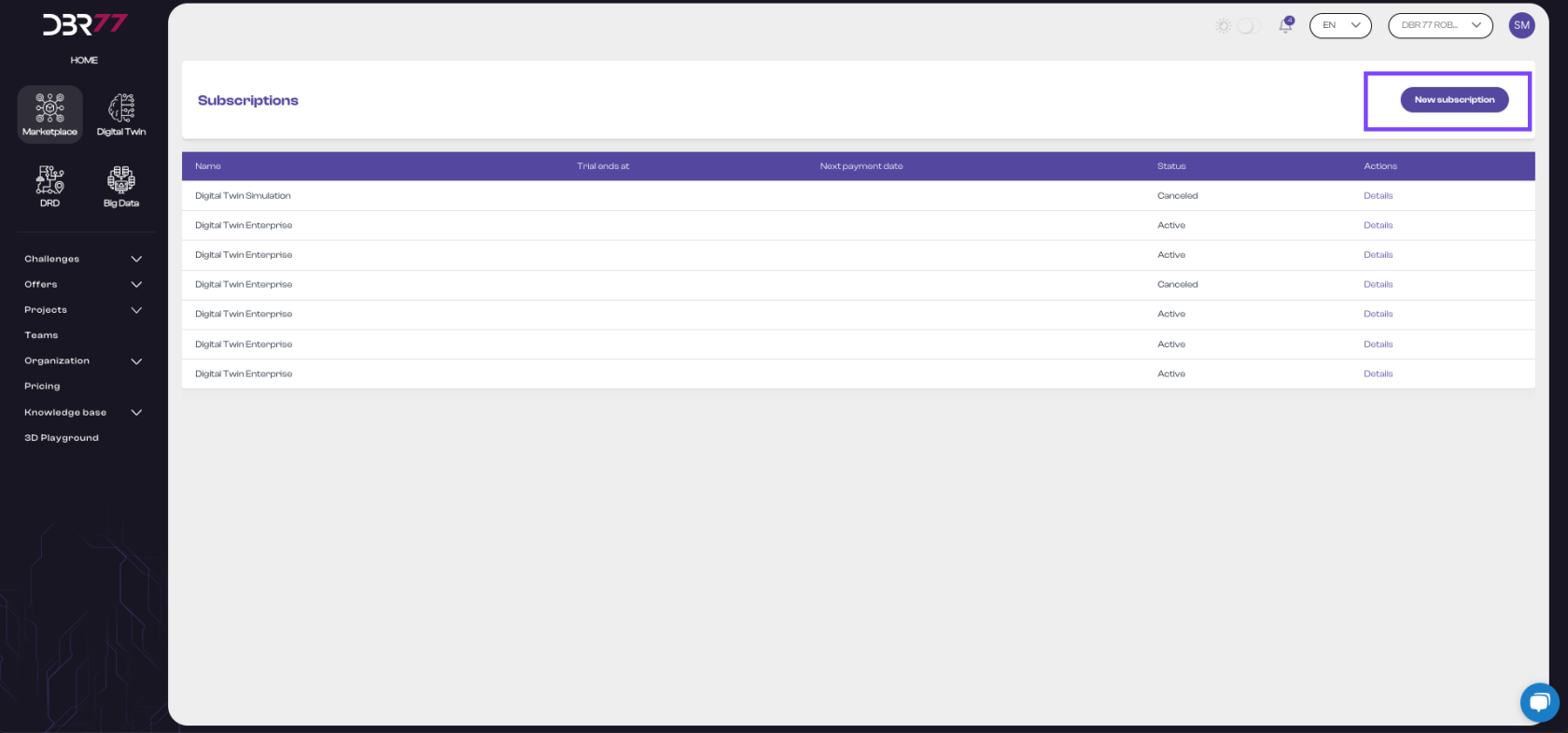](https://learn.dbr77.com/uploads/images/gallery/2024-07/gEoy3cDRx0p48Jvc-zrzut-ekranu-2024-07-3-o-13-39-58.png)
Nach dem Klicken auf diese Schaltfläche wird der Benutzer automatisch zum Preisplan und zur Ansicht aller verfügbaren Abonnements weitergeleitet.
[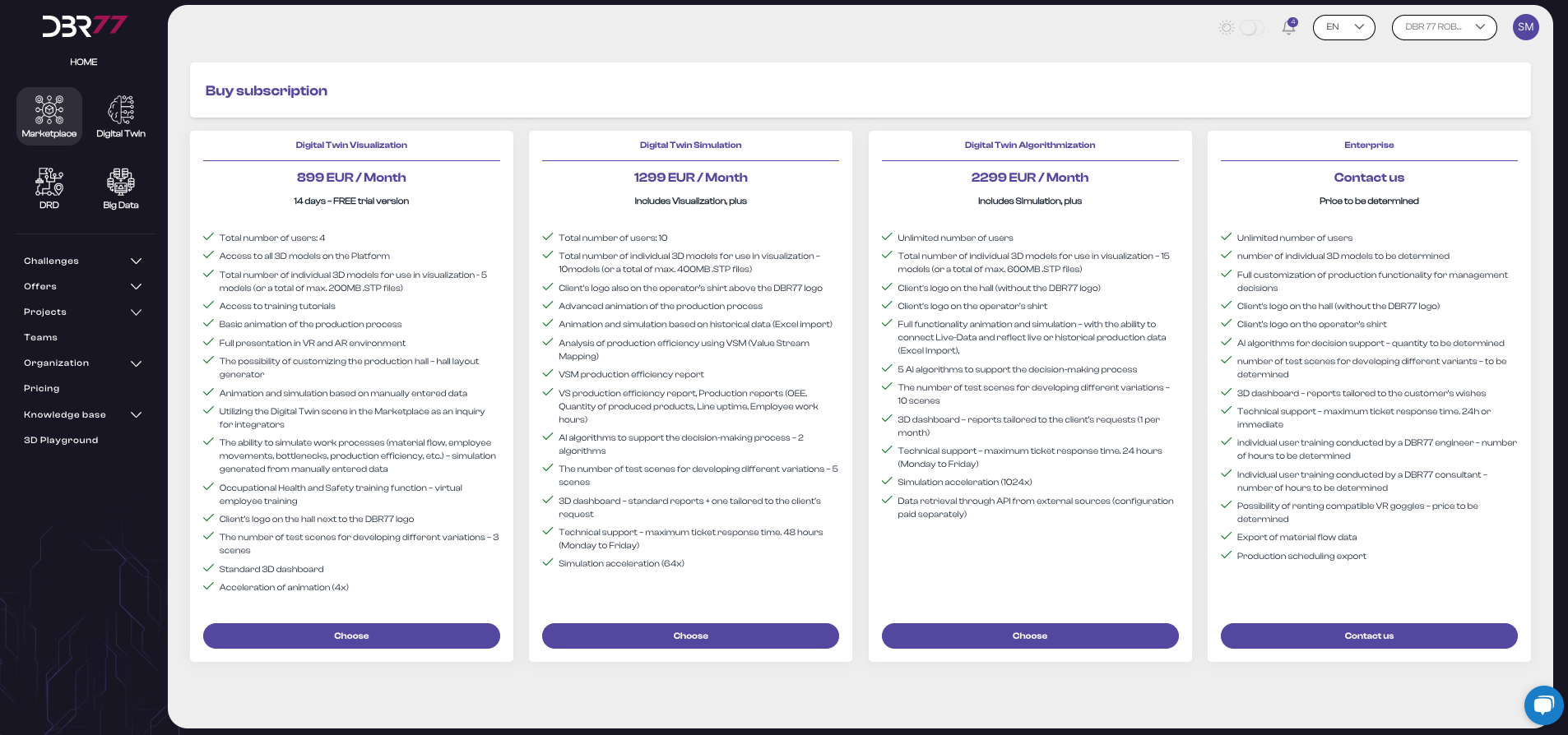](https://learn.dbr77.com/uploads/images/gallery/2024-07/3nhrKYXt679d42Vs-zrzut-ekranu-2024-07-3-o-13-42-42.png)
#### Liste der Abonnements:
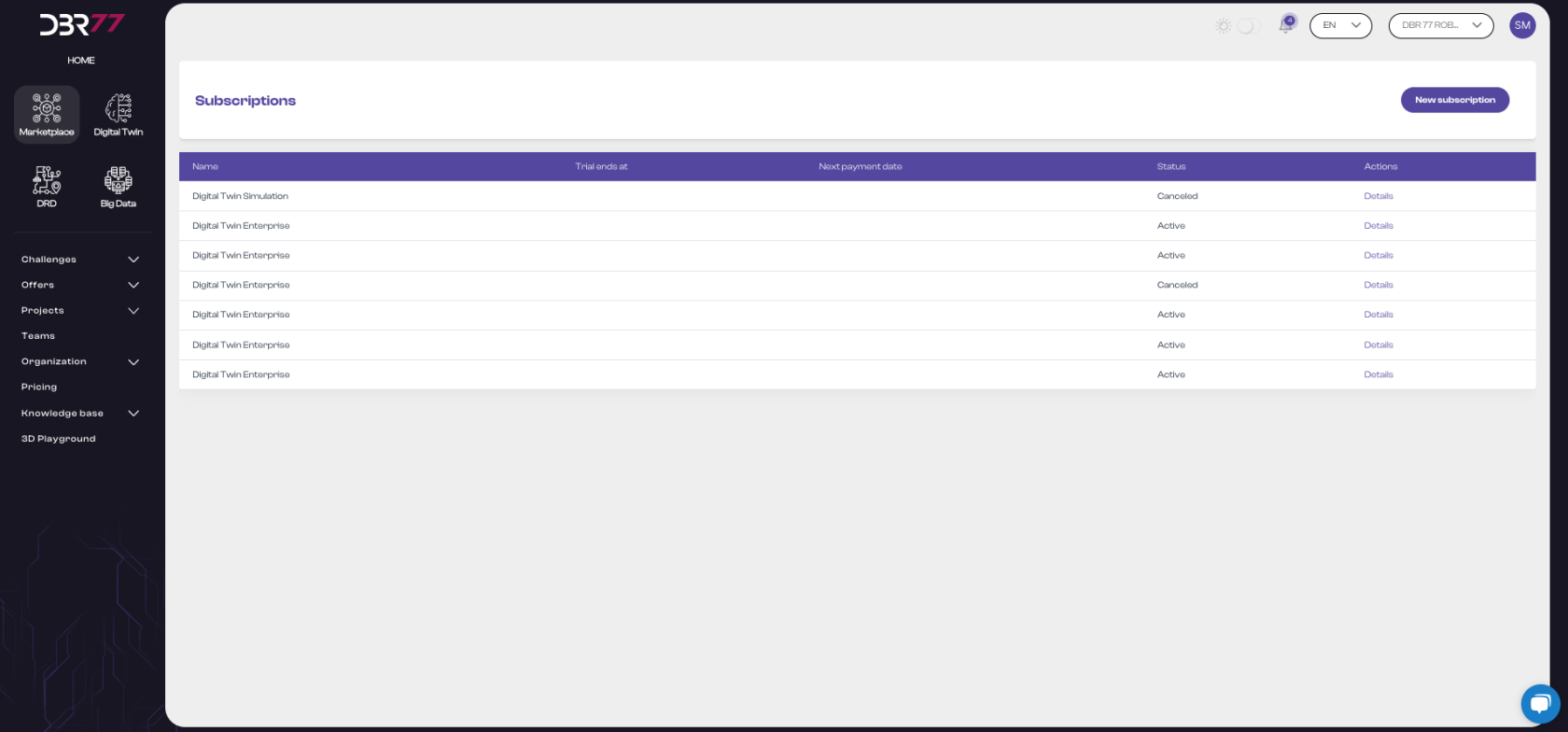
Im zentralen Bereich des Bildschirms befindet sich eine Tabelle mit allen Abonnements. Jede Zeile in der Tabelle stellt ein Abonnement dar und enthält die folgenden Spalten:
- Name: Der Name des Abonnements, z. B. "Digital Twin Simulation" oder "Digital Twin Enterprise".
- Ende der Testphase: Datum des Endes der Testphase, falls zutreffend.
- Datum der nächsten Zahlung: Datum der nächsten Zahlung für das Abonnement.
- Status: Der Status des Abonnements, z. B. "Storniert" oder "Aktiv".
- Aktionen: Eine Schaltfläche, die es ermöglicht, die Details des Abonnements anzusehen.
[](https://learn.dbr77.com/uploads/images/gallery/2024-07/QJLo4bkE1OYsuAhS-zrzut-ekranu-2024-07-3-o-13-32-43.png)
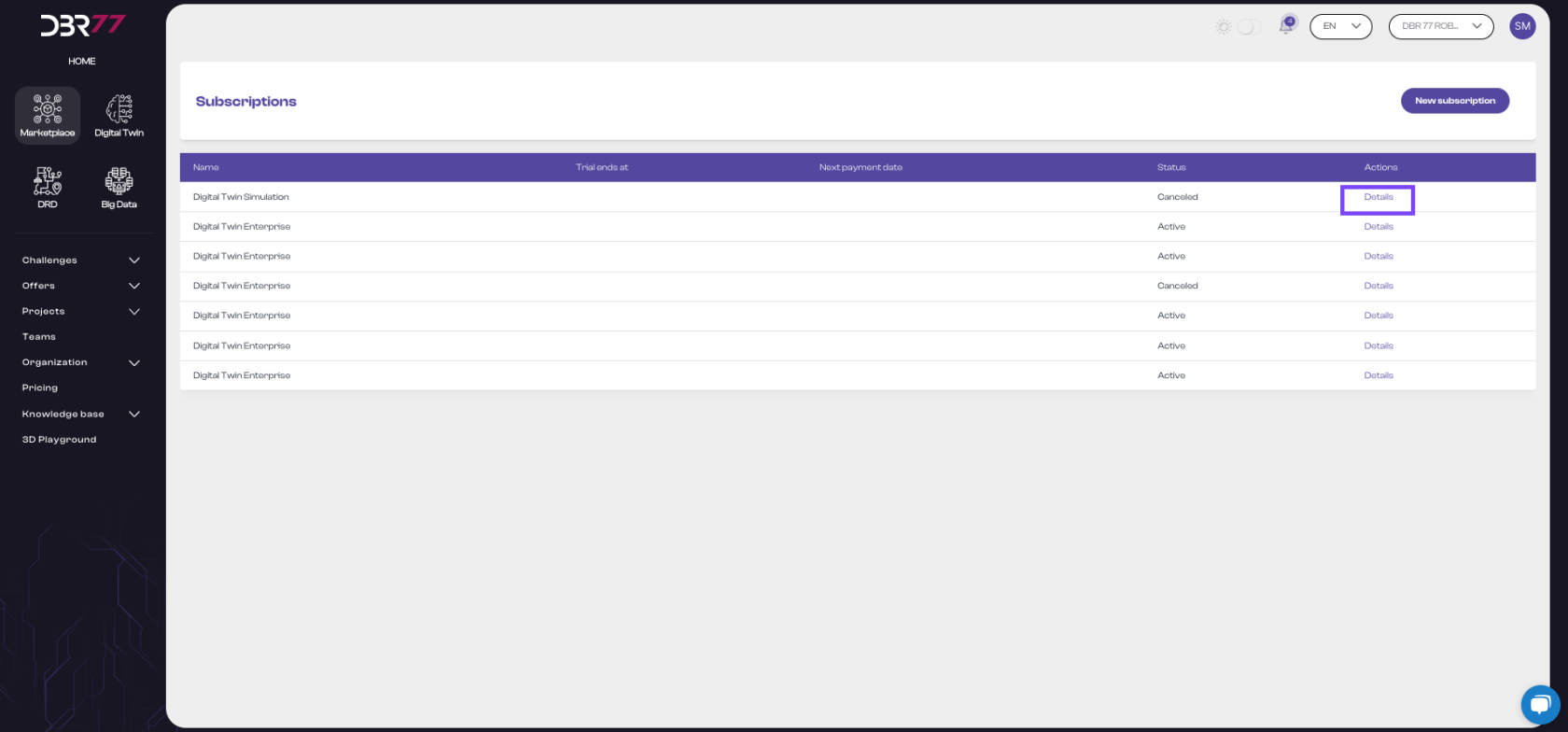
#### Schaltfläche "Details":
- Jede Zeile in der Spalte "Aktionen" enthält die Schaltfläche "Details". Durch Klicken auf diese Schaltfläche kann der Benutzer die spezifischen Details des jeweiligen Abonnements einsehen.
[](https://learn.dbr77.com/uploads/images/gallery/2024-07/JigD67AiufBuUXTw-zrzut-ekranu-2024-07-3-o-13-40-44.png)
[](https://learn.dbr77.com/uploads/images/gallery/2024-07/LgeppFWRrDBhsbx3-zrzut-ekranu-2024-07-3-o-13-43-46.png)
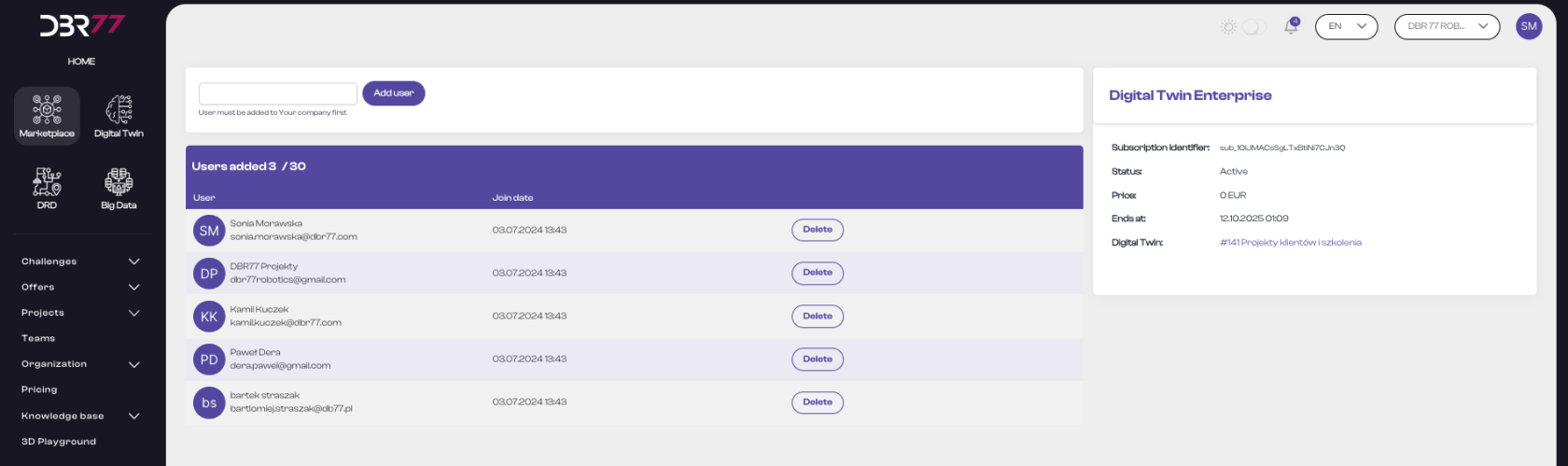
#### Details der aktiven Abonnements
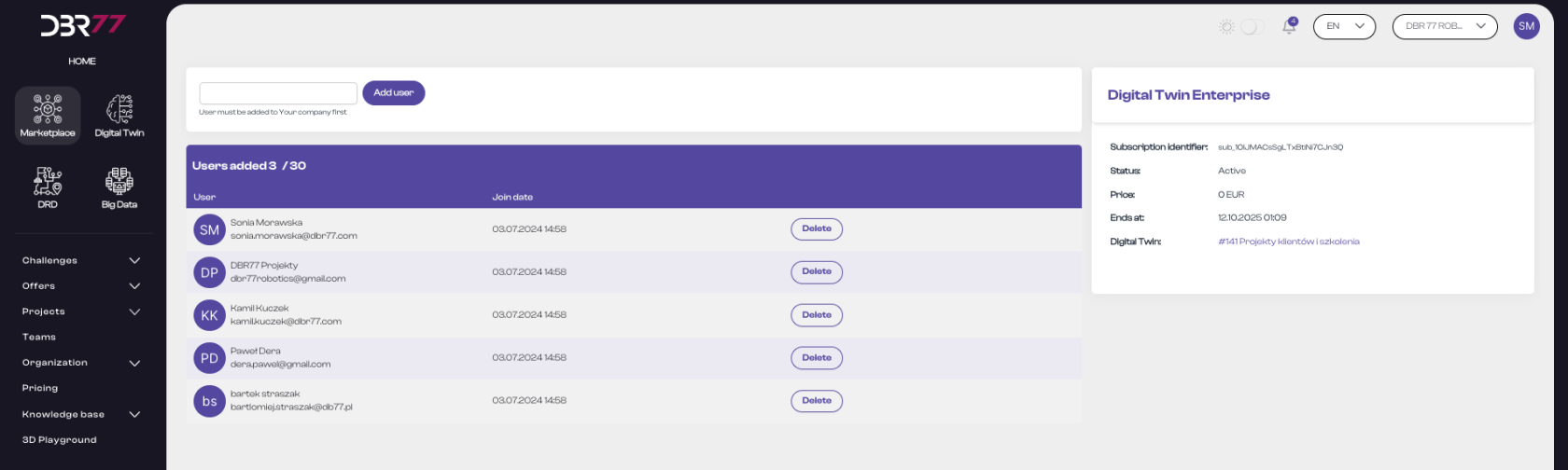
- Die Ansicht der aktiven Abonnements auf der DBR77-Plattform ermöglicht es den Benutzern, die Abonnenten zu verwalten und die Details des jeweiligen Abonnements einzusehen. Nachfolgend eine detaillierte Beschreibung der einzelnen Elemente dieser Ansicht:
[](https://learn.dbr77.com/uploads/images/gallery/2024-07/2iELsdlY7i04dnTN-zrzut-ekranu-2024-07-3-o-14-58-58.png)
#### Elemente der Ansicht der aktiven Abonnements:
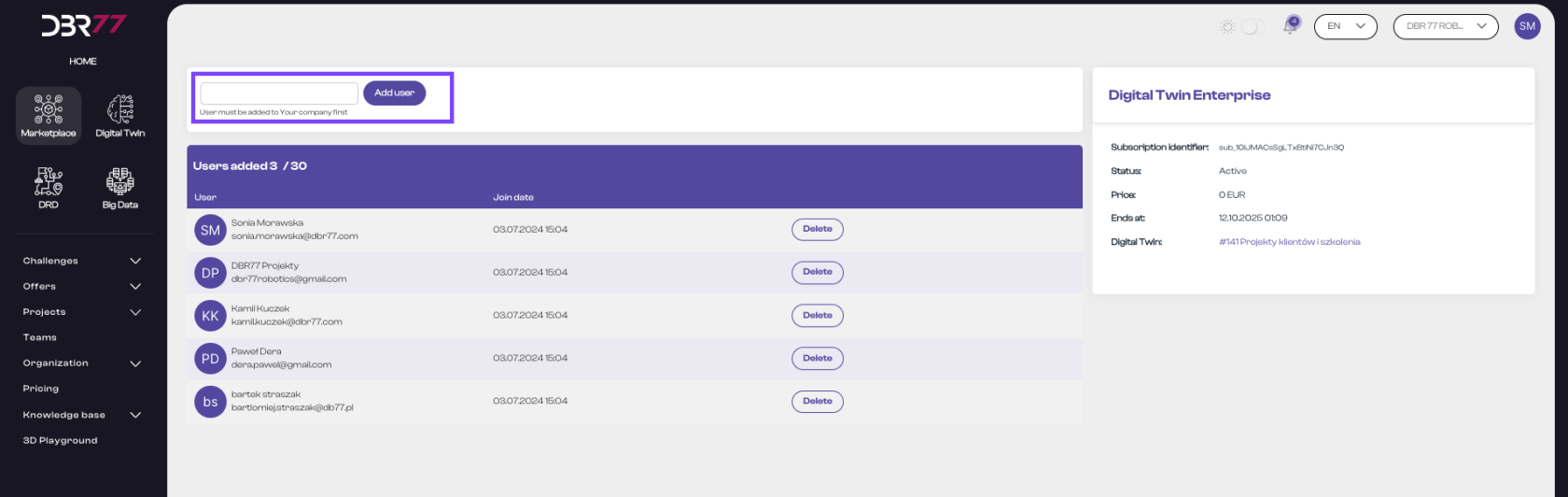
#### Suchfeld und Schaltfläche zum Hinzufügen eines Benutzers:
- Am oberen Bildschirmrand befindet sich ein Suchfeld, in das der Benutzer die E-Mail-Adresse des Nutzers eingeben kann, den er zur Abonnementliste hinzufügen möchte.
- Neben dem Suchfeld befindet sich die Schaltfläche "Benutzer hinzufügen". Nach dem Klicken auf diese Schaltfläche wird der neue Benutzer zur Abonnentenliste hinzugefügt.
- Wichtig: Es kann nur ein Benutzer hinzugefügt werden, der zuvor die Einladung zur Organisation angenommen hat.
**[](https://learn.dbr77.com/uploads/images/gallery/2024-07/k9oVEEvapY8lzzqn-zrzut-ekranu-2024-07-3-o-15-05-00.png)**
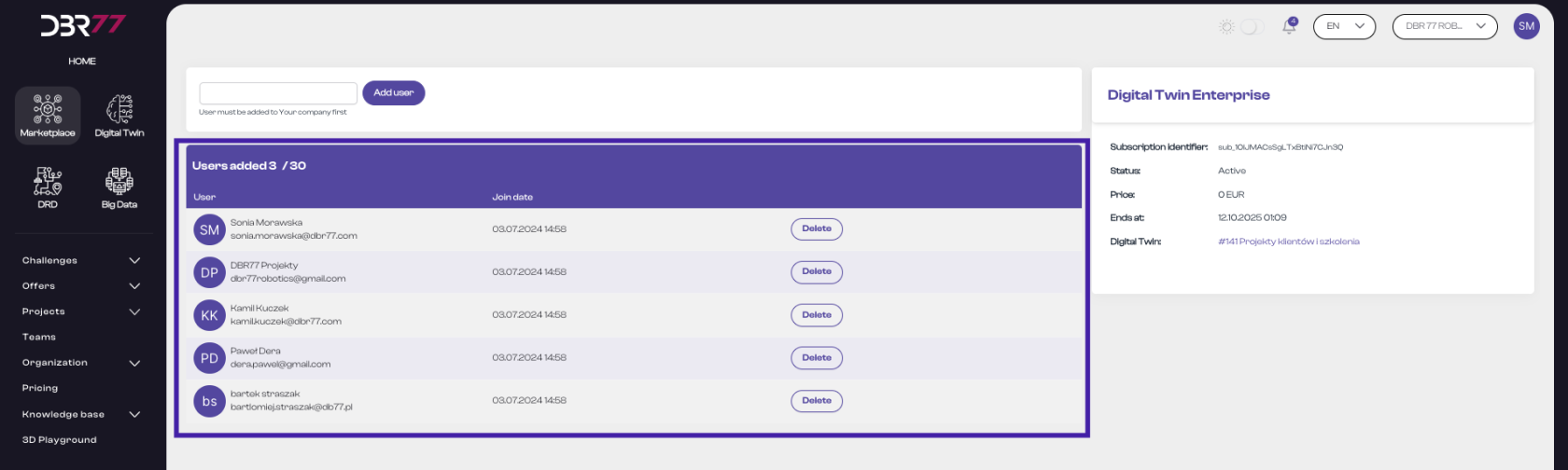
#### Liste der Abonnenten:
Im zentralen Bereich des Bildschirms befindet sich eine Tabelle mit den Benutzern, die dem Abonnement hinzugefügt wurden. Jede Zeile stellt einen Benutzer dar und enthält die folgenden Spalten:
- Benutzer: Vor- und Nachname sowie die E-Mail-Adresse des Benutzers.
- Beitrittsdatum: Das Datum, an dem der Benutzer zum Abonnement hinzugefügt wurde.
- Schaltfläche "Entfernen": Eine Schaltfläche, die es ermöglicht, den Benutzer aus dem Abonnement zu entfernen.
**[](https://learn.dbr77.com/uploads/images/gallery/2024-07/ETp28iMrEiC58ro8-zrzut-ekranu-2024-07-3-o-14-58-58.png)**
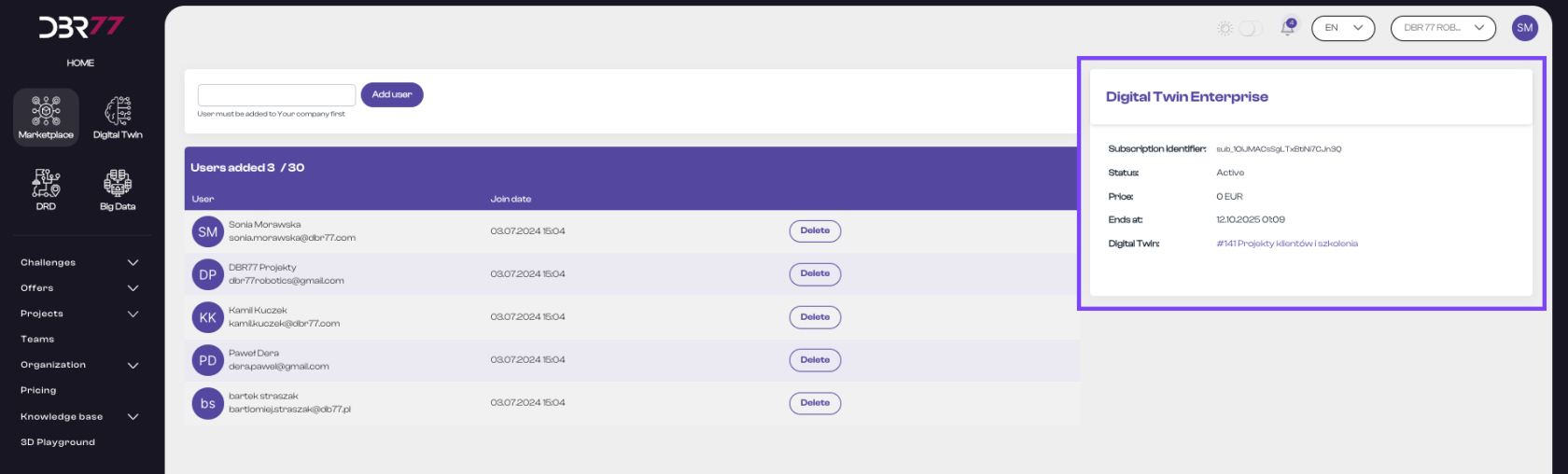
#### Details der Abonnements:
Auf der rechten Seite des Bildschirms werden die Abonnementdetails angezeigt, einschließlich:
- Abonnement-ID: Einzigartiger Identifikator des Abonnements.
- Status: Der aktuelle Status des Abonnements, z. B. "Aktiv".
- Preis: Die Kosten des Abonnements.
- Enddatum: Das Datum, an dem das Abonnement endet.
- Digitaler Zwilling: Ein Link zum zugehörigen Projekt.
#### [](https://learn.dbr77.com/uploads/images/gallery/2024-07/FZnehgYGm1TRVdjm-zrzut-ekranu-2024-07-3-o-15-07-55.png)
Die Ansicht der aktiven Abonnements auf der DBR77-Plattform ist klar und intuitiv gestaltet, sodass Benutzer die Verwaltung der Abonnenten sowie das Einsehen wichtiger Abonnementdetails einfach durchführen können.
Durch die Möglichkeit, Benutzer hinzuzufügen oder zu entfernen und detaillierte Abonnementinformationen einzusehen, haben die Nutzer die volle Kontrolle über die Verwaltung des Abonnements auf der Plattform.
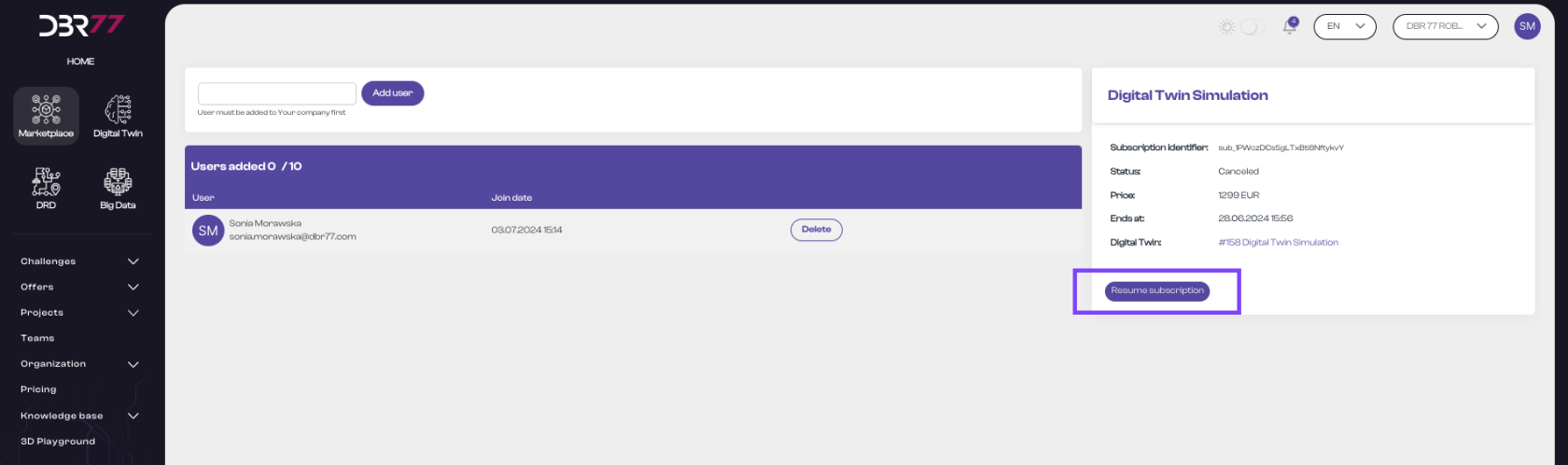
#### Details des stornierten Abonnements
[](https://learn.dbr77.com/uploads/images/gallery/2024-07/XEg4kP3SCi0xMEKf-zrzut-ekranu-2024-07-3-o-15-14-16.png)
Ein gekündigtes Abonnement ist derzeit inaktiv, was bedeutet, dass die zugehörigen Dienstleistungen ausgesetzt werden können. Das einzige zusätzliche Element in der Ansicht ist eine Schaltfläche, mit der das Abonnement wieder aufgenommen werden kann und alle damit verbundenen Dienste reaktiviert werden.
Die Abonnementansicht auf der DBR77-Plattform ist intuitiv und übersichtlich gestaltet, sodass Benutzer ihre Abonnements problemlos verwalten können. Details wie Abonnementname, Testzeitraum, anstehende Zahlungen und Status sind leicht einsehbar, und die Detailansicht bietet Komfort und volle Kontrolle über die Abonnements.
# Rechnungen
#### Zu den Rechnungen wechseln
- Wählen Sie im Navigationsmenü den Bereich "Organisation" und klicken Sie anschließend auf "Rechnungen".
[](https://learn.dbr77.com/uploads/images/gallery/2024-07/NfFb8acdnLTqkqO9-zrzut-ekranu-2024-07-1-o-14-58-24.png)
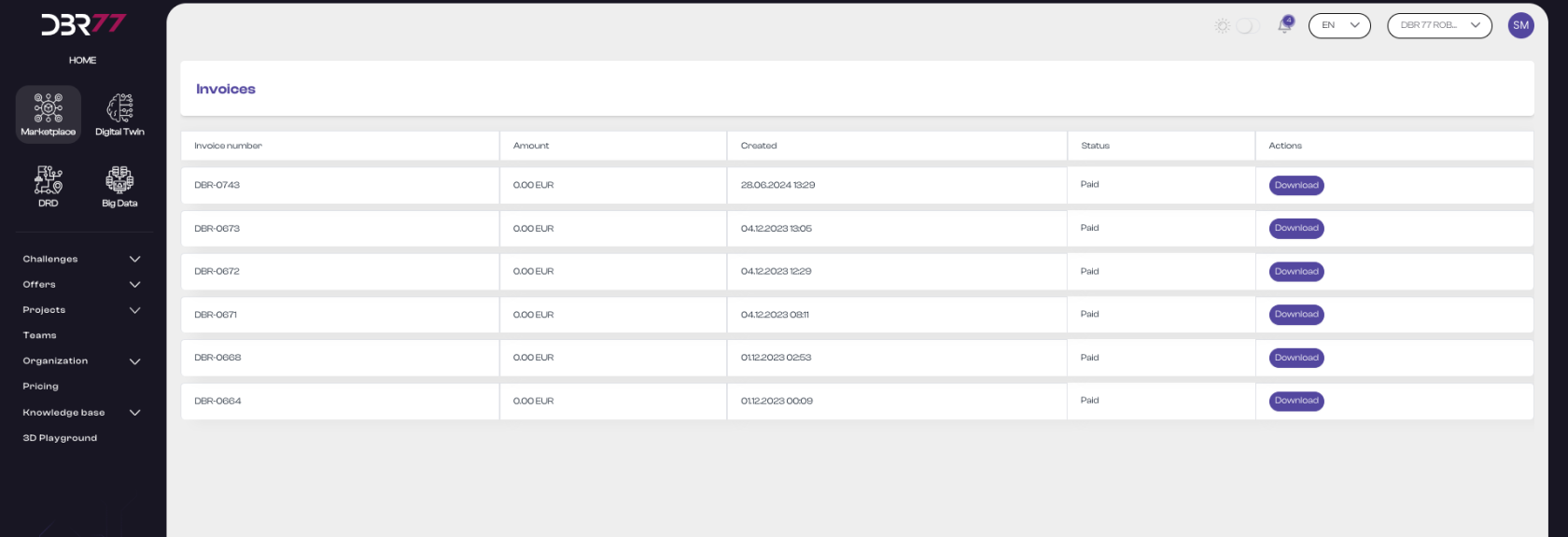
Die Rechnungsansicht auf der DBR77-Plattform ermöglicht es den Benutzern, Rechnungen zu durchsuchen, zu verwalten und herunterzuladen, die mit ihrem Konto verknüpft sind. Nachfolgend finden Sie eine detaillierte Beschreibung der einzelnen Elemente dieser Ansicht:
#### Elemente der Rechnungsansicht:
Kopfzeile: Im oberen Bereich des Bildschirms befindet sich der Titel "Rechnungen", der den aktuellen Bereich der Plattform anzeigt.
Rechnungsliste: Der zentrale Teil des Bildschirms enthält eine Tabelle mit einer Liste aller Rechnungen. Jede Zeile der Tabelle stellt eine einzelne Rechnung dar und enthält die folgenden Spalten:
- Rechnungsnummer: Eine eindeutige Identifikationsnummer der Rechnung
- Betrag: Der Rechnungsbetrag, ausgedrückt in Euro (EUR)
- Erstellt am: Datum und Uhrzeit der Rechnungserstellung, z. B. 28.06.2024 13:29
- Status: Der Status der Rechnung, z. B. "Bezahlt"
- Aktionen: Eine Aktionsschaltfläche zum Herunterladen der Rechnung im PDF-Format
[](https://learn.dbr77.com/uploads/images/gallery/2024-07/RMue7jNmM1L5t7os-zrzut-ekranu-2024-07-3-o-13-48-34.png)
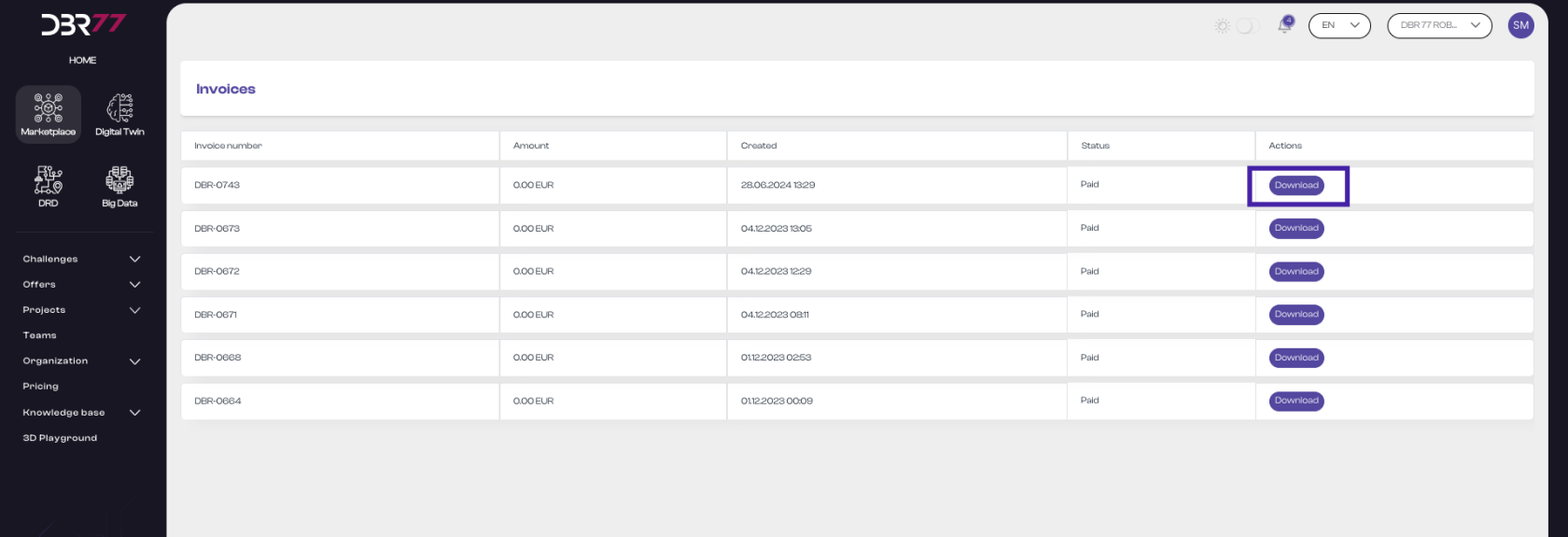
#### Rechnungsdownload
Jede Zeile in der Spalte "Aktionen" enthält eine Schaltfläche "Herunterladen". Durch Klicken auf diese Schaltfläche kann der Benutzer die Rechnung im PDF-Format auf sein Gerät herunterladen.
[](https://learn.dbr77.com/uploads/images/gallery/2024-07/yjVmoQd1wugSgC3G-zrzut-ekranu-2024-07-3-o-13-48-34.png)
Die Rechnungsansicht auf der DBR77-Plattform ist intuitiv und übersichtlich gestaltet, sodass Benutzer ihre Rechnungen problemlos verwalten können. Das Durchsehen von Details wie Rechnungsnummer, Betrag, Erstellungsdatum und Status ist einfach, und die Funktion zum Herunterladen der Rechnungen im PDF-Format bietet Komfort und erleichtert die Archivierung der Dokumente.