# Profil
# Personalien
### Anleitung zur Personalisierung des Profils auf der DBR77-Plattform
Gehen Sie auf die Startseite von DBR77.com und melden Sie sich bei Ihrem Konto an.
#### Benutzermenü finden:
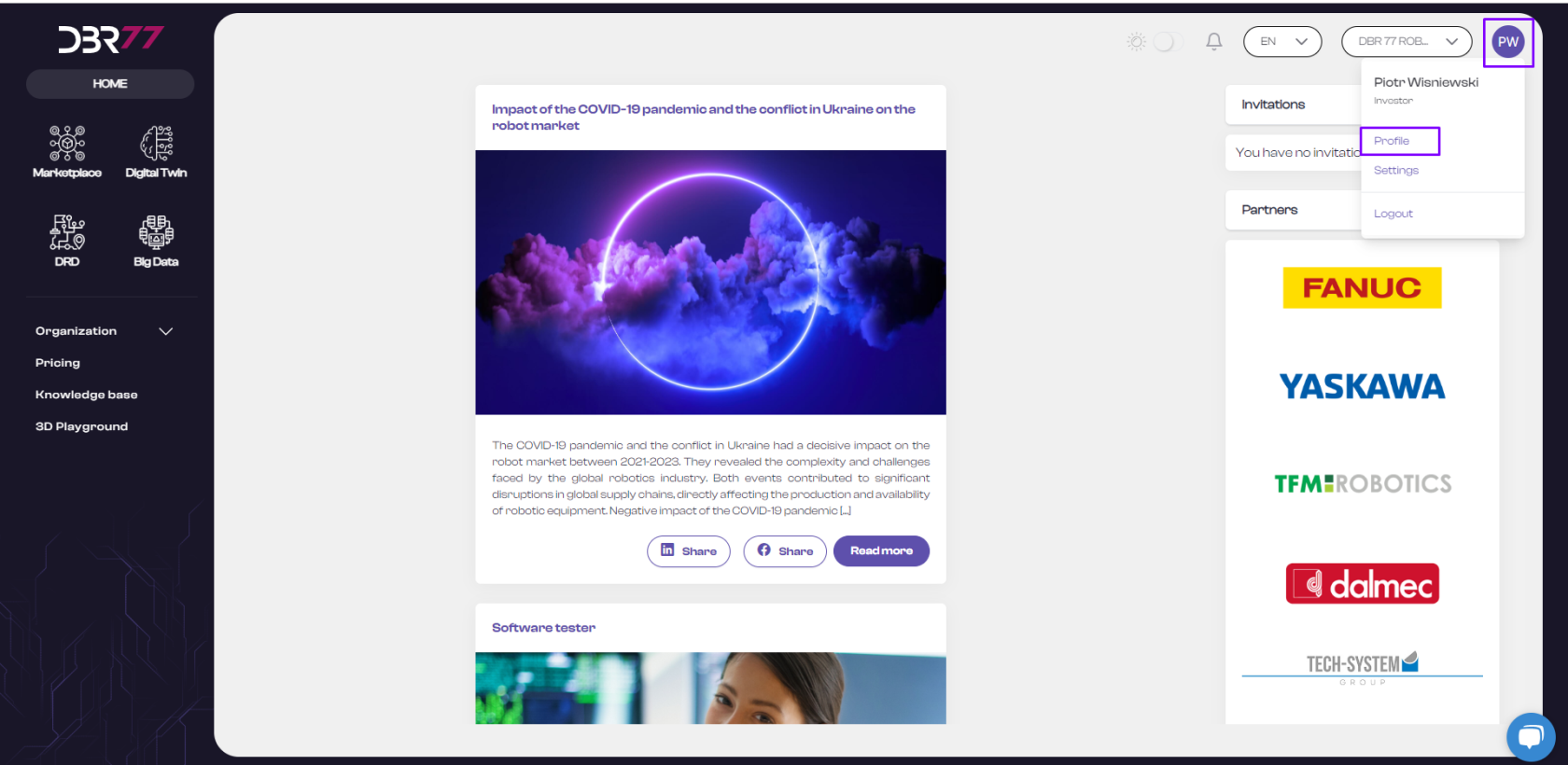
- Oben rechts auf dem Bildschirm, in der Navigationsleiste, finden Sie das Symbol Ihres Profils. Klicken Sie darauf, um das Benutzermenü zu öffnen.
[](https://learn.dbr77.com/uploads/images/gallery/2024-05/URnlJWoZvXGmE6Ge-image.png)
#### Gehen Sie in das Profil:
- Wählen Sie im Benutzermenü die Option „Profil“, um Ihre Daten einzusehen oder zu bearbeiten.
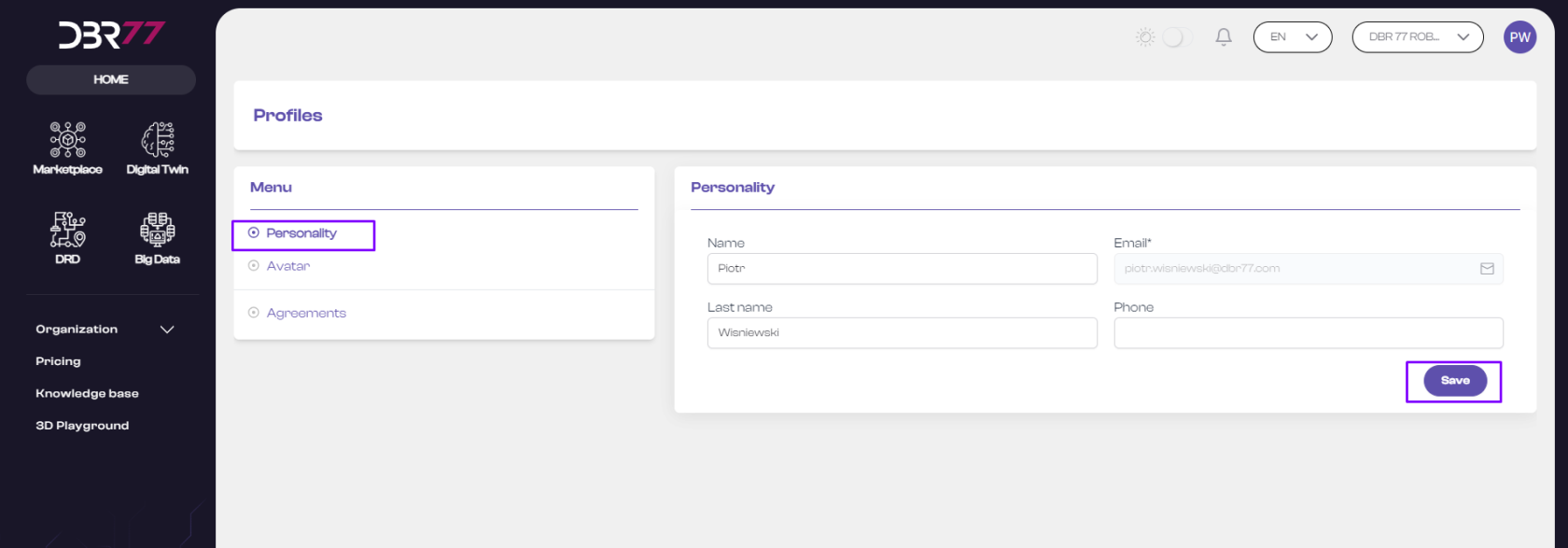
- Im Profilmenü können Sie Ihre Daten einsehen und bearbeiten, einen Avatar hinzufügen oder ändern sowie die während der Registrierung akzeptierten Zustimmungen überprüfen.
#### Bearbeiten Sie Ihre Personalien:
- Auf der Seite „Profileinstellungen“ können Sie Ihre persönlichen Daten wie Vorname, Nachname, Telefonnummer bearbeiten.
- Stellen Sie sicher, dass alle Informationen aktuell und korrekt sind. Klicken Sie nach der Änderung auf die Schaltfläche „Speichern“.
[](https://learn.dbr77.com/uploads/images/gallery/2024-05/6JXJRKVMbW07G3it-image.png)
# Profilbild
### Anleitung zum Hinzufügen eines Profilbilds auf der DBR77-Plattform
1. Gehen Sie auf die Startseite von DBR77.com und melden Sie sich bei Ihrem Konto an.
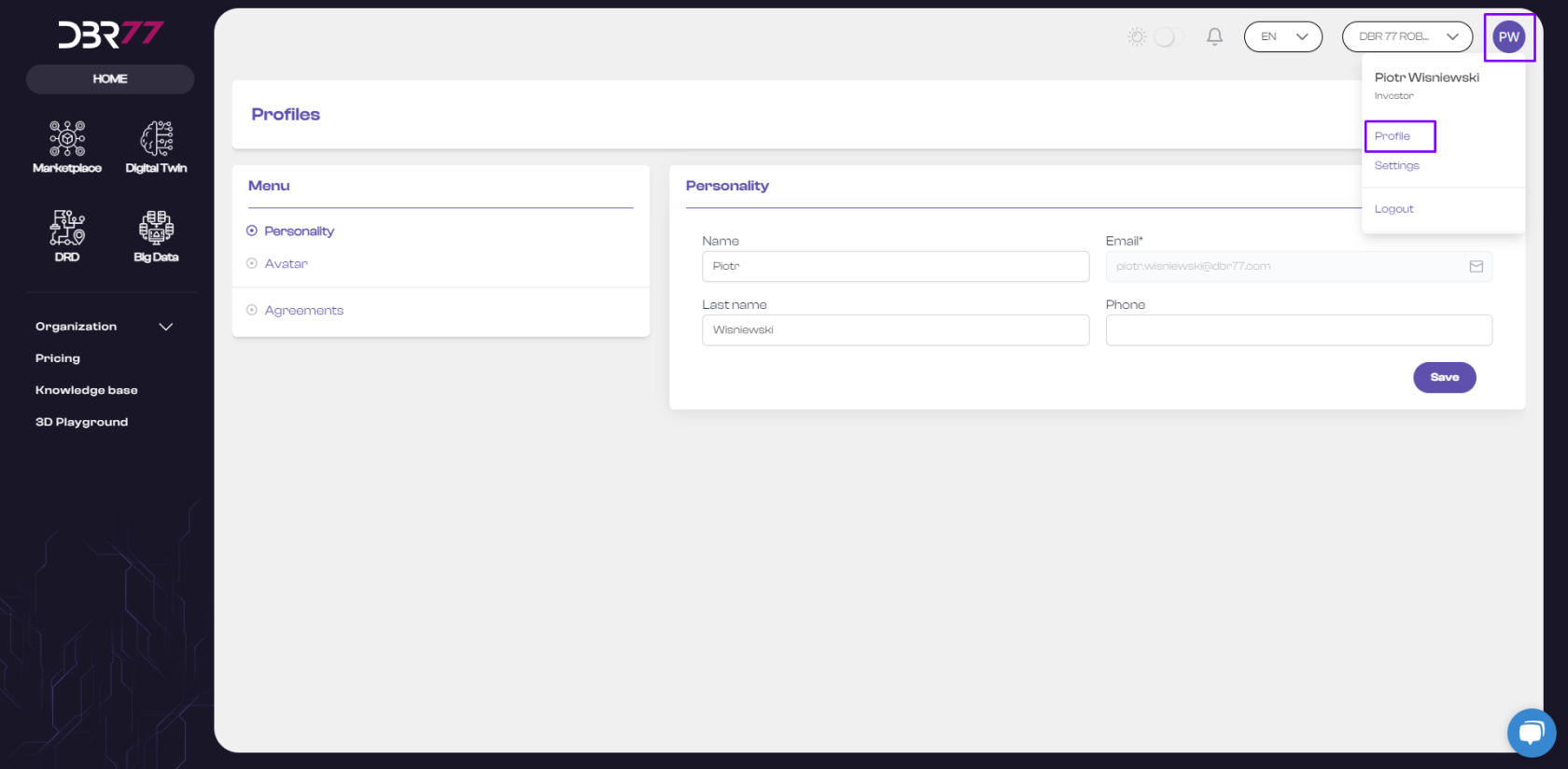
2. Benutzermenü finden: Oben rechts auf dem Bildschirm, in der Navigationsleiste, finden Sie das Symbol Ihres Profils. Klicken Sie darauf, um das Benutzermenü zu öffnen.
3. Gehen Sie in das Profil: Wählen Sie im Benutzermenü die Option „Profil“, um Ihre Daten einzusehen oder zu bearbeiten.
4. Im Profilmenü können Sie Ihre Daten einsehen und bearbeiten, ein Profilbild hinzufügen oder ändern sowie die während der Registrierung akzeptierten Zustimmungen überprüfen.
5. [](https://learn.dbr77.com/uploads/images/gallery/2024-05/qGByu6teaNpZ5xfH-image.png)
#### Profilbild bearbeiten:
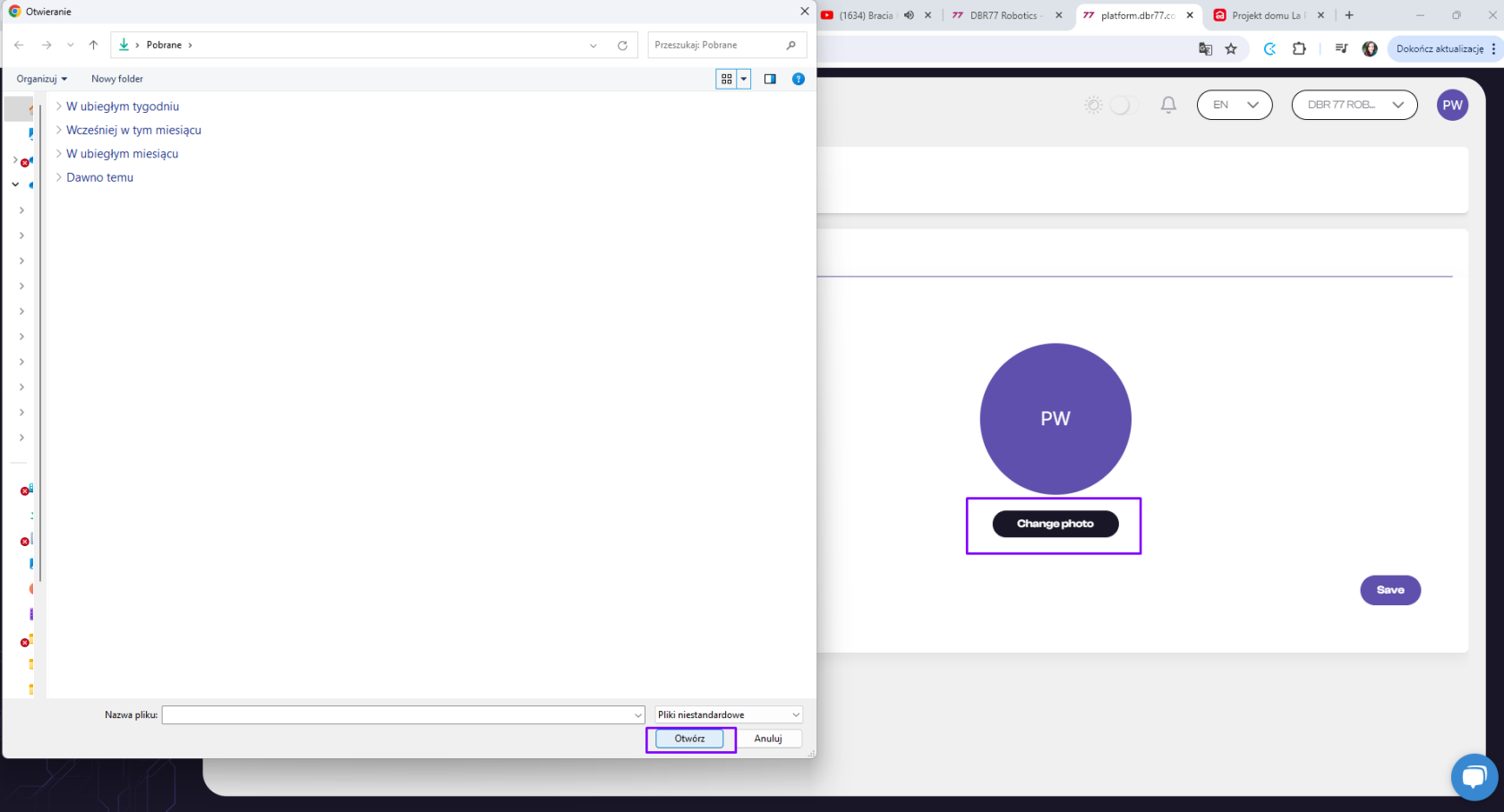
- Klicken Sie im Profilmenü auf „Avatar“.
- Klicken Sie auf „Foto ändern“, wählen Sie eine Datei aus und klicken Sie dann auf „Öffnen“. Nachdem das Bild hochgeladen wurde, klicken Sie auf die Schaltfläche „Speichern“.
- Po załadowaniu się zdjęcia kliknij przycisk "Save"
[](https://learn.dbr77.com/uploads/images/gallery/2024-05/tprXrSVpQ4IpP4En-image.png)
# Passwort ändern
### Anleitung zum Ändern des Passworts auf der DBR77-Plattform
Gehen Sie auf die Startseite von DBR77.com und melden Sie sich bei Ihrem Konto an.
#### Benutzermenü finden:
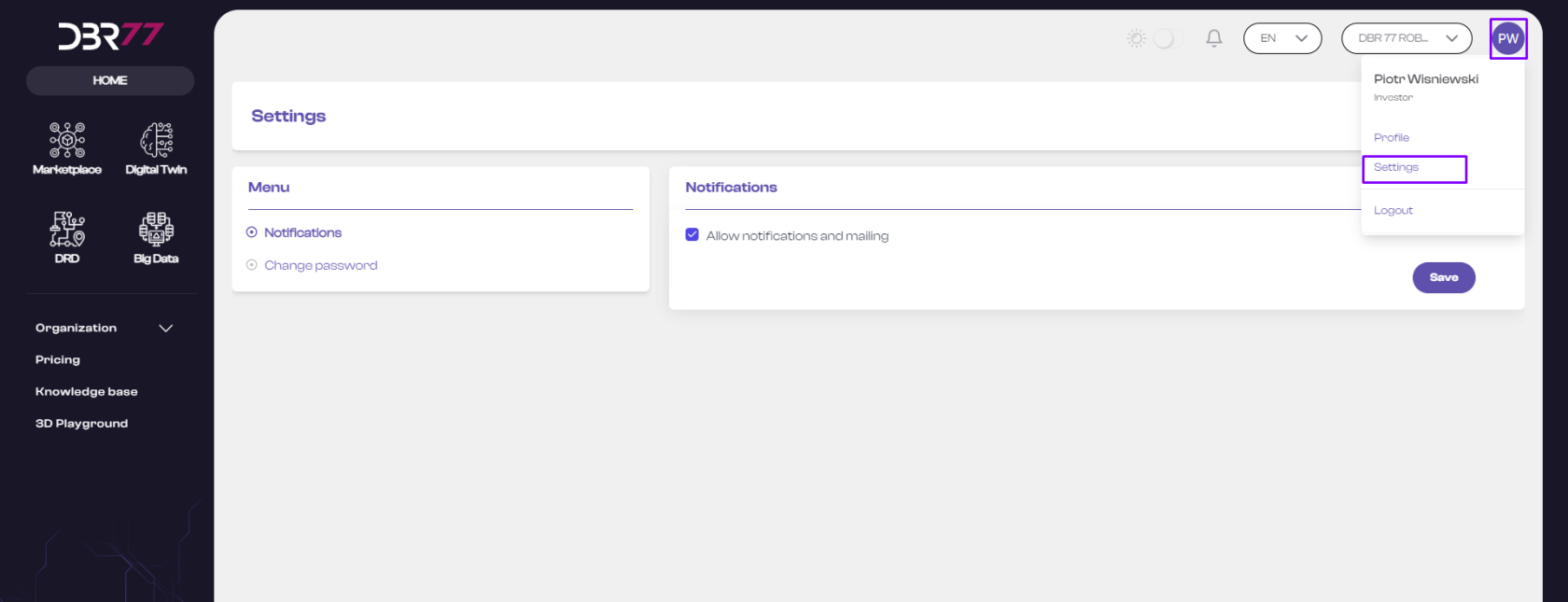
- Oben rechts auf dem Bildschirm, in der Navigationsleiste, finden Sie das Symbol Ihres Profils. Klicken Sie darauf, um das Benutzermenü zu öffnen.
#### Gehen Sie in die Einstellungen:
- Wählen Sie im Dropdown-Menü die Option „Einstellungen“.
[](https://learn.dbr77.com/uploads/images/gallery/2024-05/kG7Eb4mQuThGPinP-image.png)
#### Finden Sie den Abschnitt zum Ändern des Passworts:
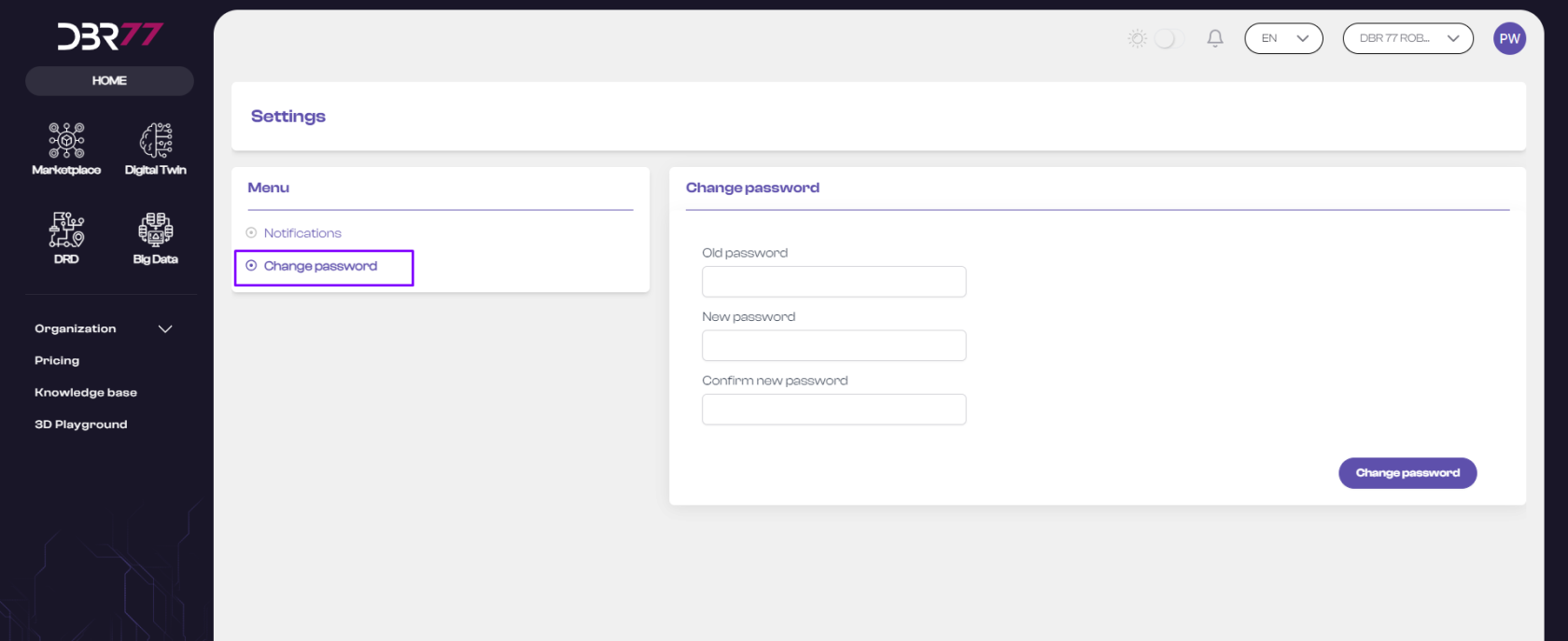
- Suchen Sie in den Kontoeinstellungen nach dem Abschnitt „Passwort ändern“.
[](https://learn.dbr77.com/uploads/images/gallery/2024-05/2NClwQVjPVtLXABe-image.png)
#### Geben Sie das aktuelle Passwort ein:
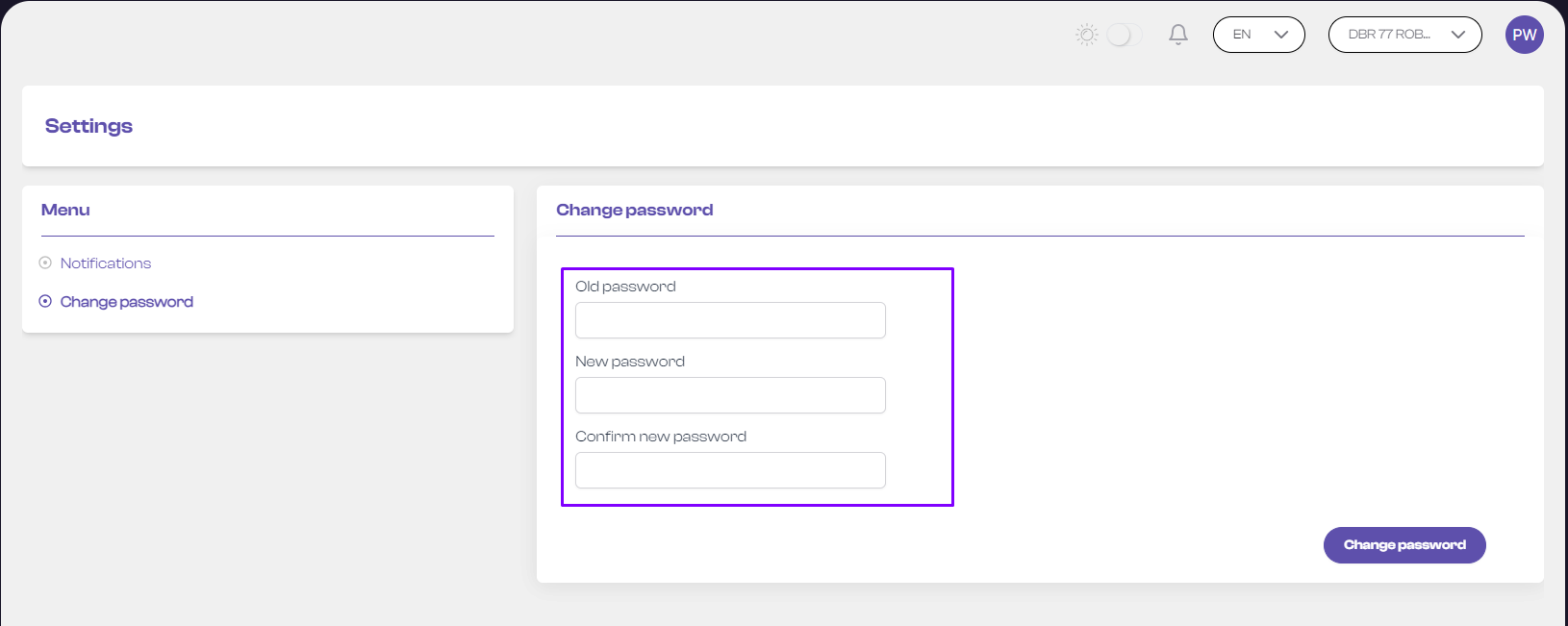
- Tragen Sie im Formular zur Passwortänderung zunächst Ihr aktuelles Passwort in das entsprechende Feld ein.
#### Geben Sie das neue Passwort ein:
- Geben Sie das neue Passwort im Feld „Neues Passwort“ ein. Stellen Sie sicher, dass es die Anforderungen an Länge und Komplexität erfüllt.
- Geben Sie das neue Passwort erneut im Feld „Neues Passwort bestätigen“ ein, um sicherzustellen, dass Sie keinen Fehler gemacht haben.
[](https://learn.dbr77.com/uploads/images/gallery/2024-05/ITMugwNquvMU8rDU-image.png)
#### Änderungen speichern:
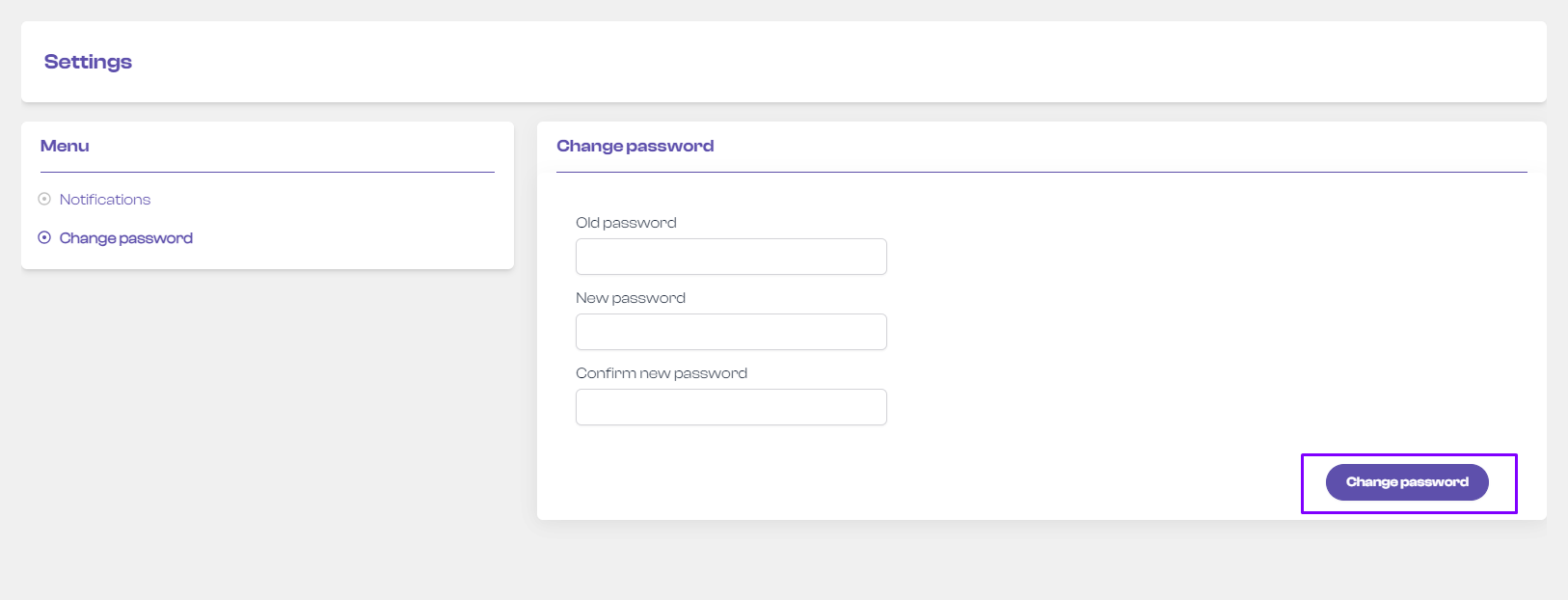
- Klicken Sie auf die Schaltfläche „Passwort ändern“, um die Änderungen zu speichern. Ihr Passwort wird aktualisiert.
.
[](https://learn.dbr77.com/uploads/images/gallery/2024-05/kRn7uu1ETa4n7ac3-image.png)
Jetzt wissen Sie, wie Sie das Passwort auf der DBR77-Plattform ändern!