# Digital Twin
# Intro
# Intro - Digital Twin
# Intro Digital Twin DBR77
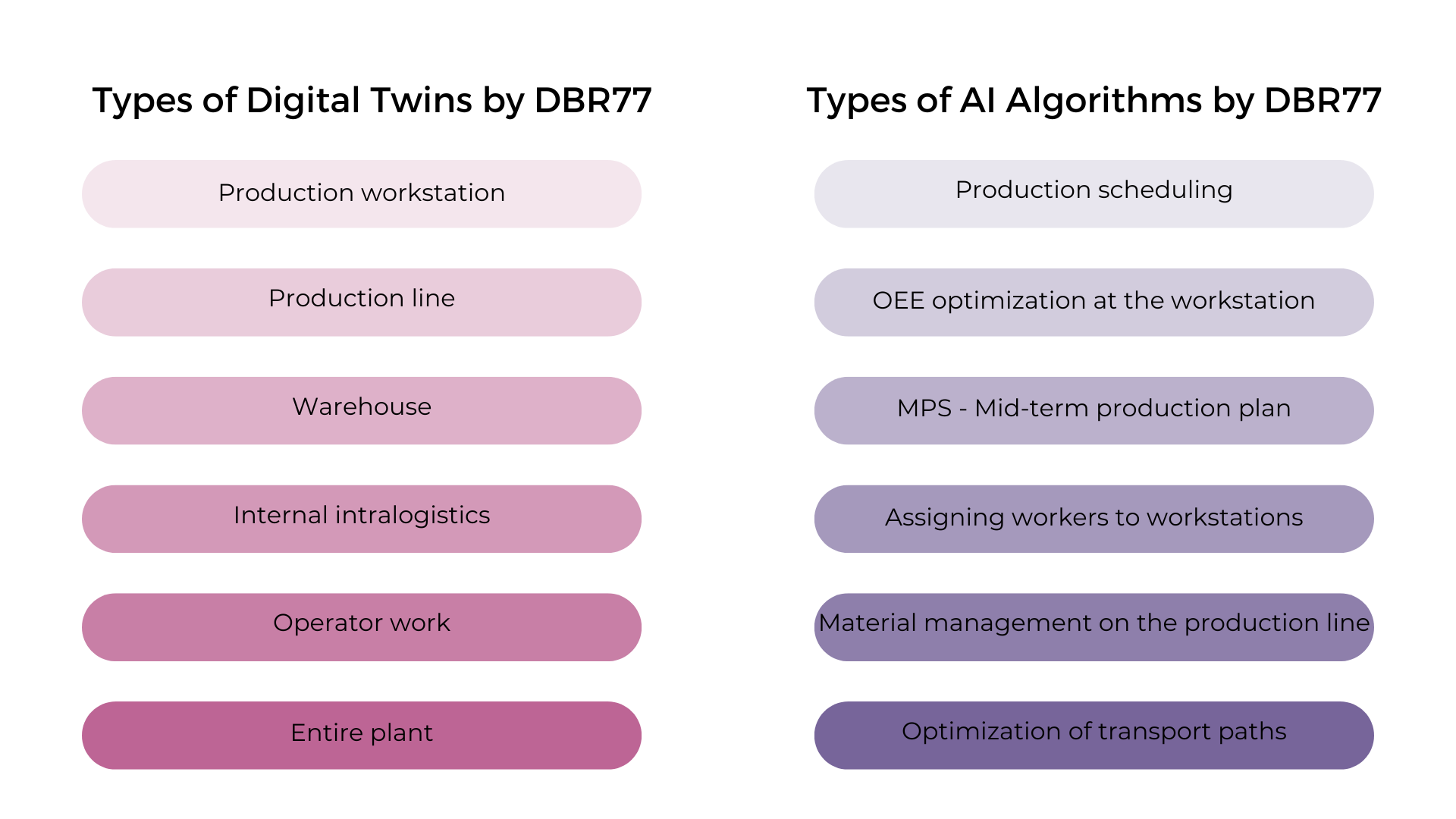
Bliźniak cyfrowy DBR77 to wirtualne odwzorowanie wszystkich elementów środowiska produkcyjnego (ludzi, maszyn, robotów itp.), czego celem jest zarządzanie danymi, wizualizacja, symulacja oraz optymalizacja wszystkich procesów w zakładzie, poprzez wykorzystanie algorytmów AI. To innowacyjne narzędzie pozwala skrócić czas przestojów i zwiększyć efektywność wykorzystania zasobów poprzez wstępne identyfikowanie potencjalnych problemów i testowanie rozwiązań w środowisku wirtualnym.
Wdrożenie Bliźniaka Cyfrowego w zakładzie produkcyjnym bądź w procesie logistycznym daje wymierne korzyści:
- Szybkie projektowanie - odwzorowanie z dużą dokładnością rzeczywistych procesów stanowisk, linii, bądź nawet całego zakładu
- Efektywne prototypowanie - Możliwość przeprowadzenia wizualizacji i symulacji na bazie danych historycznych bez konieczności wprowadzania zmian w fizycznym procesie.
- Wzrost efektywności realizowanych procesów - Symulacja wirtualna umożliwia dobór optymalnego schematu pracy, linii lub całego zakładu oraz optymalizację procesów biznesowych dzięki algorytmom AI.
[](https://learn.dbr77.com/uploads/images/gallery/2024-10/n1thNJqu6VanFEaU-dodaj-naglowek-15.png)
Dbamy o bezpieczeństwo i prywatność danych naszych użytkowników, oferując zaawansowane mechanizmy ochrony i zgodność z najnowszymi standardami. Zapewniamy również wsparcie techniczne oraz szkolenia, aby nasi użytkownicy mogli w pełni wykorzystać możliwości platformy.
Patrząc w przyszłość, planujemy ciągłe aktualizacje i rozwój naszej platformy, aby dostarczać jeszcze bardziej zaawansowane i dostosowane do potrzeb rynku rozwiązania.
Dołącz do nas na [DBR77.com](https://dbr77.com/) i odkryj, jak możemy wspólnie transformować przyszłość przemysłu.
# Lista Bliźniaków
# Nowa subskrypcja Bliźniaka Cyfrowego
### Jak dodać nową subskrypcję na platformie?
Możesz to zrobić na 3 sposoby!
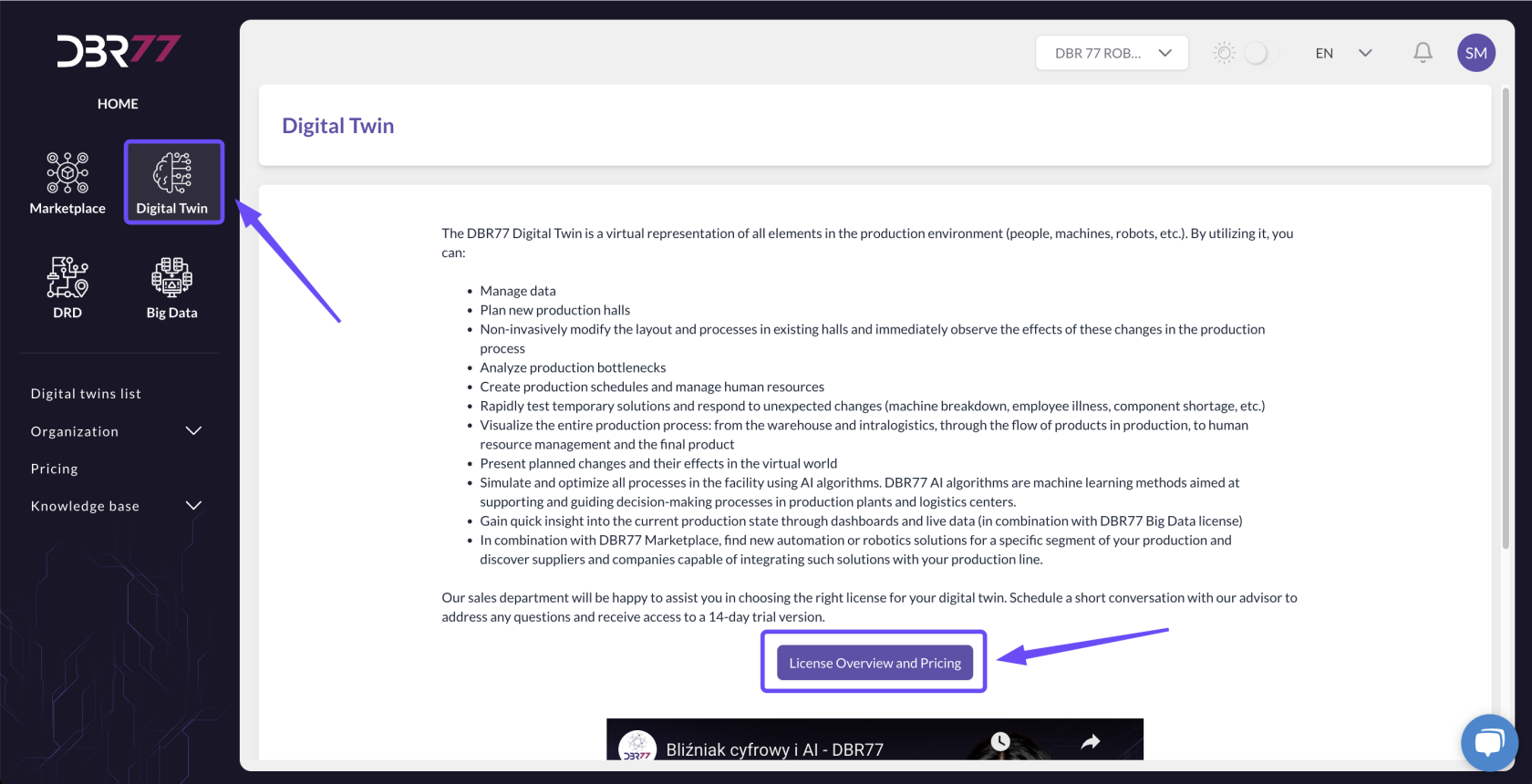
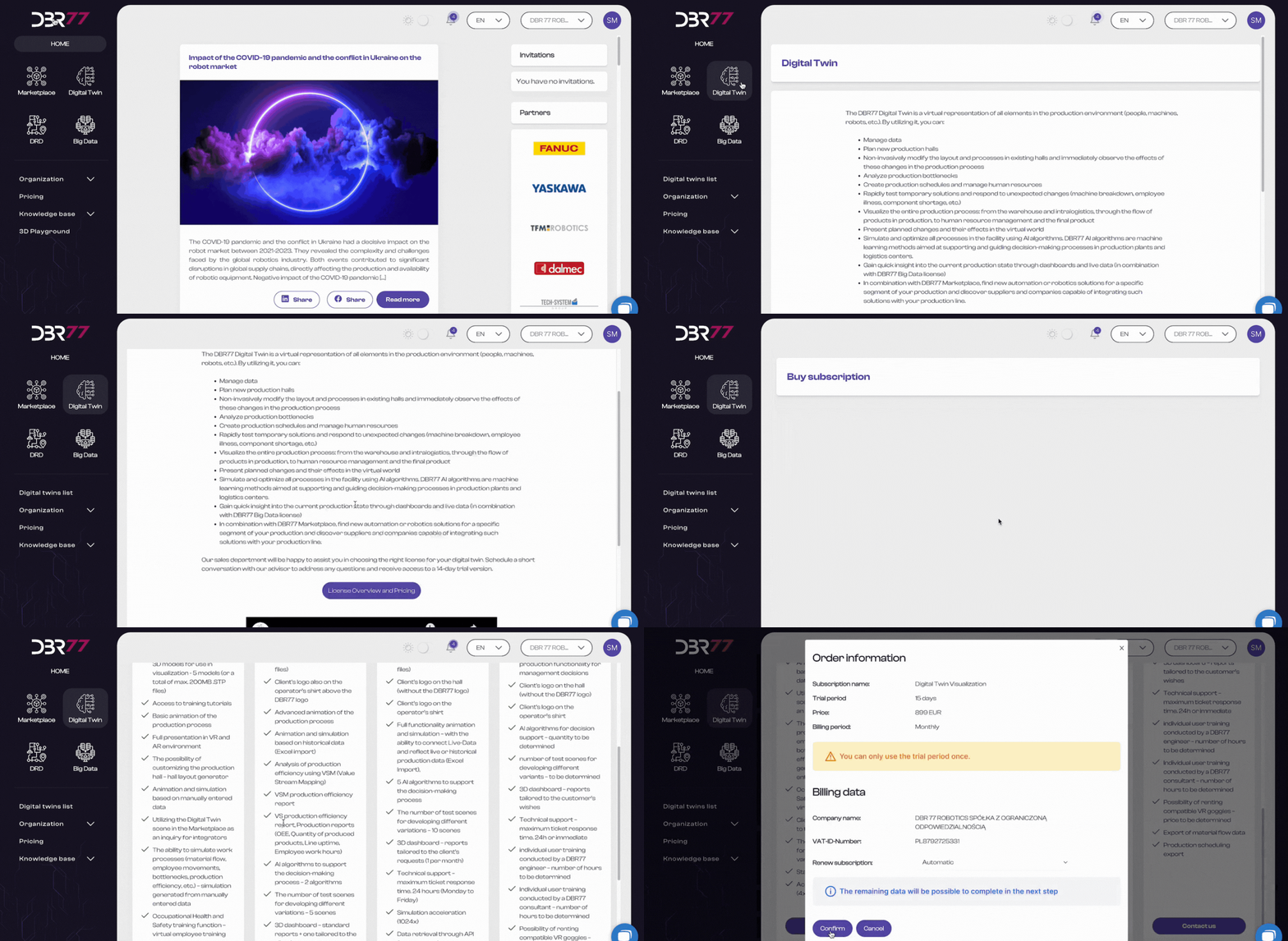
#### 1. [Zaloguj się](https://platform.dbr77.com/login) na platformę i przejdź do zakładki Digital Twin:
1. Kliknij przycisk "Przegląd licencji i cennik", aby zapoznać się z możliwymi pakietami subskrypcji.
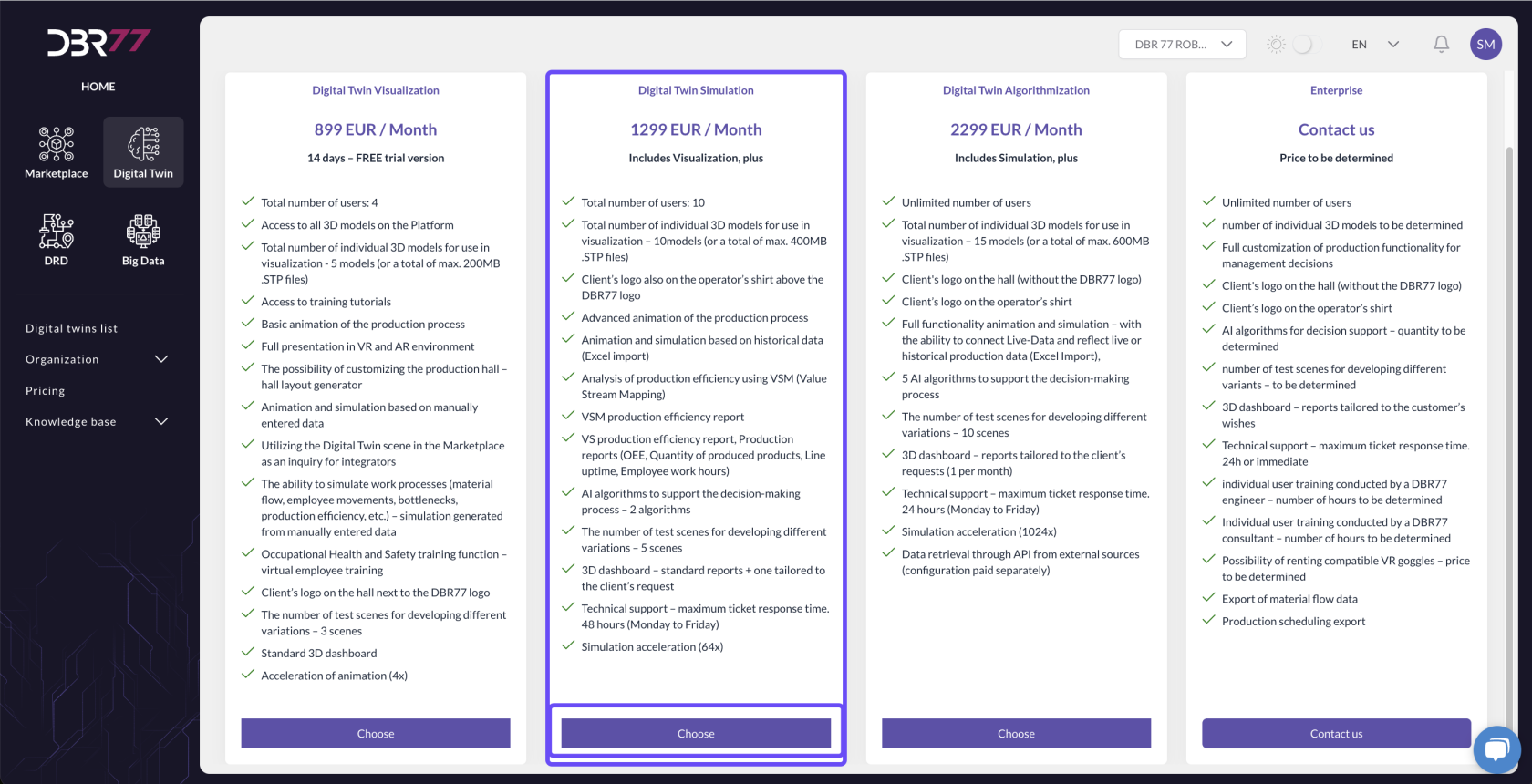
2. Wybierz interesujący Cię pakiet.
[](https://learn.dbr77.com/uploads/images/gallery/2024-10/SFkE3tHO0KZ1YacO-image.png)
[](https://learn.dbr77.com/uploads/images/gallery/2024-10/pspdS6IuIzV4pniY-image.png)
[](https://learn.dbr77.com/uploads/images/gallery/2024-07/pWJRQ9xbAzkBQ7yC-projekt-bez-nazwy-9.gif)
#### 2. Za pomocą przycisku Nowa subskrypcja
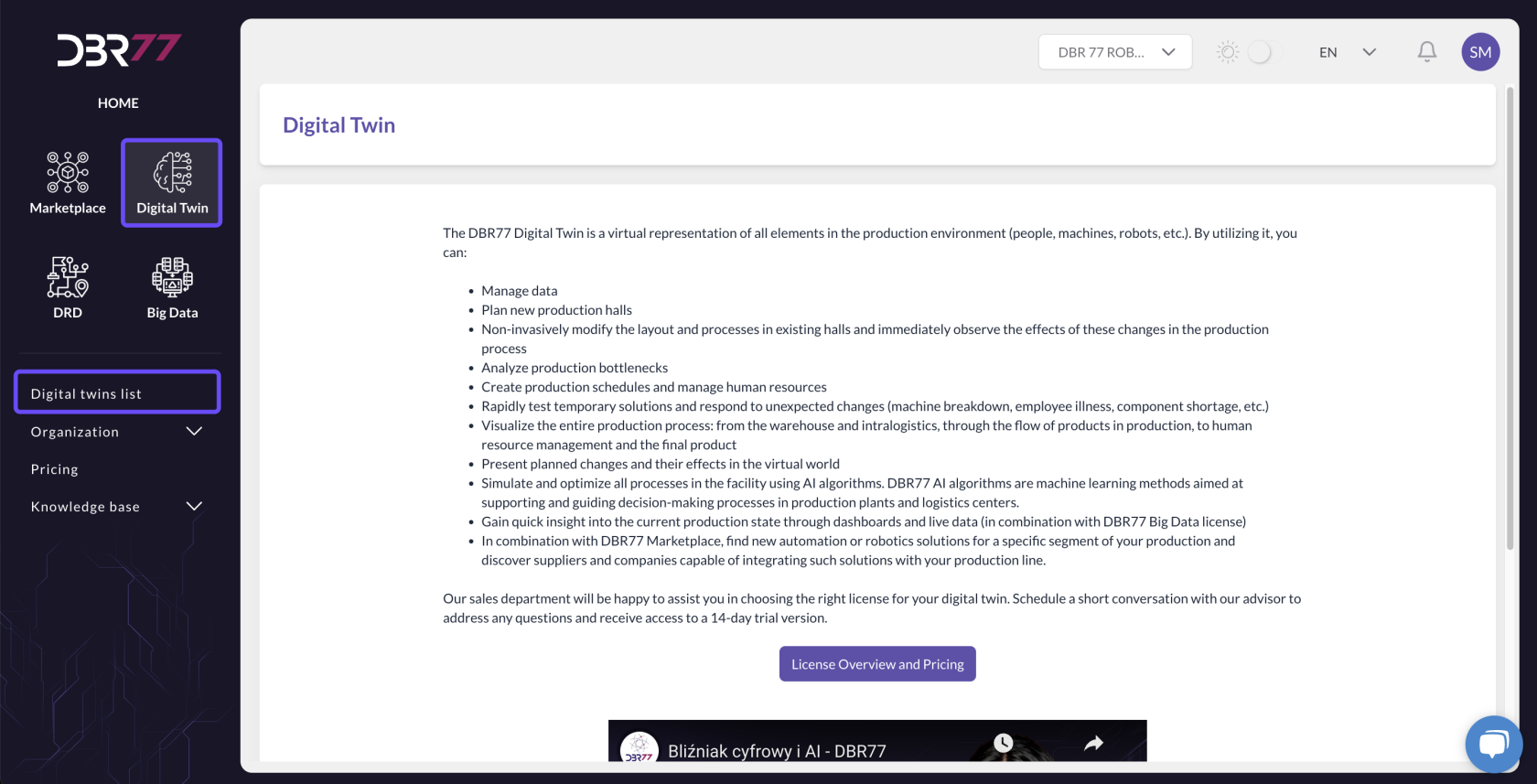
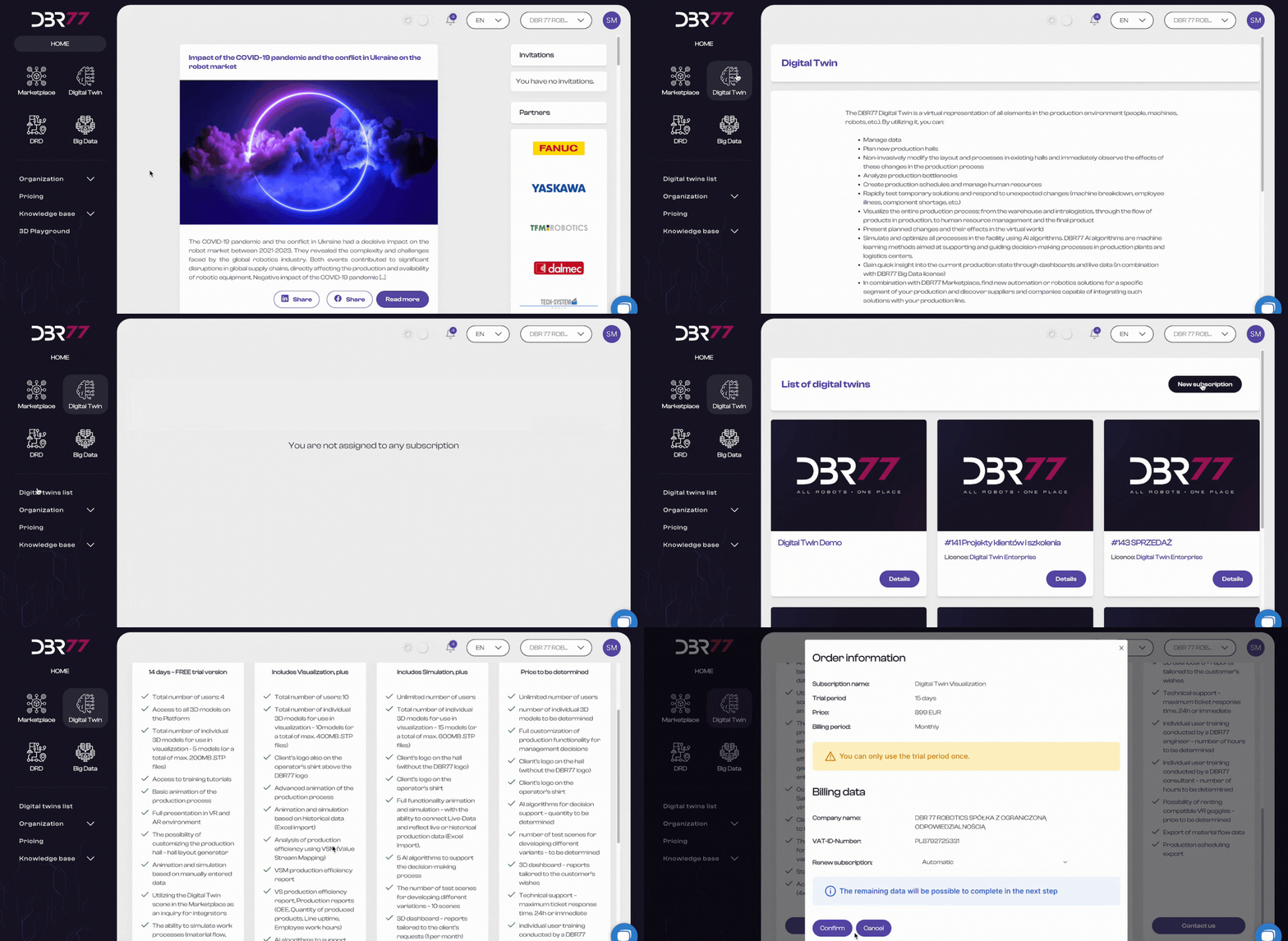
1. Przejdź do zakładki Digital Twin.
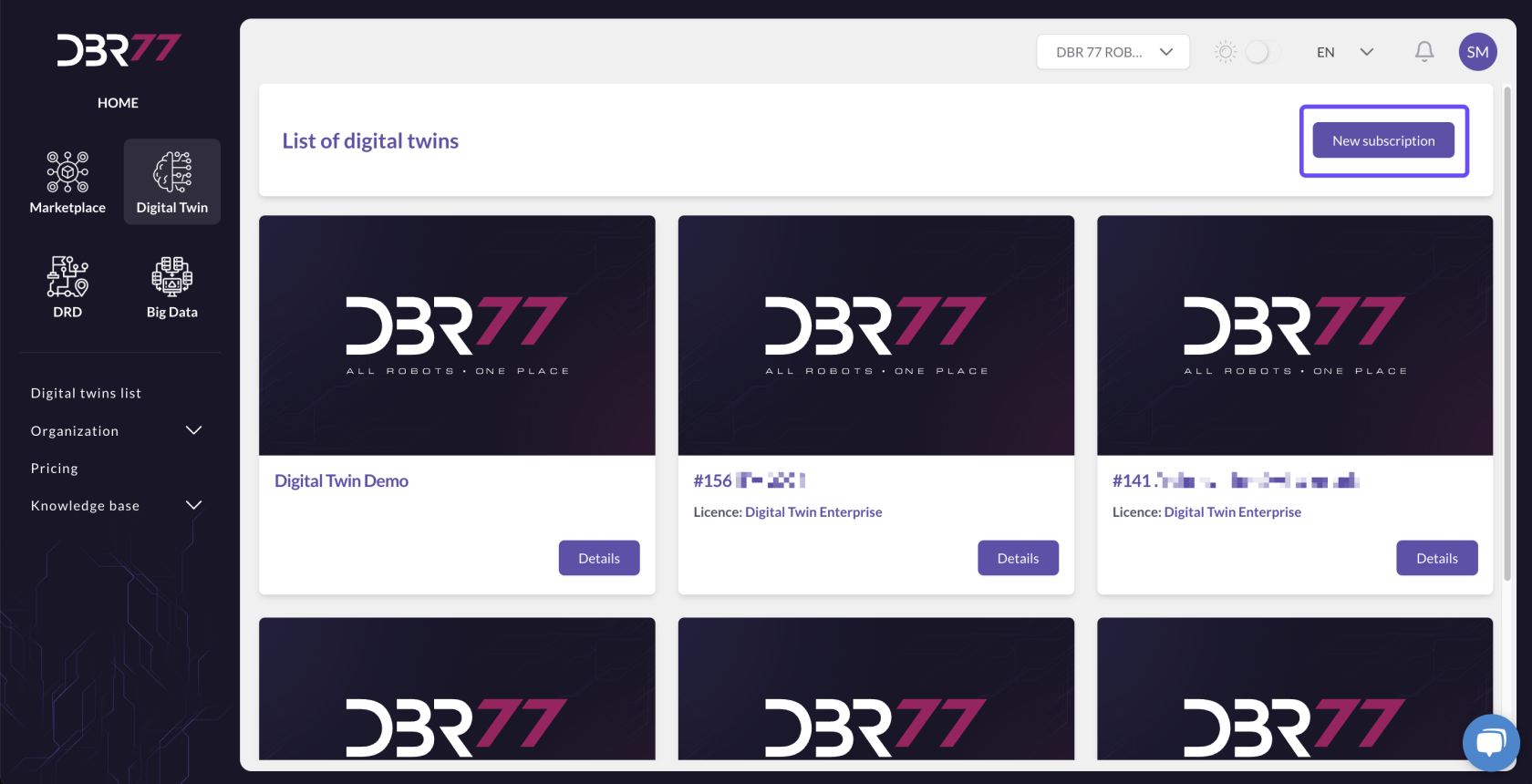
2. Z panelu bocznego po lewej stronie wybierz Lista Bliźniaków.
3. Kliknij przycisk nowa subskrypcja.
4. Wybierz interesujący Cię pakiet.
[](https://learn.dbr77.com/uploads/images/gallery/2024-10/iUVh8iziYshMifOk-image.png)
[](https://learn.dbr77.com/uploads/images/gallery/2024-10/vSL8KbxfbqNpgyxh-image.png)
[](https://learn.dbr77.com/uploads/images/gallery/2024-10/pspdS6IuIzV4pniY-image.png)
[](https://learn.dbr77.com/uploads/images/gallery/2024-07/AsGCIHN2RdJ4AWDs-projekt-bez-nazwy-10.gif)
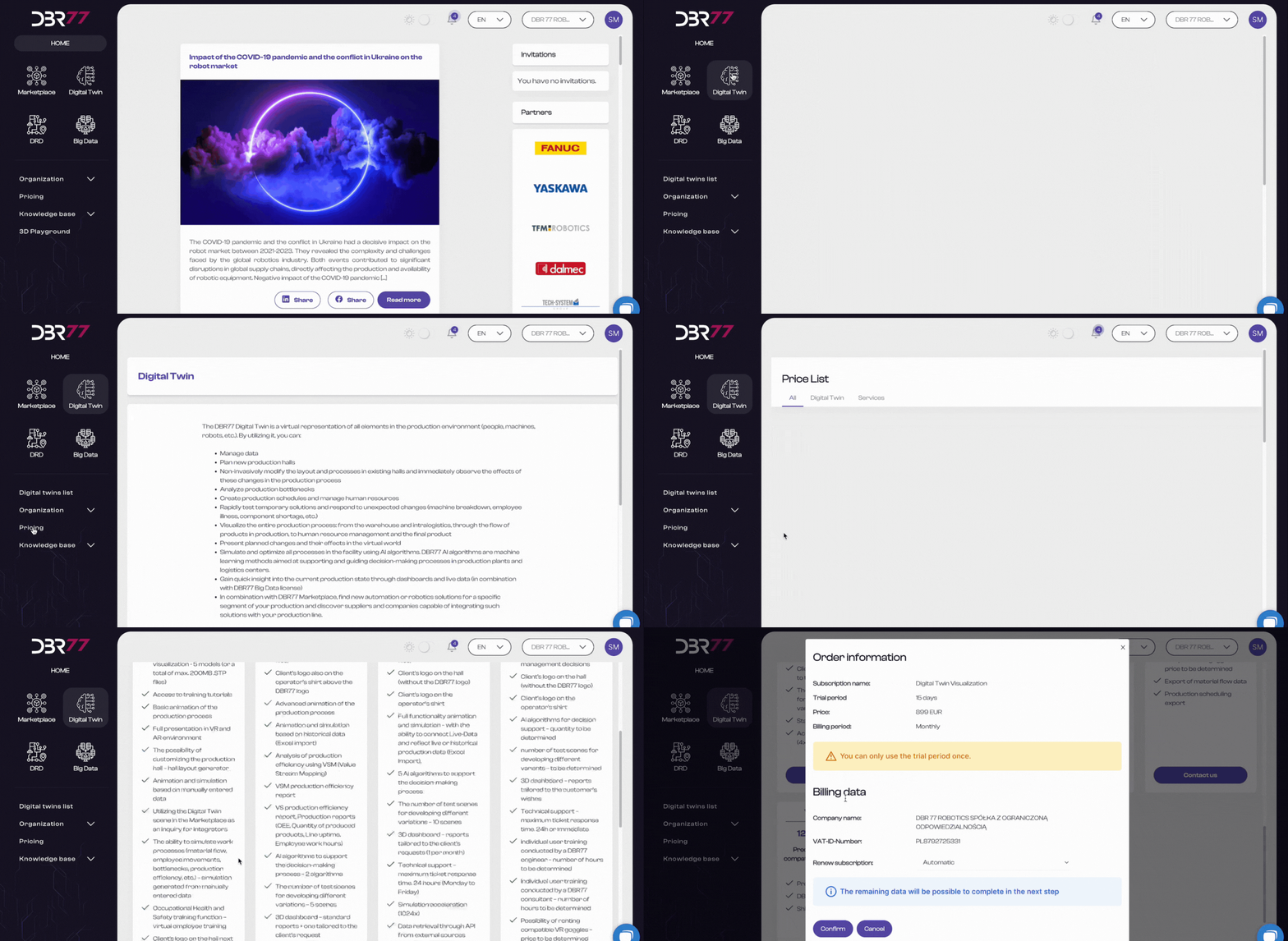
#### 3. Poprzez wybór bezpośrednio z cennika
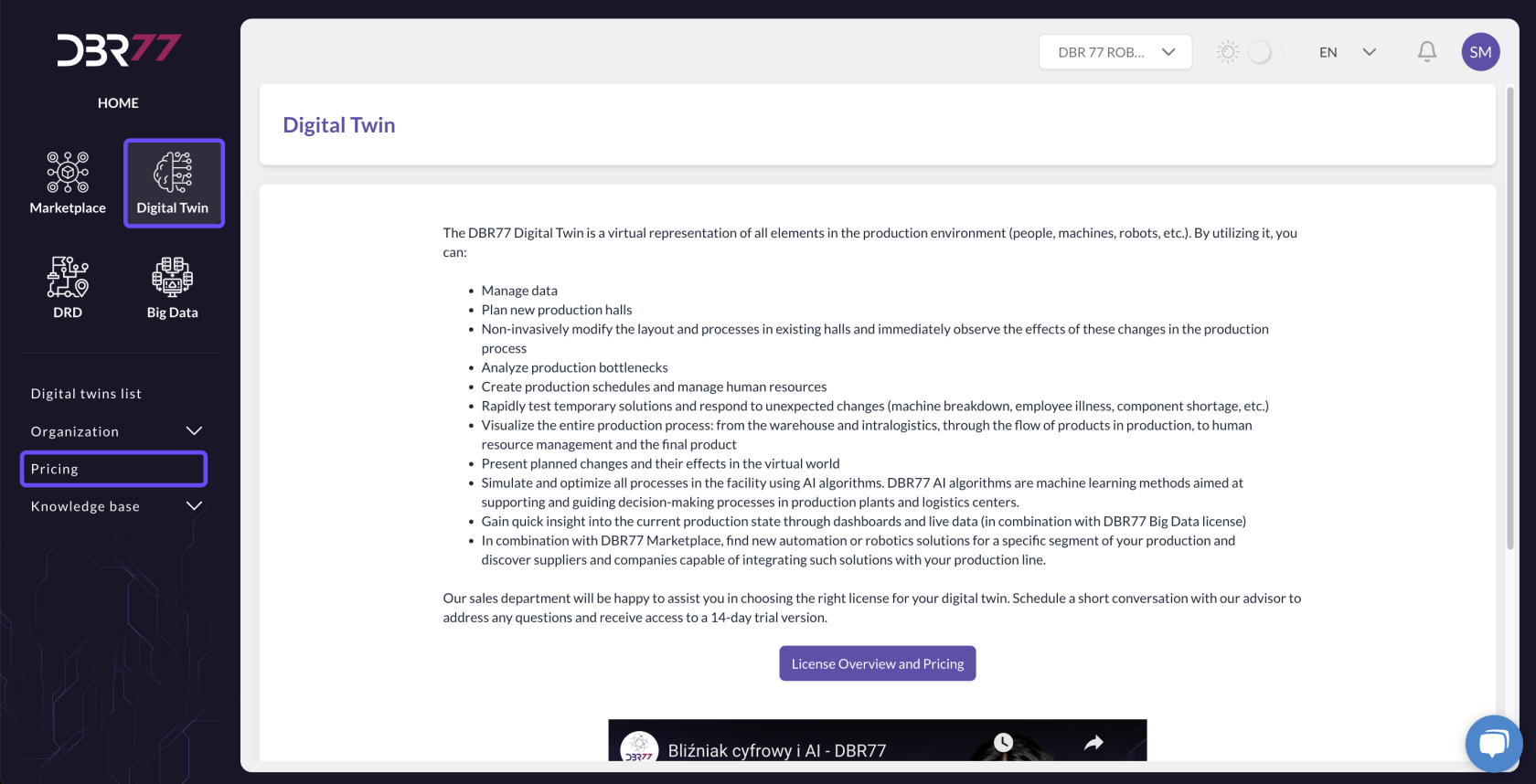
1. Przejdź do zakładki Digital Twin.
2. Z panelu bocznego po lewej stronie wybierz Cennik.
3. Wybierz interesujący Cię pakiet.
[](https://learn.dbr77.com/uploads/images/gallery/2024-10/EUIAzUUPrSMM86t6-image.png)
[](https://learn.dbr77.com/uploads/images/gallery/2024-10/pspdS6IuIzV4pniY-image.png)
[](https://learn.dbr77.com/uploads/images/gallery/2024-07/A19Ou6KWcW5CKUf2-projekt-bez-nazwy-11.gif)
***\_\_\_\_\_\_\_\_\_\_\_\_\_\_\_\_\_\_\_\_\_\_\_\_\_\_\_\_\_\_\_\_\_\_\_\_\_\_\_\_\_\_\_\_\_\_\_\_\_\_\_\_\_\_\_\_\_\_\_\_\_\_\_\_\_\_\_\_\_\_\_\_\_\_\_\_\_\_\_\_\_\_\_\_\_\_\_\_\_\_\_\_\_\_\_\_\_\_\_\_\_\_\_\_\_\_\_\_\_\_\_\_\_\_\_\_\_\_\_\_\_\_\_\_\_\_\_\_\_\_\_\_\_***
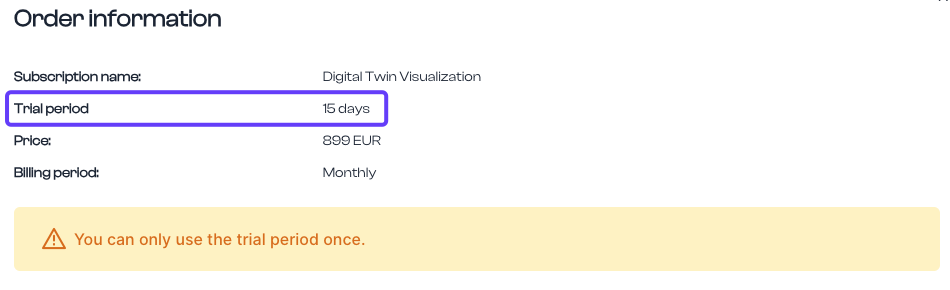
***PAMIĘTAJ!*** Przy pierwszym zakupie subskrypcji masz możliwość skorzystania z 14-dniowej wersji testowej. Po tym czasie, możesz zrezygnować z subskrypcji nie ponosząc kosztów. Jeżeli zdecydujesz się korzystać z Bliźniaka po zakończeniu 14-dniowego okresu testowego, przedłuży się ona automatycznie.
[](https://learn.dbr77.com/uploads/images/gallery/2024-07/RiAtPvDtv7SzZMoG-image.png)
Jeśli nie anulujesz okresu próbnego, co miesiąc będzie naliczana opłata. W przypadku, gdy nie anulujesz subskrypcji przed upływem 14 dni trial'a, pełnopłatna subskrypcja rozpocznie się automatycznie.
Aby anulować subskrypcję przejdź
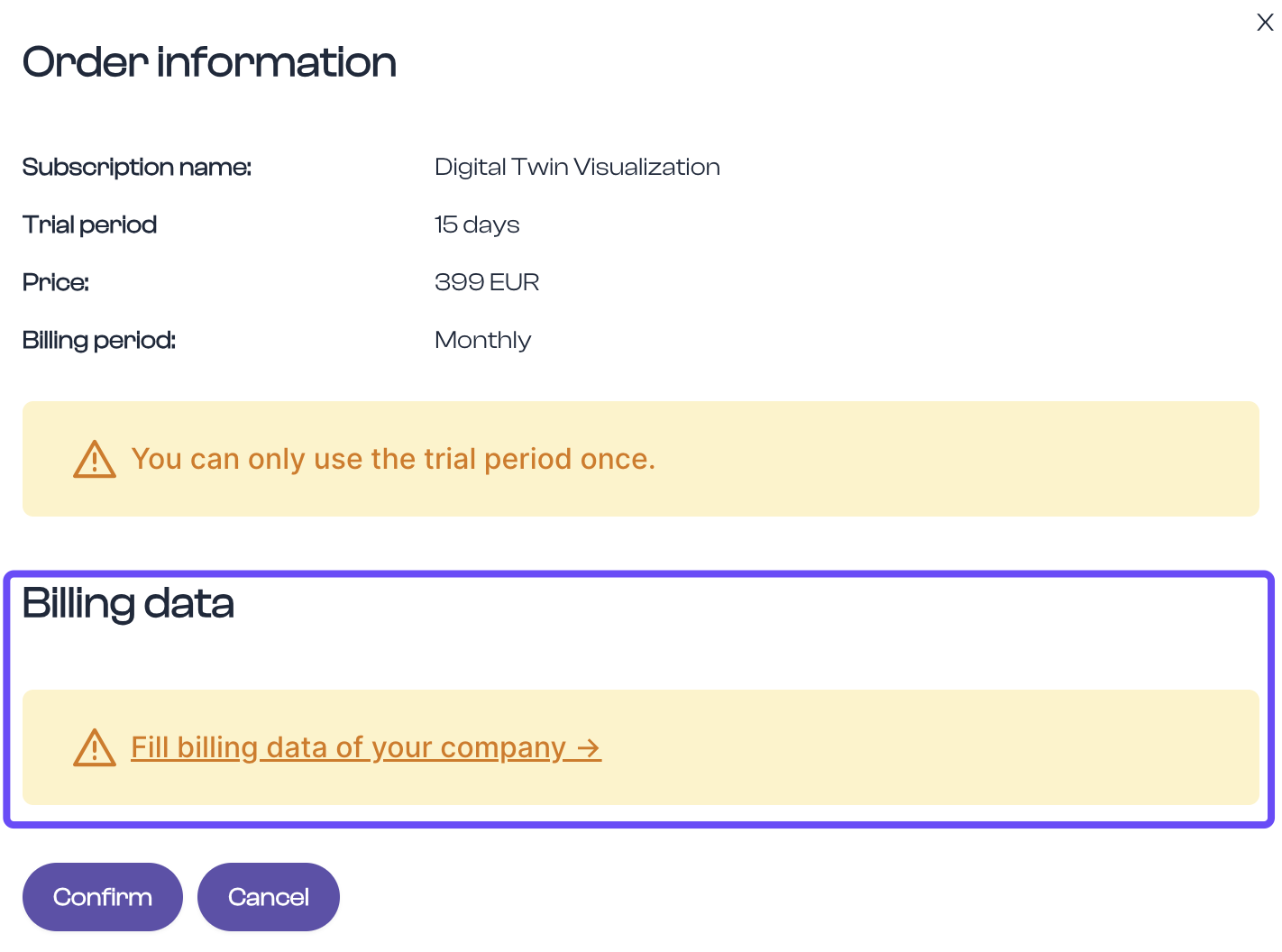
#### Wprowadzanie danych rozliczeniowych i sprawdzanie ich poprawności.
Sprawdź, czy podane dane rozliczeniowe są poprawne. Jeżeli jeszcze ich nie uzupełniałeś, przejdź do formularza klikając w podkreślony tekst w oknie. Jeżeli natomiast już je wprowadziłeś, a chcesz je edytować, [przejdź TU](https://learn.dbr77.com/books/getting-started/page/dane-firmy) aby dowiedzieć się jak to zrobić.
[](https://learn.dbr77.com/uploads/images/gallery/2024-07/Ewx24oKVs8XHhCgD-image.png)
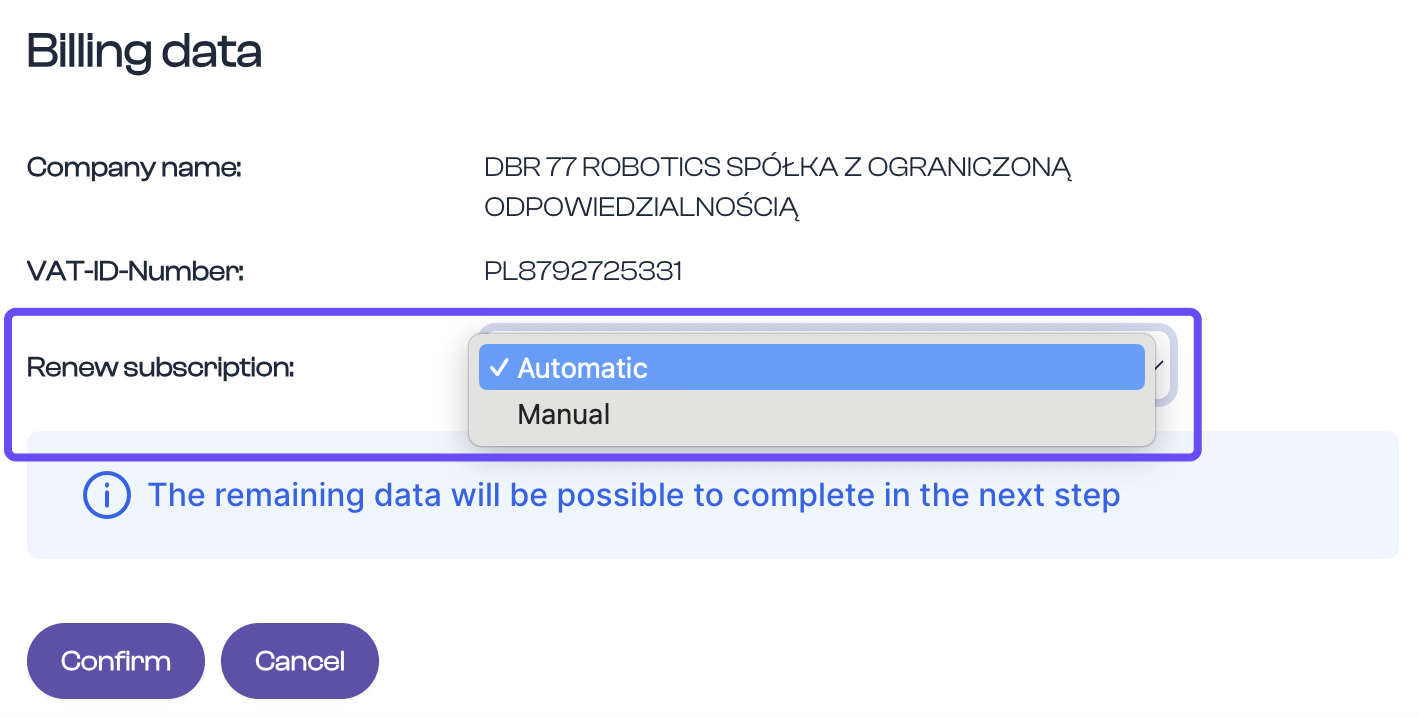
#### Zdecyduj czy subskrypcja ma być odnawiana automatycznie czy ręcznie.
[](https://learn.dbr77.com/uploads/images/gallery/2024-07/xXGCtrMzLoXBZCkl-image.png)
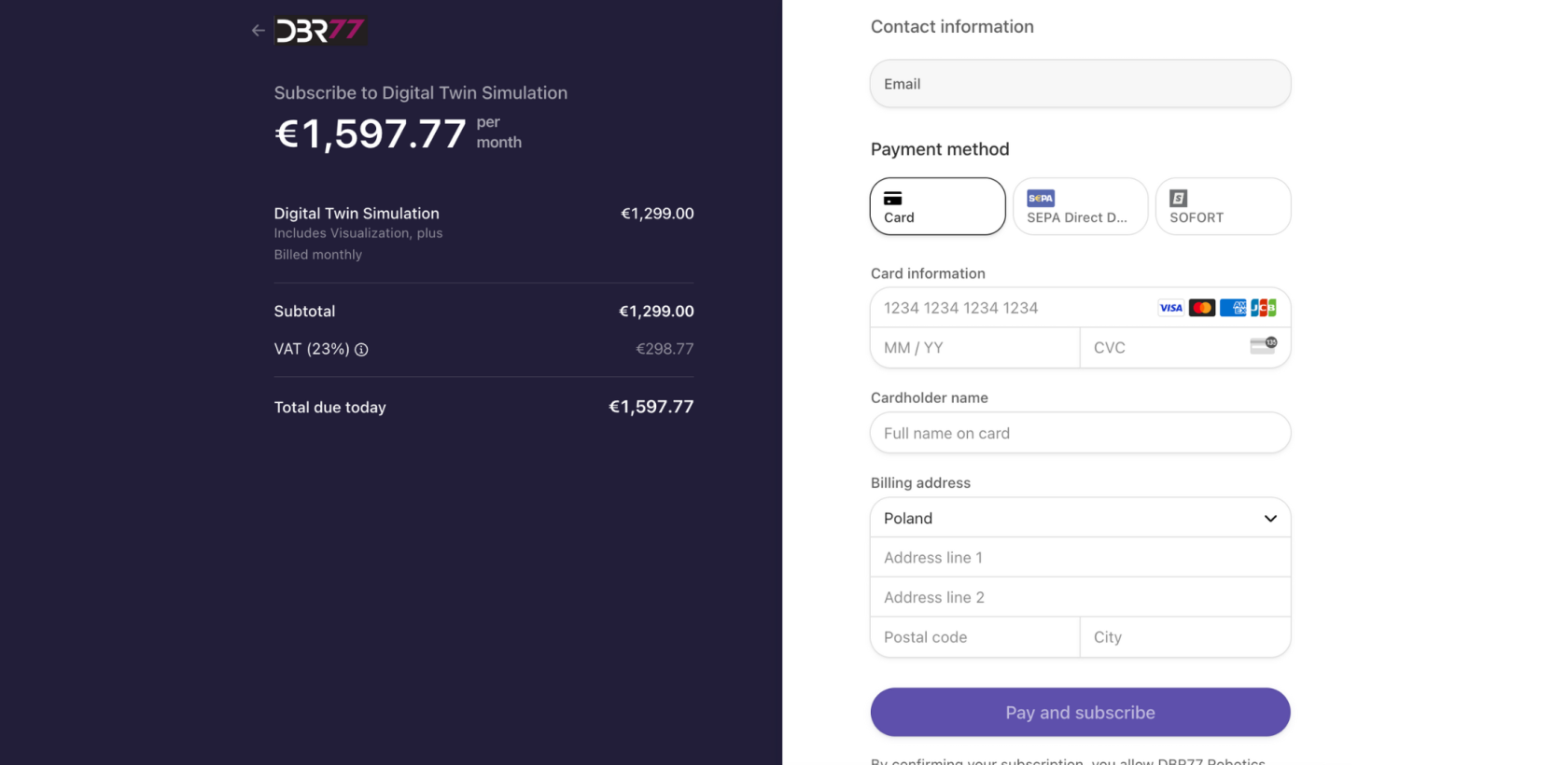
1. **Odnawianie automatyczne** Automatyczne odnawianie subskrypcji to nic innego jak automatycznie odnawialna płatność - środki pobierane są z karty lub za pomocą polecenia zapłaty, co miesiąc, na kolejny okres użytkowania.
- - Z listy rozwijalnej "Odnowienie subskrypcji" wybierz "Automatycznie".
- Potwierdź Informacje o zamówieniu oraz Dane rozliczeniowe.
- Zostaniesz przekierowanych do panelu płatności, w którym możesz wybrać metodę płatności i uzupełnić informacje o karcie bądź koncie bankowym
- Kliknij płać i subskrybuj, aby korzystać ze swojej subskrypcji Bliźniaka Cyfrowego
[](https://learn.dbr77.com/uploads/images/gallery/2024-07/J48cd8dLKdDxvaVm-projekt-bez-nazwy-5.png)
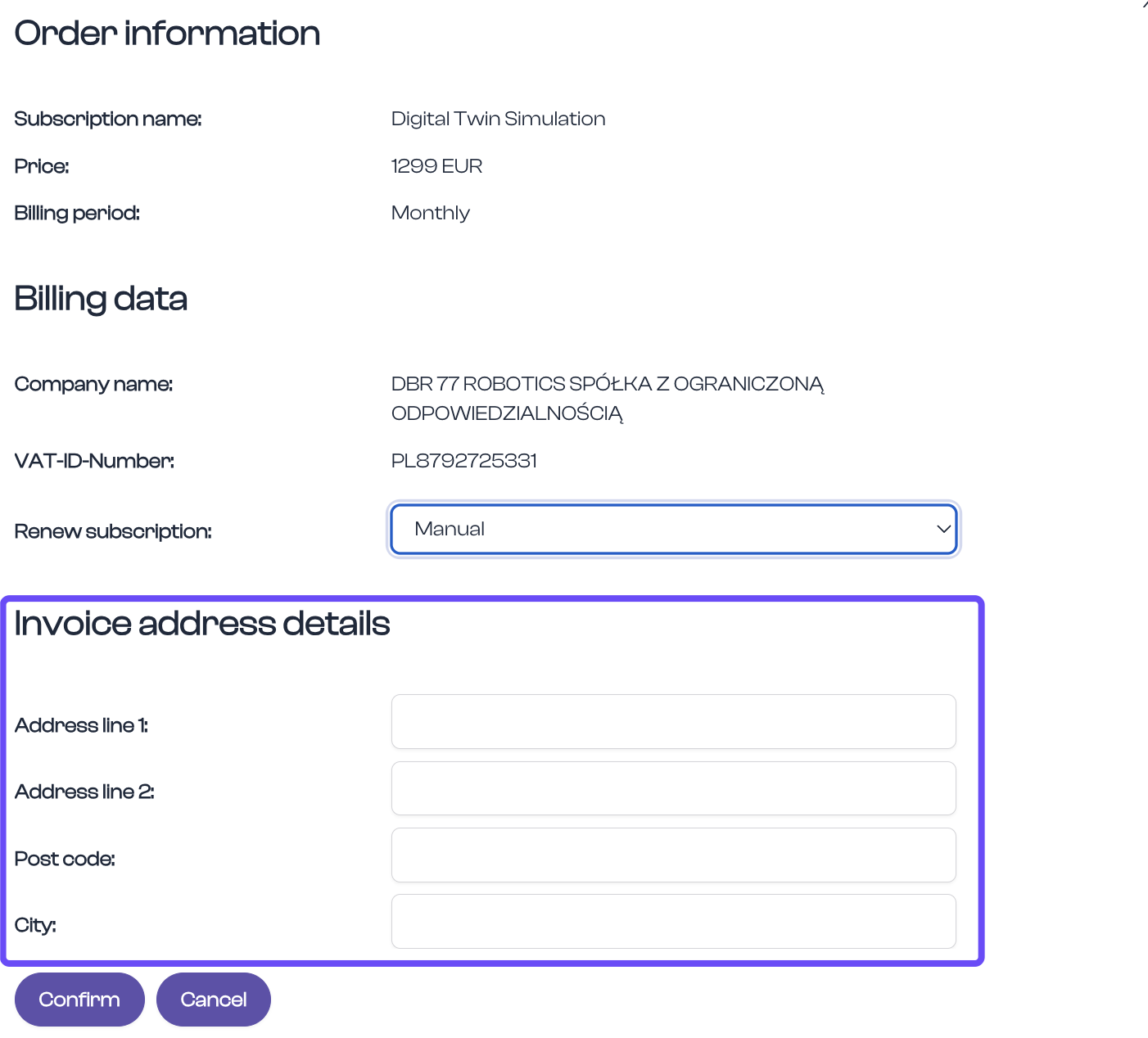
2. **Odnawianie ręczne** Ręczne odnawianie subskrypcji polega na comiesięcznym wystawianiu faktury przez system, która wysyłana jest na adres mailowy właściciela subskrypcji. Dostęp przedłużany jest w momencie wystawienia faktury za kolejny okres subskrypcji.
- - Z listy rozwijalnej "Odnowienie subskrypcji" wybierz "Ręcznie"
- Dodaj dane adresowe dla podanych wcześniej danych rozliczeniowych
- Potwierdź wyświetlone dane, aby zatwierdzić subskrypcję Bliźniaka Cyfrowego
[](https://learn.dbr77.com/uploads/images/gallery/2024-07/iYgbQrcbZkfQphvA-image.png)
Aby dowiedzieć się w jaki sposób anulować subskrypcję, przejdź [TUTAJ](https://learn.dbr77.com/books/digital-twin/page/licencja).
# Lista Bliźniaków Cyfrowych
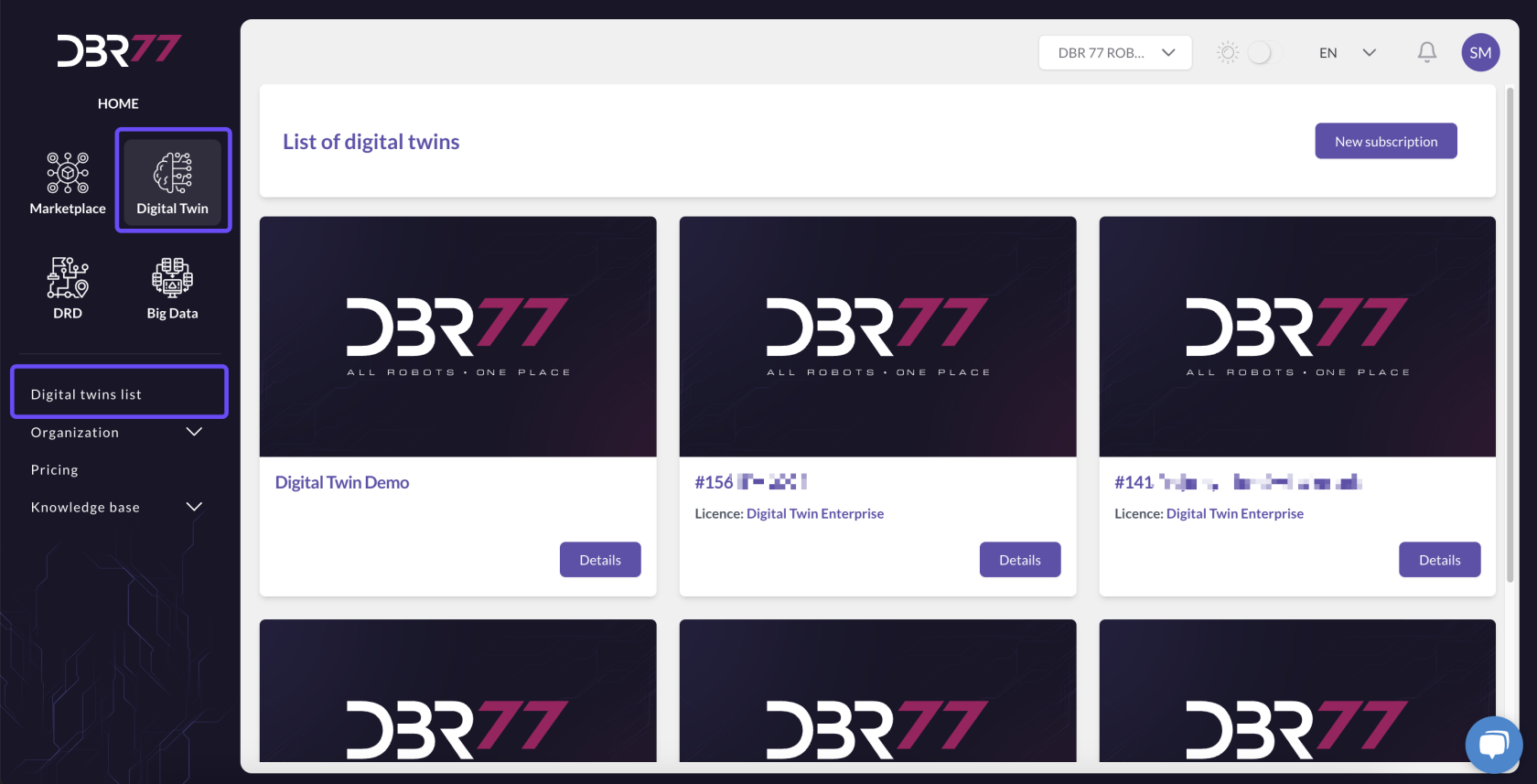
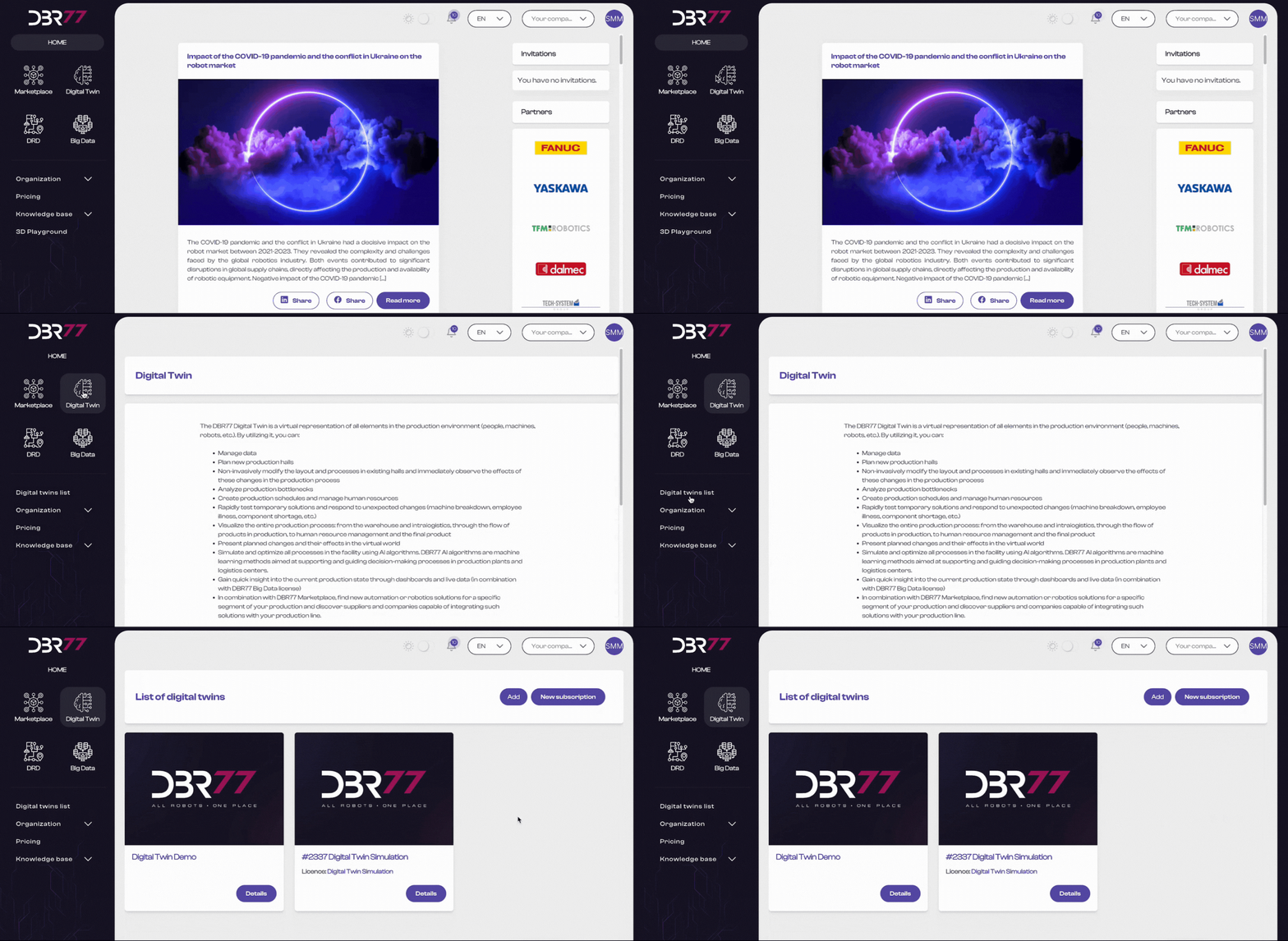
Na stronie z listą subskrypcji bliźniaków cyfrowych znajdziesz wszystkie informacje potrzebne do zarządzania Twoimi subskrypcjami oraz możliwość zakupu nowych.
[](https://learn.dbr77.com/uploads/images/gallery/2024-10/8y5cukxlF1aUwUdD-image.png)
[](https://learn.dbr77.com/uploads/images/gallery/2024-07/dzJmkiRgL3oN65Pr-projekt-bez-nazwy-12.gif)
#### Wersja Demo
[](https://learn.dbr77.com/uploads/images/gallery/2024-07/llS7oAwRJRr780VO-image.png)
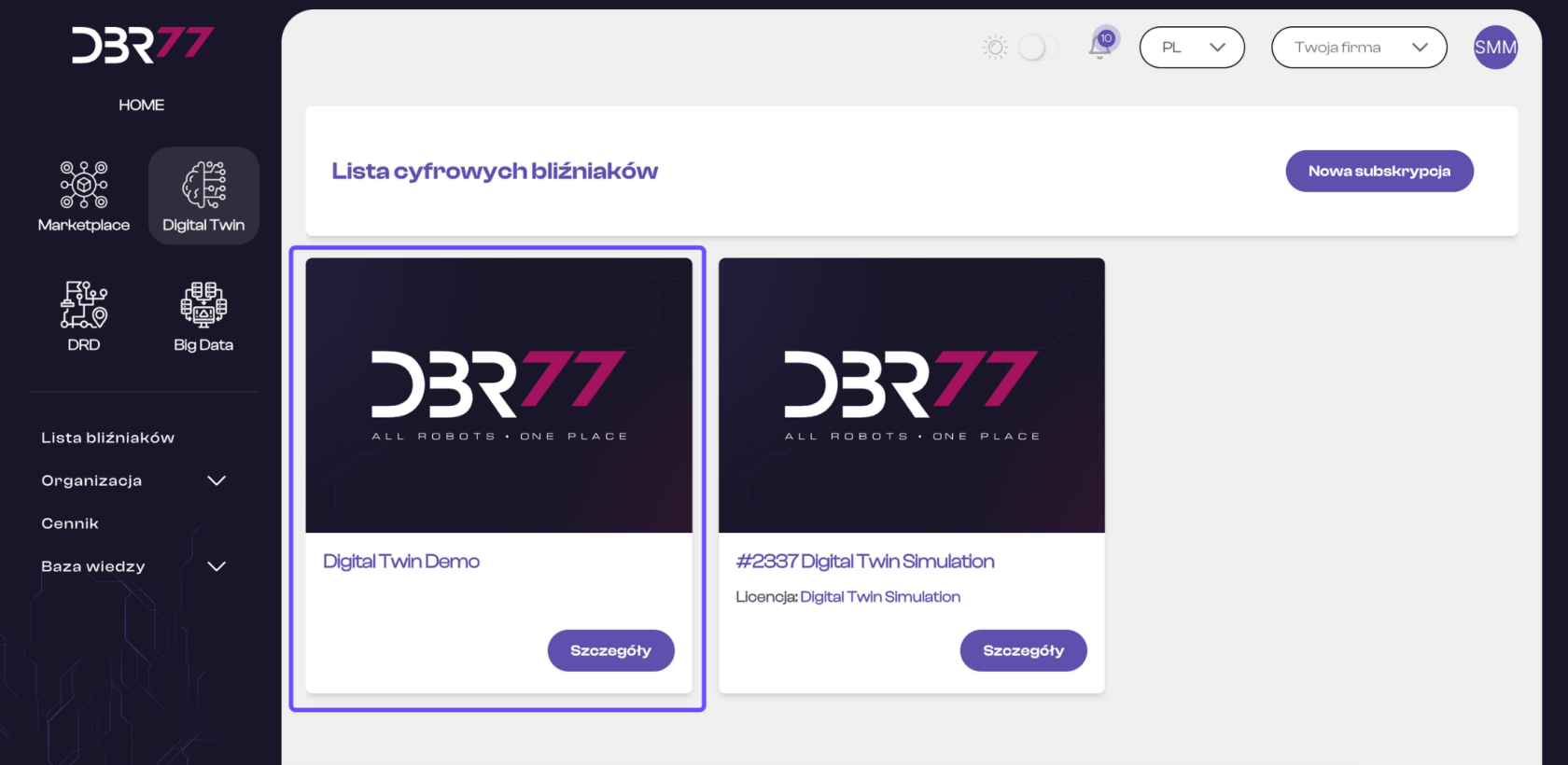
Na początku strony znajdziesz wersję demo bliźniaka cyfrowego. Demo pozwala przetestować funkcjonalności naszej technologii w trzech różnych scenach o różnym stopniu skomplikowania. Jest to świetny sposób, aby zapoznać się z możliwościami bliźniaka cyfrowego przed zakupem pełnej subskrypcji. Więcej informacji o demo znajdziesz [TUTAJ](https://learn.dbr77.com/books/digital-twin/page/wersja-demo-blizniaka-cyfrowego-dbr77).
#### Kafelki z Zakupionymi Subskrypcjami
[](https://learn.dbr77.com/uploads/images/gallery/2024-07/Qcw6Rp3dHnKElJTN-projekt-bez-nazwy-7.png)
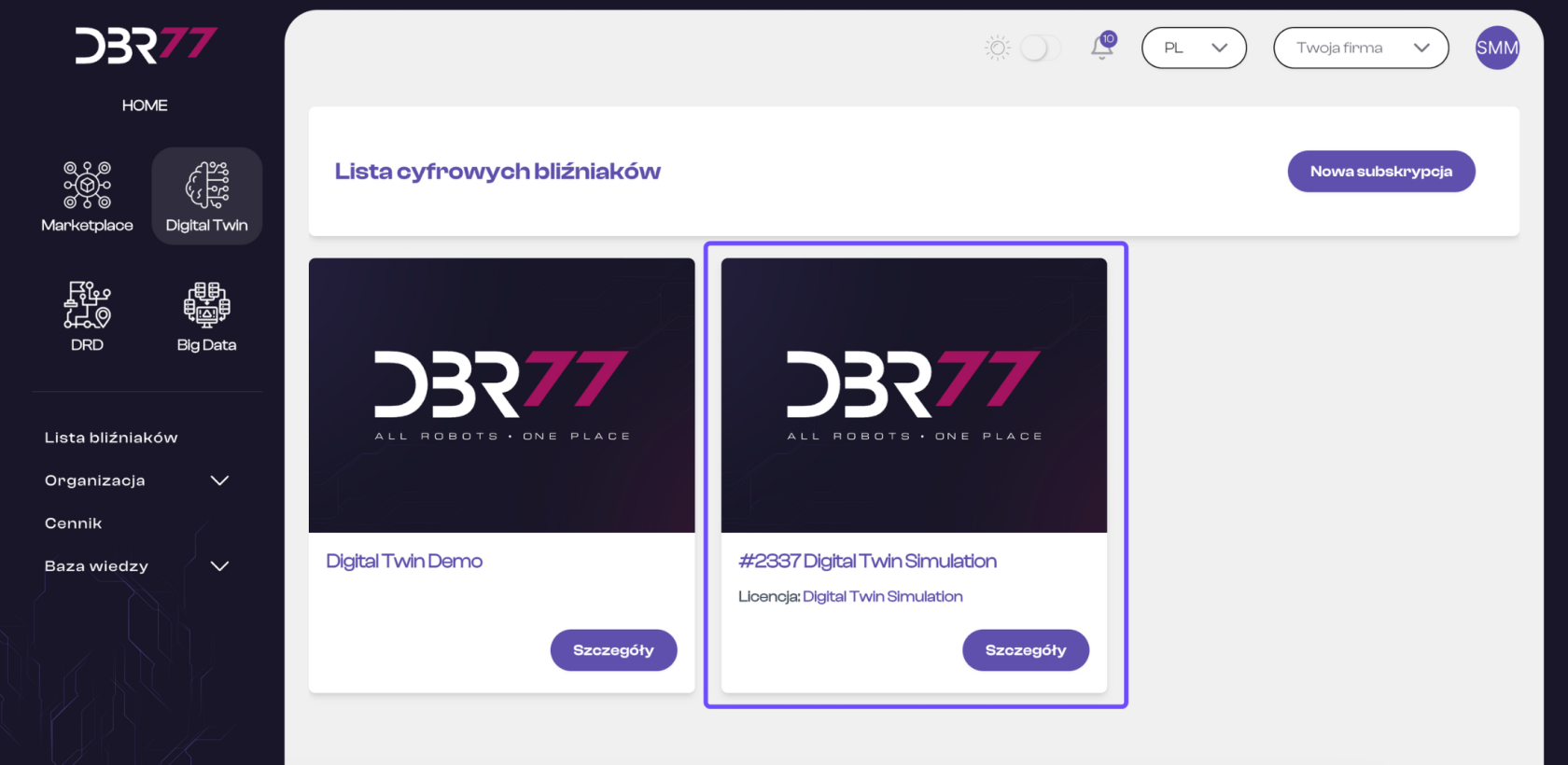
Obok wersji demo znajdują się kafelki z Twoimi zakupionymi subskrypcjami bliźniaków cyfrowych. Każdy kafelek to oddzielna subskrypcja, która po przejściu w szczegóły zawiera podstawowe informacje o subskrypcji, takie jak:
- Informacje opisowe
- Dane licencji
- Użytkownicy z dostępem do subskrypcji
- Sceny w Bliźniaku Cyfrowym
#### Zakup Nowej Subskrypcji
[](https://learn.dbr77.com/uploads/images/gallery/2024-07/OQnIkLZvxgyFiqen-projekt-bez-nazwy-8.png)
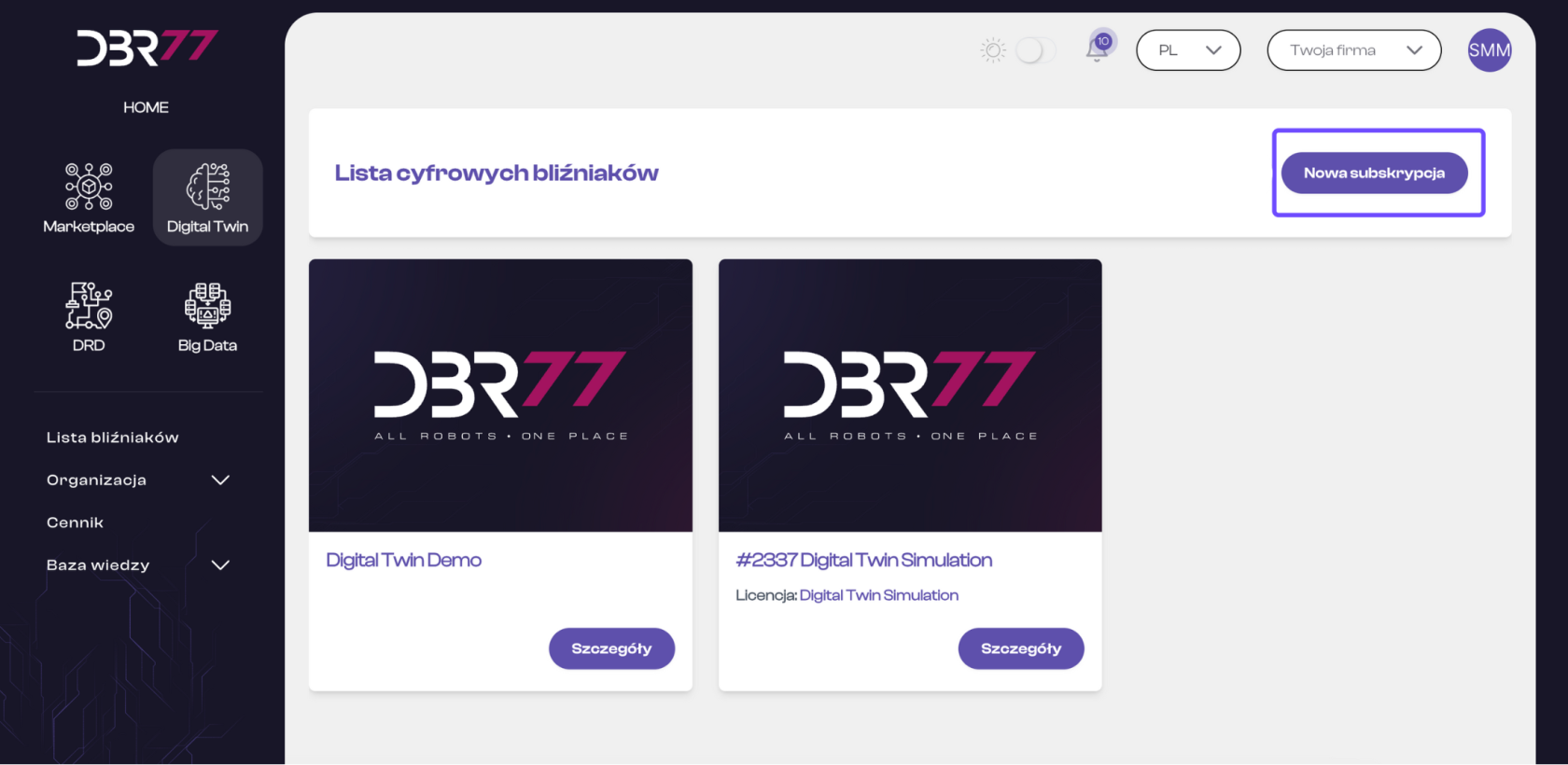
Jeśli chcesz dodać nową subskrypcję, możesz to zrobić bezpośrednio z tej strony. Wystarczy kliknąć przycisk "Nowa subskrypcja", aby przejść do procesu zakupu. Dzięki temu możesz łatwo rozszerzyć swoje możliwości i dodać nowe bliźniaki cyfrowe do swojego konta.
# Wersja Demo Bliźniaka Cyfrowego DBR77
**Każda zakupiona subskrypcja posiada dostęp do wersji demo Bliźniaka Cyfrowego.**
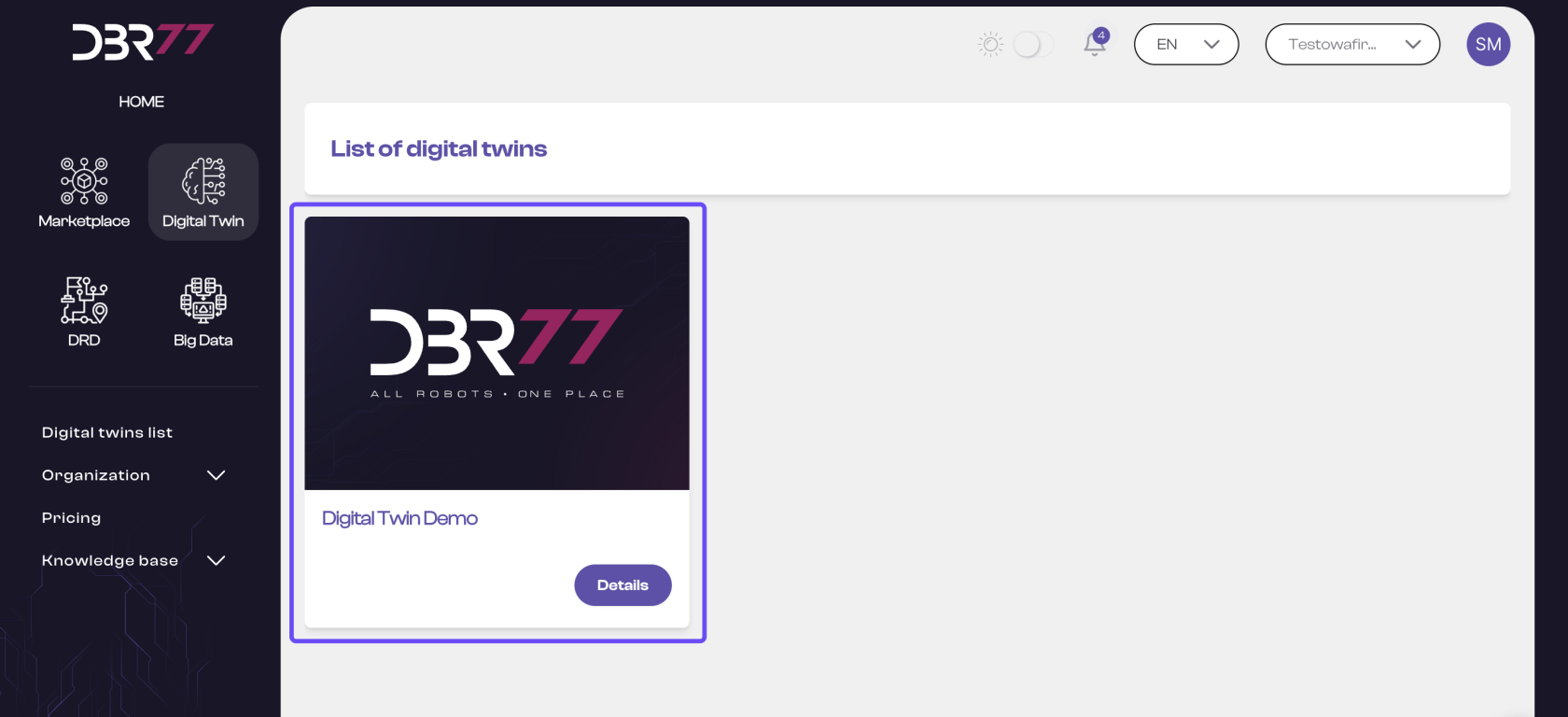
Pozwala to przetestować funkcjonalności naszej technologii w trzech różnych scenach o różnym stopniu skomplikowania. Jest dostępna dla każdego subskrybenta i pozwala na dokładne zapoznanie się z możliwościami bliźniaka cyfrowego.
[](https://learn.dbr77.com/uploads/images/gallery/2024-07/14rA1UVCHJ1lYlWz-image.png)
Po przejściu w Szczegóły możesz dowiedzieć się więcej o prezentowanych scenach oraz śmiało rozpocząć testowanie funkcjonalności Bliźniaka Cyfrowego w Studio 3D DBR77.
[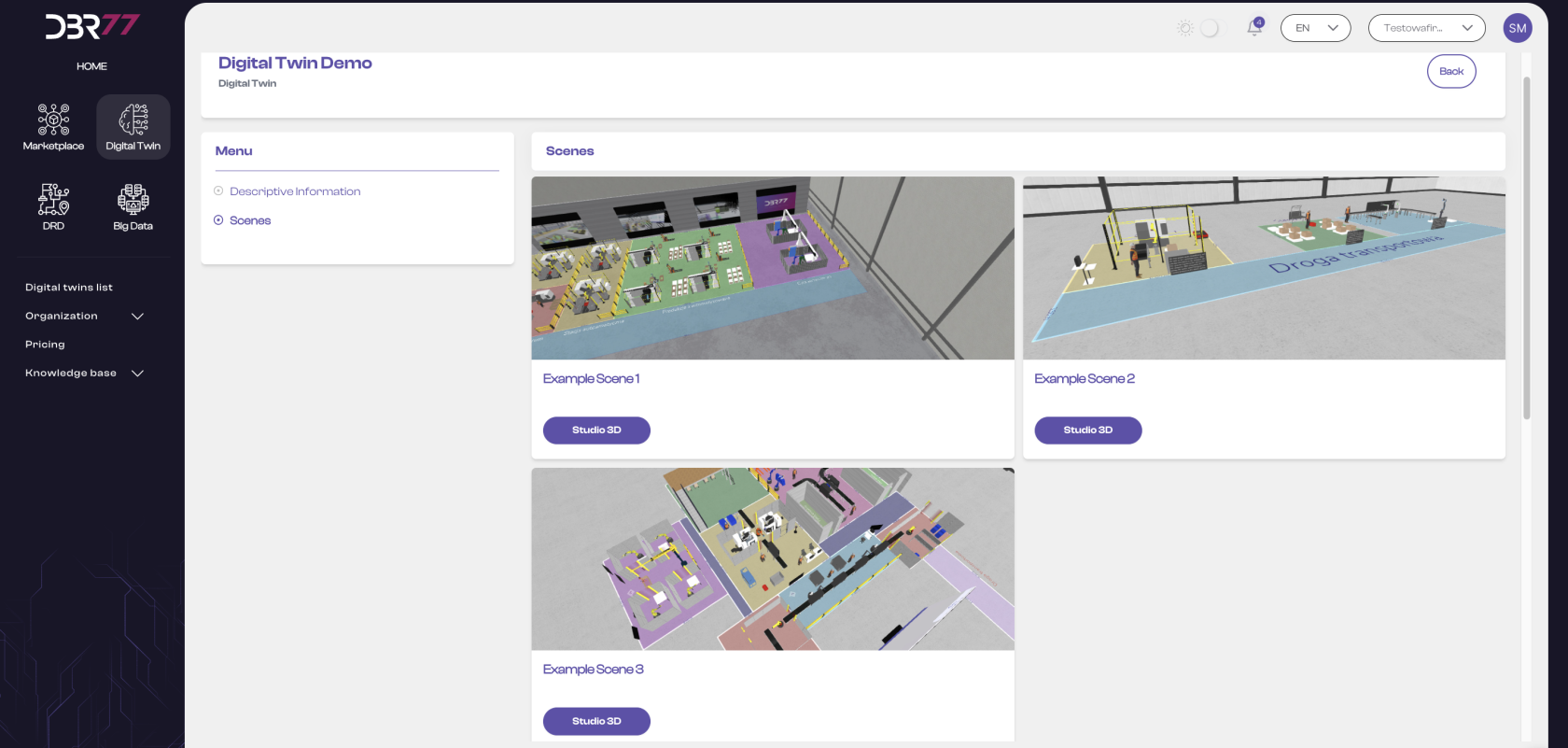](https://learn.dbr77.com/uploads/images/gallery/2024-07/JPOa972bKcR9xS7F-image.png)
Dostęp do scen demonstracyjnych jest nieograniczony, jednak pamiętaj, że są to sceny, których nie możesz kopiować ani nadpisywać. Po wyjściu ze studia scena powróci do pierwotnego stanu, a wszystkie zmiany zostaną utracone i nie będzie możliwe ich odzyskanie.
Example Scene 1
W tej scenie przedstawiliśmy przykładowe procesy, które można odtworzyć w Studio 3D. Na tej scenie można zaobserwować kilka podobnych procesów, niektóre wykonywane z udziałem operatora, a inne w pełni zautomatyzowane. Możesz elastycznie dostosowywać czasy pracy, trasy ruchu i porównywać wydajność różnych stacji roboczych. Zachęcamy do zapoznania się z możliwościami tworzenia layoutów, pracy z siatką (G) lub korzystania z różnych ustawień kamery. Możesz także zobaczyć ekrany, na których możemy wyświetlać dowolne filmy, na przykład w celu pokazania rzeczywistego procesu jako tła dla jego wirtualnej reprezentacji.
[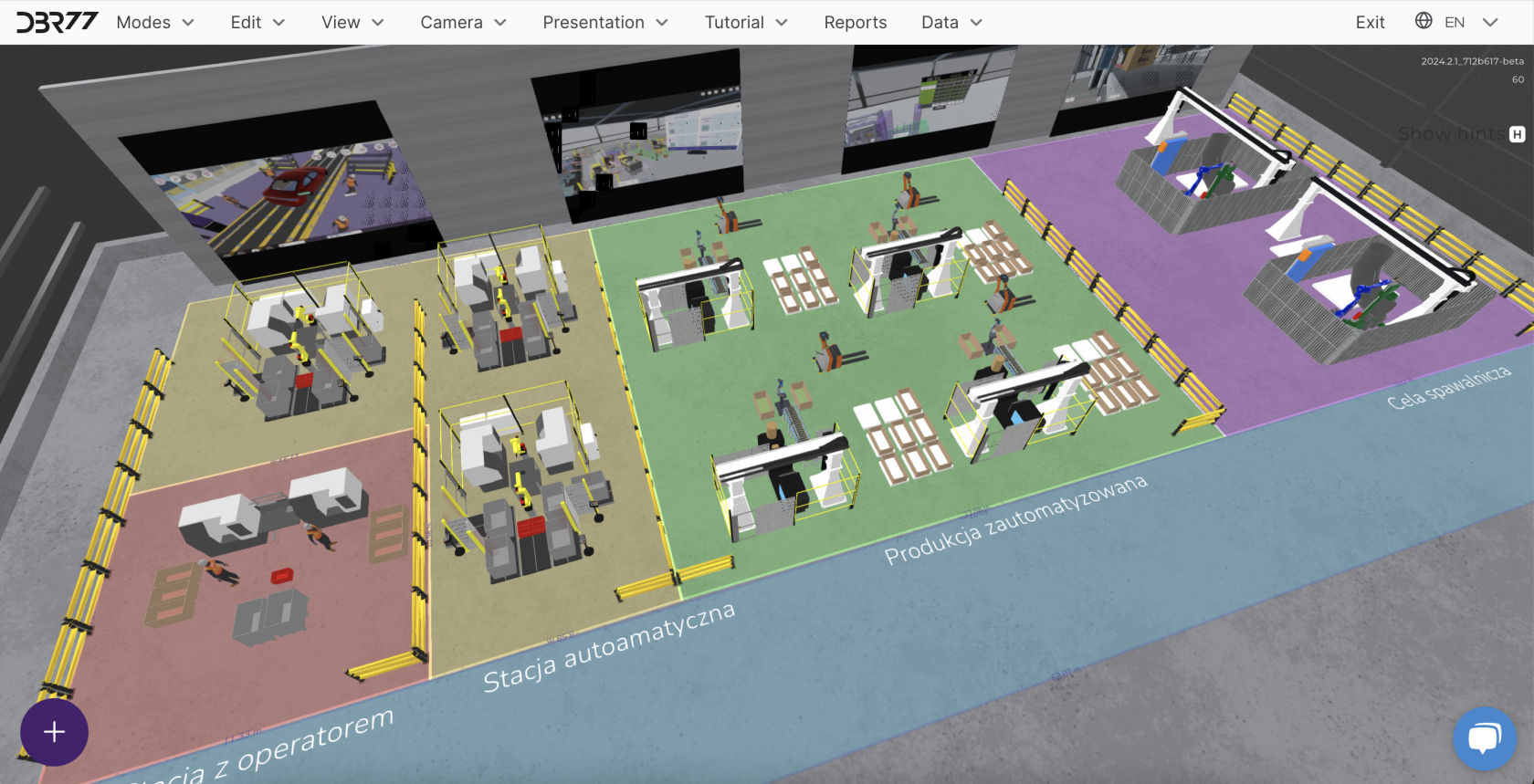](https://learn.dbr77.com/uploads/images/gallery/2024-07/ceuXjGqowgrgAHuC-image.png)
Example Scene 2
Ta scena przedstawia prosty proces na trzech stacjach podzielonych na dwa etapy. Pierwszy etap polega na podaniu detalu do stacji obróbki, transporcie na przenośnikach taśmowych i przeniesieniu przez ramię robota, kończąc na transporcie przez ruchomą platformę do strefy składowania. Druga część polega na dalszej obróbce przez roboty i umieszczeniu na wybranej palecie w zależności od sygnału wysłanego przez proces. Masz tu możliwość sprawdzić możliwości tworzenia animacji w zależności od sposobu jej wywoływania i powtarzalności.
[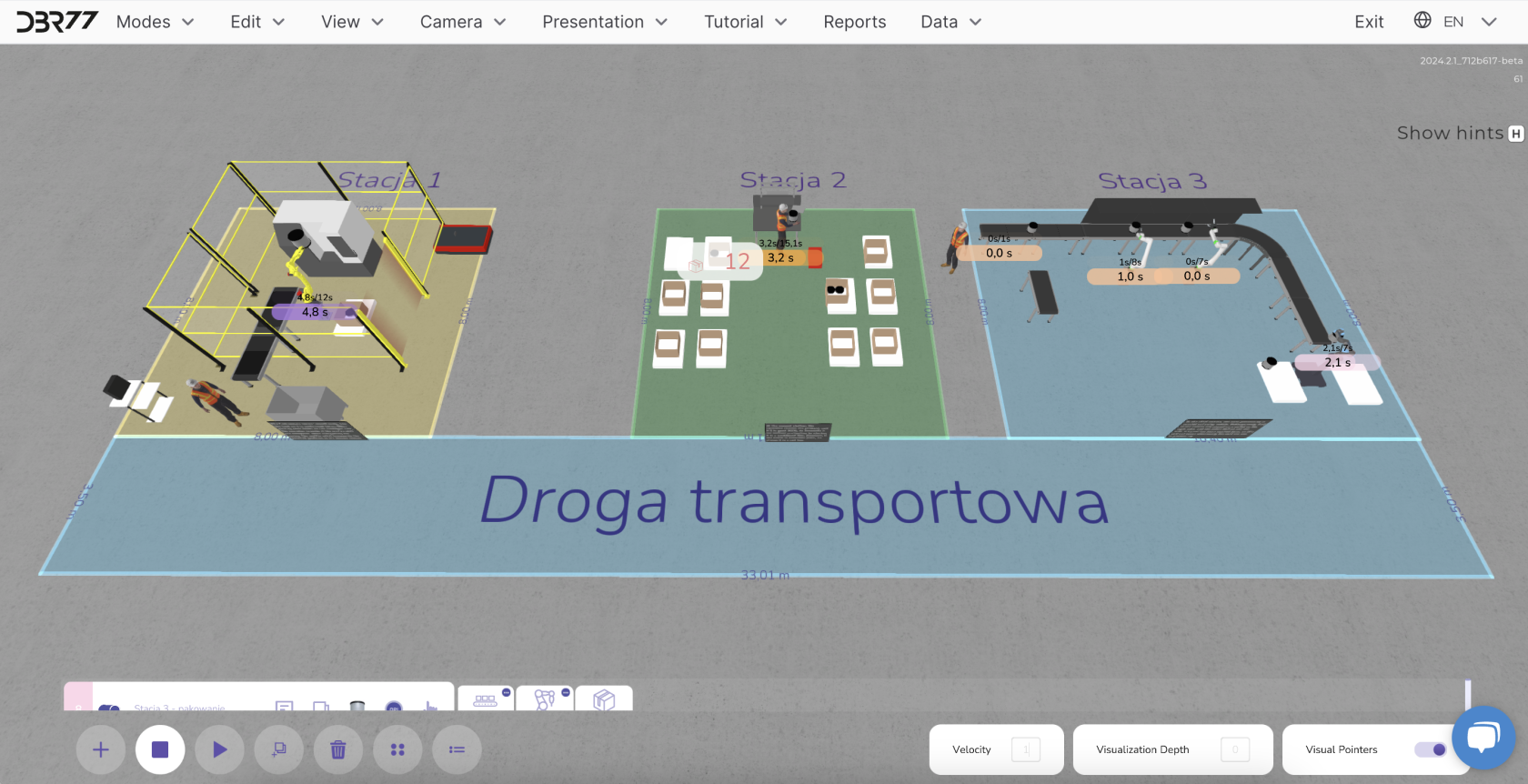](https://learn.dbr77.com/uploads/images/gallery/2024-07/mb1XNQaadDdDL31h-image.png)
Example Scene 3
Scena zawierająca wieloetapowy proces z różnymi opcjami rozpoczęcia i trwania animacji. Oprócz ogólnego procesu, masz również możliwość obserwowania zależności między animacjami na stacji roboczej malowania. Pokazaliśmy tu różne zależne od siebie procesy oraz ekran produkcyjny pokazujące przykładowe dane z aktualnego procesu.
[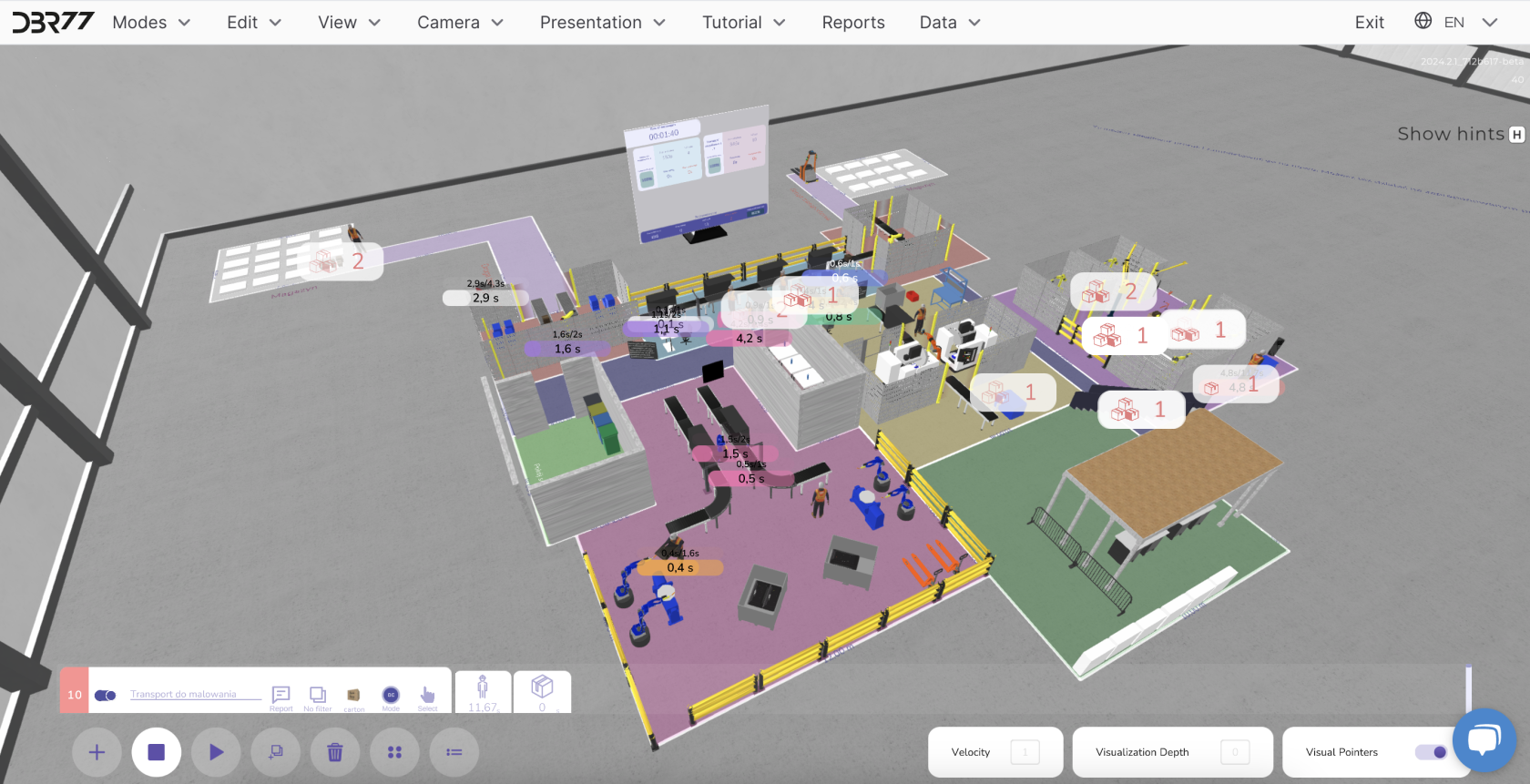](https://learn.dbr77.com/uploads/images/gallery/2024-07/9gJKRISx6YAoL1x2-image.png)
# Szczegóły bliźniaka
**Aby poznać szczegóły Twojej subskrypcji kliknij przycisk "Szczegóły" w wybranym kafelku.**
[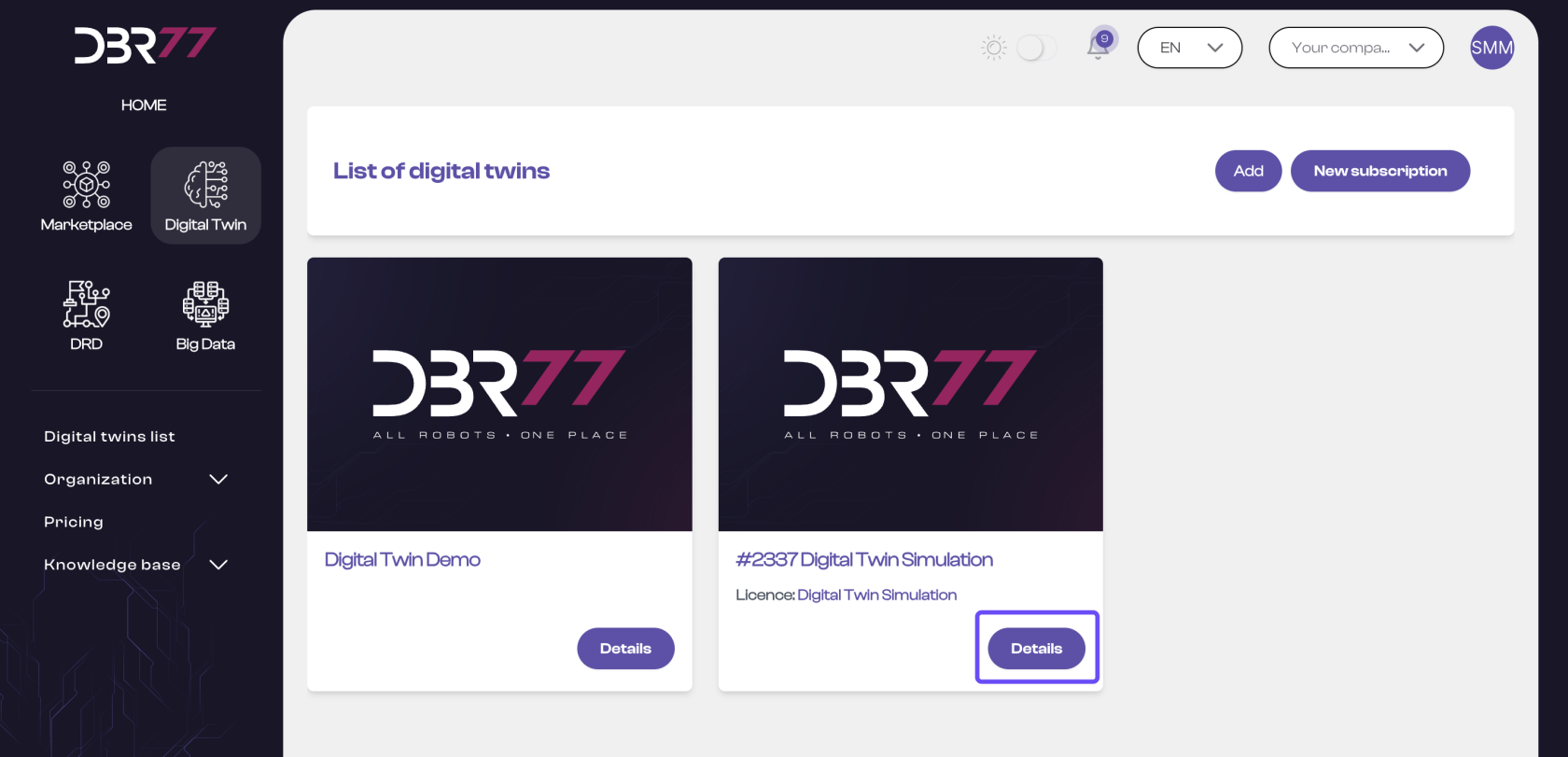](https://learn.dbr77.com/uploads/images/gallery/2024-07/BSZWS1PCT97t0jli-image.png)
W ramach zarządzania bliźniakiem masz możliwość podglądu i edycji elementów takich jak:
1\. [Informacje opisowe](https://learn.dbr77.com/books/digital-twin/page/informacje-opisowe) - możesz nadać własną nazwę Bliźniaka Cyfrowego oraz opis, który objaśni np. cel projektu czy zespół pracujący w ramach tego projektu.
[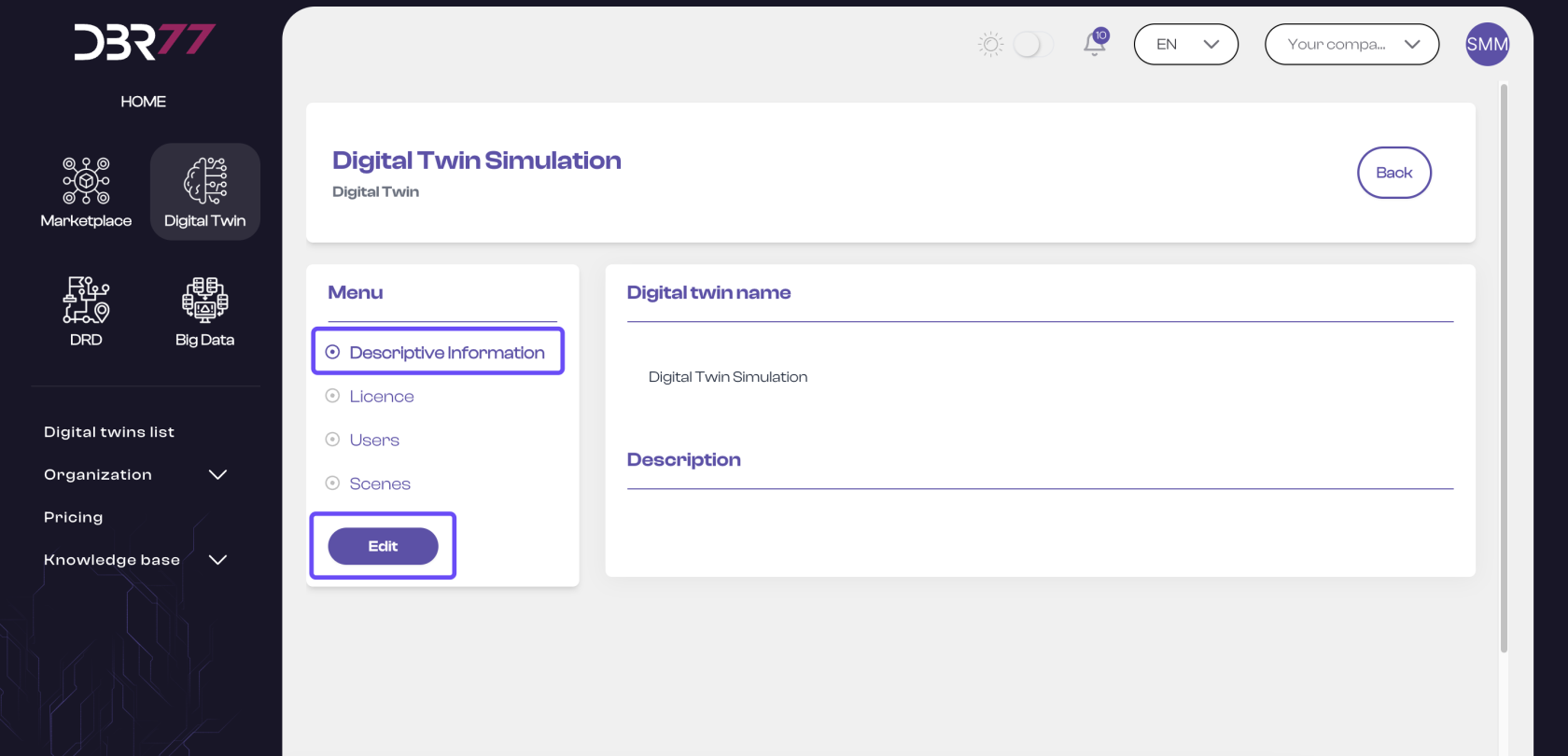](https://learn.dbr77.com/uploads/images/gallery/2024-07/8Hn7XerSgSdvnxGc-image.png)
2\. [Licencja](https://learn.dbr77.com/books/digital-twin/page/licencja) - tu znajdziesz informacje o zakupionej licencji oraz możliwość jej anulowania bądź późniejszego wznowienia.
[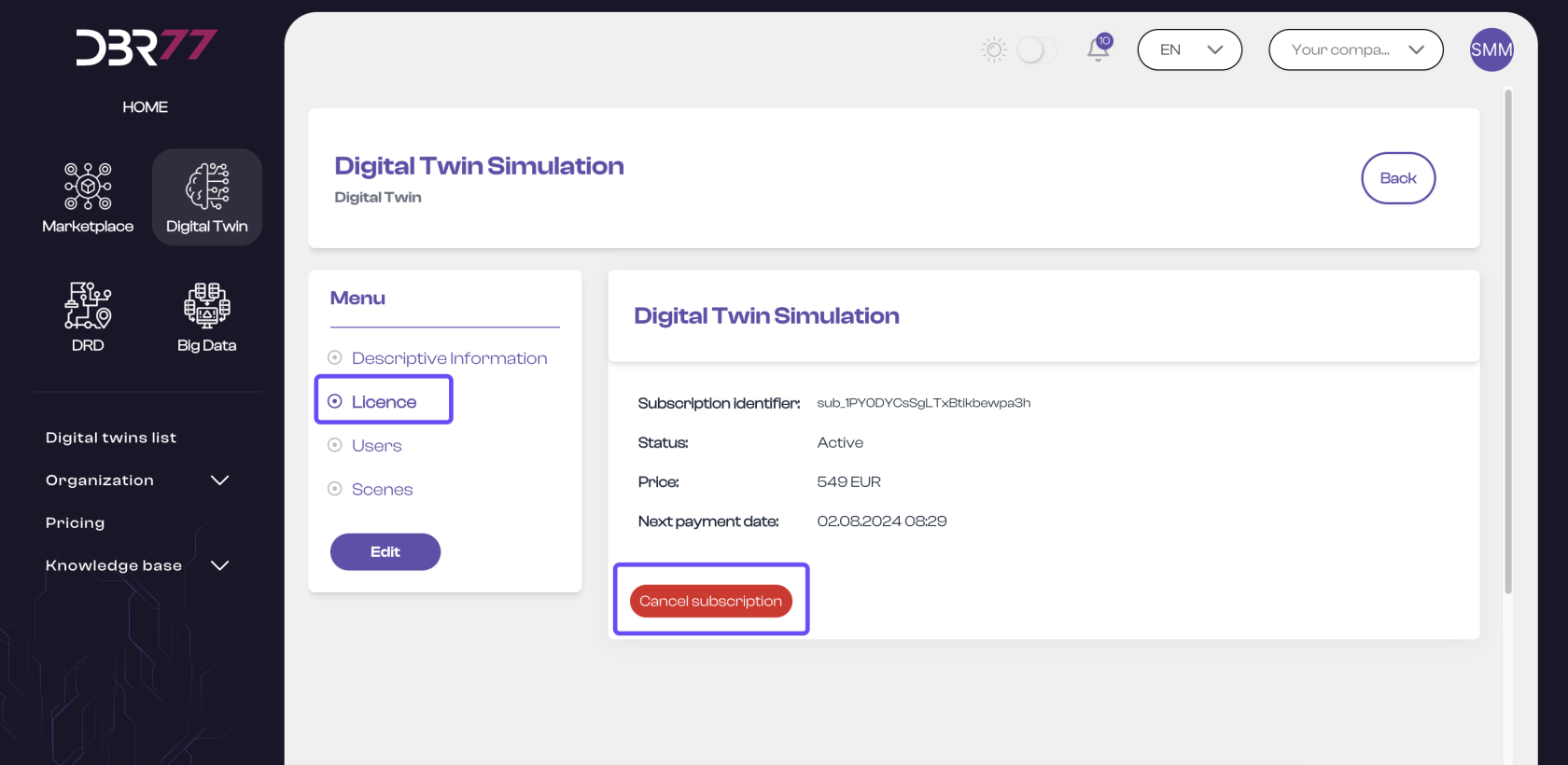](https://learn.dbr77.com/uploads/images/gallery/2024-07/fLr5t7pEGSYPP1iA-image.png)
3\. [Użytkownicy](https://learn.dbr77.com/books/digital-twin/page/uzytkownicy) - miejsce, w którym możesz dodawać użytkowników do swojego Bliźniaka Cyfrowego. Pamiętaj, że każdy użytkownik, który powinien mieć dostęp do Bliźniaka, musi najpierw zostać dodany do organizacji, w ramach której zakupiono subskrypcję.
[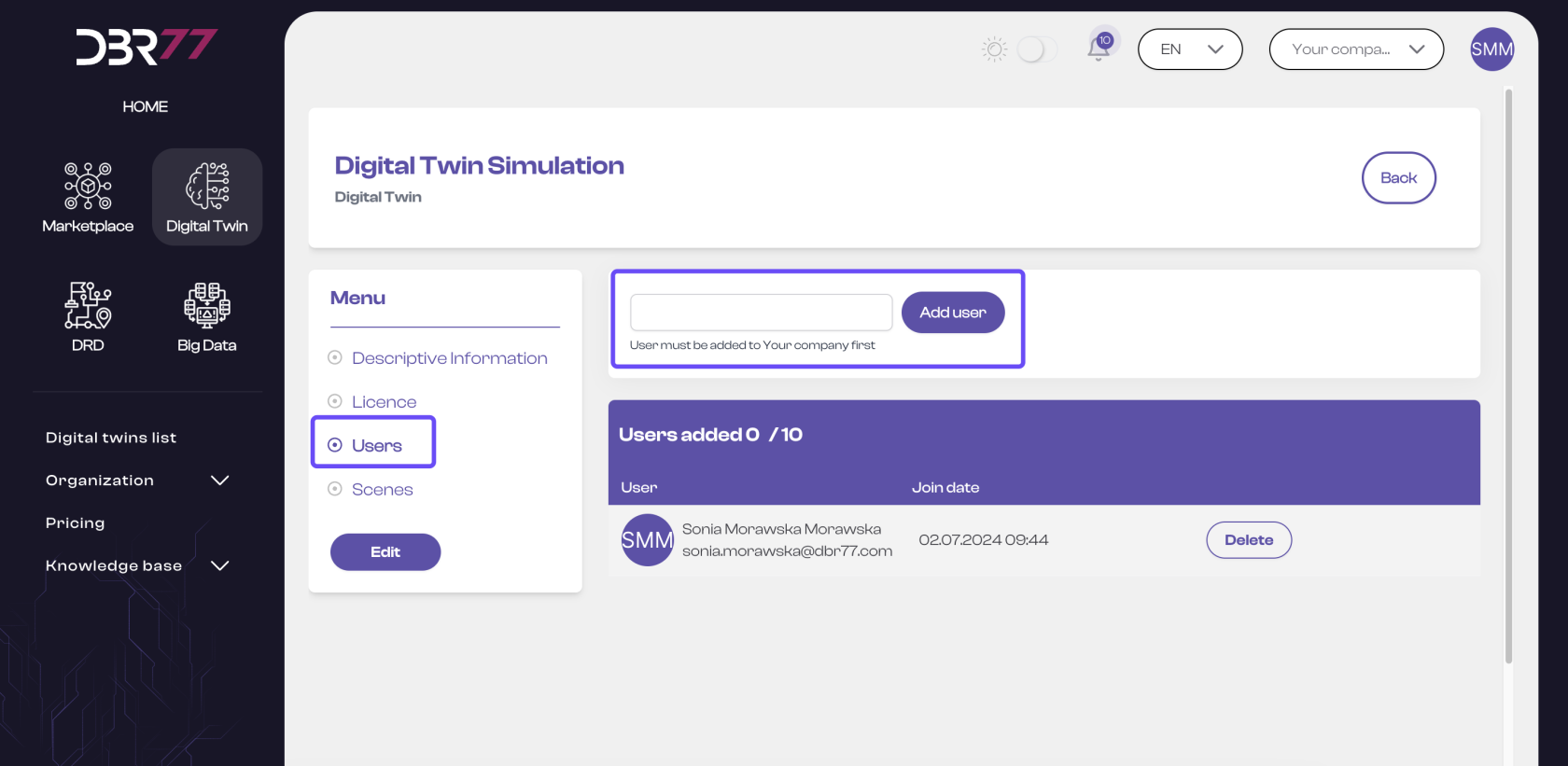](https://learn.dbr77.com/uploads/images/gallery/2024-07/lf7y1TLb6FblPcJv-image.png)
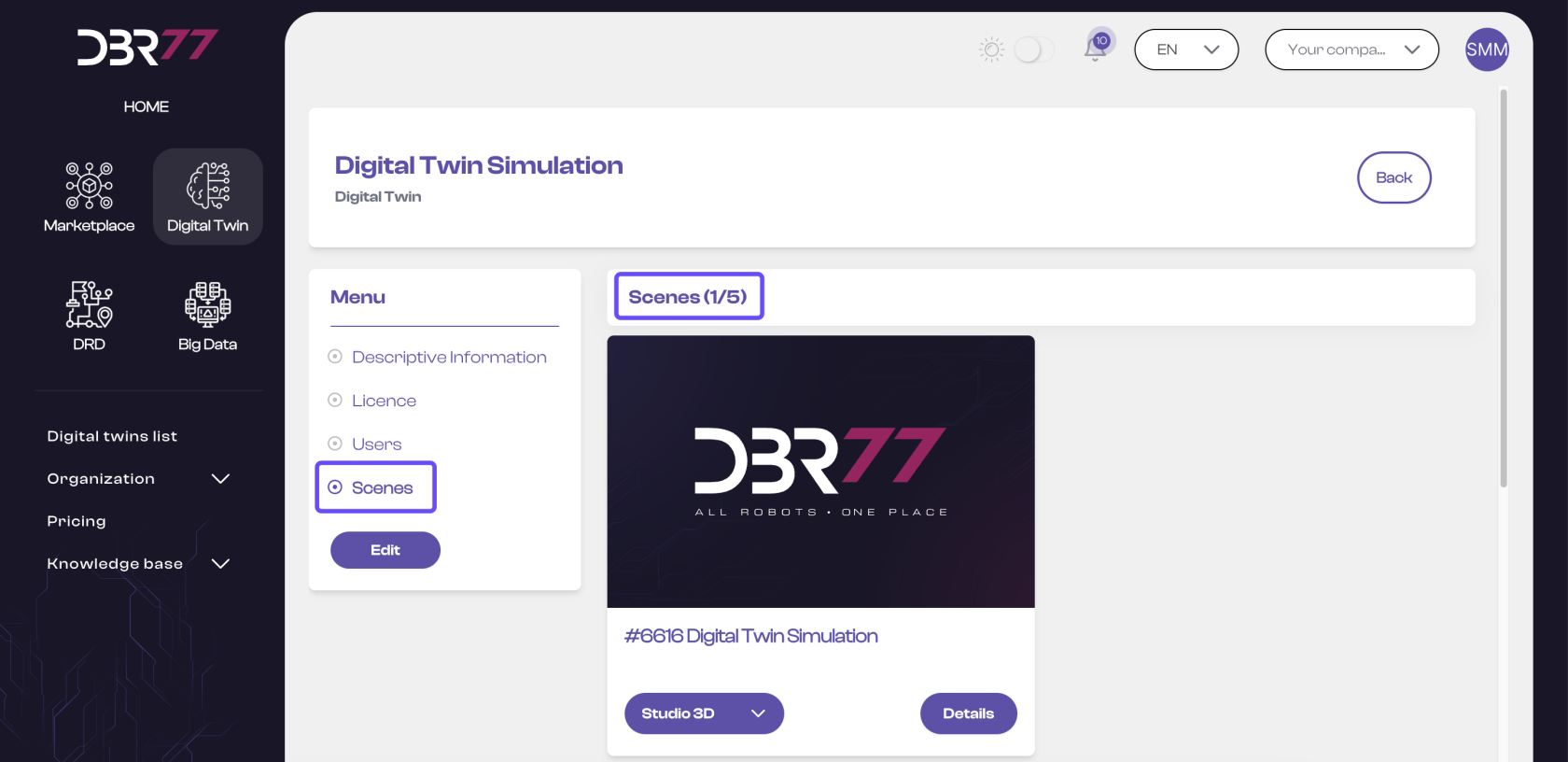
4\. [Sceny](https://learn.dbr77.com/books/digital-twin/page/sceny) - lista scen w ramach subskrypcji
[](https://learn.dbr77.com/uploads/images/gallery/2024-07/PFdlSlGjH0v7Y50G-image.png)
# Bliźniak cyfrowy
# Informacje opisowe
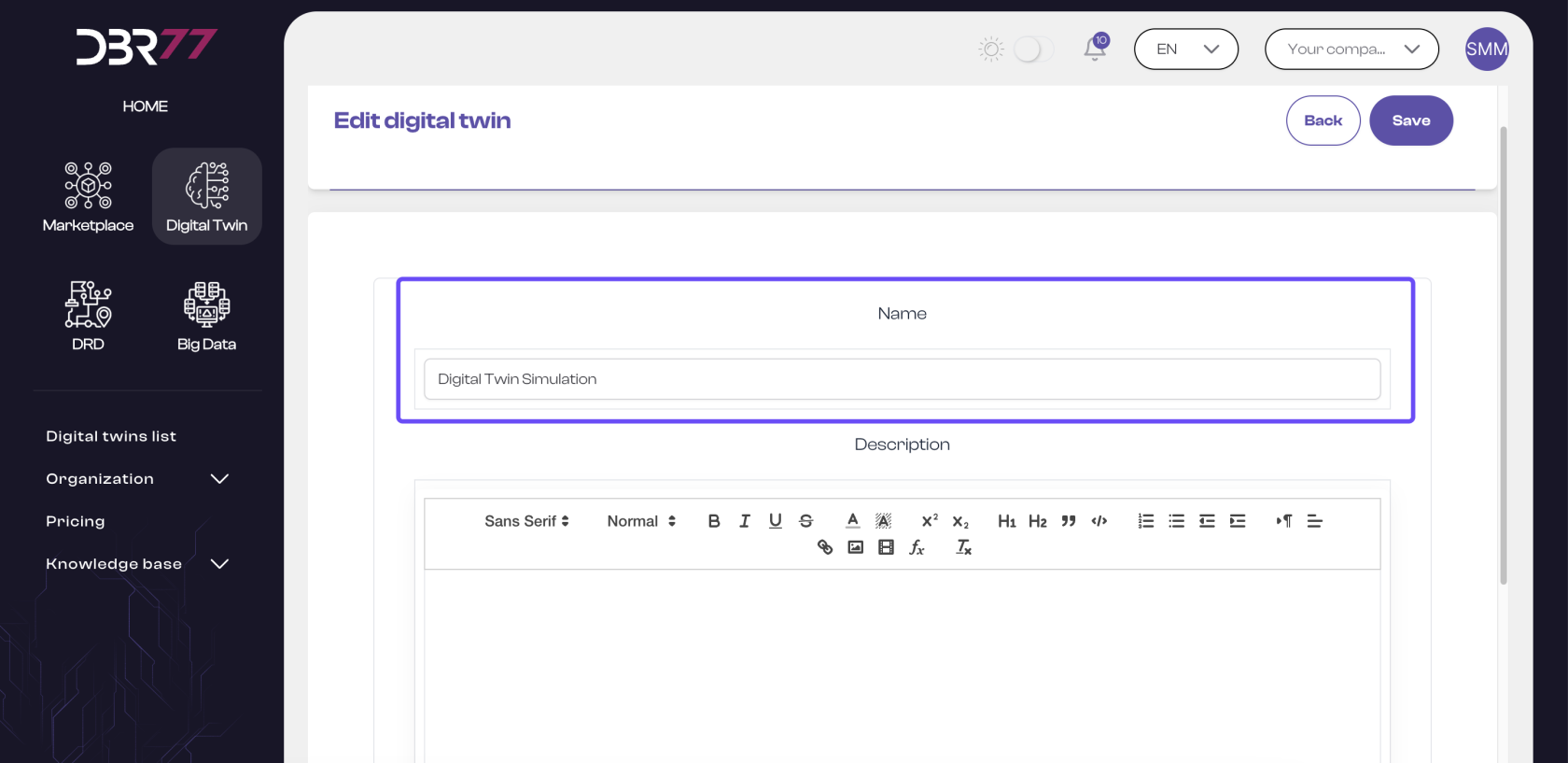
W zakładce "Informacje Opisowe" możesz edytować nazwę oraz opis swojego projektu. Jest to kluczowe miejsce, które umożliwia przekazanie niezbędnych informacji całemu zespołowi.
[](https://learn.dbr77.com/uploads/images/gallery/2024-07/8Hn7XerSgSdvnxGc-image.png)
#### Edytowanie Nazwy
Nadaj swojemu projektowi unikalną i łatwo rozpoznawalną nazwę, aby ułatwić identyfikację i organizację w zespole. Nazwa powinna być krótka, ale jednocześnie opisująca cel lub funkcję bliźniaka cyfrowego.
[](https://learn.dbr77.com/uploads/images/gallery/2024-07/gdAlCrm7XOchXgk1-image.png)
#### Opis Projektu
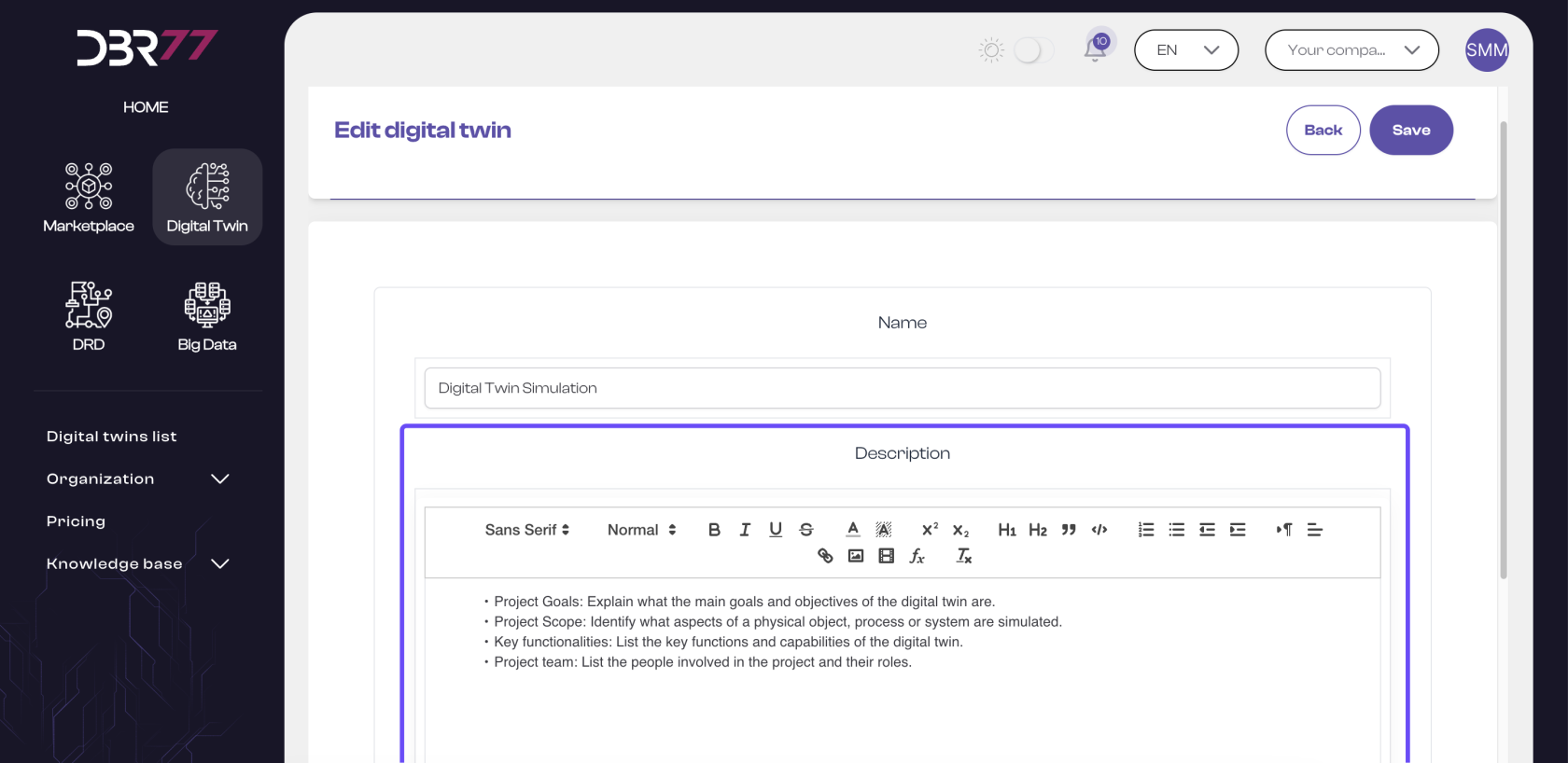
W sekcji opisu projektu możesz zamieścić szczegółowe informacje na temat bliźniaka cyfrowego. Przykładowo opis może zawierać:
- **Cel projektu**: Wyjaśnij, jakie są główne cele i zadania bliźniaka cyfrowego.
- **Zakres projektu**: Określ, jakie aspekty fizycznego obiektu, procesu lub systemu są symulowane.
- **Kluczowe funkcjonalności**: Wymień najważniejsze funkcje i możliwości bliźniaka cyfrowego.
- **Zespół projektowy**: Wymień osoby zaangażowane w projekt i ich role.
[](https://learn.dbr77.com/uploads/images/gallery/2024-07/W5PIBnI5c7Mj7fHB-image.png)
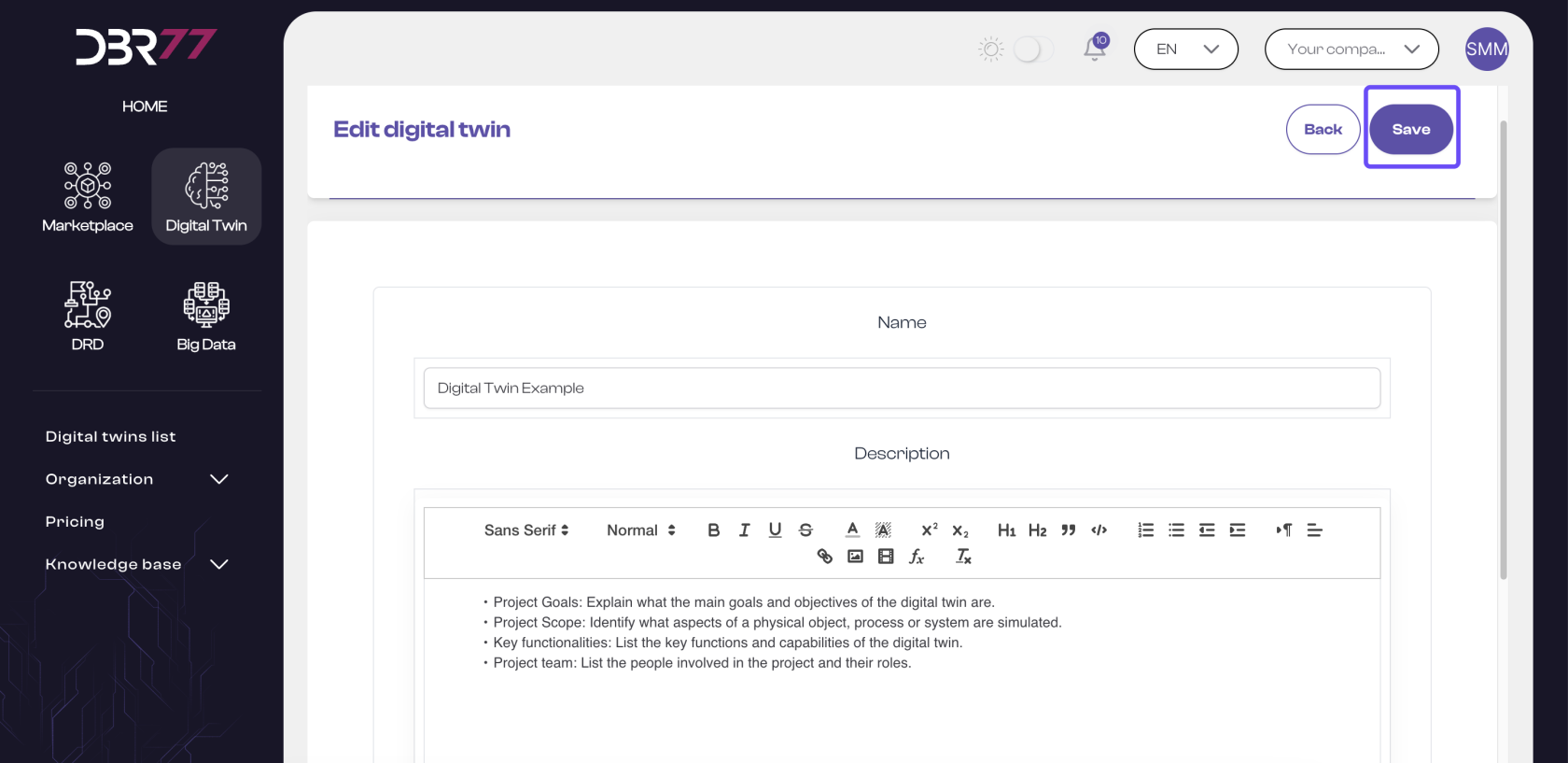
**PAMIĘTAJ, aby zapisać zmiany, które wprowadziłeś.**
[](https://learn.dbr77.com/uploads/images/gallery/2024-07/Q1hNOQD4hodWmkPw-image.png)
#### Korzyści
Dzięki jasnej i szczegółowej nazwie oraz opisowi, wszyscy członkowie zespołu będą mieli pełny obraz projektu. Ułatwia to współpracę, komunikację i efektywne zarządzanie projektem.
# Licencja
W zakładce "Licencja" znajdziesz wszystkie kluczowe informacje dotyczące Twojej subskrypcji bliźniaka cyfrowego. Poniżej znajdują się szczegóły, które możesz tam sprawdzić i zarządzać nimi:
[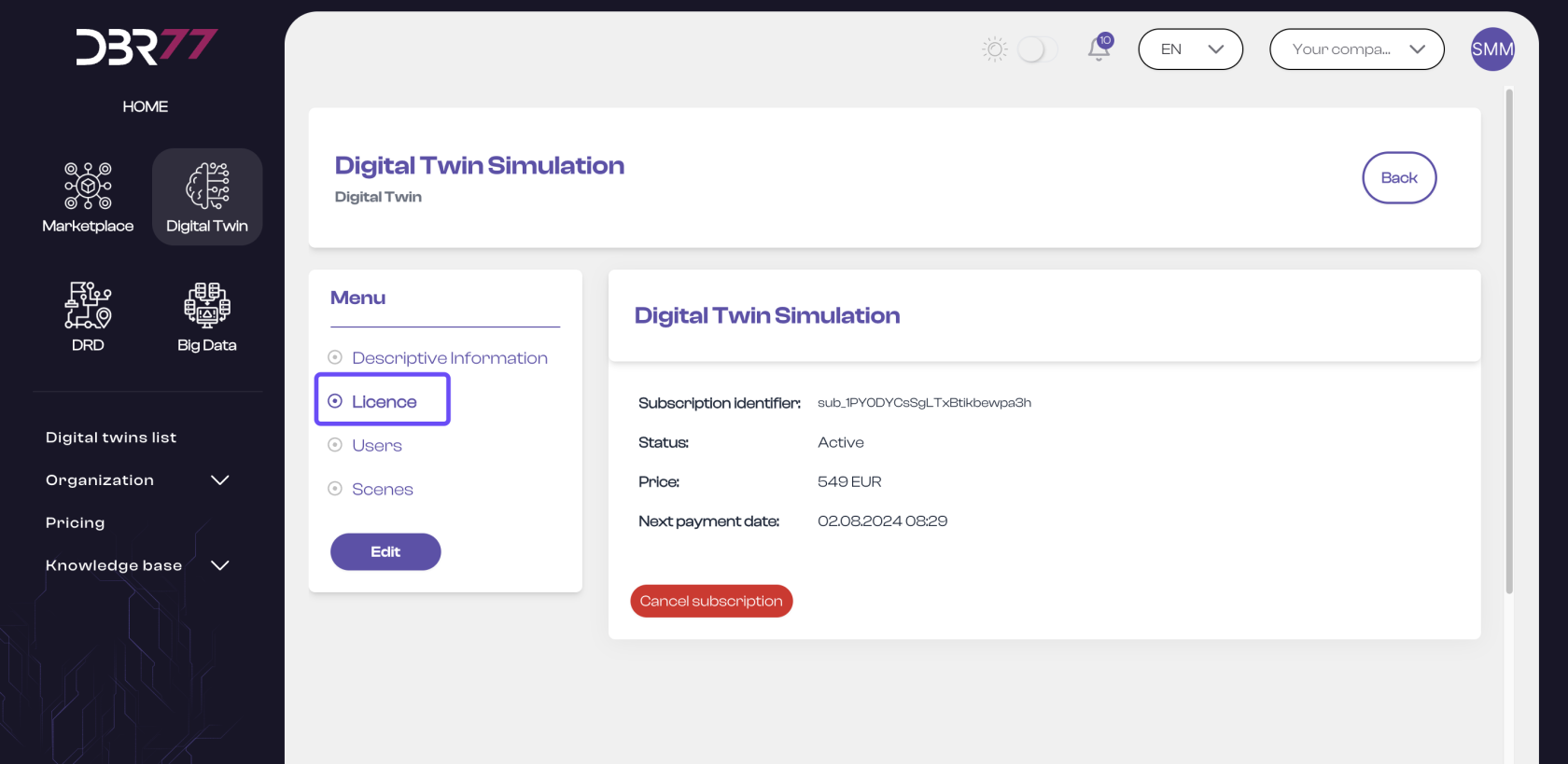](https://learn.dbr77.com/uploads/images/gallery/2024-07/6cyZIUQQm4ti8p3g-image.png)
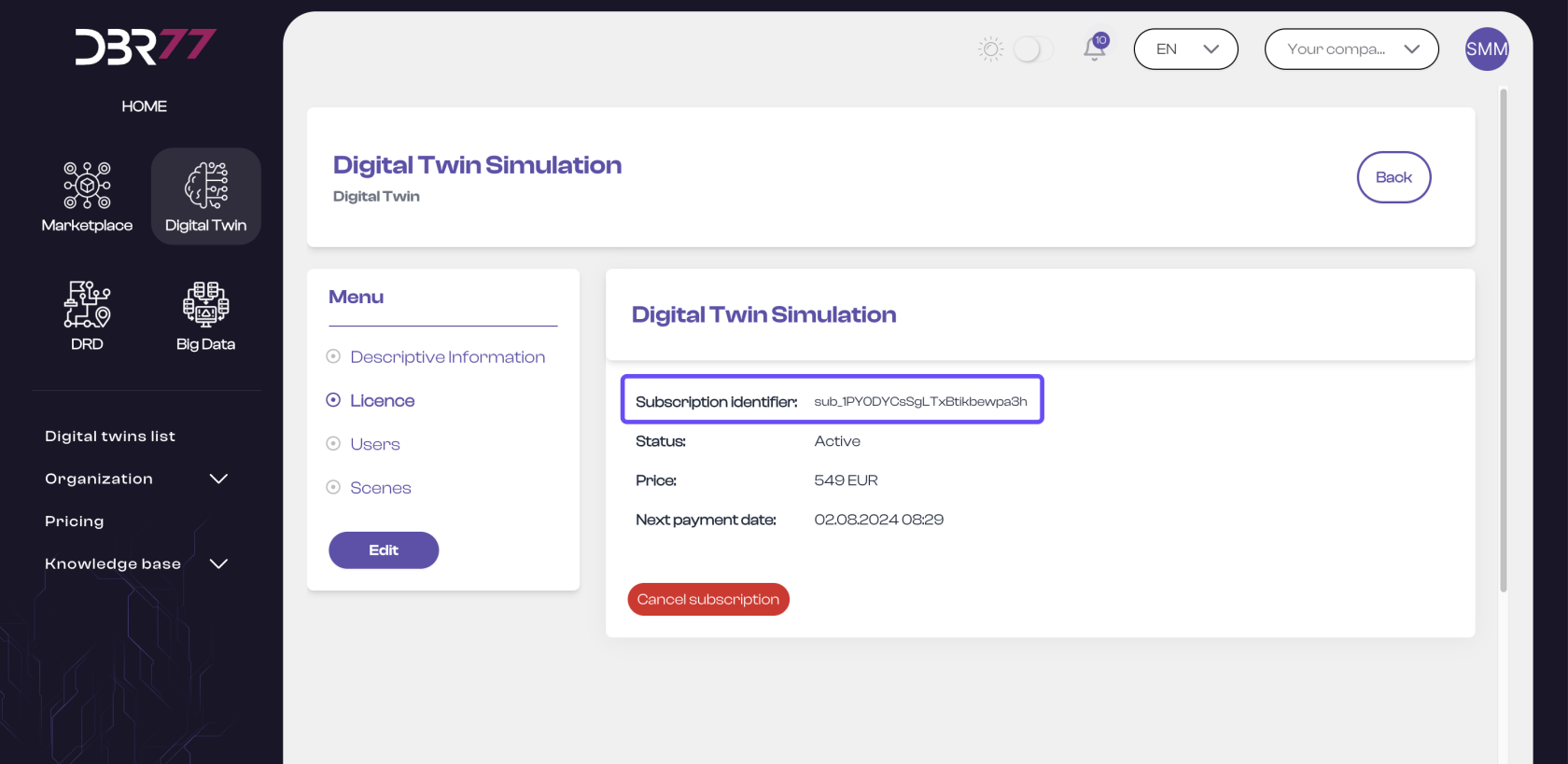
#### Identyfikator Licencji
Znajdziesz tutaj unikalny identyfikator przypisany do Twojej licencji. Jest to ważny numer, który umożliwia identyfikację subskrypcji w naszym systemie.
[](https://learn.dbr77.com/uploads/images/gallery/2024-07/gLw2wOvuj9XIZoea-image.png)
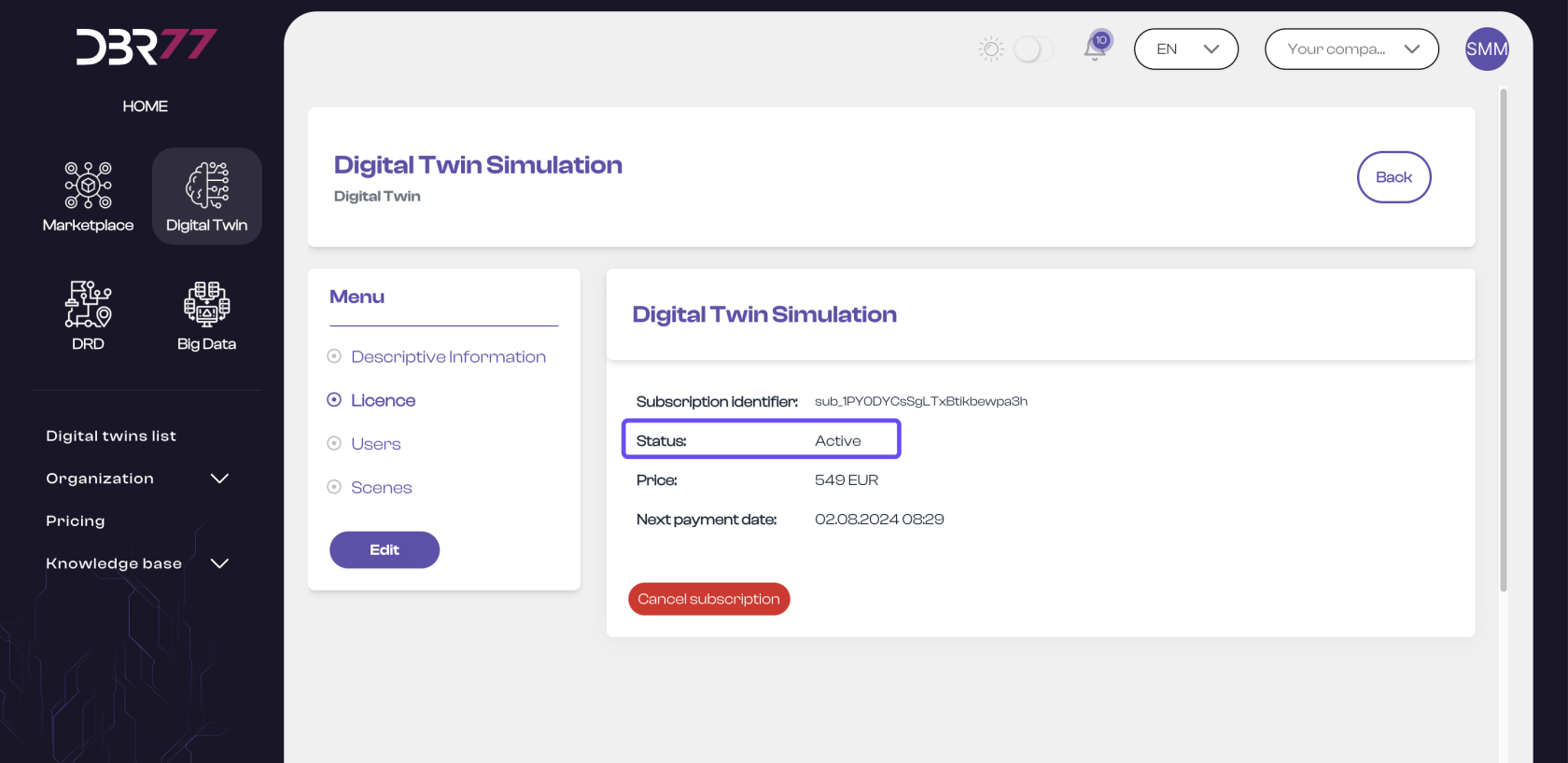
#### Status Licencji
Status licencji informuje, czy subskrypcja jest aktualnie aktywna czy nieaktywna:
- **Aktywny**: Subskrypcja jest aktywna i masz dostęp do wszystkich funkcji bliźniaka cyfrowego.
- **Nieaktywny**: Subskrypcja jest zawieszona i dostęp do funkcji jest wyłączony. Dane dotyczące projektu przechowujemy przez 3 miesiące.
[](https://learn.dbr77.com/uploads/images/gallery/2024-07/A7WT5Q6pPFaPxkXO-image.png)
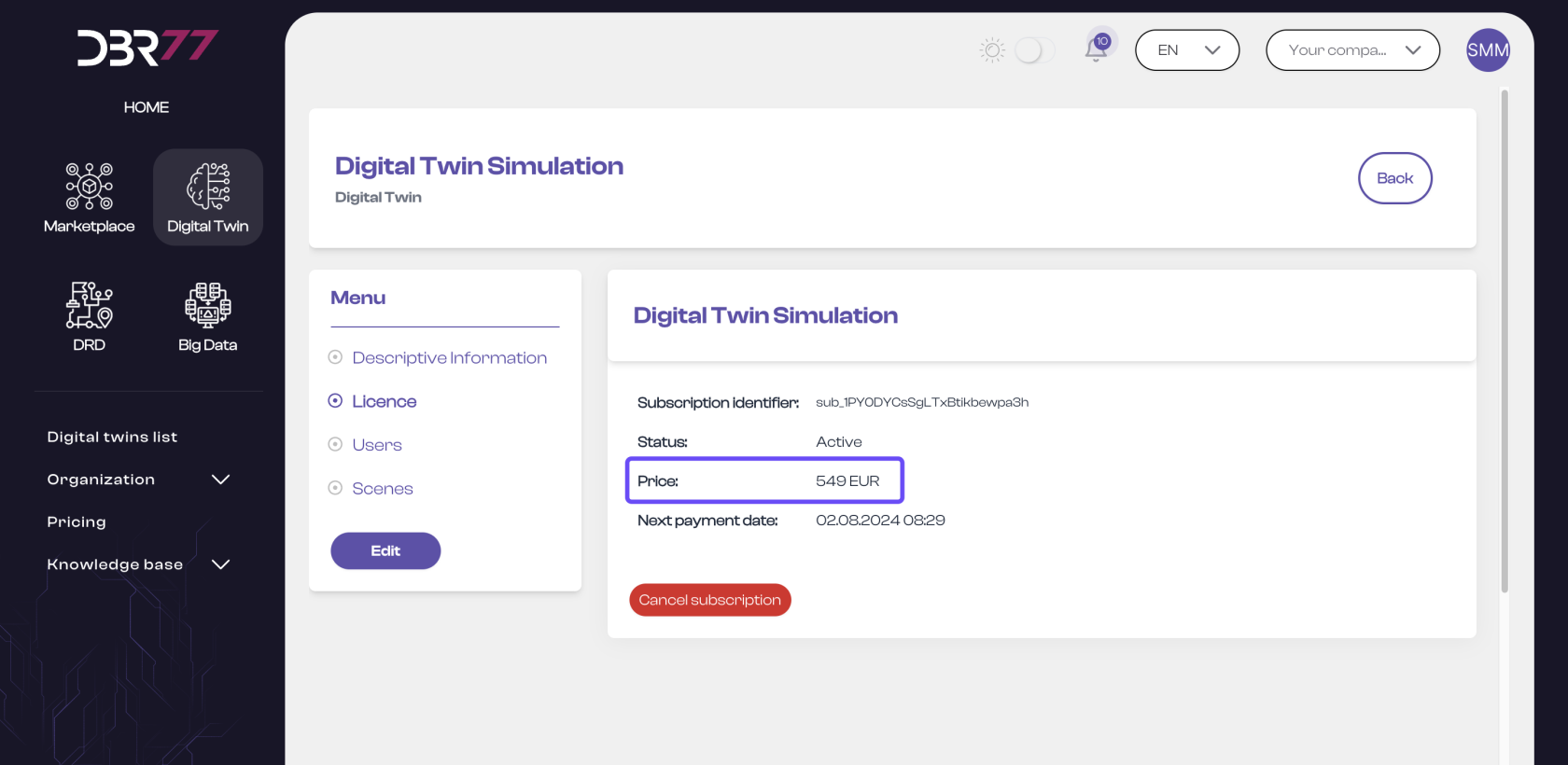
#### Cena
W tej sekcji możesz zobaczyć cenę swojej subskrypcji. Jest to kwota, która będzie pobierana zgodnie z wybraną metodą płatności.
[](https://learn.dbr77.com/uploads/images/gallery/2024-07/i9VRriemxzGRqyzb-image.png)
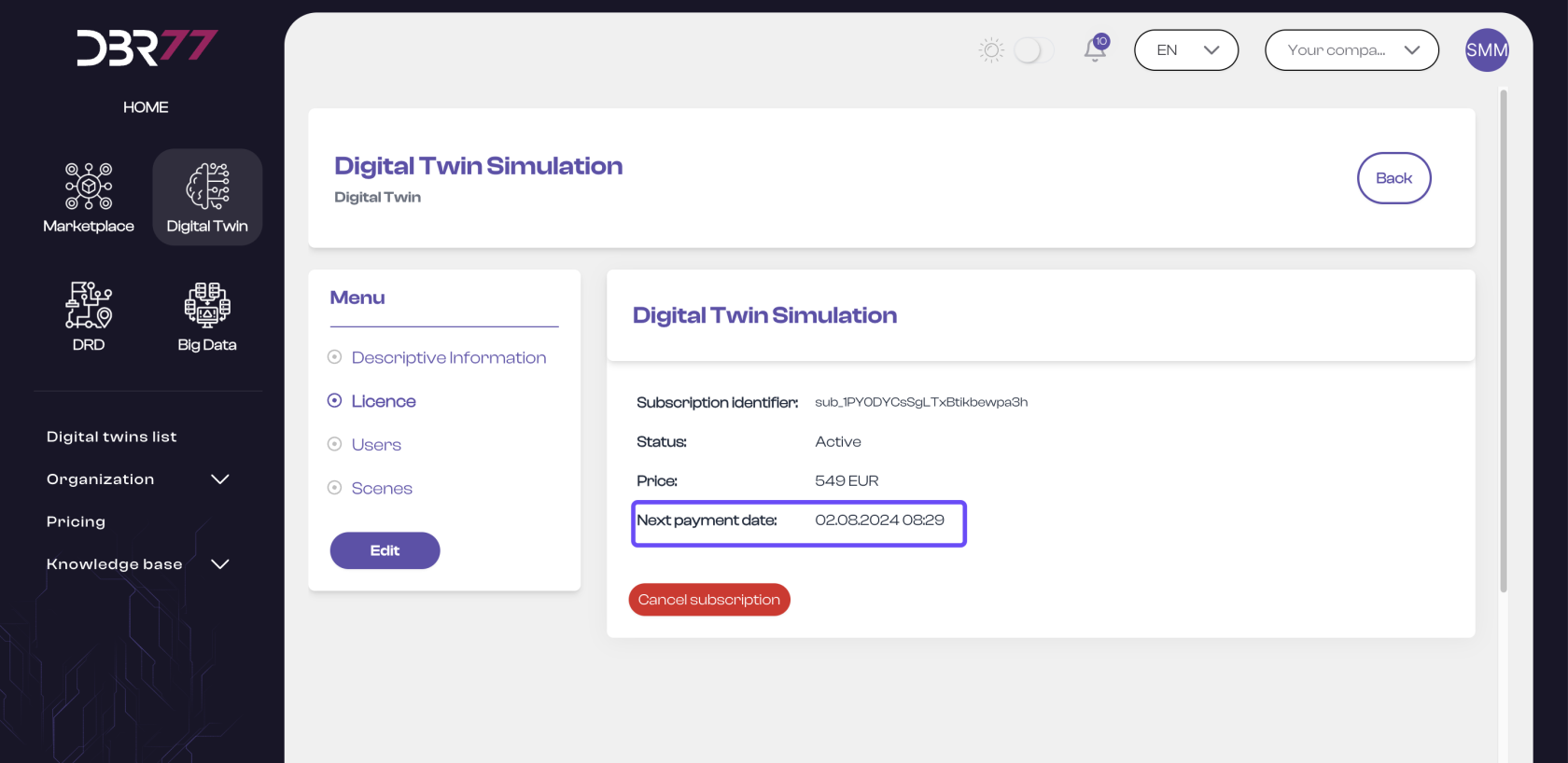
#### Data Następnej Płatności
Tutaj znajdziesz datę, kiedy zostanie pobrana następna płatność za subskrypcję. Dzięki tej informacji możesz łatwo monitorować terminy płatności i upewnić się, że subskrypcja będzie ciągle aktywna.
[](https://learn.dbr77.com/uploads/images/gallery/2024-07/E0sQTLtQROmuIQrA-image.png)
#### Zarządzanie Subskrypcją
Masz również możliwość zarządzania swoją subskrypcją bezpośrednio z tej zakładki:
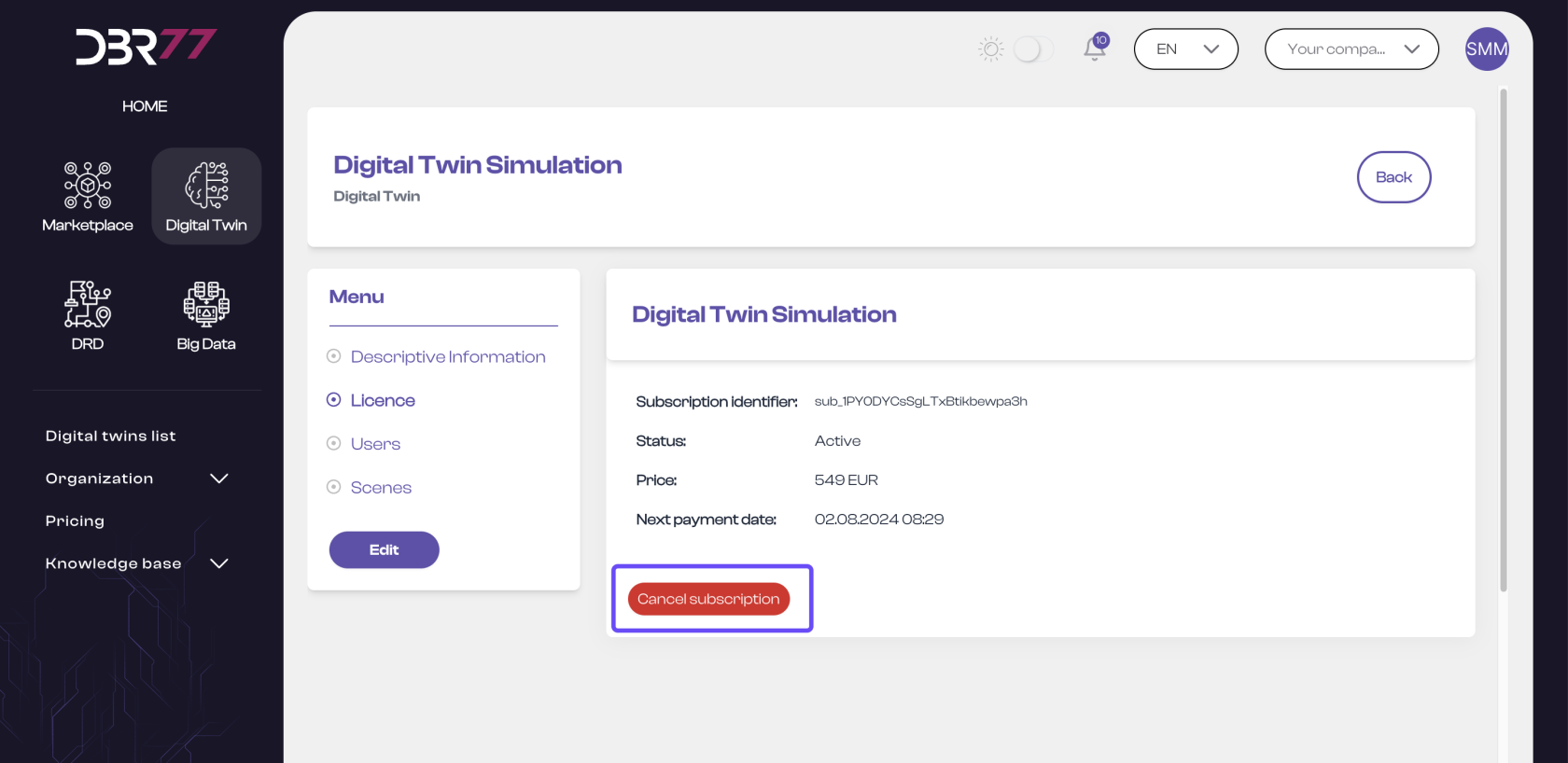
- **Anulowanie subskrypcji**: Możesz anulować swoją subskrypcję, jeśli już jej nie potrzebujesz (z wyjątkiem pakietu enterprise). Po anulowaniu, subskrypcja stanie się nieaktywna, a dostęp do funkcji bliźniaka cyfrowego zostanie wyłączony.
[](https://learn.dbr77.com/uploads/images/gallery/2024-07/KO0YAGGKNJ0QxqZJ-image.png)
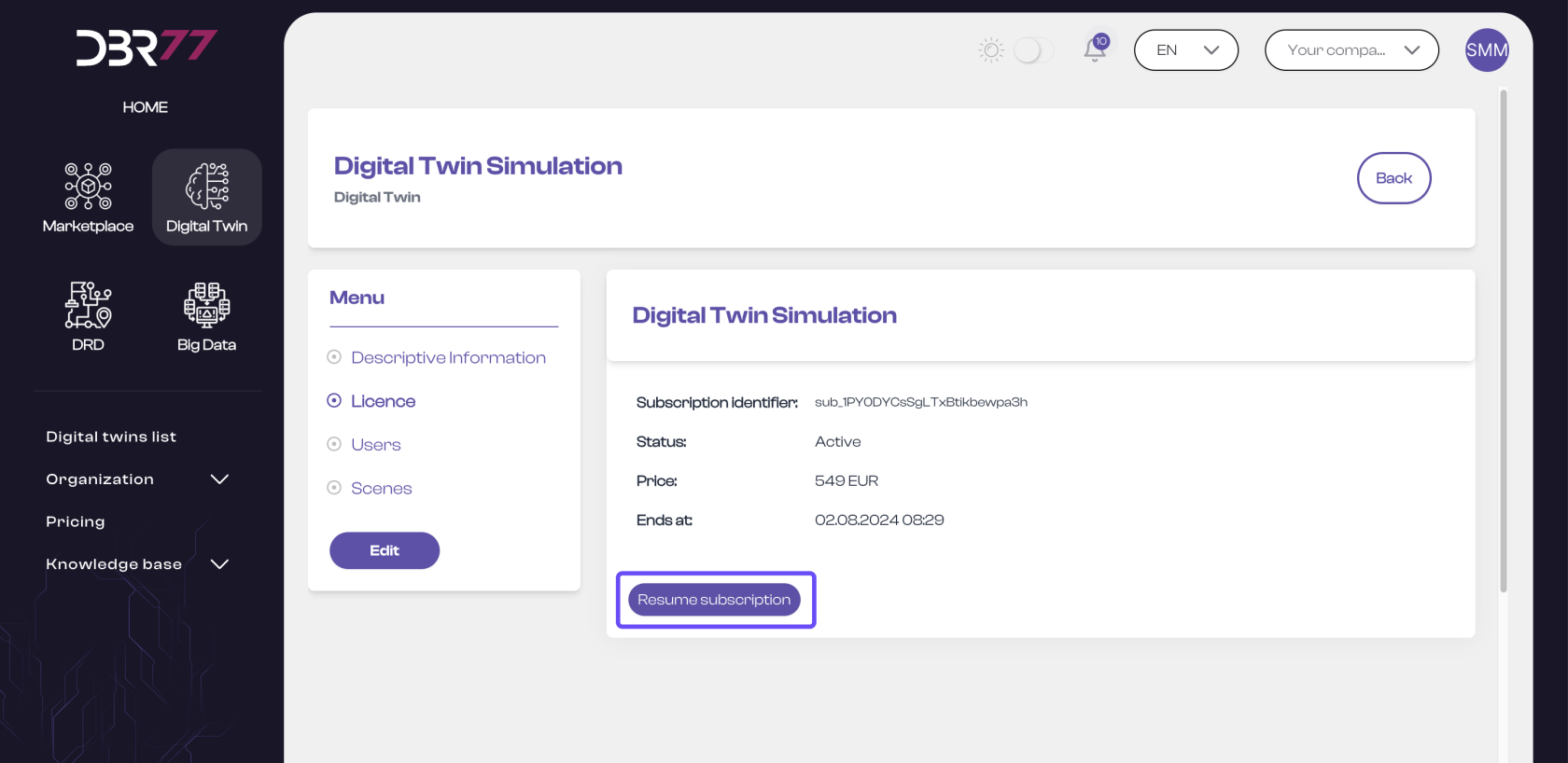
- **Wznowienie subskrypcji**: Jeśli Twoja subskrypcja jest nieaktywna, możesz ją wznowić, aby ponownie uzyskać dostęp do pełnych funkcji bliźniaka cyfrowego (z wyjątkiem pakietu enterprise).
[](https://learn.dbr77.com/uploads/images/gallery/2024-07/fEDePfhTpzrPHtCZ-image.png)
### **UWAGA!**
Subskrypcji enterprise nie można anulować ani wznowić z poziomu platformy. Aby wykonać te działania, skontaktuj się z nami.
# Użytkownicy
Aby zapewnić użytkownikom dostęp do bliźniaków cyfrowych na platformie DBR77.com, musisz nie tylko nadać im odpowiednie uprawnienia w [panelu uprawnień](https://learn.dbr77.com/books/digital-twin/page/uzytkownicy-LZk "Użytkownicy"), ale również dodać ich do poszczególnych subskrypcji, do których mają mieć dostęp. Możesz to zrobić na dwa sposoby.
### 1. W zakładce użytkownicy
#### Dodawanie użytkowników
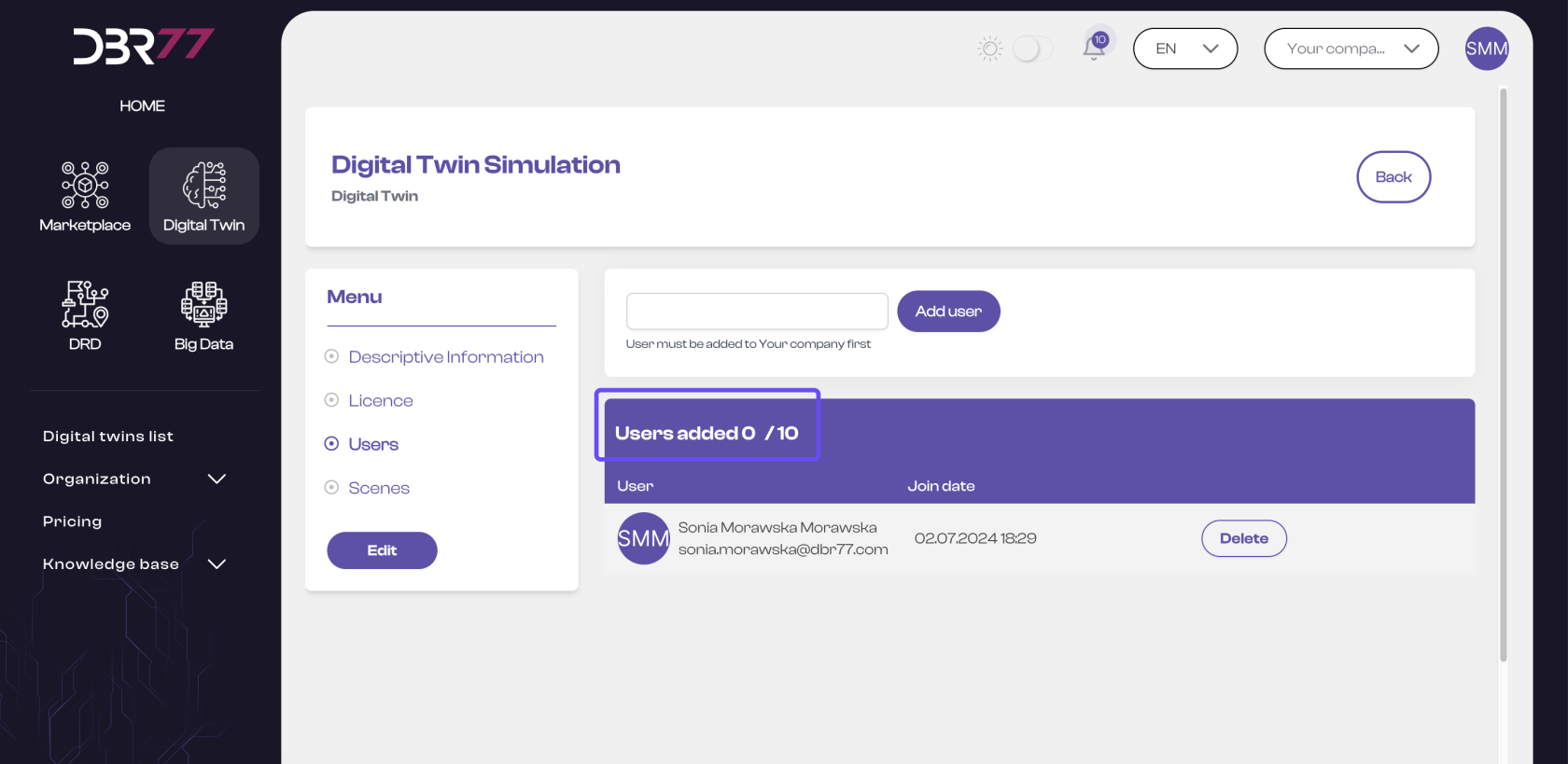
Aby dodać zespół do pracy w bliźniaku cyfrowym, przejdź do zakładki **Digital Twin -> Lista bliźniaków**, a następnie w **szczegóły** wybranej subskrypcji. Z menu wybierz zakładkę **Użytkownicy**, wybierz użytkownika z listy rozwijalnej, która wyświetli się po wciśnięciu pola tekstowego, a następnie wciśnij przycisk "dodaj użytkownika".
PAMIĘTAJ: Aby użytkownik mógł zostać dodany do subskrypcji musi być członkiem organizacji, dla której został stworzony bliźniak. Ważne też, aby nadać mu odpowiednie uprawnienia.
Przejdź [TUTAJ](https://learn.dbr77.com/books/getting-started/page/uzytkownicy), aby dowiedzieć się jak dodać nowego członka organizacji i nadać mu uprawnienia.
[](https://learn.dbr77.com/uploads/images/gallery/2024-07/lf7y1TLb6FblPcJv-image.png)
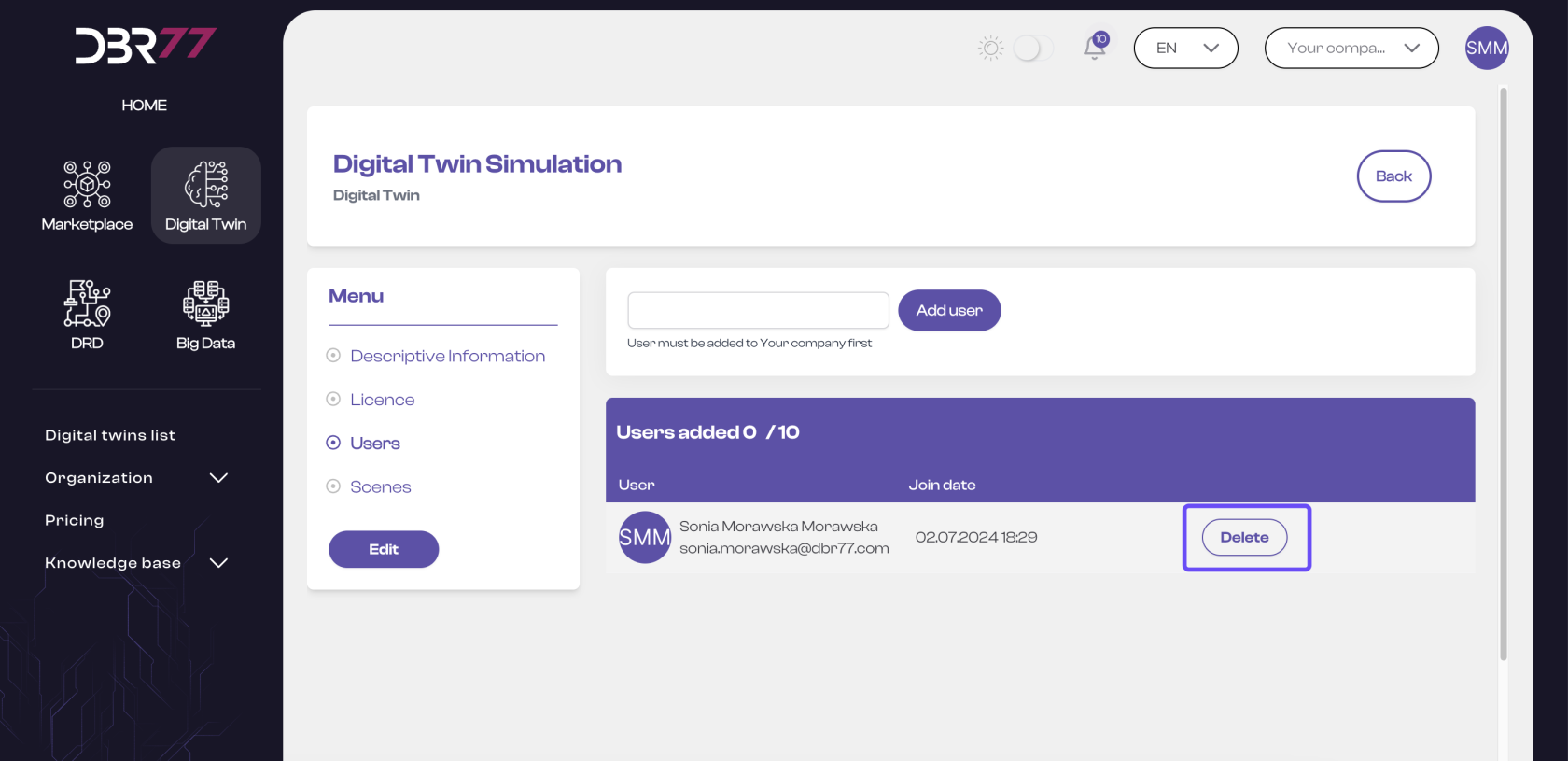
#### Usuwanie użytkowników
Aby usunąć użytkownika kliknij "Delete". Użytkownik straci uprawnienia do pracy w ramach tej subskrypcji bez konieczności potwierdzania.
[](https://learn.dbr77.com/uploads/images/gallery/2024-07/K2RvuX9rcwAftG4p-image.png)
#### Ilość użytkowników mogących pracować w ramach jednej subskrypcji
W oknie "Użytkownicy" widać również ilość kont, które dodaliśmy już do naszej subskrypcji oraz jaki jest limit użytkowników w ramach tego Bliźniaka Cyfrowego. Jeżeli potrzebujesz dodać więcej osób do pracy w projekcie, skontaktuj się z nami.
[](https://learn.dbr77.com/uploads/images/gallery/2024-07/ti88e5mUqxNUYeFp-image.png)
### 2. Przechodząc z zakładki "Subskrypcje"
#### Wyświetlanie szczegółów subskrypcji
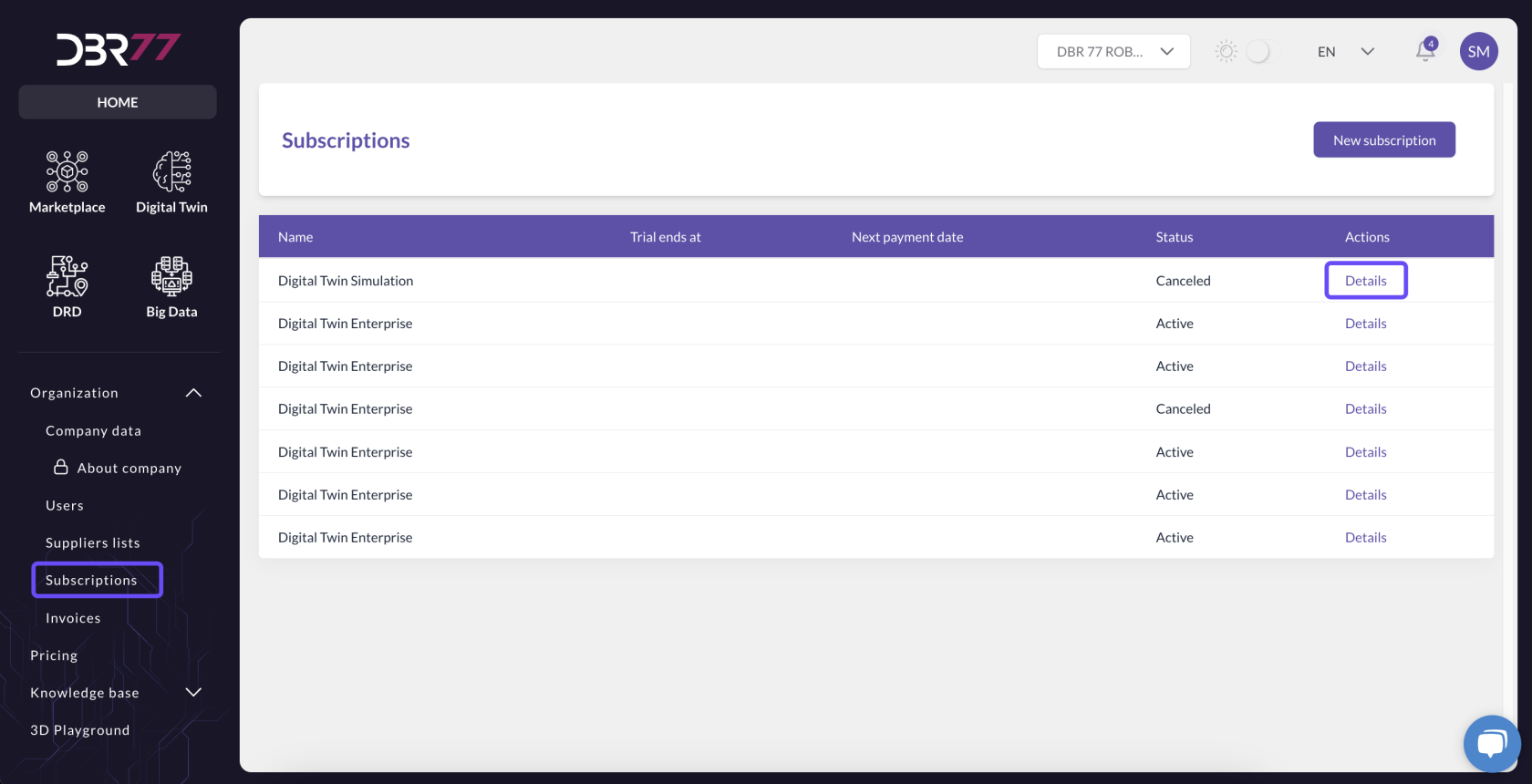
Użytkowników do konkretnej subskrypcji możesz dodać również przechodząc do jej szczegółów z zakładki "Subskrypcje" w lewym menu głównym.
[](https://learn.dbr77.com/uploads/images/gallery/2024-07/h6OR9VbX02q4KCEY-image.png)
#### Dodawanie użytkowników
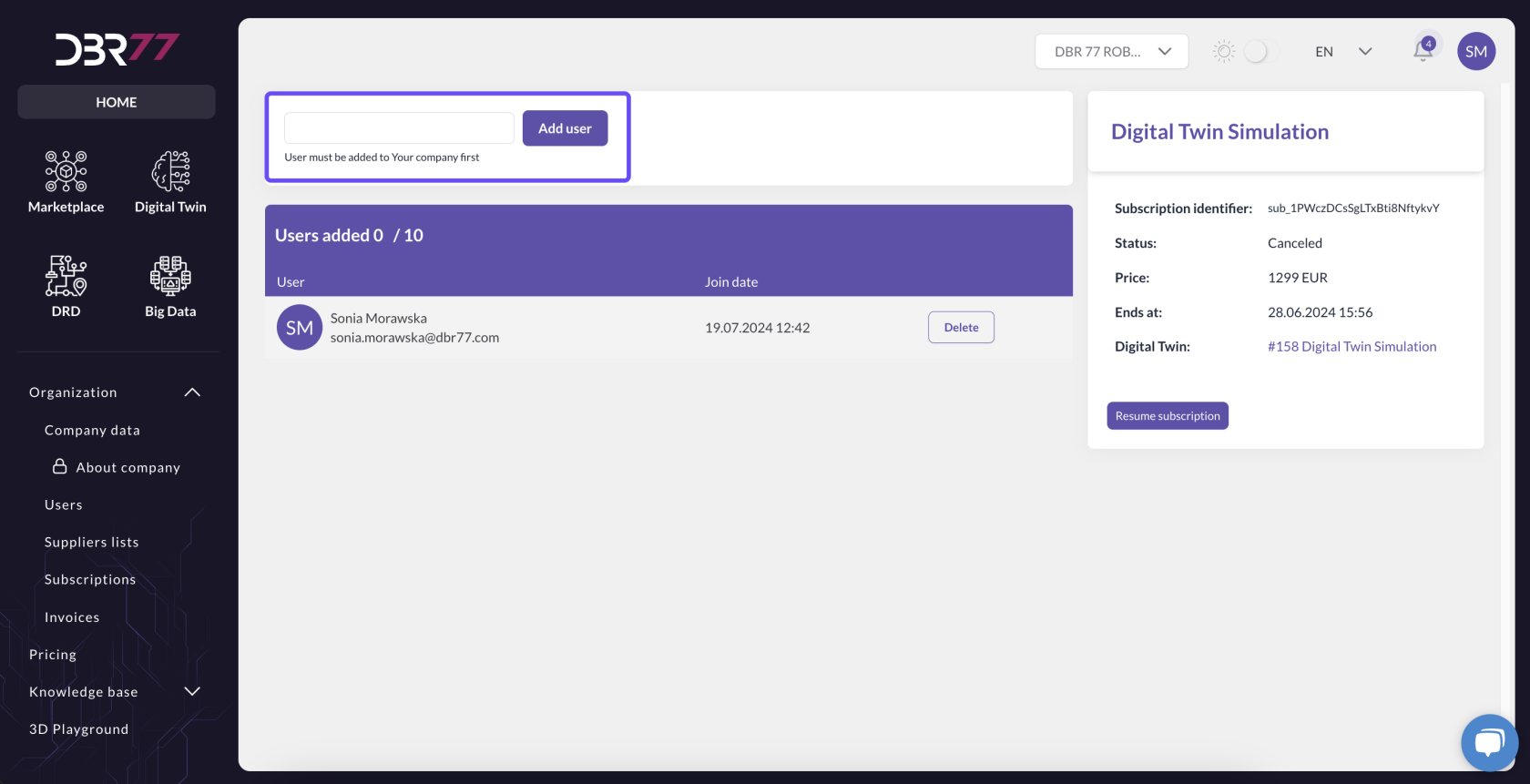
Aby dodać zespół do pracy w bliźniaku cyfrowym, wprowadź maila wybranych osób w oknie do tego przeznaczonym, bądź wybierz użytkownika z listy rozwijalnej, a następnie wciśnij przycisk "dodaj użytkownika".
PAMIĘTAJ: Aby użytkownik mógł zostać dodany do subskrypcji musi być członkiem organizacji, dla której został stworzony bliźniak. Ważne też, aby nadać mu odpowiednie uprawnienia.
Przejdź [TUTAJ](https://learn.dbr77.com/books/getting-started/page/uzytkownicy), aby dowiedzieć się jak dodać nowego członka organizacji i nadać mu uprawnienia.
[](https://learn.dbr77.com/uploads/images/gallery/2024-07/k2SUUWyN5ZfH81wb-image.png)
#### Usuwanie użytkowników
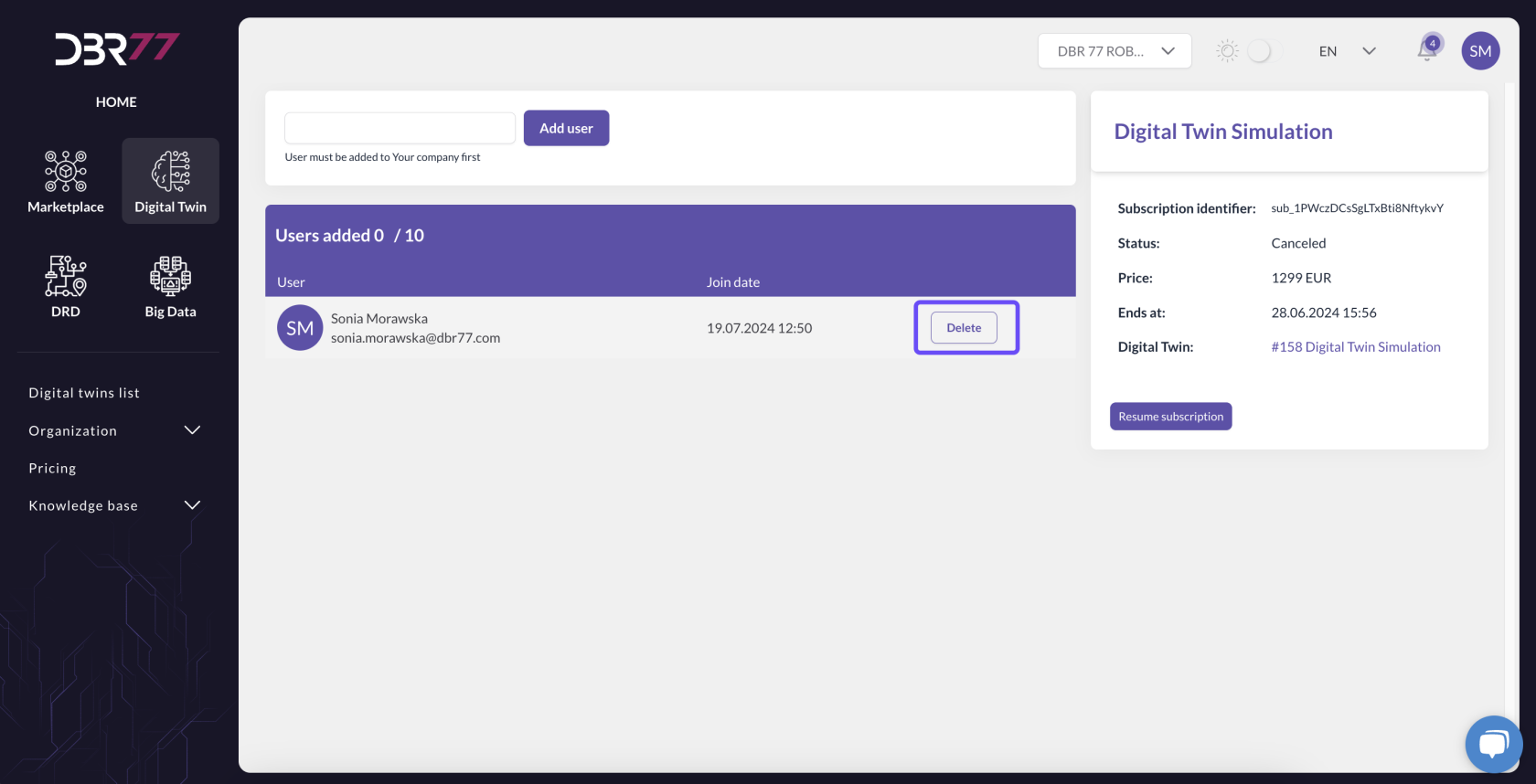
Aby usunąć użytkownika kliknij "Delete". Użytkownik straci uprawnienia do pracy w ramach tej subskrypcji bez konieczności potwierdzania.
[](https://learn.dbr77.com/uploads/images/gallery/2024-07/U0VjfztnGfEy8pSL-image.png)
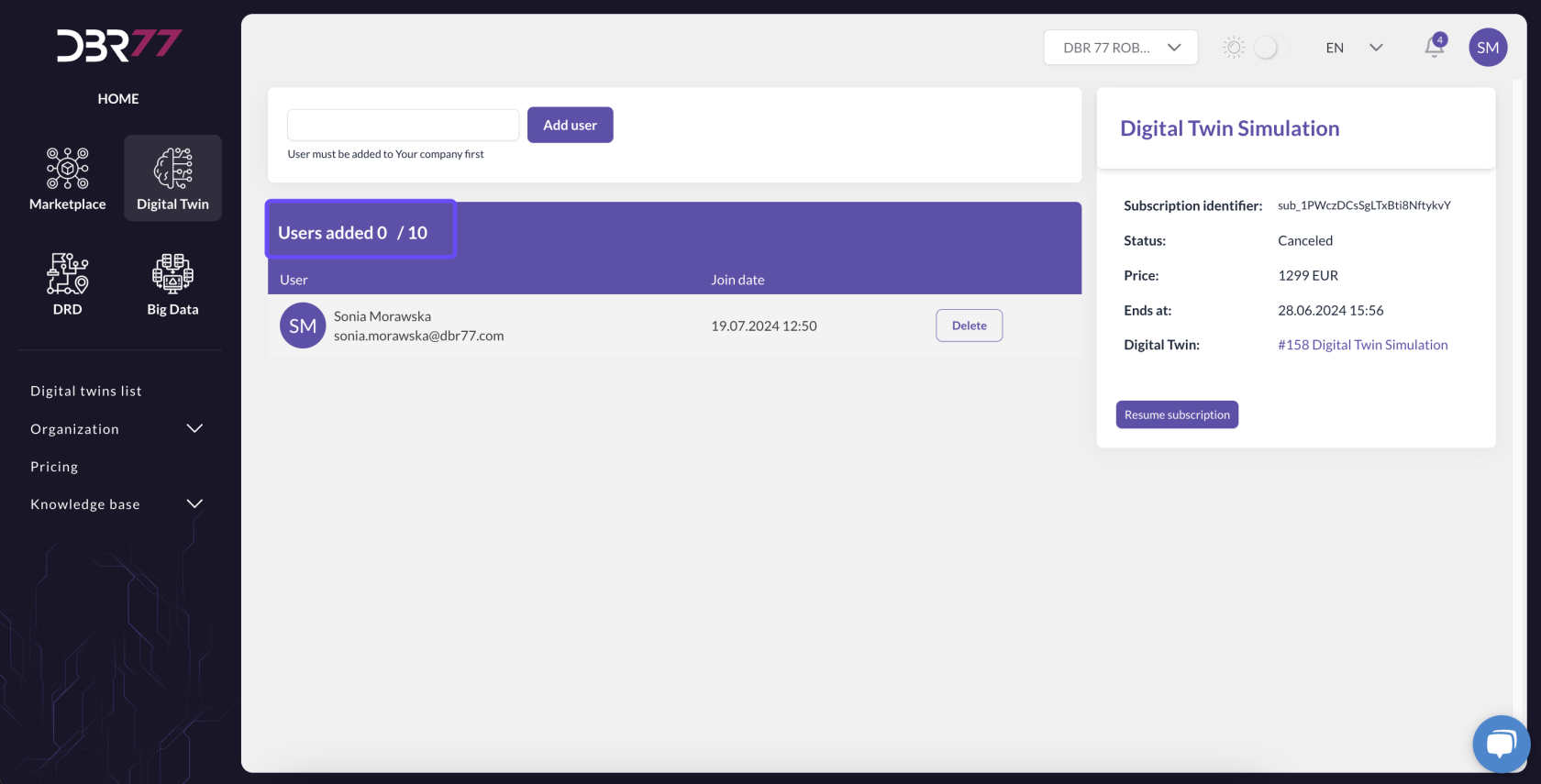
#### Ilość użytkowników mogących pracować w ramach jednej subskrypcji
W szczegółach subskrypcji widać również ilość kont, które dodaliśmy już do naszej subskrypcji oraz jaki jest limit użytkowników w ramach tego Bliźniaka Cyfrowego. Jeżeli potrzebujesz dodać więcej osób do pracy w projekcie, skontaktuj się z nami.
[](https://learn.dbr77.com/uploads/images/gallery/2024-07/2N4Ab7U45N6Npnrj-image.png)
# Sceny
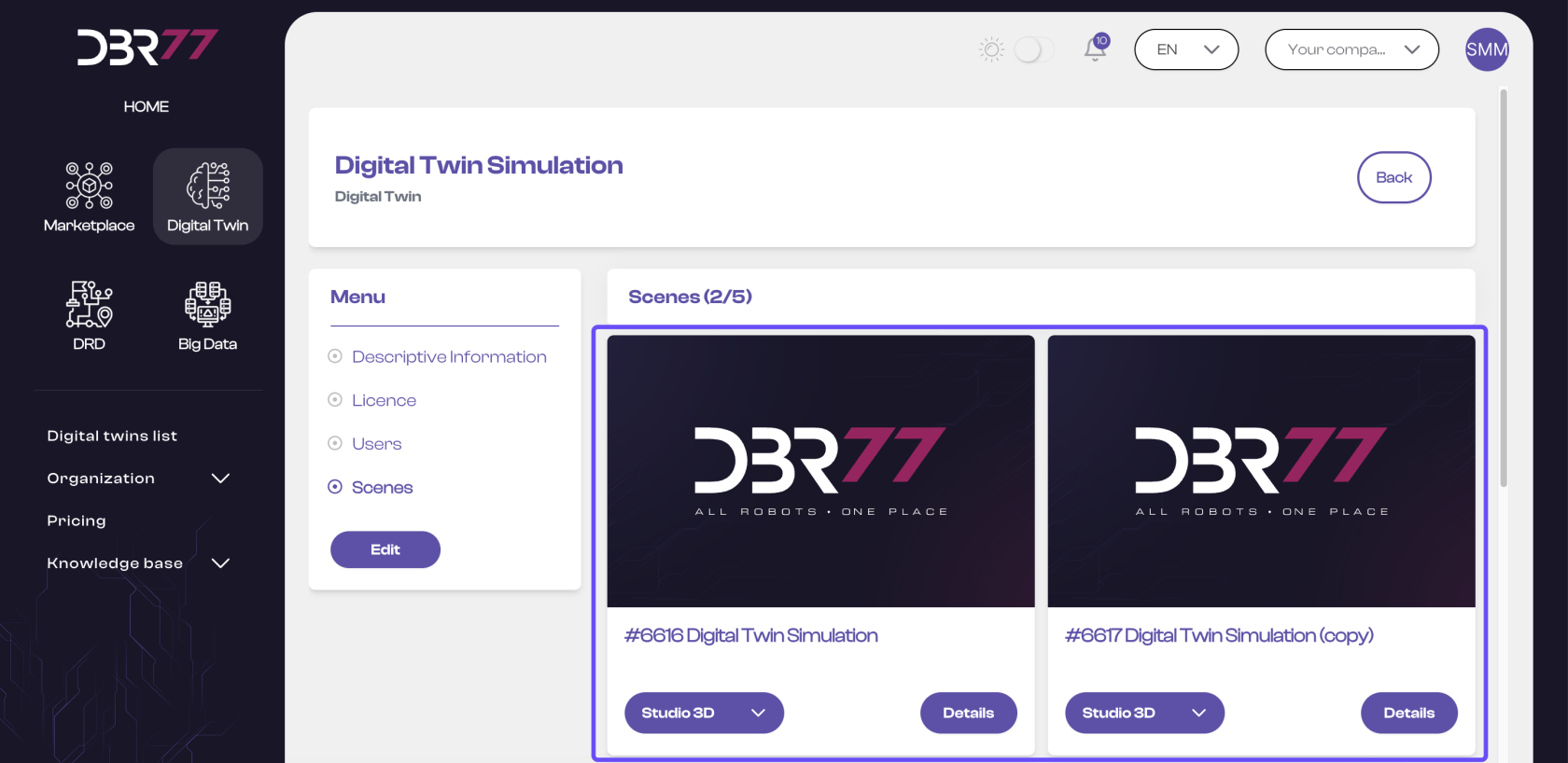
W zakładce "Sceny" istnieje możliwość podglądu ile scen można utworzyć w ramach tej subskrypcji Bliźniaka Cyfrowego.
[](https://learn.dbr77.com/uploads/images/gallery/2024-07/PFdlSlGjH0v7Y50G-image.png)
Jest to również miejsce, w którym zobaczysz całą listę scen, utworzonych w ramach subskrypcji. O zarządzaniu scenami dowiesz się więcej [TUTAJ](https://learn.dbr77.com/books/digital-twin/chapter/scena).
[](https://learn.dbr77.com/uploads/images/gallery/2024-07/ZnsCKmniqX4aKiRT-image.png)
# Scena
# Studio 3D
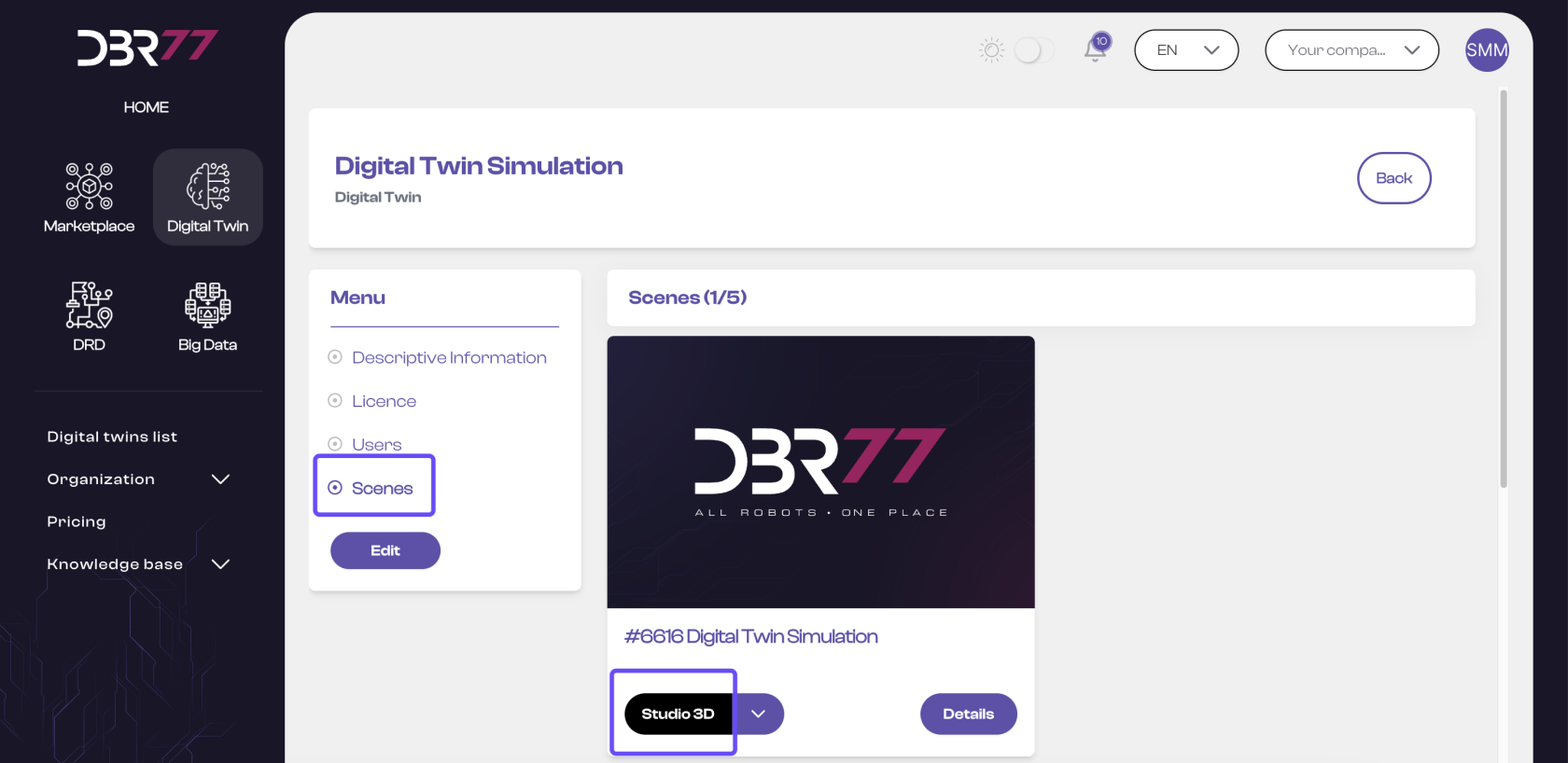
Studio 3D jest miejscem, gdzie tworzymy wizualizację Bliźniaka Cyfrowego. Aby przejść do podglądu sceny kliknij przycisk "Studio 3D".
[](https://learn.dbr77.com/uploads/images/gallery/2024-07/sNcqb4ax0OuU1U5f-image.png)
W ramach Studio 3D możesz:
- tworzyć bądź edytować layouty
- budować wizualizację zakładu
- tworzyć animację procesów
- dodawać dane produkcyjne
- generować raporty na podstawie animacji bądź danych
# Usuń
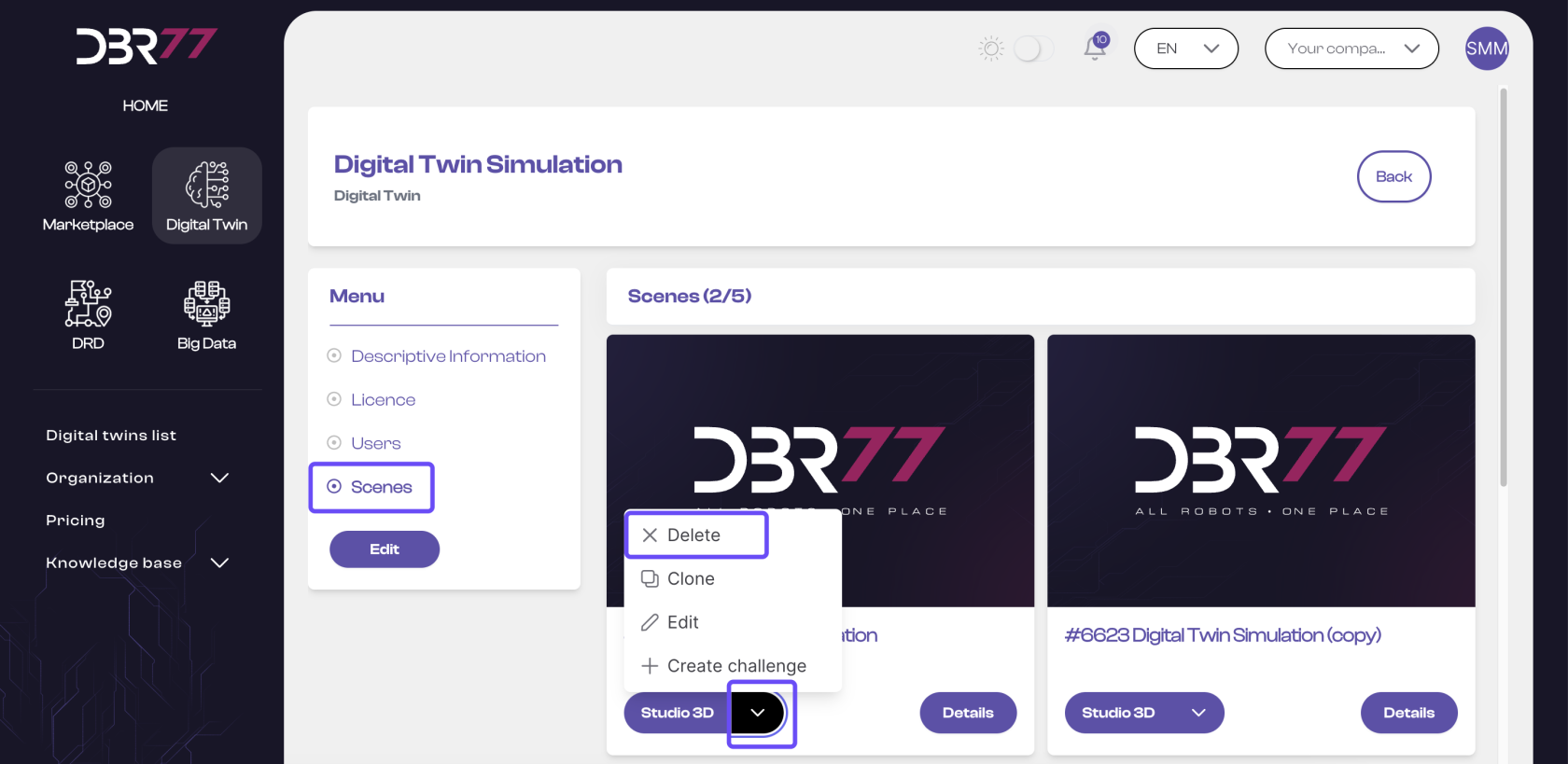
Aby usunąć scenę ze swojej subskrypcji w przycisku ze znacznikiem w dół znajdującym się na tej scenie wybierz opcję usuń. Następnie potwierdź swoją decyzję, aby scena została usunięta.
[](https://learn.dbr77.com/uploads/images/gallery/2024-07/2k1K3F6oaUqNg0vi-image.png)
Pamiętaj, że zawsze w Twojej subskrypcji musi zostać przynajmniej jedna scena!
[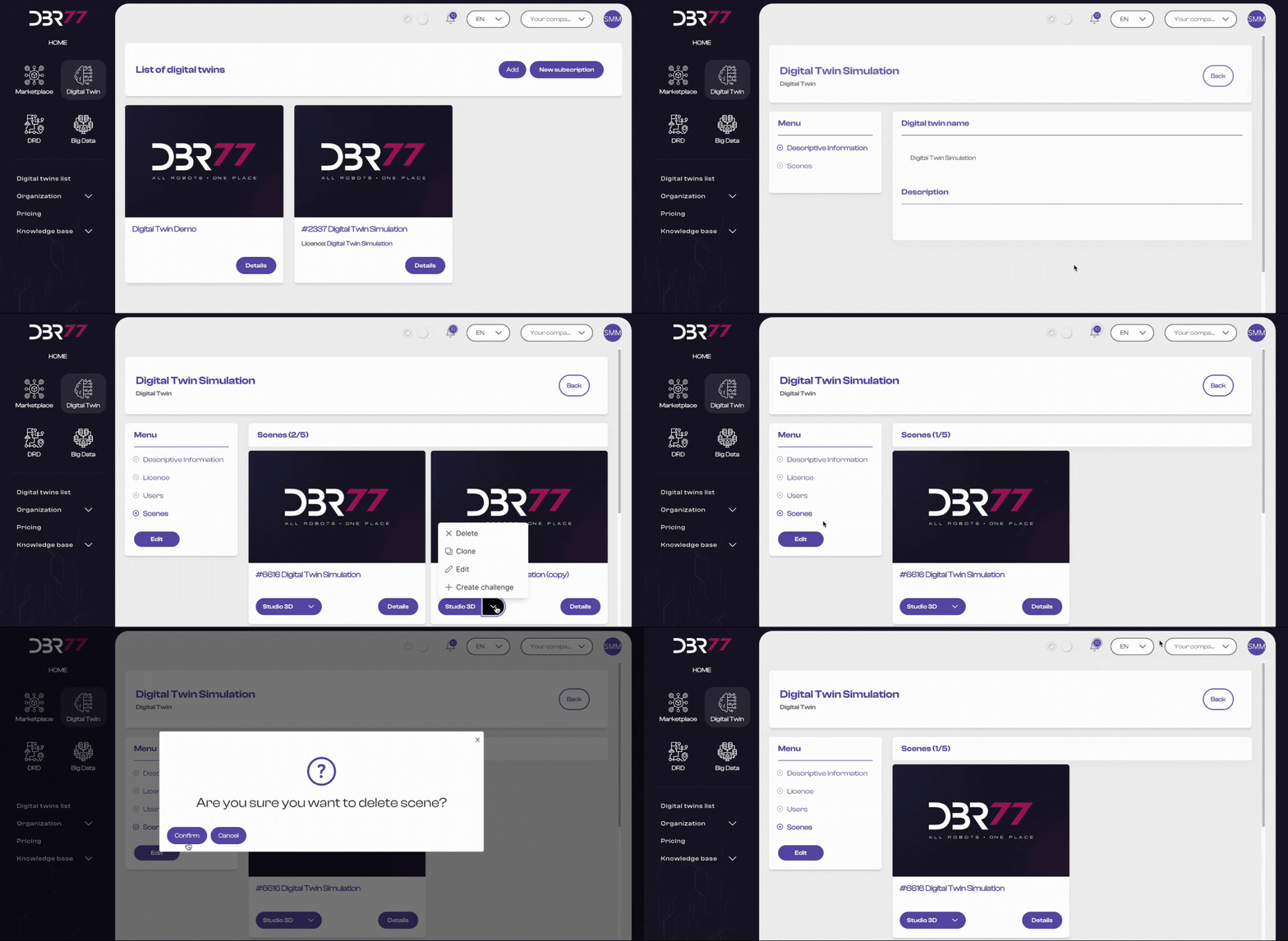](https://learn.dbr77.com/uploads/images/gallery/2024-07/2x7WazcbWN38Iq6s-projekt-bez-nazwy-17.gif)
Scenę możesz usunąć na przykład gdy już nie potrzebujesz tej wersji Bliźniaka Cyfrowego lub chcesz zrobić miejsce na nowe, a wyczerpałeś limit dostępnych projektów w ramach subskrypcji.
Jeżeli potrzebujesz powiększyć swój pakiet Bliźniaka Cyfrowego - skontaktuj się z nami.
# Klonuj
W ramach subskrypcji masz możliwość utworzenia określonej ilości scen w Studio 3D. Ilość scen możliwych do stworzenia w ramach subskrypcji zależna jest od jej rodzaju.
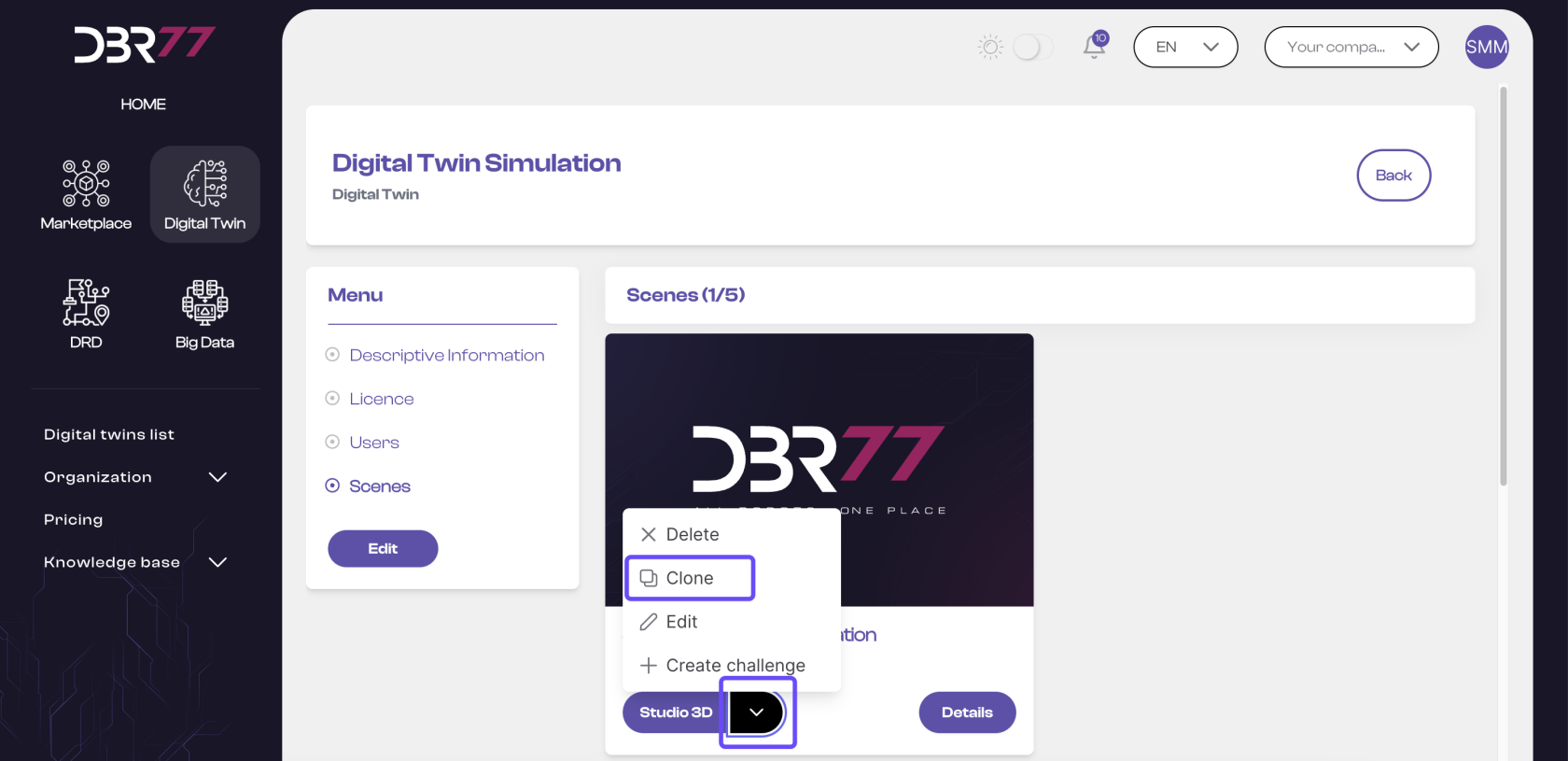
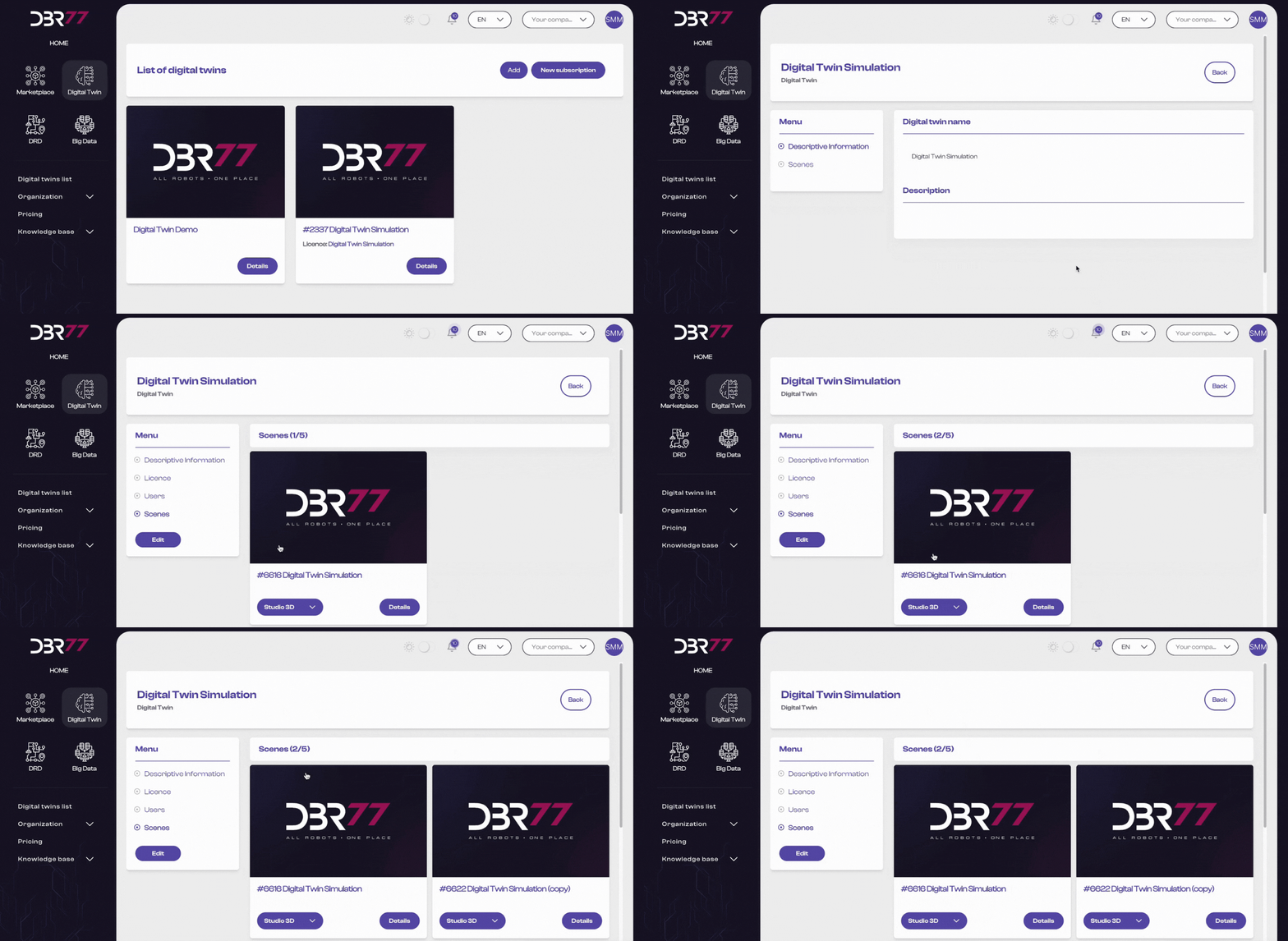
Aby stworzyć nową scenę należy sklonować już istniejącą. W tym celu kliknij przycisk ze znacznikiem w dół znajdującym się na wybranej do powielenia scenie wybierz opcję "Klonuj".
[](https://learn.dbr77.com/uploads/images/gallery/2024-07/d8lxpkh3MlaeN1SG-image.png)
Sklonowana scena pojawi się jako kolejna, a licznik scen zwiększy się o 1. Wtedy możesz edytować nową scenę i stworzyć jej nowy opis. Jak to zrobić dowiesz się [TUTAJ](https://learn.dbr77.com/books/digital-twin/page/szczegoly).
[](https://learn.dbr77.com/uploads/images/gallery/2024-07/5RMo84J1QBWdbbo3-projekt-bez-nazwy-16.gif)
# Edytuj
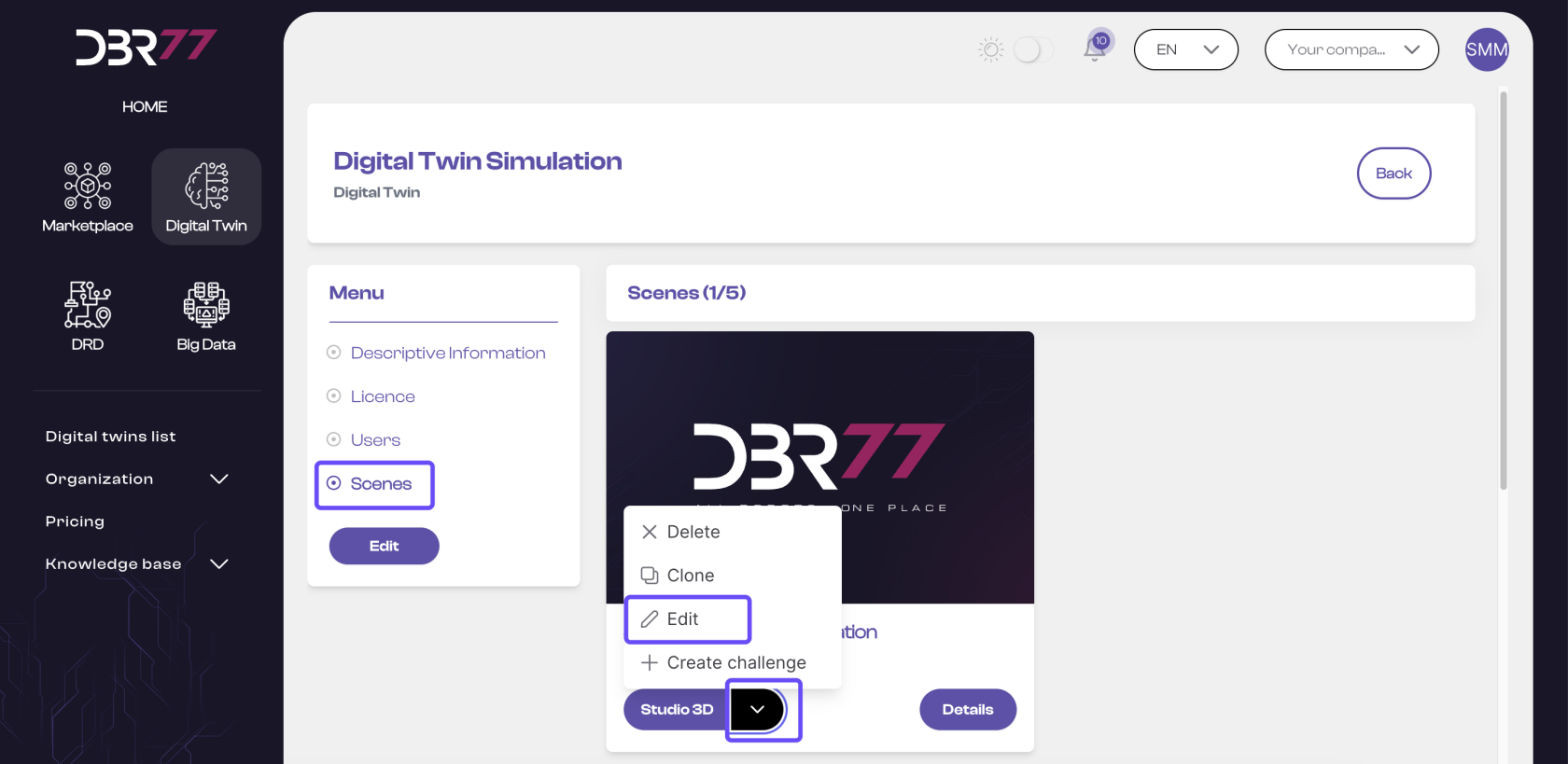
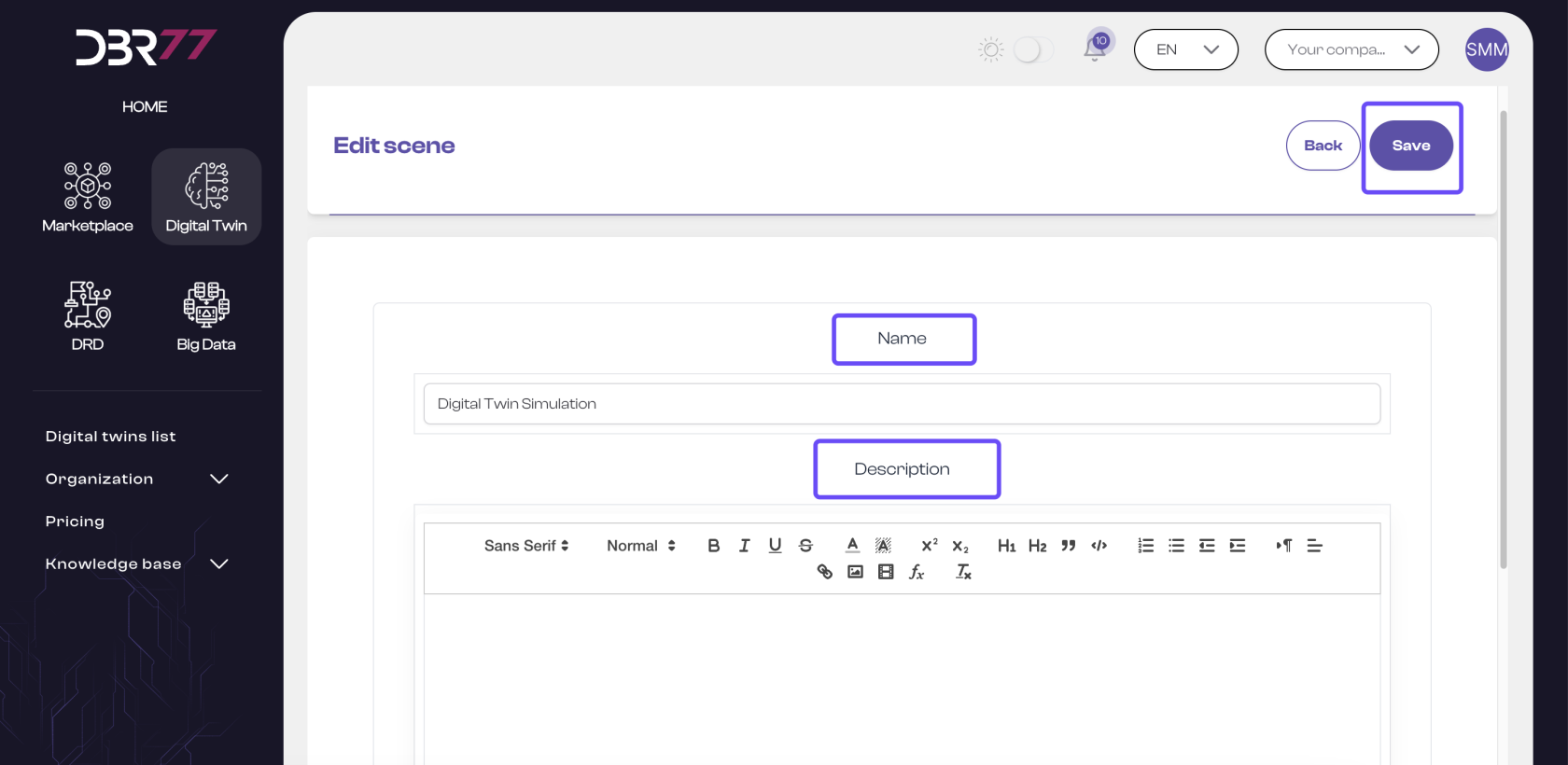
W ramach edycji sceny Bliźniaka Cyfrowego masz możliwość zmiany jej nazwy oraz opisu, aby bez problemu odróżnić od siebie sceny, które stworzyłeś w ramach subskrypcji.
[](https://learn.dbr77.com/uploads/images/gallery/2024-07/GwNmIrKMRcD3SqVD-image.png)
Pamiętaj, aby po zmianie nazwy i dodaniu opisu w panelu edycji, zapisać swoje zmiany.
[](https://learn.dbr77.com/uploads/images/gallery/2024-07/zbMmboGzeUPNdpsi-image.png)
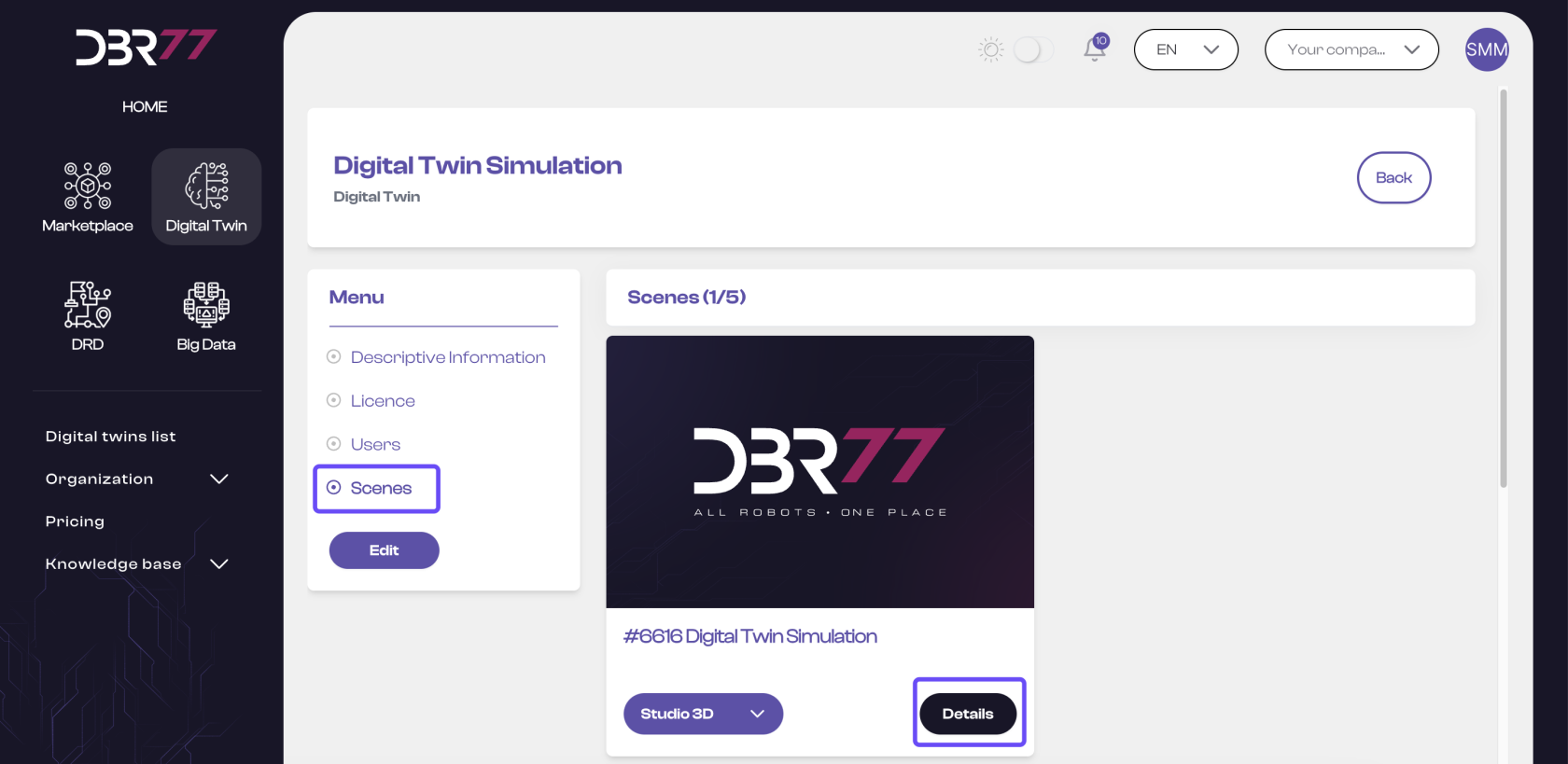
Podgląd szczegółów sceny znajduje się pod przyciskiem "Szczegóły"
[](https://learn.dbr77.com/uploads/images/gallery/2024-07/yNhteQUXdl8i1aAL-image.png)
# Utwórz wyzwanie
Z każdej sceny stworzonej w ramach Bliźniaka Cyfrowego możesz utworzyć [Wyzwanie Technologiczne](https://learn.dbr77.com/books/marketplace/page/intro-wyzwania) na Marketplace i zebrać koncepcje [Rozwiązań Technologicznych](https://learn.dbr77.com/books/marketplace/page/intro-rozwiazania) od integratorów pracujących na platformie DBR77.
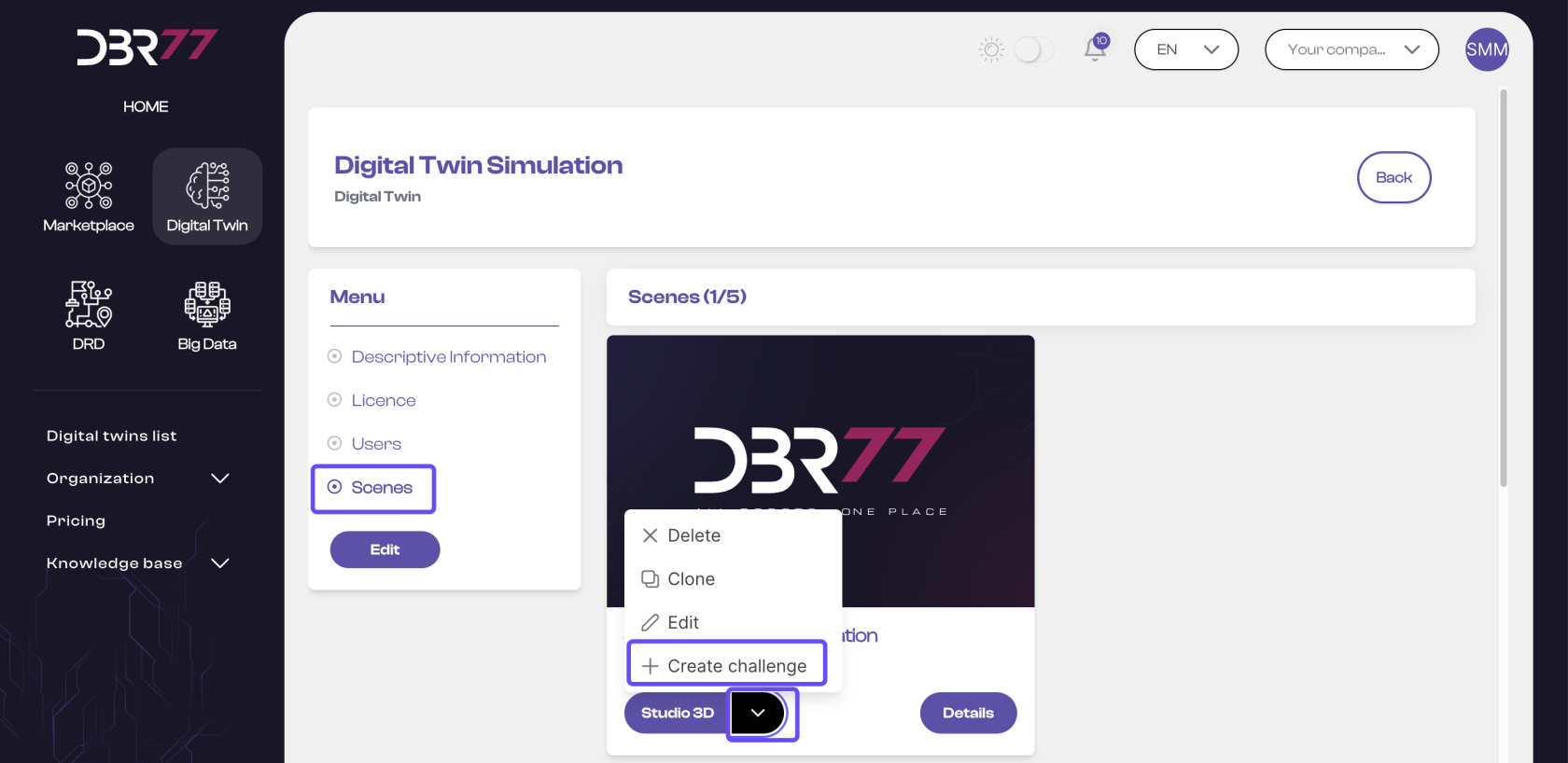
Aby to zrobić kliknij przycisk ze znacznikiem w dół znajdującym się na wybranej do wyeksportowania scenie i wybierz opcję "Utwórz wyzwanie".
[](https://learn.dbr77.com/uploads/images/gallery/2024-07/12mcH7Wp1oEe0XJw-image.png)
Zostaniesz przeniesiony do części Marketplace i poproszony o uzupełnienie danych do wyzwania. Wszystkie informacje niezbędne do utworzenia wyzwania znajdziesz przechodząc do [Marketplace -> Wyzwania.](https://learn.dbr77.com/books/marketplace/chapter/wyzwania)
Dowiesz się tam:
- [W jaki sposób dodać wyzwanie?](https://learn.dbr77.com/books/marketplace/page/dodaj-nowe-wyzwanie)
- [Jak opublikować wyzwanie?](https://learn.dbr77.com/books/marketplace/page/publikacja-wyzwania)
- [Co zrobić, aby edytować wyzwanie?](https://learn.dbr77.com/books/marketplace/page/edycja-wyzwania)
i wiele innych :)
**Pamiętaj! **Po utworzeniu wyzwania z bliźniaka cyfrowego musisz na nowo nadać uprawnienia użytkownikom, którzy powinni mieć możliwość pracy w przestrzeni Marketplace. Przypomnienie w jaki sposób to zrobić znajdziesz przechodząc do zakładki [Getting started -> Użytkownicy.](https://learn.dbr77.com/books/getting-started/page/uzytkownicy)
# Szczegóły
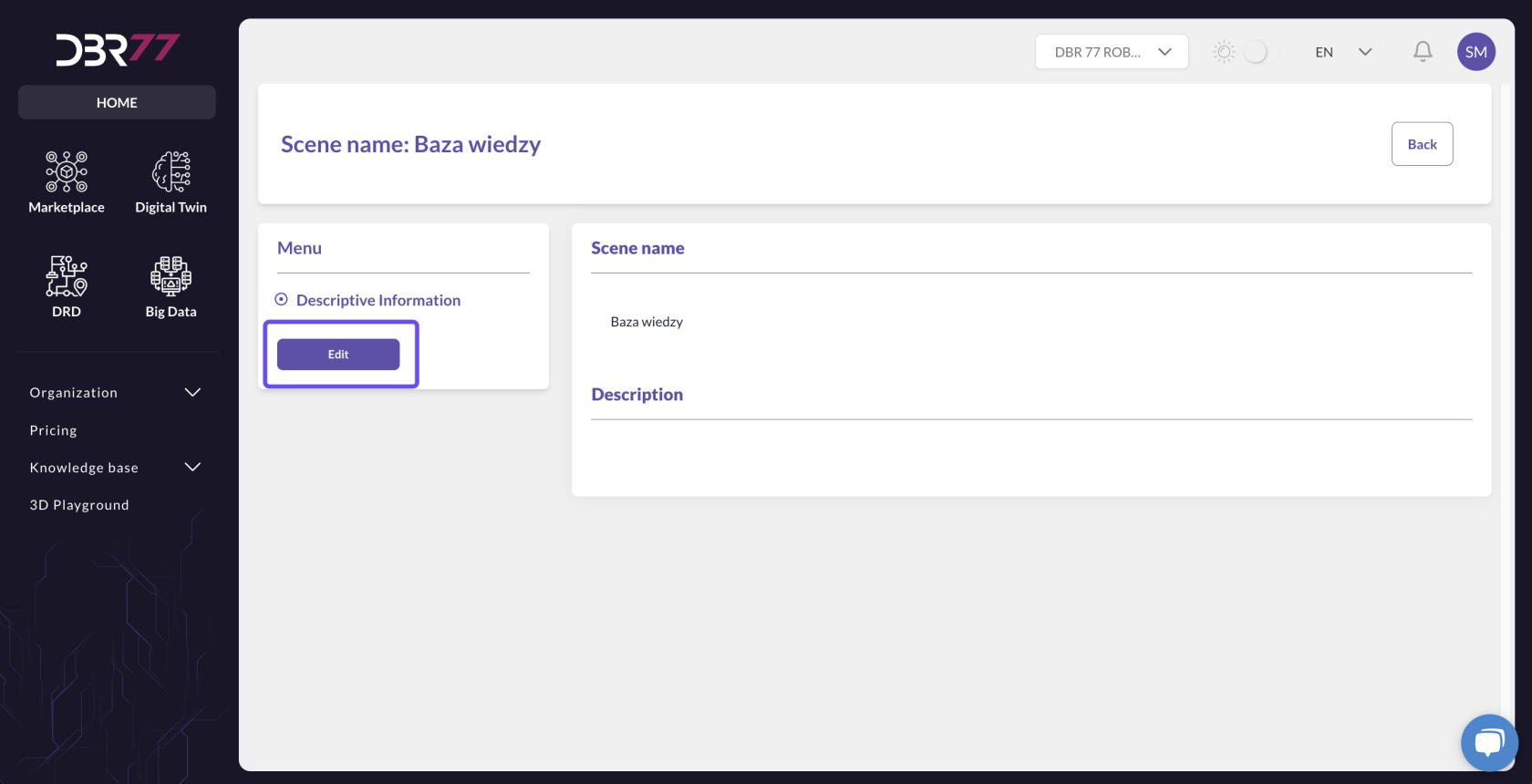
W Studio 3D DBR77 opcja **"Szczegóły"** umożliwia wyświetlanie oraz edytowanie kluczowych informacji o konkretnej scenie. Dzięki niej możesz przeglądać nazwę oraz opis sceny, a także wprowadzać zmiany, jeśli posiadasz odpowiednie uprawnienia.
### Wyświetlanie Szczegółów Sceny
1. **Dostęp do Szczegółów**:
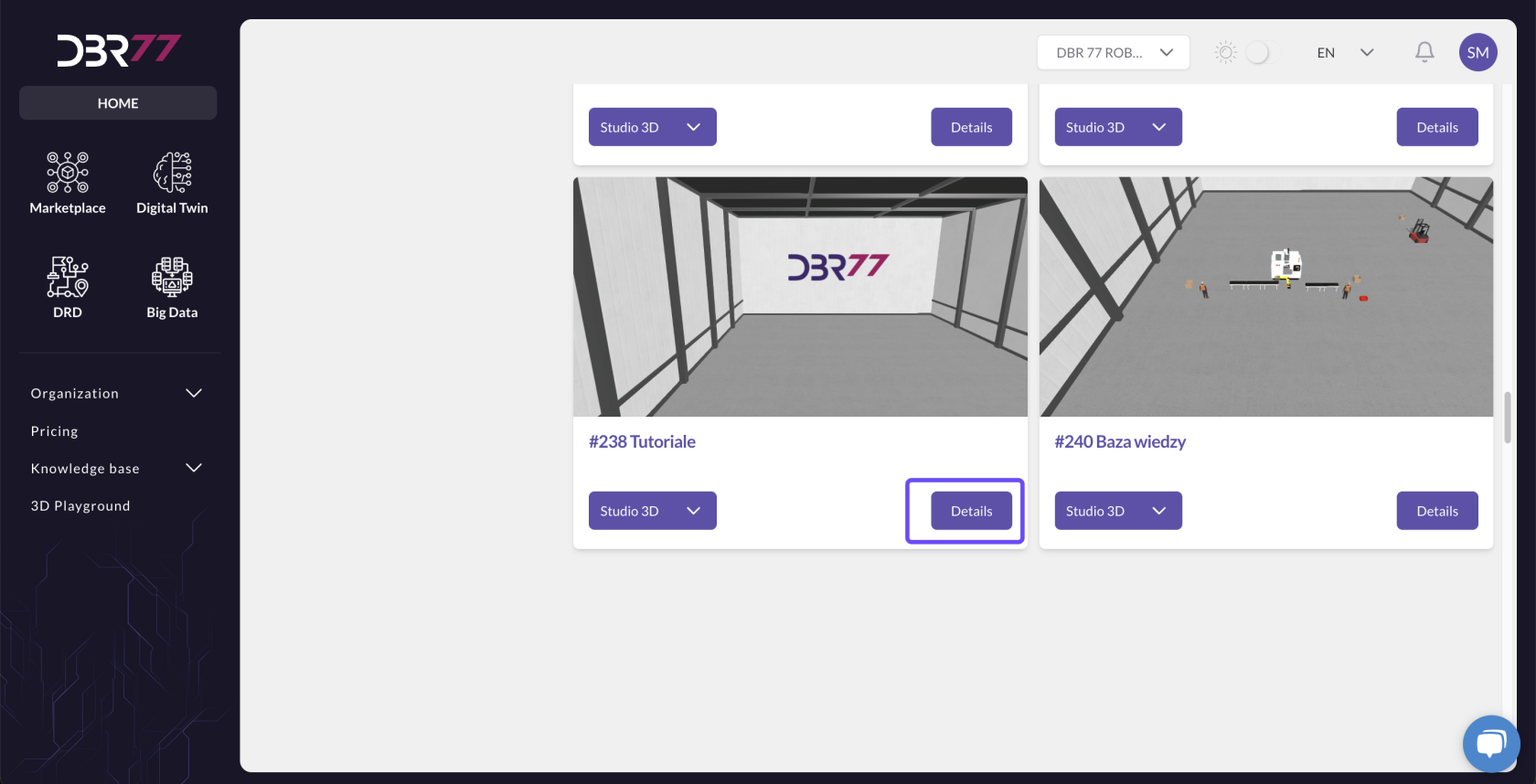
- Aby zobaczyć szczegóły konkretnej sceny, wybierz opcję **"Szczegóły"**. Zostanie wyświetlone okno zawierające nazwę sceny oraz jej opis.
[](https://learn.dbr77.com/uploads/images/gallery/2024-08/Xb3hLiQz6dx87QhD-image.png)
### Edycja Szczegółów Sceny
1. **Edycja Nazwy i Opisu**:
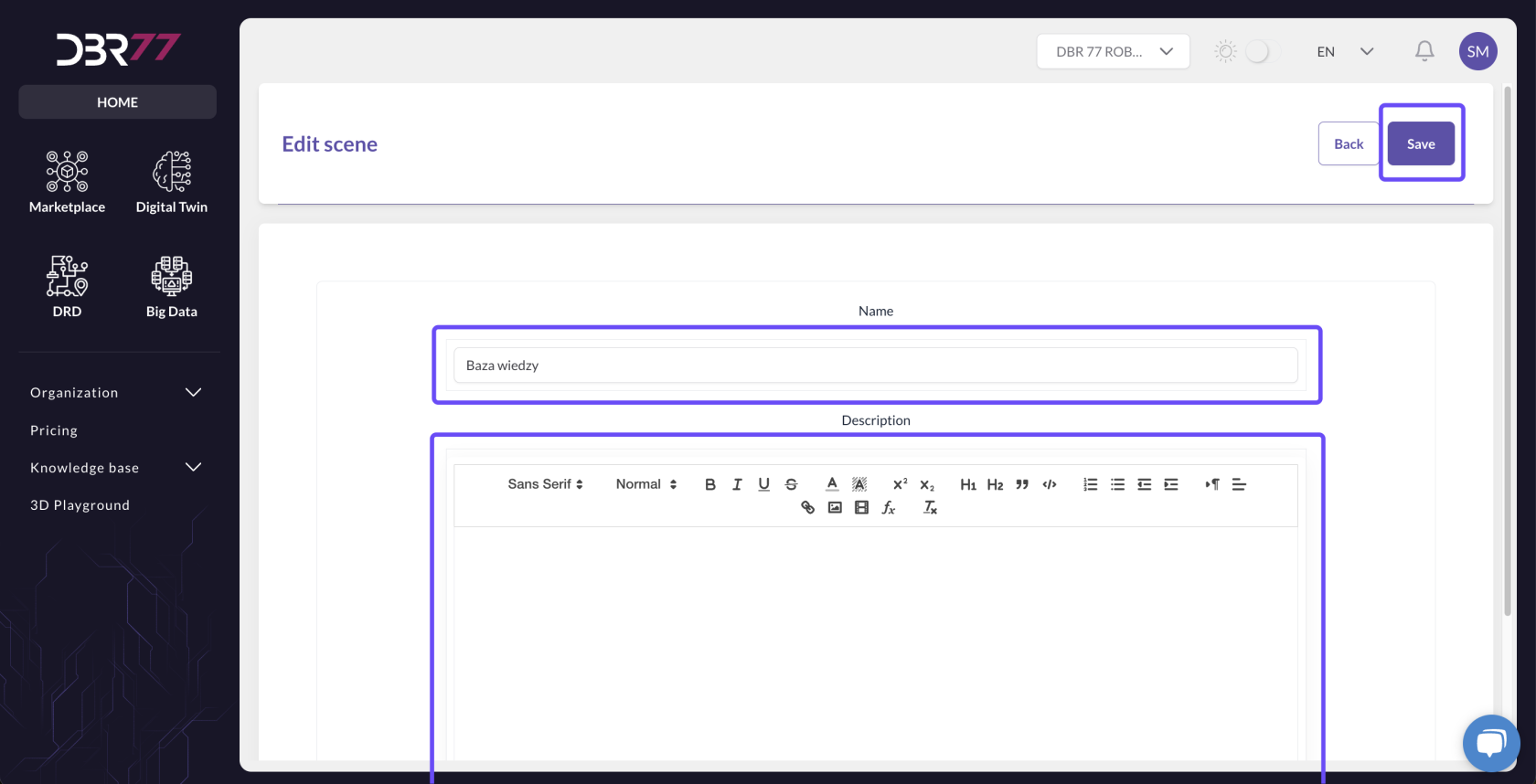
- W oknie szczegółów możesz edytować nazwę sceny oraz jej opis, dostosowując je do aktualnych potrzeb projektu.
- Pamiętaj, aby po wprowadzeniu zmian, kliknąć zapisz.
[](https://learn.dbr77.com/uploads/images/gallery/2024-08/uUJjgq4fbQrLUuRz-image.png)
[](https://learn.dbr77.com/uploads/images/gallery/2024-08/YybLcGVB198SJPyF-image.png)
### Uprawnienia do Edycji
1. **Wymagane Uprawnienia**:
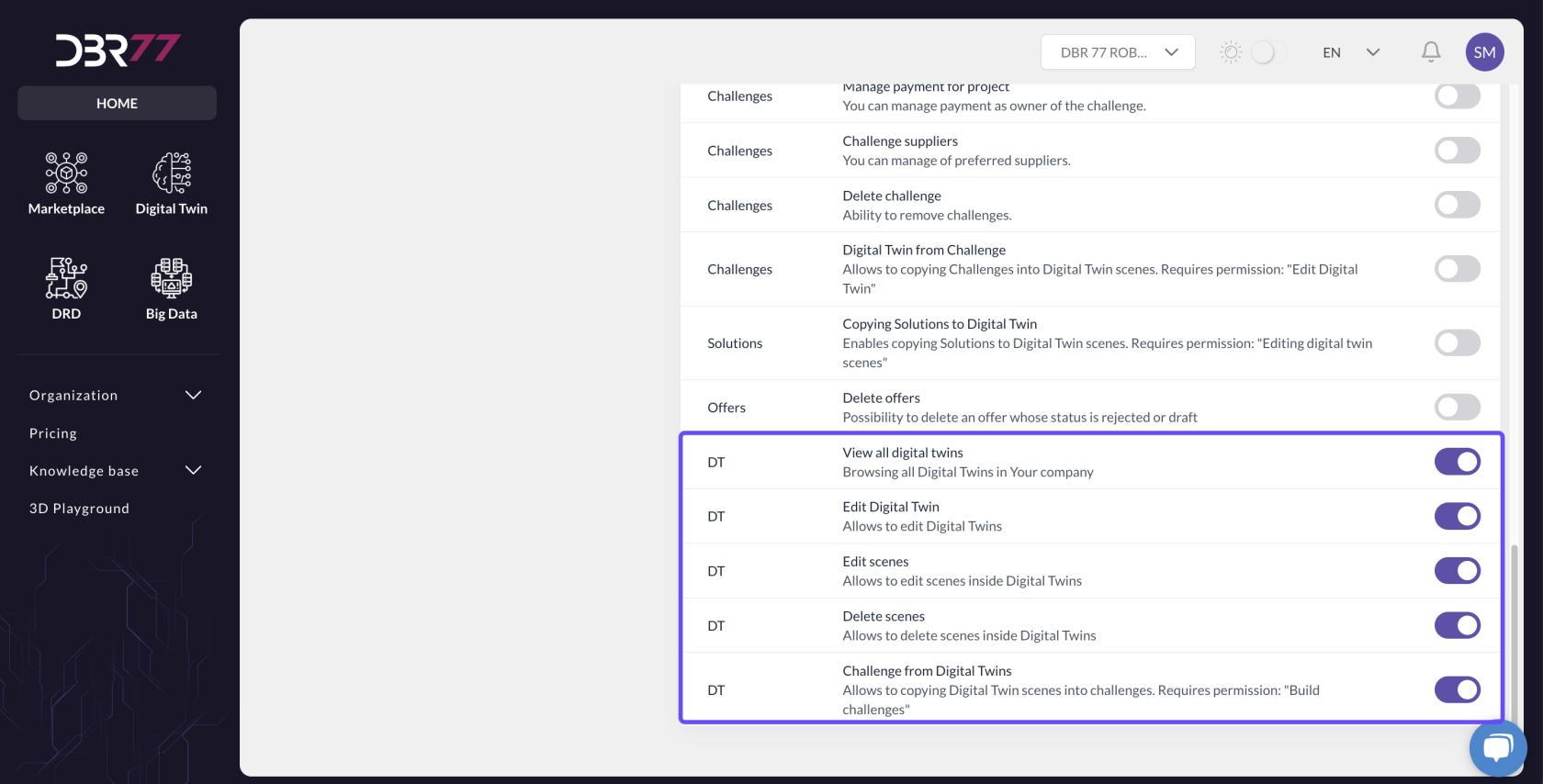
- Pamiętaj, że możliwość edytowania szczegółów sceny jest zarezerwowana dla użytkowników, którzy posiadają odpowiednie uprawnienia. Uprawnienia te mogą być nadane przez właściciela organizacji lub administratora projektu.
[](https://learn.dbr77.com/uploads/images/gallery/2024-08/KrToWjNSdFgM4jz5-image.png)
# Organizacja
# Dane firmy
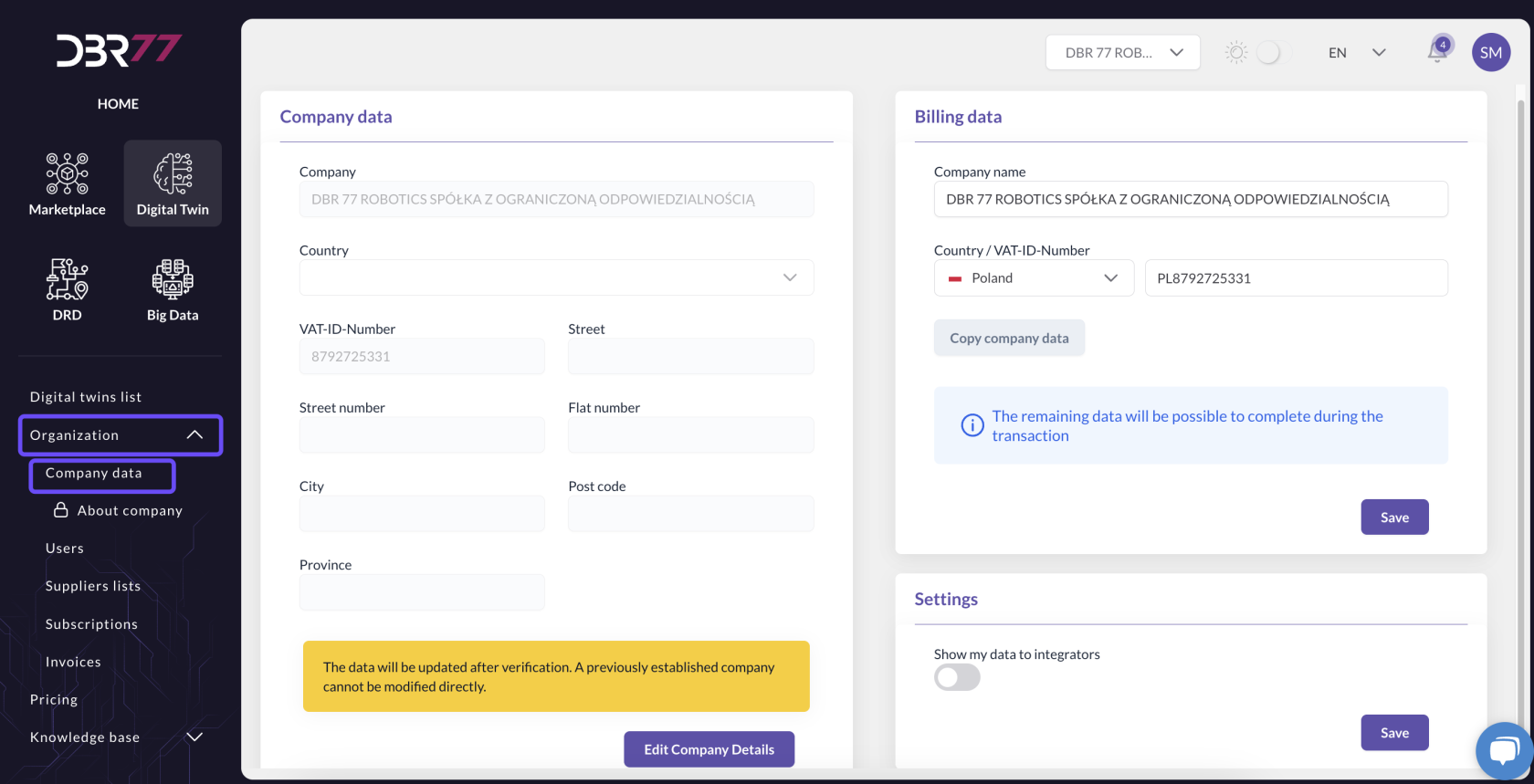
Aby przejść do widoku danych firmy oraz danych rozliczeniowych należy przejść w zakładkę "Organizacja" w menu po lewej stronie ekranu oraz wybrać "Dane firmy"
[](https://learn.dbr77.com/uploads/images/gallery/2024-07/qMU3A4sDTwGsTkAz-image.png)
### Dane Firmy
Dane firmy to informacje o organizacji, które są uzupełniane podczas zakładania konta na Platformie DBR77. Informacje te określają właściciela subskrypcji oraz organizację, która w ramach zakupionej subskrypcji może pracować.
#### Edytowanie Danych Firmy
1\. Aby zmienić dane firmy, kliknij przycisk **Zmień dane firmy**.
[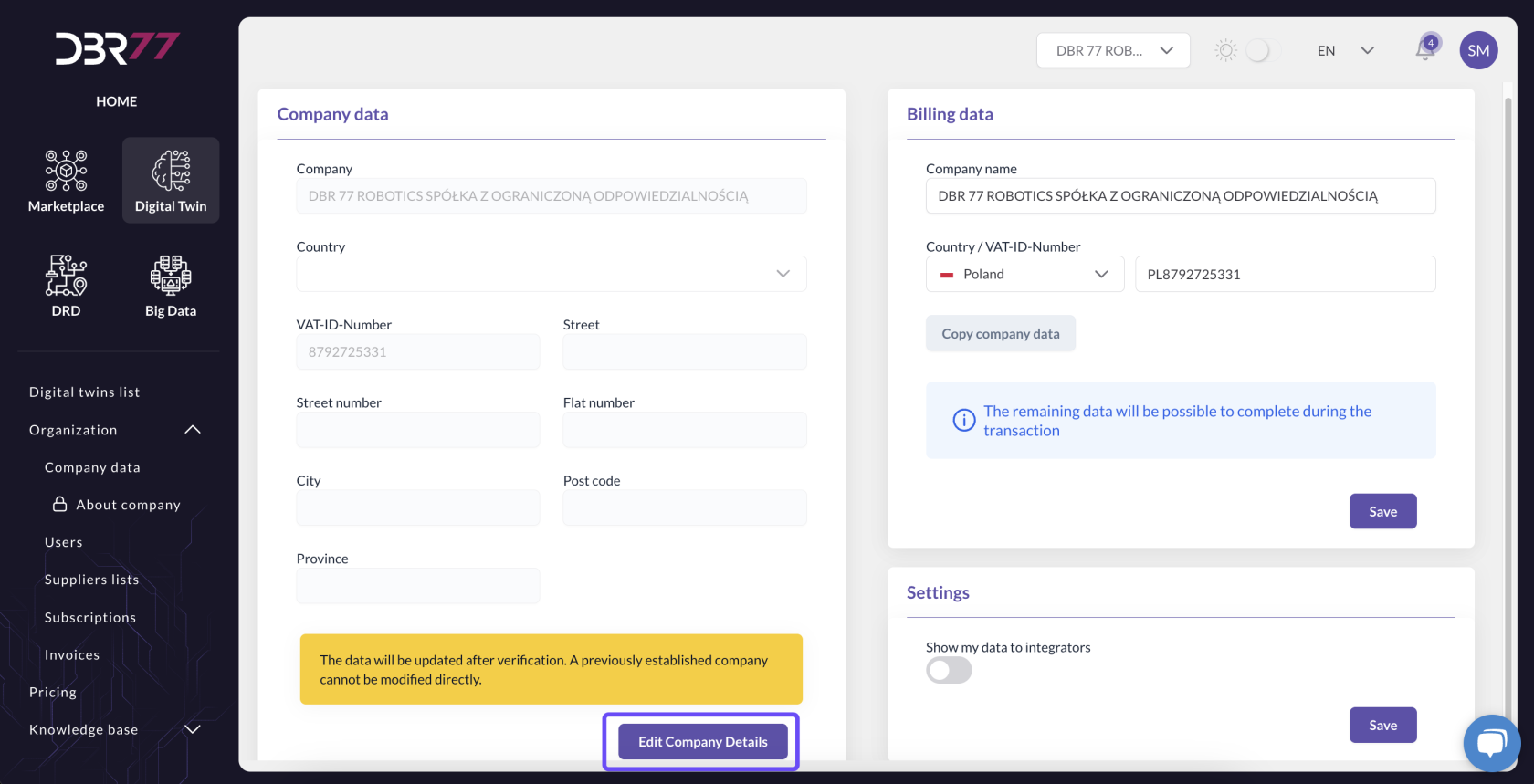](https://learn.dbr77.com/uploads/images/gallery/2024-07/TxtKrGArK8Jh3Db4-image.png)
2\. Wprowadź zmiany w odpowiednich polach i zatwierdź je.
[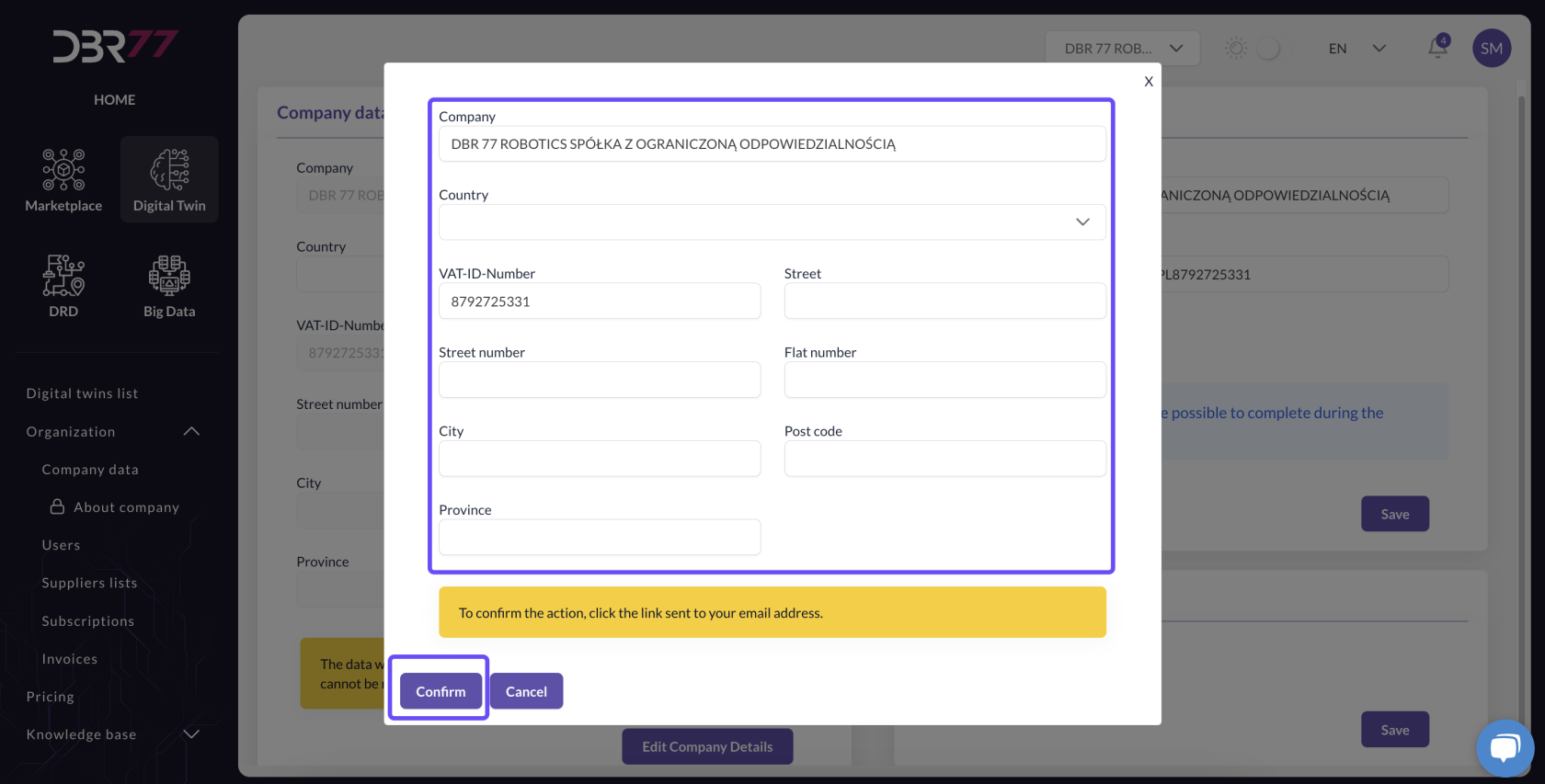](https://learn.dbr77.com/uploads/images/gallery/2024-07/GSjZXSIPshKC3QdZ-image.png)
3\. Po zatwierdzeniu zmian, otrzymasz e-mail z linkiem potwierdzającym. Kliknij w link, aby potwierdzić zmiany.
4\. Zmiany danych firmy zostaną wprowadzone po weryfikacji.
### Dane Rozliczeniowe
Dane rozliczeniowe to informacje potrzebne do wystawienia faktury za subskrypcję bliźniaka cyfrowego. Mogą różnić się od danych organizacji, która jest właścicielem subskrypcji.
#### Uzupełnianie i Edytowanie Danych Rozliczeniowych
**Uzupełnianie Danych Rozliczeniowych** Dane rozliczeniowe należy wprowadzić podczas zakupu subskrypcji lub wcześniej, przechodząc do zakładki "O firmie".
[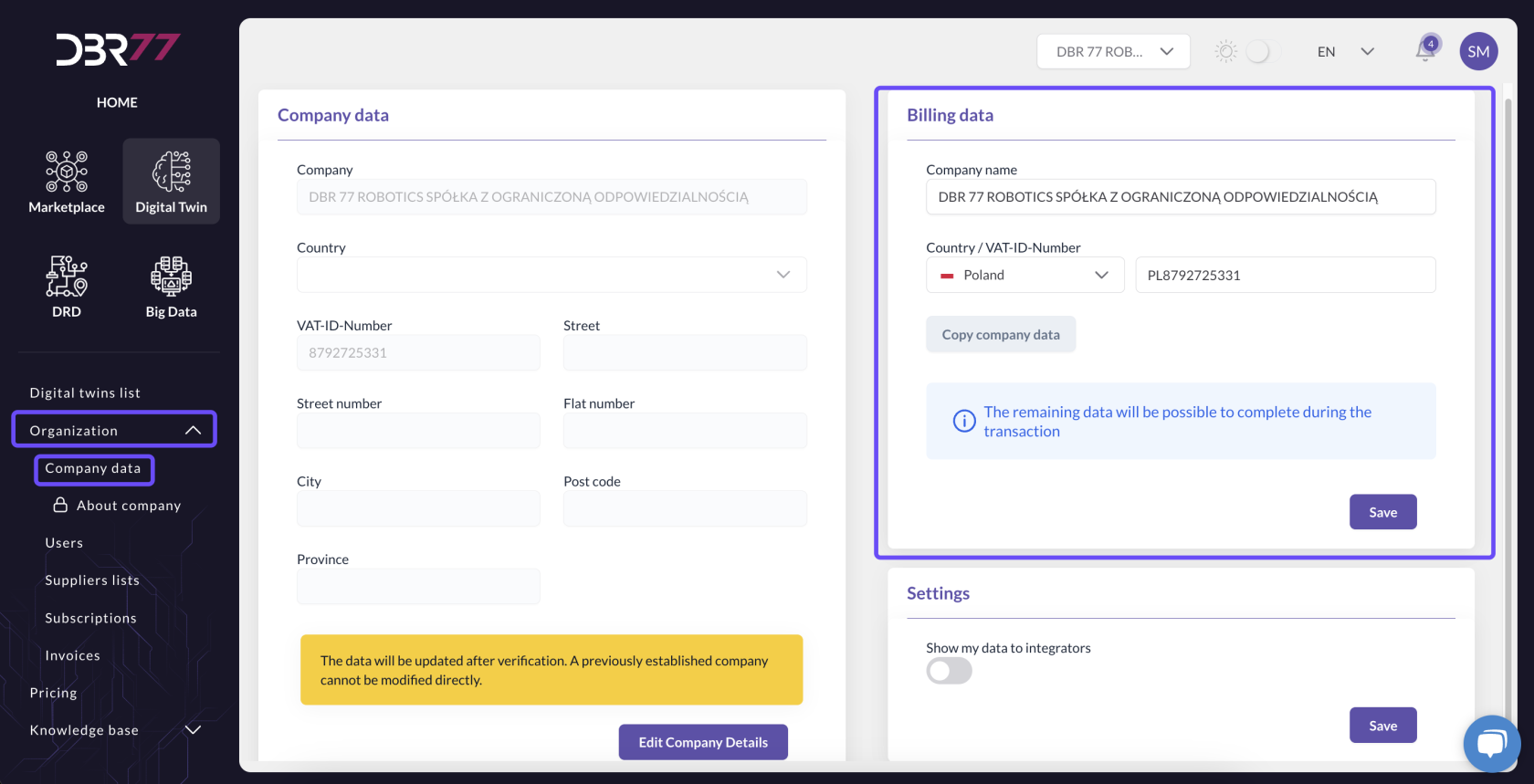](https://learn.dbr77.com/uploads/images/gallery/2024-07/tzZJATTcjHfFGZSk-image.png)
**Edycja Danych Rozliczeniowych**:
Aby zmienić dane rozliczeniowe, wystarczy, ze wpiszesz nowe dane w odpowiednich polach, a następnie klikniesz **Zapisz**.
Pamiętaj, że dane rozliczeniowe mogą być inne niż dane organizacji.
[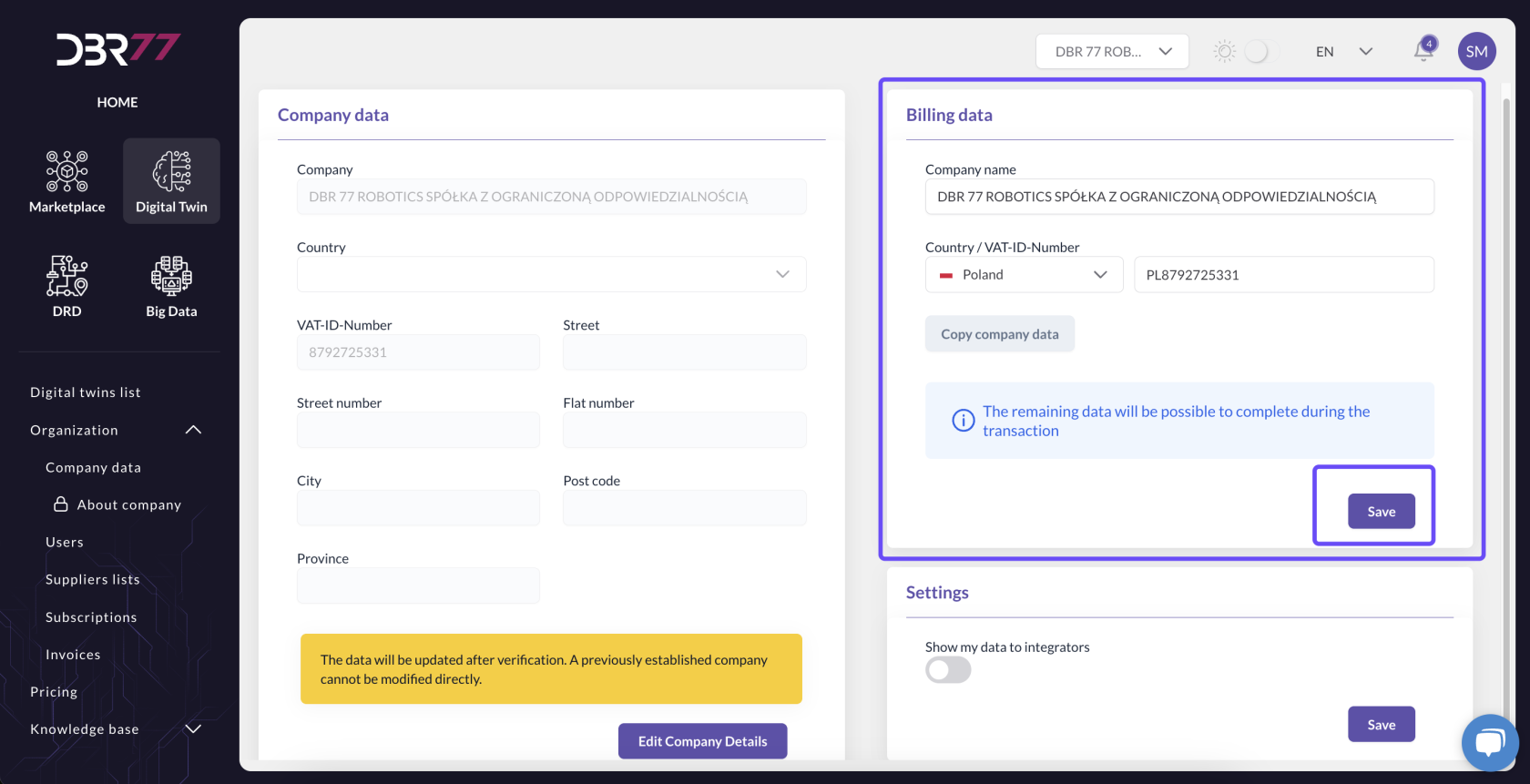](https://learn.dbr77.com/uploads/images/gallery/2024-07/jU5aUXreCgxfNmuz-image.png)
### Ważne: Jedne Dane dla Wszystkich Subskrypcji
- - Zarówno dane firmy, jak i dane rozliczeniowe są wspólne dla wszystkich subskrypcji na platformie DBR77.
- Jeśli zmienisz dane rozliczeniowe w trakcie trwania subskrypcji, kolejne faktury za wszystkie produkty na platformie DBR77 będą wystawiane na nowe dane rozliczeniowe.
### Podsumowanie
Dane firmy i dane rozliczeniowe są kluczowe dla prawidłowego zarządzania subskrypcjami i rozliczeniami na platformie DBR77. **Upewnij się, że informacje te są zawsze aktualne i poprawne, aby uniknąć problemów z fakturami i dostępem do subskrypcji.**
Obszar "Dane firmy" został dokładnie opisany w zakładce [Getting started -> Dane firmy.](https://learn.dbr77.com/books/getting-started/page/dane-firmy)
# Użytkownicy
#### Zakładka Użytkownicy
Zakładka "Użytkownicy" umożliwia osobom uprawnionym zarządzanie zespołem przypisanym do organizacji. W tej sekcji można dodawać nowych członków zespołu oraz nadawać im odpowiednie uprawnienia do działania na platformie DBR77.
[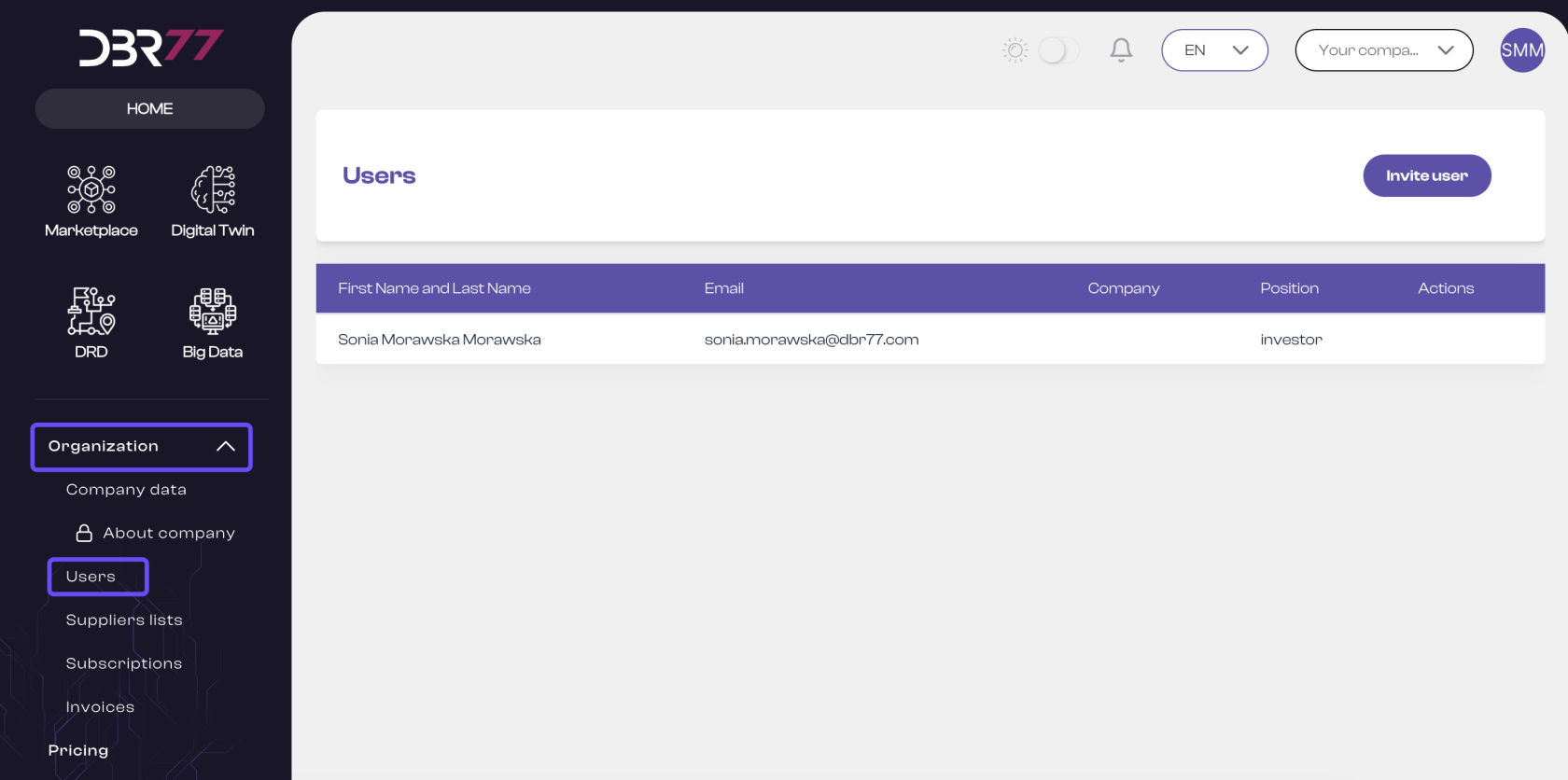](https://learn.dbr77.com/uploads/images/gallery/2024-07/d4TZMnZqeXd4Uo4t-image.png)
#### Dodawanie Użytkowników do Organizacji
1. **Dodawanie Nowych Użytkowników****:**
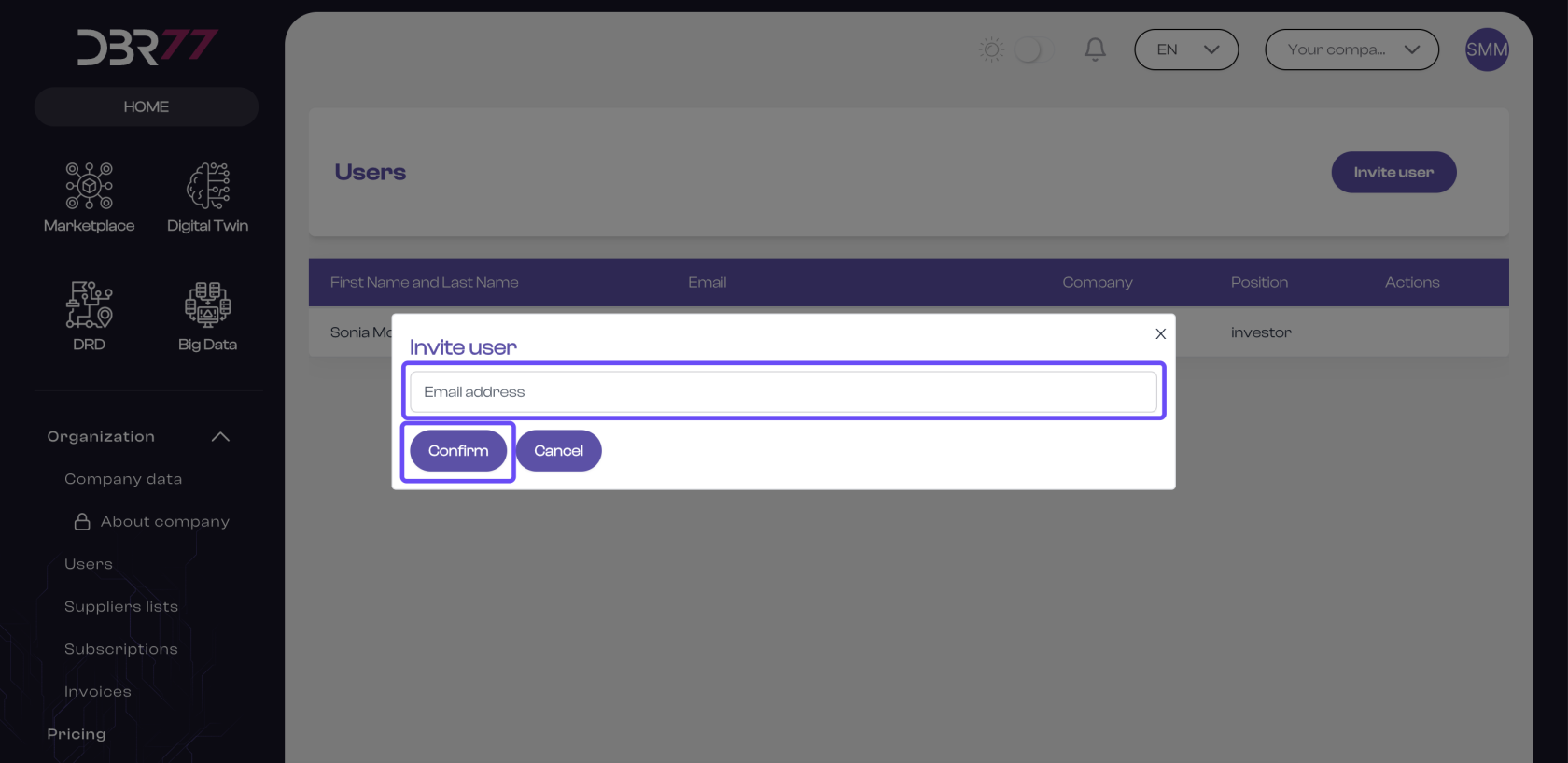
- Aby dodać nowego użytkownika do organizacji, przejdź do zakładki "Użytkownicy" i kliknij przycisk **Zaproś użytkownika**.
- W odpowiednim polu wpisz adres e-mail użytkownika, którego chcesz dodać do organizacji.
- Upewnij się, że wpisany adres e-mail należy do użytkownika, który jest już zarejestrowany na platformie DBR77 (w przeciwnym razie otrzymasz komunikat, mówiący, że podany adres nie istnieje w bazie).
- Kliknij przycisk "Potwierdź", aby wysłać zaproszenie do dołączenia do organizacji.
[](https://learn.dbr77.com/uploads/images/gallery/2024-07/tU1vgH58wVrAcfGd-image.png)
2\. **Weryfikacja i Potwierdzenie:**
- Dodany użytkownik otrzyma e-mail z zaproszeniem do dołączenia do organizacji.
- Po zaakceptowaniu zaproszenia użytkownik zostanie automatycznie dodany do listy członków organizacji.
#### Nadawanie Uprawnień
1. **Przypisywanie Uprawnień**:
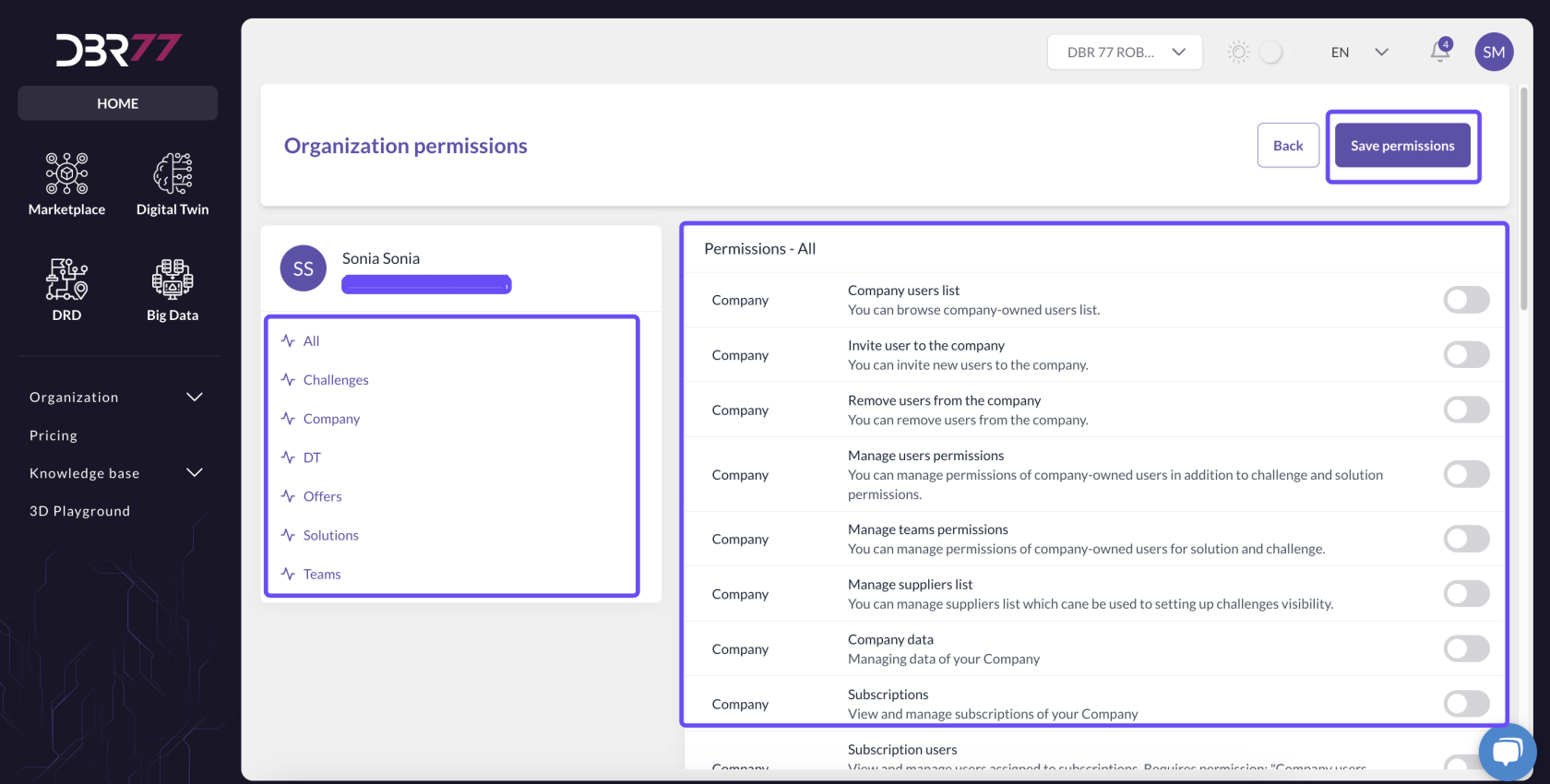
- - W zakładce "Użytkownicy" możesz zarządzać uprawnieniami poszczególnych członków zespołu.
- Wybierz użytkownika, którego uprawnienia chcesz zmienić.
- Zaznacz odpowiednie opcje uprawnień, aby określić, do jakich funkcji platformy DBR77 użytkownik będzie miał dostęp.
2. **Rodzaje Uprawnień**:
- - Platforma DBR77 umożliwia nadawanie różnych poziomów dostępu w zależności od roli użytkownika w organizacji.
- Przykładowe uprawnienia mogą obejmować dostęp do zarządzania subskrypcjami, edycji projektów, generowania raportów, czy zarządzania danymi firmy.
[](https://learn.dbr77.com/uploads/images/gallery/2024-07/3eZvIiLejZmVQalN-image.png)
### Ważne Informacje
- **Rejestracja na Platformie**:
- Do organizacji mogą zostać dodani jedynie użytkownicy, którzy są już zarejestrowani na platformie DBR77.
- Jeśli osoba, którą chcesz dodać, nie jest jeszcze zarejestrowana, poproś ją najpierw o rejestrację na platformie.
### Podsumowanie
Zarządzanie użytkownikami w zakładce "Użytkownicy" jest kluczowe dla efektywnej współpracy w ramach organizacji na platformie DBR77. Dzięki możliwości dodawania użytkowników i nadawania im odpowiednich uprawnień, możesz zapewnić, że każdy członek zespołu będzie miał dostęp do niezbędnych narzędzi i funkcji, które są potrzebne do realizacji projektów.
Obszar "Użytkownicy" został dokładnie opisany w zakładce [Getting started -> Użytkownicy.](https://learn.dbr77.com/books/getting-started/page/uzytkownicy)
# Subskrypcje
Obszar "Sybskrypcje" został dokładnie opisany w zakładce [Getting started -> Sybskrypcje.](https://learn.dbr77.com/books/getting-started/page/subskrypcje)
# Faktury
Obszar "Faktury" został dokładnie opisany w zakładce [Getting started -> Faktury.](https://learn.dbr77.com/books/getting-started/page/faktury)
# Cennik
# Cennik Bliźniaka Cyfrowego
[](https://learn.dbr77.com/uploads/images/gallery/2024-10/Fe6yqIbNOk0Ymu3z-image.png)
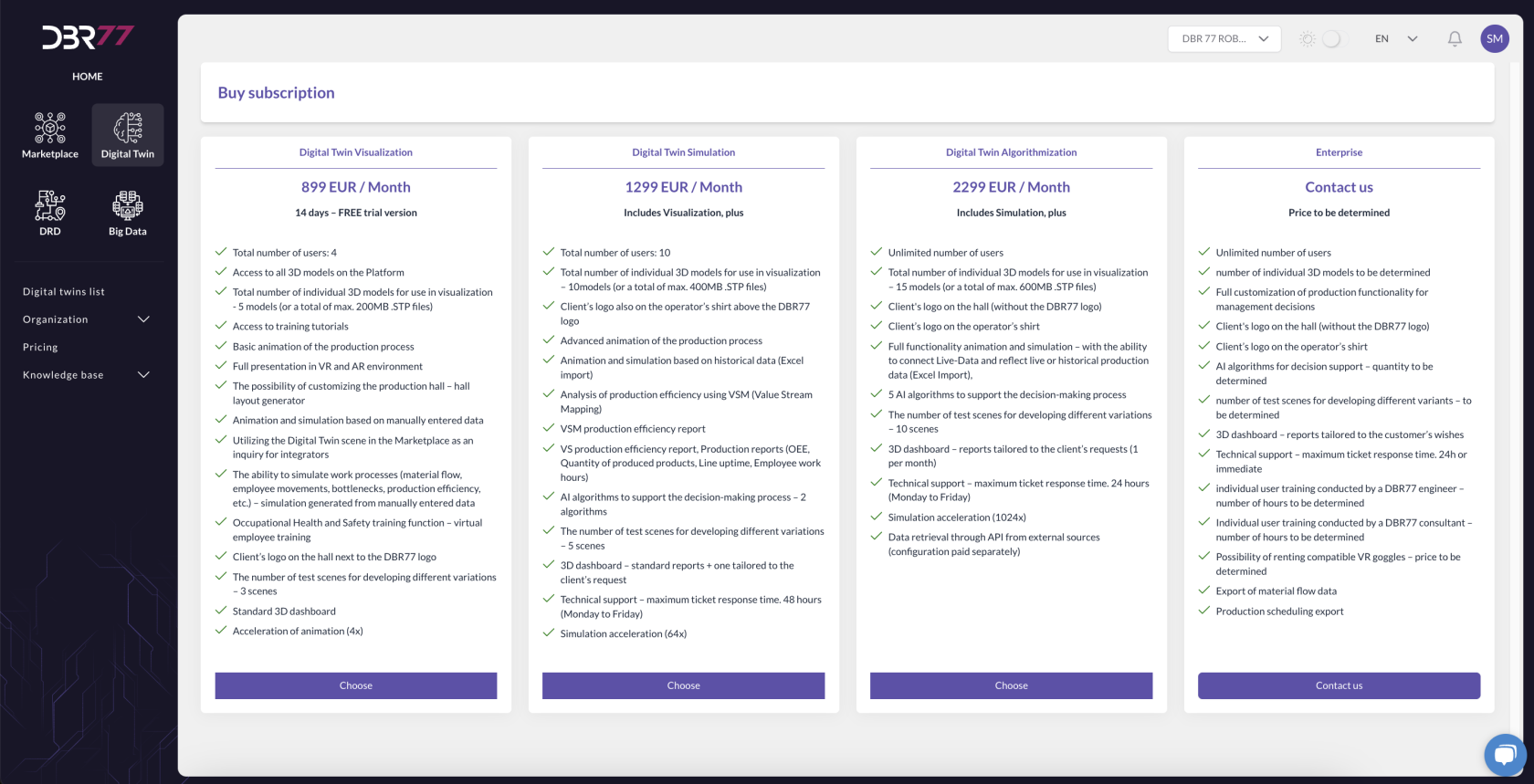
Cennik oferuje cztery różne opcje subskrypcji dla bliźniaka cyfrowego, z różnymi poziomami funkcjonalności i liczbą użytkowników:
#### 1. **Digital Twin Visualization (899 EUR / Miesiąc)**
- **Darmowy 14-dniowy okres próbny**.
- Limit: **4 użytkowników**.
- **Dostęp do wszystkich 3D modeli** na platformie.
- Możliwość wizualizacji do **5 modeli** (lub do 200MB STP files).
- **Podstawowa animacja** procesu produkcyjnego.
- Pełna prezentacja w **VR i AR**.
- **Symulacja procesów** oparta na ręcznie wprowadzonych danych.
- Możliwość **symulacji przepływu pracy**, przesunięć pracowników, wąskich gardeł itp.
- **Logo klienta** na hali obok logo DBR77.
- **3 sceny testowe** do opracowywania wariantów.
- Przyspieszenie animacji do **4x**.
#### 2. **Digital Twin Simulation (1299 EUR / Miesiąc)**
- Wszystko z opcji Visualization, **plus**:
- Limit: **10 użytkowników**.
- Możliwość wizualizacji do **10 modeli** (lub do 400MB STP files).
- **Zaawansowana animacja** procesu produkcyjnego.
- **Symulacja i animacja** oparta na danych historycznych (import z Excela).
- **Analiza efektywności** przy użyciu mapowania strumienia wartości (VSM).
- Raporty produkcyjne (OEE, czas przestoju, czas pracy).
- **Algorytmy wspierające podejmowanie decyzji** – 2 algorytmy.
- **5 scen testowych** do opracowywania wariantów.
- **Przyspieszenie animacji** do 64x.
#### 3. **Digital Twin Algorithmization (2299 EUR / Miesiąc)**
- Wszystko z opcji Simulation, **plus**:
- **Nielimitowana liczba użytkowników**.
- Możliwość wizualizacji do **15 modeli**.
- Pełna symulacja z możliwością podłączenia do danych na żywo lub historycznych.
- **5 algorytmów** wspierających podejmowanie decyzji.
- **10 scen testowych** do opracowywania wariantów.
- **Szybka reakcja wsparcia technicznego** – 24h.
- **Akceleracja animacji** do 1024x.
- Dostęp do danych przez API.
#### 4. **Enterprise (Cena do ustalenia)**
- **Nielimitowana liczba użytkowników**.
- Liczba modeli i pełna funkcjonalność do dostosowania.
- Pełna personalizacja raportów i animacji.
- **Dostosowane algorytmy** podejmowania decyzji.
- **Indywidualne wsparcie techniczne** z reakcją do 24h lub natychmiast.
- Możliwość **wynajmu kompatybilnych gogli VR**.
- Eksport danych z symulacji.
### Różnice między opcjami:
- Każda kolejna opcja oferuje większe możliwości – więcej użytkowników, modeli i scen testowych.
- Wyższe poziomy subskrypcji (Simulation, Algorithmization) oferują bardziej zaawansowaną analizę danych oraz wsparcie algorytmiczne.
- **Opcja Enterprise** jest najbardziej spersonalizowana, z elastycznymi funkcjami i wsparciem na żądanie.