# Scena
# Studio 3D
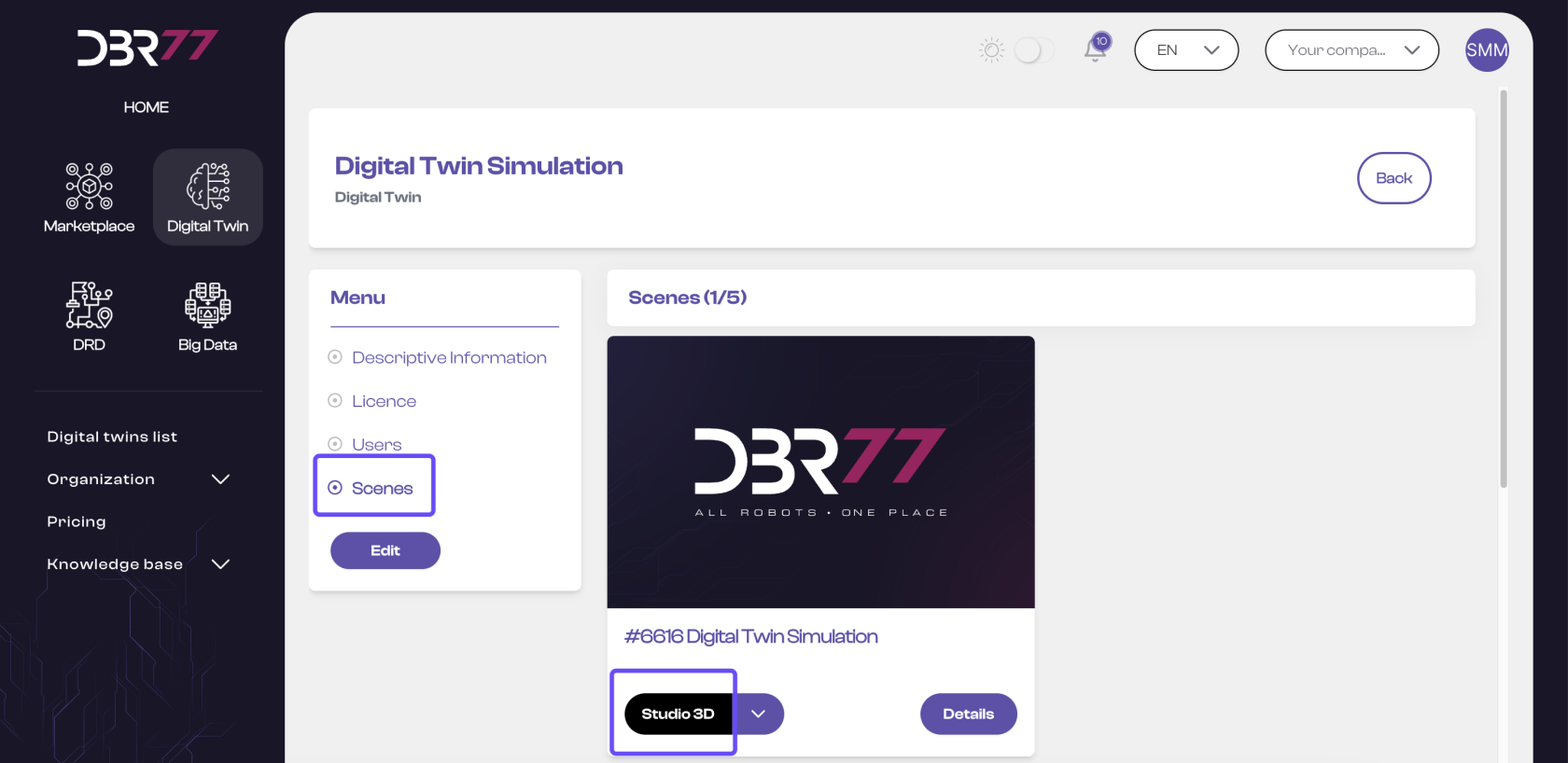
Studio 3D jest miejscem, gdzie tworzymy wizualizację Bliźniaka Cyfrowego. Aby przejść do podglądu sceny kliknij przycisk "Studio 3D".
[](https://learn.dbr77.com/uploads/images/gallery/2024-07/sNcqb4ax0OuU1U5f-image.png)
W ramach Studio 3D możesz:
- tworzyć bądź edytować layouty
- budować wizualizację zakładu
- tworzyć animację procesów
- dodawać dane produkcyjne
- generować raporty na podstawie animacji bądź danych
# Usuń
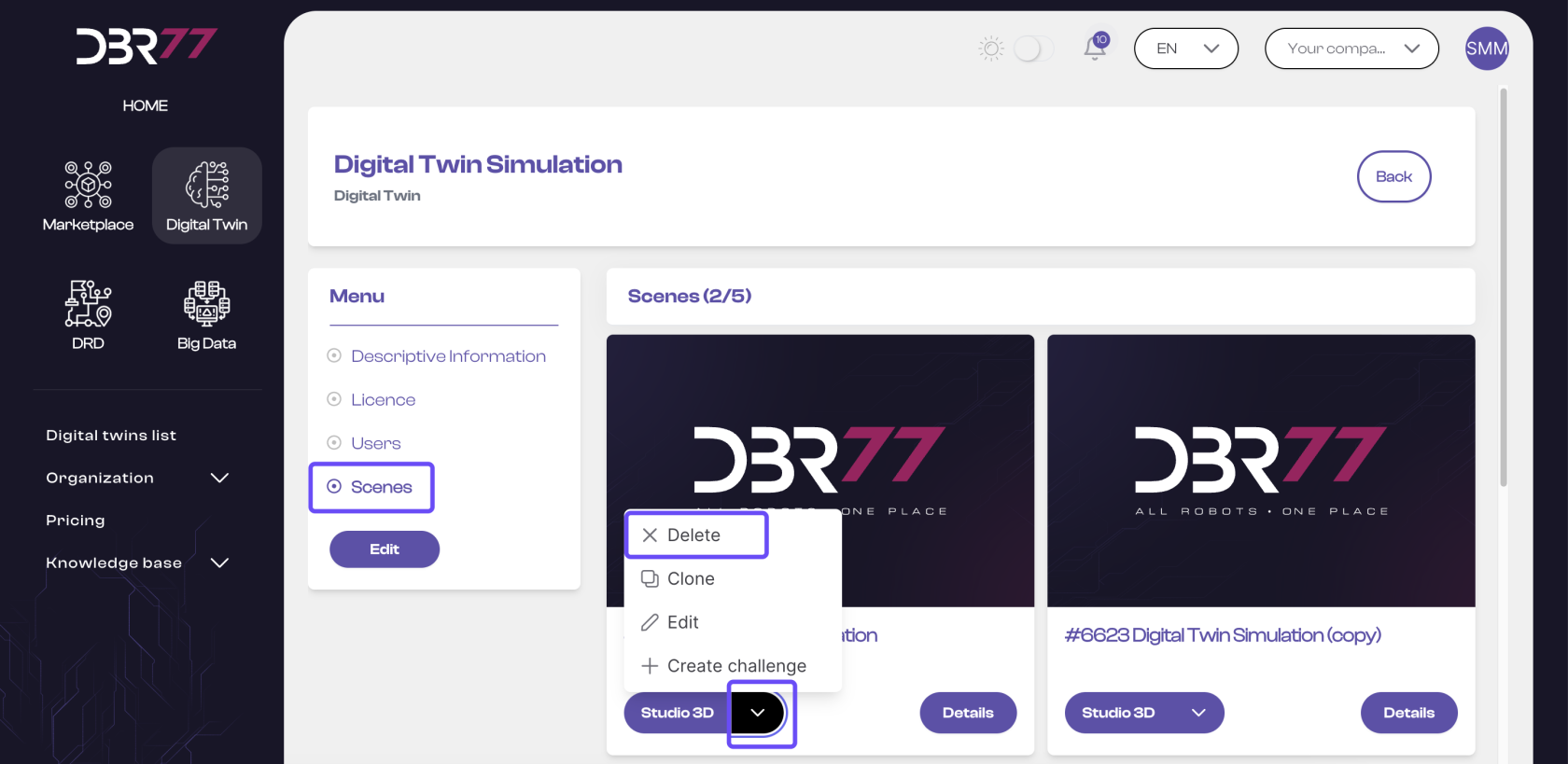
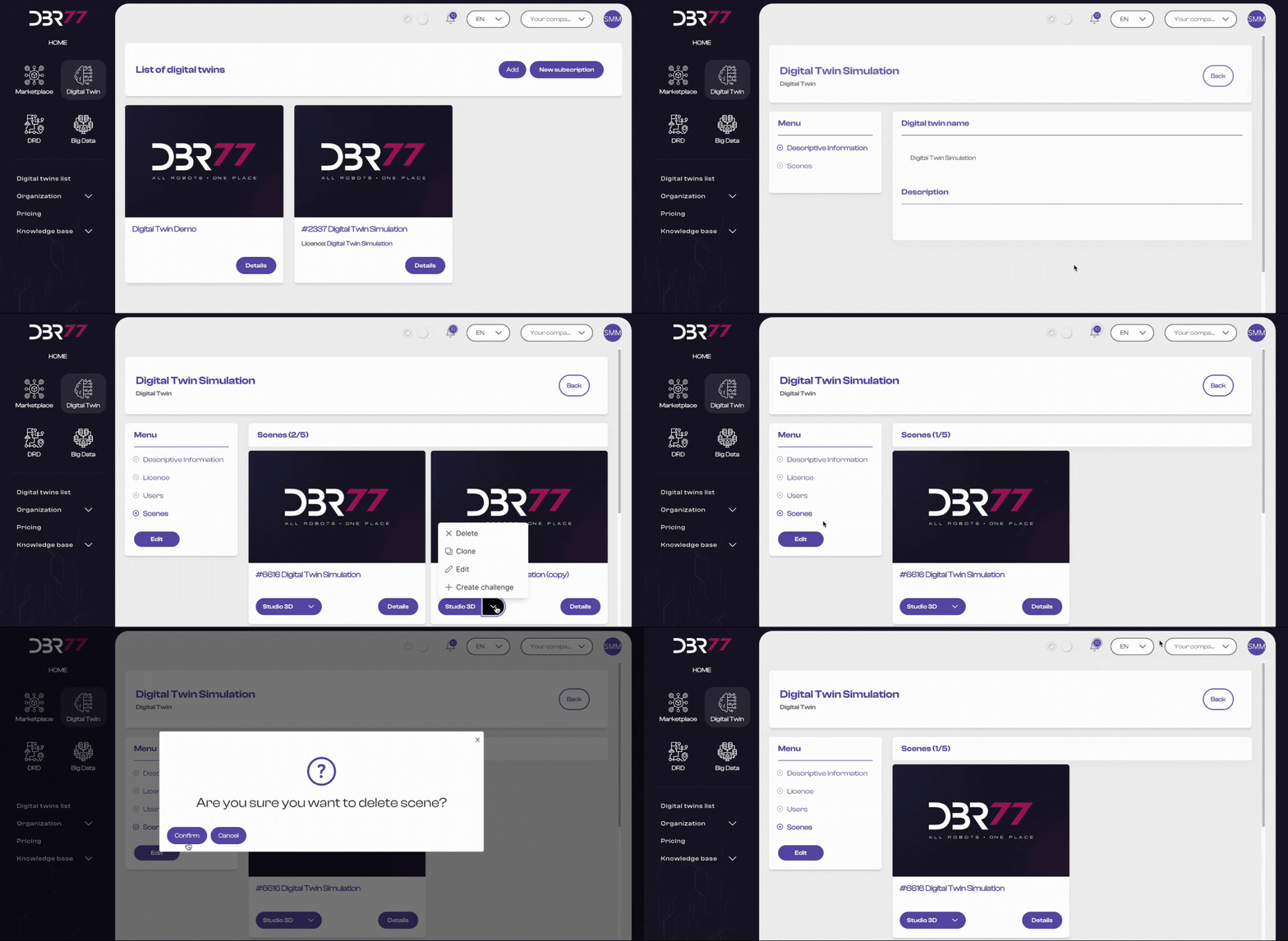
Aby usunąć scenę ze swojej subskrypcji w przycisku ze znacznikiem w dół znajdującym się na tej scenie wybierz opcję usuń. Następnie potwierdź swoją decyzję, aby scena została usunięta.
[](https://learn.dbr77.com/uploads/images/gallery/2024-07/2k1K3F6oaUqNg0vi-image.png)
Pamiętaj, że zawsze w Twojej subskrypcji musi zostać przynajmniej jedna scena!
[](https://learn.dbr77.com/uploads/images/gallery/2024-07/2x7WazcbWN38Iq6s-projekt-bez-nazwy-17.gif)
Scenę możesz usunąć na przykład gdy już nie potrzebujesz tej wersji Bliźniaka Cyfrowego lub chcesz zrobić miejsce na nowe, a wyczerpałeś limit dostępnych projektów w ramach subskrypcji.
Jeżeli potrzebujesz powiększyć swój pakiet Bliźniaka Cyfrowego - skontaktuj się z nami.
# Klonuj
W ramach subskrypcji masz możliwość utworzenia określonej ilości scen w Studio 3D. Ilość scen możliwych do stworzenia w ramach subskrypcji zależna jest od jej rodzaju.
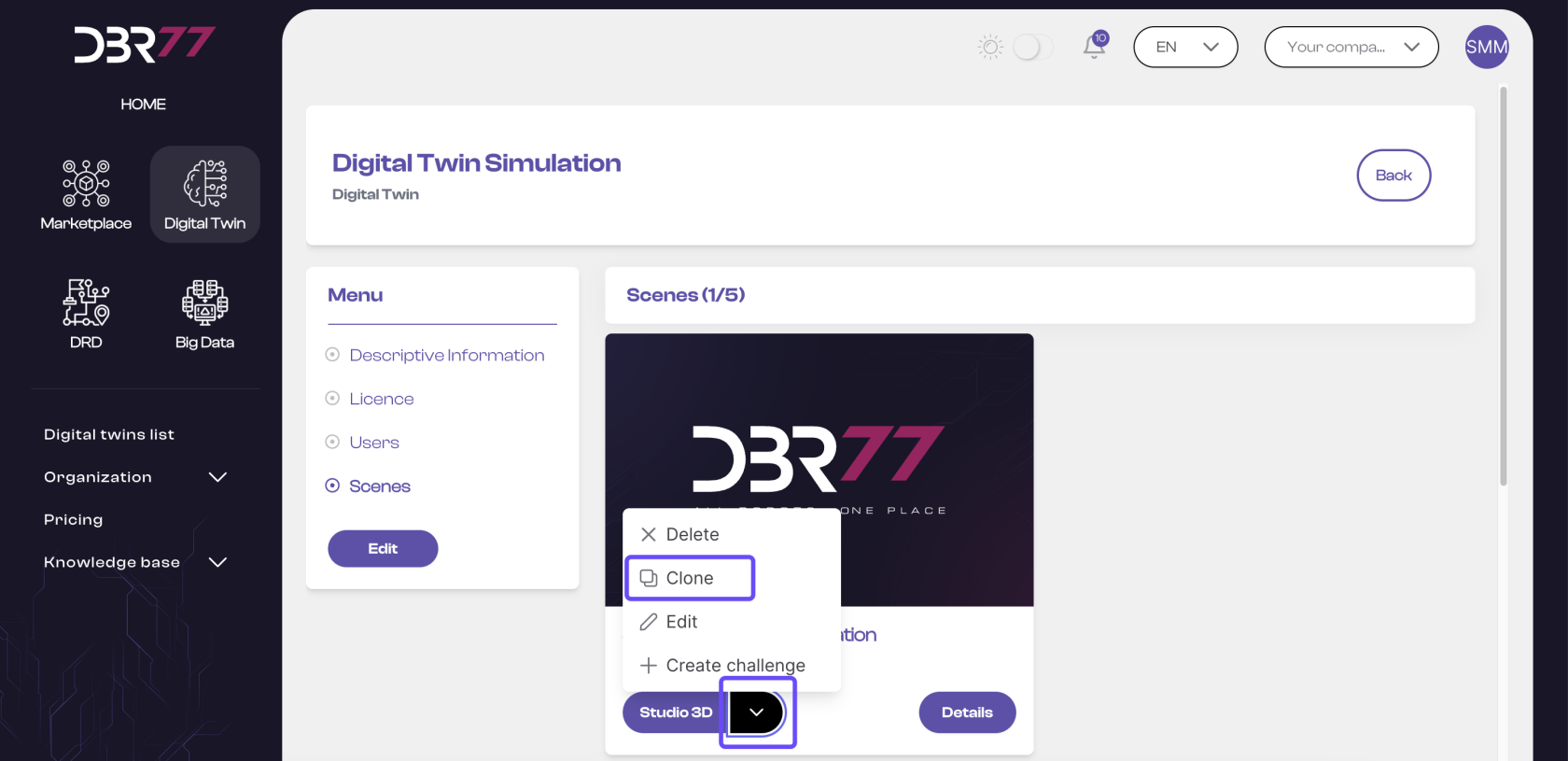
Aby stworzyć nową scenę należy sklonować już istniejącą. W tym celu kliknij przycisk ze znacznikiem w dół znajdującym się na wybranej do powielenia scenie wybierz opcję "Klonuj".
[](https://learn.dbr77.com/uploads/images/gallery/2024-07/d8lxpkh3MlaeN1SG-image.png)
Sklonowana scena pojawi się jako kolejna, a licznik scen zwiększy się o 1. Wtedy możesz edytować nową scenę i stworzyć jej nowy opis. Jak to zrobić dowiesz się [TUTAJ](https://learn.dbr77.com/books/digital-twin/page/szczegoly).
[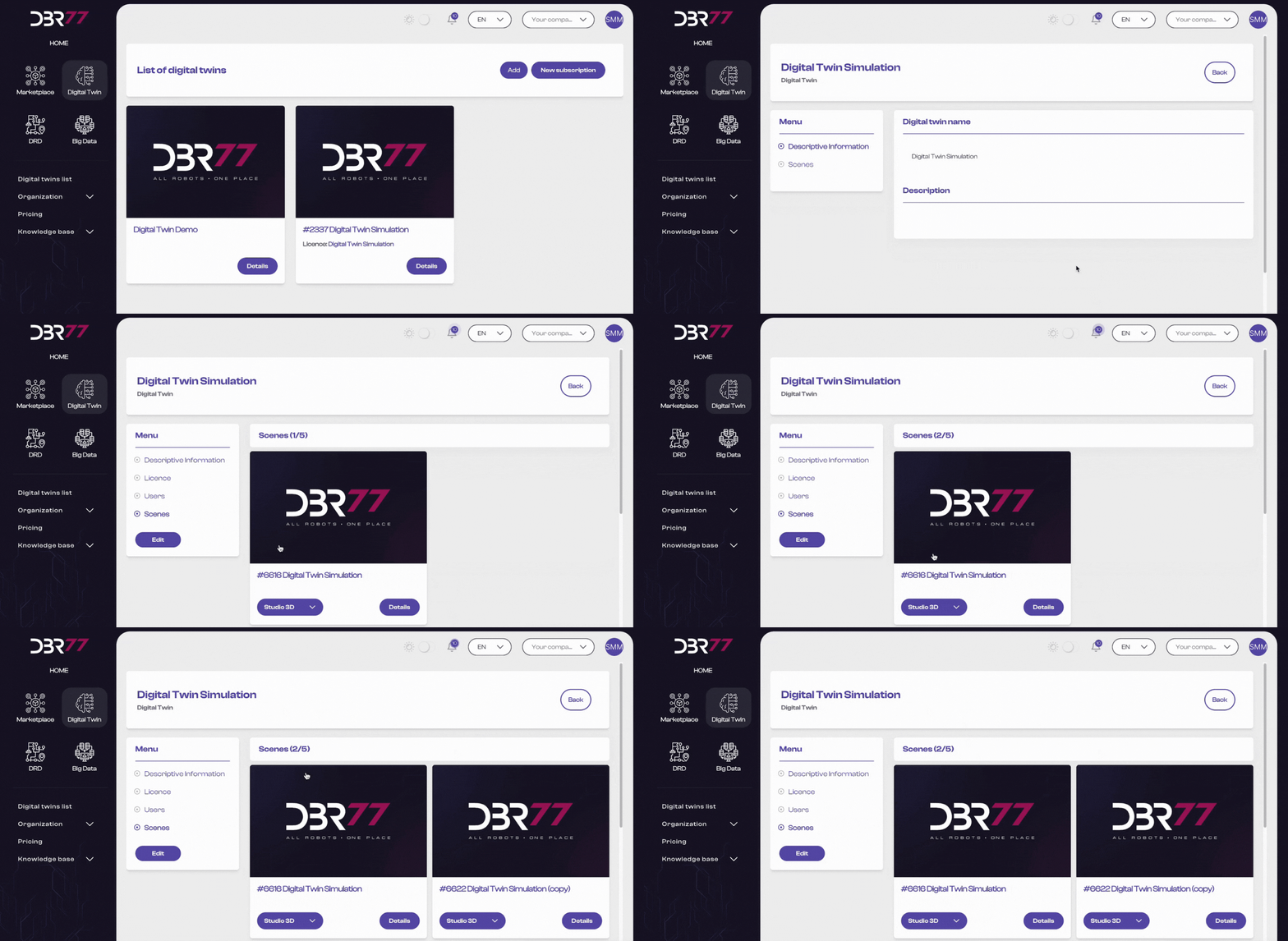](https://learn.dbr77.com/uploads/images/gallery/2024-07/5RMo84J1QBWdbbo3-projekt-bez-nazwy-16.gif)
# Edytuj
W ramach edycji sceny Bliźniaka Cyfrowego masz możliwość zmiany jej nazwy oraz opisu, aby bez problemu odróżnić od siebie sceny, które stworzyłeś w ramach subskrypcji.
[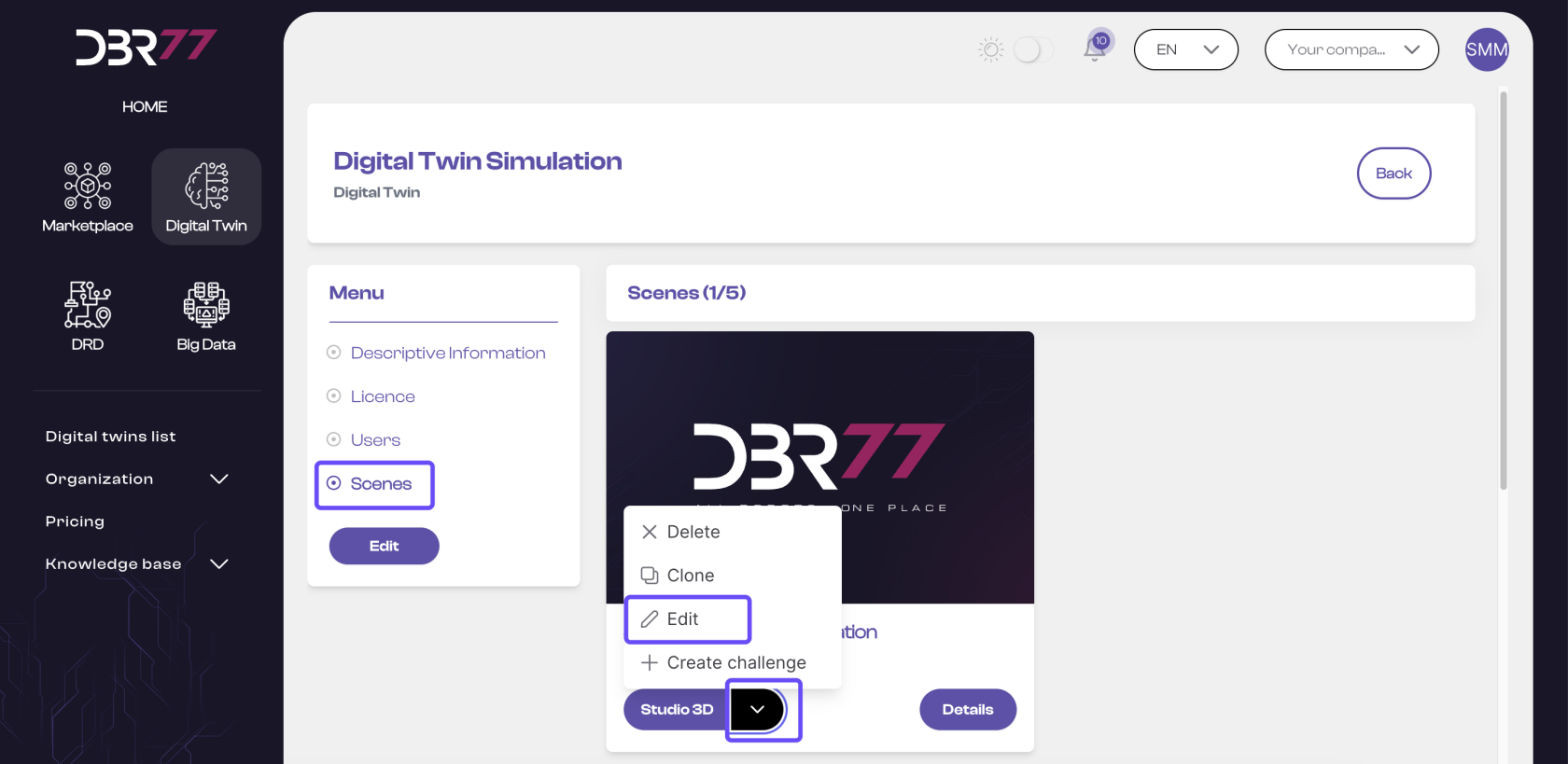](https://learn.dbr77.com/uploads/images/gallery/2024-07/GwNmIrKMRcD3SqVD-image.png)
Pamiętaj, aby po zmianie nazwy i dodaniu opisu w panelu edycji, zapisać swoje zmiany.
[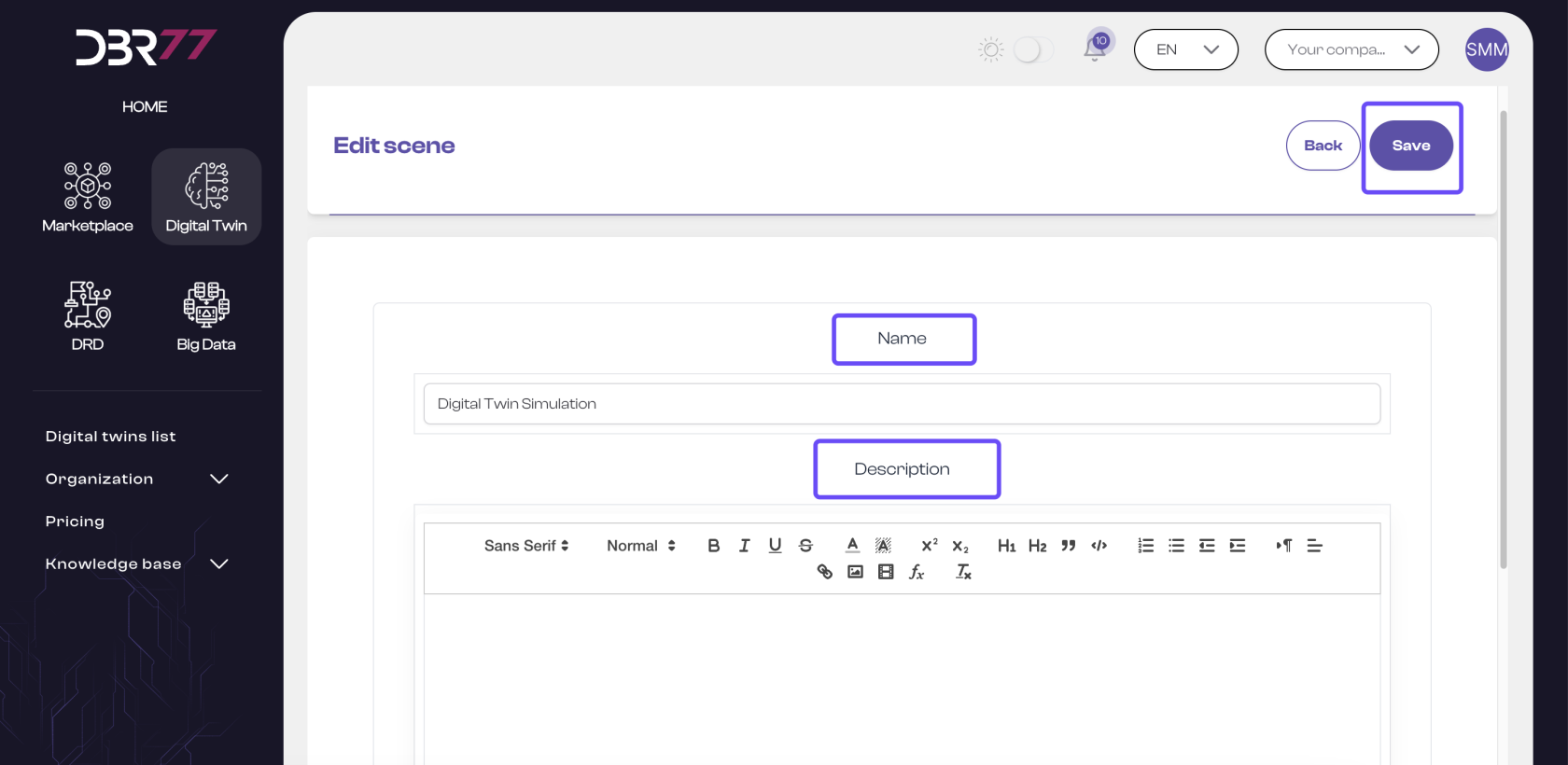](https://learn.dbr77.com/uploads/images/gallery/2024-07/zbMmboGzeUPNdpsi-image.png)
Podgląd szczegółów sceny znajduje się pod przyciskiem "Szczegóły"
[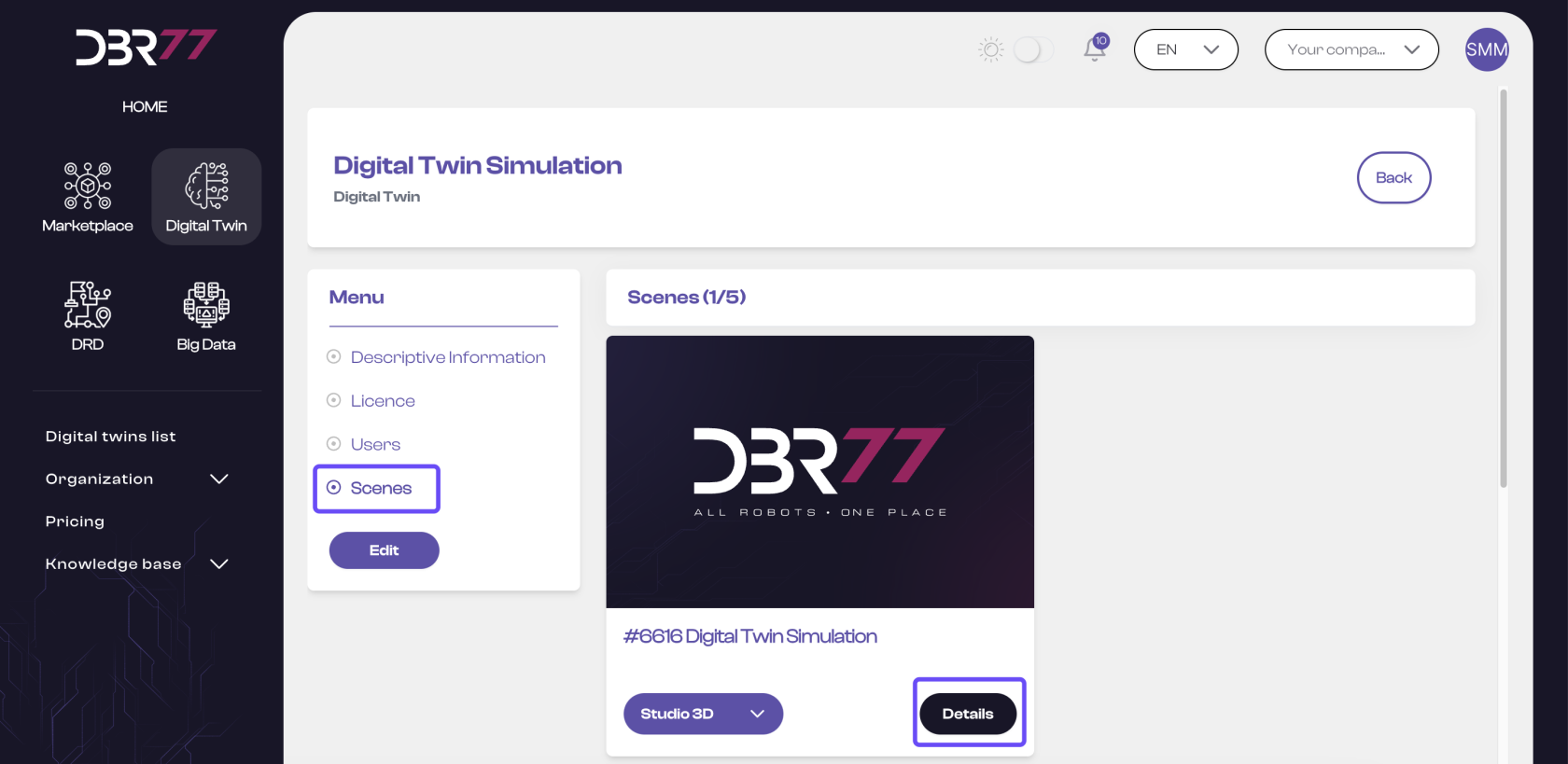](https://learn.dbr77.com/uploads/images/gallery/2024-07/yNhteQUXdl8i1aAL-image.png)
# Utwórz wyzwanie
Z każdej sceny stworzonej w ramach Bliźniaka Cyfrowego możesz utworzyć [Wyzwanie Technologiczne](https://learn.dbr77.com/books/marketplace/page/intro-wyzwania) na Marketplace i zebrać koncepcje [Rozwiązań Technologicznych](https://learn.dbr77.com/books/marketplace/page/intro-rozwiazania) od integratorów pracujących na platformie DBR77.
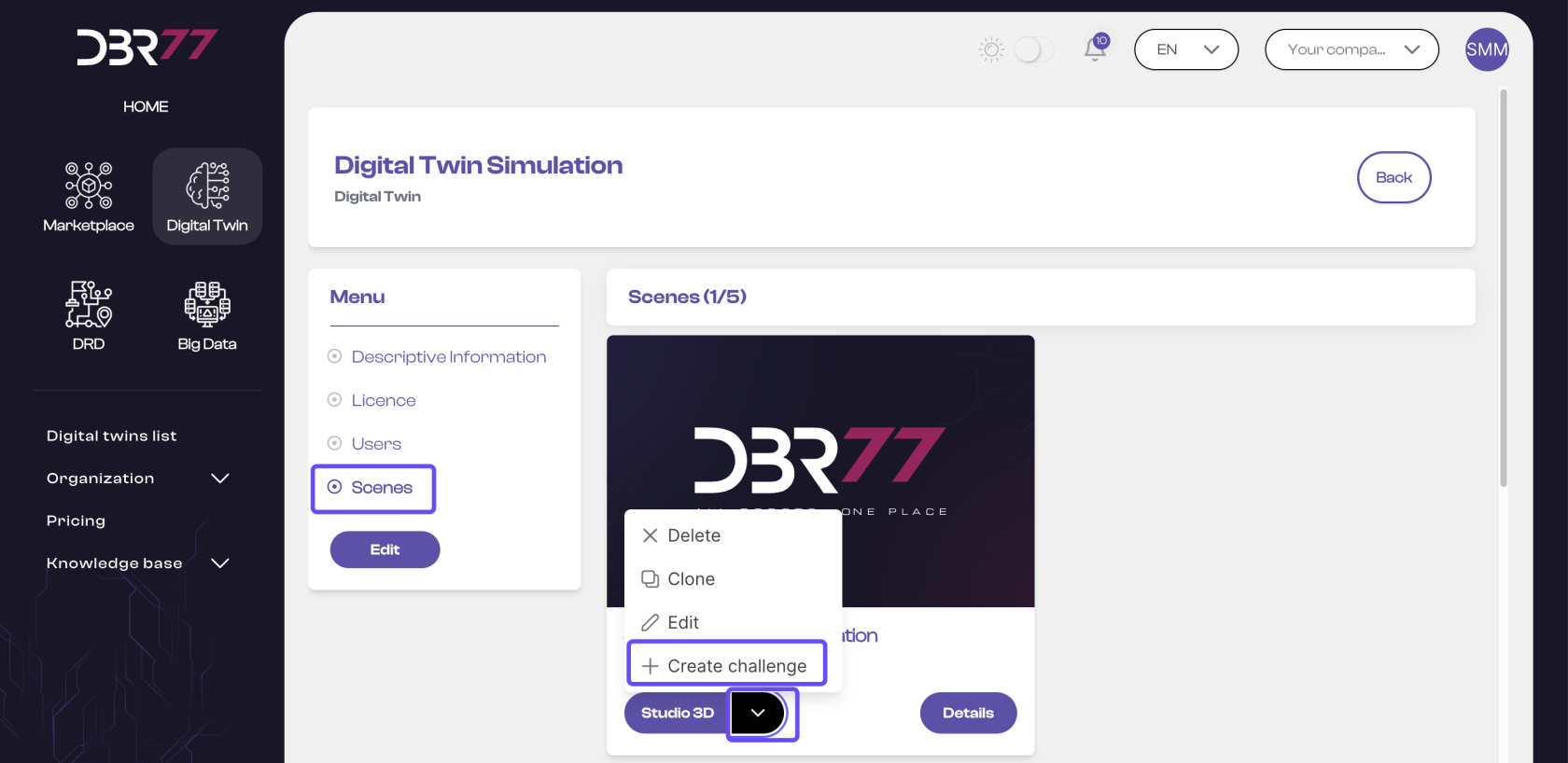
Aby to zrobić kliknij przycisk ze znacznikiem w dół znajdującym się na wybranej do wyeksportowania scenie i wybierz opcję "Utwórz wyzwanie".
[](https://learn.dbr77.com/uploads/images/gallery/2024-07/12mcH7Wp1oEe0XJw-image.png)
Zostaniesz przeniesiony do części Marketplace i poproszony o uzupełnienie danych do wyzwania. Wszystkie informacje niezbędne do utworzenia wyzwania znajdziesz przechodząc do [Marketplace -> Wyzwania.](https://learn.dbr77.com/books/marketplace/chapter/wyzwania)
Dowiesz się tam:
- [W jaki sposób dodać wyzwanie?](https://learn.dbr77.com/books/marketplace/page/dodaj-nowe-wyzwanie)
- [Jak opublikować wyzwanie?](https://learn.dbr77.com/books/marketplace/page/publikacja-wyzwania)
- [Co zrobić, aby edytować wyzwanie?](https://learn.dbr77.com/books/marketplace/page/edycja-wyzwania)
i wiele innych :)
**Pamiętaj! **Po utworzeniu wyzwania z bliźniaka cyfrowego musisz na nowo nadać uprawnienia użytkownikom, którzy powinni mieć możliwość pracy w przestrzeni Marketplace. Przypomnienie w jaki sposób to zrobić znajdziesz przechodząc do zakładki [Getting started -> Użytkownicy.](https://learn.dbr77.com/books/getting-started/page/uzytkownicy)
# Szczegóły
W Studio 3D DBR77 opcja **"Szczegóły"** umożliwia wyświetlanie oraz edytowanie kluczowych informacji o konkretnej scenie. Dzięki niej możesz przeglądać nazwę oraz opis sceny, a także wprowadzać zmiany, jeśli posiadasz odpowiednie uprawnienia.
### Wyświetlanie Szczegółów Sceny
1. **Dostęp do Szczegółów**:
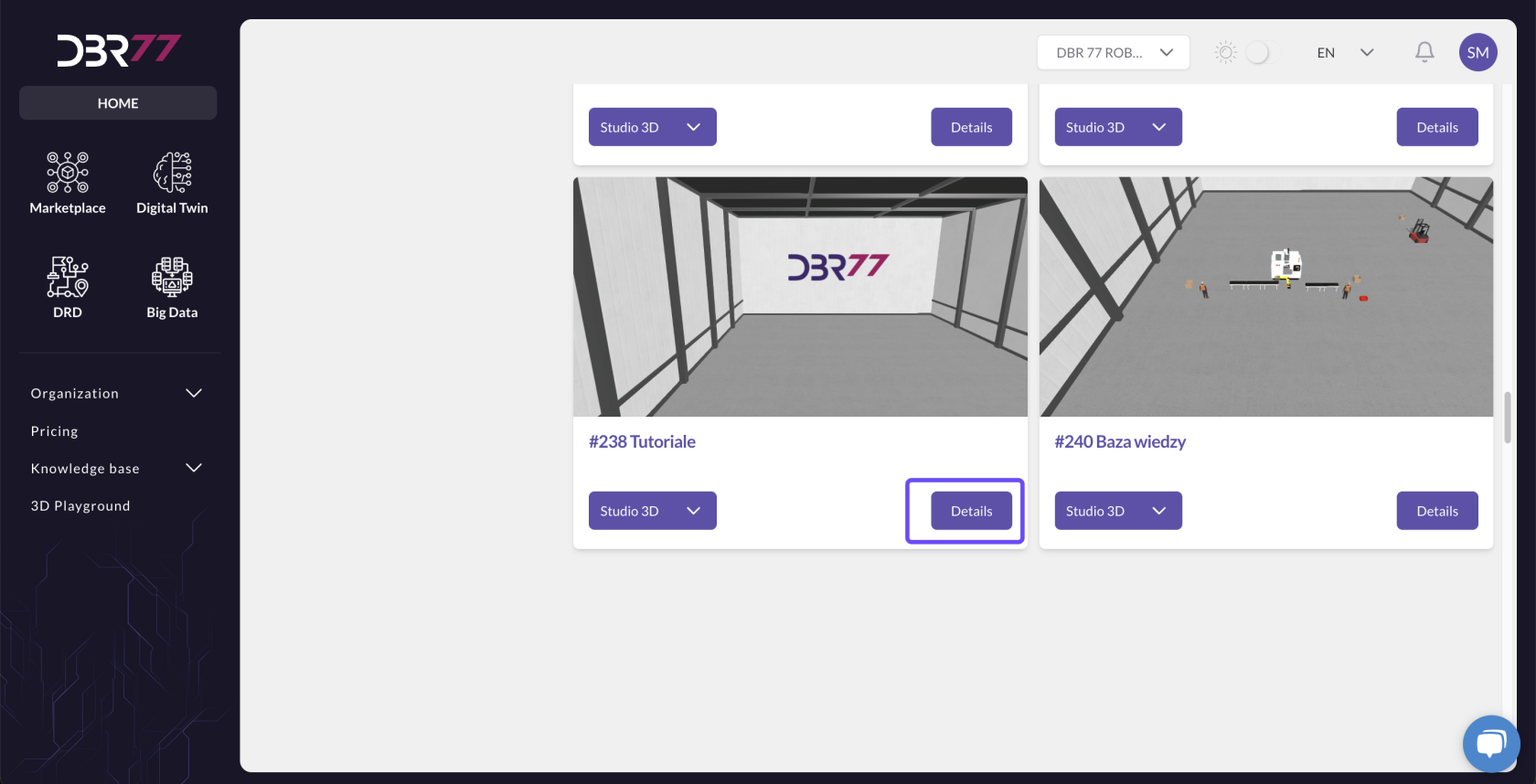
- Aby zobaczyć szczegóły konkretnej sceny, wybierz opcję **"Szczegóły"**. Zostanie wyświetlone okno zawierające nazwę sceny oraz jej opis.
[](https://learn.dbr77.com/uploads/images/gallery/2024-08/Xb3hLiQz6dx87QhD-image.png)
### Edycja Szczegółów Sceny
1. **Edycja Nazwy i Opisu**:
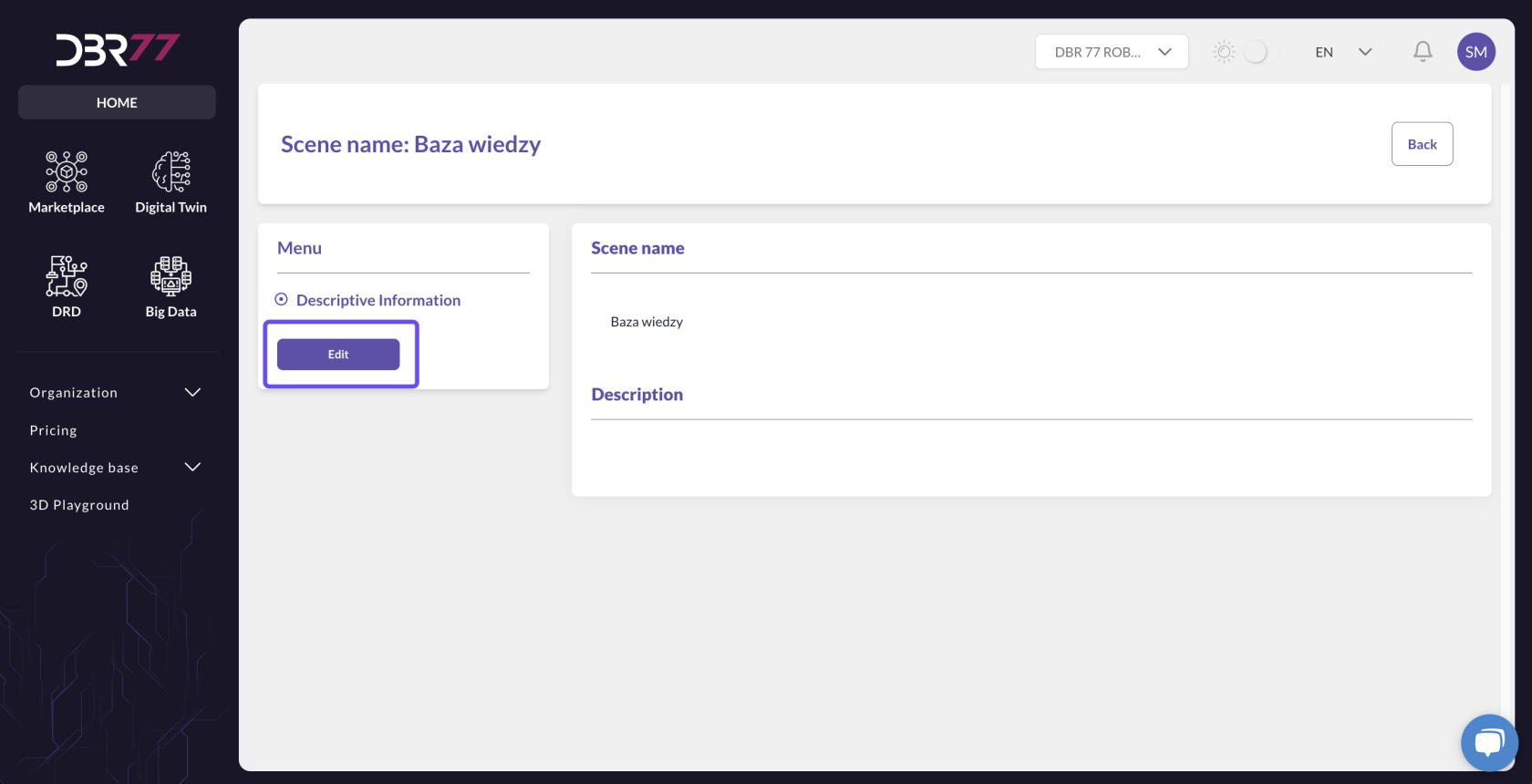
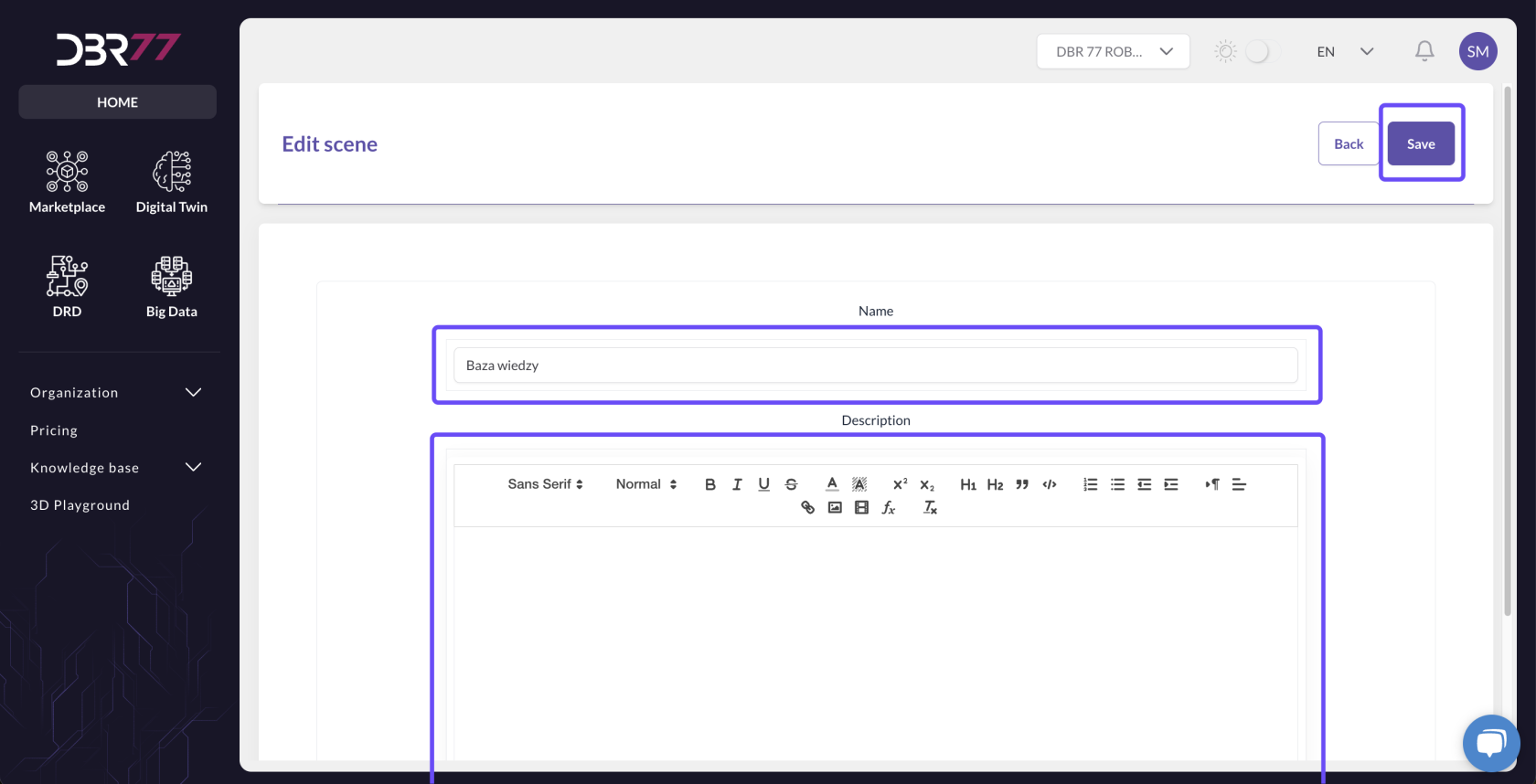
- W oknie szczegółów możesz edytować nazwę sceny oraz jej opis, dostosowując je do aktualnych potrzeb projektu.
- Pamiętaj, aby po wprowadzeniu zmian, kliknąć zapisz.
[](https://learn.dbr77.com/uploads/images/gallery/2024-08/uUJjgq4fbQrLUuRz-image.png)
[](https://learn.dbr77.com/uploads/images/gallery/2024-08/YybLcGVB198SJPyF-image.png)
### Uprawnienia do Edycji
1. **Wymagane Uprawnienia**:
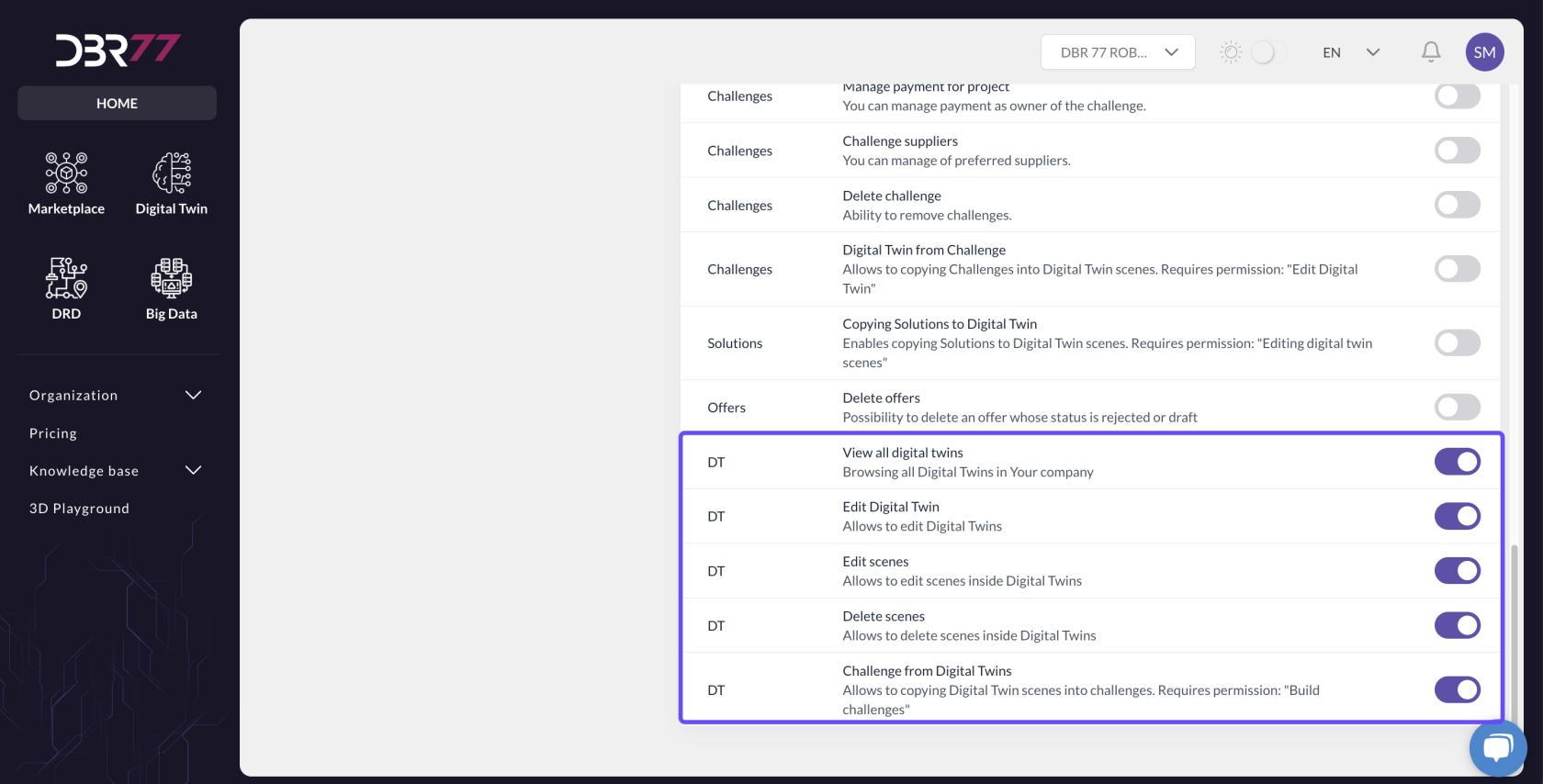
- Pamiętaj, że możliwość edytowania szczegółów sceny jest zarezerwowana dla użytkowników, którzy posiadają odpowiednie uprawnienia. Uprawnienia te mogą być nadane przez właściciela organizacji lub administratora projektu.
[](https://learn.dbr77.com/uploads/images/gallery/2024-08/KrToWjNSdFgM4jz5-image.png)