# 3D-Studio - DE
# Intro
# Einführung in das 3D-Studio DBR77
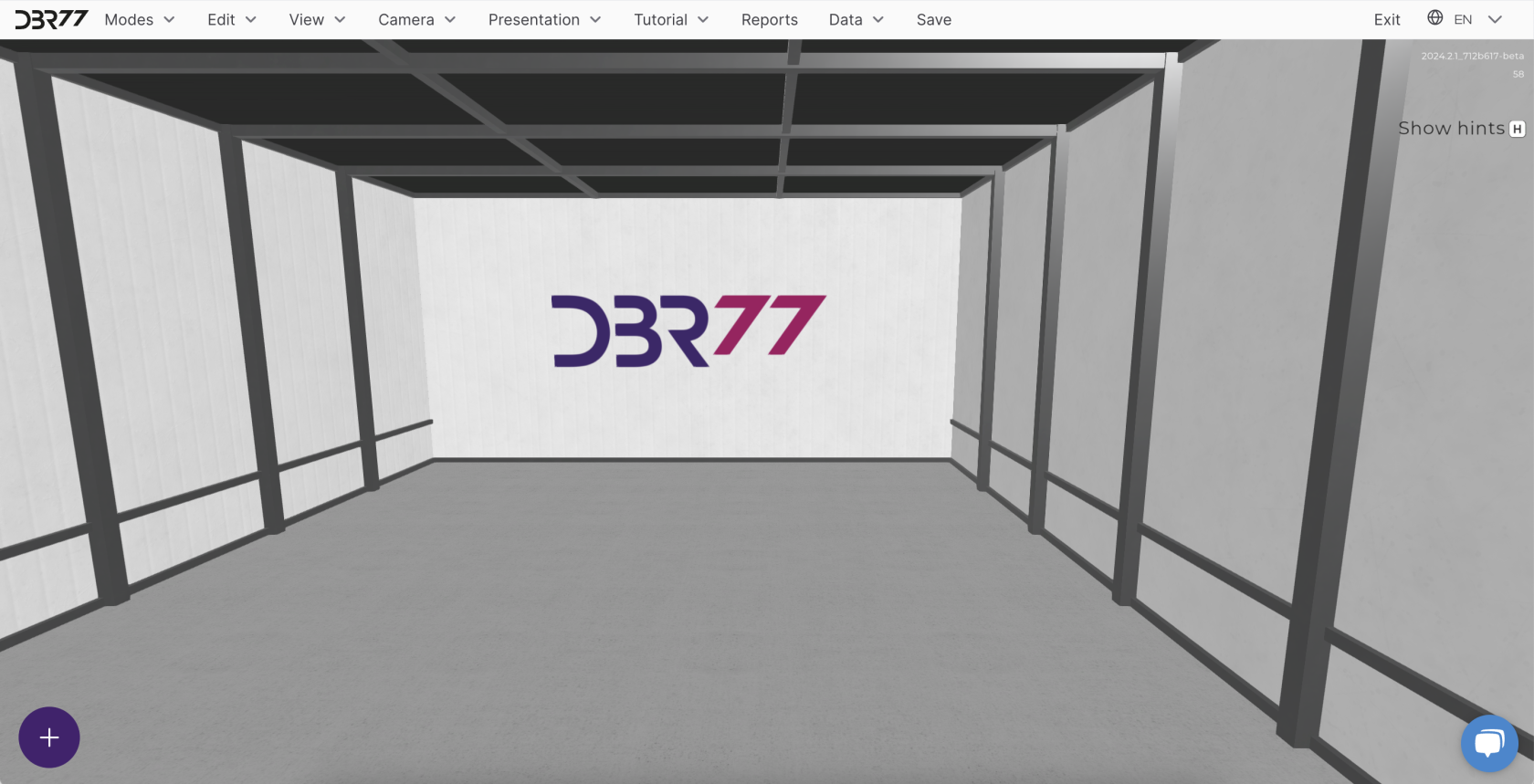
Das **3D-Studio** auf der Plattform DBR77.com ist ein fortschrittliches Tool, das auf der Unity-Technologie basiert, die auch in der Entwicklung von Computerspielen verwendet wird. Es bietet eine vielseitige Umgebung zur Modellierung, Visualisierung und Gestaltung von Produktionsarbeitsplätzen, Produktionslinien und sogar ganzen Anlagen oder Lagern. Mit seinem umfassenden Funktionsspektrum ermöglicht das 3D-Studio:
- **Layout-Erstellung**: Erstellen Sie exakte Pläne und Layouts Ihrer Produktionsflächen.
- **Arbeitsplatzgestaltung**: Entwerfen und konfigurieren Sie Arbeitsplätze entsprechend den Anforderungen Ihrer Produktion.
- **Arbeitsplatz-Animation**: Fügen Sie Bewegung und Interaktionen zu Ihren Modellen hinzu, um die Prozesse besser zu verstehen.
- **Berichterstellung**: Generieren Sie detaillierte Berichte auf Basis gesammelter Daten.
- **Präsentationserstellung**: Richten Sie Kameraperspektiven ein und erstellen Sie multimediale Präsentationsmaterialien.
Das 3D-Studio auf DBR77.com unterstützt Sie bei der detaillierten Planung und anschaulichen Darstellung Ihrer Produktionsprozesse.
[](https://learn.dbr77.com/uploads/images/gallery/2024-07/K9In9HH1oNqXPQET-image.png)
Das **3D-Studio** wird in der Technologie des digitalen Zwillings eingesetzt, um Produktionsprozesse und deren optimierte Versionen visuell darzustellen. Es ermöglicht eine exakte Nachbildung realer Prozesse und die Simulation potenzieller Verbesserungen.
Ein weiteres wichtiges Einsatzgebiet des 3D-Studios ist der **Marktplatz**, wo technologische Herausforderungen erstellt und technologische Lösungen vorgeschlagen werden. Jedes im 3D-Studio erstellte Projekt dient der präzisen Beschreibung der Projektanforderungen, was ein besseres Verständnis und die Implementierung der vorgeschlagenen Lösungen erleichtert.
Alle Funktionen des 3D-Studios sind in den entsprechenden Kapiteln ausführlich beschrieben.
# Menü
# Modi
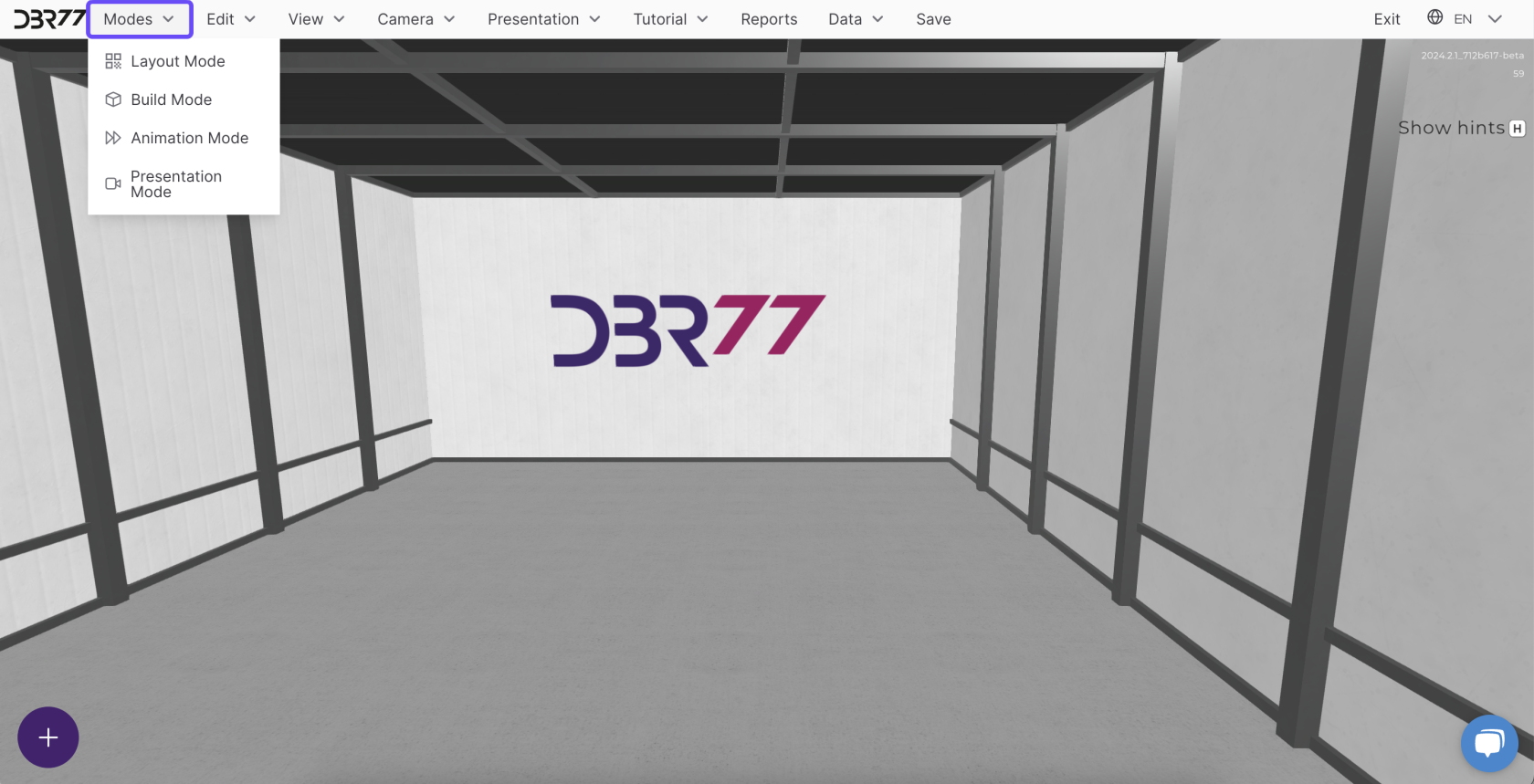
Im Reiter **„Modi“** im 3D-Studio können Sie einen von vier Arbeitsmodi auswählen, die das Erstellen, Bearbeiten und Präsentieren Ihrer Projekte ermöglichen. Jeder Modus verfügt über spezifische Funktionen und Einsatzmöglichkeiten.
[](https://learn.dbr77.com/uploads/images/gallery/2024-07/S9mj4Sk1SCEhtXs2-image.png)
### Layout-Modus
[](https://learn.dbr77.com/uploads/images/gallery/2024-07/waSaGaI7qPWJiL72-image.png)
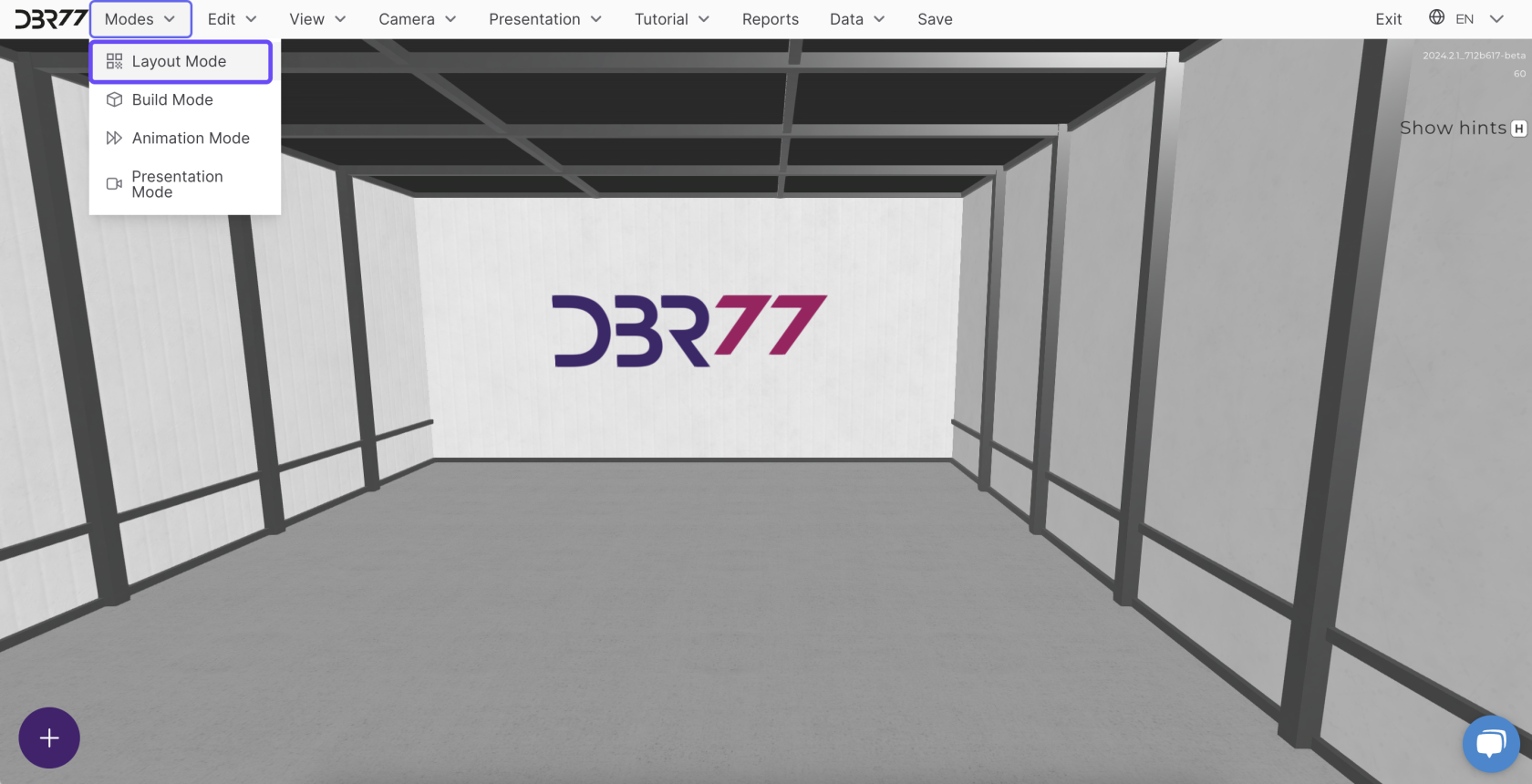
**Layout-Modus** ermöglicht das Erstellen und Bearbeiten des Layouts direkt „auf dem Boden“. In diesem Modus können Sie:
- Raumprojekte für die Produktionshalle erstellen,
- Arbeitsbereiche, Lagerzonen, Transportwege und andere Layout-Elemente definieren,
- jeden Bereich beschreiben, sodass andere Projektbeteiligte umfassende Informationen zur jeweiligen Fläche haben.
**Bau-Modus**
[](https://learn.dbr77.com/uploads/images/gallery/2024-07/29MTcRFBBNs5nv2C-image.png)
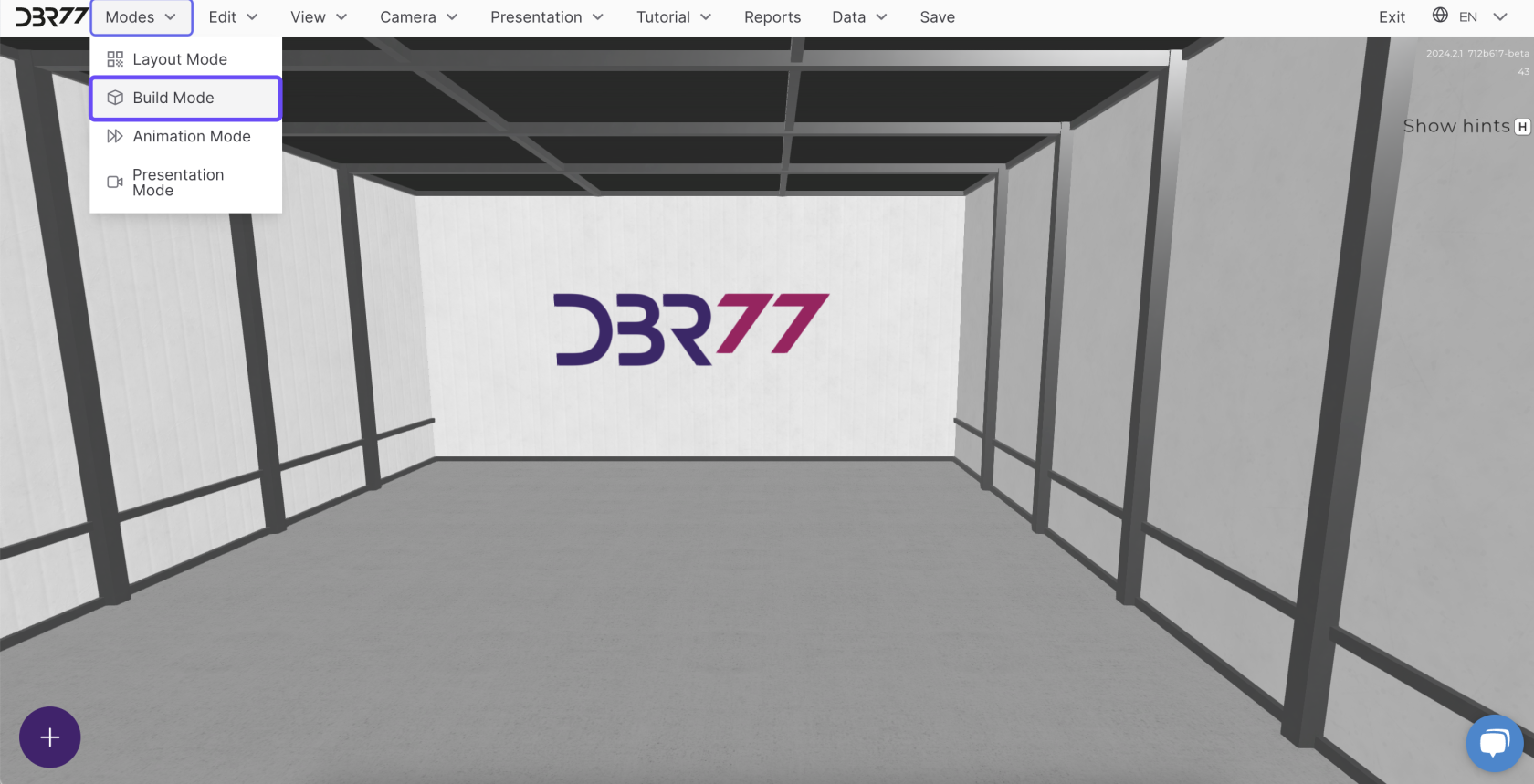
**Bau-Modus** ermöglicht die Erstellung detaillierter 3D-Visualisierungen Ihrer Produktionsbereiche. In diesem Modus können Sie:
- 3D-Modelle von Maschinen, Robotern, Produktionslinien und menschlichen Bedienern auf der Szene platzieren,
- virtuelle Darstellungen Ihres Werks erstellen, die das Verständnis und die Planung der Abläufe erleichtern,
- das Aussehen und die Einstellungen der Objekte anpassen, um die Realität möglichst genau nachzubilden.
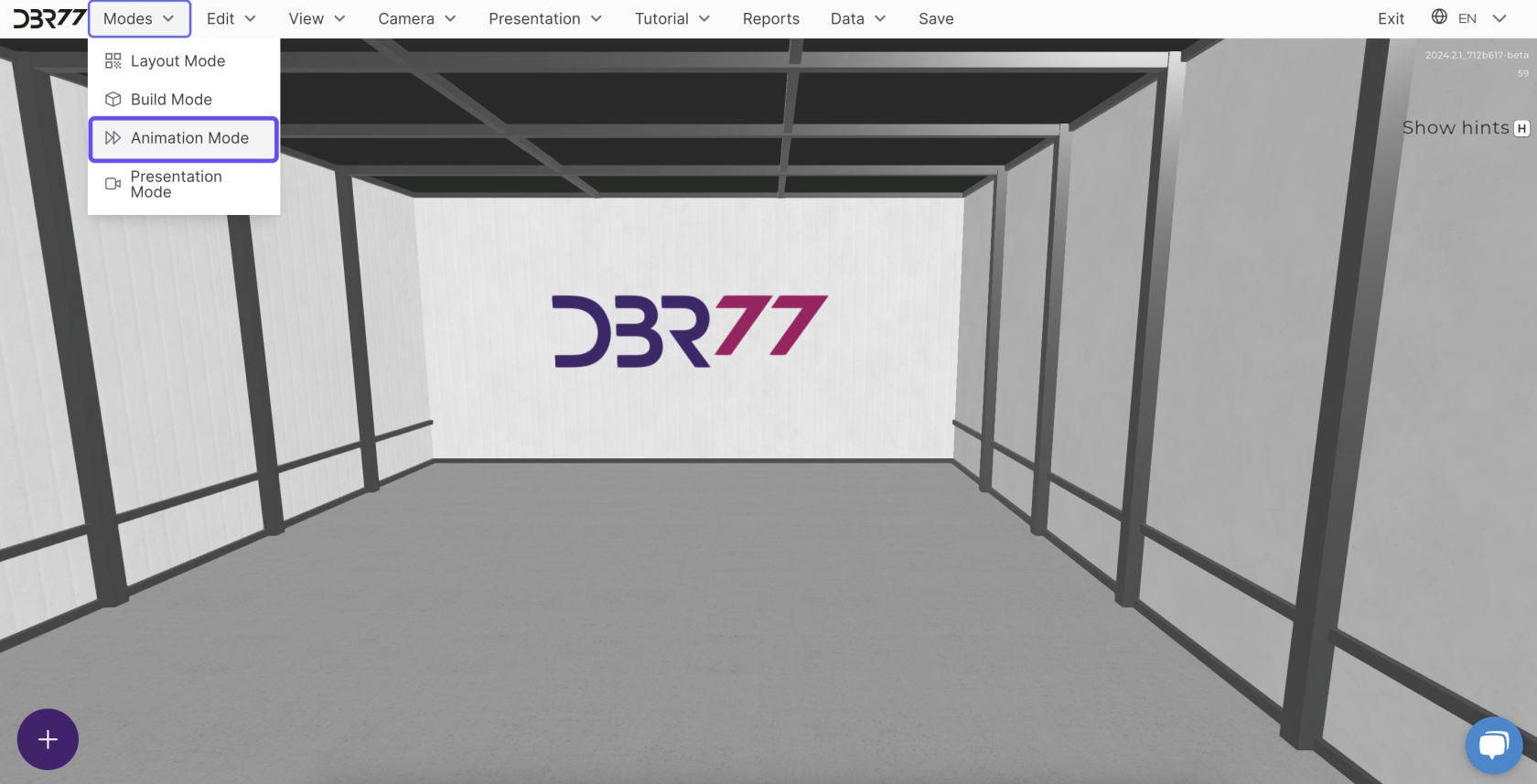
**Animationsmodus**
[](https://learn.dbr77.com/uploads/images/gallery/2024-07/S4xfwhMm0tkstvNq-image.png)
**Animationsmodus** ermöglicht es, Ihre Arbeitsplätze und Produktionslinien durch Bewegung zum Leben zu erwecken. In diesem Modus können Sie:
- Bewegungsanimationen für Maschinen, Roboter und Bediener erstellen,
- Produktionsprozesse und Interaktionen zwischen verschiedenen Systemelementen simulieren,
- Bewegungsabläufe testen und optimieren, um die Produktionseffizienz zu steigern.
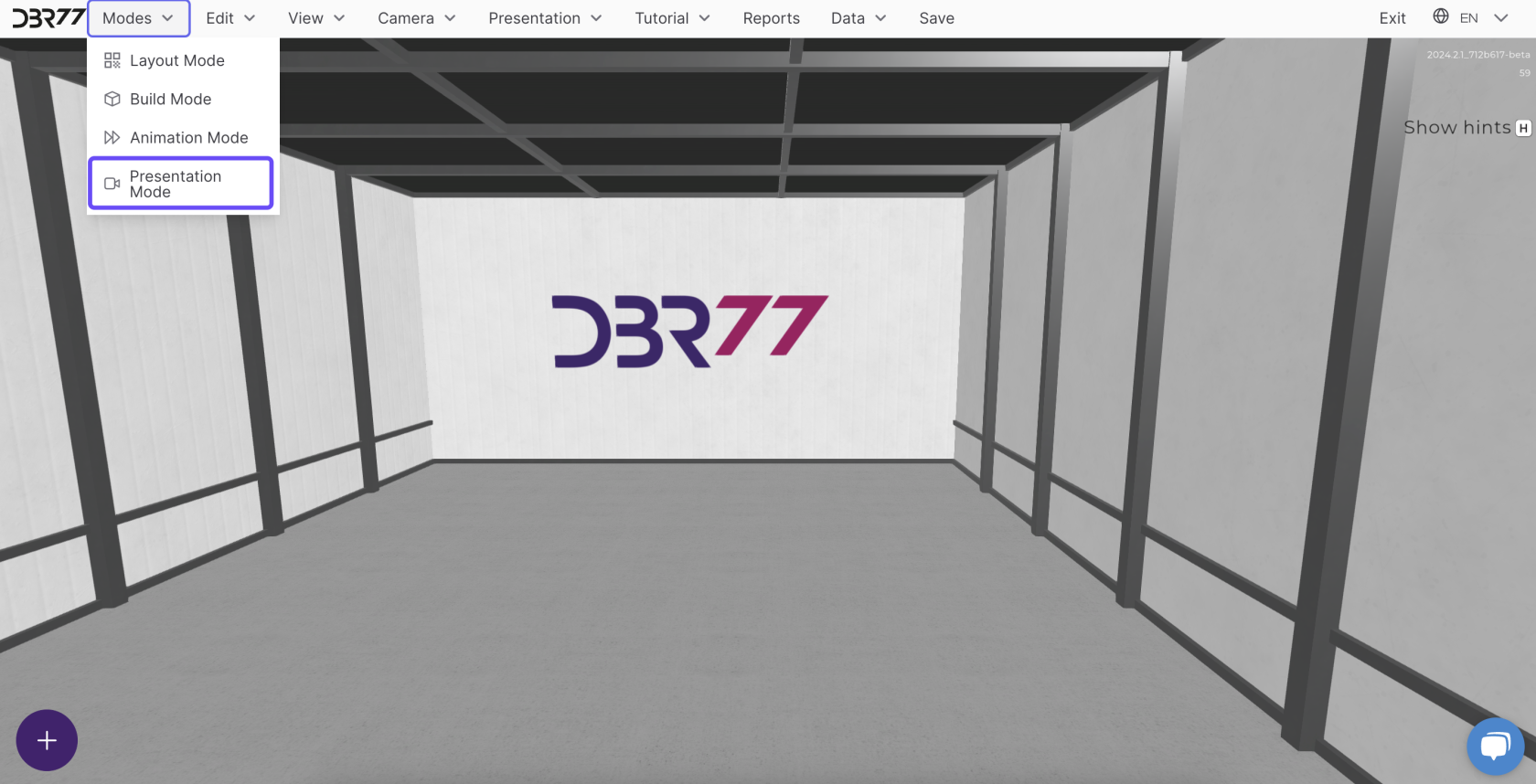
**Präsentationsmodus**
[](https://learn.dbr77.com/uploads/images/gallery/2024-07/6zbcj6Zqzpfup3Re-image.png)
**Präsentationsmodus** ermöglicht die Einrichtung gewünschter Kameraperspektiven, um den Betrieb und die Produktionsprozesse optimal darzustellen. In diesem Modus können Sie:
- Kameras an verschiedenen Positionen und Winkeln sowie für bestimmte Zeiträume platzieren, um optimale Ansichten zu erzielen,
- multimediale Präsentationsmaterialien erstellen, die den Betrieb und die Produktionsprozesse veranschaulichen,
- den Bildschirm während der Präsentation aufnehmen, um diese leicht mit dem Team und Stakeholdern zu teilen.
# Bearbeiten
**Bearbeiten**
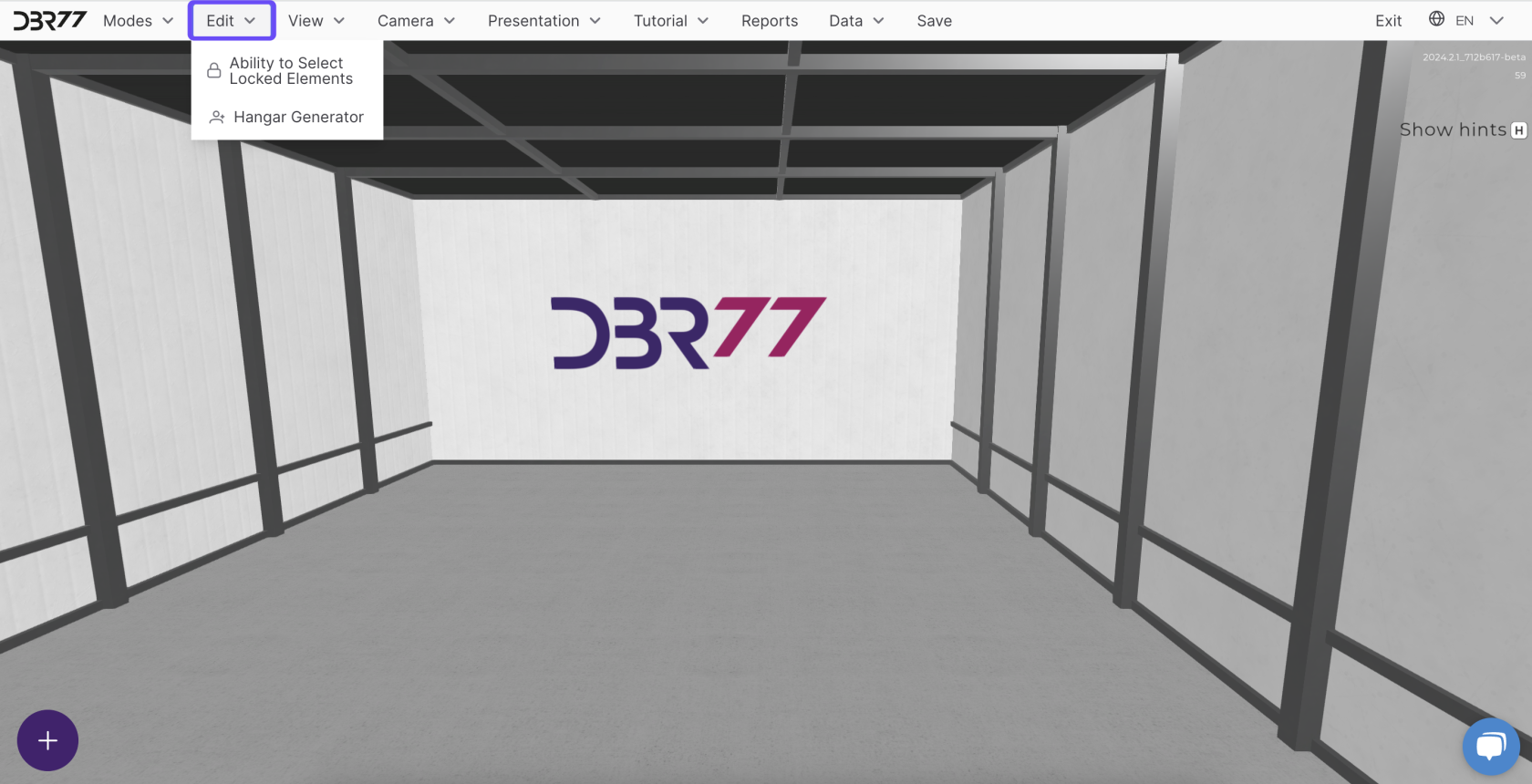
Im Reiter **Bearbeiten** finden Sie zwei Optionen, die Ihre Arbeit im 3D-Studio erleichtern. Im Folgenden beschreiben wir, wie Sie die verfügbaren Funktionen nutzen können.
[](https://learn.dbr77.com/uploads/images/gallery/2024-07/tjyg2KcxQ4TLhimi-image.png)
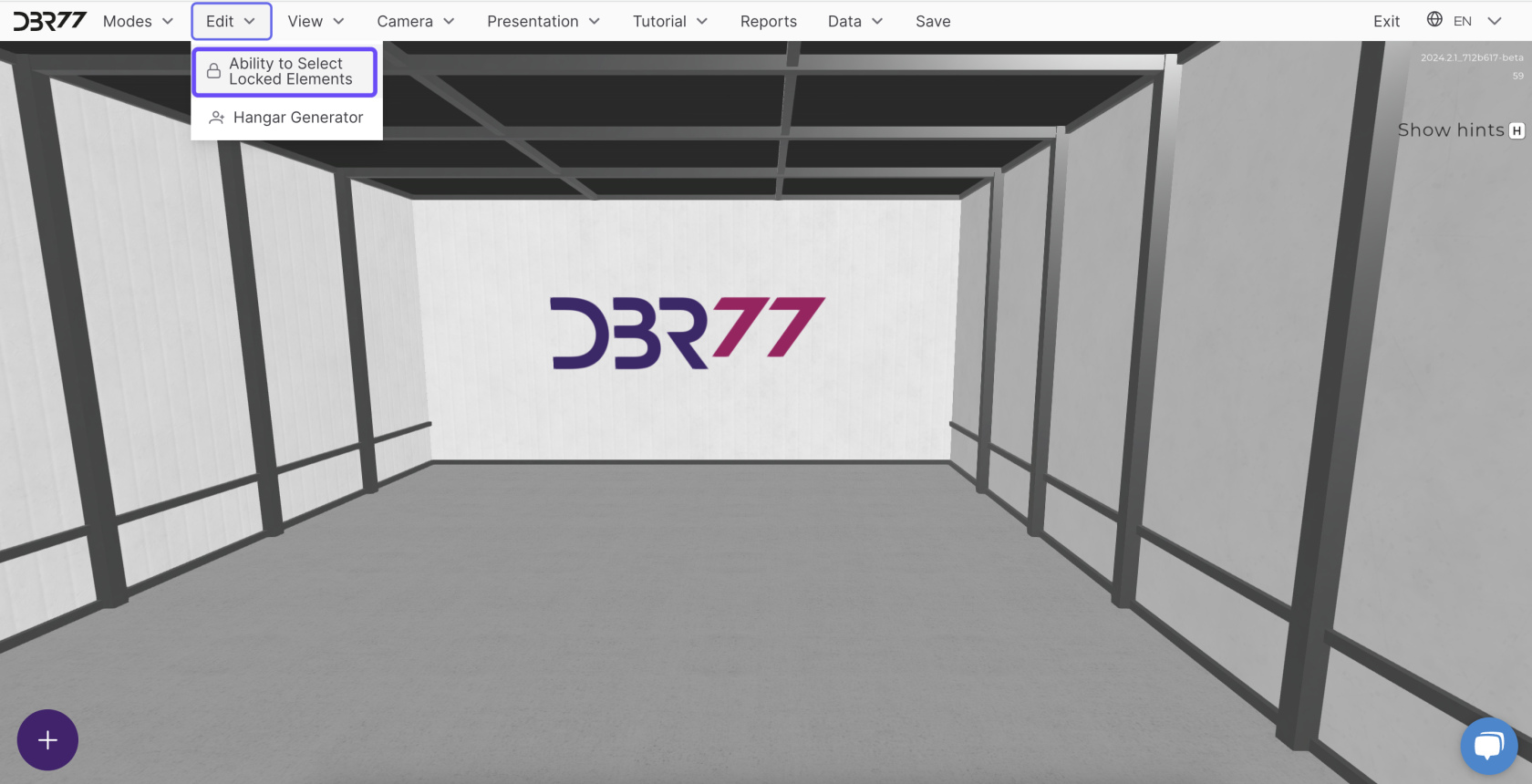
**Möglichkeit zur Auswahl gesperrter Elemente**
Im Menü **Bearbeiten** gibt es eine Option, die das Auswählen gesperrter Elemente ermöglicht, die zuvor im Animationsmodus blockiert wurden. Diese Funktion erlaubt es Ihnen, die gesperrten Elemente zu bearbeiten. Dieselbe Funktion wird durch Drücken der Taste **„N“** auf der Tastatur aktiviert.
[](https://learn.dbr77.com/uploads/images/gallery/2024-07/HSg5NNmGNEfaT5aA-image.png)
Ein Element kann nach dessen Erstellung im Detailfenster **gesperrt** werden.
[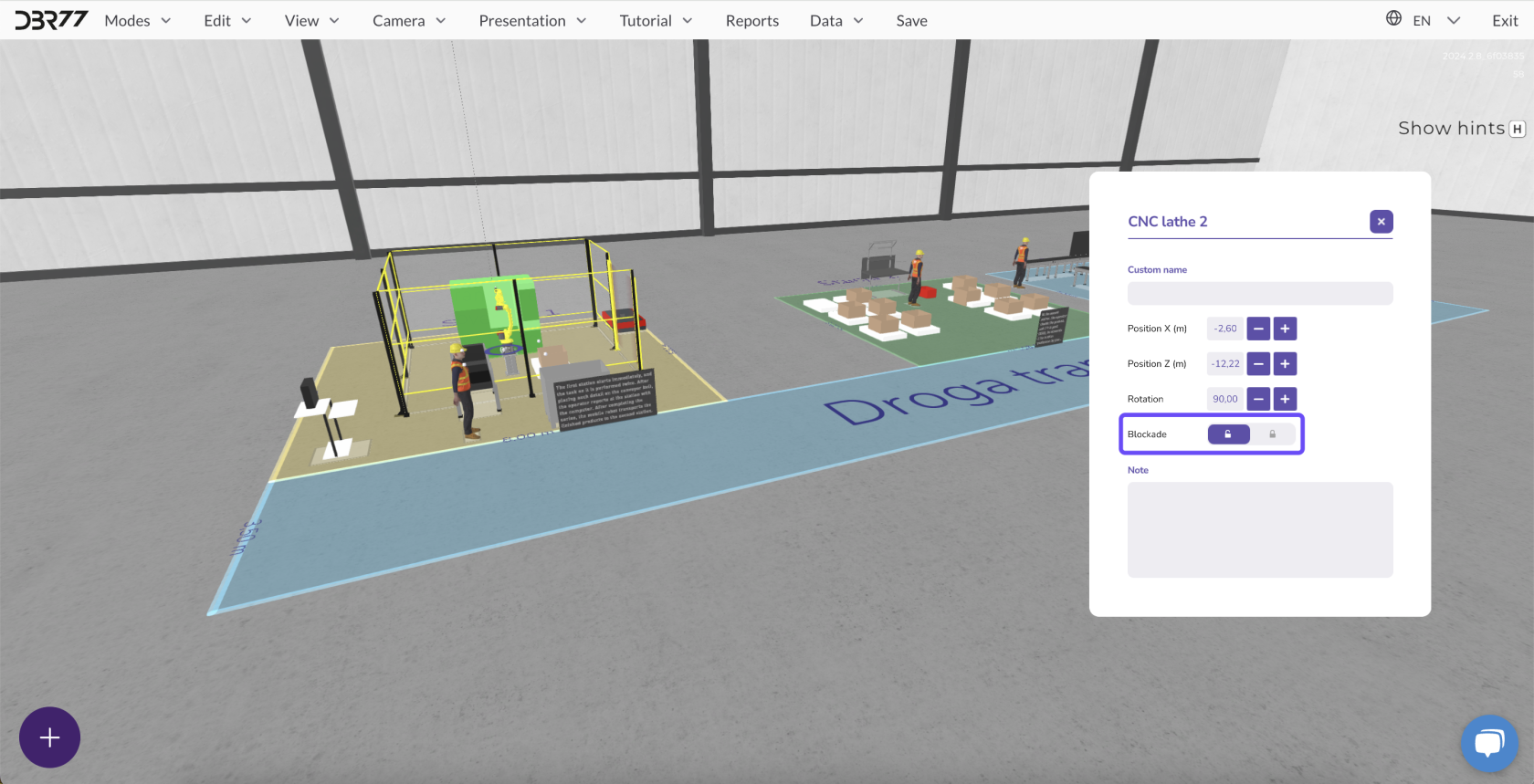](https://learn.dbr77.com/uploads/images/gallery/2024-09/Q9n7gwa86BnAsQmm-image.png)
**Hangar-Generator**
Der Hangar-Generator ist ein Tool, das die Anpassung des Aussehens und der Größe des Arbeitsbereichs im 3D-Studio DBR77 ermöglicht, in dem Sie Ihre Projekte erstellen und bearbeiten.
**Anwendung des Hangar-Generators**
1. **Aufrufen des Hangar-Generators**: Um den Generator zu nutzen, gehen Sie zum Reiter **Bearbeiten** und wählen Sie dann die Option **„Hangar-Generator“**.
[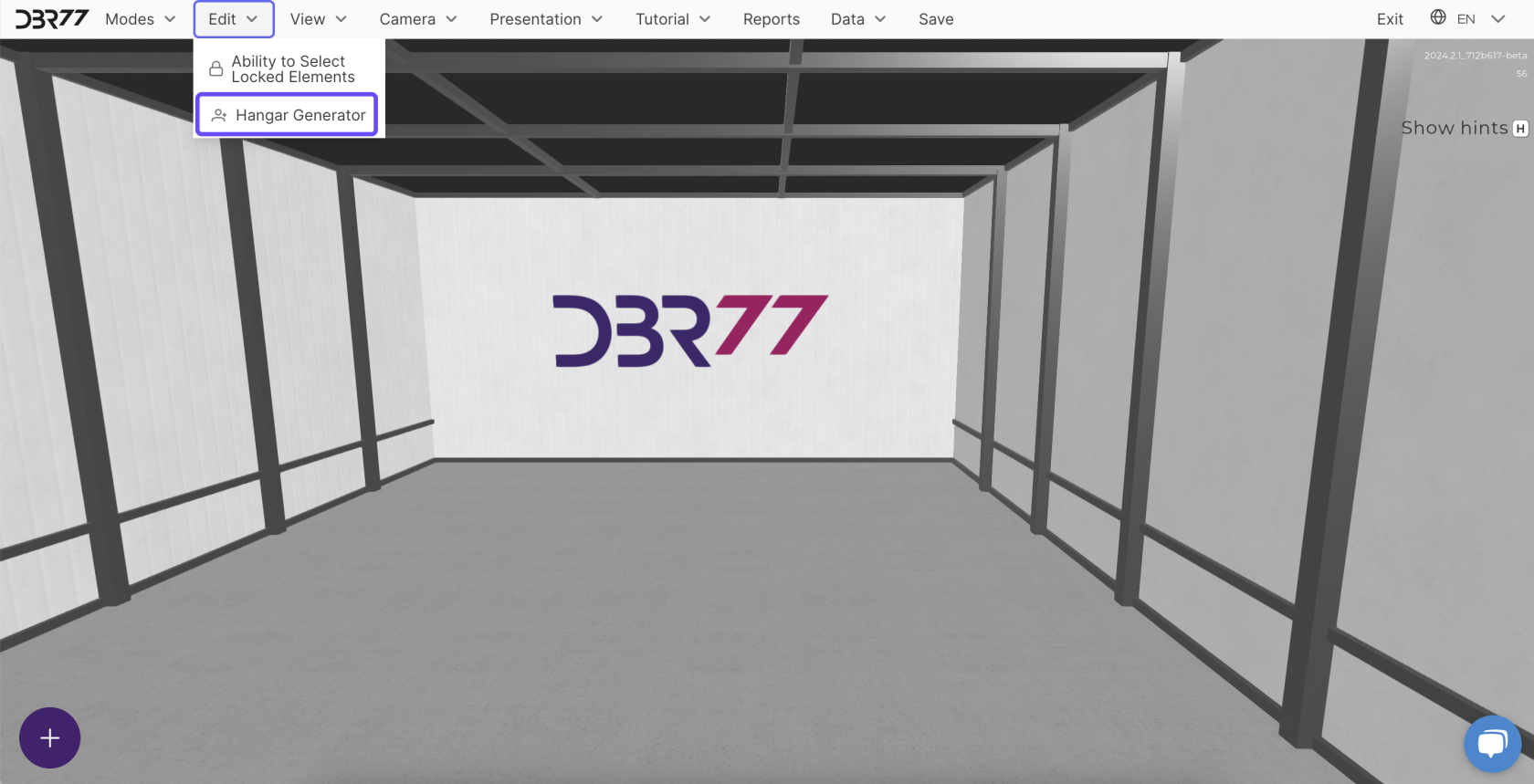](https://learn.dbr77.com/uploads/images/gallery/2024-07/tl9da6yI3A9PnBxN-image.png)
**2. Parameter einstellen**: Nach dem Öffnen des Generators erscheint ein Fenster, in dem Sie die Parameter des Hangars anpassen können. Wählen Sie das Erscheinungsbild und geben Sie die Länge, Breite und Höhe ein.
[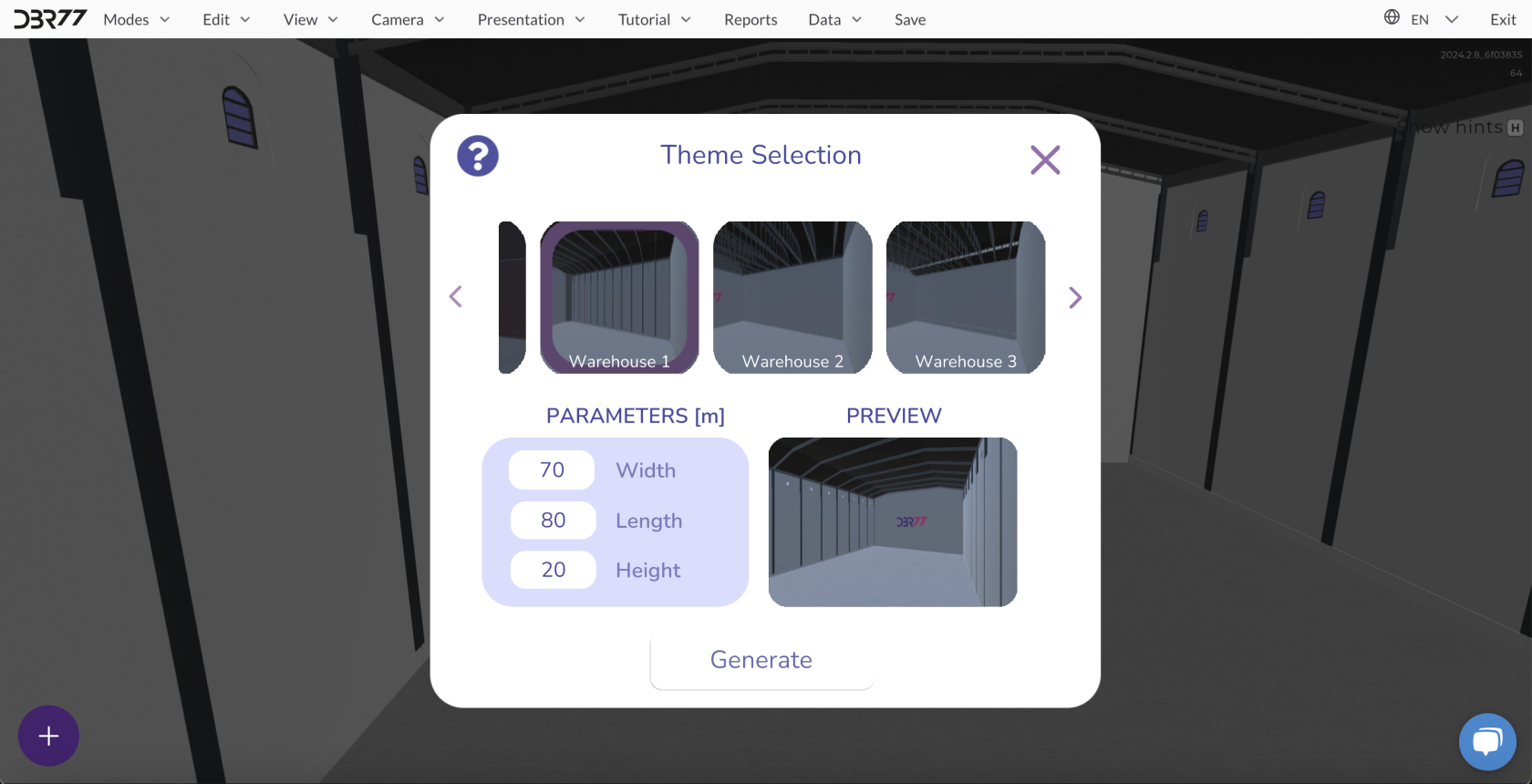](https://learn.dbr77.com/uploads/images/gallery/2024-09/d8iEIWafIekgLnna-image.png)
**3. Hangar generieren**: Nachdem Sie alle Änderungen und Parameter eingestellt haben, klicken Sie auf die Schaltfläche **„Generieren“**. Der Hangar wird entsprechend den eingegebenen Einstellungen erstellt.
[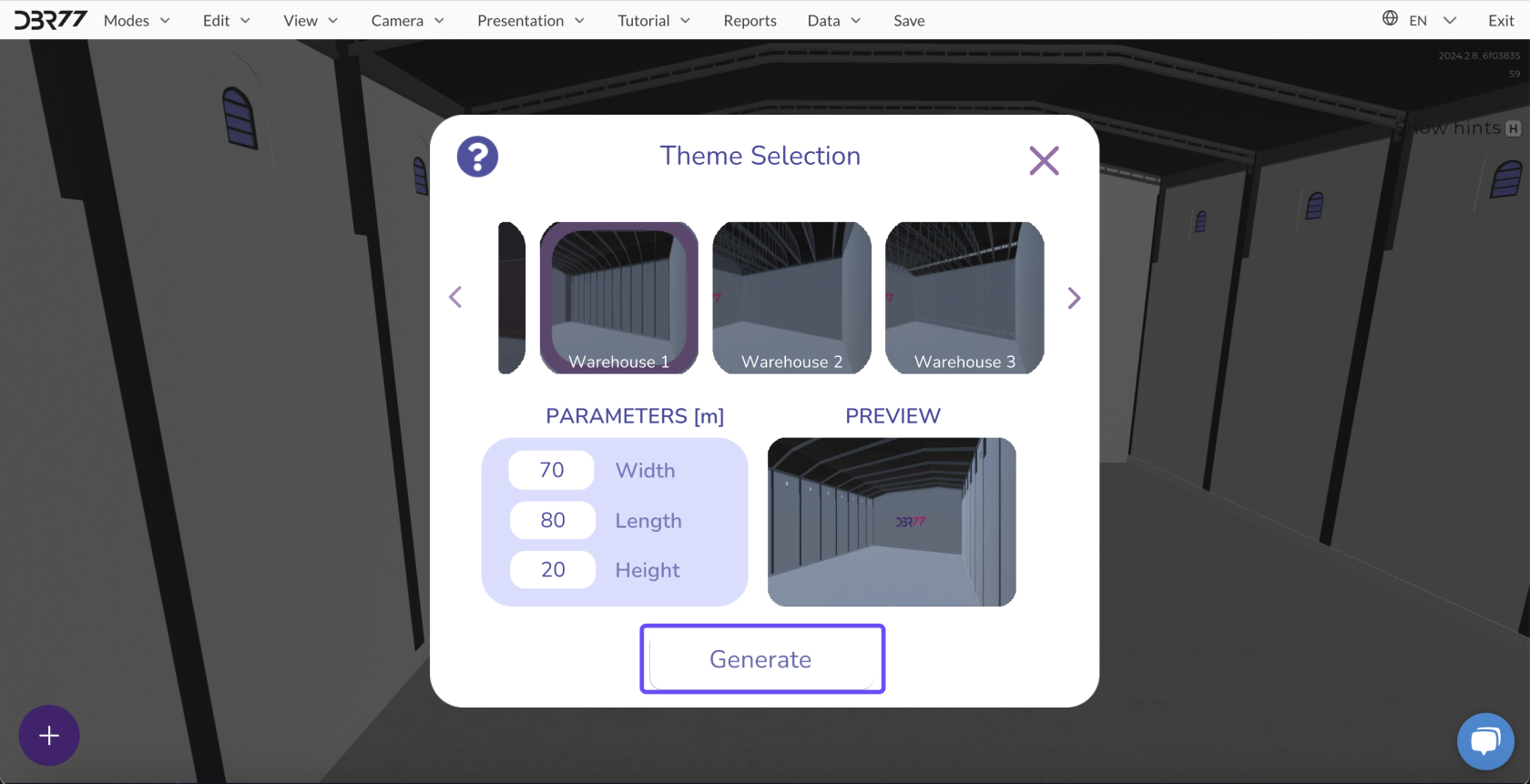](https://learn.dbr77.com/uploads/images/gallery/2024-09/zPQjJvzvATmYdlsM-image.png)
# Ansicht
Der Reiter **„Ansicht“** im 3D-Studio ermöglicht die Anpassung der Szenenanzeige, um die Arbeit am Projekt zu erleichtern. Er besteht aus zwei Hauptelementen: **Vollbildmodus** und **Gitternetz**.
[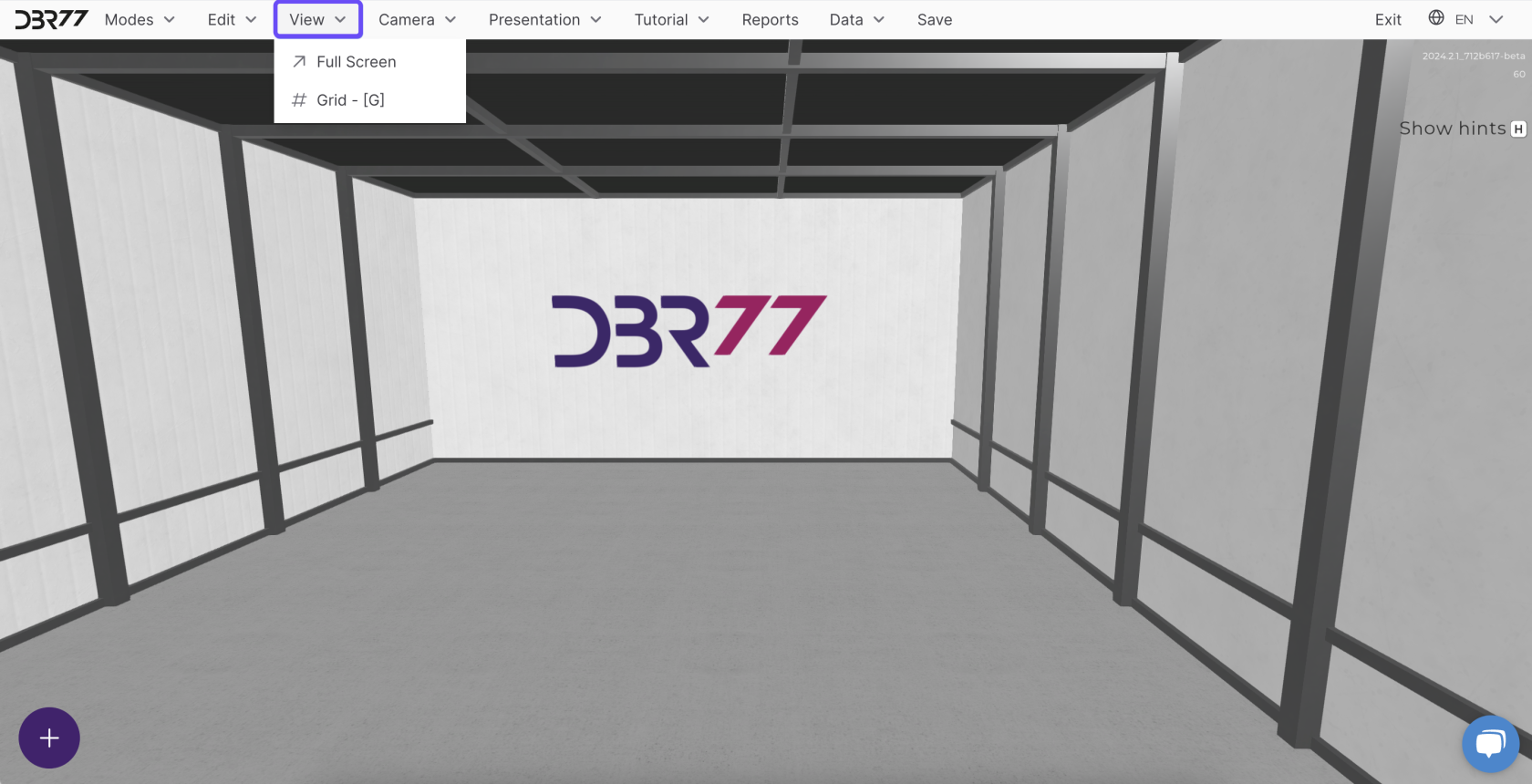](https://learn.dbr77.com/uploads/images/gallery/2024-07/EpfSQdhnWCUyzvre-image.png)
**Vollbild**
- Die Vollbildfunktion erweitert das 3D-Studio auf den gesamten Bildschirm und ermöglicht so volle Konzentration auf das Projekt ohne störende Interface-Elemente. Um den Vollbildmodus zu aktivieren, klicken Sie einfach auf die Schaltfläche **„Vollbild“** im Menü **„Ansicht“**.
[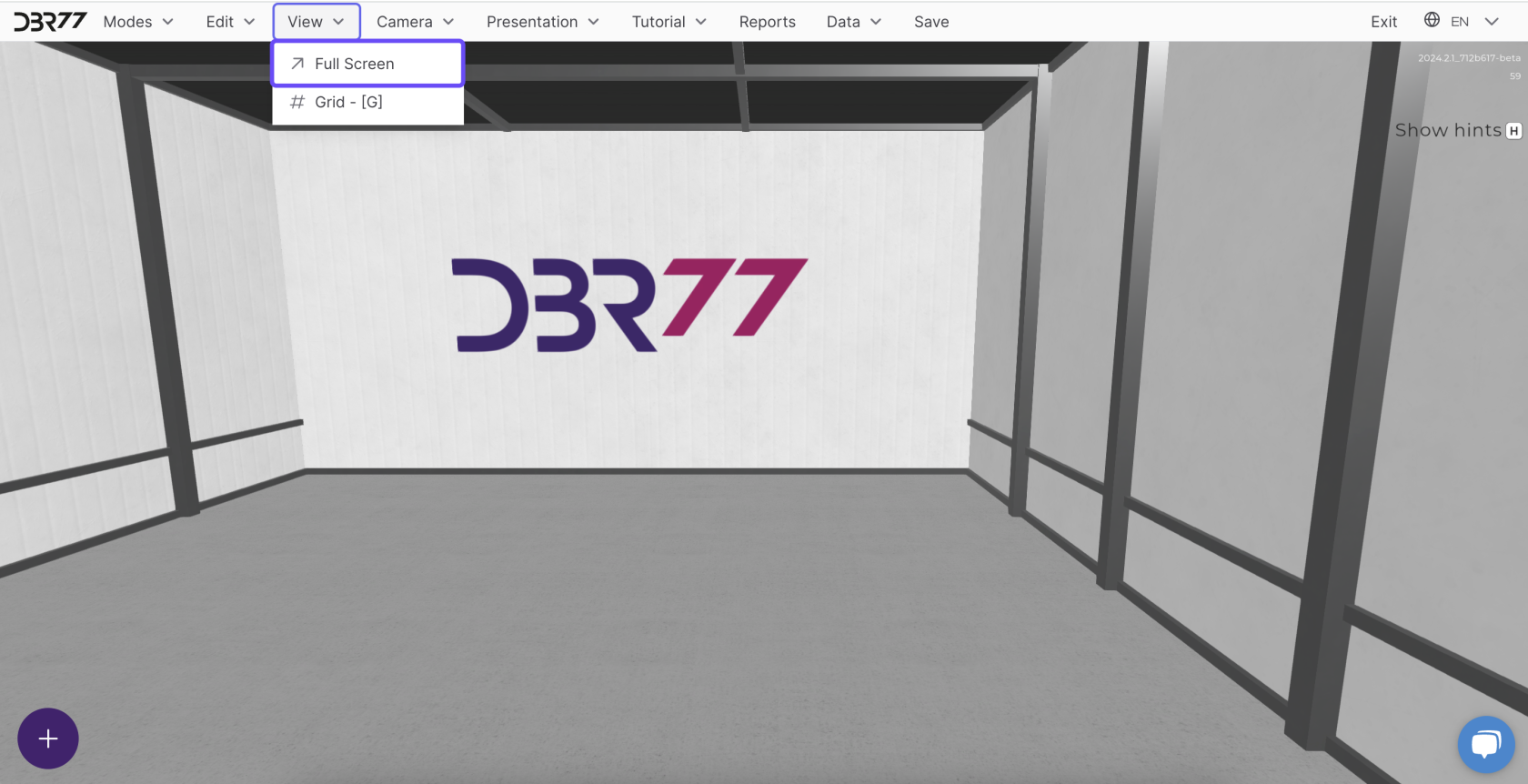](https://learn.dbr77.com/uploads/images/gallery/2024-07/CSUocsdxH0jS2zt8-image.png)
**Um den Vollbildmodus zu beenden**: Drücken Sie die **„Esc“-Taste** auf der Tastatur. Dadurch kehren Sie zur Standardanzeige mit Benutzeroberfläche zurück.
[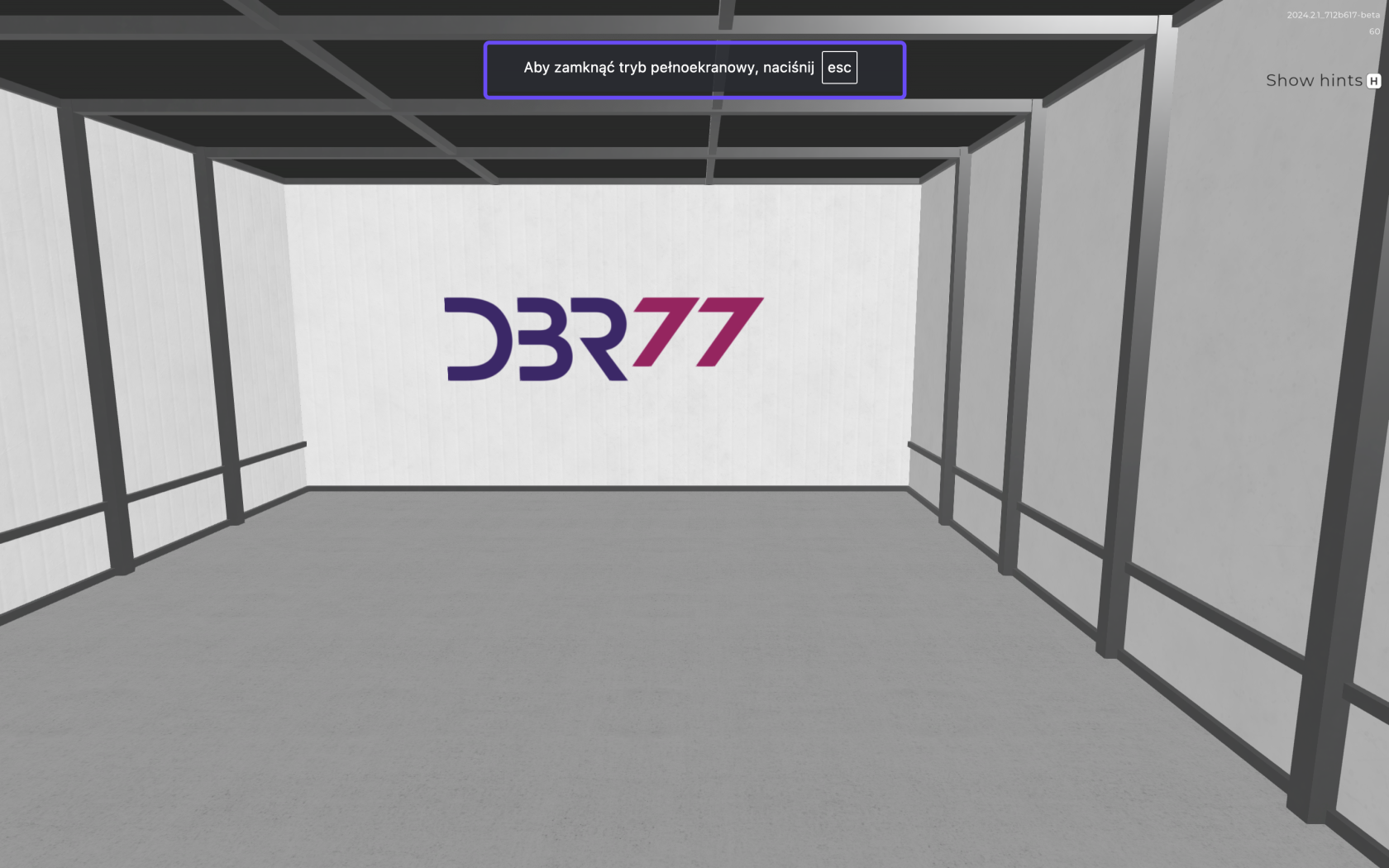](https://learn.dbr77.com/uploads/images/gallery/2024-07/GBKWpdKrByVeiWge-image.png)
**Gitternetz**
Die Gitternetzfunktion erleichtert die Raumplanung und das Platzieren von Elementen auf der Szene, indem sie ein metrisches Gitternetz auf dem Boden des Hangars anzeigt. So können Sie Objekte genauer und präziser in Ihrem Projekt positionieren.
[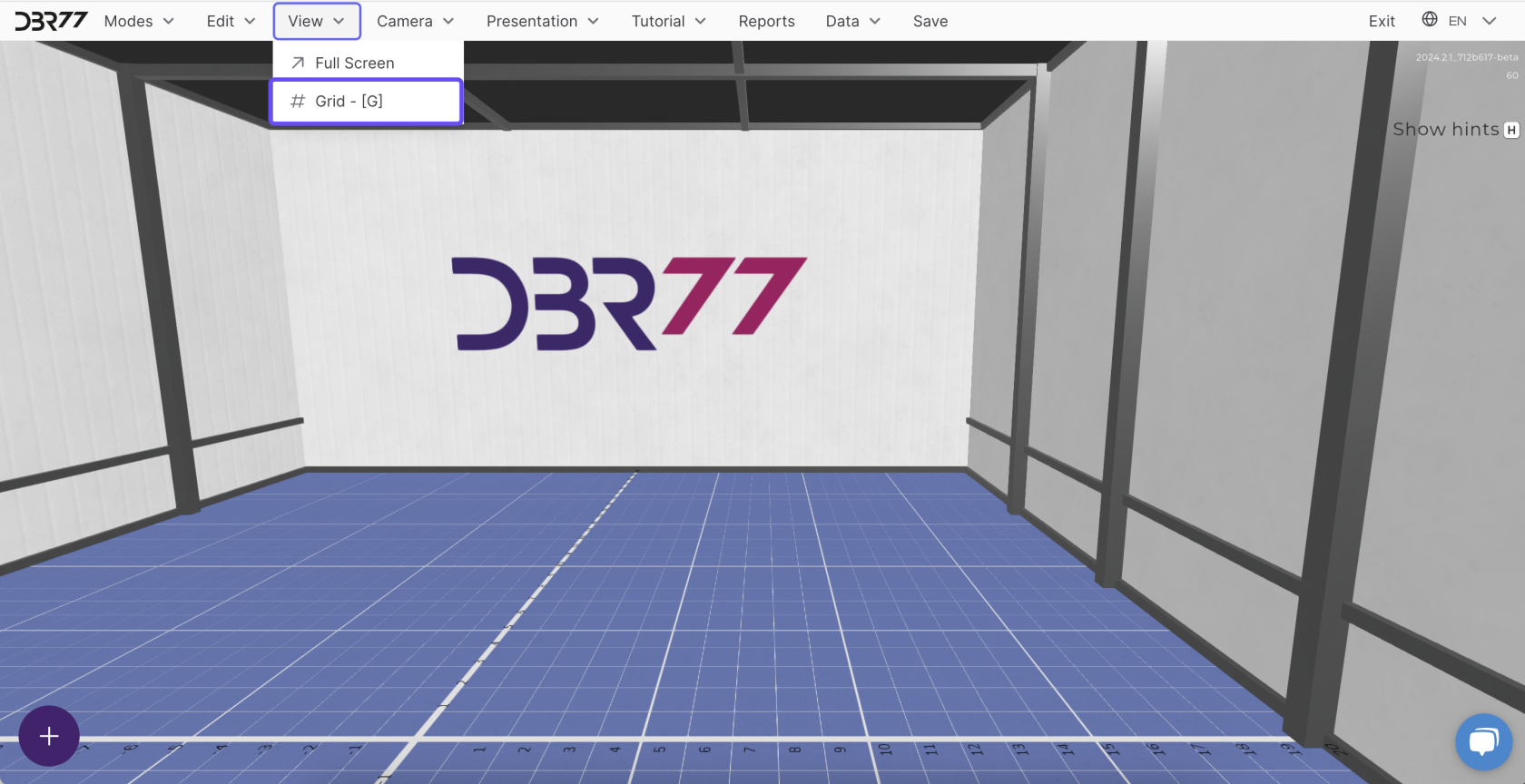](https://learn.dbr77.com/uploads/images/gallery/2024-07/xecVlF8xMokOeVgA-image.png)
- **Gitternetz einblenden**: Aktivieren Sie das Gitternetz über das Menü **„Ansicht“ -> „Gitternetz“** oder durch Drücken der **„G“-Taste** auf der Tastatur. Das Gitternetz erscheint auf dem Boden und hilft beim präzisen Platzieren von Objekten.
- **Gitternetz ausblenden**: Klicken Sie erneut auf die Gitternetzoption im Menü **„Ansicht“ -> „Gitternetz“** oder drücken Sie erneut die **„G“-Taste**, um das Gitternetz auszublenden.
# Kamera
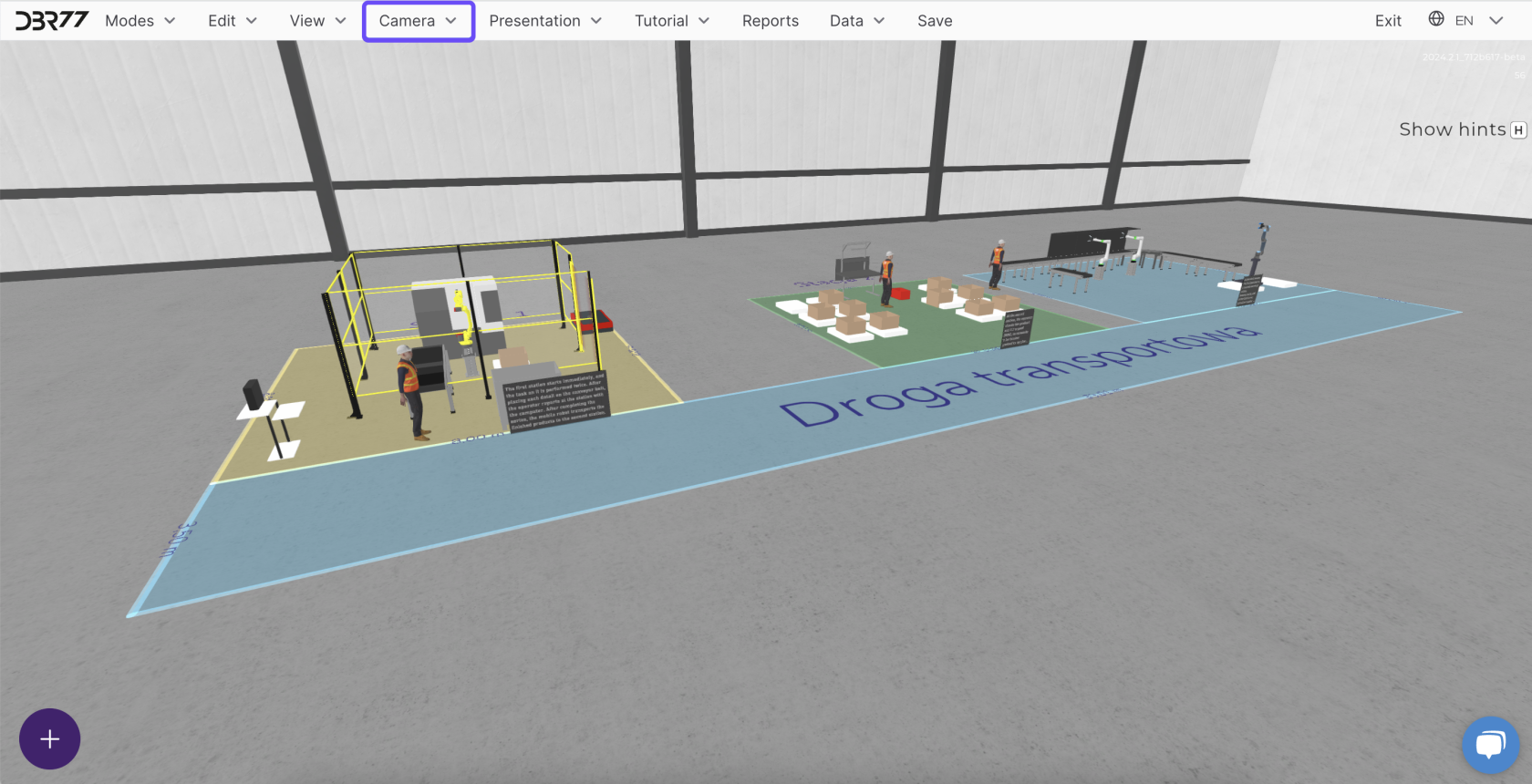
Der Reiter **Kamera** im 3D-Studio ermöglicht die Auswahl verschiedener Ansichtsmodi, um ein besseres Verständnis und mehr Kontrolle über das Projekt zu erhalten. Es stehen drei Kameratypen zur Verfügung: **Standard**, **Draufsicht** und **Isometrisch**.
[](https://learn.dbr77.com/uploads/images/gallery/2024-07/vbRpox3oTKCgUE0A-image.png)
**Standardkamera**
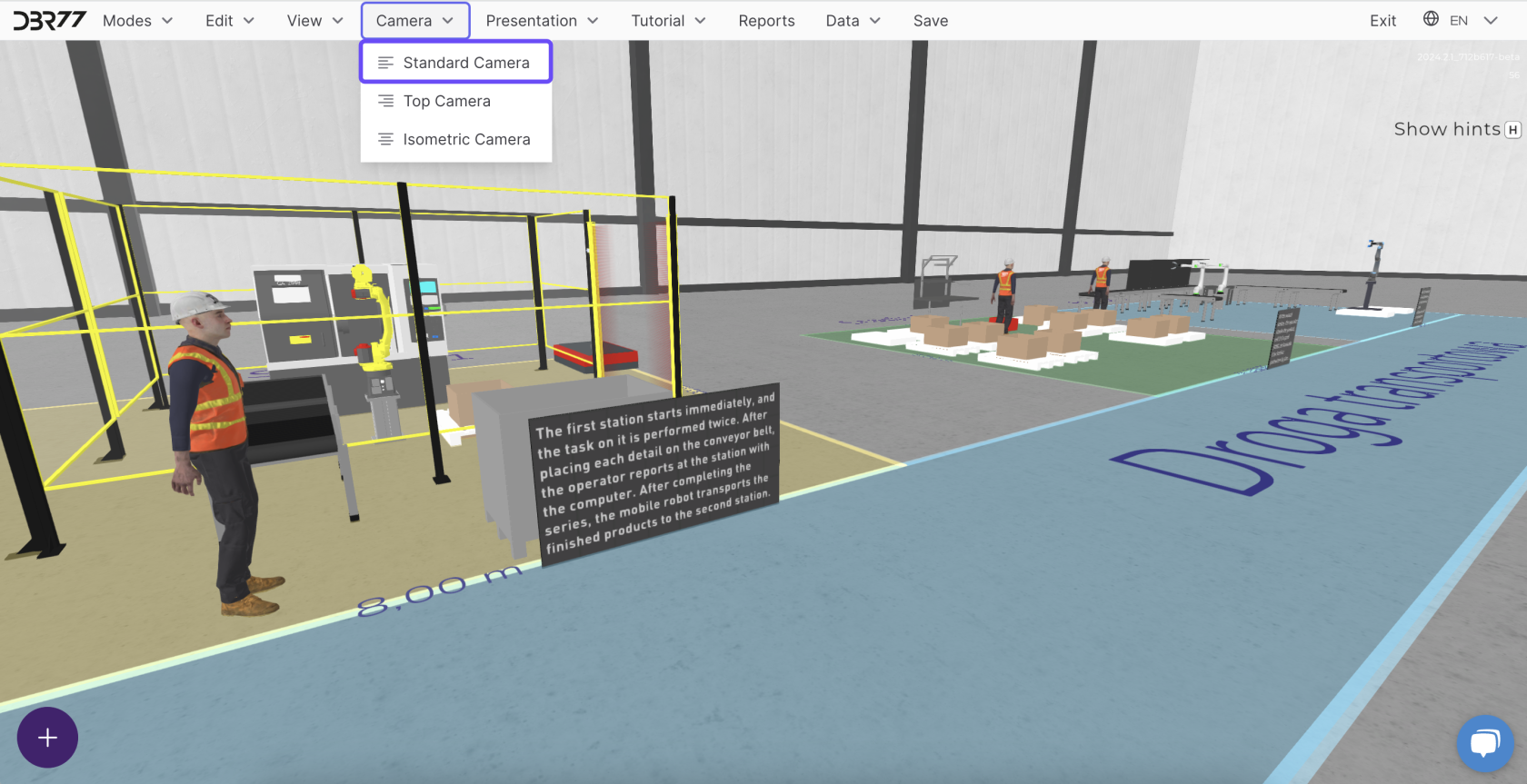
Die Standardkamera bietet eine Ansicht aus der **Ich-Perspektive**, sodass Sie sich in der Projektumgebung bewegen können, als wären Sie direkt darin. Diese Ansicht ist besonders intuitiv für die Szenenbetrachtung und ermöglicht:
- **Navigation**: Freies Bewegen im Raum mithilfe von Tastatur und Maus.
- **Interaktion**: Einfaches Auswählen und Bearbeiten von Objekten im dreidimensionalen Raum.
[](https://learn.dbr77.com/uploads/images/gallery/2024-07/22enKZN9yATXvxw0-image.png)
**Draufsichtkamera**
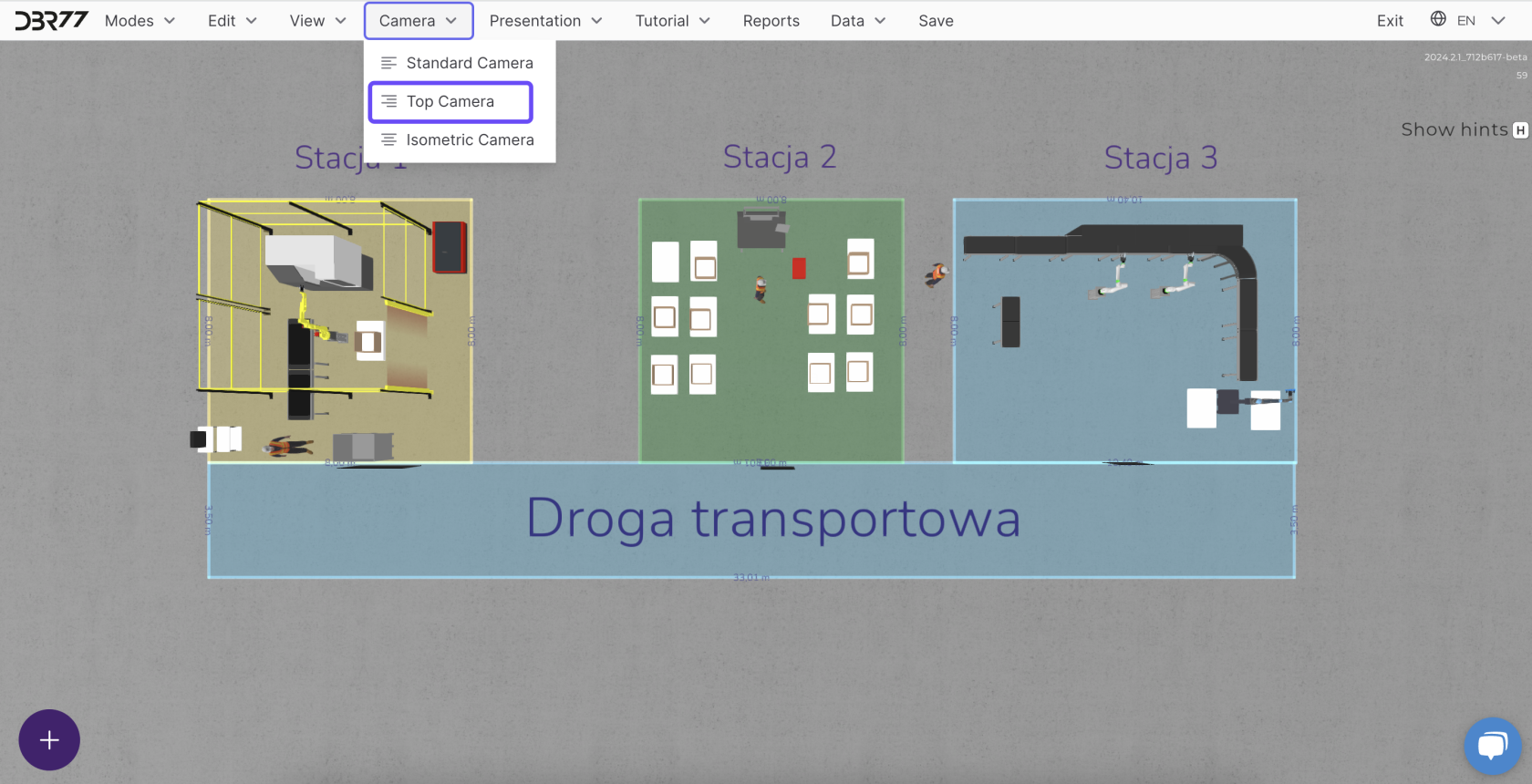
Die Draufsichtkamera bietet eine Vogelperspektive auf das gesamte Projekt. Dieser Modus eignet sich ideal für die Layoutplanung und Verwaltung großer Bereiche, da er Folgendes ermöglicht:
- **Gesamtüberblick**: Schnelles und einfaches Erfassen des gesamten Raumlayouts.
- **Exakte Platzierung**: Präzises Anordnen von Objekten und Elementen im Produktionsbereich.
[](https://learn.dbr77.com/uploads/images/gallery/2024-07/smnoUPfDks8Ibl4a-image.png)
**Isometrische Kamera**
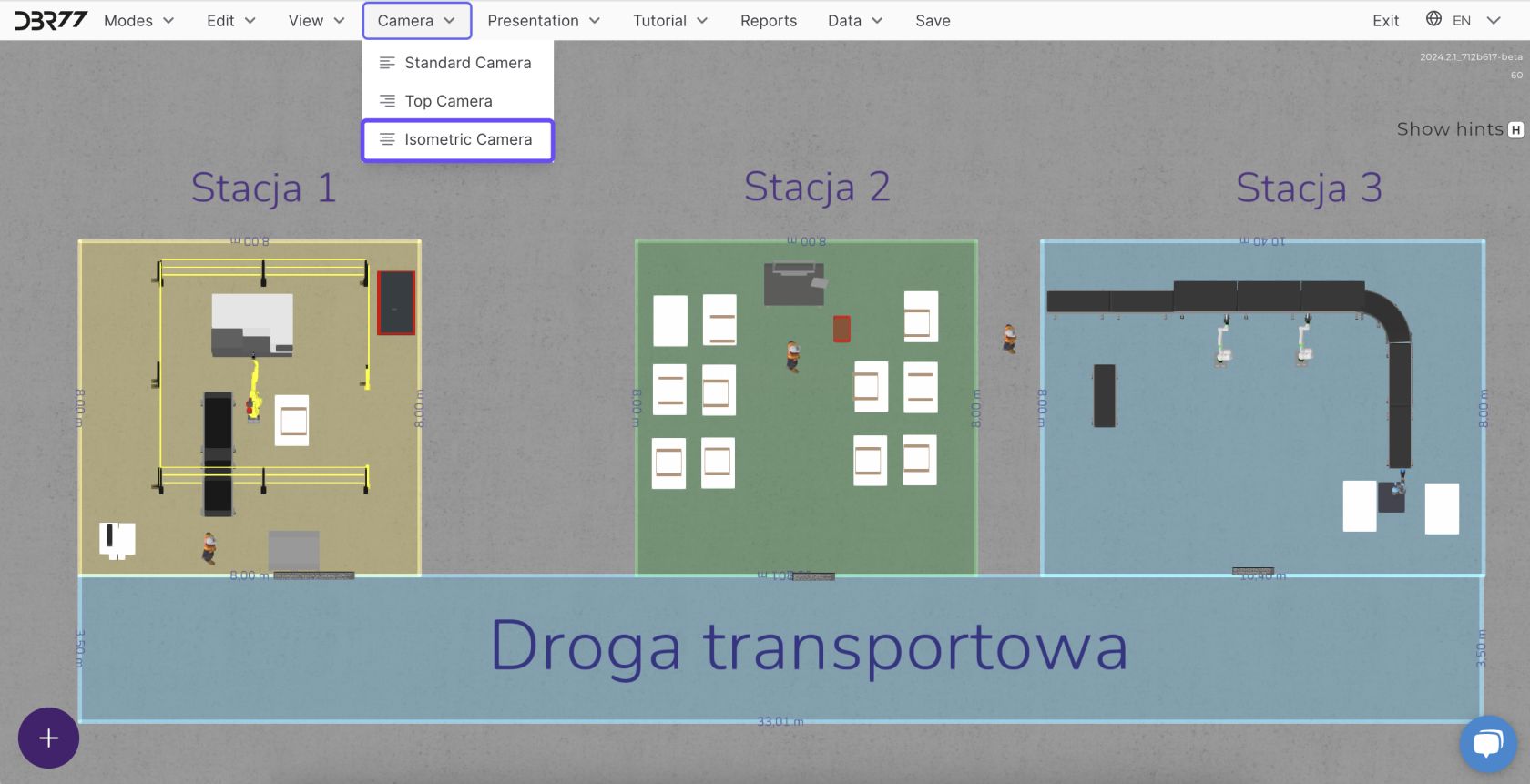
Die isometrische Kamera bietet eine Ansicht aus einem festen Winkel, der die Proportionen der Objekte unverzerrt darstellt. Dieser Modus eignet sich hervorragend für technische und gestalterische Arbeiten, da er Folgendes ermöglicht:
- **Fester Winkel**: Objekte behalten ihre Proportionen, unabhängig von der Entfernung zur Kamera.
- **Klarheit des Layouts**: Ideal zur Analyse der Struktur und der Beziehungen zwischen Objekten.
[](https://learn.dbr77.com/uploads/images/gallery/2024-07/TNz6Kilnkj7aH5OI-image.png)
# Präsentation
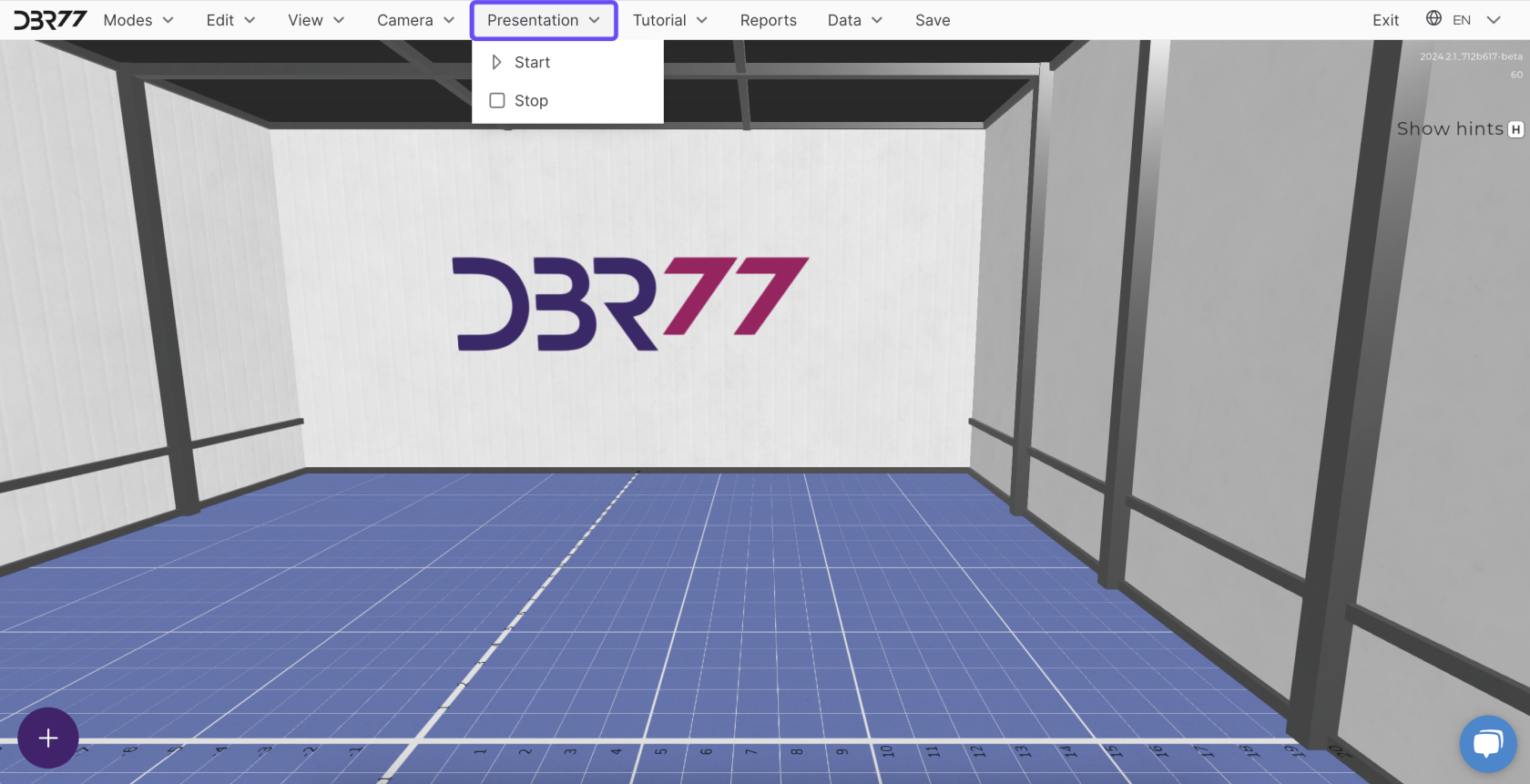
Der Reiter **„Präsentation“** im 3D-Studio dient zum Abspielen von Präsentationen, die im Präsentationsmodus vorbereitet wurden. In diesem Reiter finden Sie zwei einfache Optionen: **Start** und **Stopp**, die das Abspielen und Anhalten der fertigen Präsentationen ermöglichen. Eine schrittweise Anleitung zur Bearbeitung von Präsentationen und zum Einstellen der Kamerapositionen finden Sie im Reiter **Präsentationsmodus**.
**Optionen im Reiter Präsentation**
- **Start**: Klicken Sie auf die Schaltfläche **„Start“**, um die Präsentation zu starten. Die Präsentation beginnt und durchläuft alle zuvor konfigurierten Kamerawinkel und Sequenzen.
- **Stopp**: Klicken Sie auf die Schaltfläche **„Stopp“**, um die Präsentation anzuhalten. Die Präsentation wird gestoppt, und Sie kehren zum vorherigen Arbeitsmodus zurück.
[](https://learn.dbr77.com/uploads/images/gallery/2024-07/SwSpAXv597ZEX98Y-image.png)
**Vorteile des Präsentations-Reiters**
- **Schneller Zugriff**: Der Reiter **„Präsentation“** ermöglicht das einfache und schnelle Starten bereits vorbereiteter Präsentationen.
- **Einfache Bedienung**: Zwei intuitive Optionen (Start und Stopp) erlauben die einfache Steuerung der Präsentation ohne zusätzliche Konfiguration.
- **Professionelle Darstellung**: Mit den vorbereiteten Präsentationen können Sie Ihr Projekt effektiv und professionell präsentieren.
Der Reiter **„Präsentation“** ist ein einfaches, aber äußerst nützliches Tool im 3D-Studio, das das schnelle Starten und Anhalten fertiger Präsentationen ermöglicht.
# Tutorial
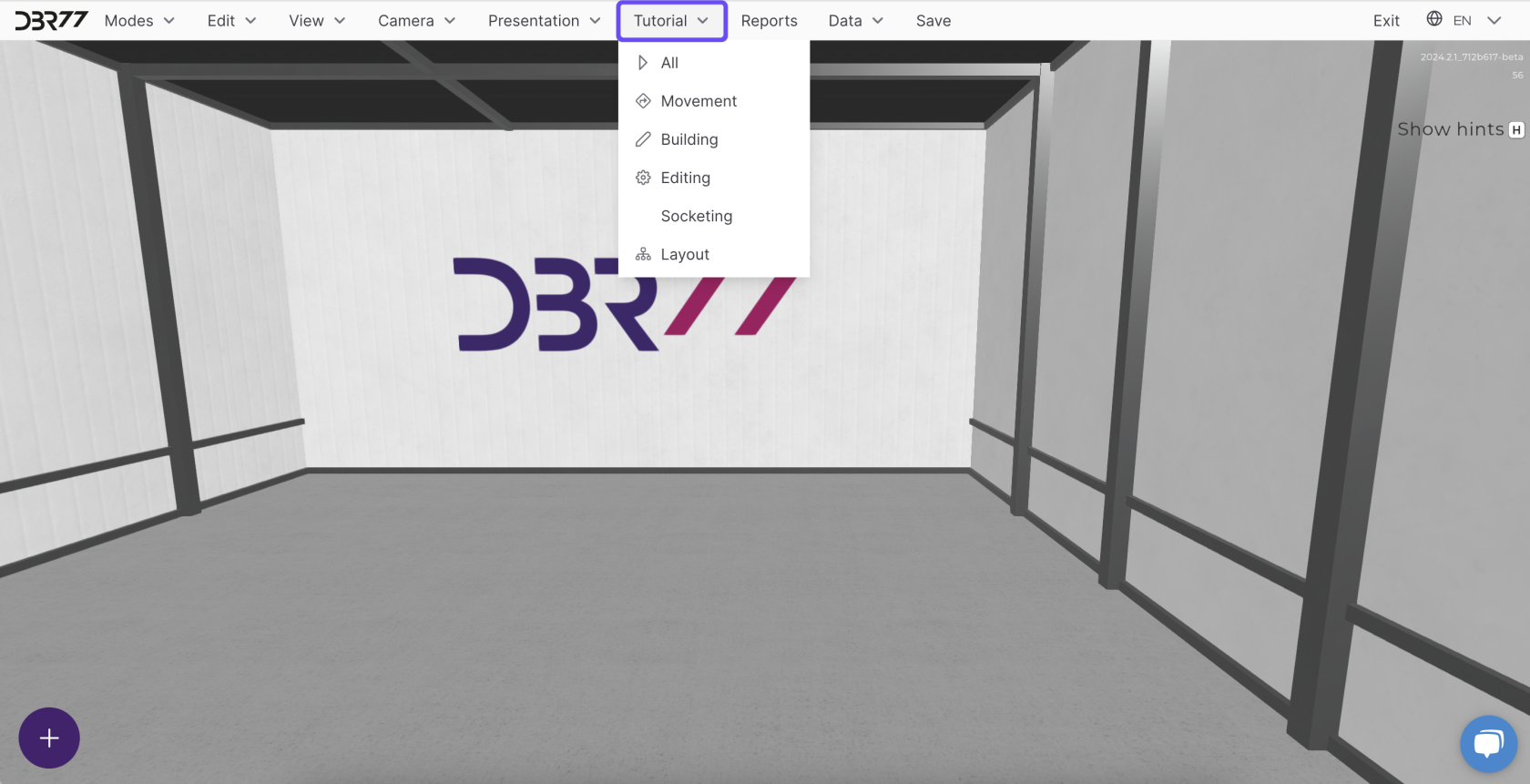
Der Reiter **Tutorial** im 3D-Studio ermöglicht es den Nutzern, die verschiedenen Funktionen und Modi des Tools mithilfe interaktiver Anleitungen kennenzulernen. Sie können wählen, ob Sie den gesamten Tutorial durchlaufen oder sich auf bestimmte Elemente konzentrieren möchten.
[](https://learn.dbr77.com/uploads/images/gallery/2024-07/xW2iYytKshHZJa6U-image.png)
**Optionen im Tutorial-Reiter**
- **Alles**: Mit einem Klick auf die Schaltfläche **„Alles“** wird das vollständige Tutorial gestartet, das den Benutzer durch alle Funktionen und Modi des 3D-Studios führt. Dieser umfassende Leitfaden hilft neuen Nutzern, das Tool Schritt für Schritt kennenzulernen.
- **Navigation**: Dieses Tutorial zeigt, wie man sich im 3D-Studio mit Tastatur und Maus bewegt. Sie lernen grundlegende Bewegungen wie Verschieben, Drehen und Zoomen.
- **Bauen**: Das Tutorial zur Erstellung führt den Benutzer durch das Hinzufügen und Platzieren von 3D-Objekten in der Szene. Sie lernen, wie man Modelle auswählt, positioniert und konfiguriert, um realistische Visualisierungen Ihres Projekts zu erstellen.
- **Bearbeiten**: Dieses Tutorial zeigt, wie Sie vorhandene Objekte in der Szene modifizieren. Sie lernen, wie Sie Eigenschaften wie Größe, Form und Position anpassen, um das Projekt genau an Ihre Bedürfnisse anzupassen.
- **Socketing**: Das Tutorial zum Socketing führt den Benutzer in die Verbindung von Objekten ein. Sie lernen, wie Sie mit **Sockets** Elemente präzise zusammenfügen, was entscheidend für das Erstellen komplexer Anordnungen ist.
- **Layout**: Dieses Tutorial konzentriert sich auf das Erstellen und Anpassen des Raumlayouts auf dem Boden. Sie lernen, wie Sie verschiedene Bereiche, Arbeitszonen und Infrastruktur-Elemente planen und positionieren, um den verfügbaren Raum optimal zu nutzen.
**Vorteile des Tutorial-Reiters**
- **Interaktives Lernen**: Der **„Tutorial“-Reiter** bietet interaktive Anleitungen, die den Benutzer Schritt für Schritt in die Funktionen des 3D-Studios einführen.
- **Flexible Auswahl**: Die Möglichkeit, den gesamten Tutorial oder nur ausgewählte Elemente zu wählen, ermöglicht ein individuelles Lernen, angepasst an eigene Bedürfnisse und Tempo.
- **Praktische Fähigkeiten**: Benutzer erwerben praktische Fähigkeiten, die sie sofort in ihren Projekten anwenden können, wodurch die Arbeitseffizienz mit dem Tool gesteigert wird.
# Berichte
Der Reiter **Berichte** ist der Ort, an dem Sie Berichte über durchgeführte Simulationen herunterladen können.
Details zu den Berichten finden Sie im Reiter **Berichte**.
# Tastenkombinationen
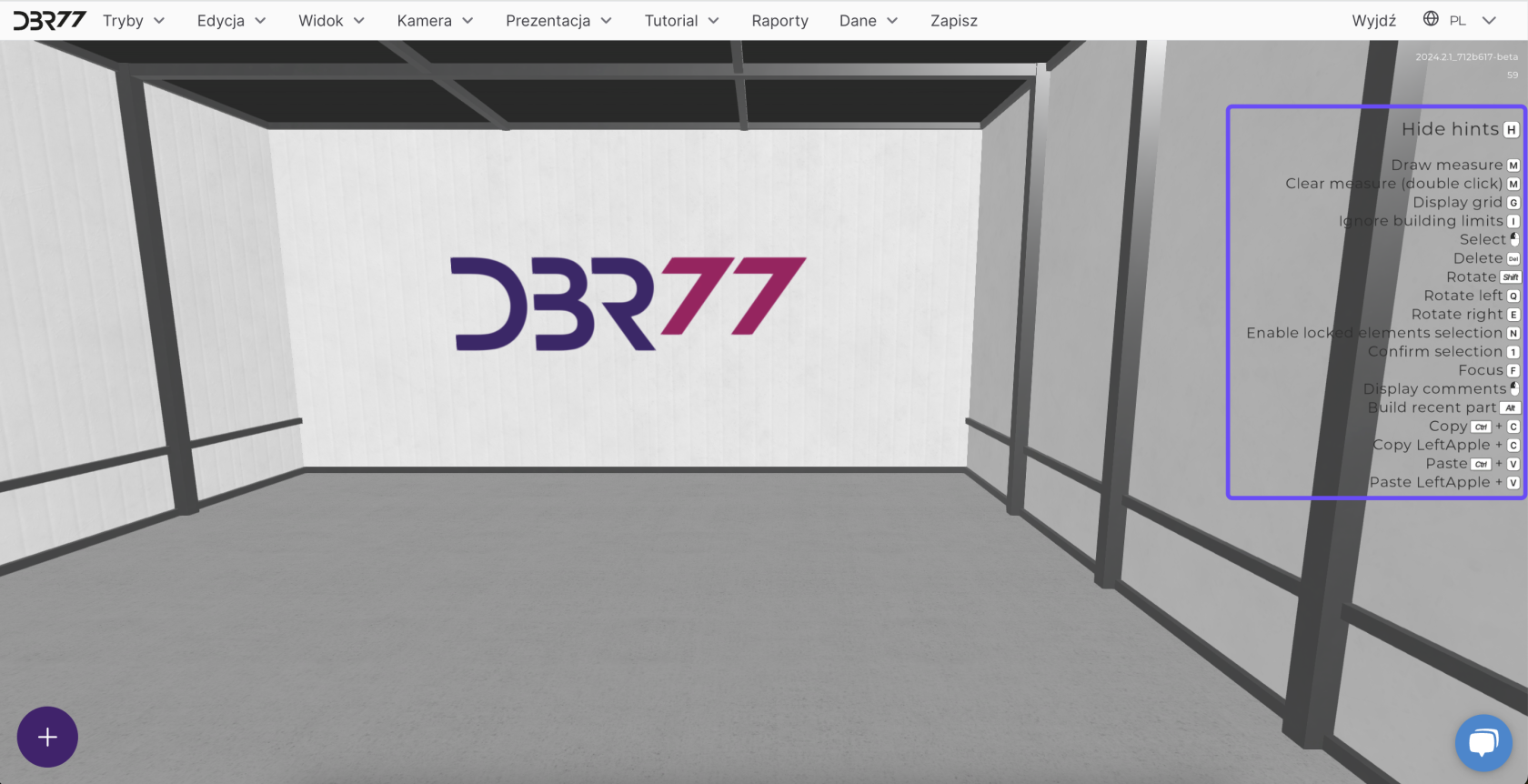
Das **3D-Studio** bietet eine Reihe von Tastenkombinationen, die die Arbeit erheblich beschleunigen und die Nutzung der verschiedenen Funktionen erleichtern. Um die vollständige Liste der verfügbaren Tastenkombinationen anzuzeigen, drücken Sie die Taste **„H“** auf der Tastatur.
[](https://learn.dbr77.com/uploads/images/gallery/2024-07/q6OYHiUcqQRrBmNL-image.png)
**Tastenkombinationen**
**Navigation:**
- **WASD**: Bewegung im Raum (vorwärts, rückwärts, links, rechts).
- **Q**: Nach unten bewegen.
- **E**: Nach oben bewegen.
- **Shift**: Bewegung beschleunigen.
**Kamerasteuerung:**
- **Rechte Maustaste**: Ansicht drehen.
- **Scrollrad**: Zoomen.
**Zusätzliche Tastenkombinationen:**
- **M**: Maßband anzeigen.
- **Doppelklick M**: Maßband löschen.
- **I**: Kollisionen beim Verschieben von Objekten ignorieren.
# Layout-Modus
# Hinzufügen eines Bereichs
**Hinzufügen eines Bereichs im Layout-Modus des 3D-Studios** ist ein entscheidender Schritt beim Entwurf von Produktions-, Lager- oder Werksflächen. Wie fügt man einen neuen Bereich hinzu und worauf sollte man achten?
**Schritte zum Hinzufügen eines Bereichs**
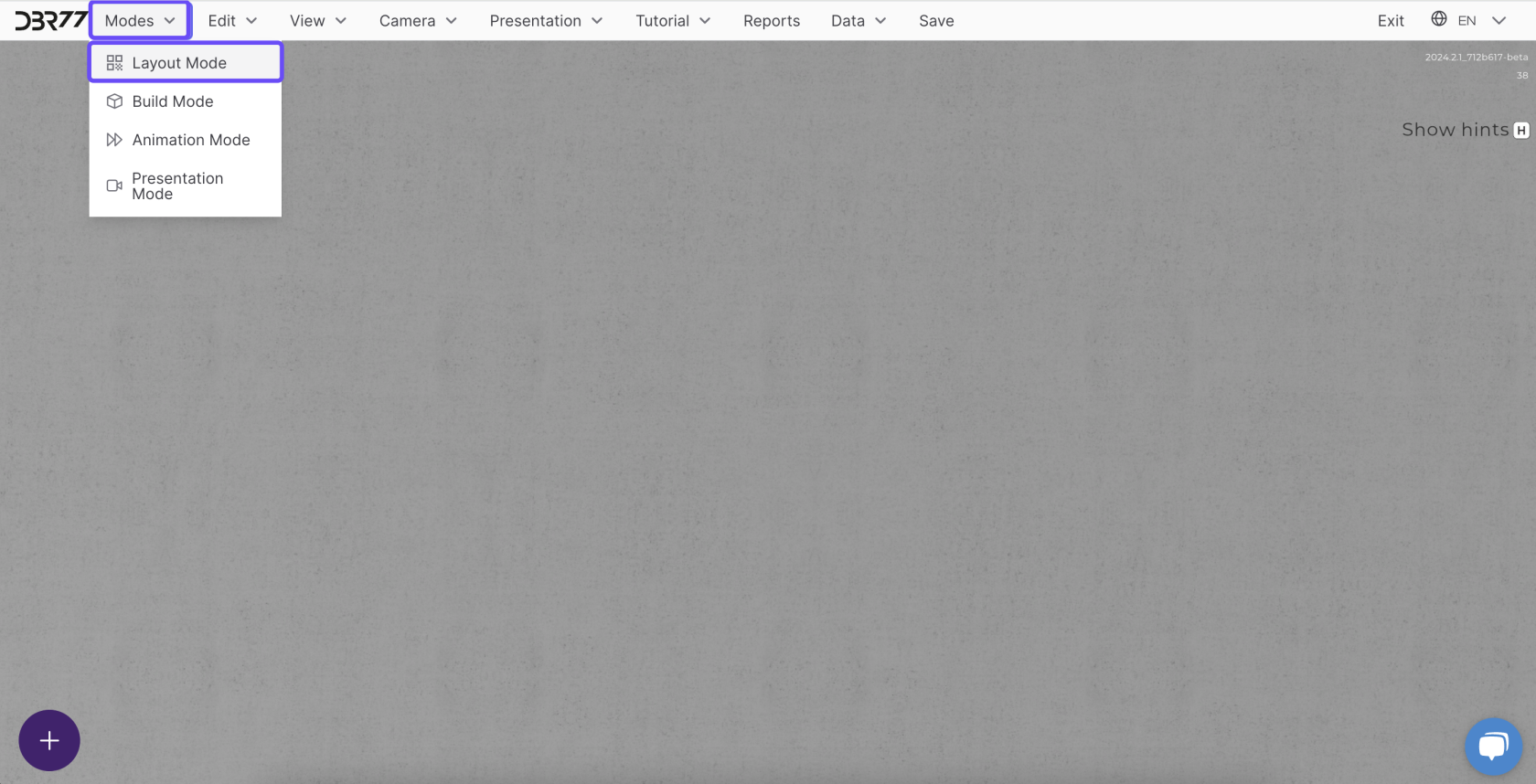
1. **In den Layout-Modus wechseln**:
Stellen Sie sicher, dass Sie sich im Layout-Modus befinden. Dies können Sie tun, indem Sie den Layout-Modus im Modus-Menü auswählen.
[](https://learn.dbr77.com/uploads/images/gallery/2024-07/TQj970CRVhsF3dJU-image.png)
2. **Neuen Bereich hinzufügen**:
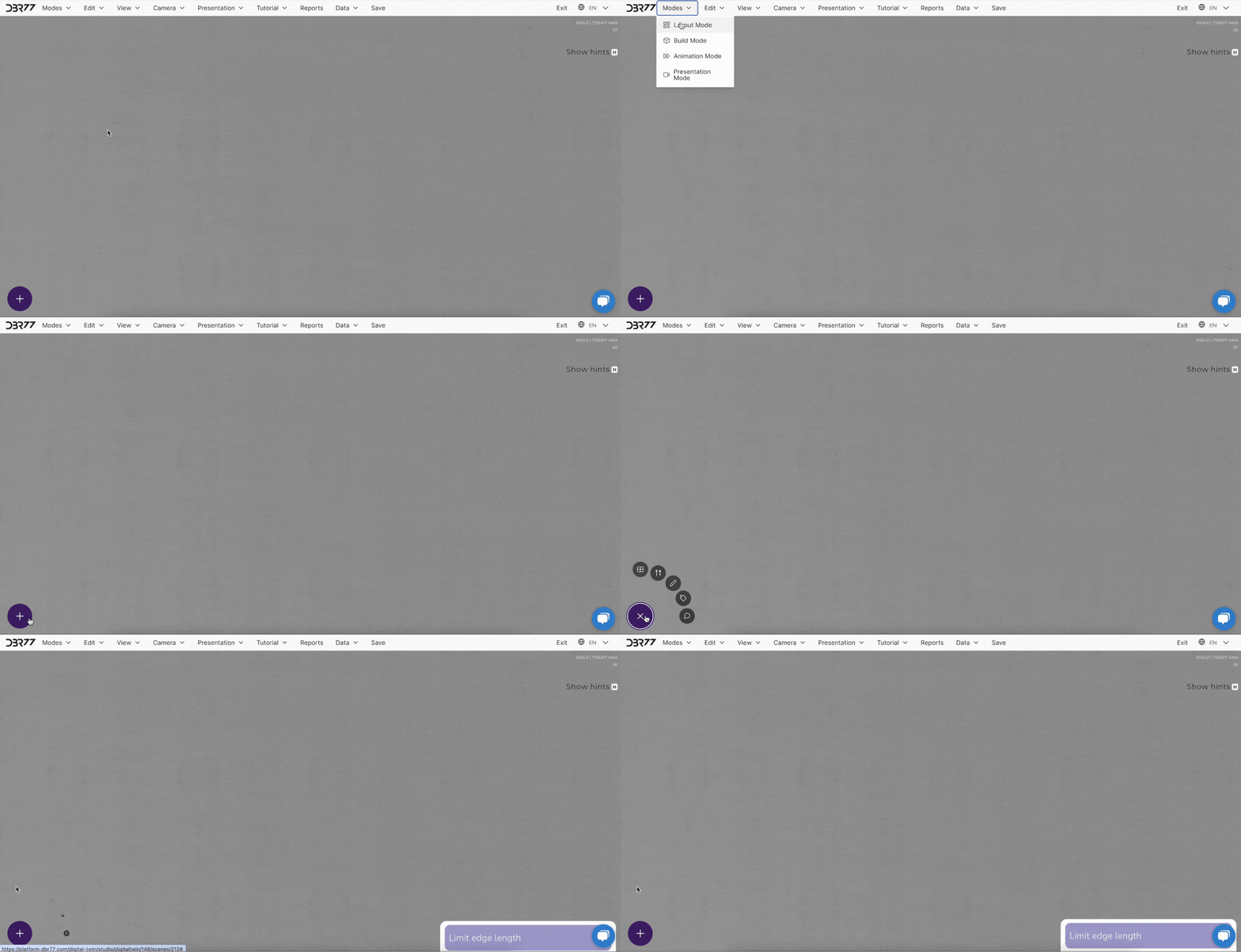
Klicken Sie auf das **Plus-Symbol (+)** in der unteren linken Ecke des Bildschirms.
[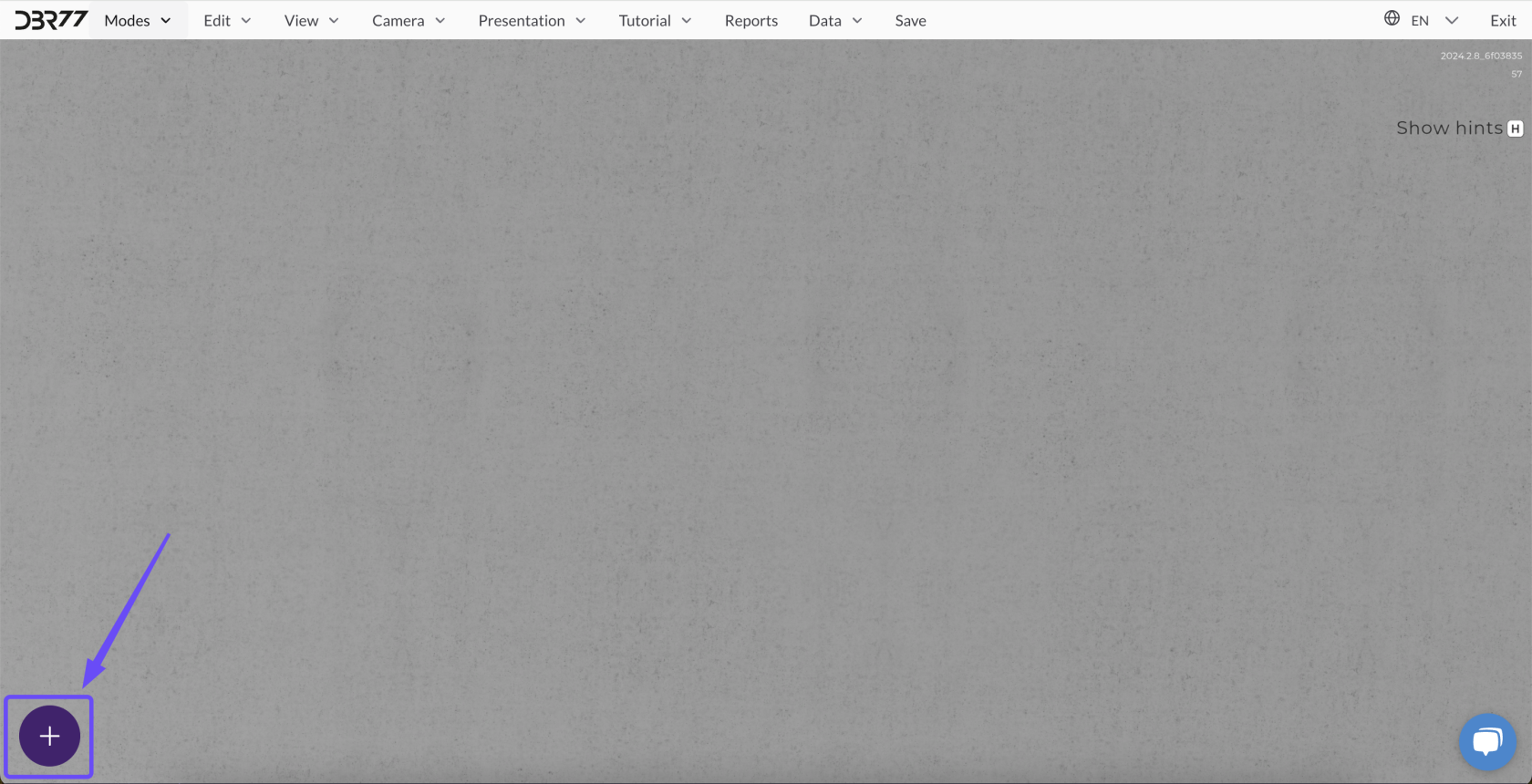](https://learn.dbr77.com/uploads/images/gallery/2024-10/1nVfzVfQA4WIeikh-image.png)
- Wählen Sie die Option **„Bereich hinzufügen“** aus dem angezeigten Menü.
[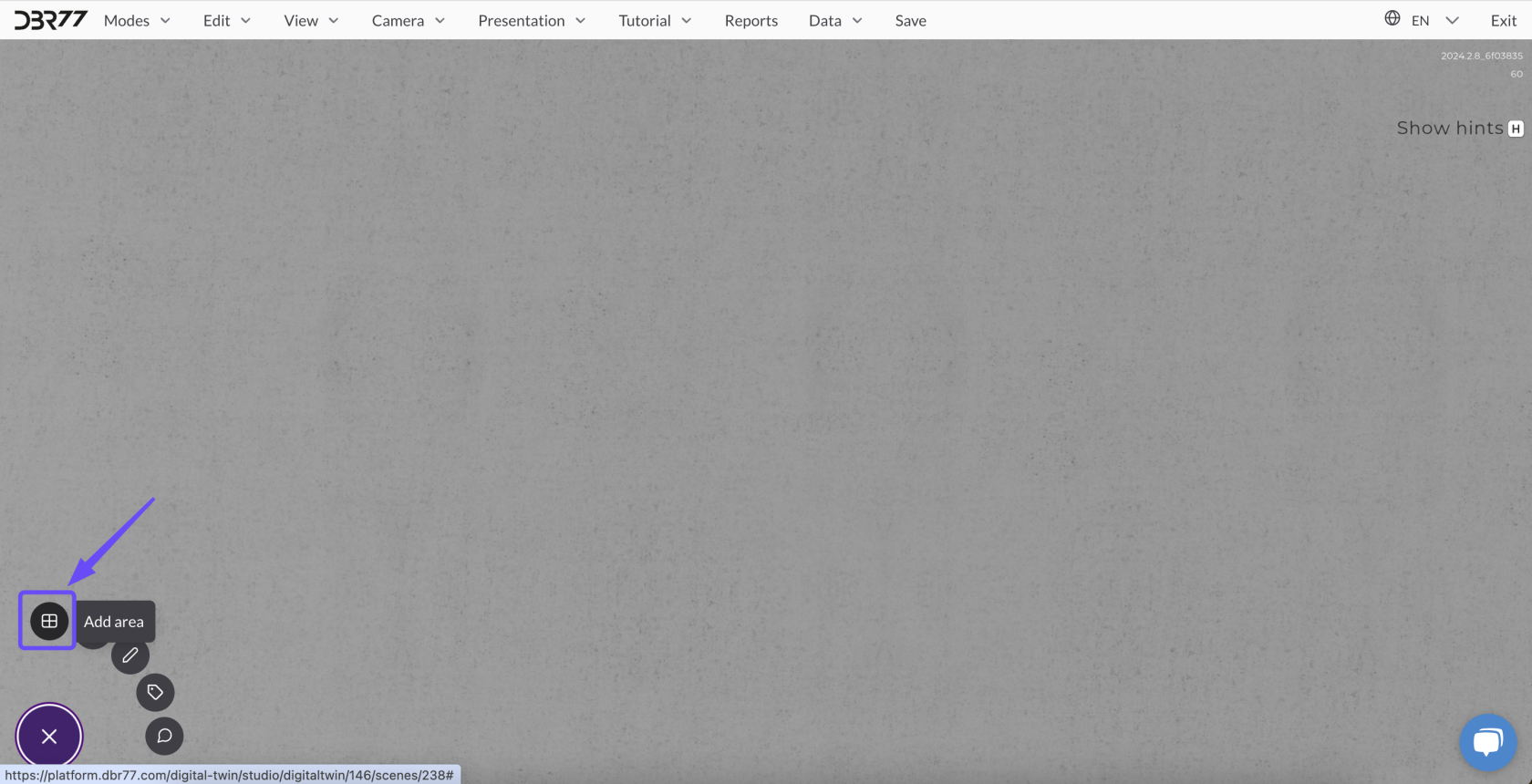](https://learn.dbr77.com/uploads/images/gallery/2024-10/BFW548aBj6C8TIGJ-image.png)
[](https://learn.dbr77.com/uploads/images/gallery/2024-07/1Lt44q2Rs0RUIwdz-projekt-bez-nazwy-18.gif)
3. **Bereich zeichnen**:
Wählen Sie einen beliebigen Punkt auf dem Boden der Szene, um den ersten Eckpunkt des Layouts festzulegen. Klicken Sie dazu mit der **linken Maustaste**.
[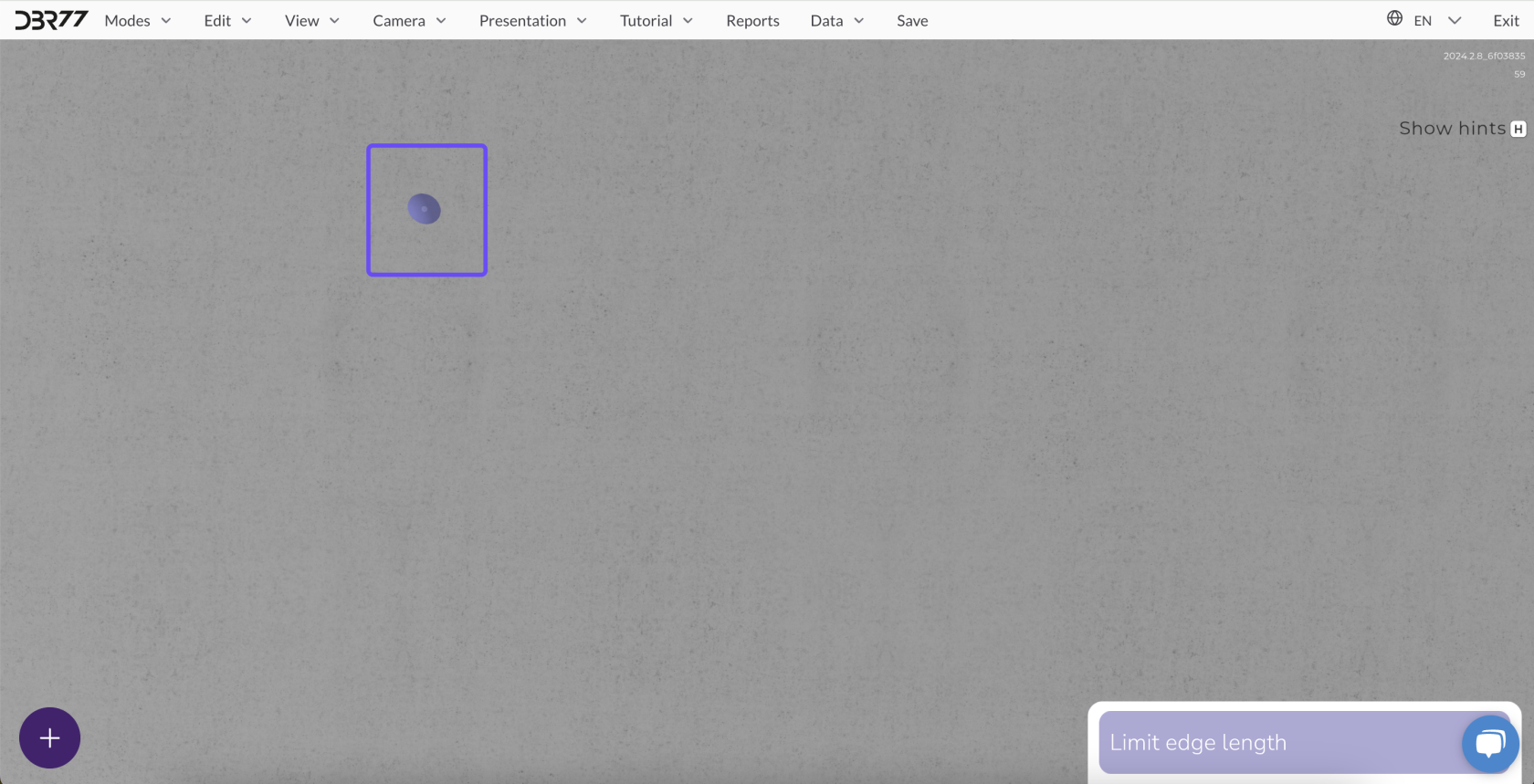](https://learn.dbr77.com/uploads/images/gallery/2024-10/H9eEDdt74uNz43Gx-image.png)
-
Fahren Sie mit dem Zeichnen des Bereichs fort, indem Sie auf weitere Punkte klicken, um zusätzliche Eckpunkte hinzuzufügen. Jeder Klick fügt einen neuen Eckpunkt hinzu, der durch eine Linie mit dem vorherigen verbunden ist.
[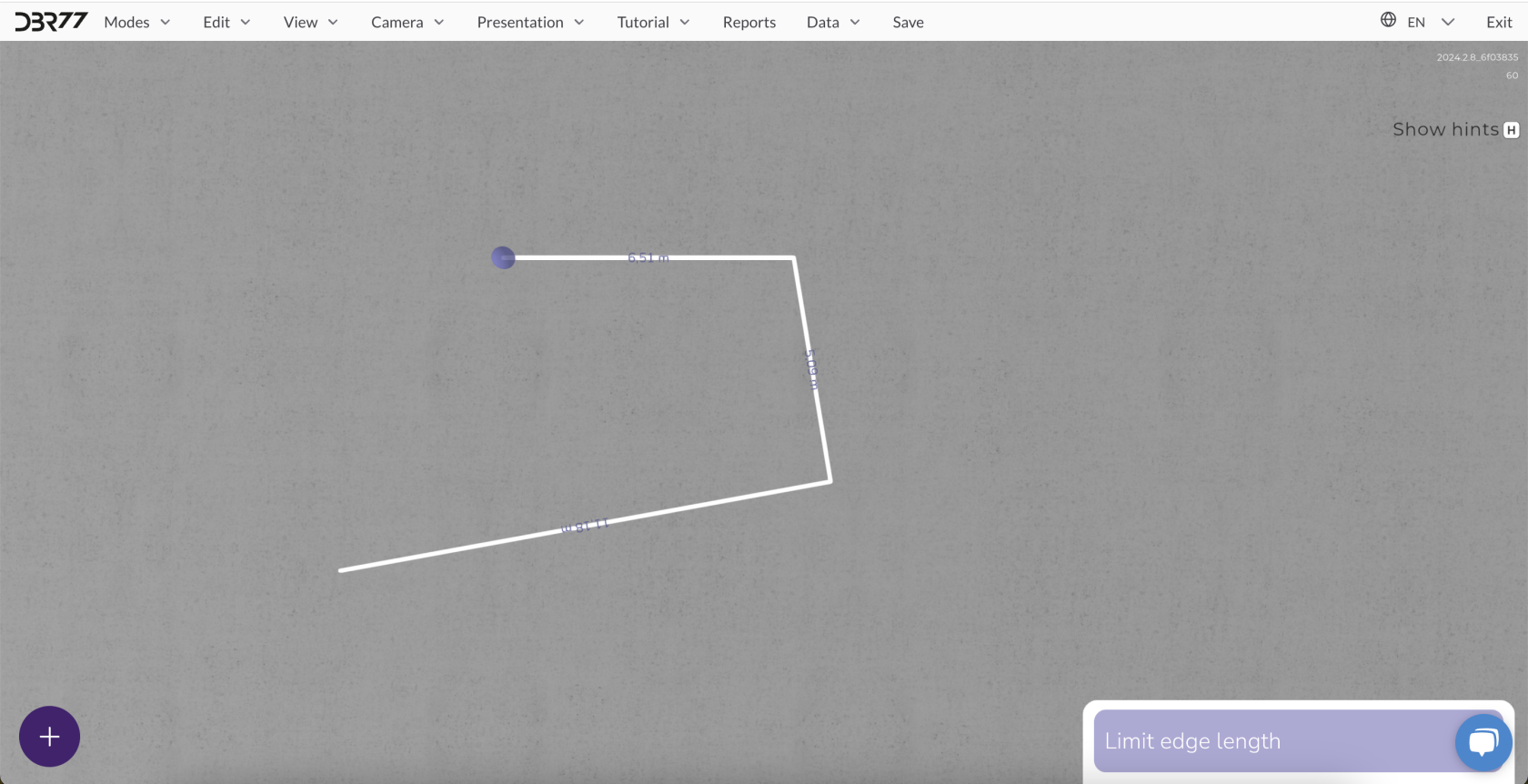](https://learn.dbr77.com/uploads/images/gallery/2024-10/bSq5RyNthMkhWI6E-image.png)
- **Wichtig**: Der Anfangs- und Endpunkt des Bereichs müssen übereinstimmen, um den Bereich zu schließen. Ist der Bereich nicht geschlossen, erlaubt das 3D-Studio nicht das Beenden des Zeichenvorgangs.
[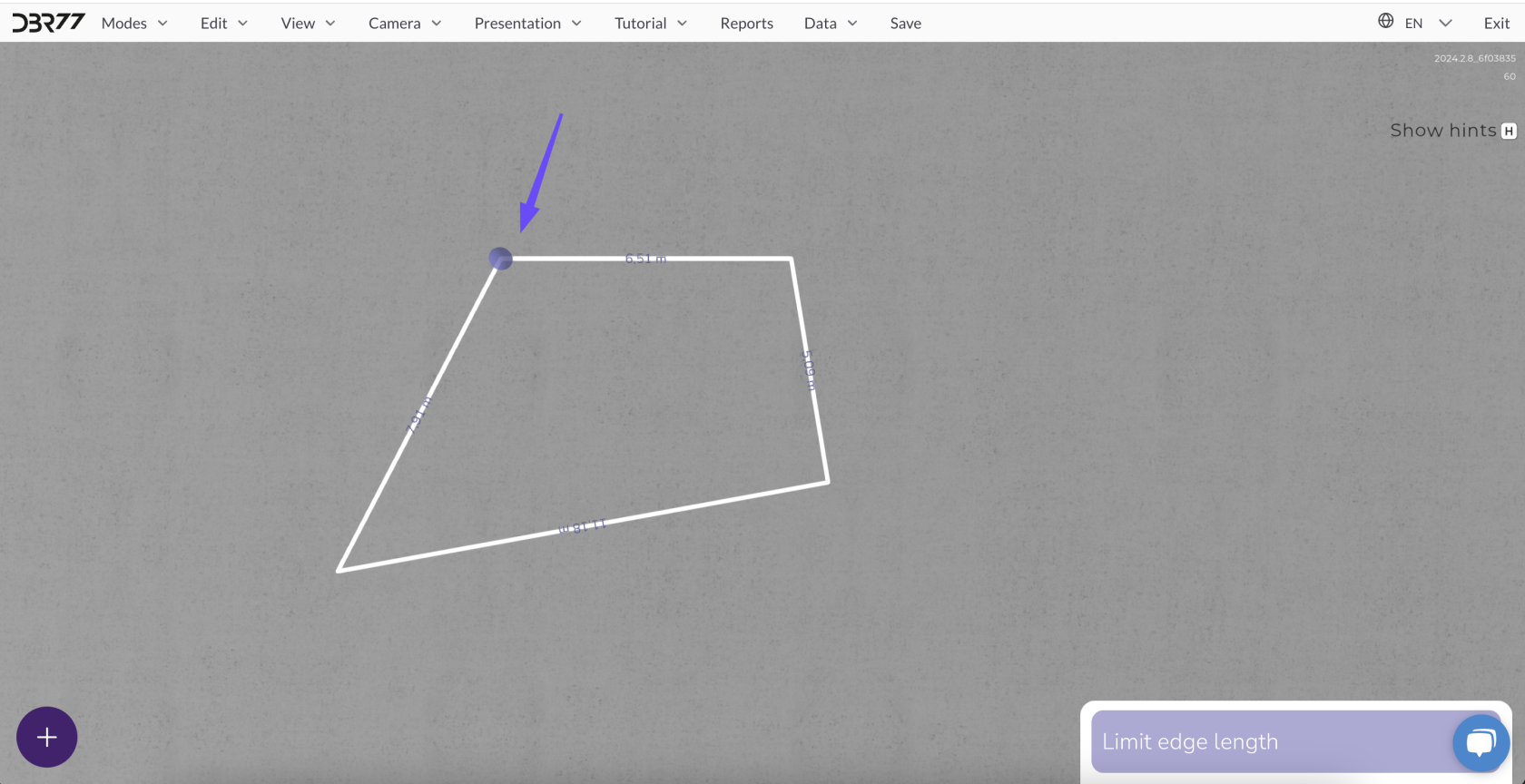](https://learn.dbr77.com/uploads/images/gallery/2024-10/MXL1mXJcYb8maacd-image.png)
[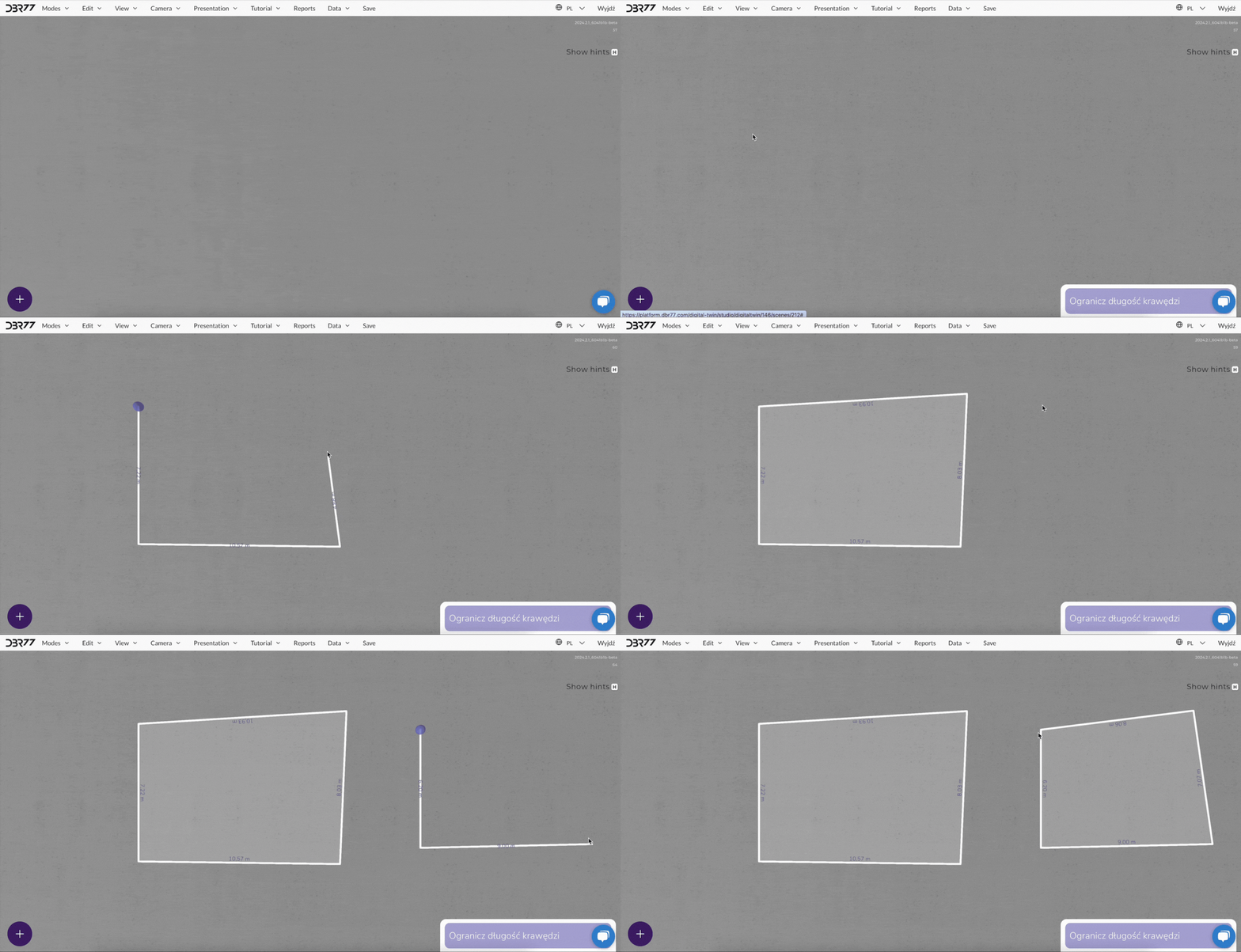](https://learn.dbr77.com/uploads/images/gallery/2024-07/P79KWvecs6MZ8qME-gify2.gif)
4. **Verwendung des Gitternetzes für Präzision**:
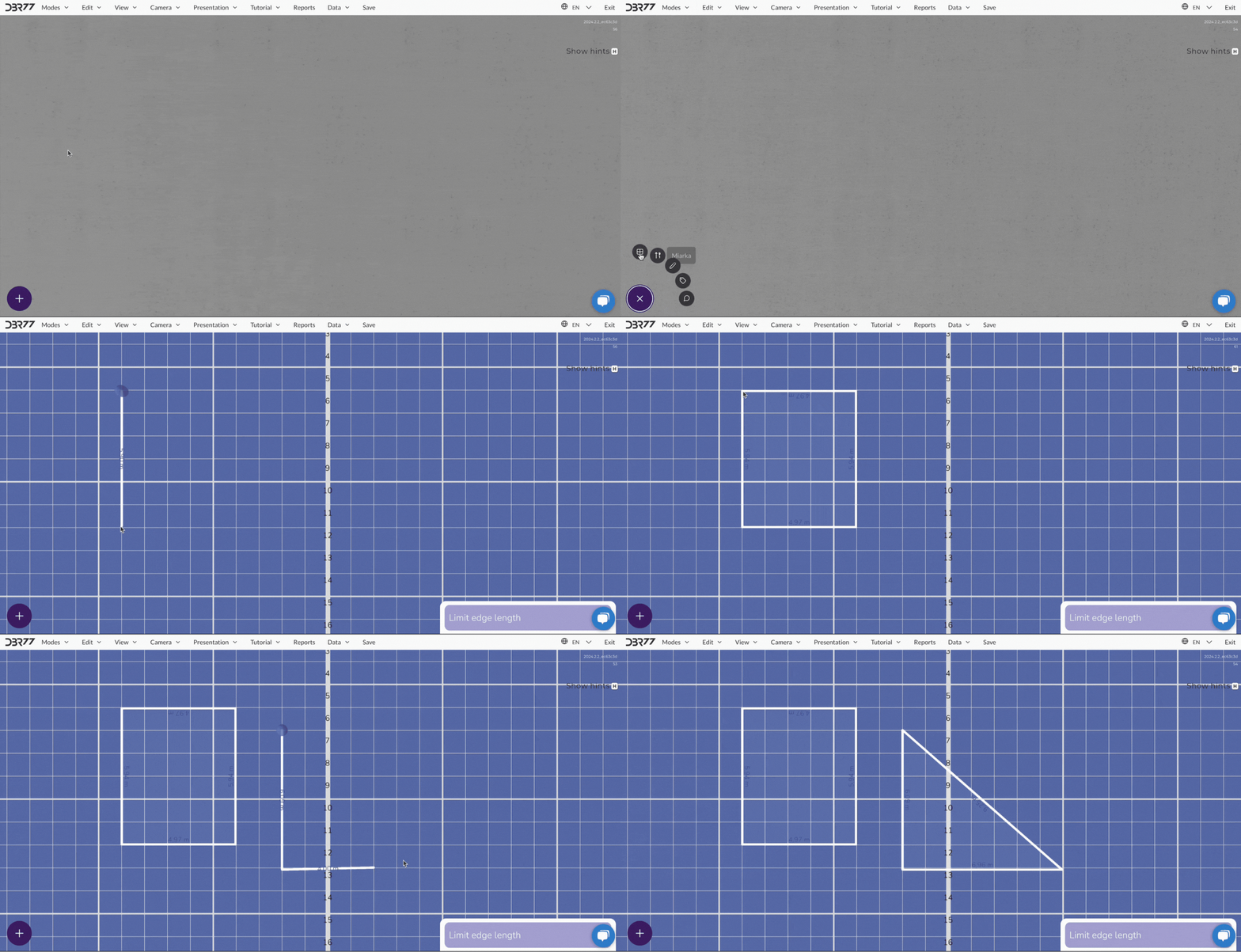
Um die Eckpunkte des gezeichneten Bereichs exakt auf dem Gitternetz zu platzieren, halten Sie die **linke Umschalttaste (Shift)** gedrückt, während Sie klicken. Dadurch wird der nächstgelegene Punkt auf dem Gitternetz ausgewählt, was eine präzise Positionierung der Eckpunkte erleichtert.
[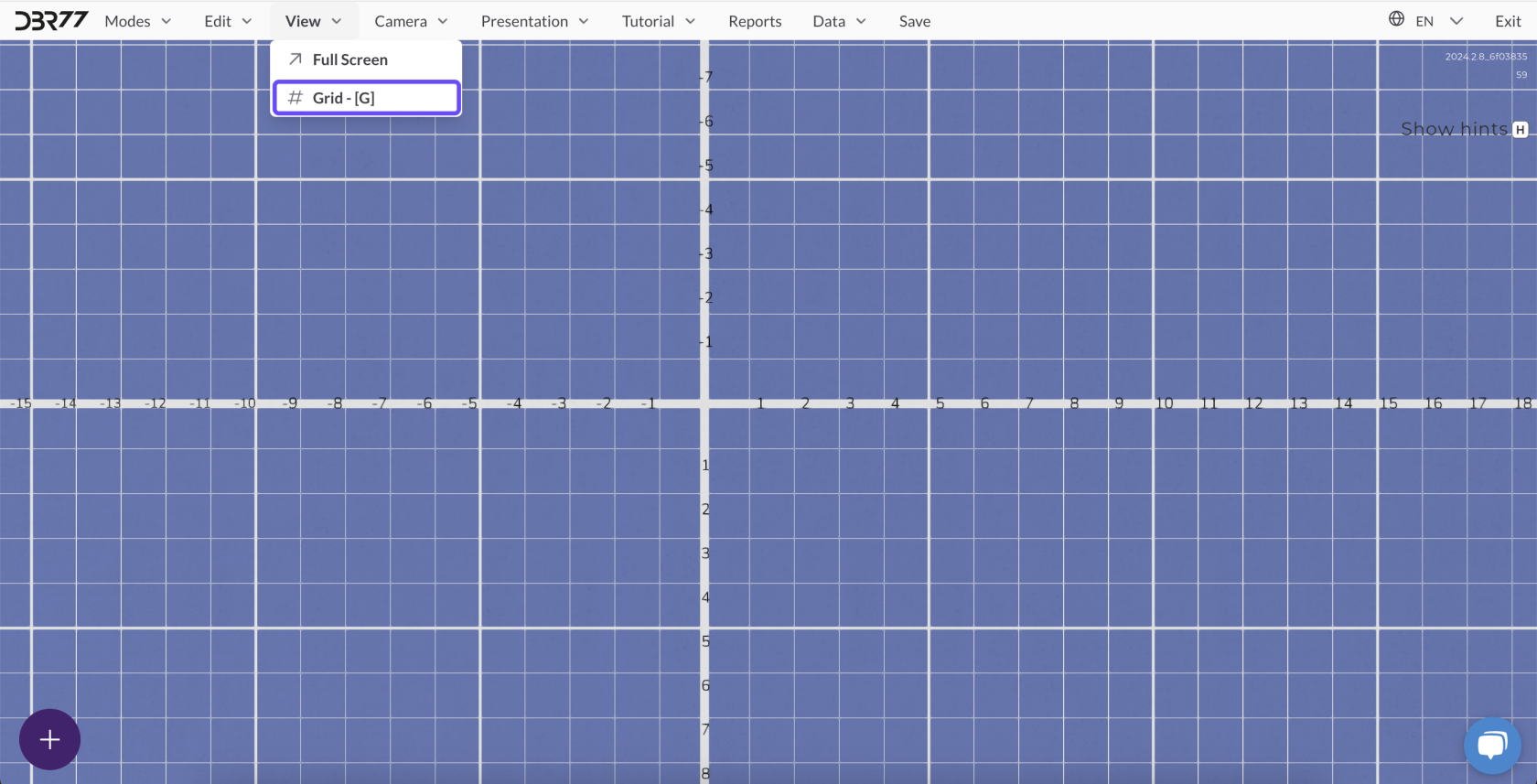](https://learn.dbr77.com/uploads/images/gallery/2024-10/8zoiXYGnq9dDLogT-image.png)
5. **Begrenzung der Kantenlänge**:
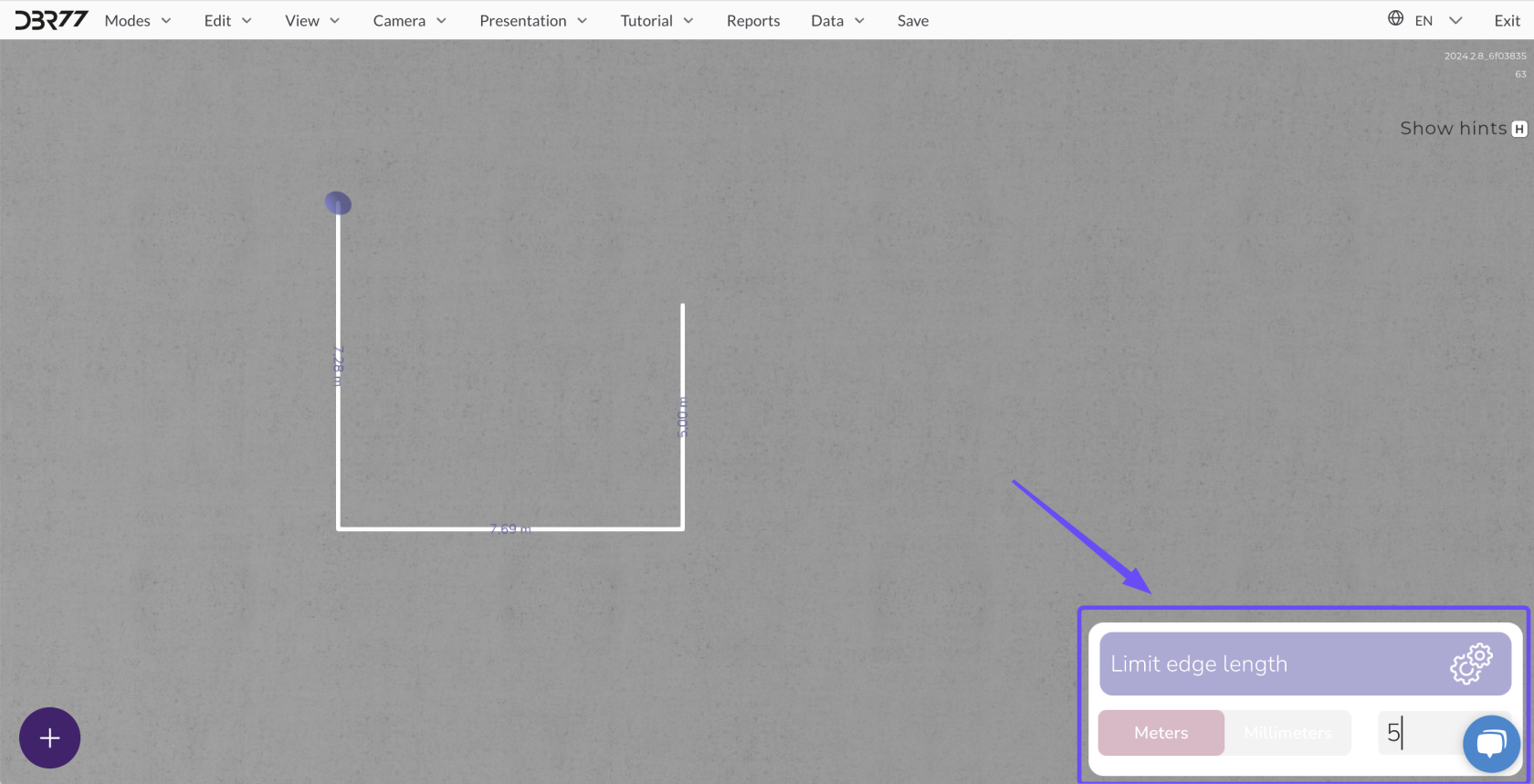
In der unteren rechten Ecke des Bildschirms erscheint ein Fenster, in dem Sie die Länge der Kante einschränken können.
- Wählen Sie die Längeneinheit (Meter oder Millimeter) und geben Sie die exakte Kantenlänge ein, die Sie zeichnen möchten. Die Kante wird auf diese Länge festgelegt.
- Um die Länge zu ändern oder die Einschränkung aufzuheben, entfernen Sie den Wert aus dem Fenster oder klappen Sie das Fenster zu.
[](https://learn.dbr77.com/uploads/images/gallery/2024-10/LrWuYFIRsS7wl95T-image.png)
[](https://learn.dbr77.com/uploads/images/gallery/2024-08/ooWvwGCGzVqUhHhX-gify2-5.gif)
# Maßband
Maßband ist ein Tool im Layout-Modus, das präzise Messungen und die Bestimmung von Abständen zwischen Layout-Elementen oder Maschinen ermöglicht. Damit können Sie die räumliche Anordnung der Objekte auf der Szene leicht kontrollieren und sicherstellen, dass alle Elemente richtig platziert sind.
### Maßband aktivieren
#### Maßband-Schaltfläche:
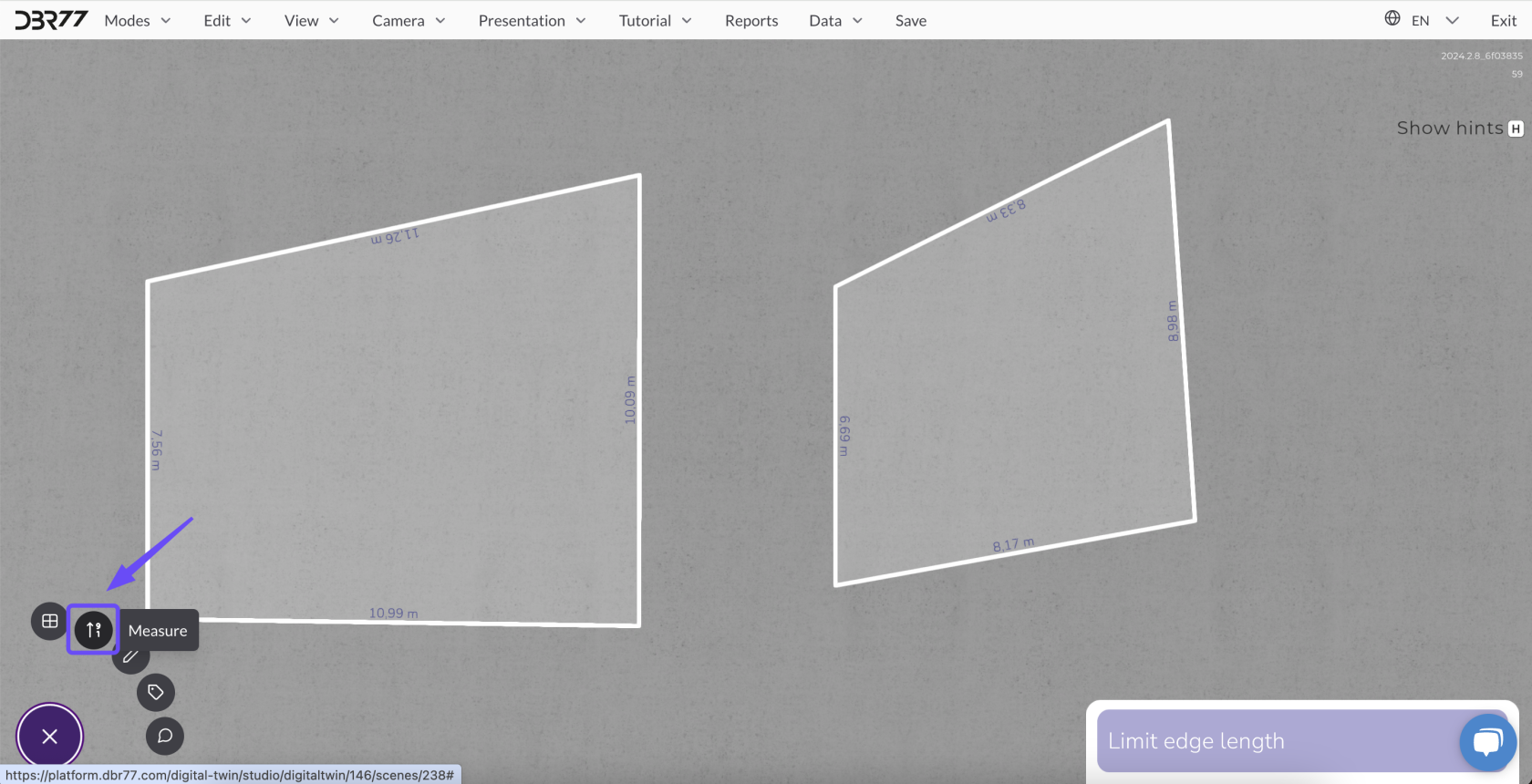
- Um das Maßband zu aktivieren, wechseln Sie in den Layout-Modus.
- Klicken Sie auf das Maßband-Symbol im Werkzeug-Panel auf der linken Seite des Bildschirms.
#### Tastenkombination:
- Sie können das Maßband auch über eine Tastenkombination aktivieren. Drücken Sie im Layout-Modus die Taste „M“ auf der Tastatur, um das Tool sofort zu aktivieren.
[](https://learn.dbr77.com/uploads/images/gallery/2024-10/TxhTguaLwMxFjKom-image.png)
### Verwendung des Maßbands
#### Abstand messen:
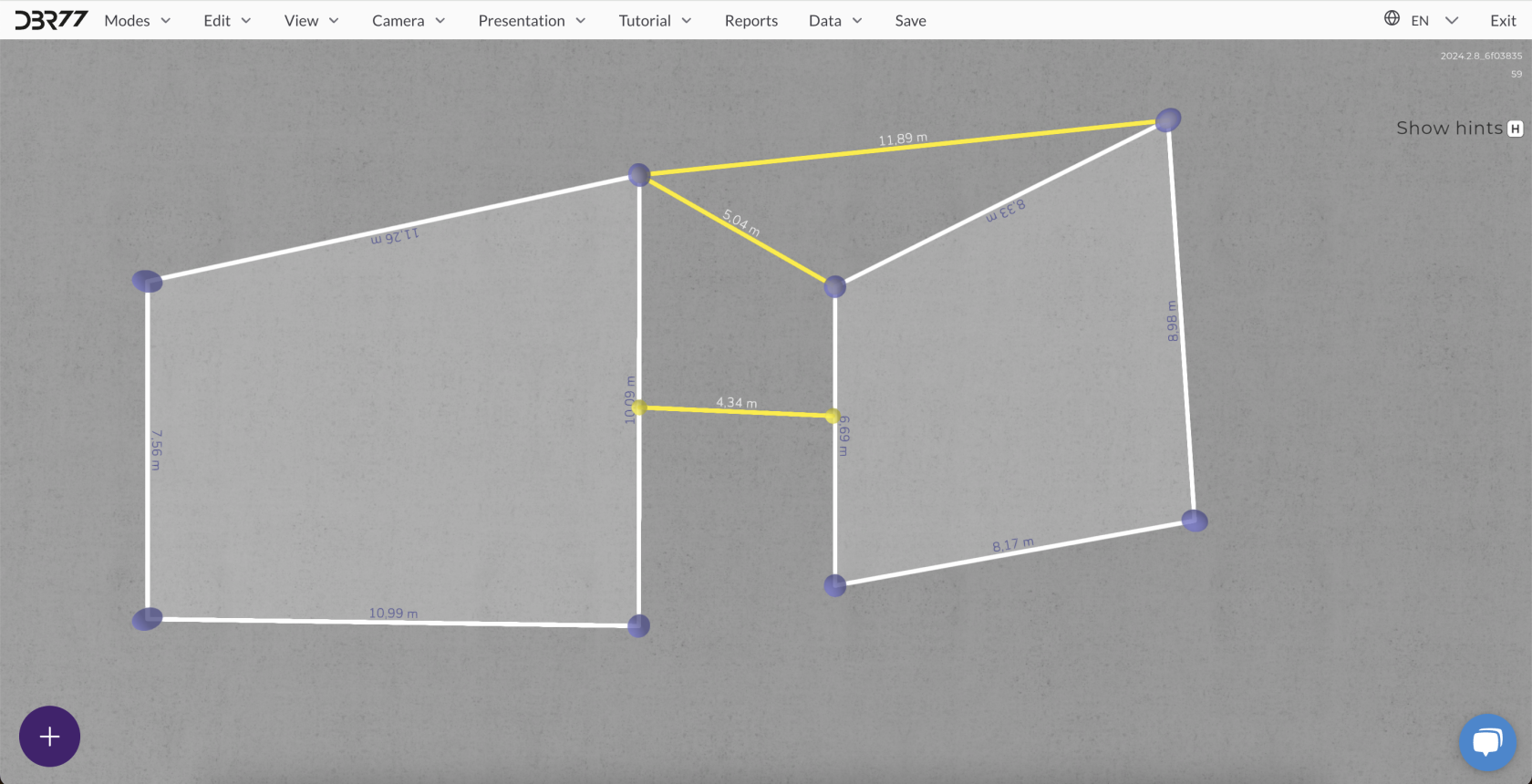
- Um eine Messung zu beginnen, klicken Sie mit der linken Maustaste auf den Startpunkt auf der Szene.
- Bewegen Sie dann den Cursor zum Endpunkt und klicken Sie erneut, um die Entfernung zu markieren.
- Das Maßband zeigt die genaue Distanz zwischen den ausgewählten Punkten an.
#### Präzises Messen von Abständen:
- Das Maßband-Tool ermöglicht das genaue Messen von Abständen zwischen verschiedenen Layout-Elementen wie Maschinen, Arbeitsplätzen oder anderen Objekten.
- Dies ist besonders nützlich bei der Raumplanung und zur Überprüfung der Übereinstimmung mit technischen Anforderungen.
[](https://learn.dbr77.com/uploads/images/gallery/2024-10/ETktKo8D10RmPrOZ-image.png)
[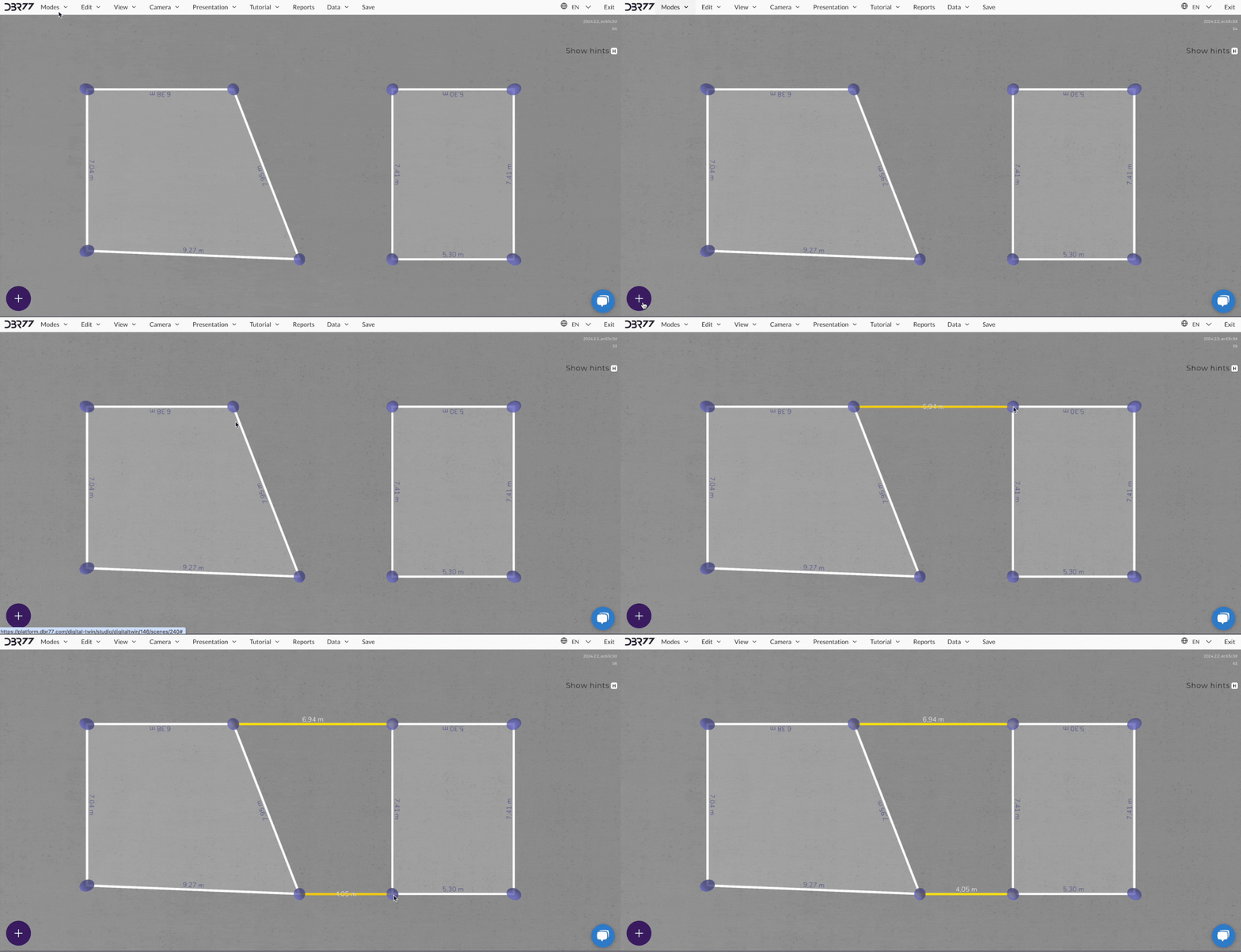](https://learn.dbr77.com/uploads/images/gallery/2024-08/l2ve3dEtWM8jFAwr-image.gif)
### Entfernen des Maßbands
- **Maßband auswählen**: Um ein gezeichnetes Maßband zu löschen, klicken Sie es zunächst mit der linken Maustaste an.
- **Maßband löschen**: Nachdem das Maßband ausgewählt ist, klicken Sie mit der rechten Maustaste doppelt, um das Kontextmenü zu öffnen. Wählen Sie die Option „Löschen“, um das Maßband aus dem Layout zu entfernen.
[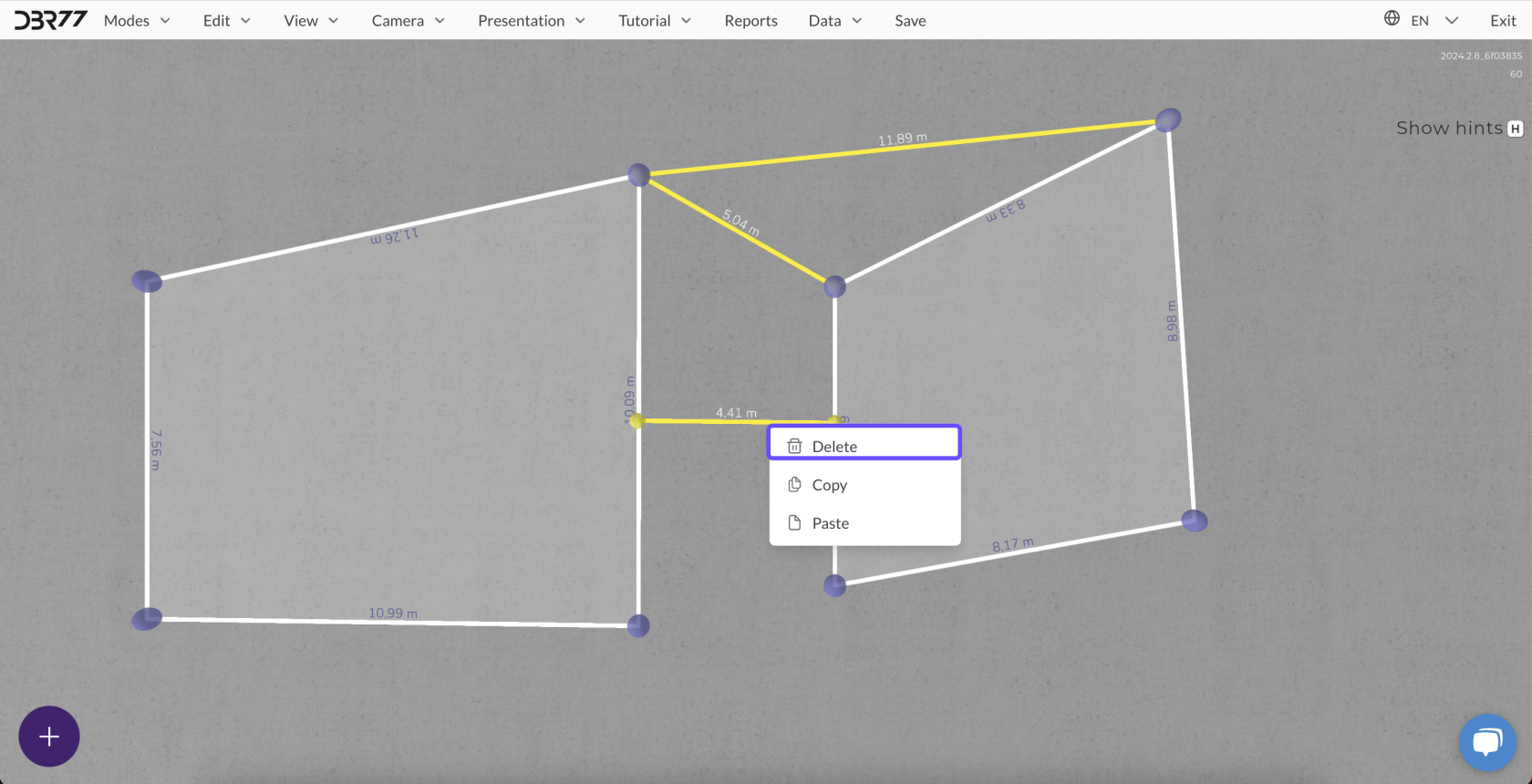](https://learn.dbr77.com/uploads/images/gallery/2024-10/ue7WQj7UrD6gxfZl-image.png)
[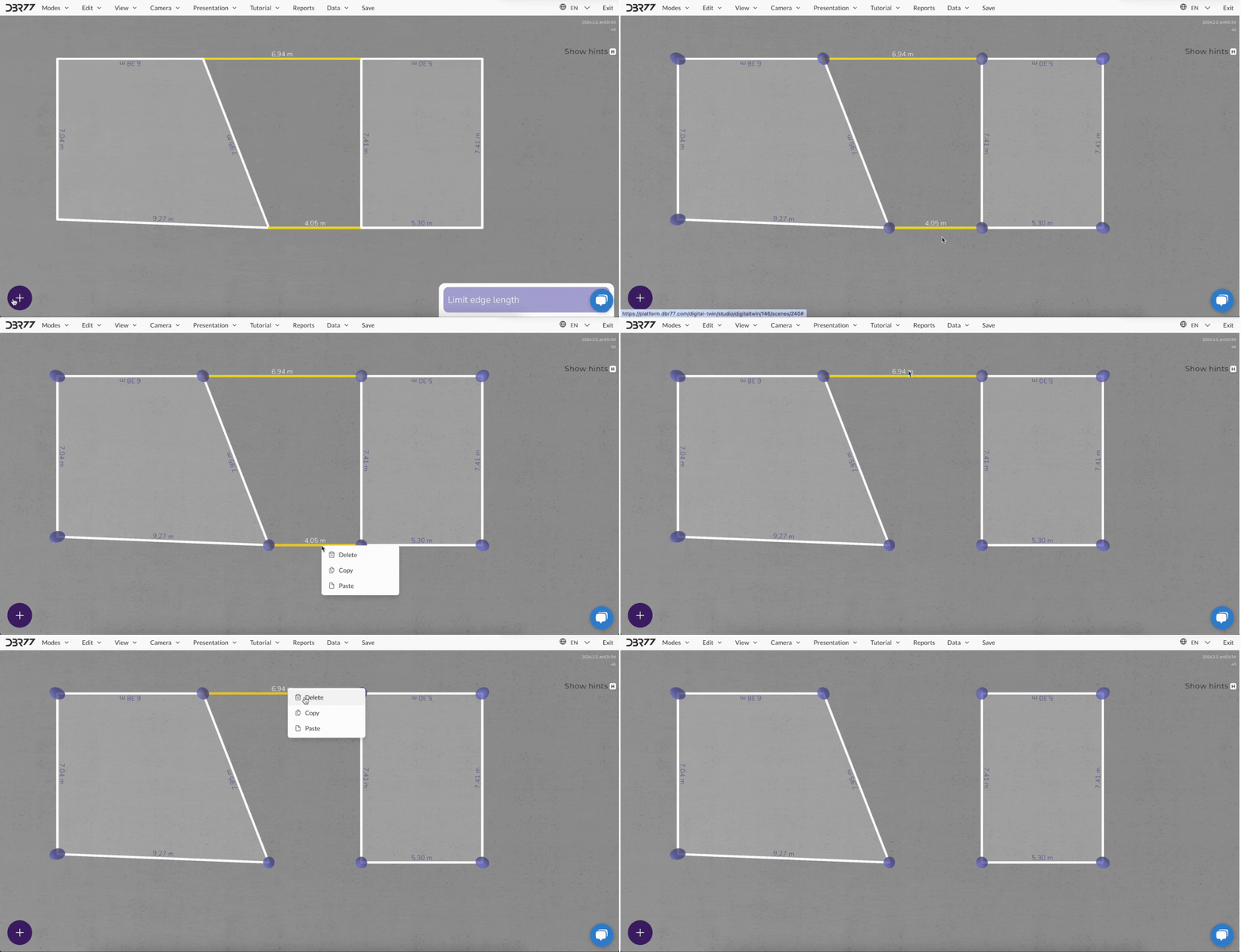](https://learn.dbr77.com/uploads/images/gallery/2024-08/VO1kwX8NCBTk3Vly-gify2-4.gif)
### Zusammenfassung
Das Maßband-Tool im Layout-Modus ist eine unverzichtbare Unterstützung für die präzise Planung von Produktionsräumen. Dank der einfachen Bedienung und der Möglichkeit, Messungen schnell zu löschen, ermöglicht das Maßband eine genaue und effiziente Platzierung der Elemente auf der Szene.
# Bearbeiten im Layout-Modus
**Bearbeiten im Layout-Modus** ermöglicht das detaillierte Anpassen bestehender Layouts sowie das Verwalten einzelner Elemente auf der Szene.
Um die Bearbeitung der gezeichneten Layouts zu aktivieren:
1. Stellen Sie sicher, dass Sie sich im **Layout-Modus** befinden (im Hauptmenü der Modi ausgewählt).
2. Wählen Sie das „**Stift“-Symbol** (Bearbeiten).
3. Jetzt können Sie die Position, Größe und Farbe der Layouts ändern sowie sie kopieren, einfügen und löschen.
[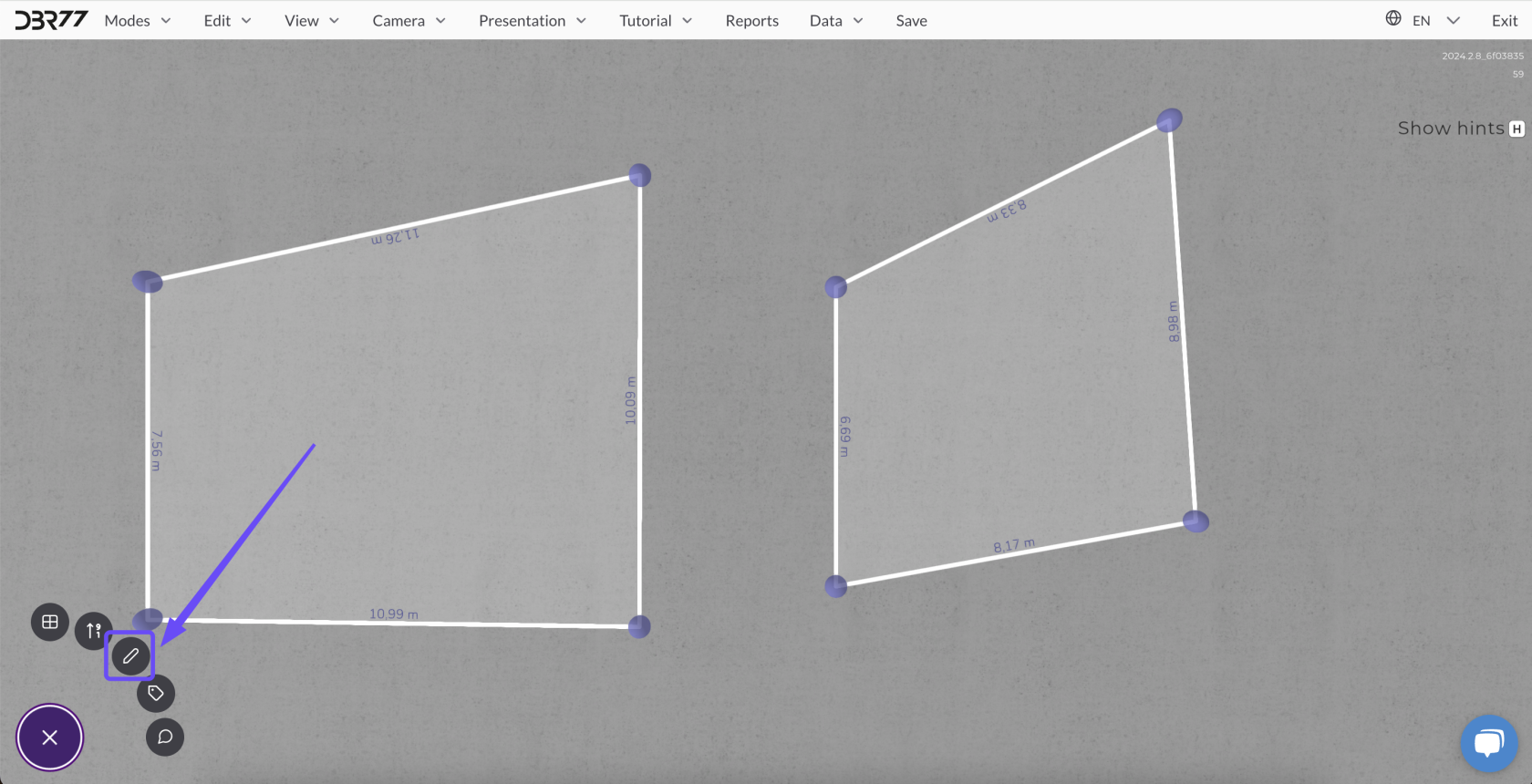](https://learn.dbr77.com/uploads/images/gallery/2024-10/VtRSLBWqSKLMWibr-image.png)
Hier sind die Hauptfunktionen, die in diesem Modus verfügbar sind:
### Bearbeiten gezeichneter Layouts
#### Verschieben von Eckpunkten:
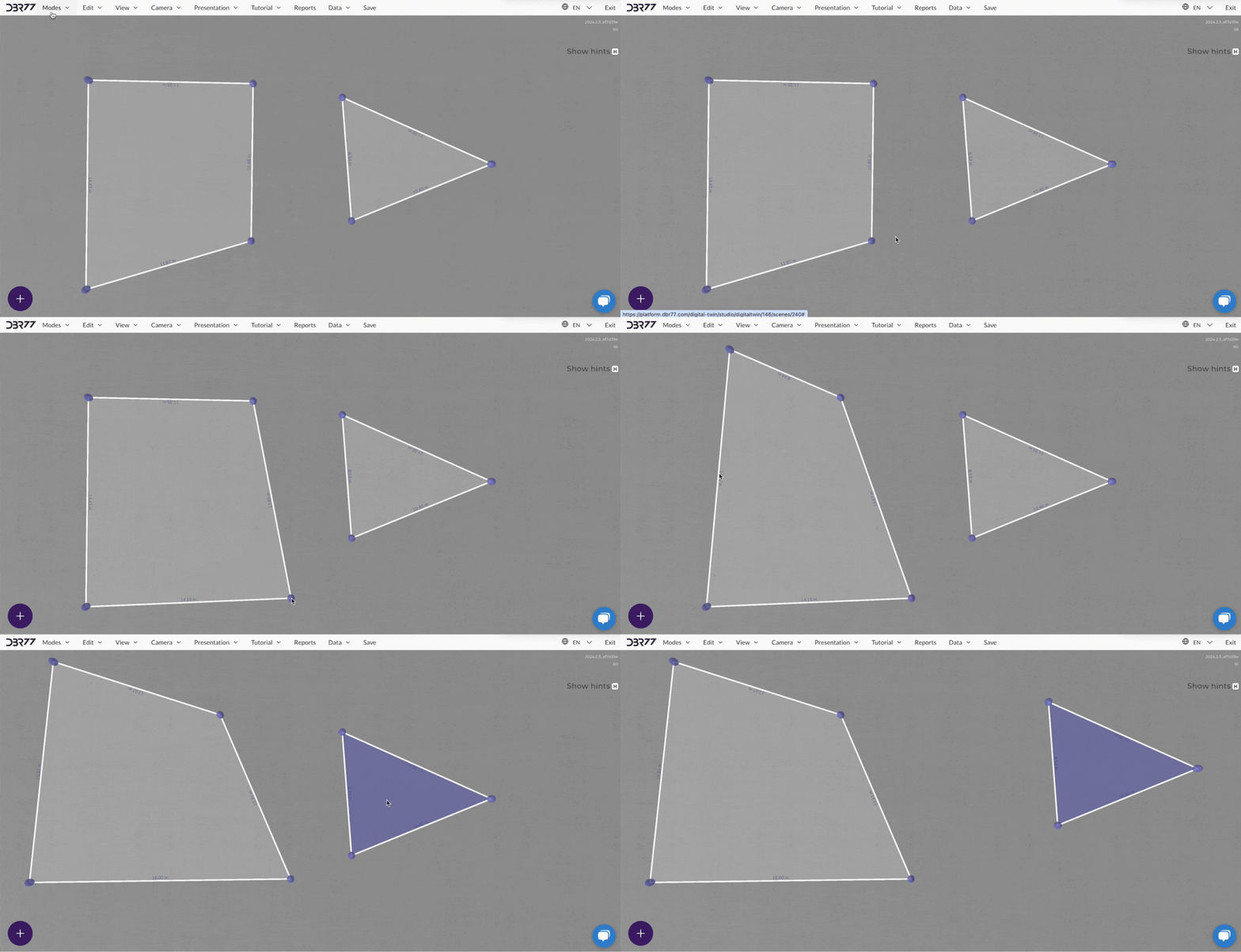
- Sie können einzelne Eckpunkte eines Layout-Bereichs verschieben, um dessen Form genau anzupassen. Klicken Sie dazu mit der linken Maustaste auf den gewünschten Eckpunkt und ziehen Sie ihn an die neue Position.
#### Verschieben von Kanten:
- Ebenso können Sie ganze Kanten gezeichneter Bereiche verschieben. Klicken Sie auf die Kante und ziehen Sie sie an eine neue Stelle auf der Szene.
#### Verschieben ganzer Bereiche:
- Um den gesamten Layout-Bereich zu verschieben, klicken Sie auf die Mitte des Bereichs und ziehen Sie ihn an die gewünschte Position.
[](https://learn.dbr77.com/uploads/images/gallery/2024-08/iPaoHzbKmDXOoSTi-gify2-6.gif)
### Kopieren, Einfügen und Löschen von Layout-Elementen
#### Kopieren von Elementen:
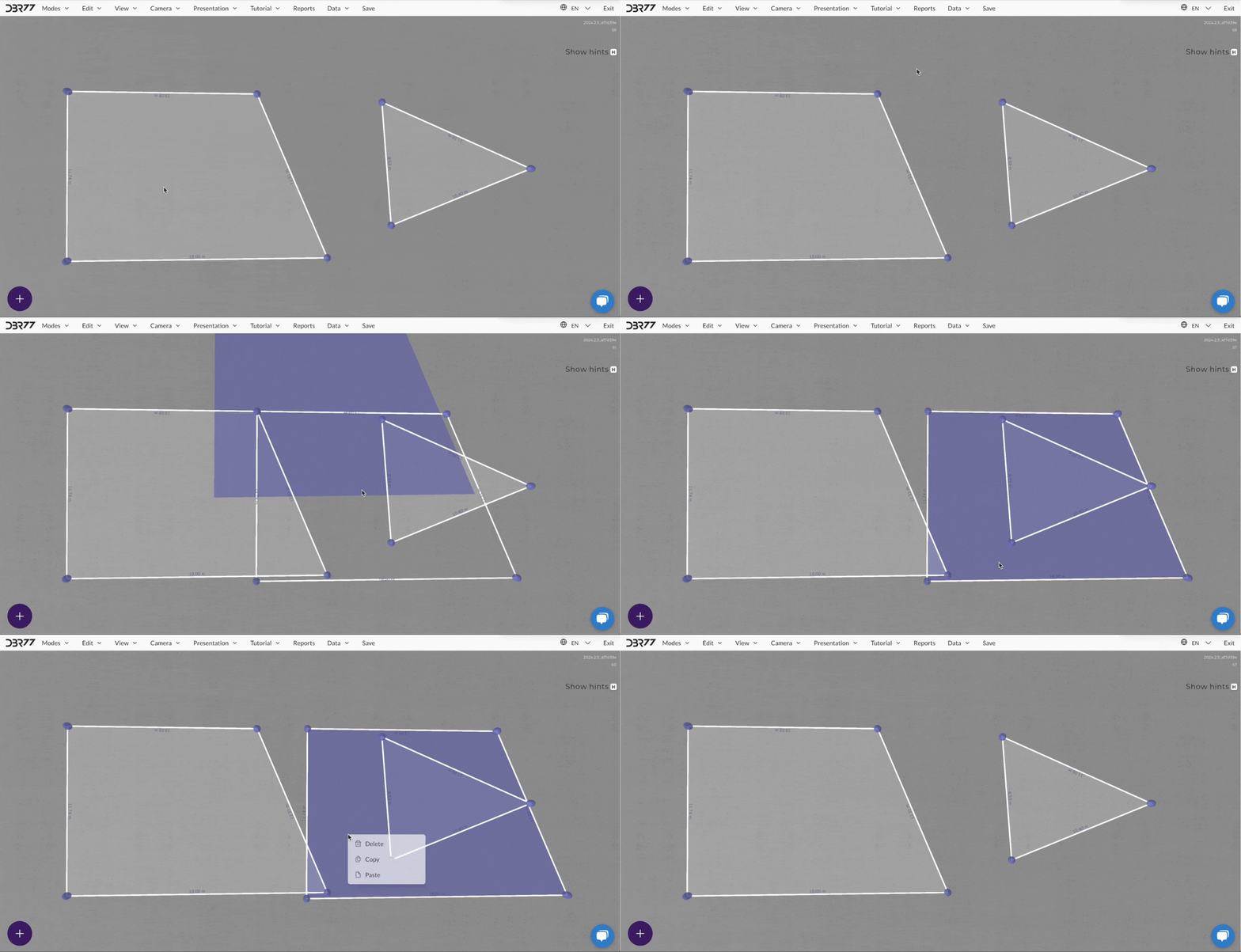
- Wählen Sie das Layout-Element aus, das Sie kopieren möchten, indem Sie mit der linken Maustaste darauf klicken.
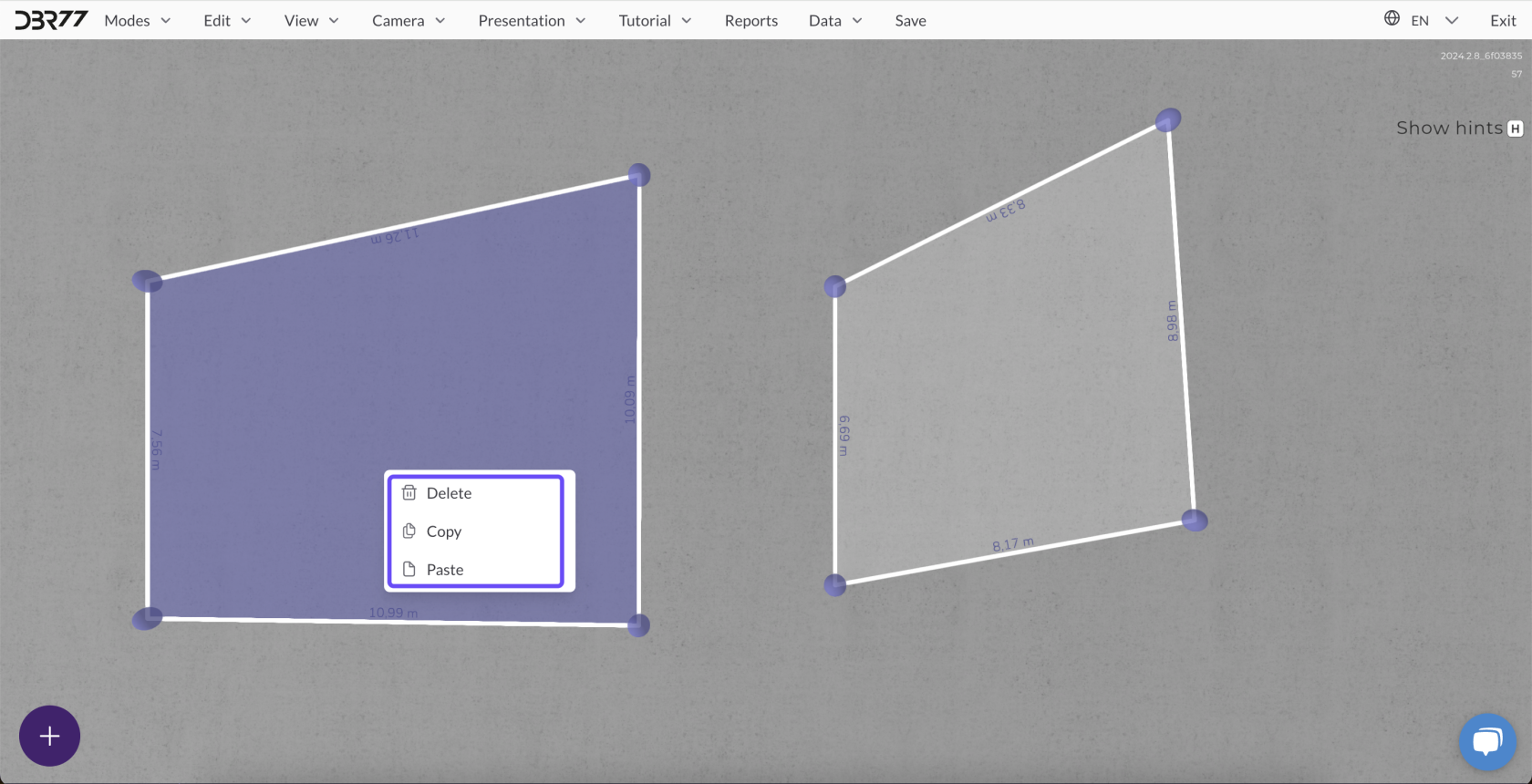
- Klicken Sie anschließend mit der rechten Maustaste doppelt, um das Kontextmenü zu öffnen, und wählen Sie die Option „Kopieren“. Alternativ können Sie den Shortcut Strg + C verwenden.
#### Einfügen von Elementen:
- Nach dem Kopieren können Sie das Element an einer beliebigen Stelle auf der Szene einfügen, indem Sie die Option „Einfügen“ im Kontextmenü auswählen oder den Shortcut Strg + V nutzen.
#### Löschen von Elementen:
- Um ein Layout-Element zu löschen, markieren Sie es und wählen Sie dann „Löschen“ aus dem Kontextmenü oder drücken Sie die Entf-Taste auf der Tastatur.
[](https://learn.dbr77.com/uploads/images/gallery/2024-10/wyhwozhSFQHBv4bn-image.png)
[](https://learn.dbr77.com/uploads/images/gallery/2024-08/Nefi7bBrqDrXy6Qc-gify2-7.gif)
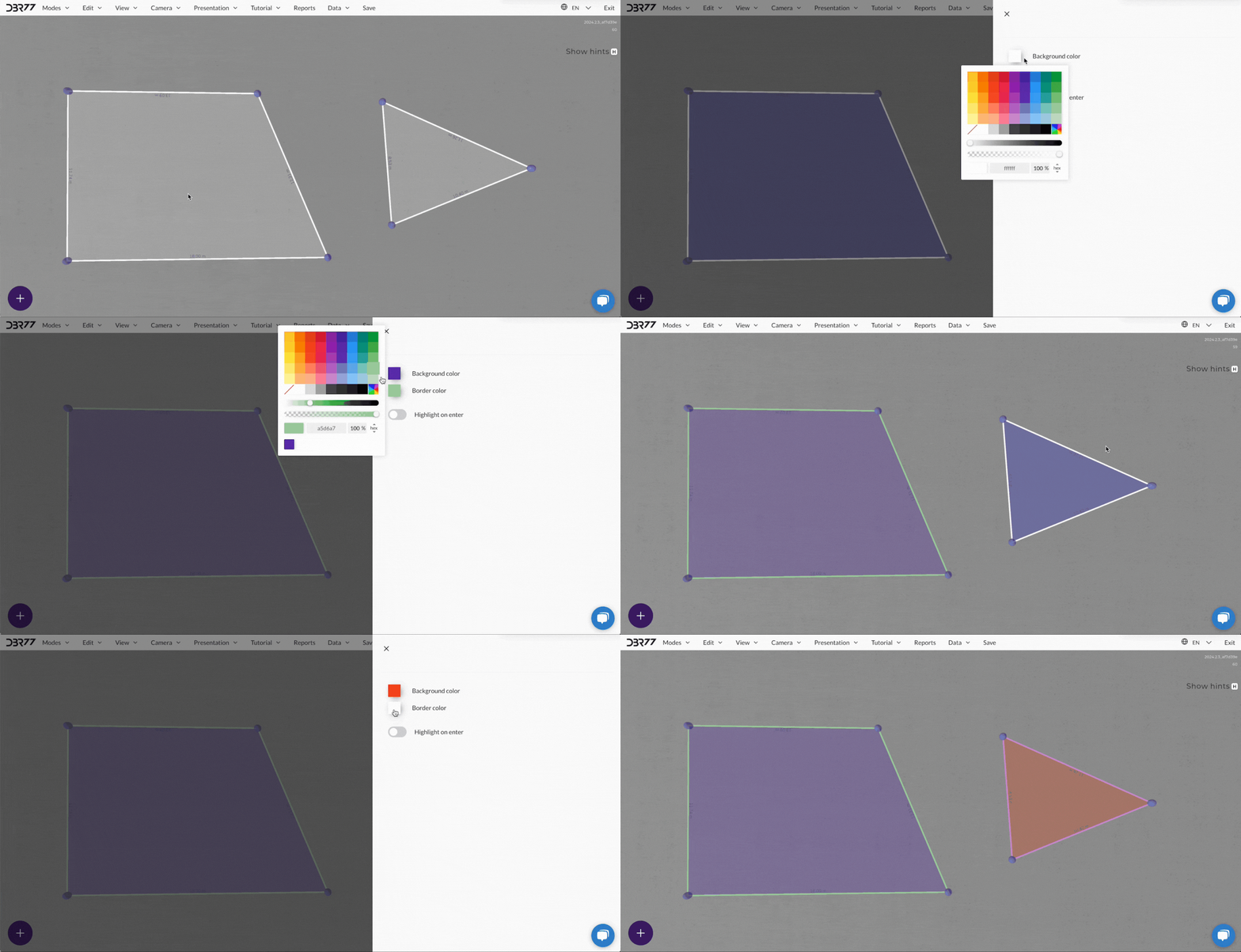
### Ändern der Farbe von Kanten und Füllung
#### Ändern der Kantenfarbe:
- Um die Kantenfarbe eines Layout-Bereichs zu ändern, doppelklicken Sie auf den gewünschten Bereich.
- Wählen Sie dann aus der verfügbaren Farbpalette eine Farbe, die am besten zu Ihrem Projekt passt.
#### Ändern der Füllfarbe:
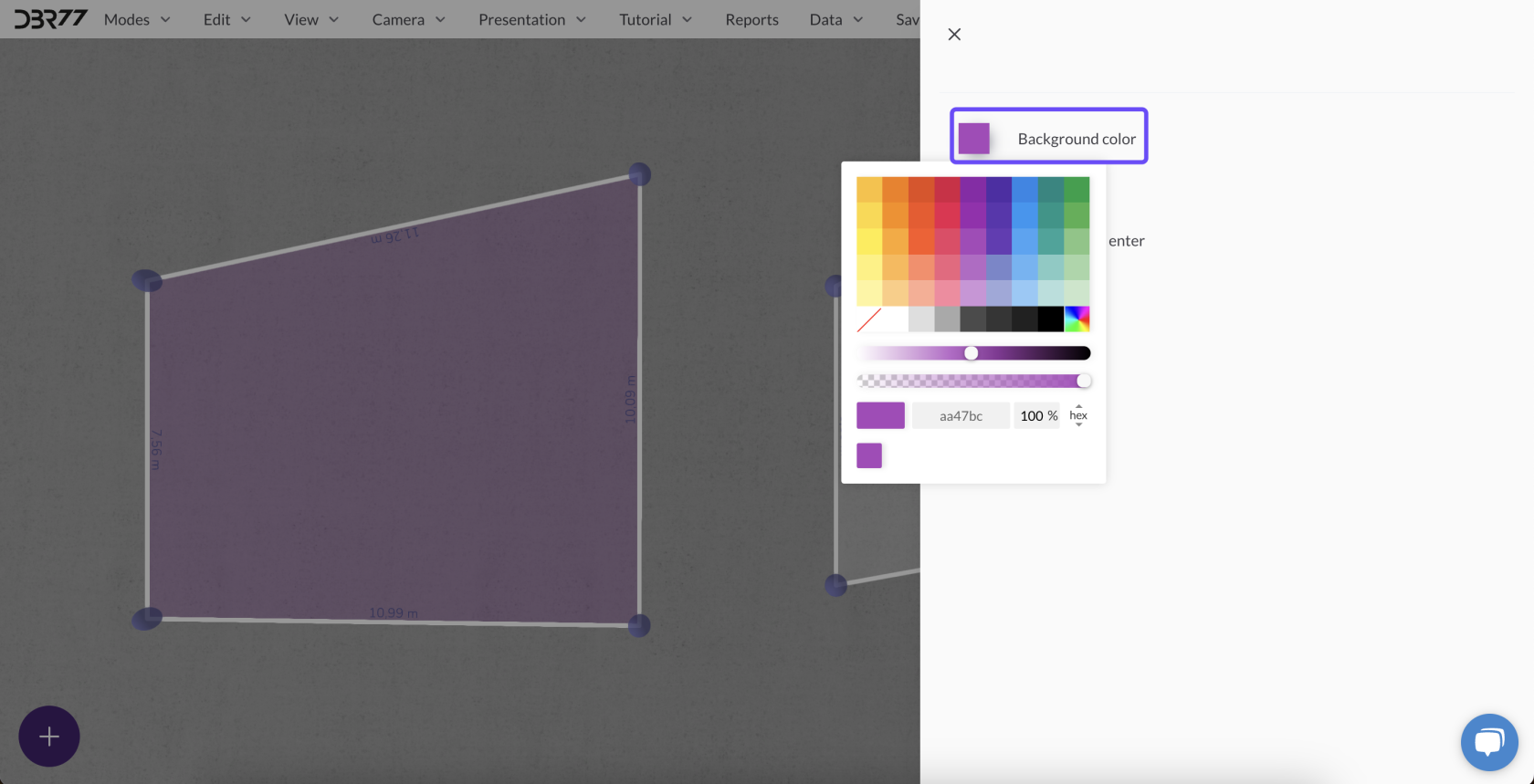
- Ebenso können Sie die Füllfarbe des gesamten Layout-Bereichs ändern.
- Doppelklicken Sie auf den Bereich, wählen Sie die entsprechende Option und anschließend die gewünschte Farbe aus.
[](https://learn.dbr77.com/uploads/images/gallery/2024-10/Wz73GsxlI6pvNLKt-image.png)
[](https://learn.dbr77.com/uploads/images/gallery/2024-08/jHusZuUBOfzQJjeX-gify2-8.gif)
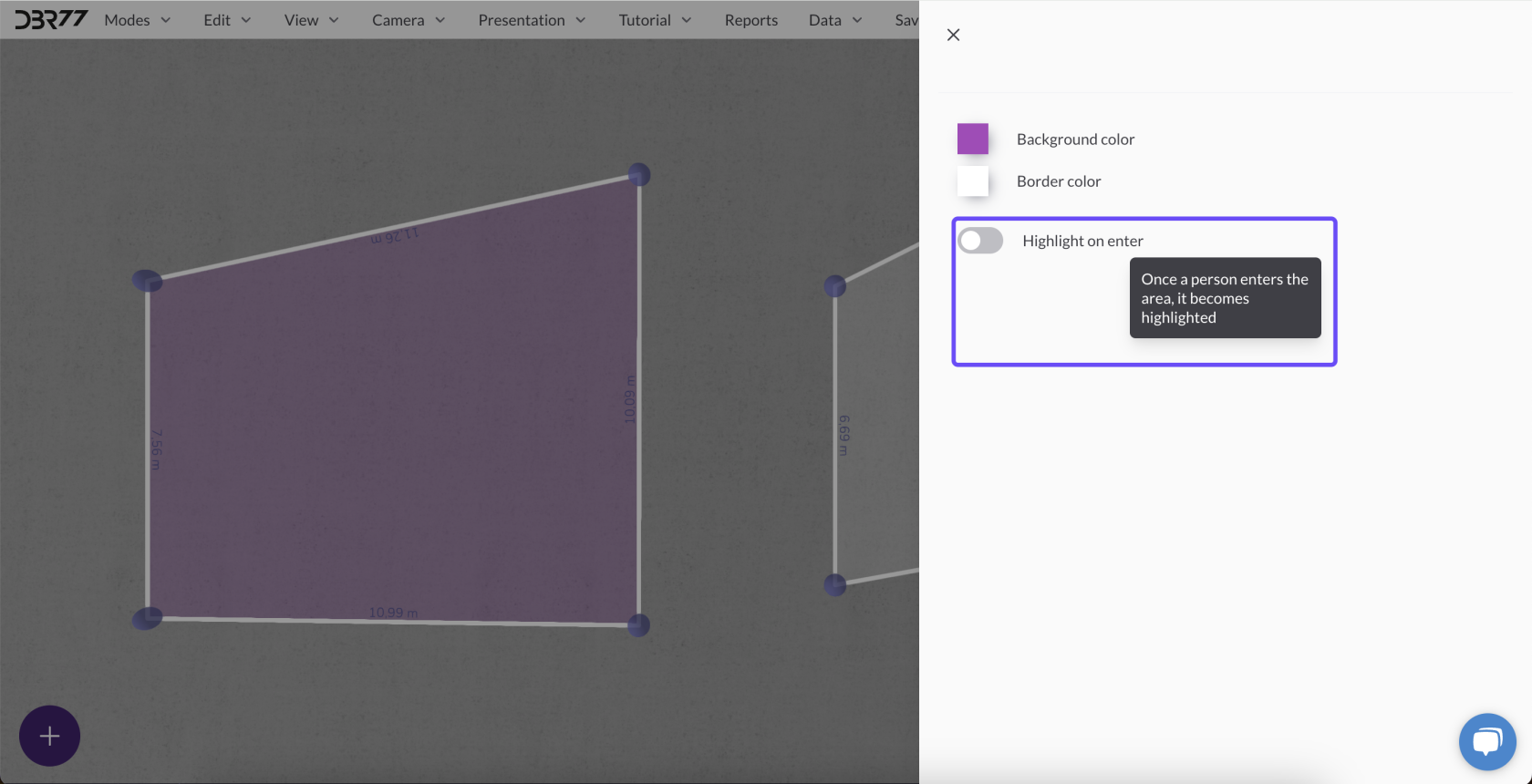
### Option „Hervorheben bei Eintritt“
#### Hervorhebung während der Animation:
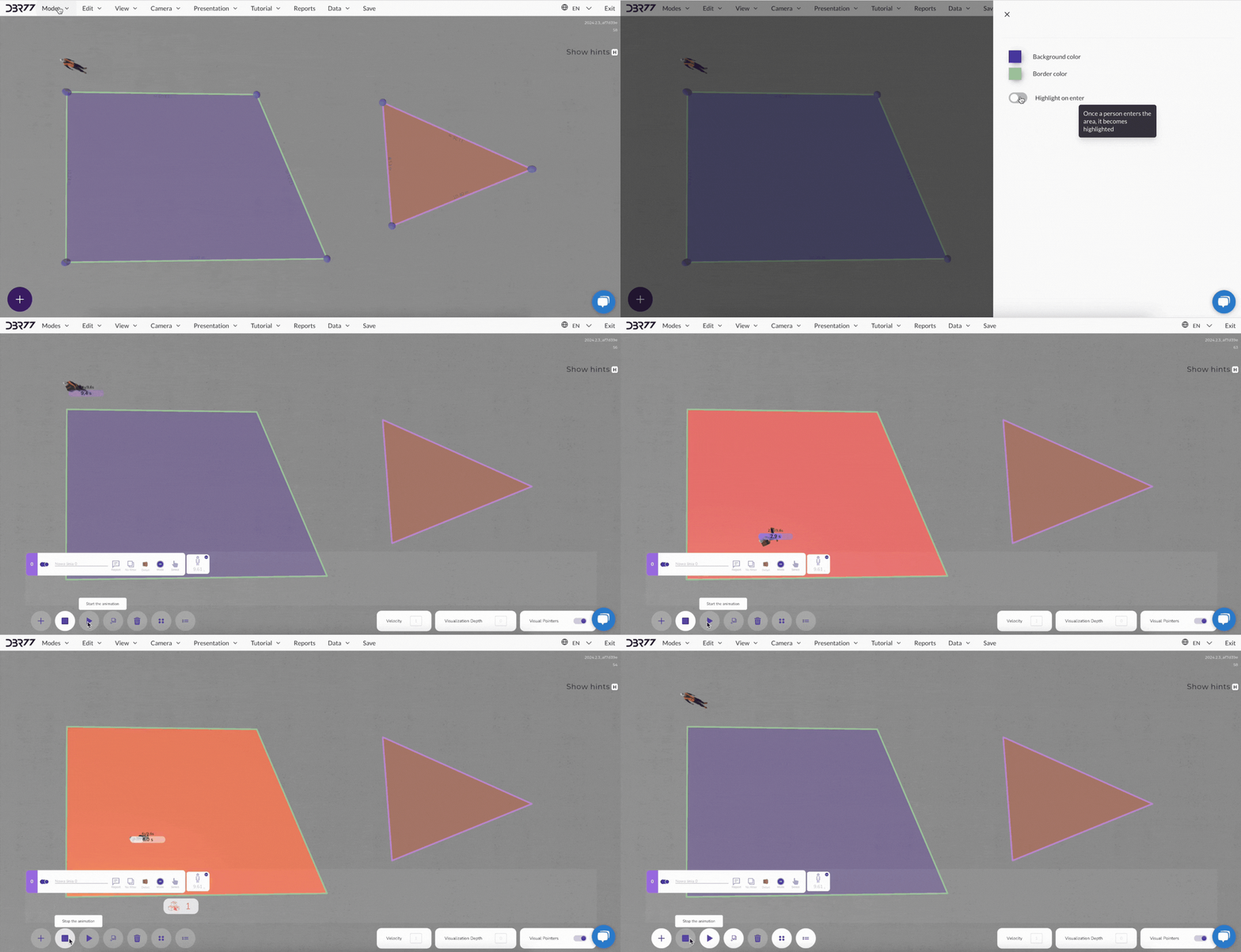
- Die Funktion „Hervorheben bei Eintritt“ ermöglicht es, einen Layout-Bereich automatisch hervorzuheben, sobald in der Animation Bewegung darin auftritt.
- Der Bereich wird in Rot hervorgehoben, was das Verfolgen von Aktivitäten an dieser Stelle erleichtert.
- Um diese Funktion zu aktivieren, markieren Sie den Bereich und wählen Sie die entsprechende Option im Bearbeitungs-Panel aus.
[](https://learn.dbr77.com/uploads/images/gallery/2024-10/M1IglBeZCehPZcK4-image.png)
[](https://learn.dbr77.com/uploads/images/gallery/2024-08/dUmcXvLdbz8ZAAJl-gify2-9.gif)
### Zusammenfassung
Der Bearbeitungsmodus im Layout-Studio bietet vollständige Kontrolle über das Erscheinungsbild und die Funktionalität Ihres Projekts. Durch die Möglichkeit, Formen und Farben zu ändern und Elemente zu verwalten, können Sie das Layout präzise an Ihre Anforderungen anpassen, was die weitere Arbeit und Analyse erleichtert.
# Label hinzufügen
Labels im Layout-Modus ermöglichen es, einzelne Elemente des Layouts zu beschriften, was die Orientierung und Verwaltung des Projekts erleichtert. Hier erfahren Sie, wie Sie Labels hinzufügen und anpassen können:
### Label hinzufügen
#### Label hinzufügen:
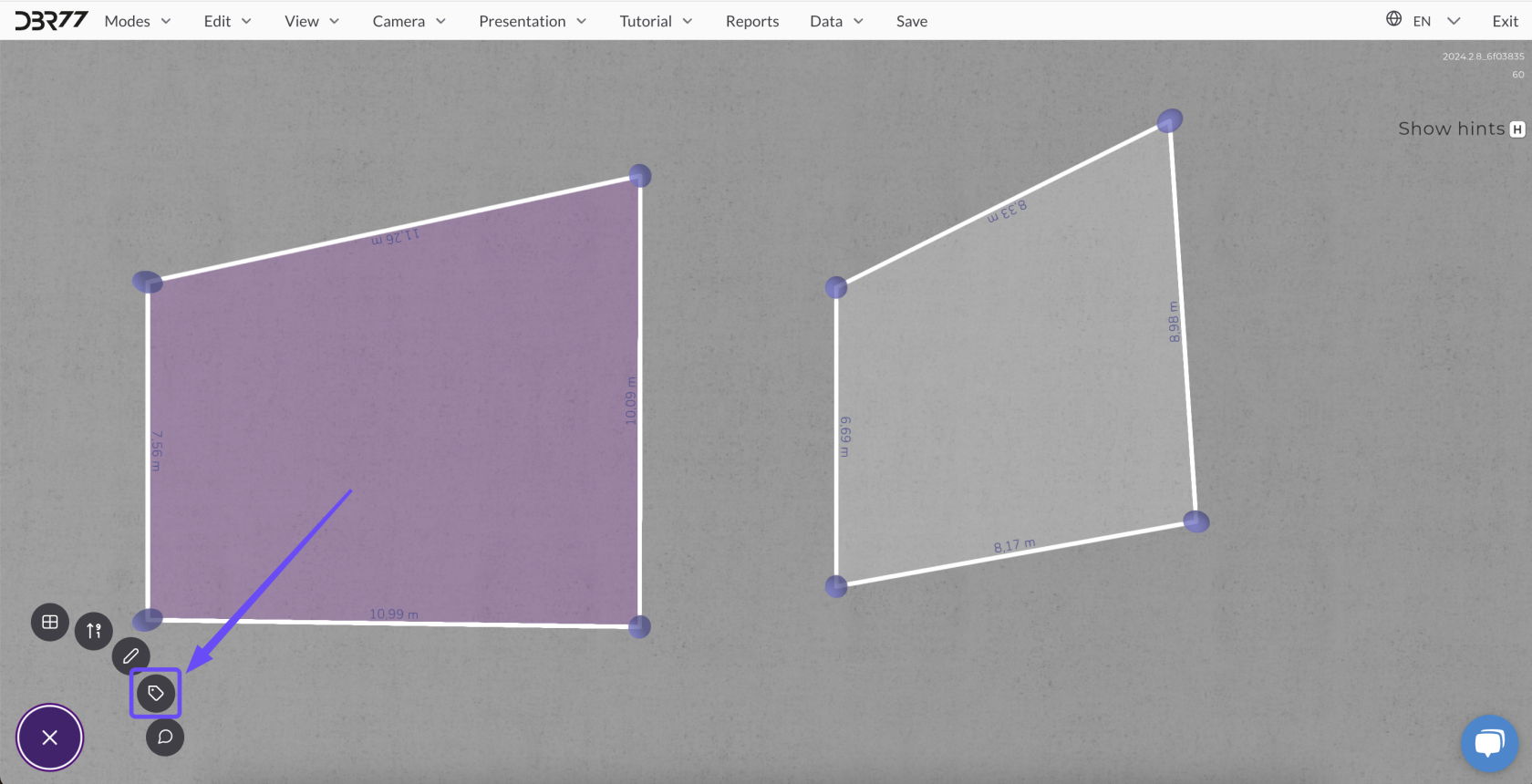
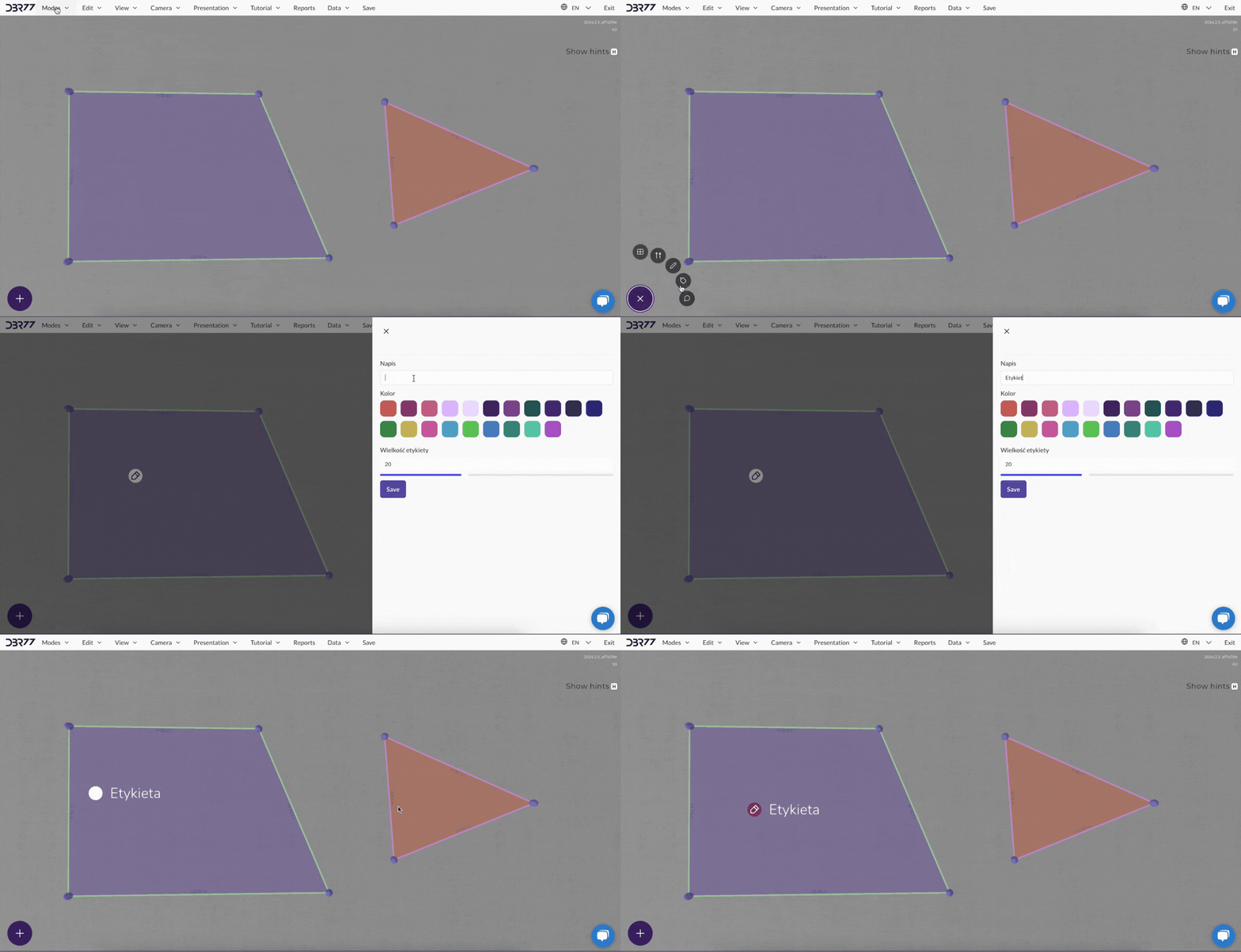
- Um ein Label zum Layout hinzuzufügen, stellen Sie sicher, dass der Layout-Modus im Hauptmenü ausgewählt ist. Klicken Sie dann auf das Plus-Symbol und wählen Sie das Label-Symbol aus.
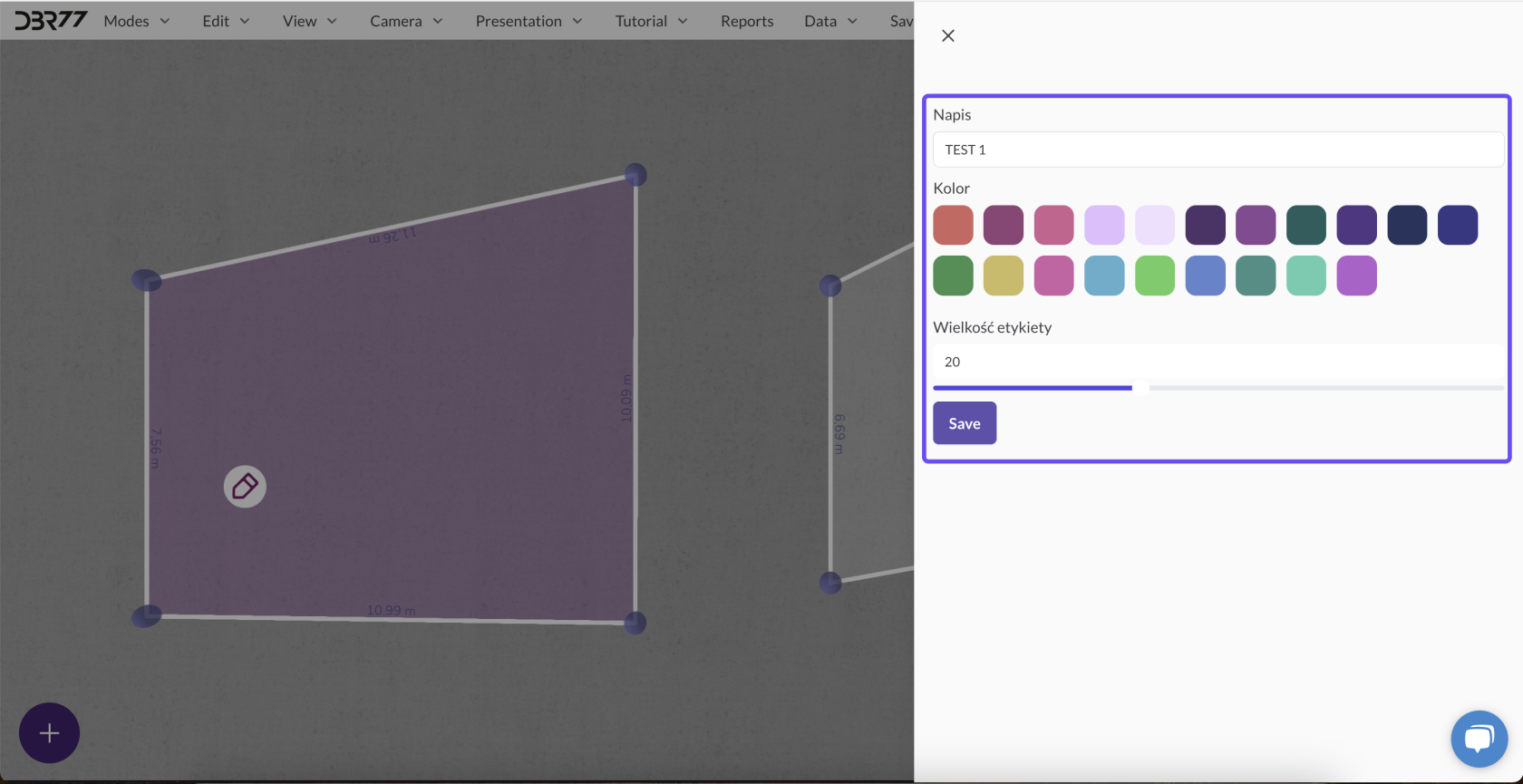
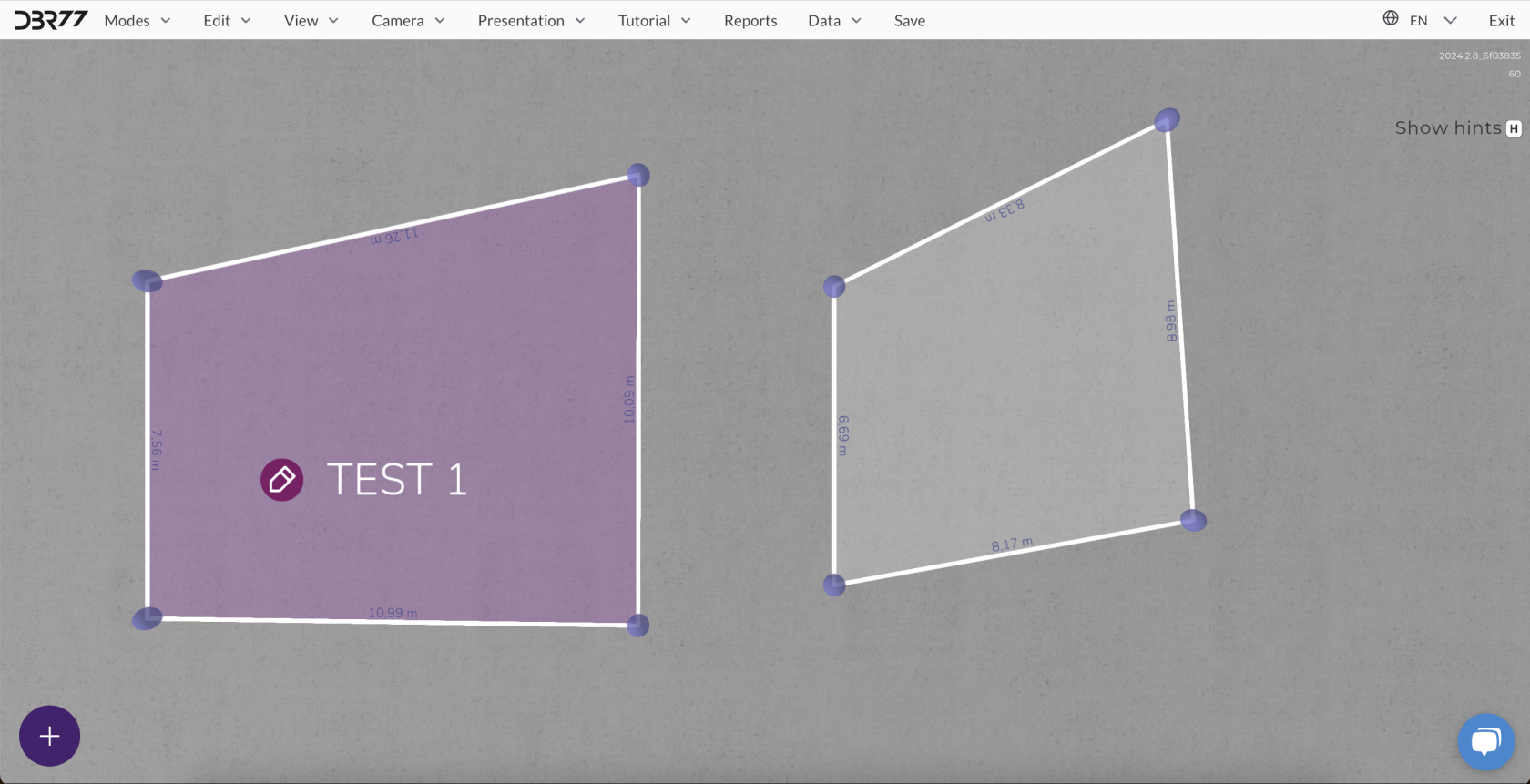
- Klicken Sie auf die Stelle, an der Sie das Label platzieren möchten, und geben Sie anschließend den Text ein, der das Element beschreiben soll.
[](https://learn.dbr77.com/uploads/images/gallery/2024-10/1IevR4bl6qekpIJL-image.png)
[](https://learn.dbr77.com/uploads/images/gallery/2024-10/Lyw0rtCdioMuemu0-image.png)
[](https://learn.dbr77.com/uploads/images/gallery/2024-10/UJ3Jg0l2Fkb4gRaF-image.png)
[](https://learn.dbr77.com/uploads/images/gallery/2024-08/yrYsjD7eiy4Elq0l-gify2-10.gif)
### Anpassen von Labels
#### Größe ändern:
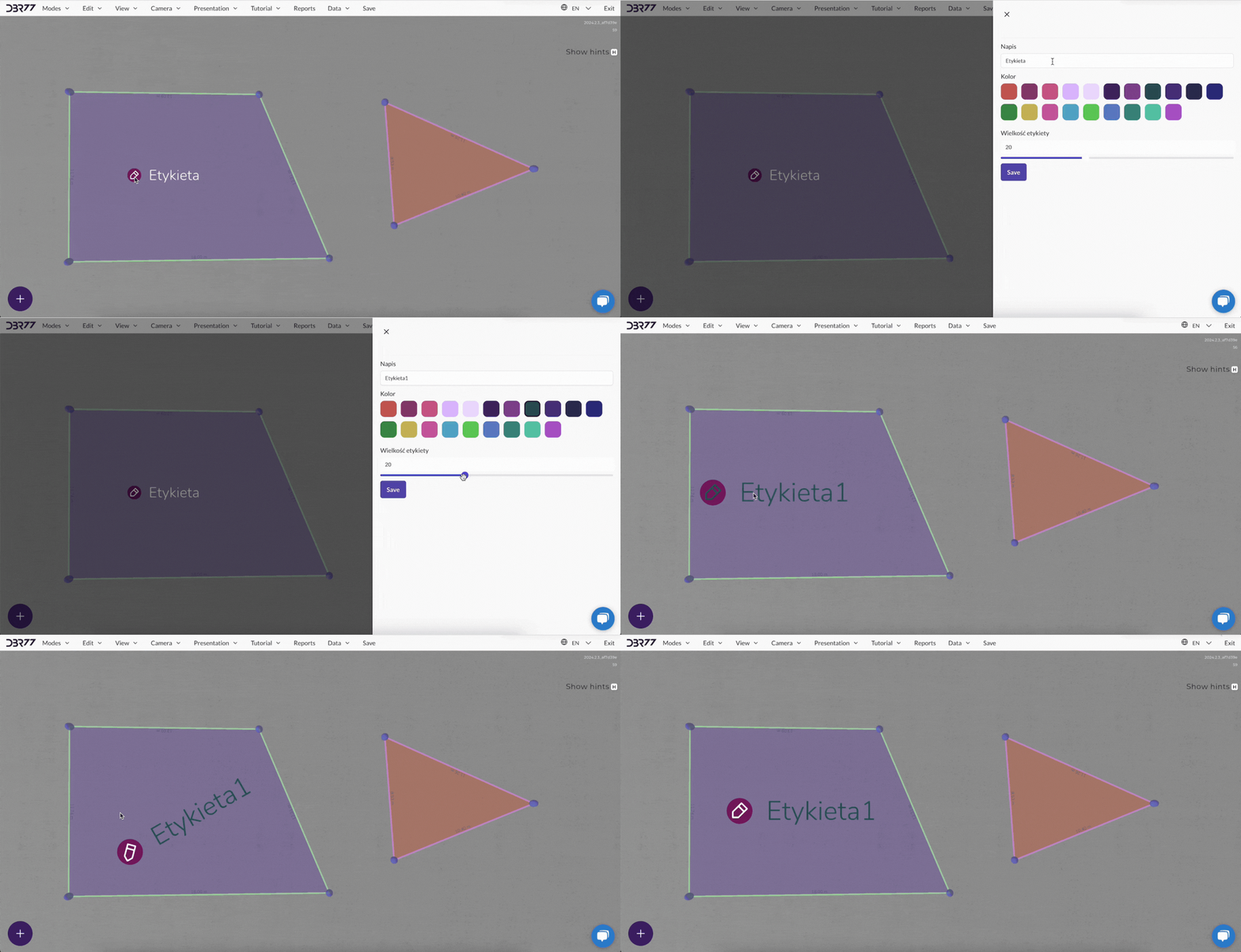
- Sie können die Größe des Labels anpassen, um die Sichtbarkeit zu erhöhen oder es besser an die Projektgröße anzupassen.
- Wählen Sie das Label aus und stellen Sie die gewünschte Größe ein.
#### Farbe ändern:
- Um das Label besser an das Layout anzupassen, können Sie dessen Farbe ändern.
- Wählen Sie das Label aus und wählen Sie eine Farbe aus der verfügbaren Palette.
#### Label drehen:
- Sie können das Label drehen, damit es besser zur Ausrichtung anderer Layout-Elemente passt.
- Klicken und halten Sie die linke Maustaste auf dem Label und verwenden Sie die Tasten Q und E auf der Tastatur, um es zu drehen.
[](https://learn.dbr77.com/uploads/images/gallery/2024-08/jh2l9JiZdBTKldyW-gify2-11.gif)
### Zusammenfassung
Das Hinzufügen von Labels zum Layout ist eine einfache Methode, um Elemente im Projekt zu kennzeichnen und zu beschreiben. Dank der Möglichkeit, Größe, Farbe und Ausrichtung der Labels anzupassen, können Sie sie genau auf Ihre Bedürfnisse abstimmen, was die Arbeit mit dem Layout erleichtert.
# Kommentar hinzufügen
Kommentare im Layout-Modus des 3D-Studios ermöglichen das Hinzufügen von Notizen und Anmerkungen direkt im Layout, was die Kommunikation und Dokumentation des Projekts erleichtert. So können Sie Kommentare hinzufügen und bearbeiten:
### Kommentar hinzufügen
#### Option zum Hinzufügen eines Kommentars wählen:
Um einen Kommentar hinzuzufügen, wechseln Sie in den Layout-Modus und wählen Sie im Werkzeugmenü die Option „Kommentar hinzufügen“.
#### Kommentar platzieren:
Klicken Sie mit der linken Maustaste an die Stelle im Layout, an der Sie den Kommentar platzieren möchten. Nach dem Klick öffnet sich automatisch ein Fenster zum Hinzufügen des Kommentars.
#### Titel und Inhalt eingeben:
Geben Sie im geöffneten Fenster den Titel und den Inhalt des Kommentars ein. Klicken Sie nach Eingabe der Informationen auf „Speichern“, um den Kommentar zu bestätigen.
[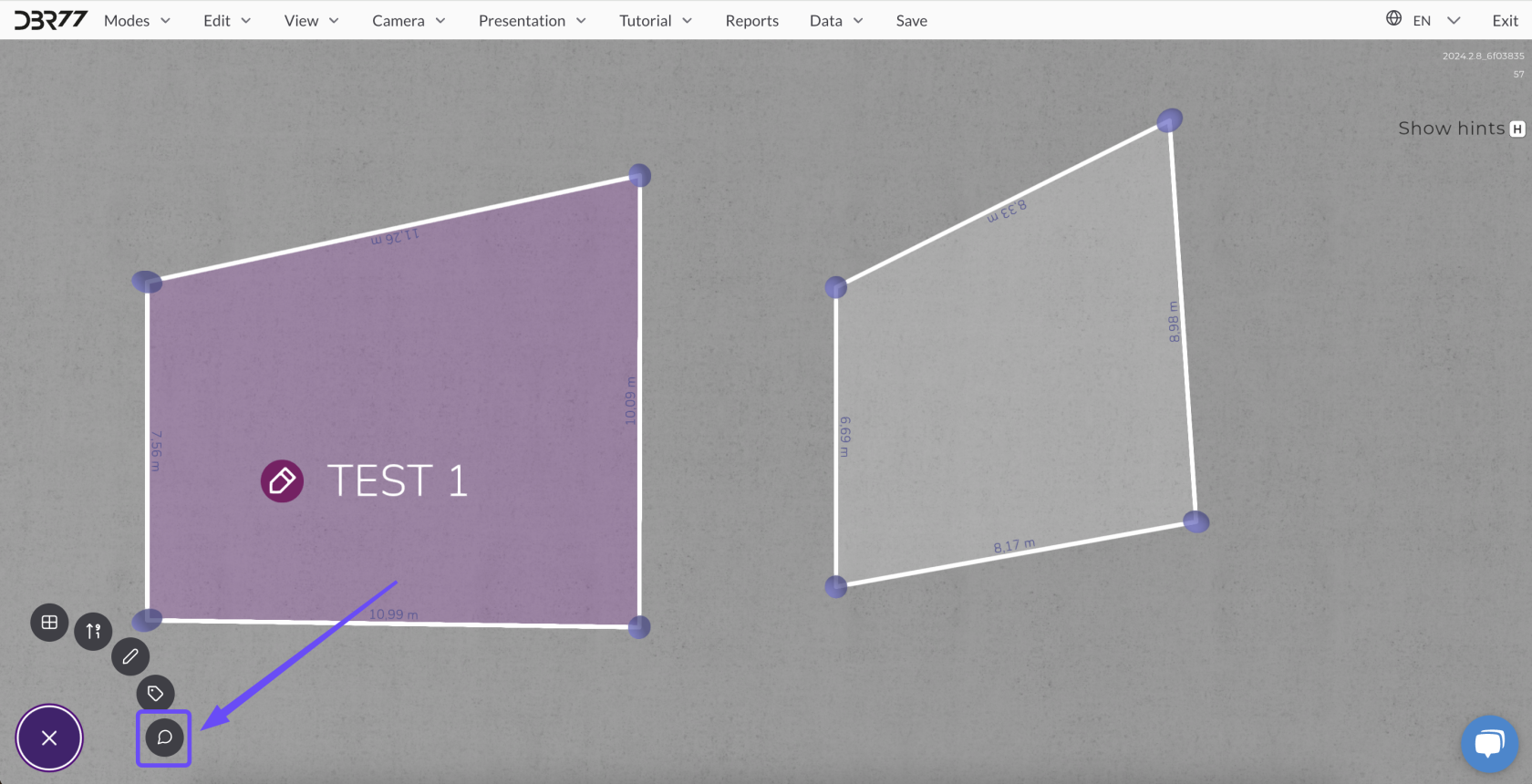](https://learn.dbr77.com/uploads/images/gallery/2024-10/UVg0INZDLjTLvnYD-image.png)
[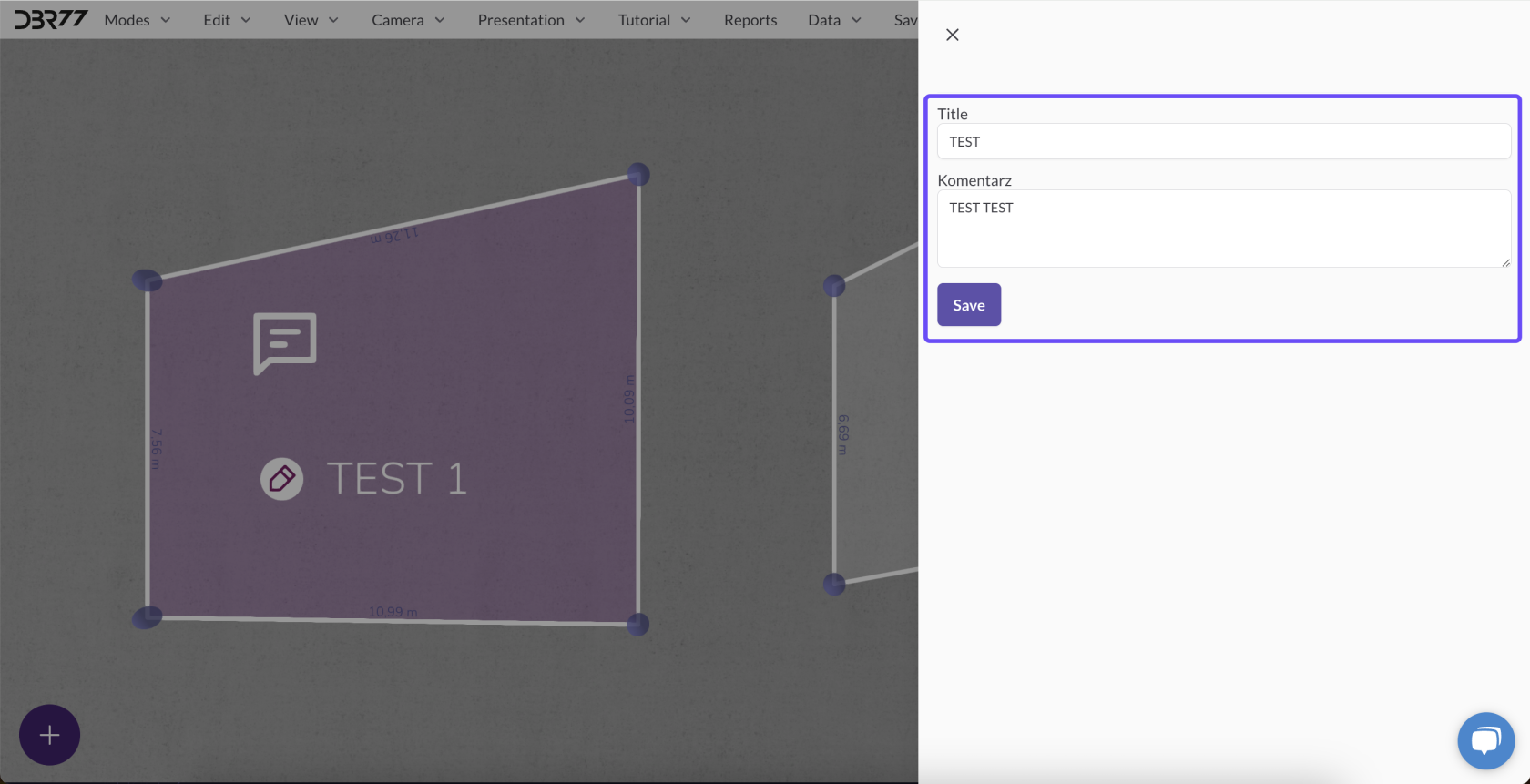](https://learn.dbr77.com/uploads/images/gallery/2024-10/iqpRXZDozhRbNx7L-image.png)
[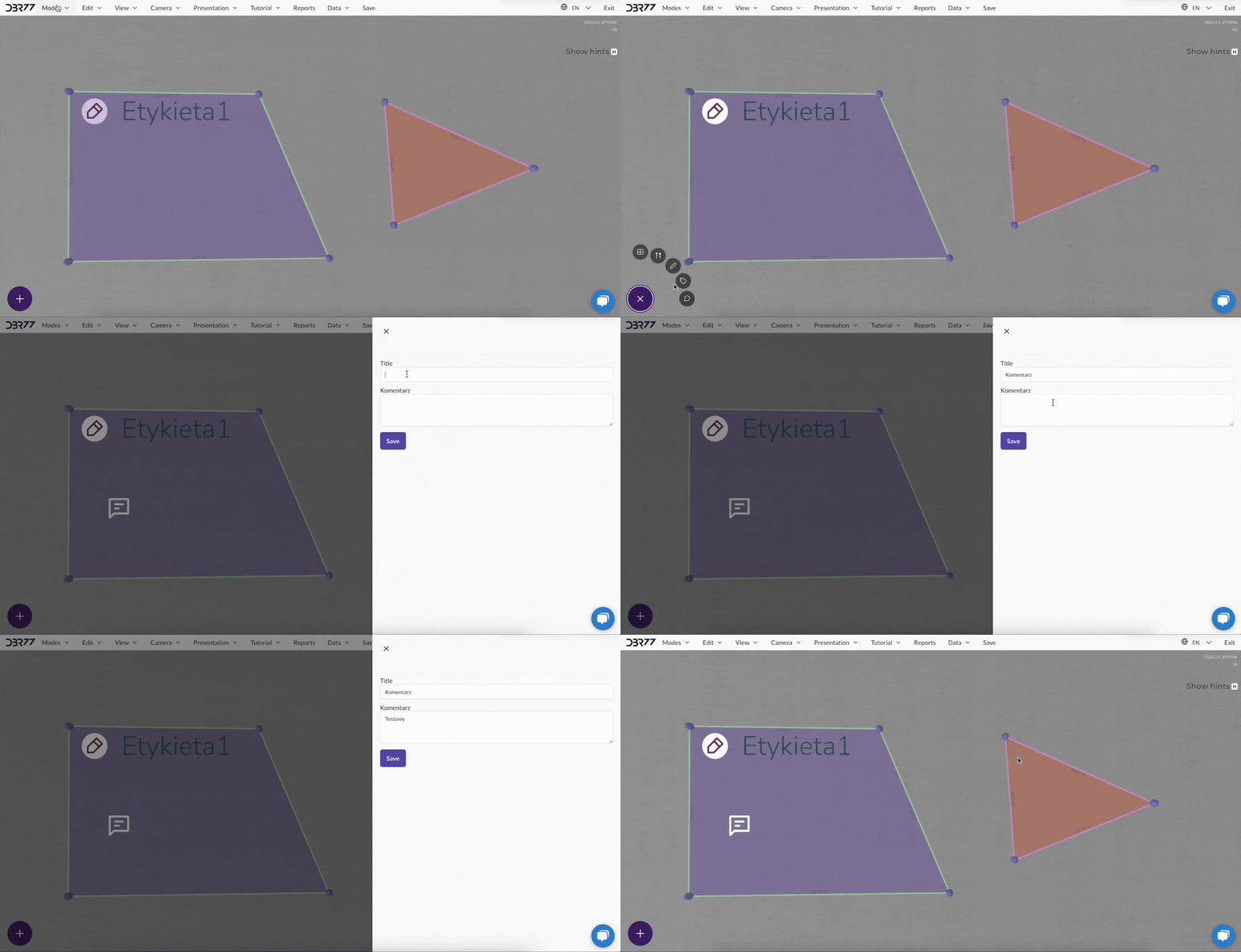](https://learn.dbr77.com/uploads/images/gallery/2024-08/XpNfPqD0wERRgnSV-gify2-12.gif)
### Kommentar bearbeiten
#### Vorhandenen Kommentar bearbeiten:
- Um einen bestehenden Kommentar zu bearbeiten, doppelklicken Sie auf das Kommentarsymbol im Layout.
- Das Bearbeitungsfenster des Kommentars öffnet sich erneut.
#### Änderungen vornehmen:
- Nehmen Sie die gewünschten Änderungen am Titel oder Inhalt des Kommentars vor und klicken Sie dann auf „Speichern“, um die Bearbeitung zu bestätigen.
[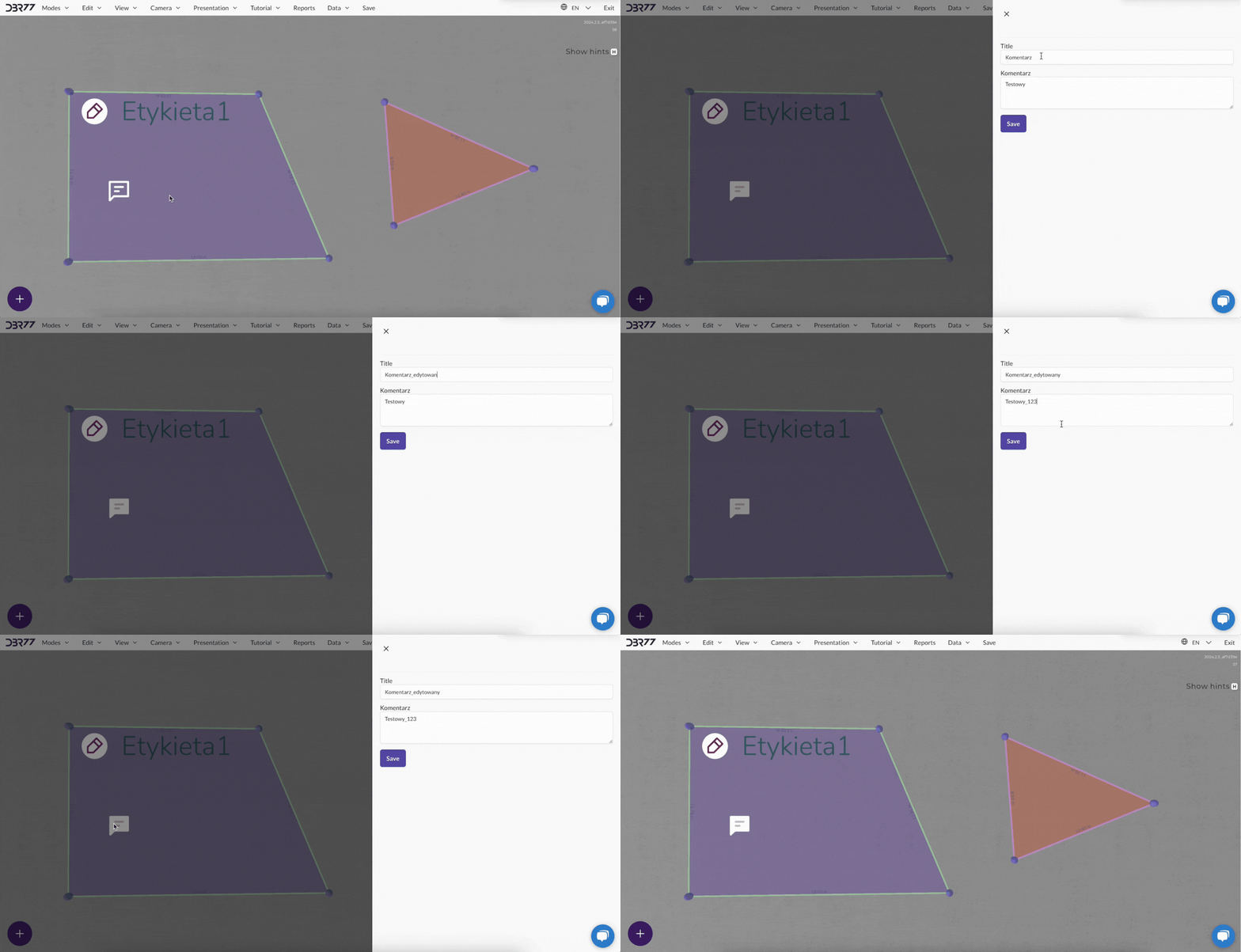](https://learn.dbr77.com/uploads/images/gallery/2024-08/m5PXWmNWna0zXEbg-gify2-13.gif)
### Zusammenfassung
Das Hinzufügen von Kommentaren zum Layout ist eine effektive Methode, um wichtige Informationen direkt im Projekt weiterzugeben. Die Möglichkeit, Kommentare schnell zu bearbeiten und präzise zu platzieren, macht die Arbeit mit dem Layout übersichtlicher und effizienter.
# Bau-Modus
# Modell-Suchfunktion
Im Baumodus des 3D-Studios DBR77 ist die Modell-Suchfunktion ein Werkzeug, das ein schnelles und effizientes Auffinden benötigter Objekte für das Erstellen und Bearbeiten der Szene ermöglicht. Hier erfahren Sie, wie Sie die Suchfunktion verwenden:
### Zugriff auf die Suchfunktion
#### Automatisches Öffnen:
- Beim Wechsel in den Baumodus (im Hauptmenü der Modi) erscheint das Fenster der Modell-Suchfunktion automatisch auf der linken Seite des Bildschirms.
[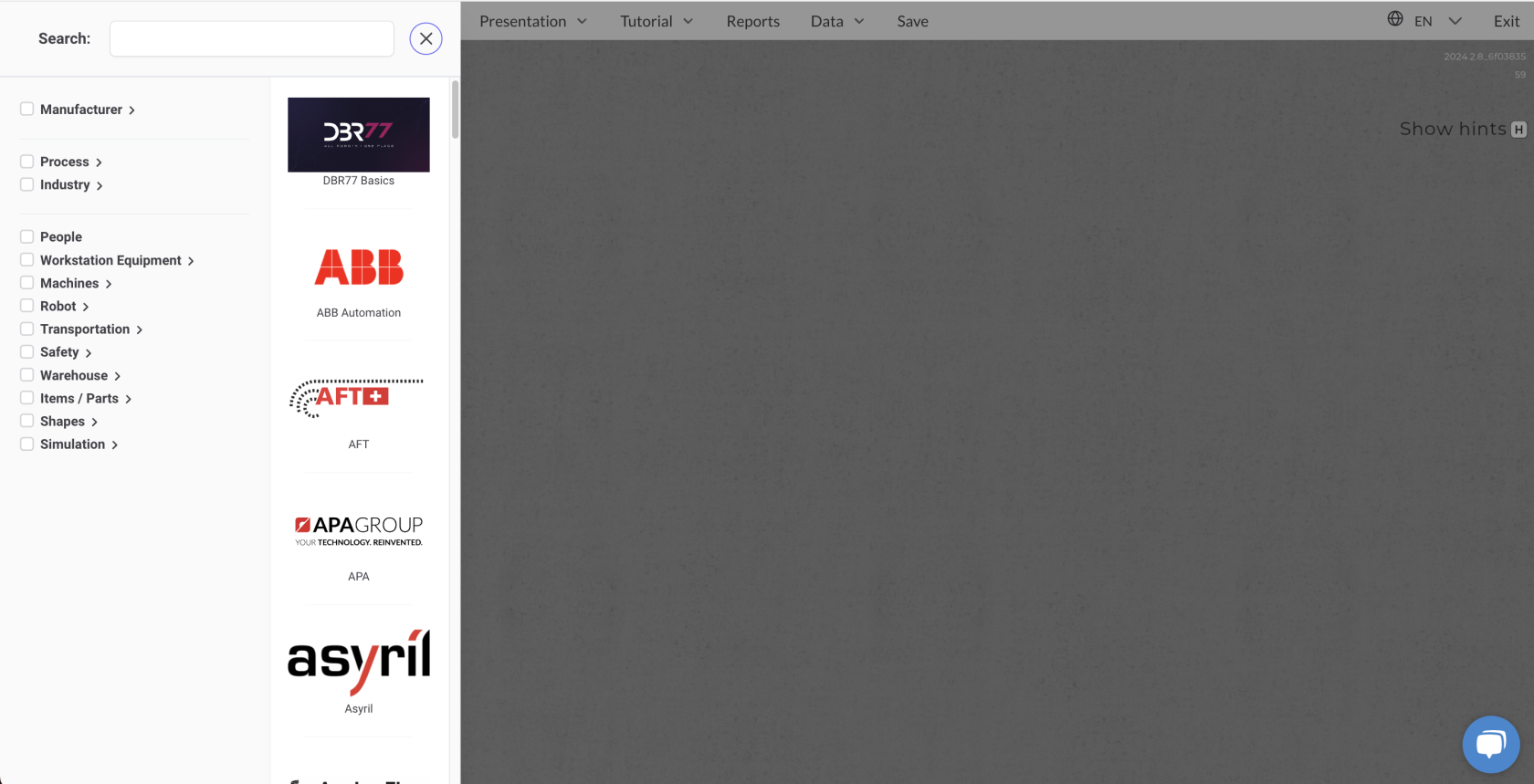](https://learn.dbr77.com/uploads/images/gallery/2024-10/l3rUCCofcAjpBenS-image.png)
[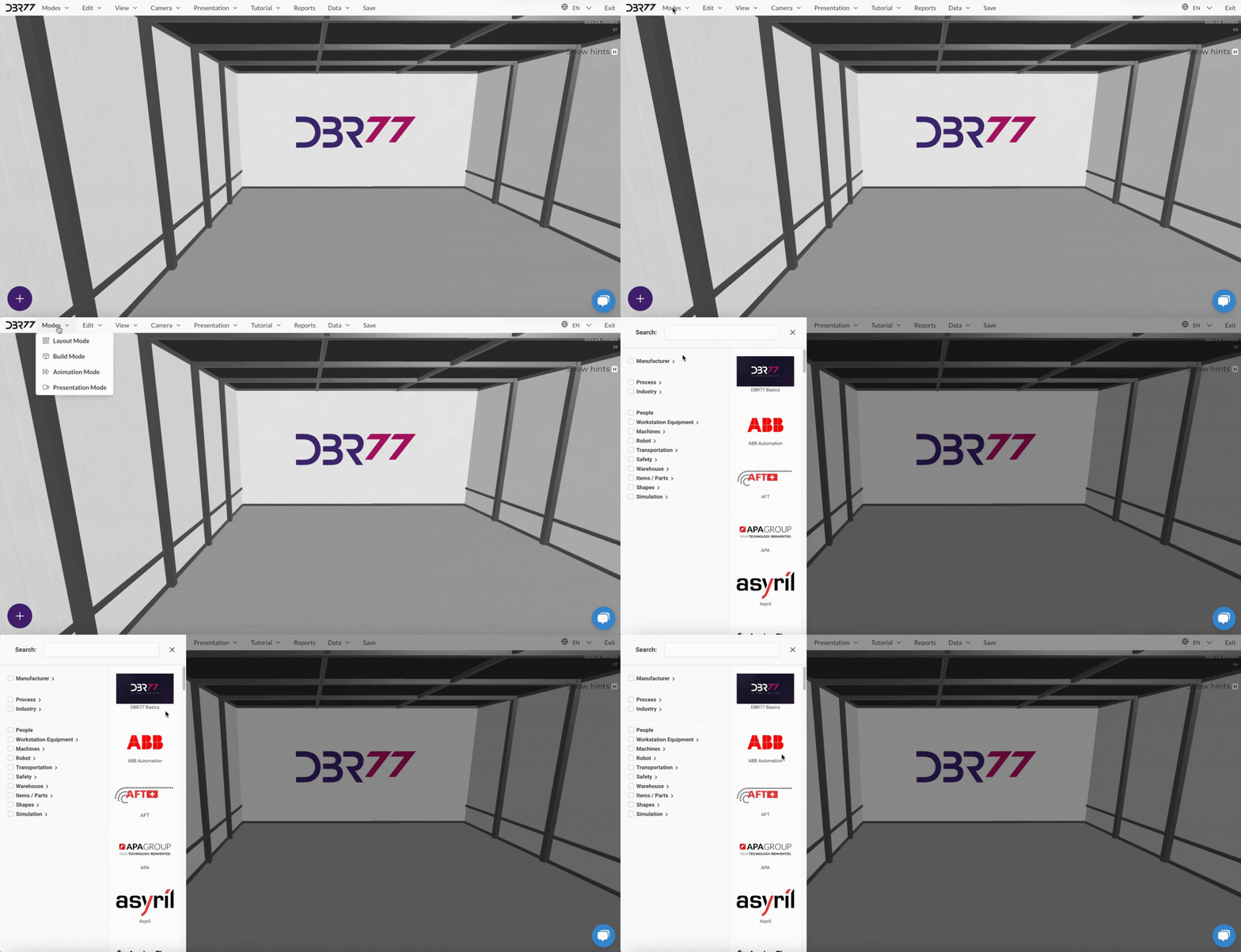](https://learn.dbr77.com/uploads/images/gallery/2024-09/Ww3XWqul34tla19a-gify2-14.gif)
### Suchkategorien
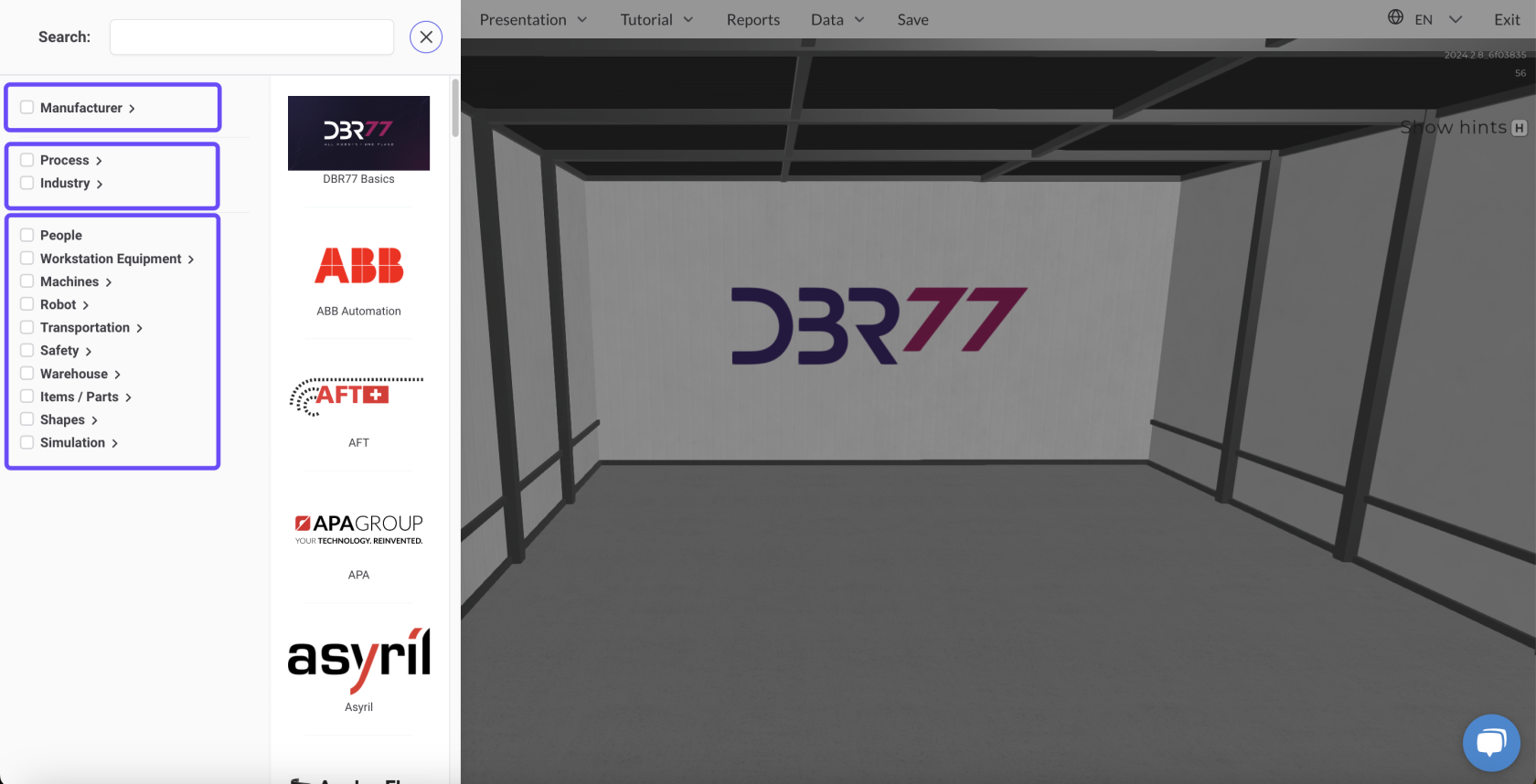
In der Suchfunktion stehen drei Gruppen von Kategorien zur Verfügung, die das Filtern von Modellen erleichtern:
#### Nach Hersteller suchen:
- Ermöglicht die Suche nach Modellen eines bestimmten Herstellers.
#### Nach Prozess oder Industrie suchen:
- Ermöglicht das Finden von Modellen, die für bestimmte Produktionsprozesse oder Industriezweige geeignet sind.
#### Nach Objekttyp suchen:
- Bietet die Möglichkeit, Modelle nach Objektart zu suchen, z. B. Maschinen, Roboter, Arbeitsplätze usw.
[](https://learn.dbr77.com/uploads/images/gallery/2024-09/quq0ujPJaSmXZlDK-image.png)
### Textsuche
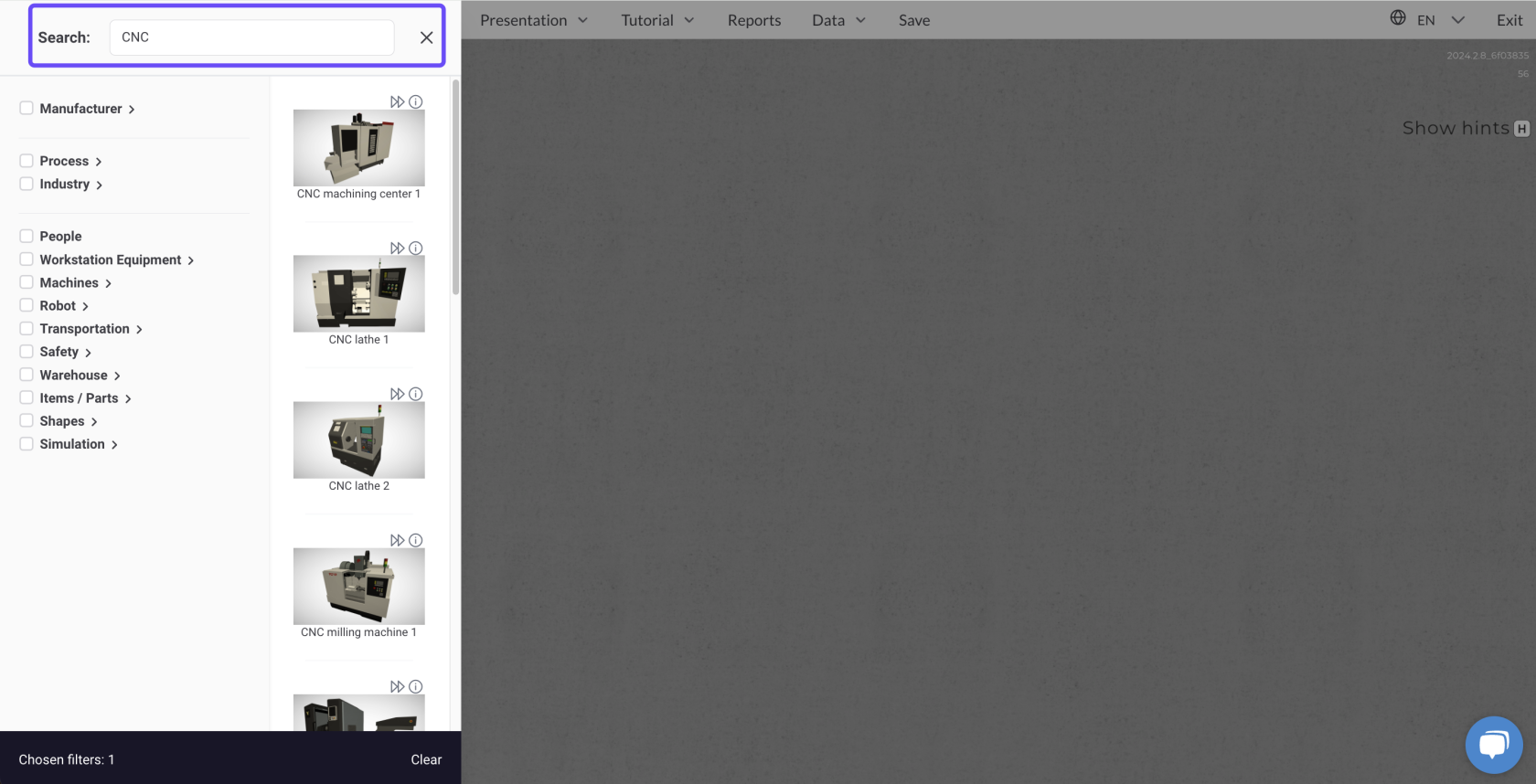
#### Texteingabefeld:
- Sie können auch das Texteingabefeld verwenden, um ein Modell direkt nach seinem Namen zu suchen. Geben Sie den Modellnamen ein, und die Suchfunktion zeigt automatisch passende Ergebnisse an.
[](https://learn.dbr77.com/uploads/images/gallery/2024-10/Jzn514AtlNLAsFuS-image.png)
[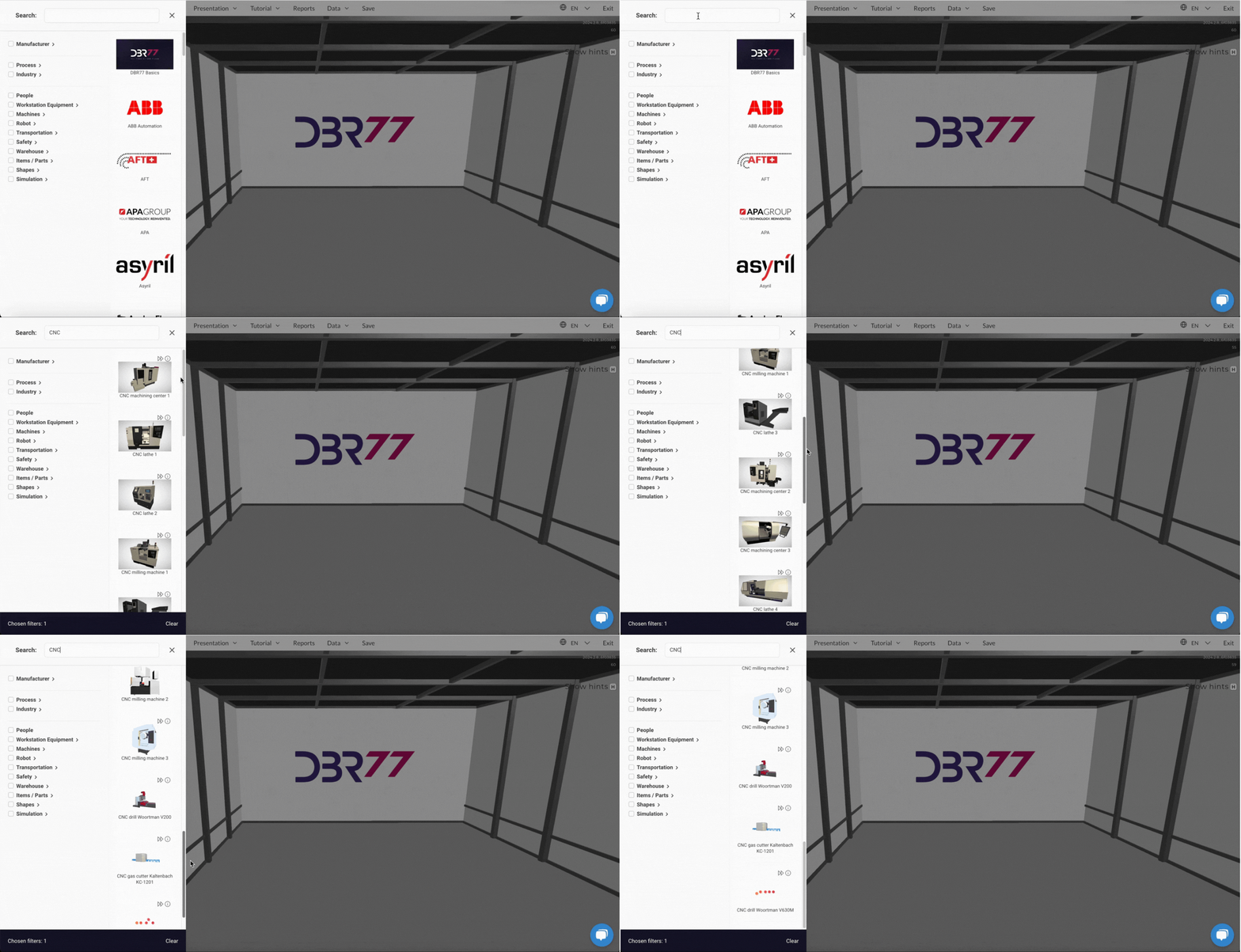](https://learn.dbr77.com/uploads/images/gallery/2024-09/w23SmB1ZCqZkF1zQ-gify2-15.gif)
### Verwalten von Filtern
#### Filter löschen:
- Um alle angewendeten Filter zu entfernen, klicken Sie auf die Schaltfläche „Löschen“ am unteren Rand des Suchfensters.
[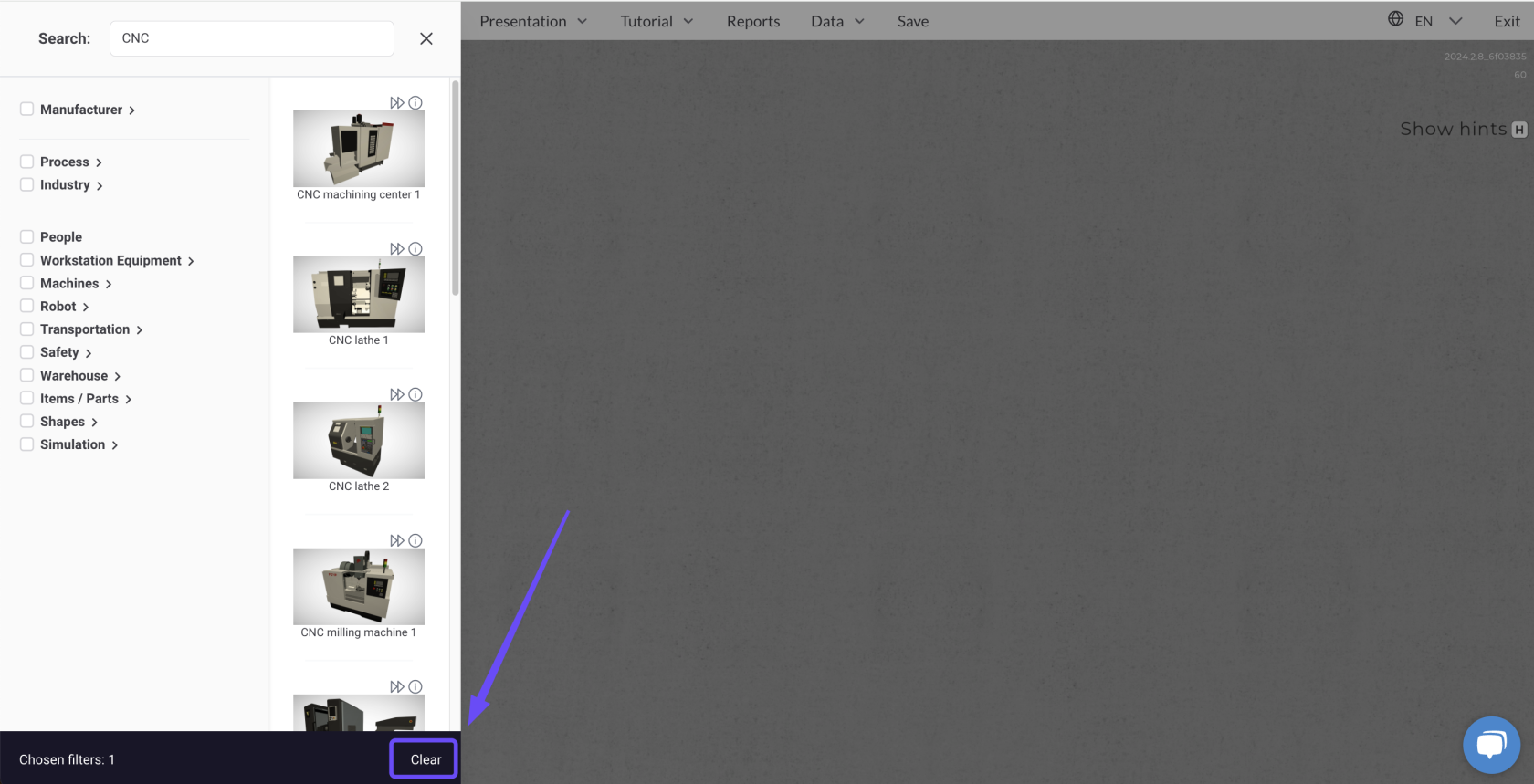](https://learn.dbr77.com/uploads/images/gallery/2024-10/eRanURzQFnec5qda-image.png)
#### Schließen der Suchfunktion:
- Um die Suchfunktion zu schließen, klicken Sie auf das „X“-Symbol in der oberen linken Ecke des Suchfensters.
[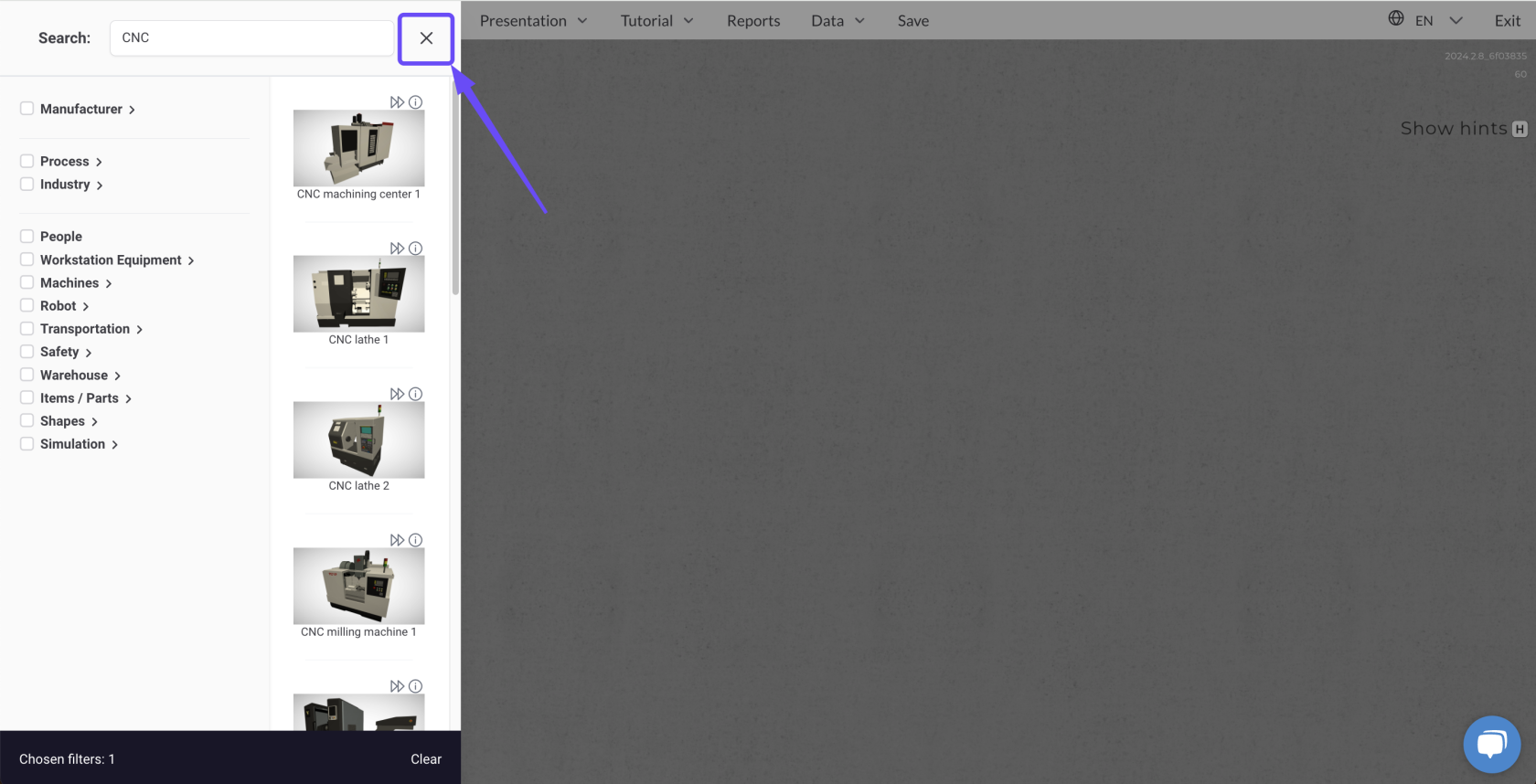](https://learn.dbr77.com/uploads/images/gallery/2024-10/QKyHiyaxXGwWwCCA-image.png)
[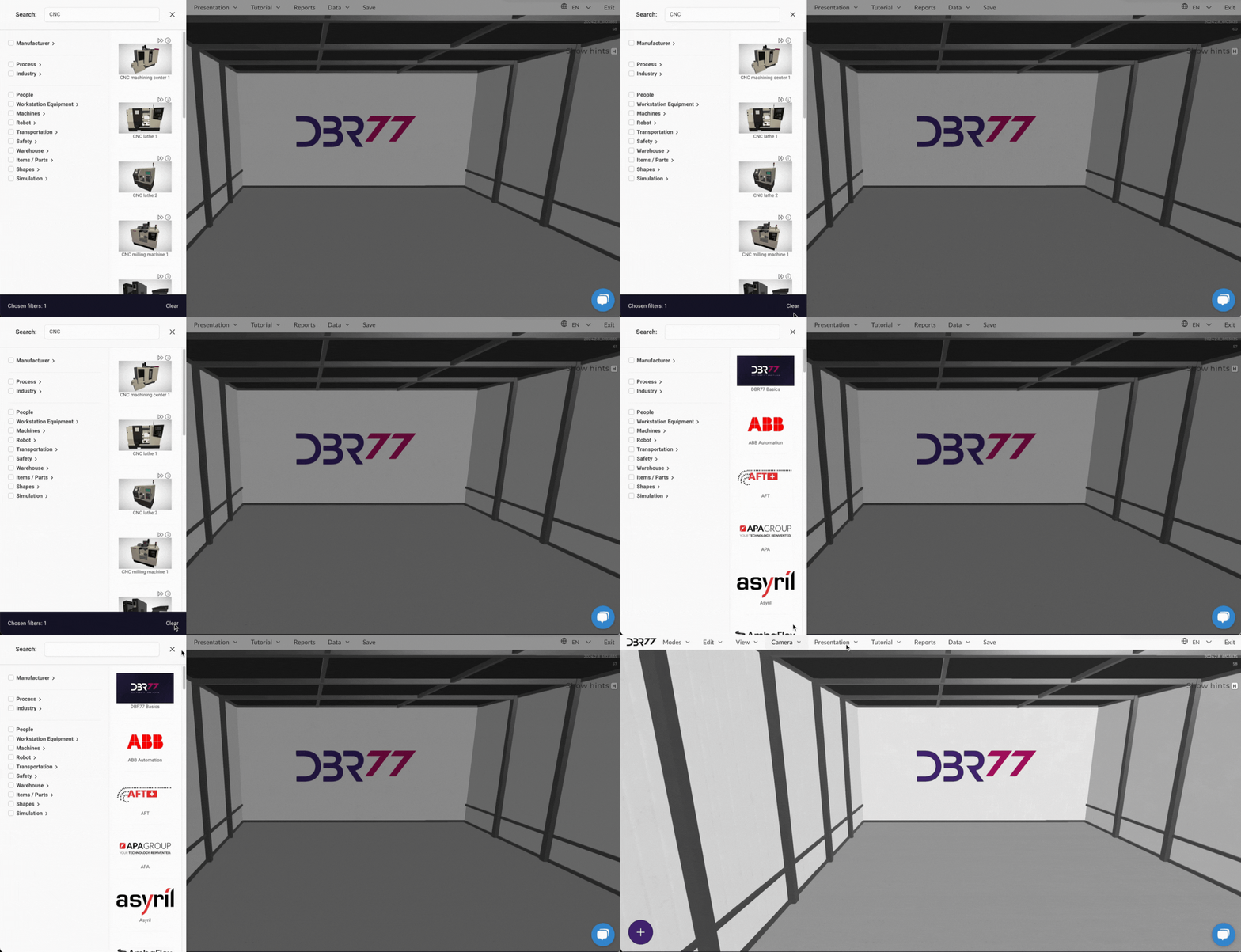](https://learn.dbr77.com/uploads/images/gallery/2024-09/T9Xz9xNacSxsKjRb-gify2-16.gif)
# Platzieren eines Modells auf der Szene
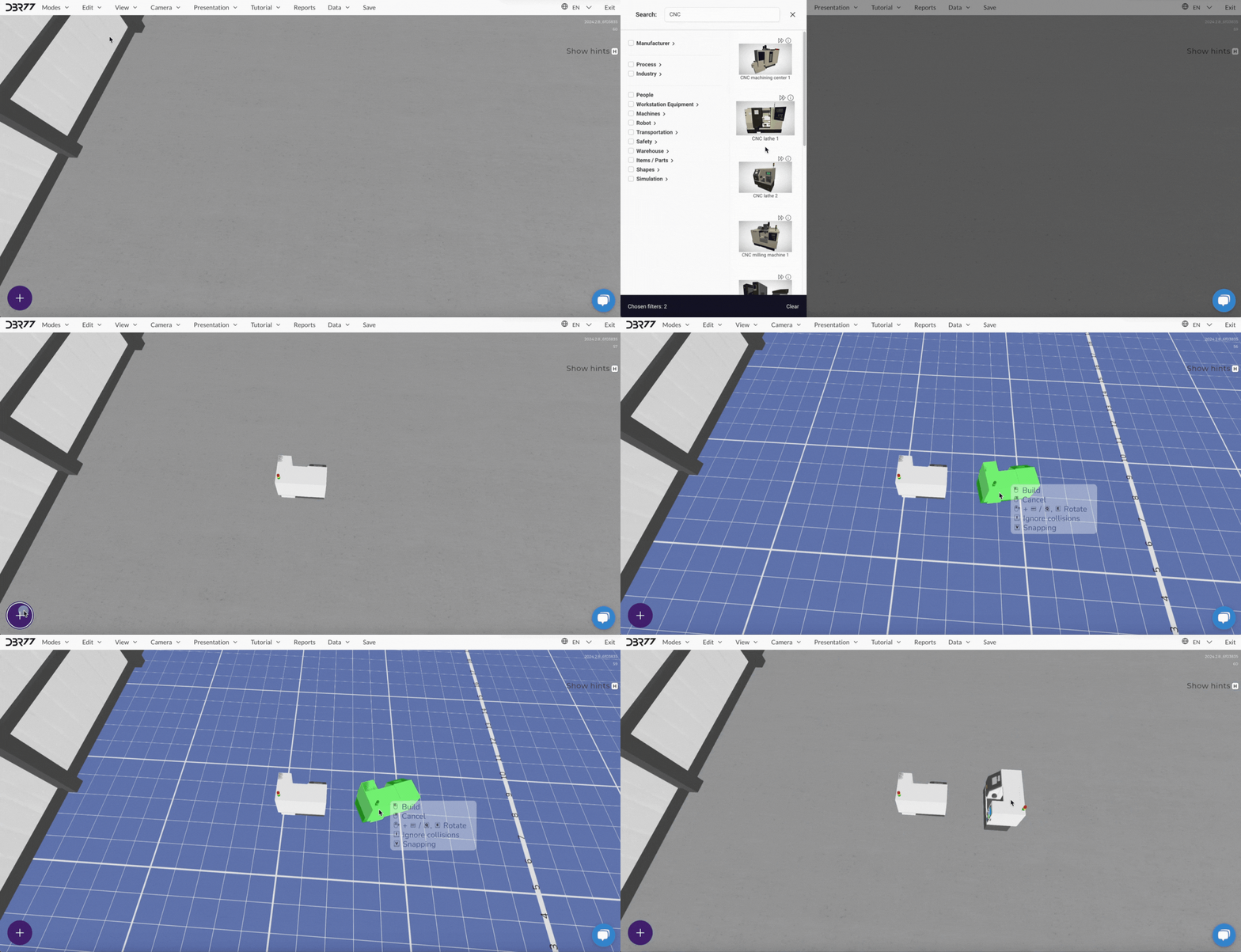
Um ein Modell auf der Szene zu platzieren, folgen Sie im Baumodus diesen Schritten:
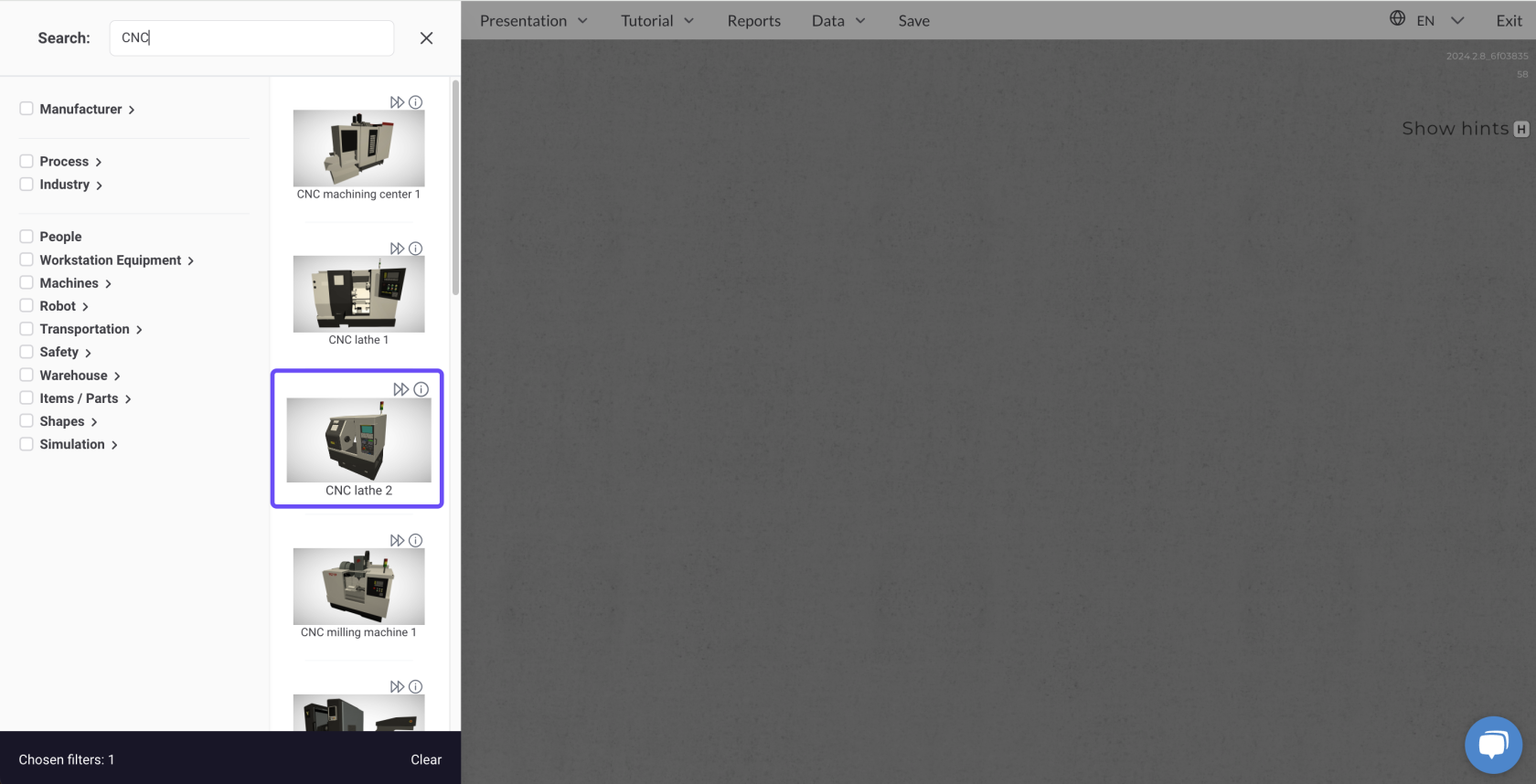
#### Modell auswählen:
- Wählen Sie ein Modell aus der Bibliothek aus, indem Sie mit der linken Maustaste darauf klicken.
[](https://learn.dbr77.com/uploads/images/gallery/2024-10/aBQxnC28n3esIKmp-image.png)
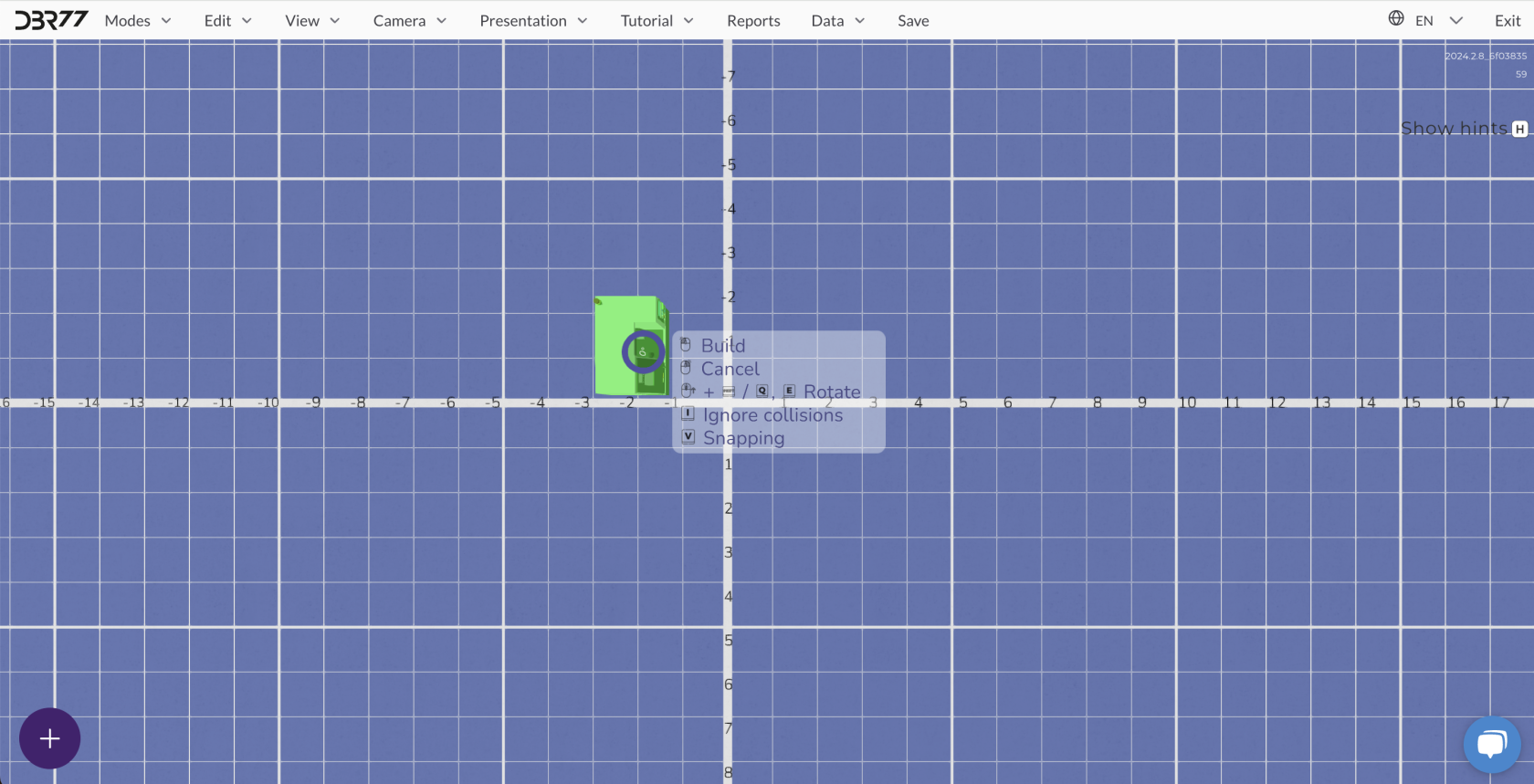
#### Modell auf die Szene ziehen:
- Nachdem Sie das Modell ausgewählt haben, ziehen Sie es auf die Szene und bestätigen Sie die Position, indem Sie erneut mit der linken Maustaste klicken.
[](https://learn.dbr77.com/uploads/images/gallery/2024-10/LUVVPZ0Gljqn3Msn-image.png)
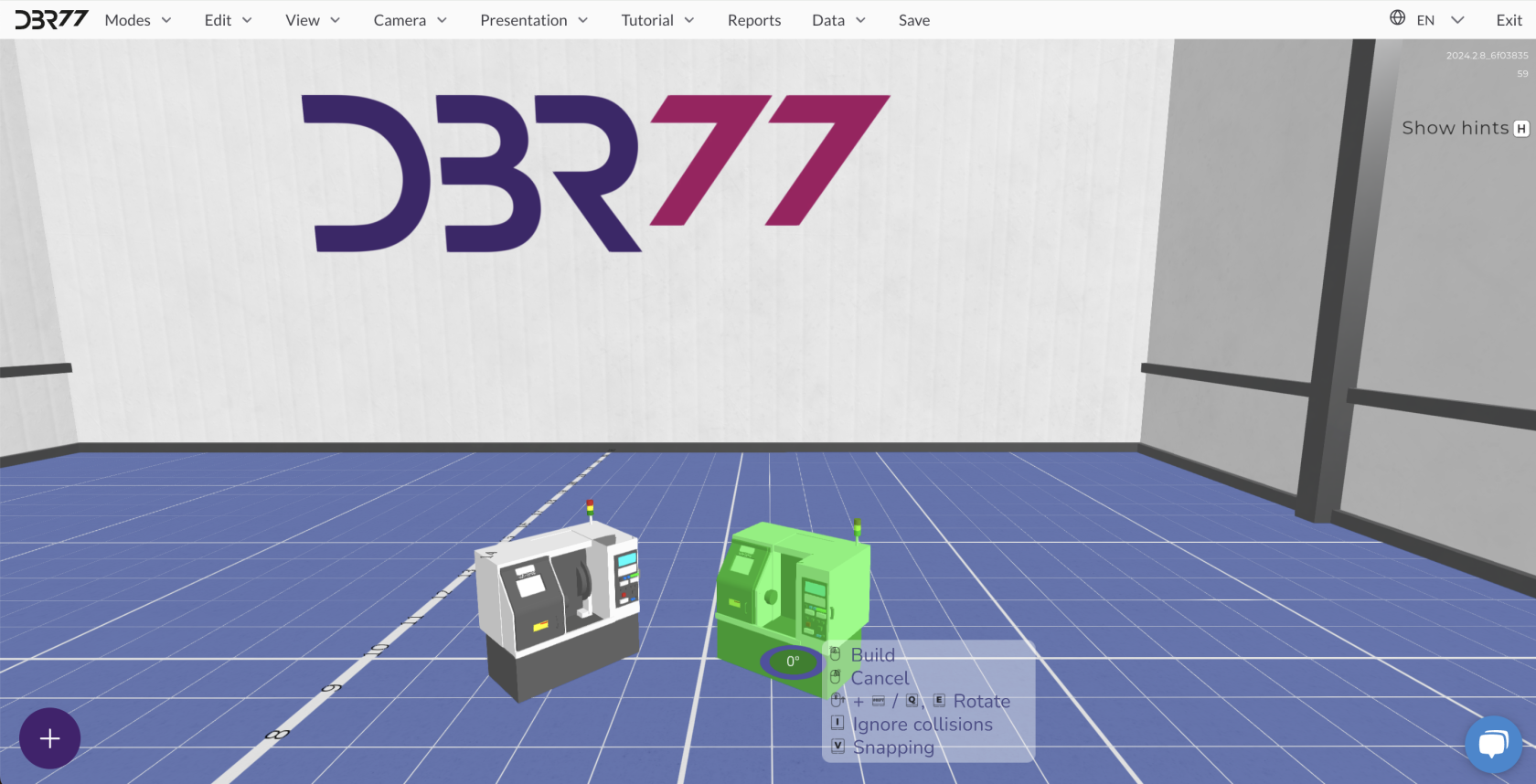
#### Modell drehen:
- Sie können das Modell vor dem Platzieren drehen, indem Sie die Tasten Q (Drehung nach links) und E (Drehung nach rechts) auf der Tastatur verwenden.
[](https://learn.dbr77.com/uploads/images/gallery/2024-10/xu4zCspuShk0vbfW-image.png)
[](https://learn.dbr77.com/uploads/images/gallery/2024-09/wUzRVLtygsV4RVdB-gify2-17.gif)
#### Operation abbrechen:
- Um das Platzieren des Modells abzubrechen, drücken Sie einfach die rechte Maustaste.
#### Kollisionen ignorieren:
- Wenn zwei Modelle sich überlappen sollen, halten Sie die Taste I auf der Tastatur gedrückt, um Kollisionen zu ignorieren und das Element an der gewünschten Stelle zu platzieren.
[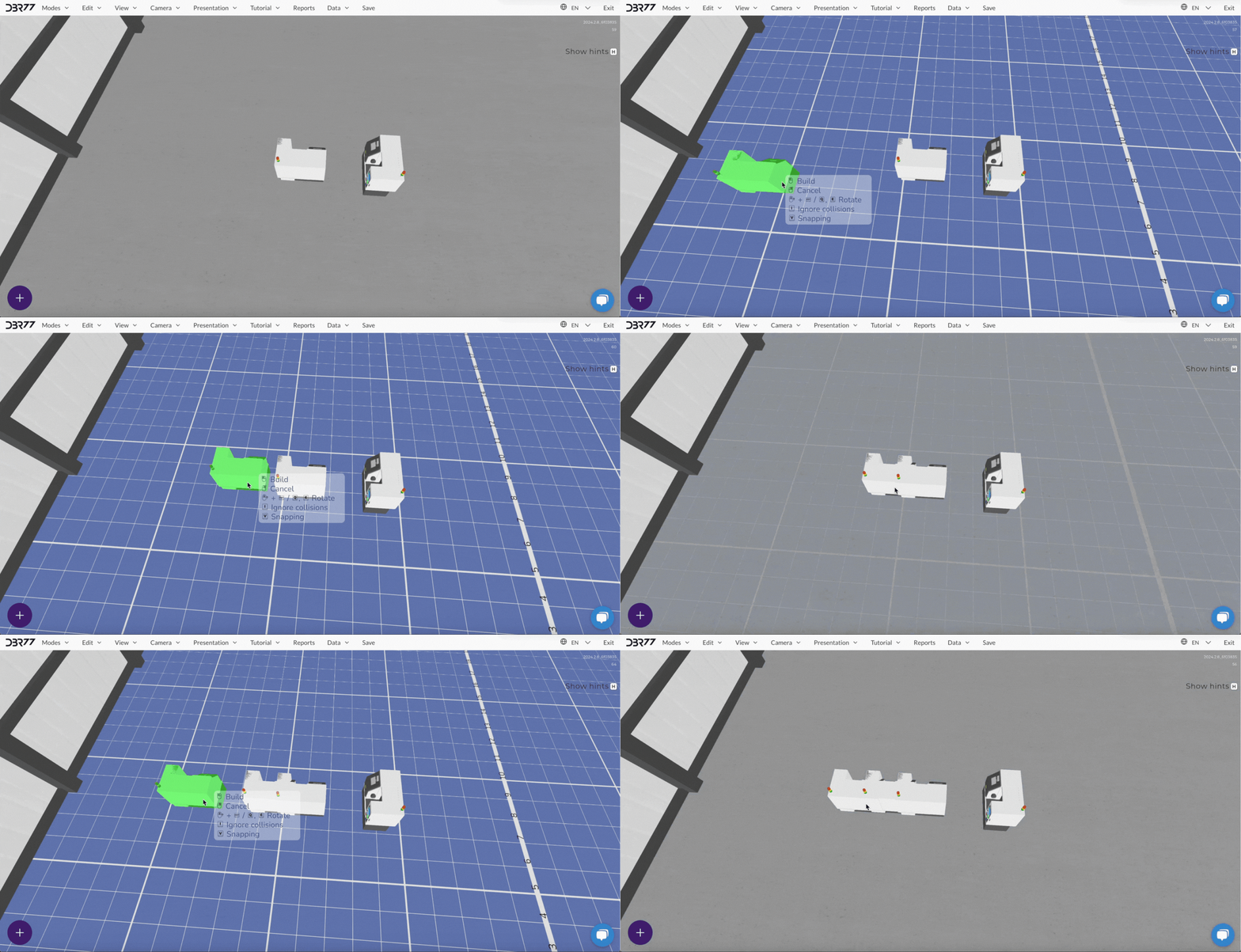](https://learn.dbr77.com/uploads/images/gallery/2024-09/6c31xm1r97muhoG4-gify2-18.gif)
### Schnelles Platzieren desselben Modells:
Um dasselbe Modell erneut zu platzieren, verwenden Sie:
- die linke Alt-Taste auf der Tastatur (für Windows),
- die linke Option-Taste (für Mac).
# Kopieren und Einfügen
Um Elemente auf der Szene zu kopieren oder einzufügen, folgen Sie diesen Schritten:
#### Elemente auswählen:
Wählen Sie die gewünschten Elemente auf der Szene aus, indem Sie mit der linken Maustaste auf das jeweilige Element klicken.
Sie können:
- einzelne Elemente nacheinander anklicken, oder
- die Maus ziehen, um alle Elemente in einem Bereich zu markieren.
#### Elemente kopieren:
- Nach der Auswahl klicken Sie doppelt mit der rechten Maustaste und wählen „Kopieren“ aus dem Kontextmenü.
- Alternativ können Sie die Tastenkombination Strg + C (Windows) oder Cmd + C (Mac) verwenden.
#### Elemente einfügen:
- Um die kopierten Elemente auf der Szene einzufügen, klicken Sie doppelt mit der rechten Maustaste und wählen „Einfügen“. Die Elemente werden dort eingefügt, wo sich der Mauszeiger befindet.
- Sie können auch Strg + V (Windows) oder Cmd + V (Mac) verwenden und den Mauszeiger auf die gewünschte Einfügeposition setzen.
[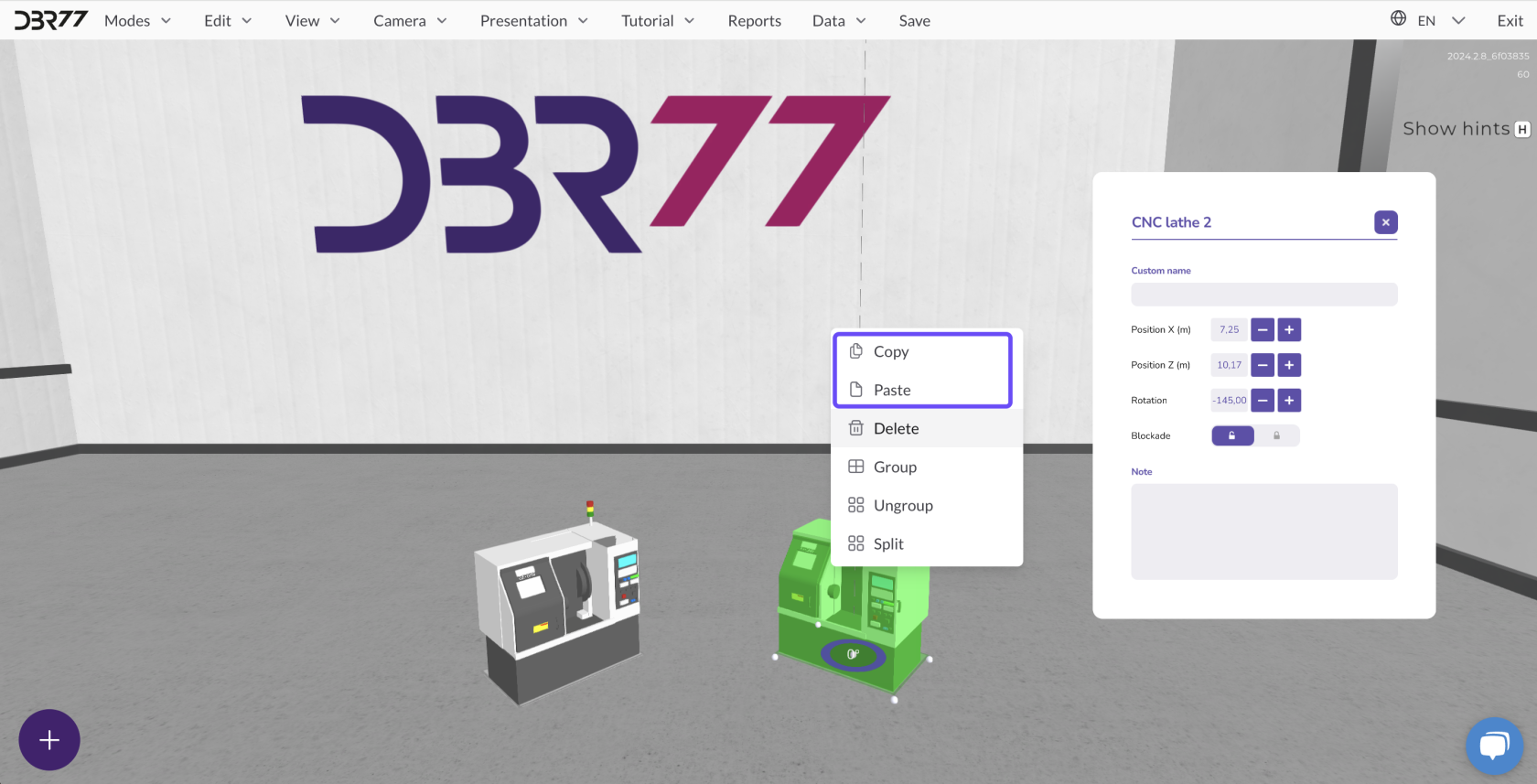](https://learn.dbr77.com/uploads/images/gallery/2024-10/49BY55oLJHXmYzWe-image.png)
[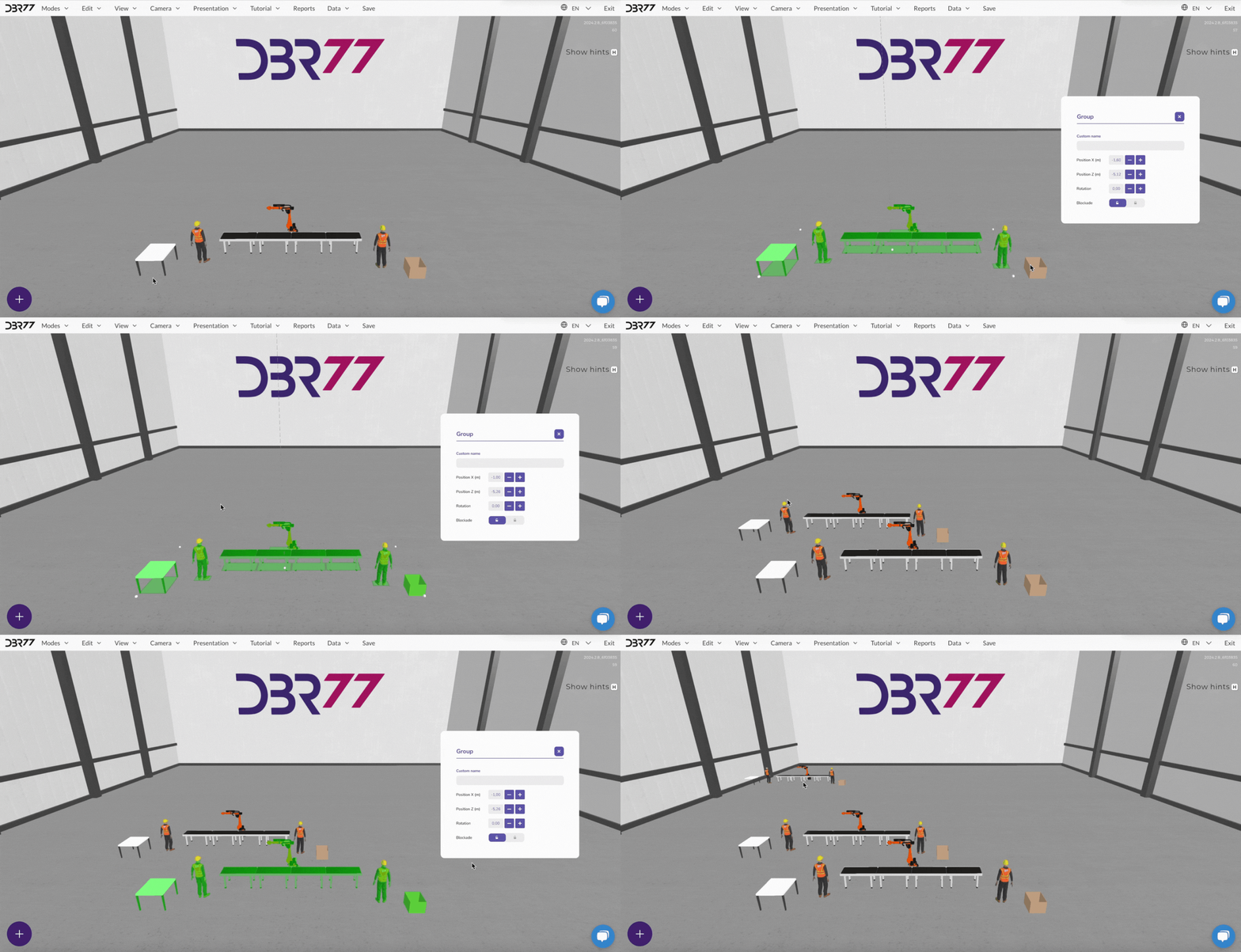](https://learn.dbr77.com/uploads/images/gallery/2024-09/2w9Qkkrg57eABHBq-gify2-21.gif)
# Löschen
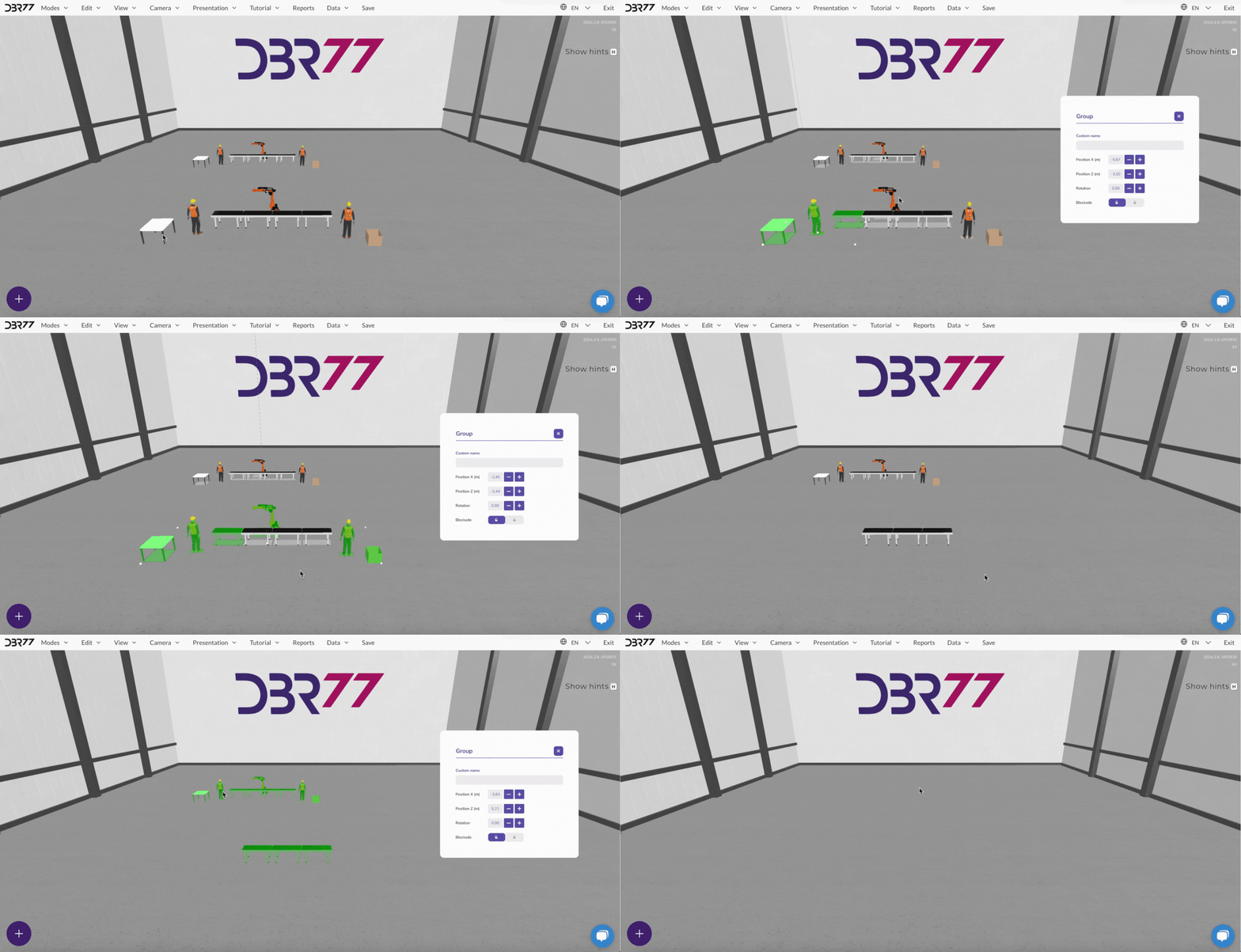
Um Elemente auf der Szene zu löschen, folgen Sie diesen Schritten:
#### Elemente auswählen:
Wählen Sie die gewünschten Elemente aus, indem Sie sie mit der linken Maustaste anklicken, entweder:
- einzeln auf jedes Element klicken, oder
- die Maus ziehen, um alle Elemente in einem Bereich zu markieren.
#### Elemente löschen:
- Nach der Auswahl klicken Sie doppelt mit der rechten Maustaste und wählen die Option „Löschen“.
- Auf einem Windows-System können Sie die ausgewählten Elemente auch löschen, indem Sie die Entf-Taste auf der Tastatur drücken.
[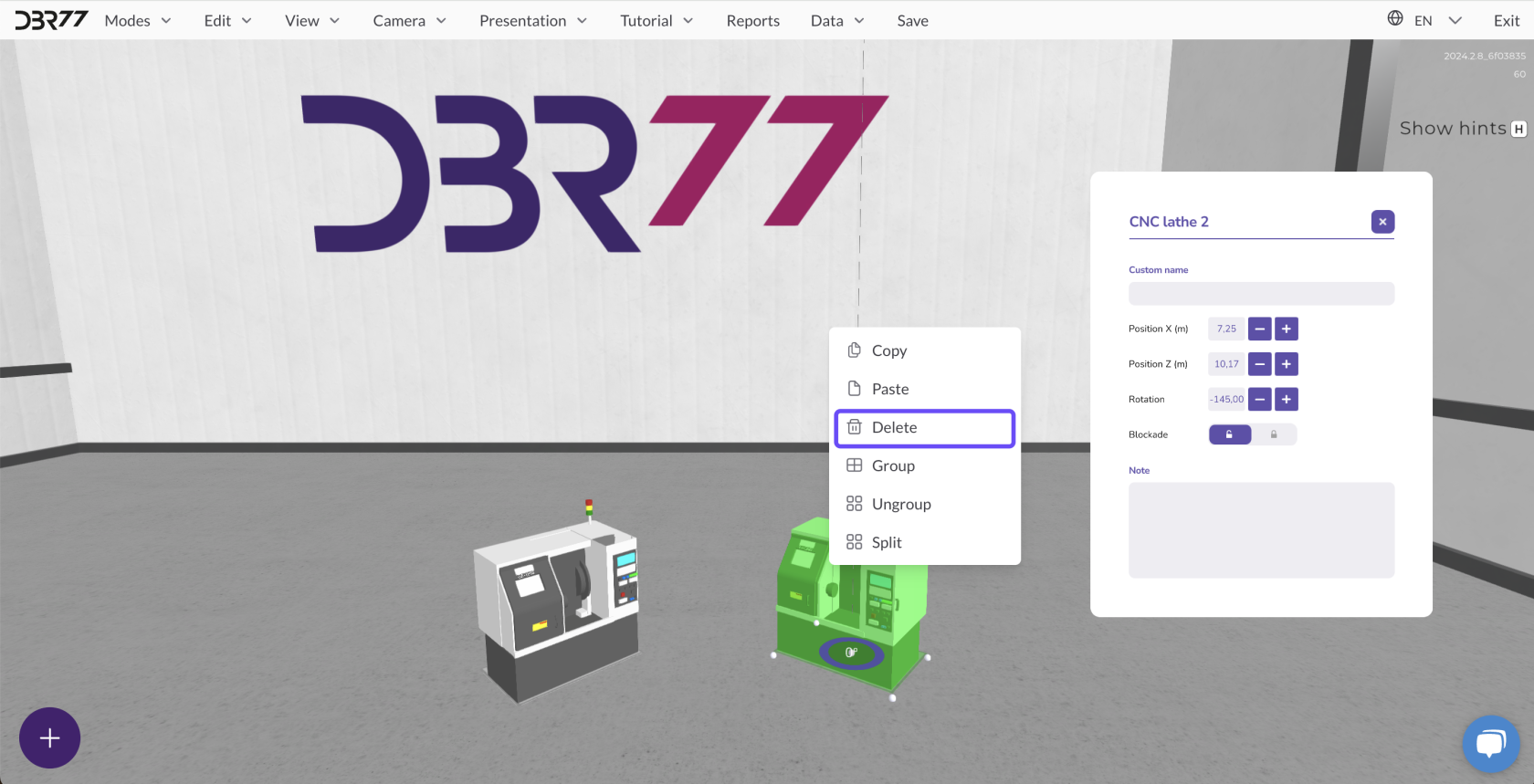](https://learn.dbr77.com/uploads/images/gallery/2024-10/7uv5yunpebqzZO63-image.png)
[](https://learn.dbr77.com/uploads/images/gallery/2024-09/tpGegRSpsWyeN4QH-gify2-20.gif)
# Gruppieren und Aufheben der Gruppierung
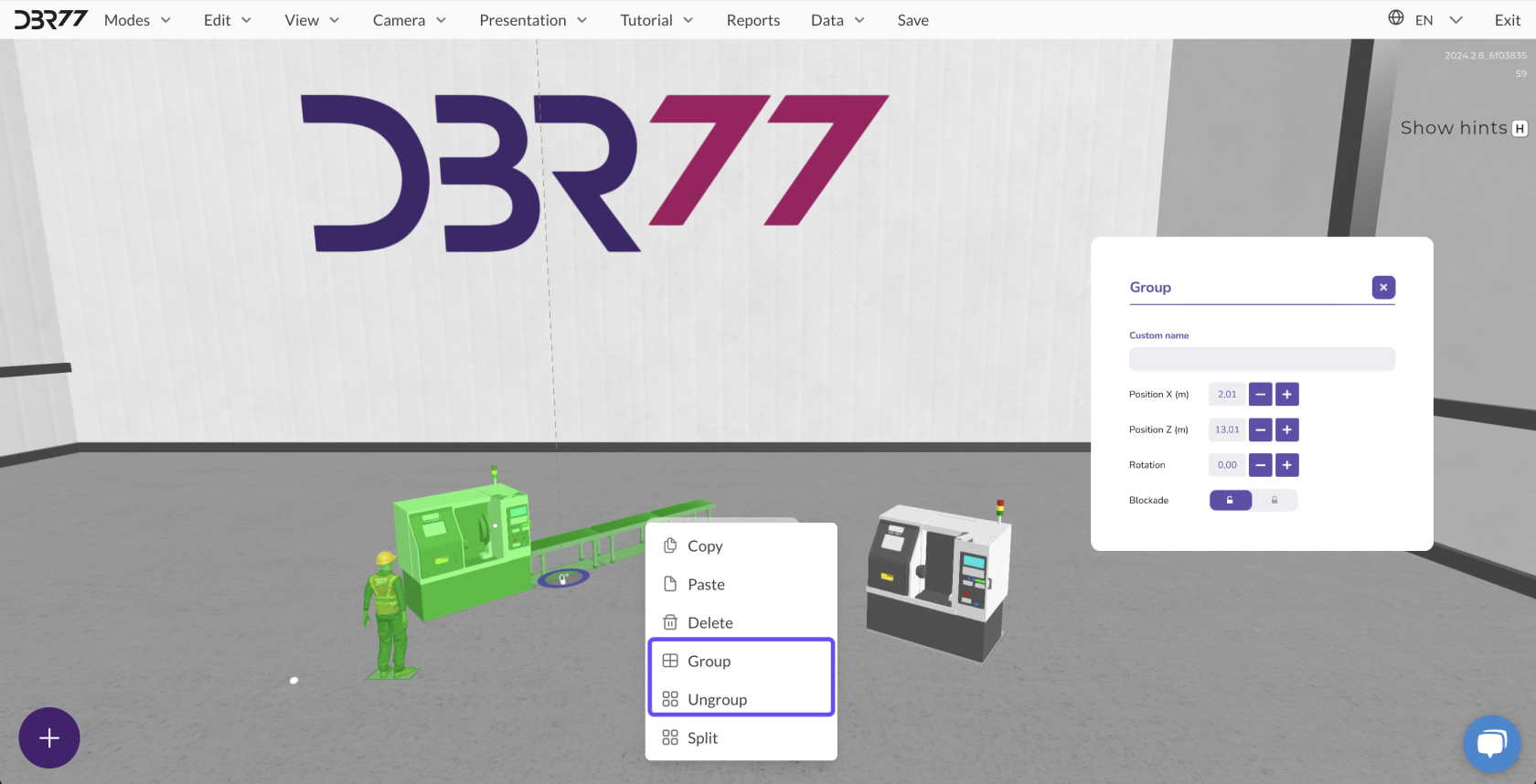
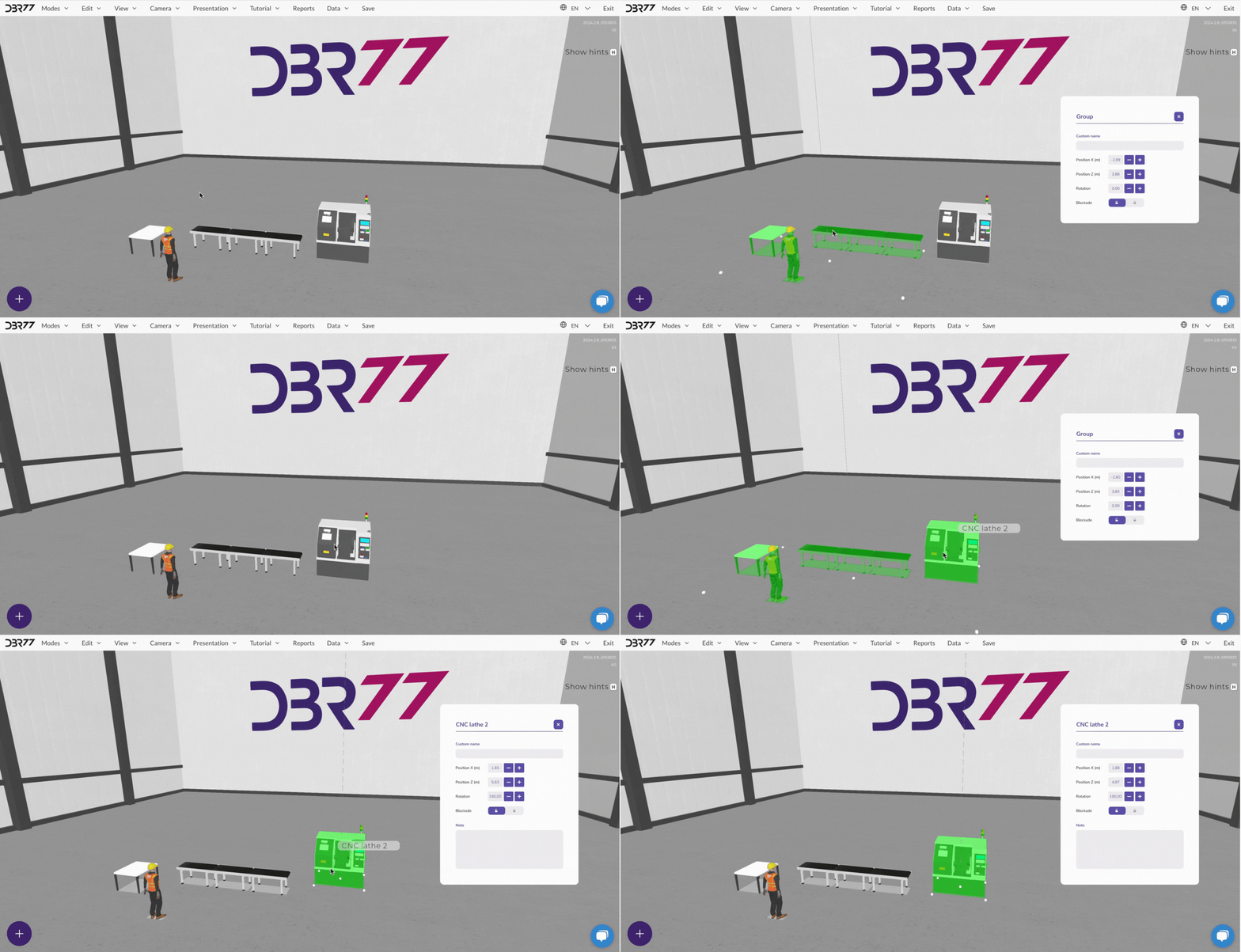
Wenn Sie möchten, dass mehrere Elemente auf der Szene als eine Einheit agieren, beispielsweise um sie gemeinsam zu verschieben, können Sie die Funktionen „Gruppieren“ und „Gruppierung aufheben“ verwenden.
#### Elemente gruppieren:
- Wählen Sie alle Elemente aus, die Sie gruppieren möchten, indem Sie entweder jedes einzeln anklicken oder den Bereich markieren, in dem sich die Elemente befinden.
- Klicken Sie anschließend mit der rechten Maustaste doppelt auf die ausgewählten Elemente und wählen Sie die Option „Gruppieren“.
- Durch das Gruppieren entsteht eine Einheit aus den Objekten, die Sie gemeinsam verschieben können.
#### Elemente entgruppieren:
- Um die Gruppierung aufzuheben, wählen Sie die gesamte Gruppe aus, indem Sie auf sie klicken.
- Klicken Sie doppelt mit der rechten Maustaste und wählen Sie die Option „Gruppierung aufheben“.
- Nach dem Aufheben der Gruppierung agieren die Elemente wieder als einzelne Objekte.
[](https://learn.dbr77.com/uploads/images/gallery/2024-10/sfbva3cmLDB1tx2w-image.png)
[](https://learn.dbr77.com/uploads/images/gallery/2024-09/J8i0yAHjxeO3JLd2-gify2-22.gif)
# Trennen
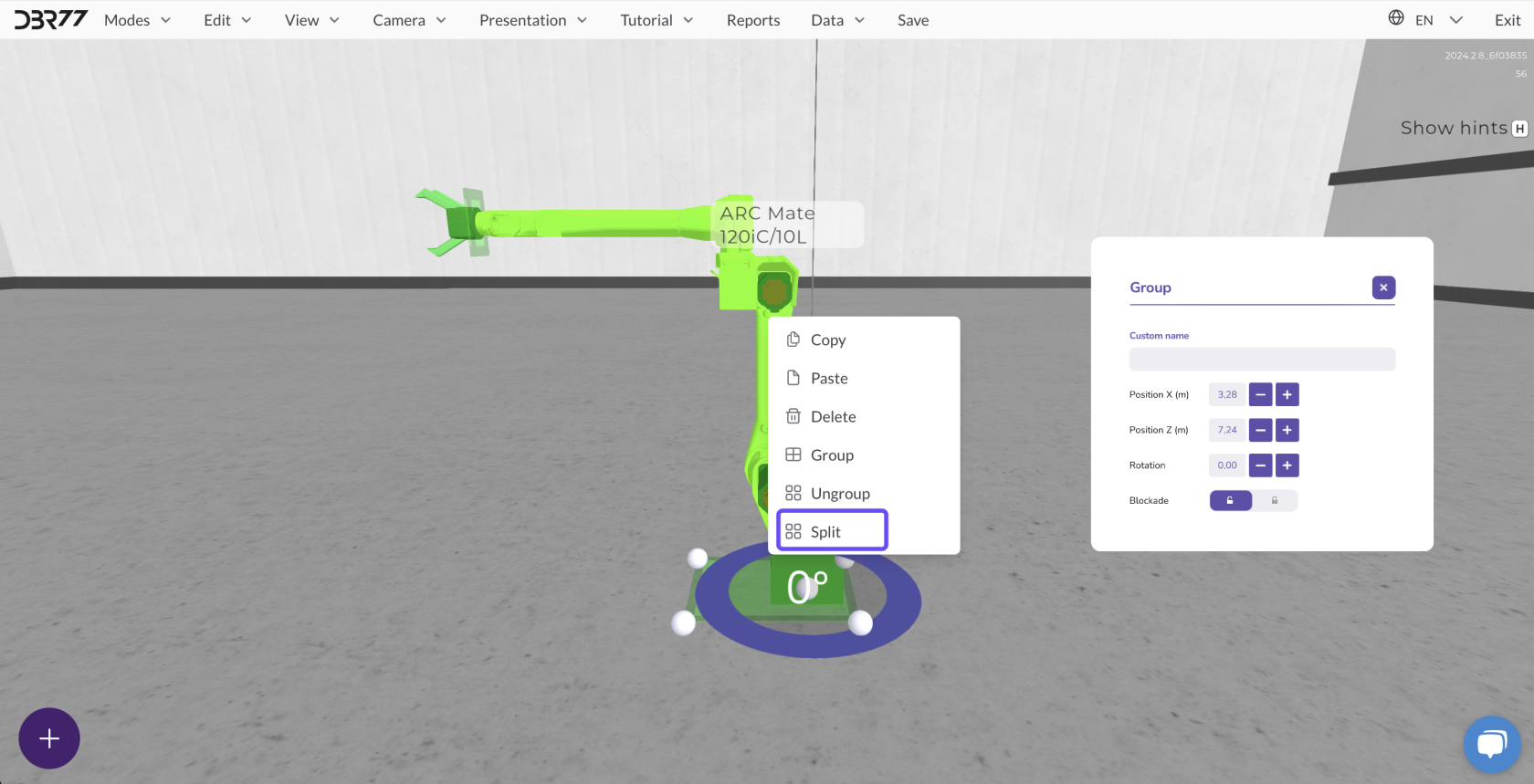
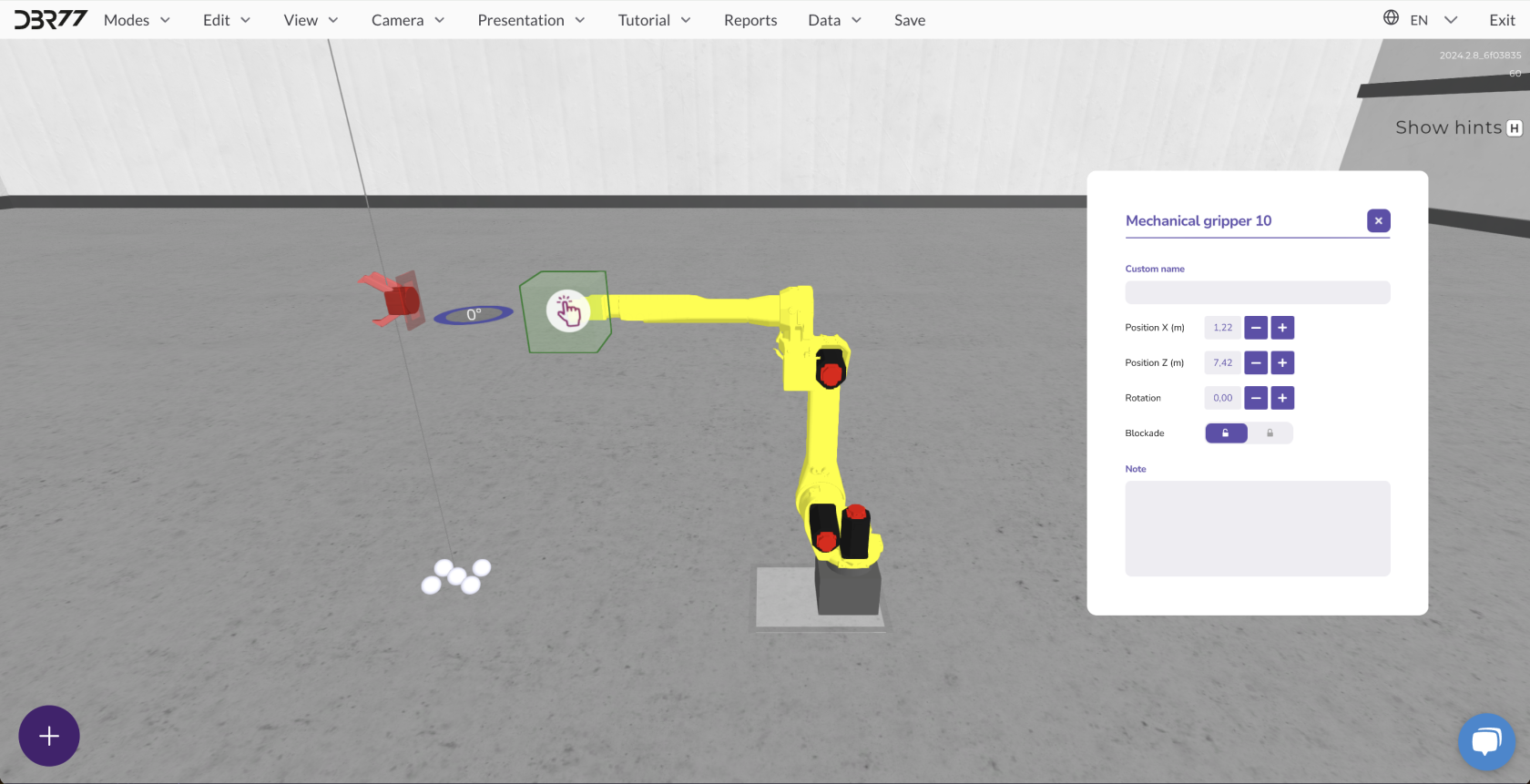
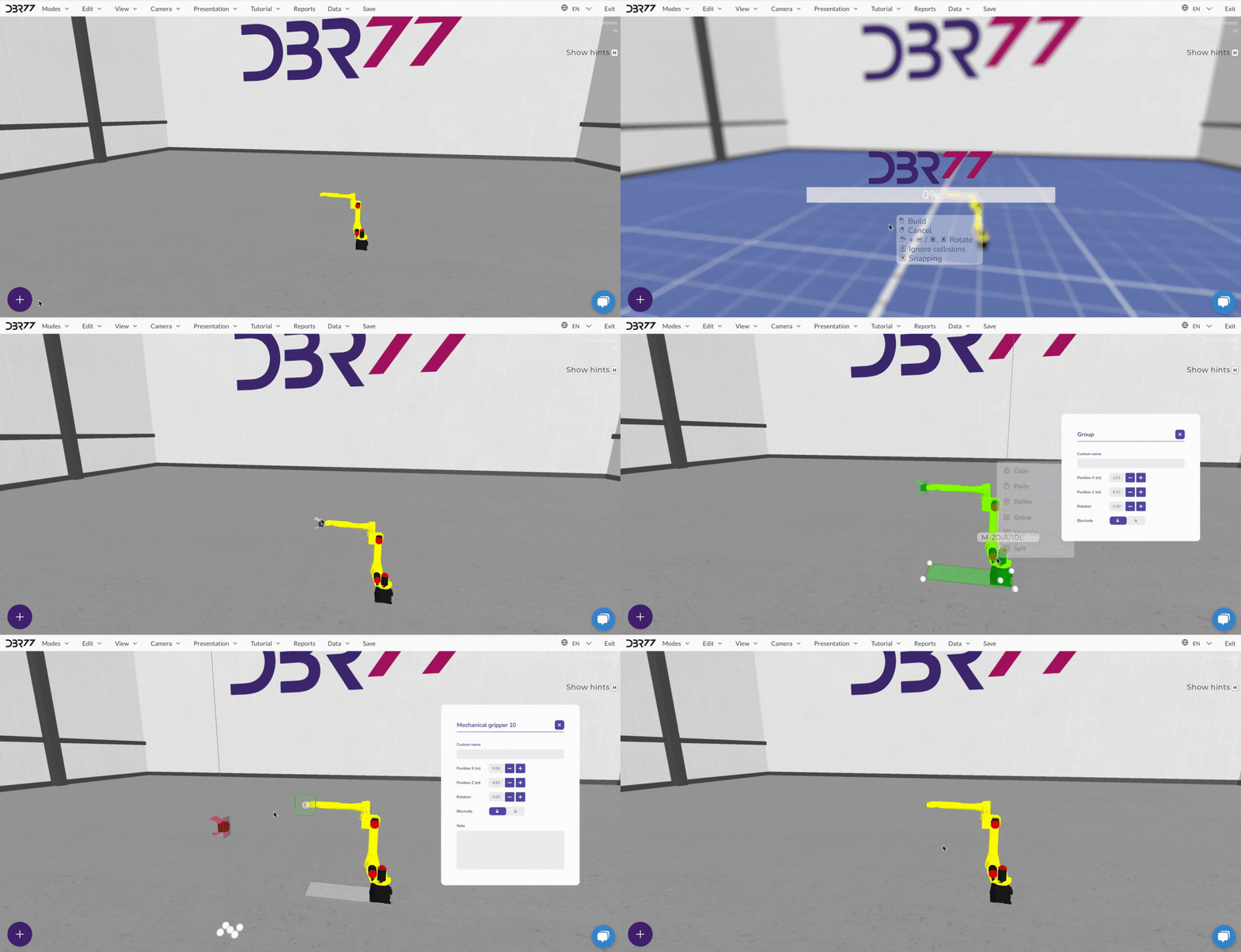
Trennen ist eine Funktion, mit der Sie zuvor verbundene Elemente wieder voneinander lösen können, z. B. Förderbänder oder einen Roboter mit einem Greifer.
#### Um Objekte voneinander zu trennen:
1. Wählen Sie die Gruppe von Objekten aus, die Sie trennen möchten.
2. Klicken Sie mit der rechten Maustaste doppelt auf die ausgewählte Gruppe.
3. Wählen Sie die Option „Trennen“.
4. Nach dem Trennen können Sie einzelne Elemente, wie z. B. den Greifer, entfernen und bei Bedarf durch ein anderes ersetzen.
[](https://learn.dbr77.com/uploads/images/gallery/2024-10/JZ2PamWrTnQjqMut-image.png)
[](https://learn.dbr77.com/uploads/images/gallery/2024-10/Ee3YZ6ZwBkNOdyXJ-image.png)
[](https://learn.dbr77.com/uploads/images/gallery/2024-09/BQ6s8jdnM00vcm44-gify2-23.gif)
# Animationsmodus
# Neue Animationslinie
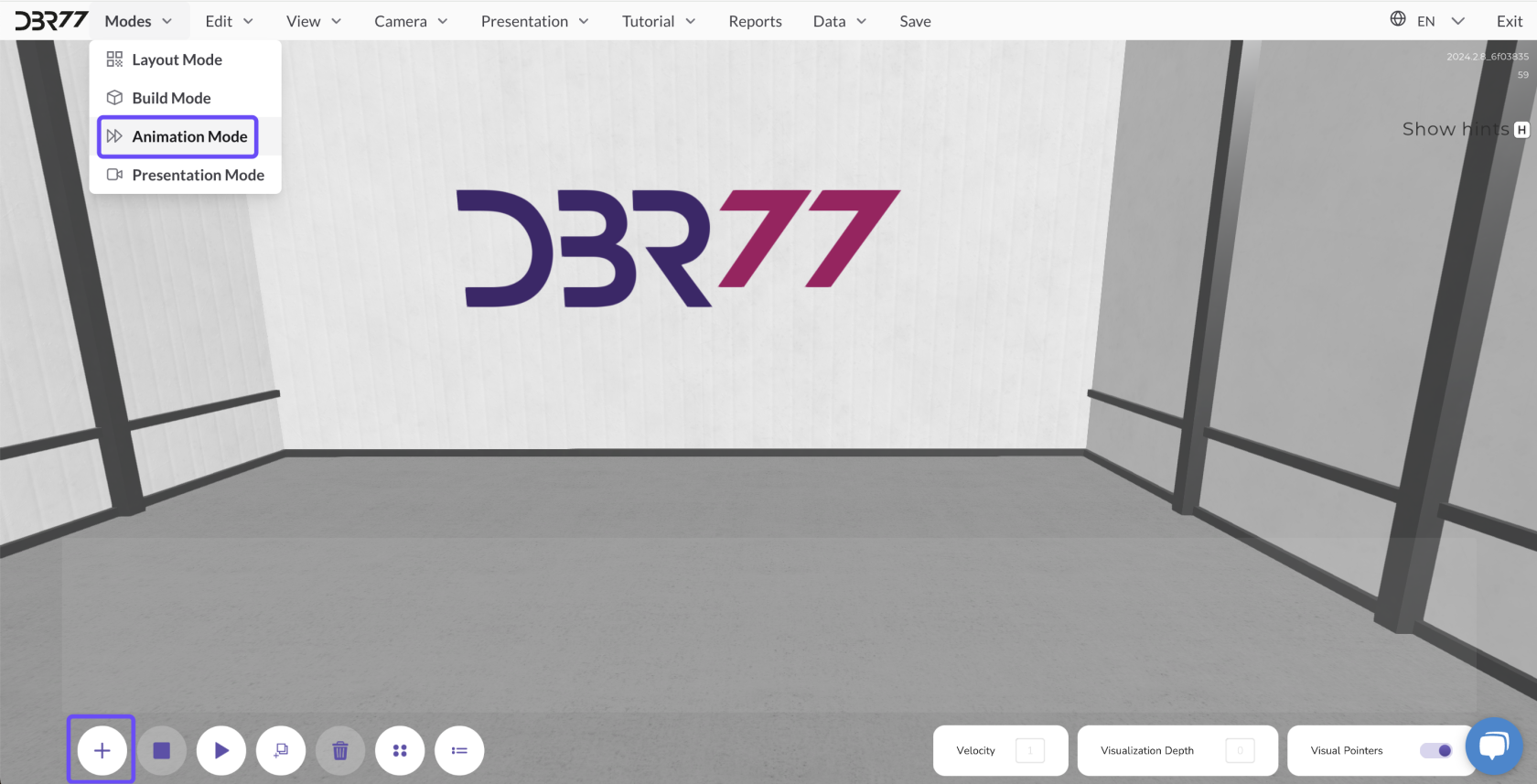
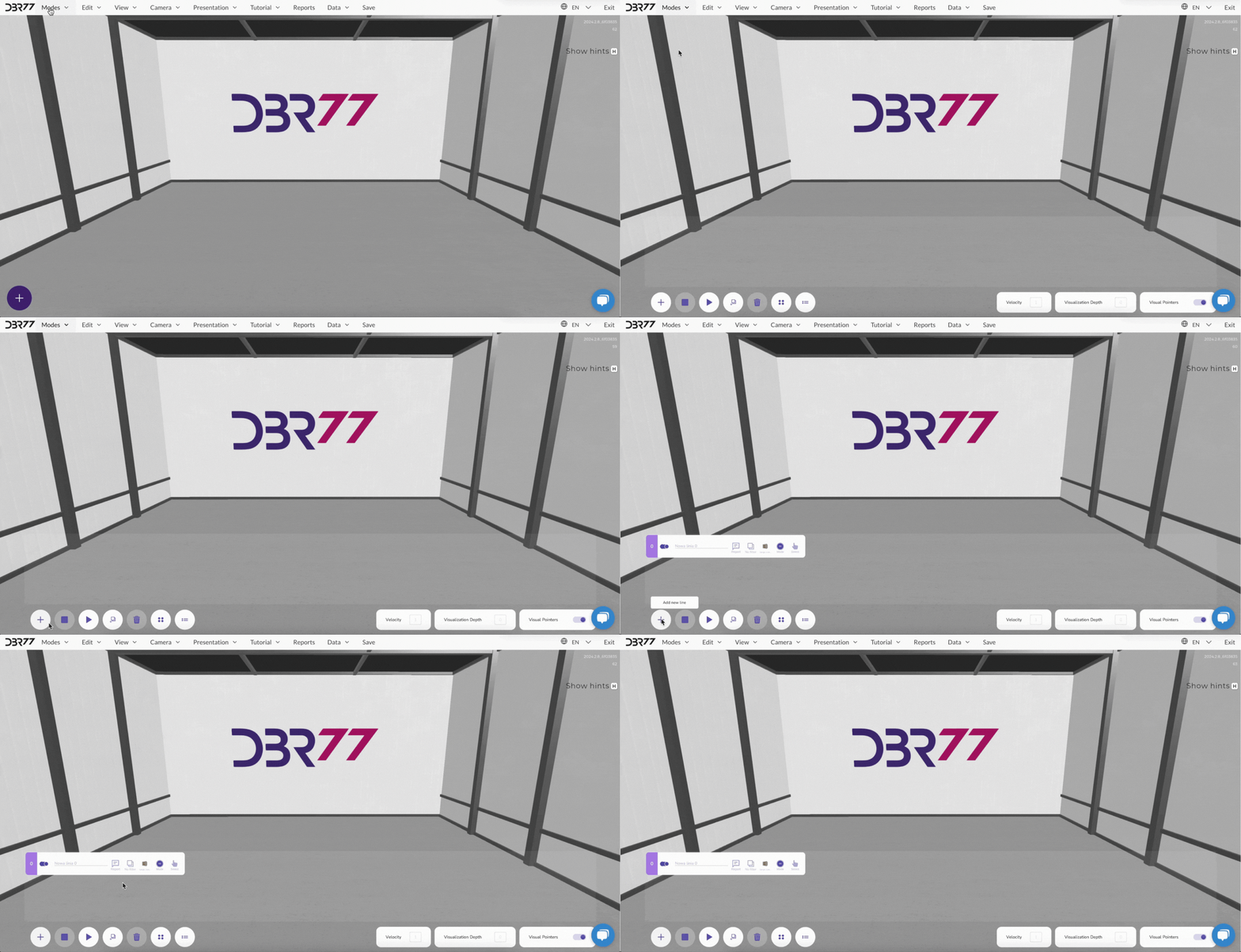
Um eine neue Animationslinie hinzuzufügen, wechseln Sie in den Animationsmodus und klicken auf das **Pluszeichen** in der unteren linken Ecke des Bildschirms. Dadurch wird eine neue Animationslinie erstellt.
[](https://learn.dbr77.com/uploads/images/gallery/2024-10/R0nW49N0zCBf9p12-image.png)
[](https://learn.dbr77.com/uploads/images/gallery/2024-09/4q4b5U1yWTmplHVZ-gify2-24.gif)
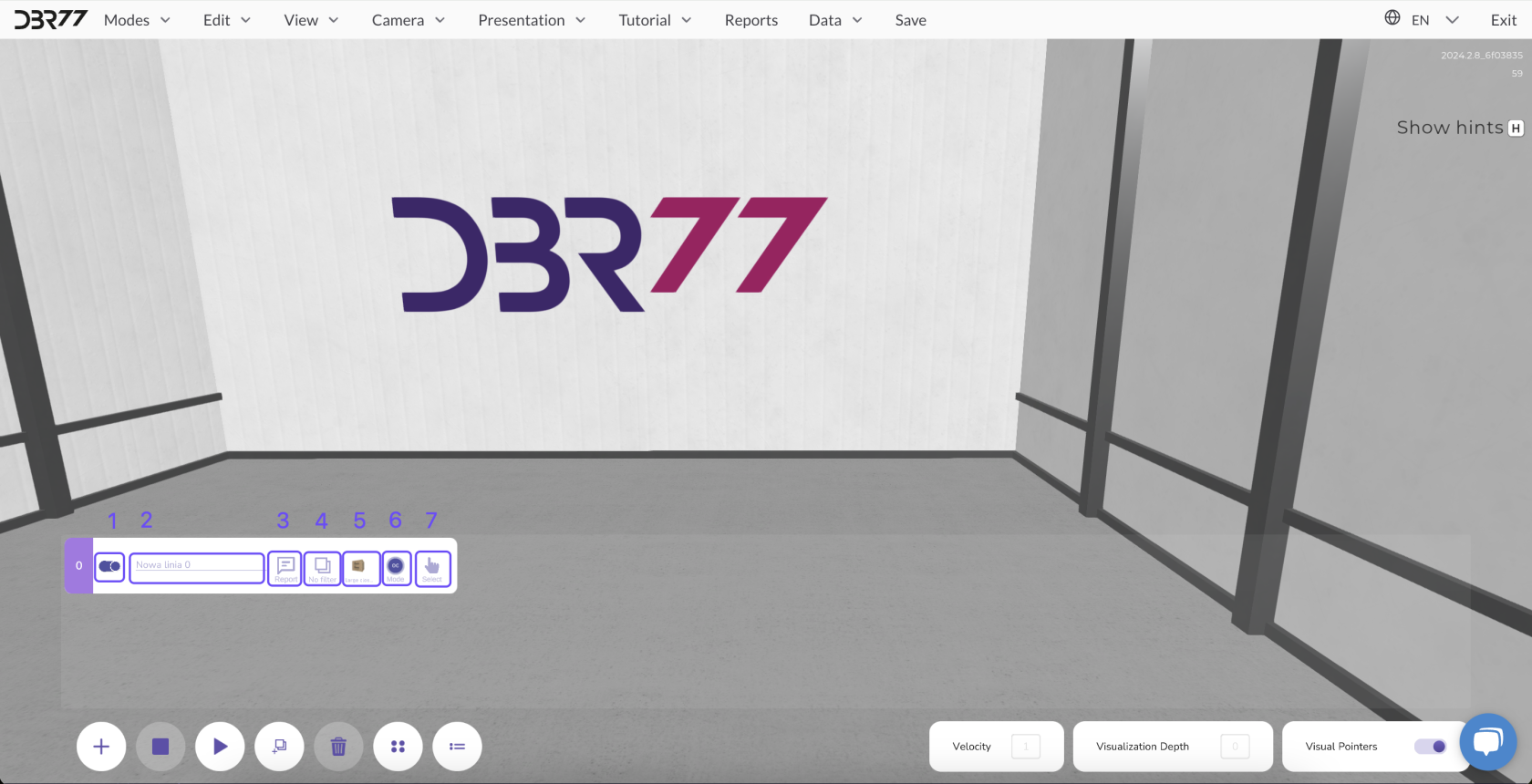
Jede neue Animationslinie besteht zunächst aus den folgenden Elementen:
[](https://learn.dbr77.com/uploads/images/gallery/2024-09/TMNmCk3o9GOrDLhw-image.png)
#### Funktionen der Animationslinie
1. **Ein-/Ausschalten der Animationslinie**: Entscheiden Sie, ob eine Animationslinie beim Start der Animation aktiviert sein soll.
Wenn die Linie deaktiviert ist und der Schieberegler grau wird, wird der Prozess in der Animation nicht ausgeführt.
2. **Benennung der Animationslinie:** Geben Sie der Linie einen eindeutigen Namen, um die Organisation zu verbessern.
3. **Anzeigen des Berichts**: Zeigen Sie einen Bericht zur Animationslinie an, sowohl während der Animation als auch nach deren Abschluss.
4. **Filterung**: Gruppieren Sie Animationslinien, um nur die Linien anzuzeigen, an denen Sie gerade arbeiten.
5. **Auswahl des Details**: Wählen Sie ein Ausgangsdetail aus der Bibliothek.
6. **Animationsmodus**: Wählen Sie den Startmodus und die Wiedergabeoption der Animationslinie.
7. **Markierung der Animationslinie**: Wählen Sie eine bestimmte Animationslinie zur Bearbeitung oder Verwaltung aus.
# Filter
Filtern ermöglicht das Anzeigen nur der Animationslinien, an denen Sie aktuell arbeiten möchten. Dies erleichtert das Management mehrerer Animationslinien und hilft, sich auf eine bestimmte Gruppe zu konzentrieren.
#### Erstellen von Filtern:
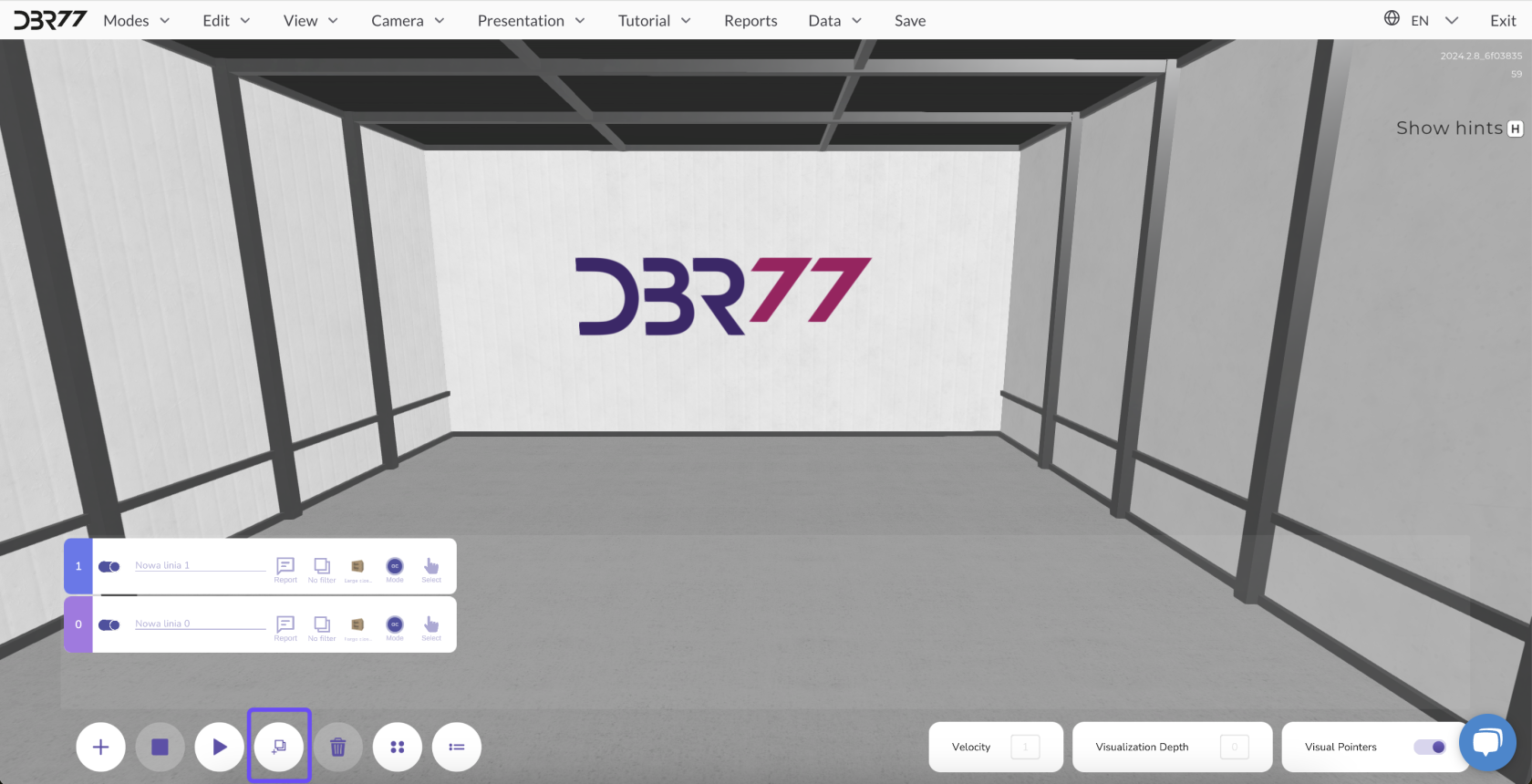
- Um Filtergruppen zu erstellen, wechseln Sie in den Animationsmodus und klicken Sie auf das vierte Symbol von links im unteren Panel.
[](https://learn.dbr77.com/uploads/images/gallery/2024-09/GrebTRQSdbCRSS5b-image.png)
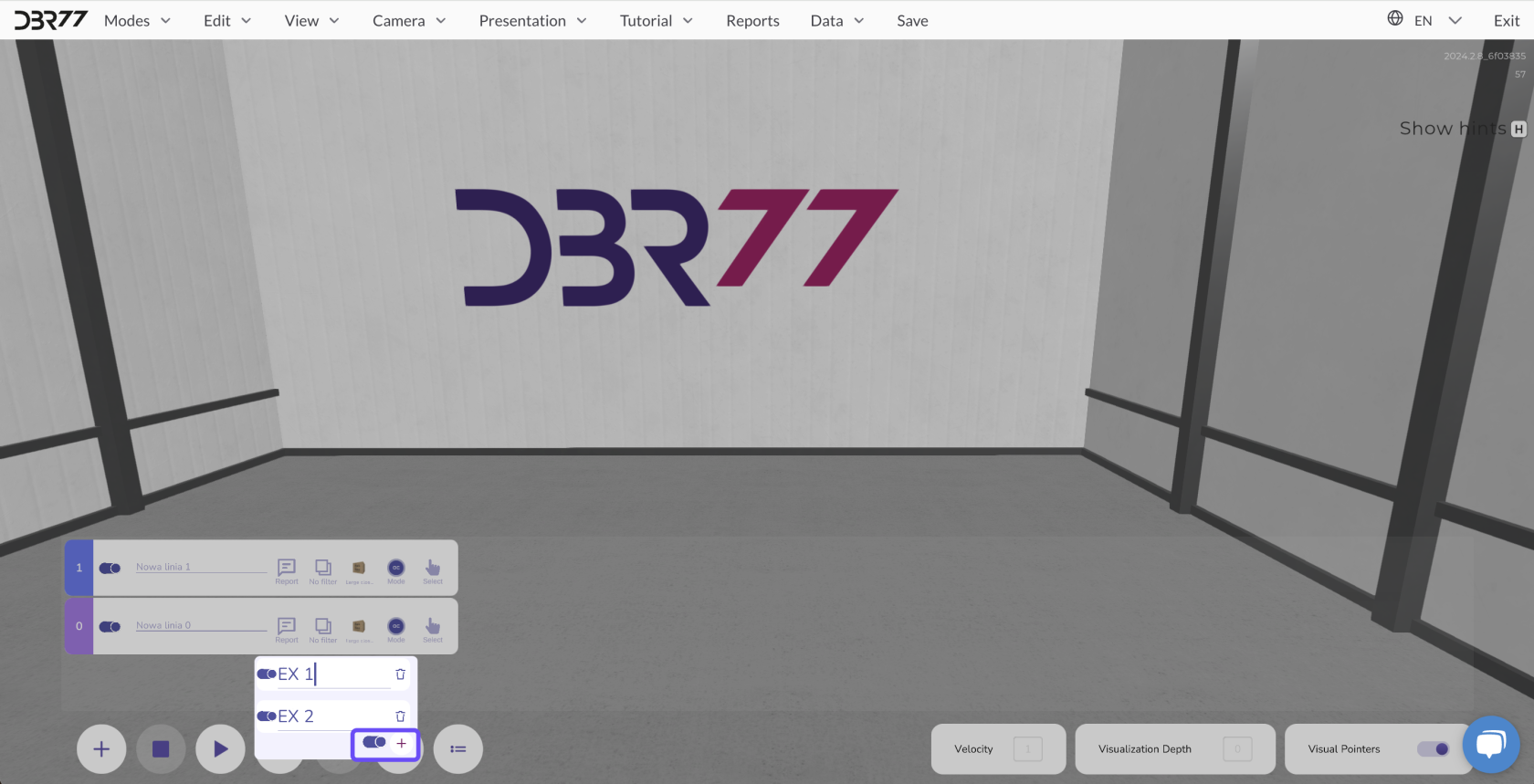
- Anschließend können Sie eine neue Filtergruppe erstellen, indem Sie den Gruppennamen eingeben und bestätigen.
[](https://learn.dbr77.com/uploads/images/gallery/2024-10/bEiYrvvgAelQfmul-image.png)
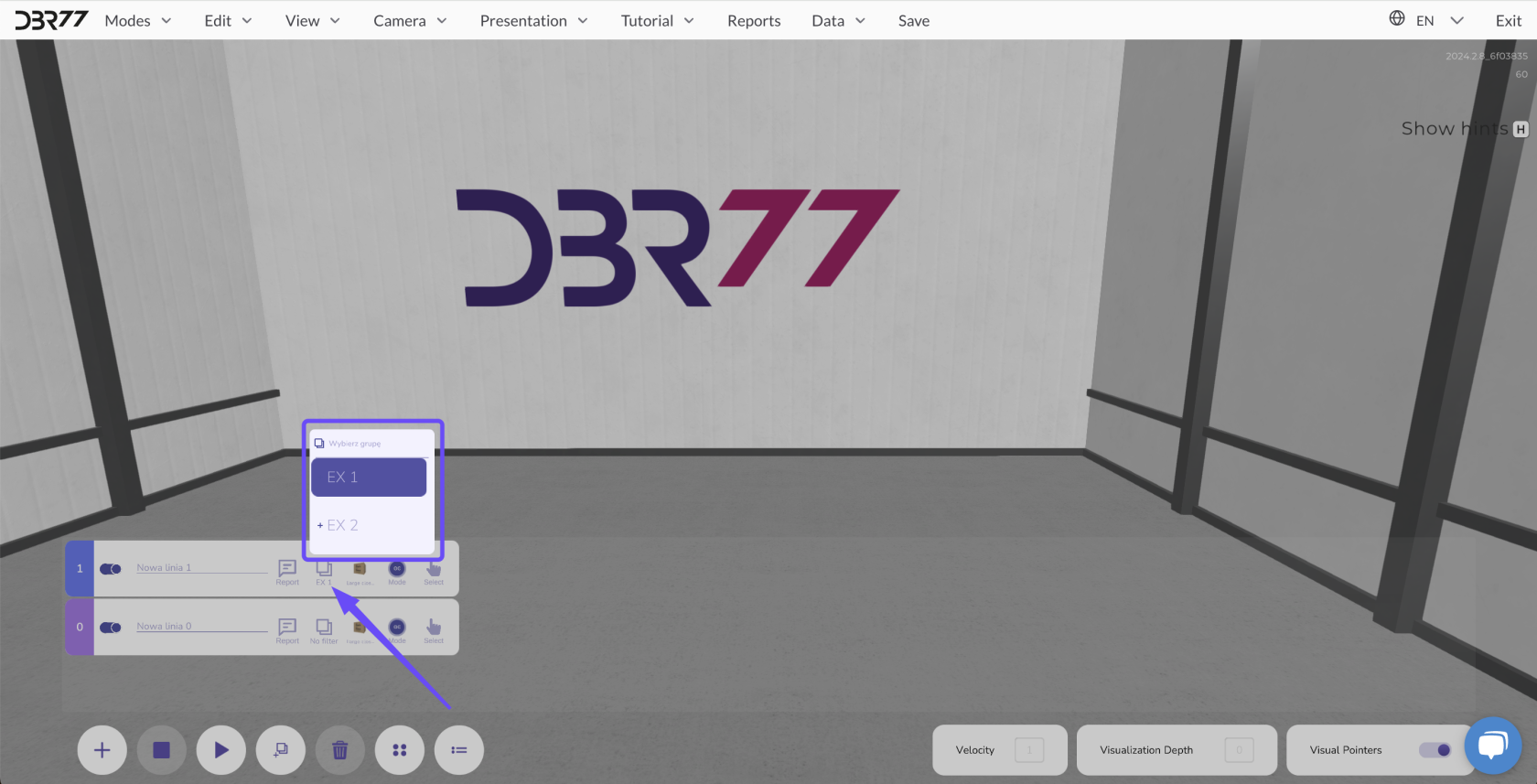
- Nach dem Erstellen der Gruppe weisen Sie einzelne Animationslinien dieser Gruppe zu. Wählen Sie eine Animationslinie aus, klicken Sie doppelt mit der rechten Maustaste und wählen Sie die Option, sie der gewünschten Gruppe zuzuweisen.
[](https://learn.dbr77.com/uploads/images/gallery/2024-10/KDejWINSk8criuqv-image.png)
#### Anwenden von Filtern:
1. Um nur ausgewählte Animationsgruppen anzuzeigen, aktivieren oder deaktivieren Sie die Filteransicht, indem Sie auf die gewünschte Gruppe im Filterpanel klicken.
2. Dadurch werden auf dem Bildschirm nur die Animationslinien der ausgewählten Gruppe angezeigt, sodass Sie sich gezielt auf diesen Teil des Projekts konzentrieren können.
[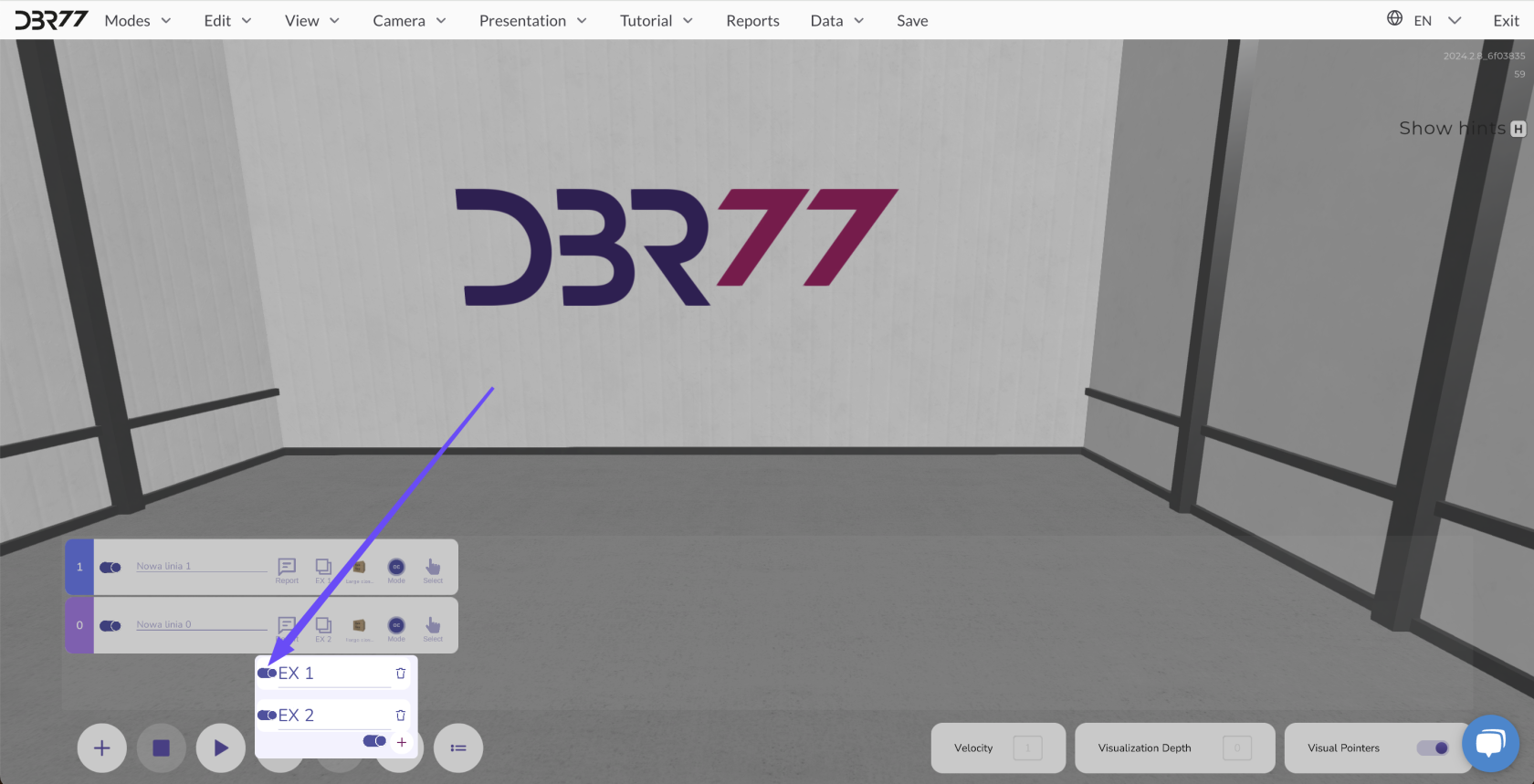](https://learn.dbr77.com/uploads/images/gallery/2024-10/h25jWKqfSEZdGzbf-image.png)
Filtern vereinfacht die Arbeit in komplexen Projekten erheblich, besonders wenn Sie gleichzeitig mit zahlreichen Animationslinien arbeiten.
# Duplizieren
Duplizieren ermöglicht das Kopieren sowohl der Animationslinie als auch aller damit verbundenen Elemente, die auf der Szene erstellt wurden.
[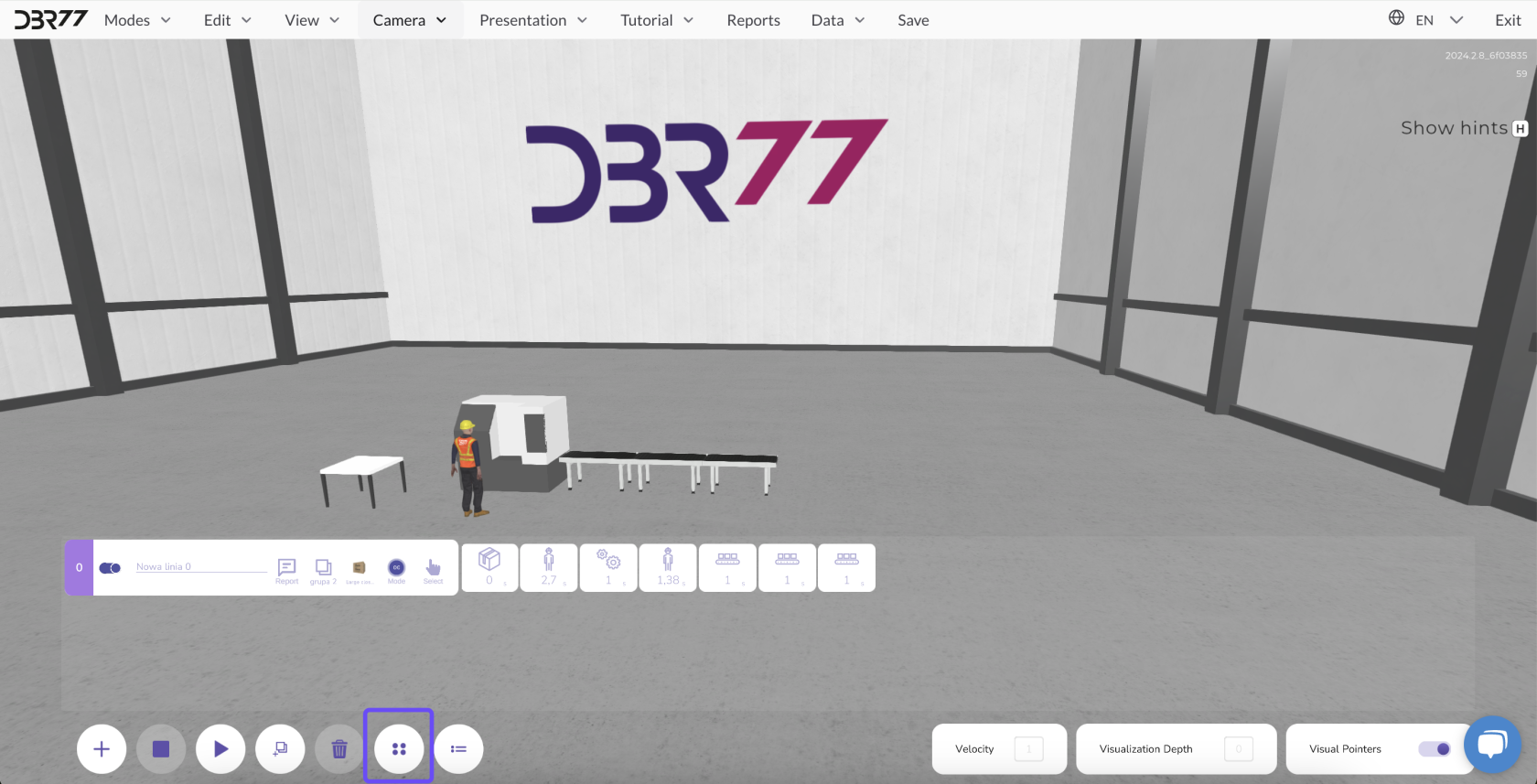](https://learn.dbr77.com/uploads/images/gallery/2024-09/LYLegnIN3Mlxy9Vw-image.png)
#### So duplizieren Sie eine Animationslinie:
1. Wählen Sie die Animationslinie aus, die Sie duplizieren möchten, indem Sie sie in der Liste der Animationslinien anklicken.
2. Klicken Sie dann auf den „Duplizieren“-Button – die sechste Schaltfläche im Menü unten links.
3. Eine exakte Kopie der ausgewählten Linie erscheint auf der Szene, zusammen mit der zugehörigen Animationslinie.
4. In der Liste der Animationslinien wird ein neuer Eintrag – die Kopie der Linie – erstellt. Sie können diese Kopie genauso verwalten wie das Original.
[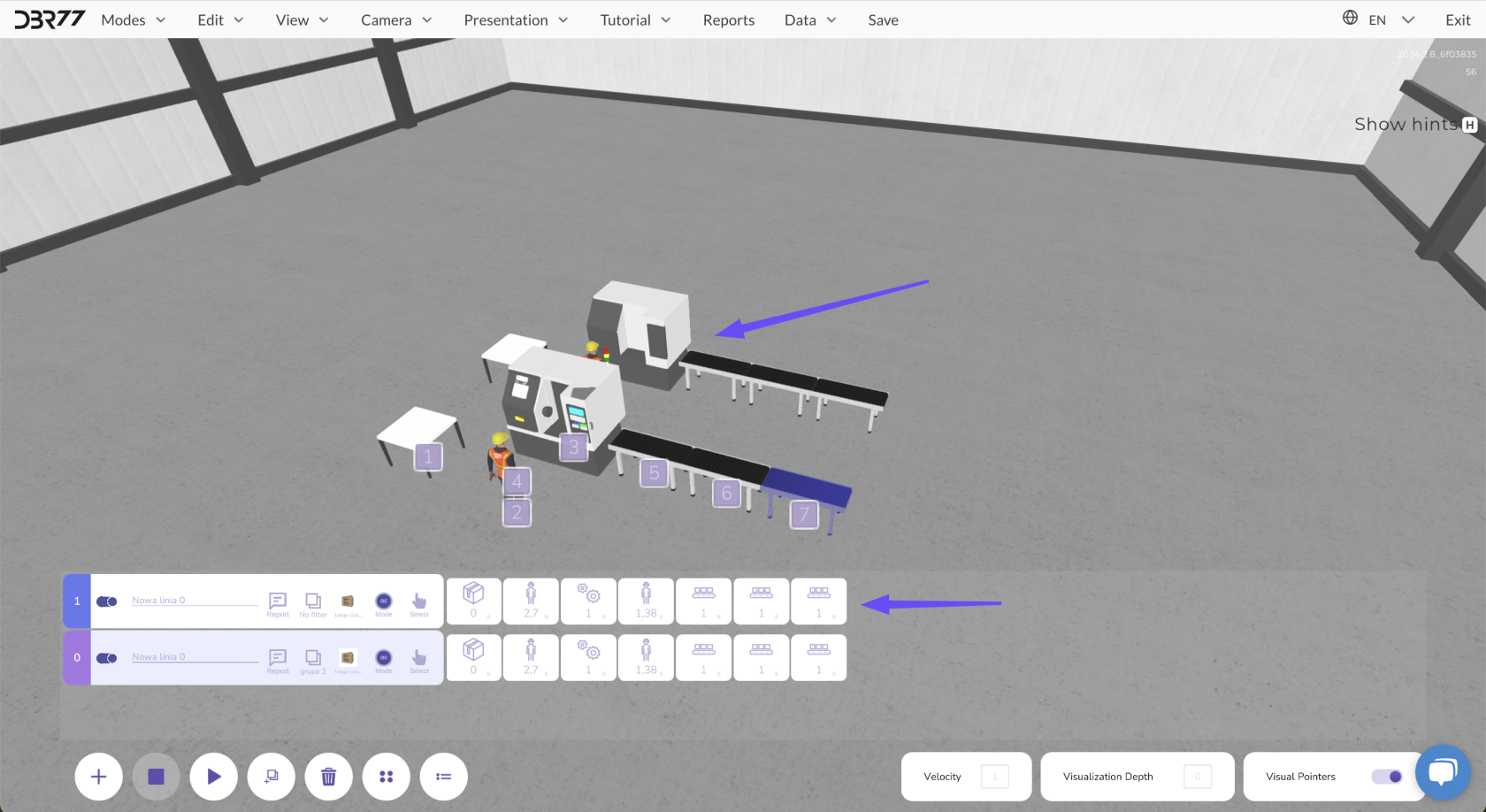](https://learn.dbr77.com/uploads/images/gallery/2024-10/wIJlct1chkiMl8f7-image.png)
[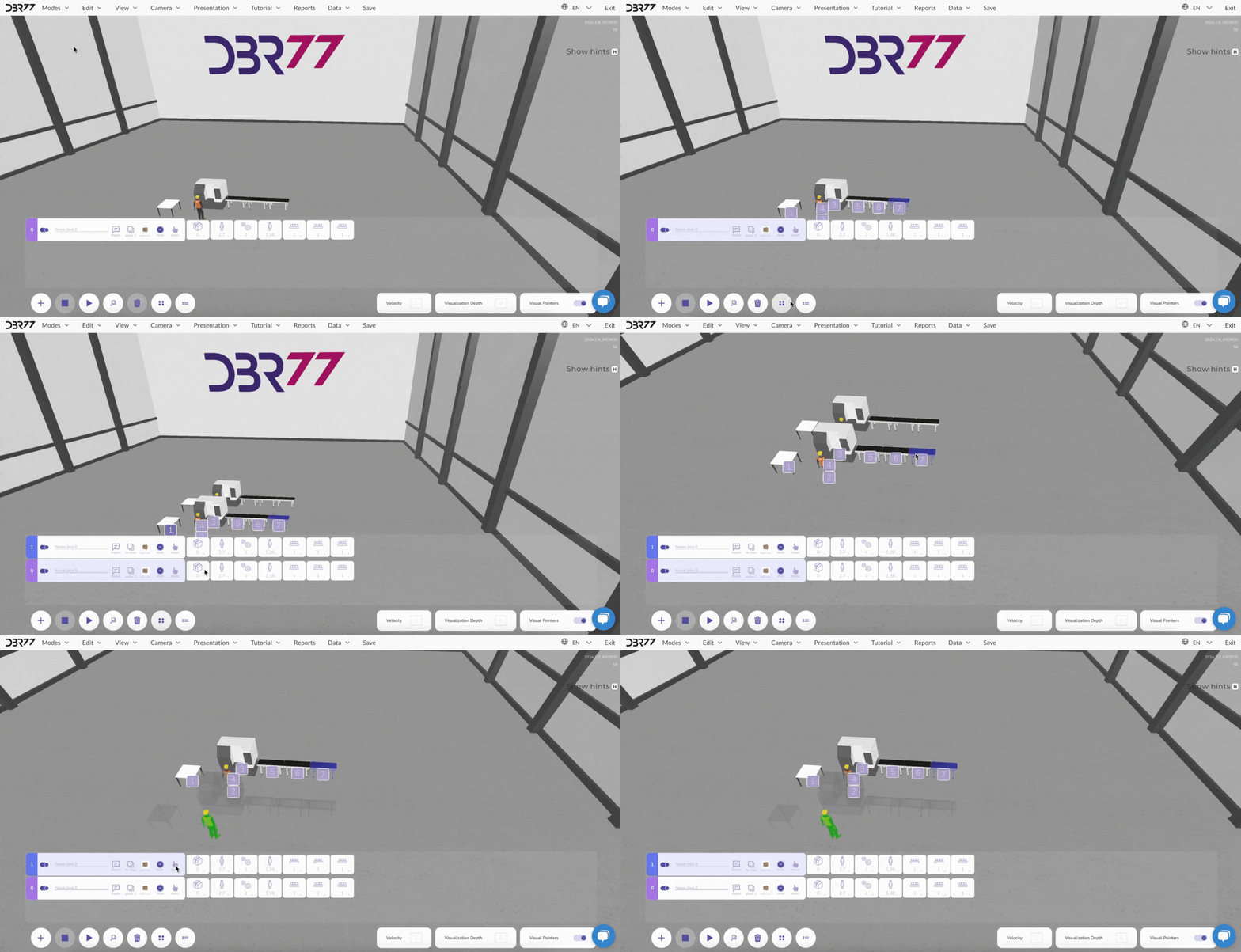](https://learn.dbr77.com/uploads/images/gallery/2024-09/dzlShZ0lxQK2koUu-gify2-25.gif)
Duplizieren ist eine schnelle Methode, um ganze Animationssequenzen zu vervielfältigen. Dies beschleunigt die Arbeit an Projekten, die viele ähnliche Abläufe erfordern.
# Vervielfältigen
Vervielfältigen ist eine Funktion, mit der Sie eine identische Animationslinie erstellen können, ohne die physisch erstellte Linie auf der Szene zu duplizieren. So können Sie verschiedene Animationsvarianten für dieselbe Linie erstellen, ohne alle Elemente erneut aufbauen zu müssen.
[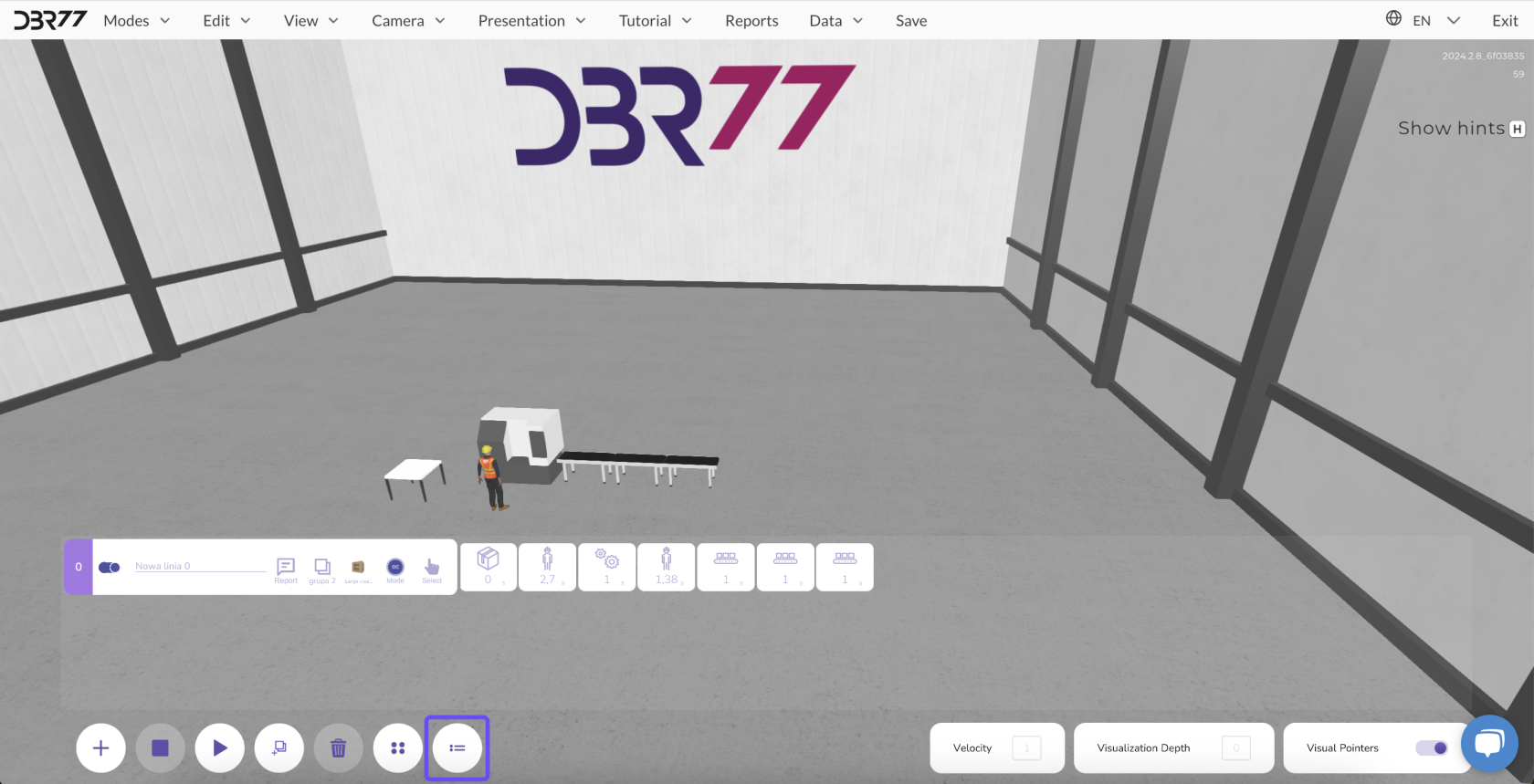](https://learn.dbr77.com/uploads/images/gallery/2024-09/RNURINWUCOqvotyd-image.png)
#### So vervielfältigen Sie eine Animationslinie:
1. Wählen Sie die Animationslinie aus, für die Sie eine Alternative erstellen möchten.
2. Klicken Sie auf den „Vervielfältigen“-Button neben der Animationslinienliste.
3. In der Liste erscheint eine neue, identische Animationslinie, die auf derselben physischen Linie in der Szene basiert.
4. Sie können diese neue Animationslinie jetzt bearbeiten und verschiedene Szenarien testen, indem Sie die Animationslinien nach Bedarf ein- oder ausschalten.
[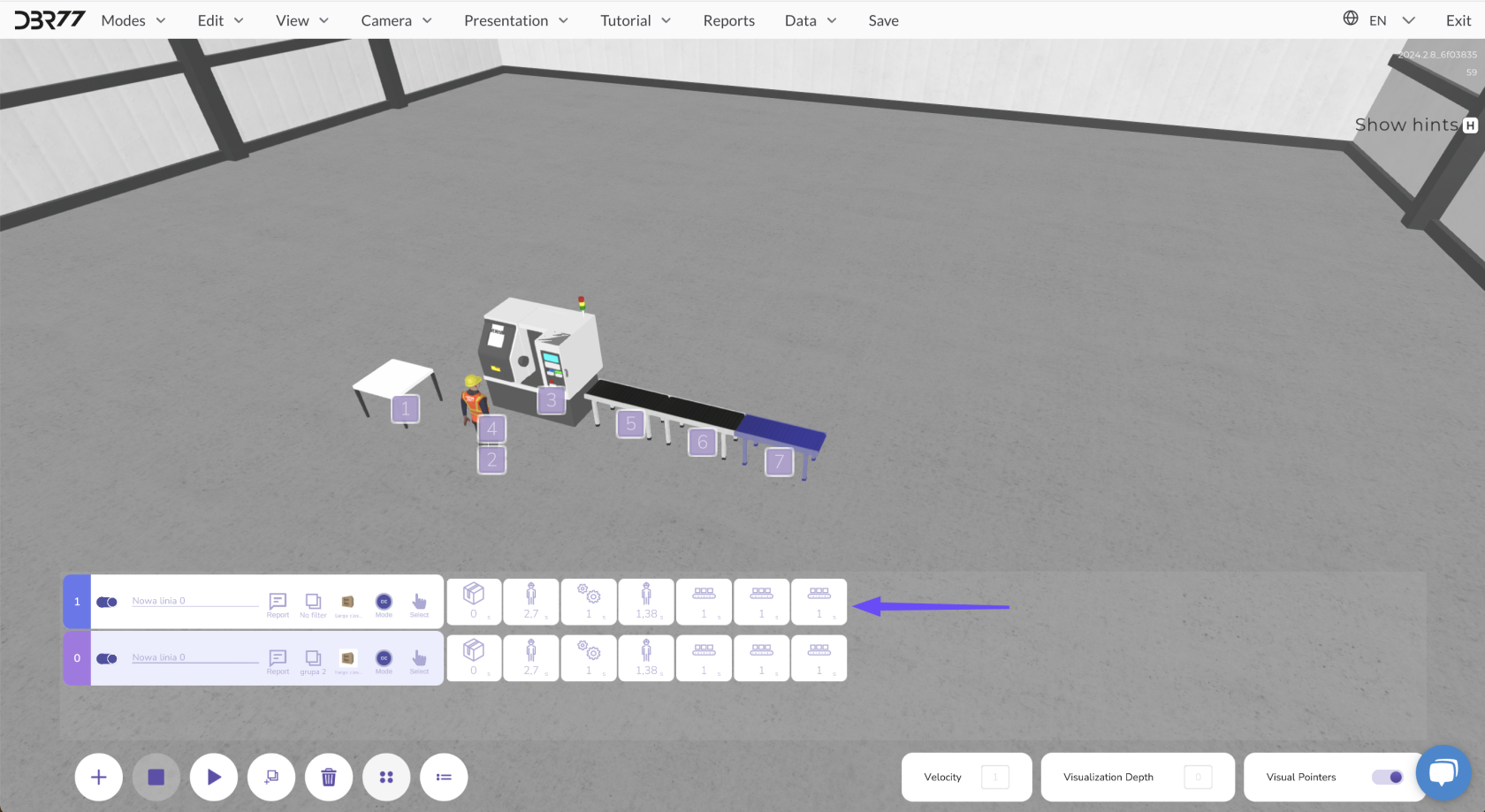](https://learn.dbr77.com/uploads/images/gallery/2024-10/dpEaopxcghXQtFLi-image.png)
[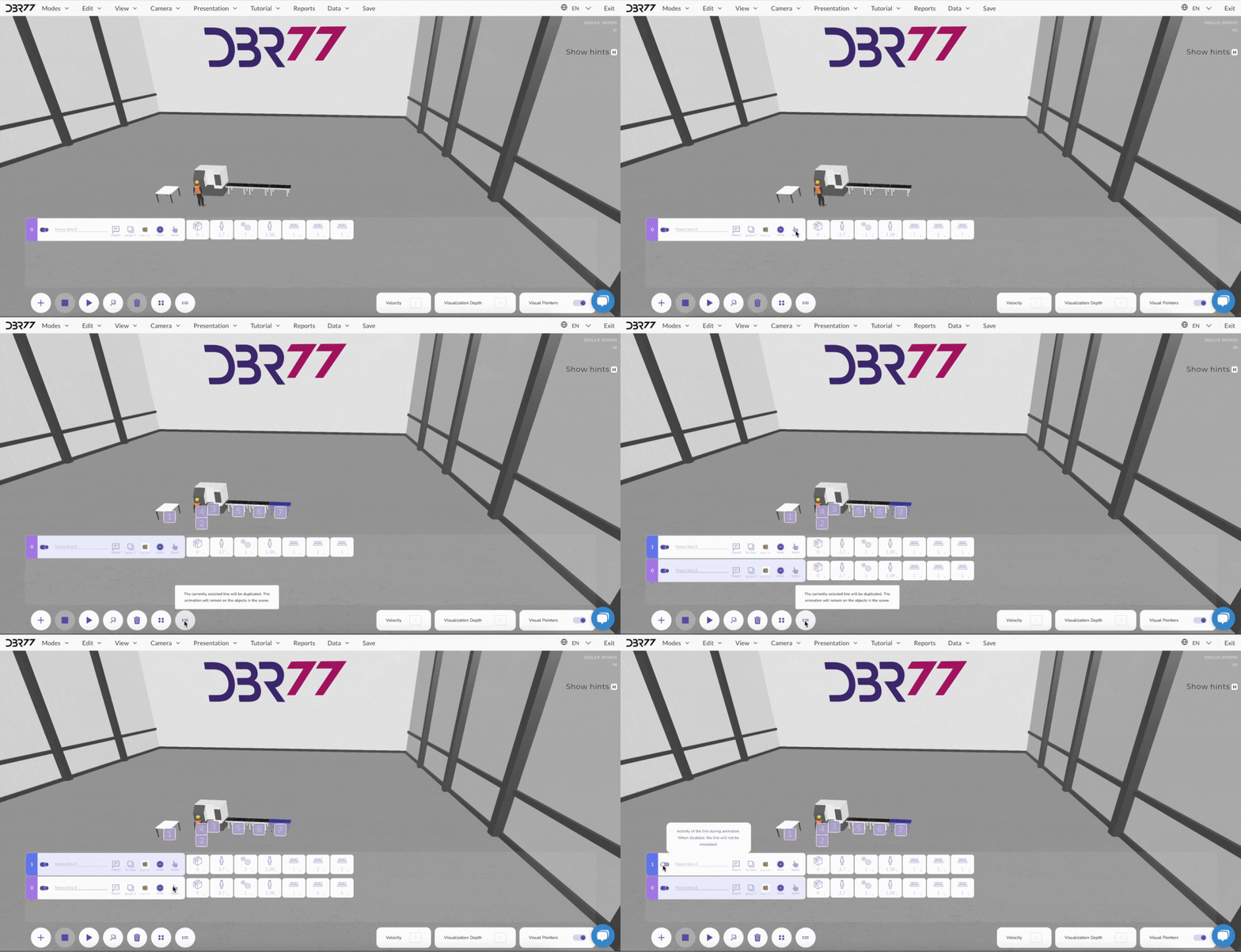](https://learn.dbr77.com/uploads/images/gallery/2024-09/iRHYAqUTRCdpifTw-gify2-26.gif)
Vervielfältigen ermöglicht das Testen verschiedener Ablaufvarianten derselben Linie, ohne dass neue Elemente auf der Szene erstellt werden müssen.
# Berichte
Im **3D-Studio** können Sie verschiedene **Berichte generieren und anzeigen**, die detaillierte Informationen zur Leistungsfähigkeit der Animationslinien bereitstellen.
[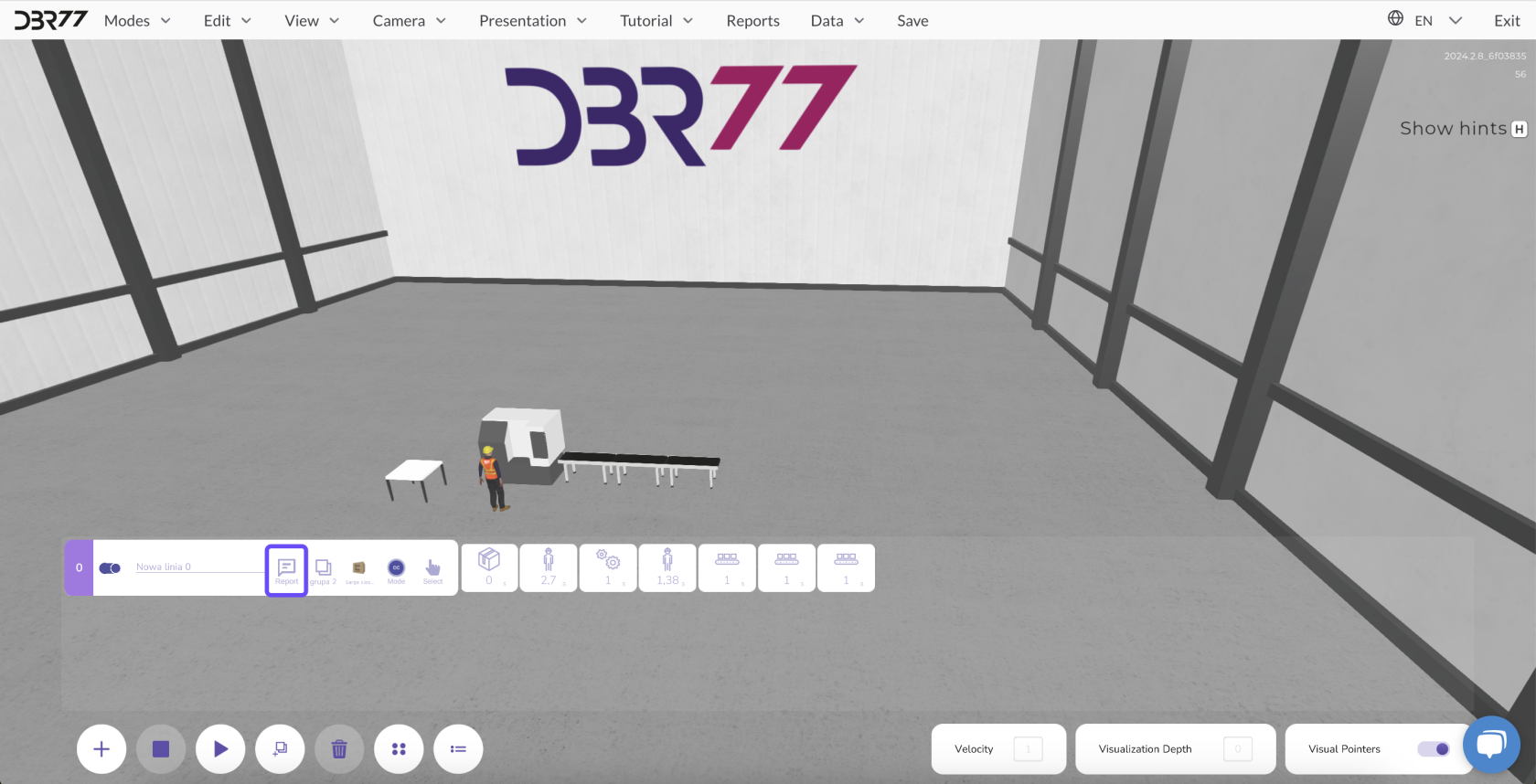](https://learn.dbr77.com/uploads/images/gallery/2024-09/GiZvSI9DJt0gJ4Od-image.png)
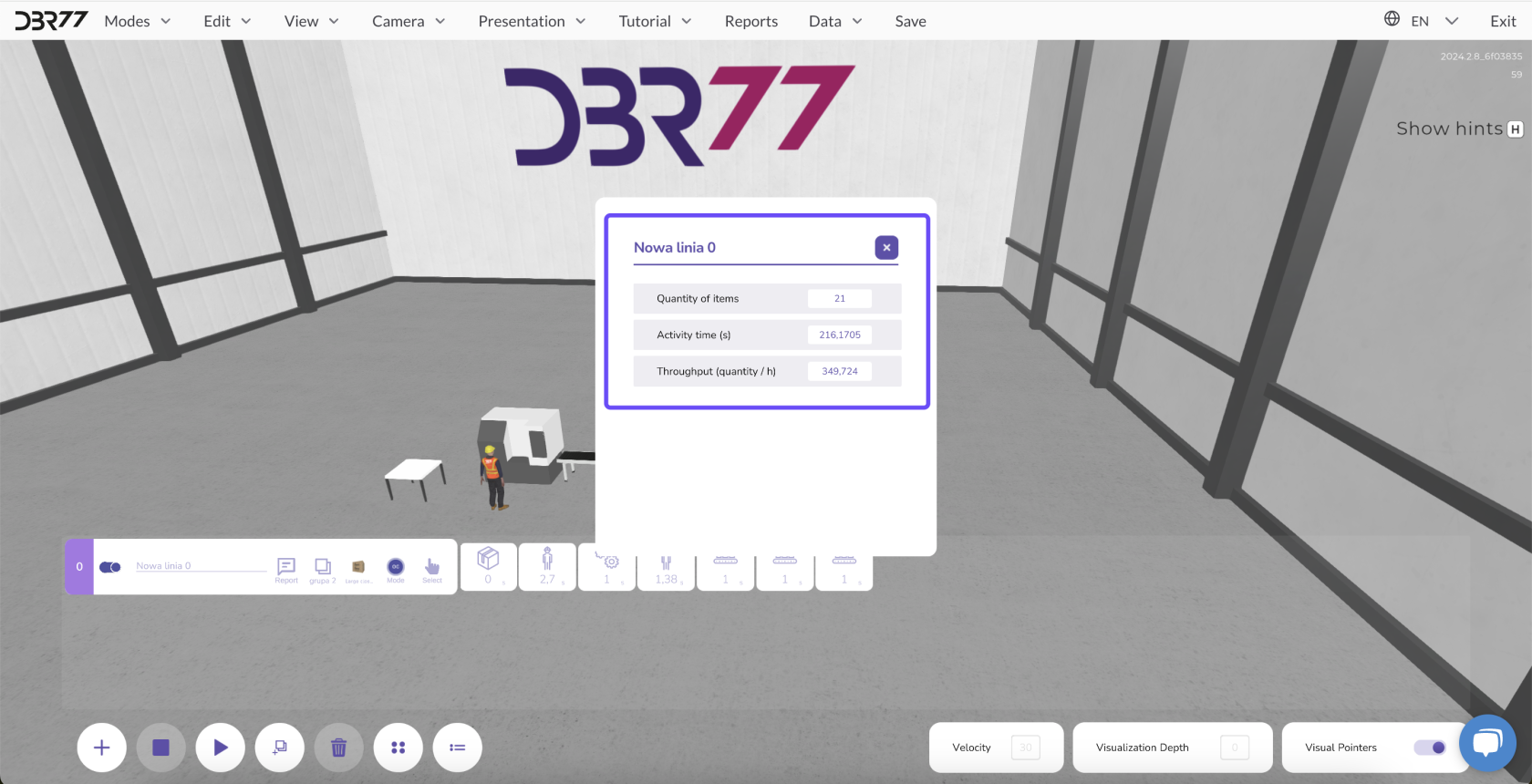
#### 1. Daten im Animationslinien-Bericht:
- Anzahl der Einheiten: Gibt die Anzahl der während der aktuellen Animation produzierten Einheiten an.
- Aktivitätszeit: Zeigt die Dauer an, während der die Animationslinie aktiv war.
- Durchsatz: Bestimmt die Effizienz der Animationslinie in einer bestimmten Zeitspanne.
[](https://learn.dbr77.com/uploads/images/gallery/2024-09/TKV5WhClC7sflmzN-image.png)
#### 2. Berichte für jedes Animations-Element:
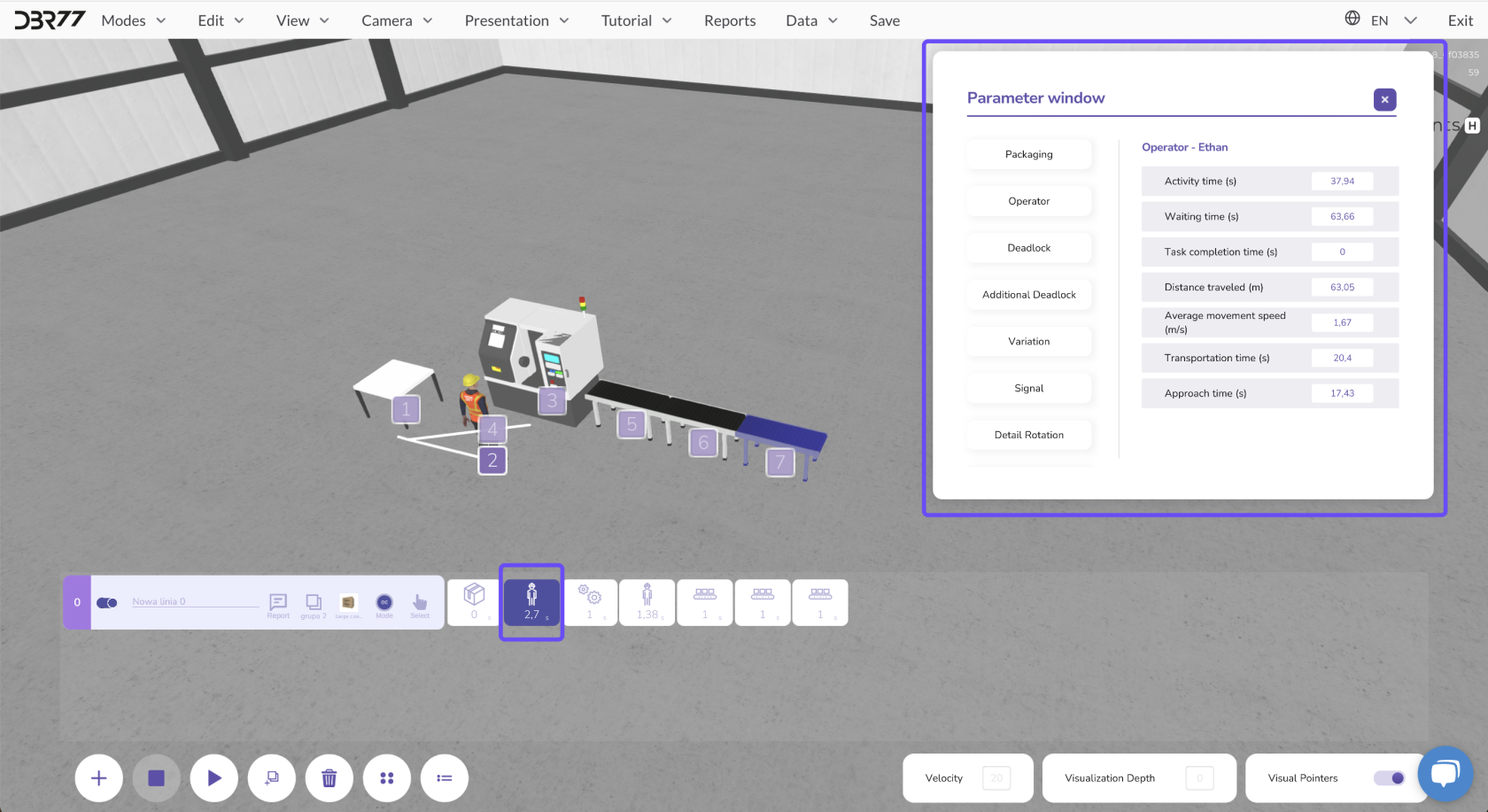
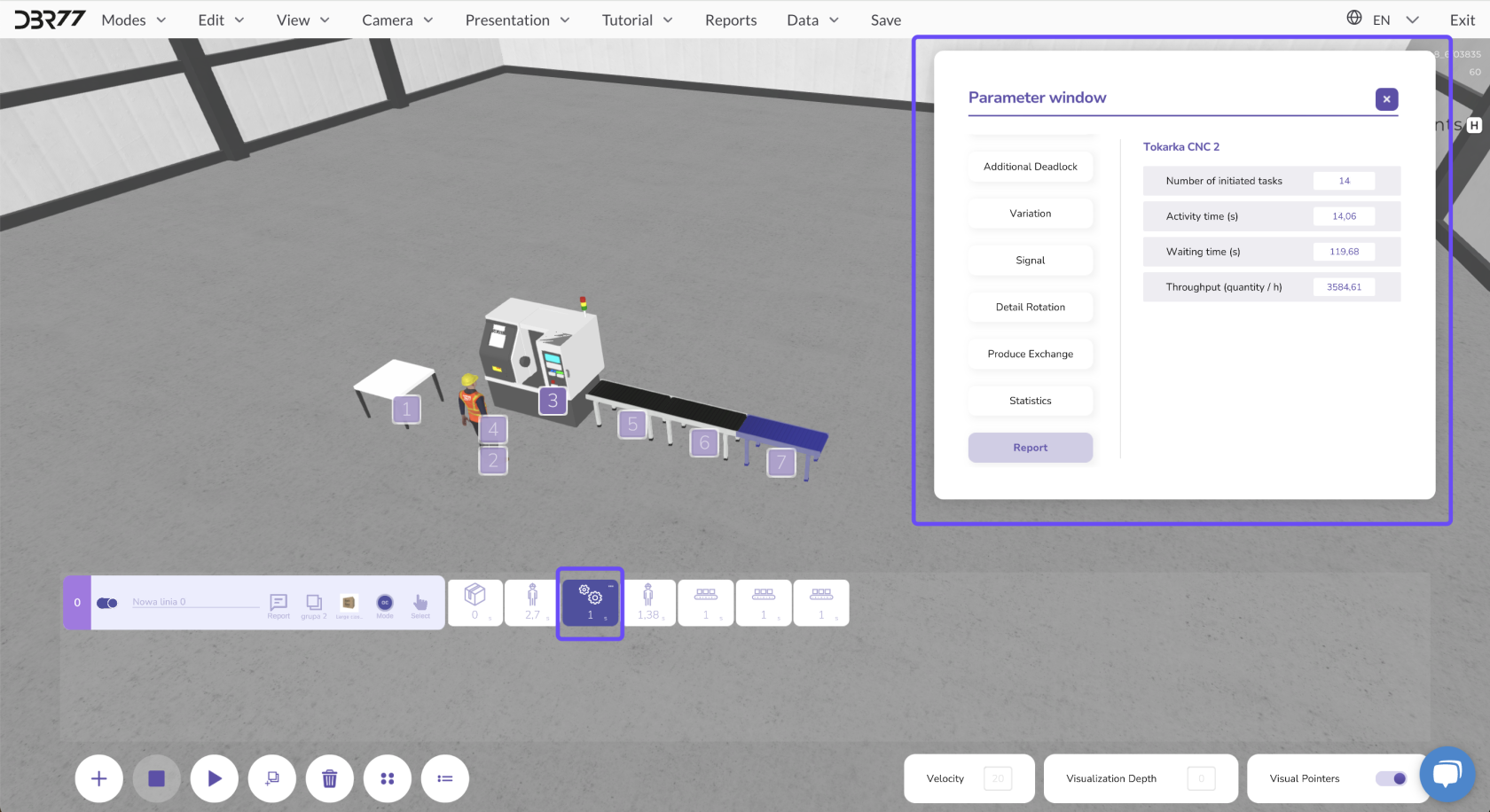
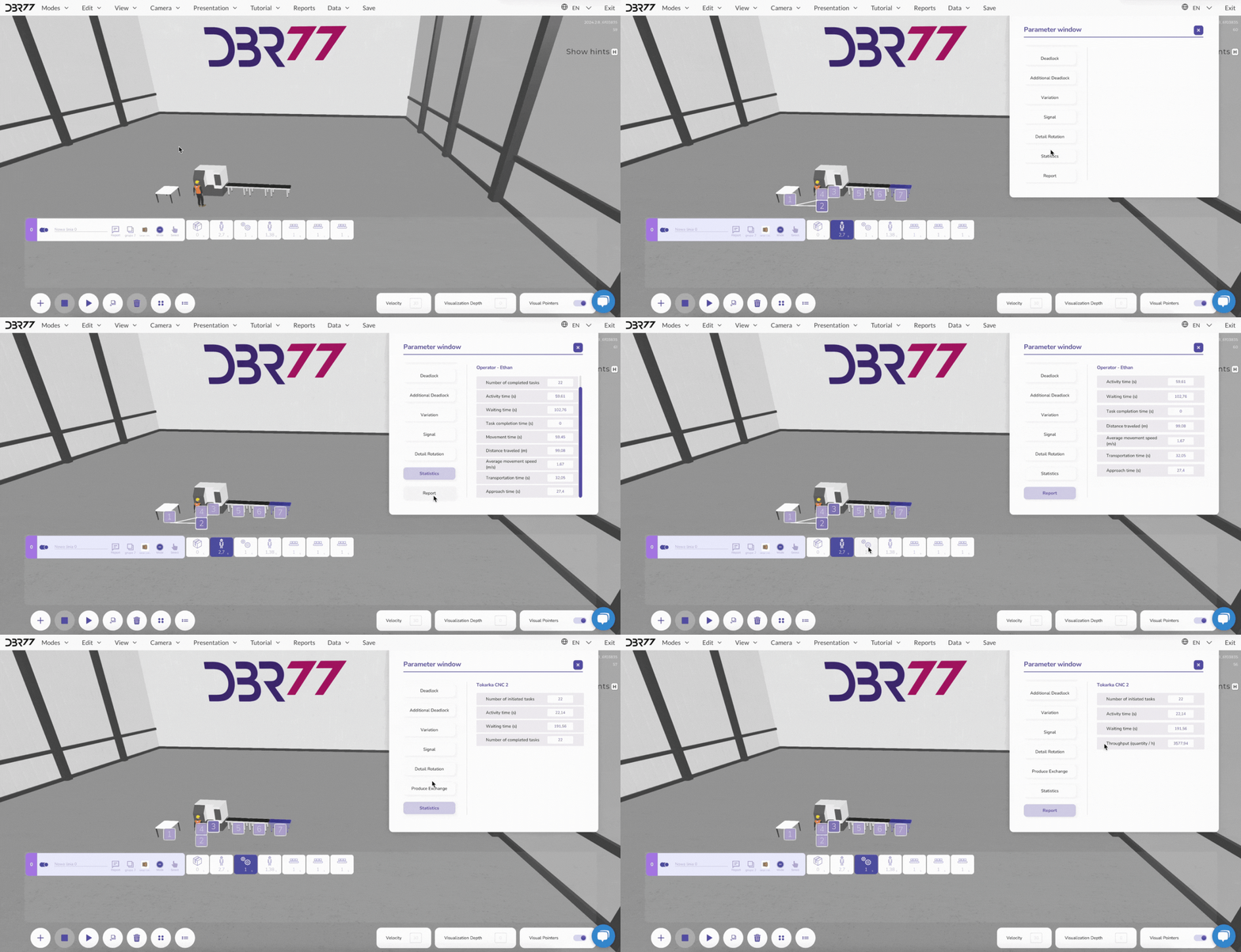
- Um einen Bericht für ein bestimmtes Animationselement anzuzeigen, klicken Sie auf das entsprechende Feld im Interface und wählen Sie die Option „Statistiken“ oder „Bericht“.
- Berichte können sowohl während der laufenden Animation als auch nach deren Stopp eingesehen werden.
[](https://learn.dbr77.com/uploads/images/gallery/2024-10/OM1AQQ0ljFI51PhF-image.png)
[](https://learn.dbr77.com/uploads/images/gallery/2024-10/s8yOrebo6215wtgL-image.png)
[](https://learn.dbr77.com/uploads/images/gallery/2024-09/NLCq7X3WVm84iL2j-gify2-27.gif)
### Daten in den Berichten je nach Objektkategorie:
#### Für Operatoren:
- Aktivitätszeit
- Wartezeit
- Aufgabenbearbeitungszeit
- Verschobene Entfernung
- Durchschnittliche Bewegungsgeschwindigkeit
- Transportzeit
- Anfahrtszeit
#### Für Maschinen und Roboter:
- Anzahl der gestarteten Vorgänge
- Aktivitätszeit
- Wartezeit
- Durchsatz
Alle auf einer Szene generierten Berichte sind im Hauptmenü unter dem Reiter „Berichte“ verfügbar.
[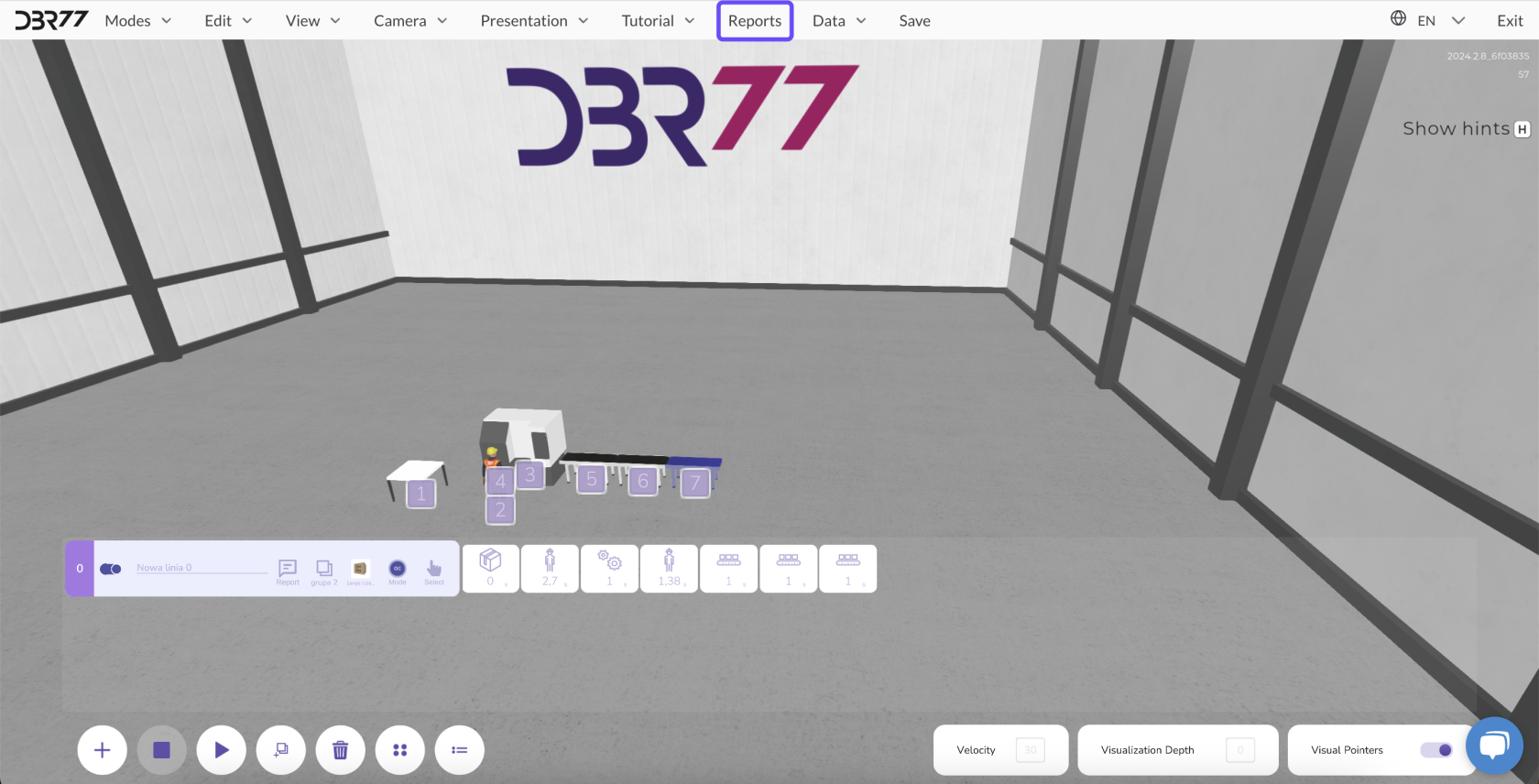](https://learn.dbr77.com/uploads/images/gallery/2024-09/2pfQBHzfDMHx1udA-image.png)
[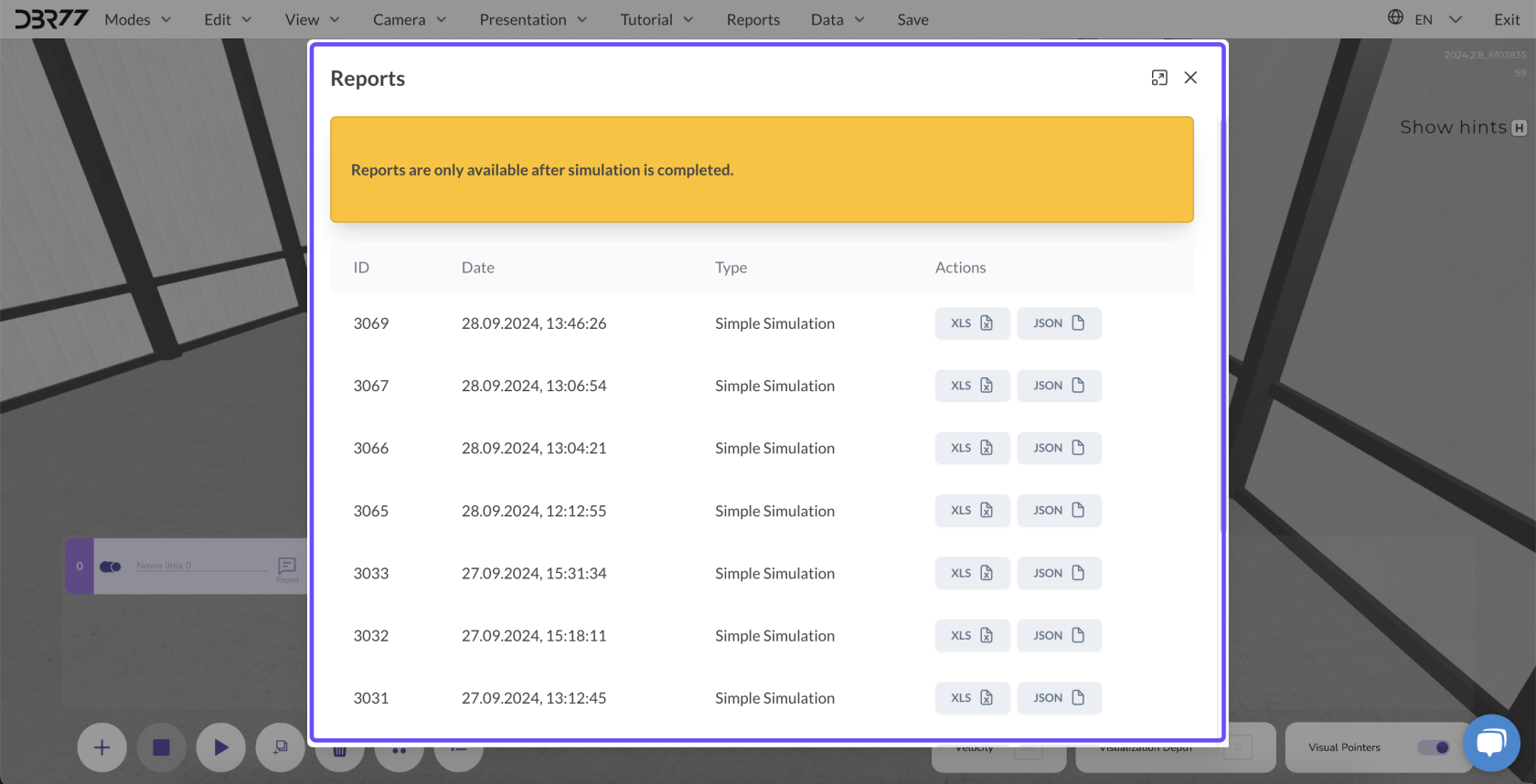](https://learn.dbr77.com/uploads/images/gallery/2024-09/Ktm6I5XRXrWiTiWo-image.png)
Diese detaillierten Berichte ermöglichen eine Analyse der Leistungsfähigkeit von Produktionslinien und helfen dabei, Bereiche mit Verbesserungsbedarf zu identifizieren. Sie können die Berichte herunterladen, um sie selbst oder mithilfe externer Tools zu analysieren, oder Sie nutzen unseren KI-Assistenten, um die Analyse durchzuführen und Optimierungsvorschläge zu erhalten.
# Start-Methoden
[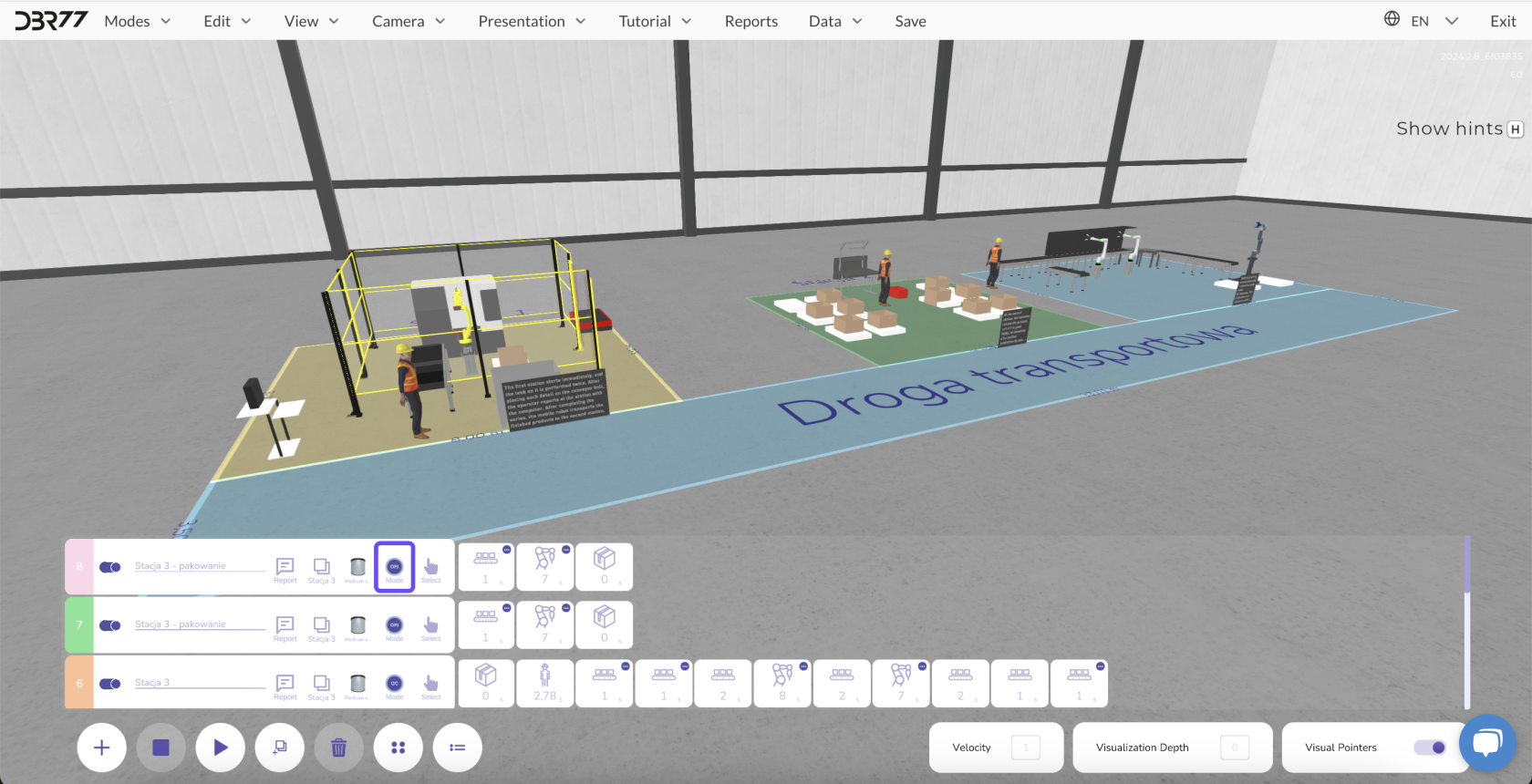](https://learn.dbr77.com/uploads/images/gallery/2024-09/P5NLjW9WCjoOZIMq-image.png)
Im 3D-Studio gibt es mehrere Möglichkeiten, Animationslinien zu starten, die je nach Produktionsbedarf angepasst werden können.
### Hier sind die drei Hauptmethoden:
#### 1. Sofortiger Start
[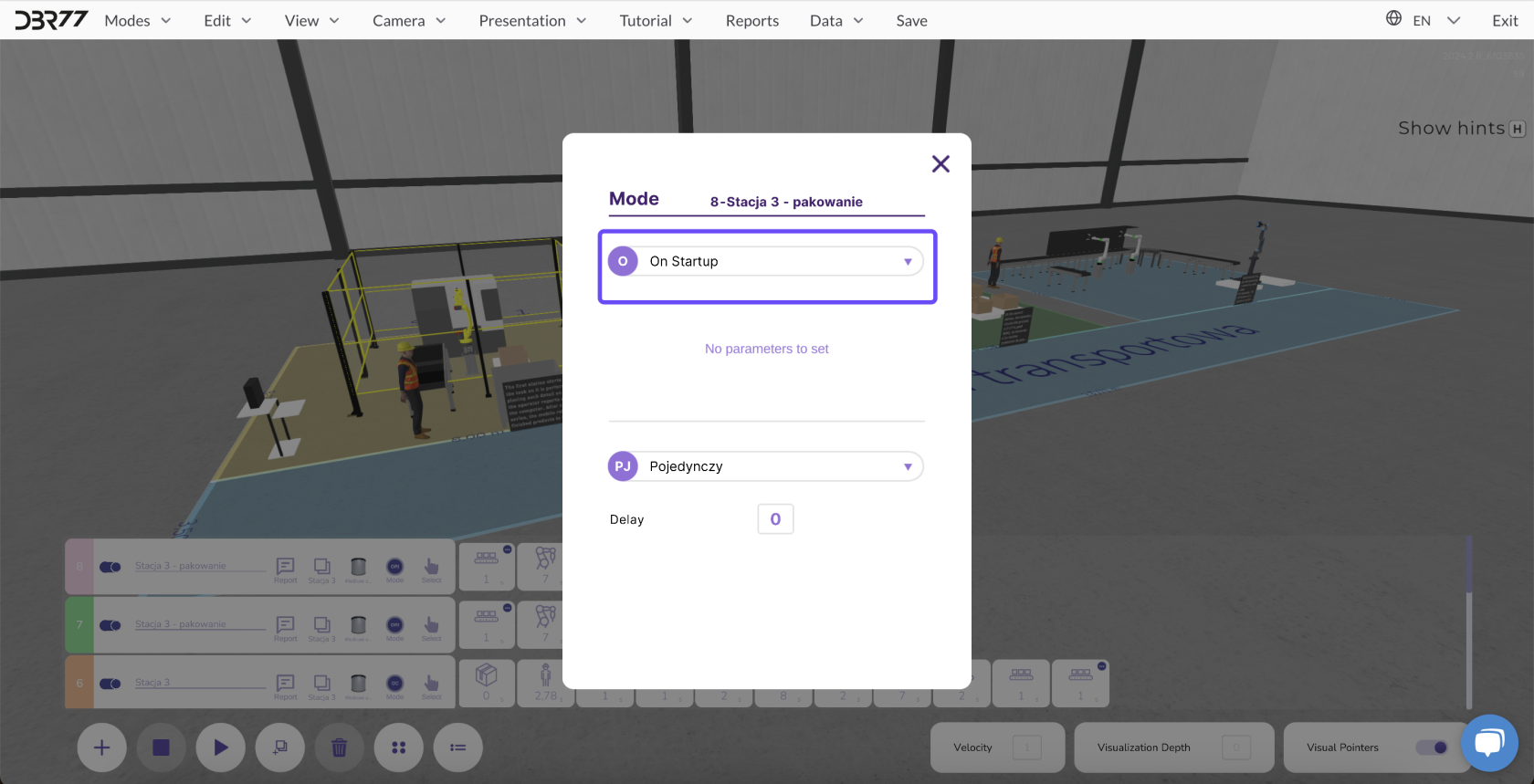](https://learn.dbr77.com/uploads/images/gallery/2024-09/RIrx0DH5LEo4AhJ8-image.png)
- **Beschreibung**: Nach dem Klicken auf die Schaltfläche **„Play“** startet die gesamte Animationslinie sofort, und alle Elemente beginnen ohne Verzögerung ihre programmierten Aufgaben auszuführen.
#### 2. Ereignisgesteuerter Start
[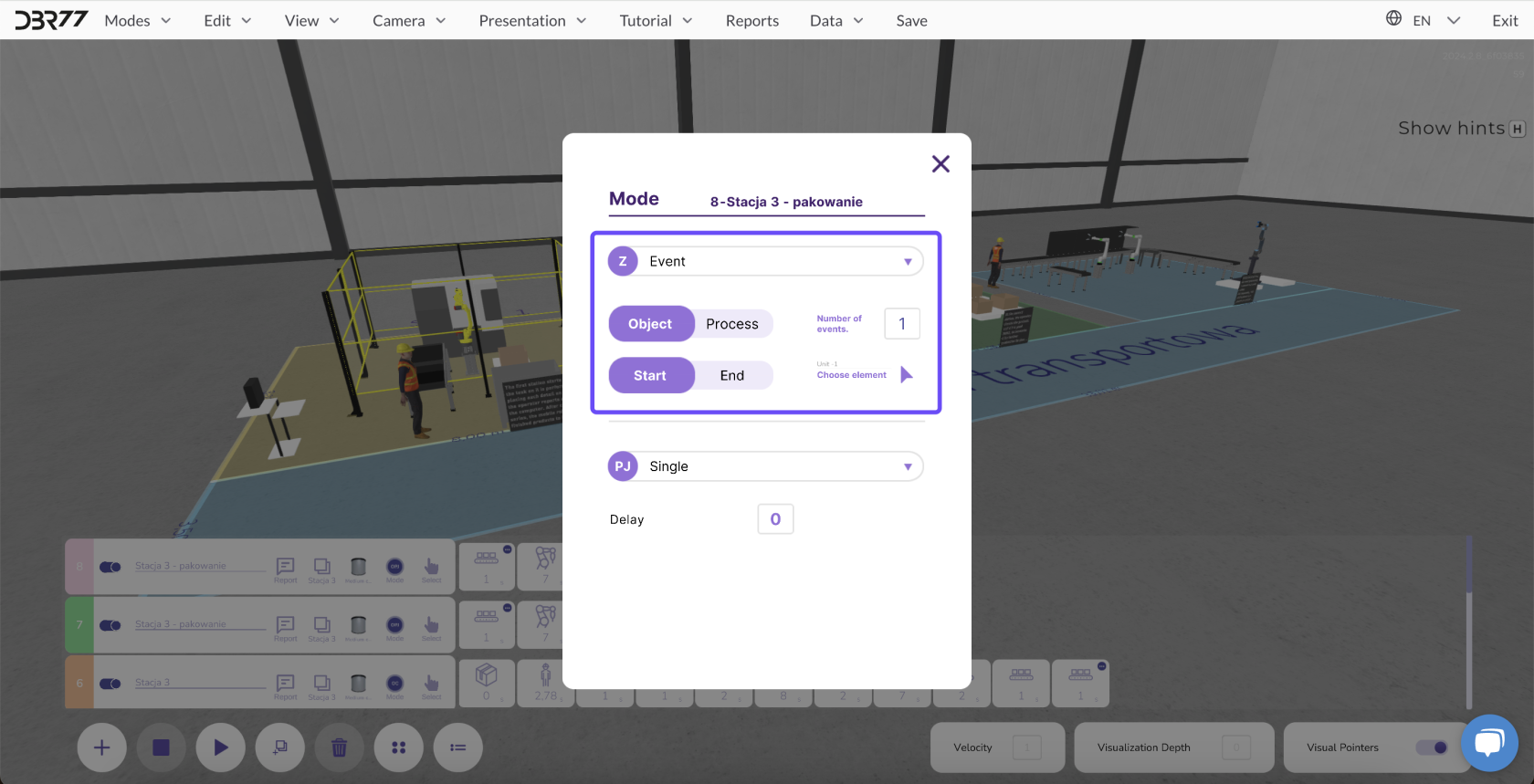](https://learn.dbr77.com/uploads/images/gallery/2024-09/uouC70N8jg4BCEeH-image.png)
- Beschreibung: Ereignisse sind Bedingungen, die den Start- oder Endzeitpunkt eines Objekts oder Prozesses festlegen.
- Ereignisse definieren:
- Sie können ein Element auswählen, das den Start oder das Ende der Arbeit eines anderen Objekts oder Prozesses steuert.
- Legen Sie fest, nach wie vielen Ereignissen die angegebene Animationslinie starten soll.
- Beispiel: Wenn die vorherige Linie ihre Arbeit beendet, startet erst dann die nächste Linie.
#### 3. Signal von einem bestimmten Element
[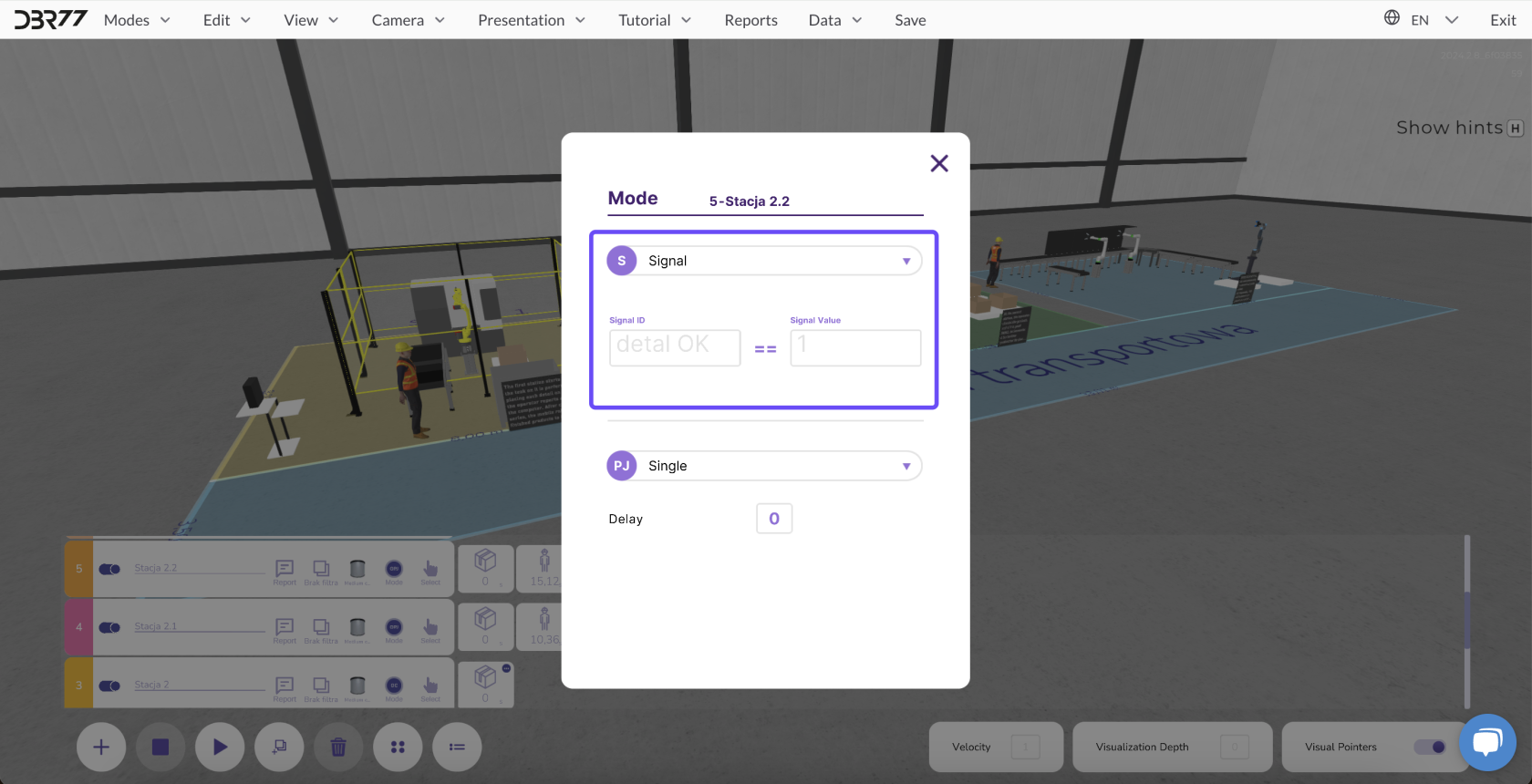](https://learn.dbr77.com/uploads/images/gallery/2024-09/ufGFV39wdynbnYKN-image.png)
- Beschreibung: Signale werden verwendet, um festzulegen, ob ein bestimmtes Element die Anforderungen erfüllt, um die nächste Animationslinie zu starten.
#### Funktionsweise des Signals:
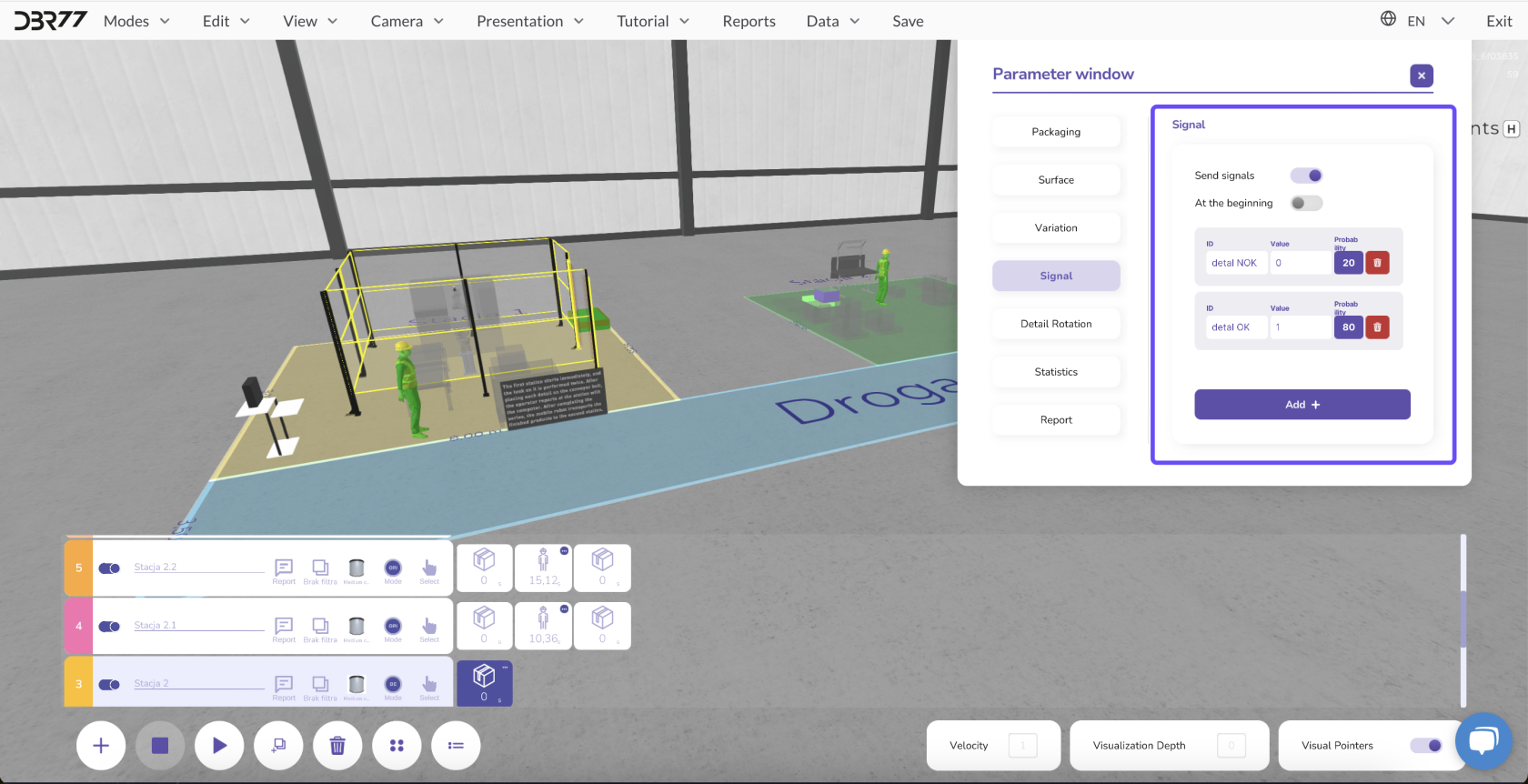
- Beispiel: In einem Qualitätskontrollsystem wird, wenn ein Element die Prüfung besteht (ist in Ordnung), ein Signal mit dem Wert 1 gesendet, das die nächste Linie aktiviert. Wichtig: Sie bestimmen die Wahrscheinlichkeit für jedes Szenario.
- Wenn ein Element die Anforderungen nicht erfüllt (ist fehlerhaft), wird ein Signal mit dem Wert 0 gesendet, wodurch die nächste Linie blockiert wird. Das fehlerhafte Element wird an eine andere Stelle geleitet, anstatt weiter verarbeitet zu werden.
#### Wahrscheinlichkeit definieren:
- Sie können festlegen, wie oft ein bestimmtes Signal auftreten soll. Beispielsweise könnten Sie definieren, dass 75 % der Elemente in Ordnung und 25 % fehlerhaft sind, was eine effektivere Steuerung des Produktionsprozesses ermöglicht.
[](https://learn.dbr77.com/uploads/images/gallery/2024-09/rmVgftYxvuHK44al-image.png)
#### Zusammenfassung
Jede dieser Methoden ermöglicht eine flexible Steuerung der Animationslinien im 3D-Studio, sodass Sie die Abläufe optimal an die spezifischen Anforderungen Ihres Produktionsprozesses anpassen können.
# Wiedergabemodi der Linie
Im **3D-Studio** können Sie aus verschiedenen Betriebsmodi wählen, um die Animation an die spezifischen Anforderungen der Produktion anzupassen. Hier sind die vier Hauptmodi, die Sie verwenden können:
[](https://learn.dbr77.com/uploads/images/gallery/2024-09/P5NLjW9WCjoOZIMq-image.png)
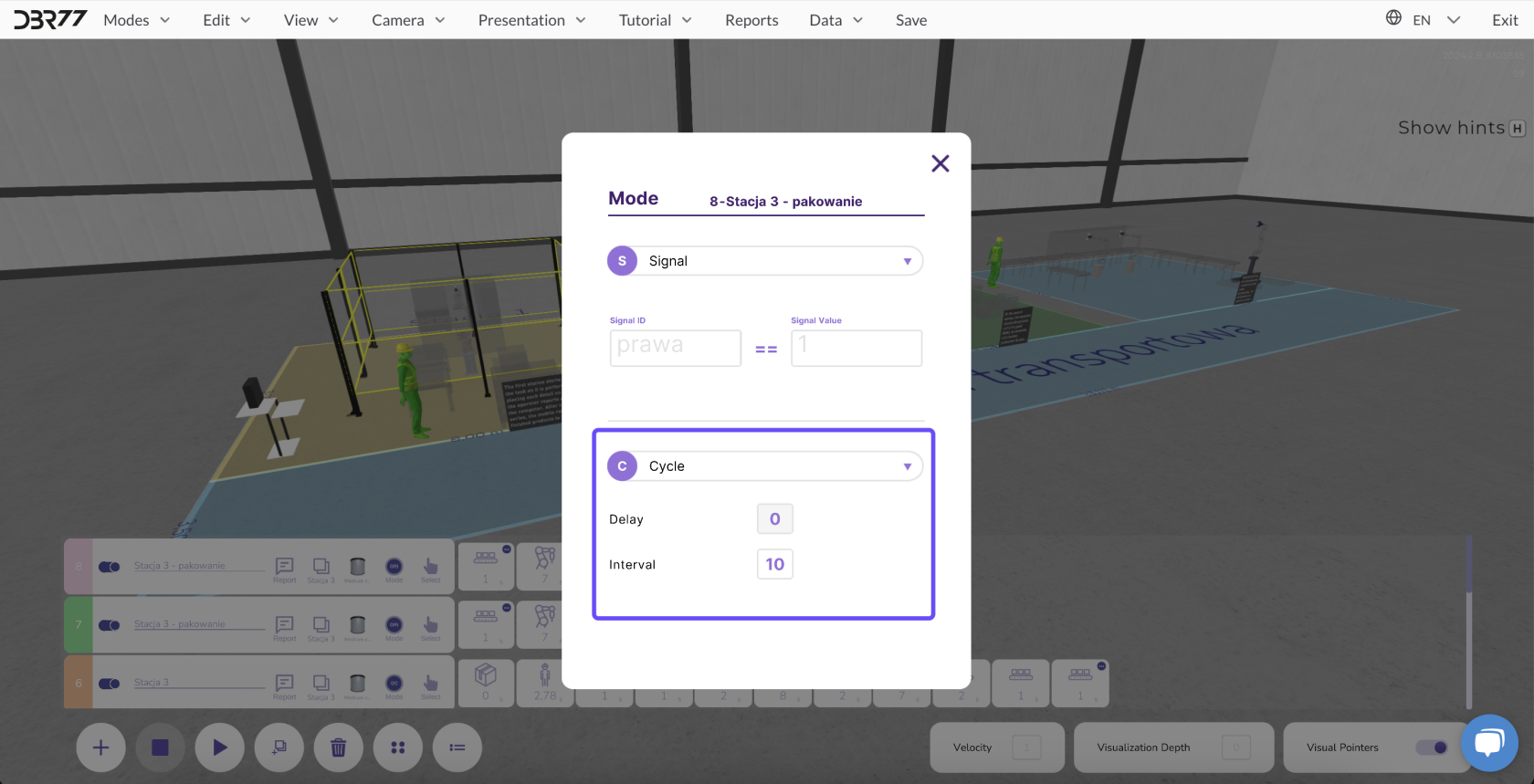
#### 1. Zyklusmodus
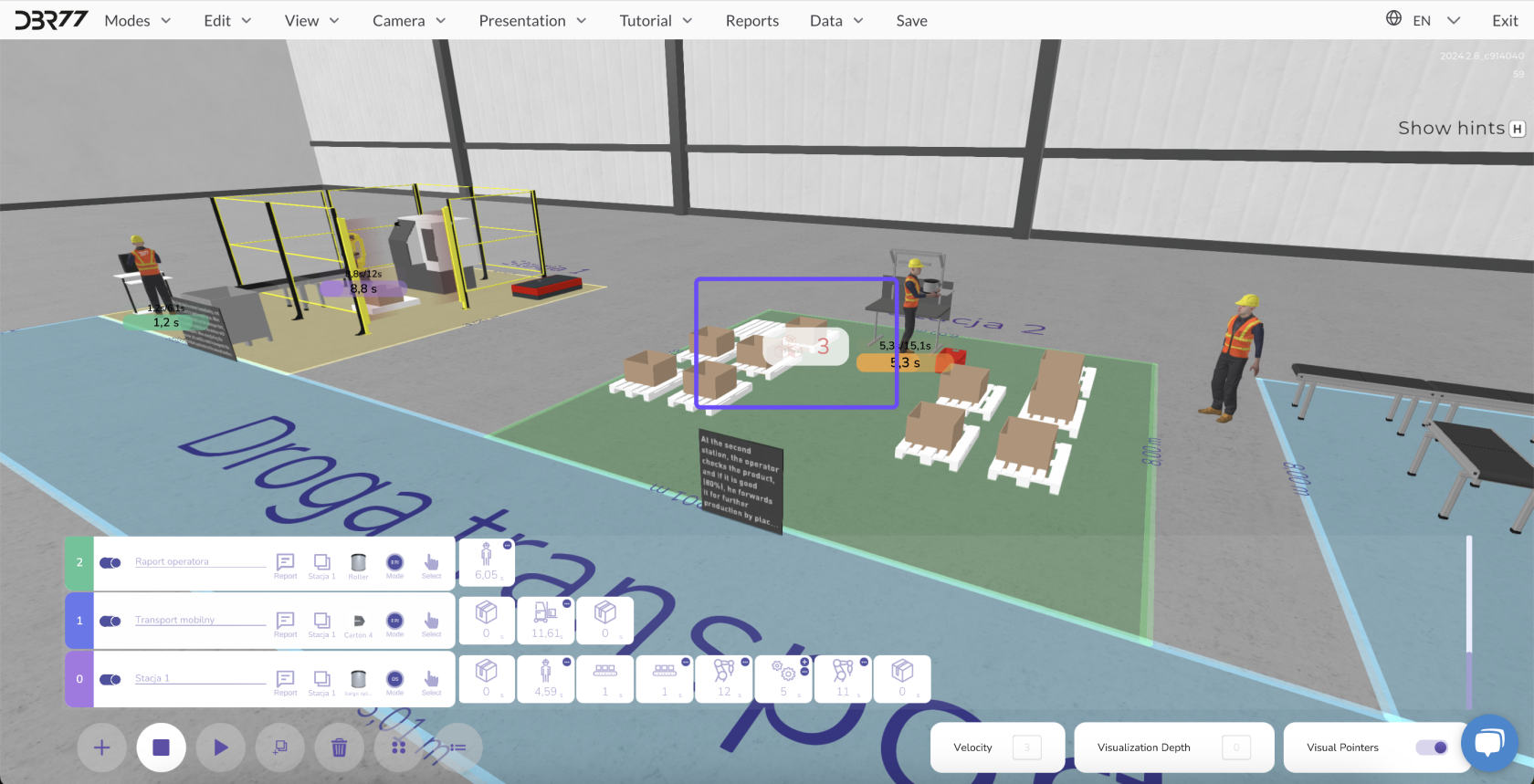
- **Beschreibung**: In diesem Modus wiederholt sich die Animation alle X Sekunden und startet einen neuen Prozess auf der Linie, auch wenn der vorherige noch nicht abgeschlossen ist. Zudem können Sie eine Verzögerung einstellen.
Falls der vorherige Zyklus noch läuft und bereits ein neuer startet, wird dies durch ein Symbol für die Anhäufung von Objekten angezeigt.
[](https://learn.dbr77.com/uploads/images/gallery/2024-10/3xEcf6RRoeVqZ0OQ-image.png)
#### Anwendung:
- Dieser Modus ist ideal, wenn gleichmäßige und wiederholbare Ablaufsequenzen erforderlich sind.
- Er ermöglicht ein nahtloses Fortsetzen der Arbeit auf der Linie ohne Unterbrechungen.
[](https://learn.dbr77.com/uploads/images/gallery/2024-09/DOSm5GbjrouxZ5Gv-image.png)
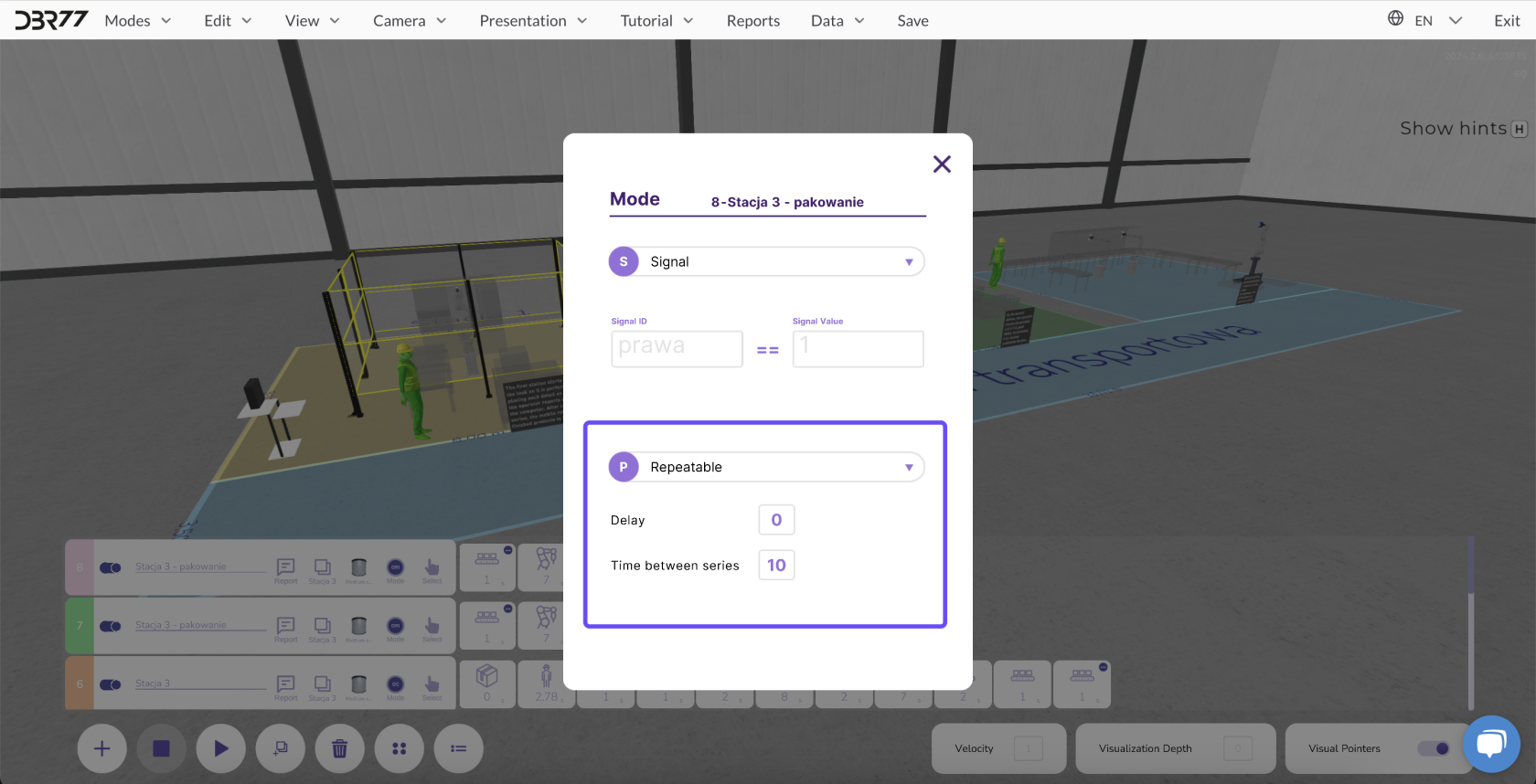
#### 2. Wiederholungsmodus
- **Beschreibung**: Die Animation wiederholt sich alle X Sekunden, jedoch nur, wenn der vorherige Prozess auf der Linie abgeschlossen ist. Auch hier können Sie eine Startverzögerung festlegen.
- **Anwendung**:
- Perfekt, wenn Prozesse regelmäßig wiederholt werden sollen.
- Jeder neue Prozess beginnt in einem festgelegten Zeit-Intervall, was die Produktionsplanung unterstützt.
[](https://learn.dbr77.com/uploads/images/gallery/2024-09/1NpZ9ERRMG1d3QS7-image.png)
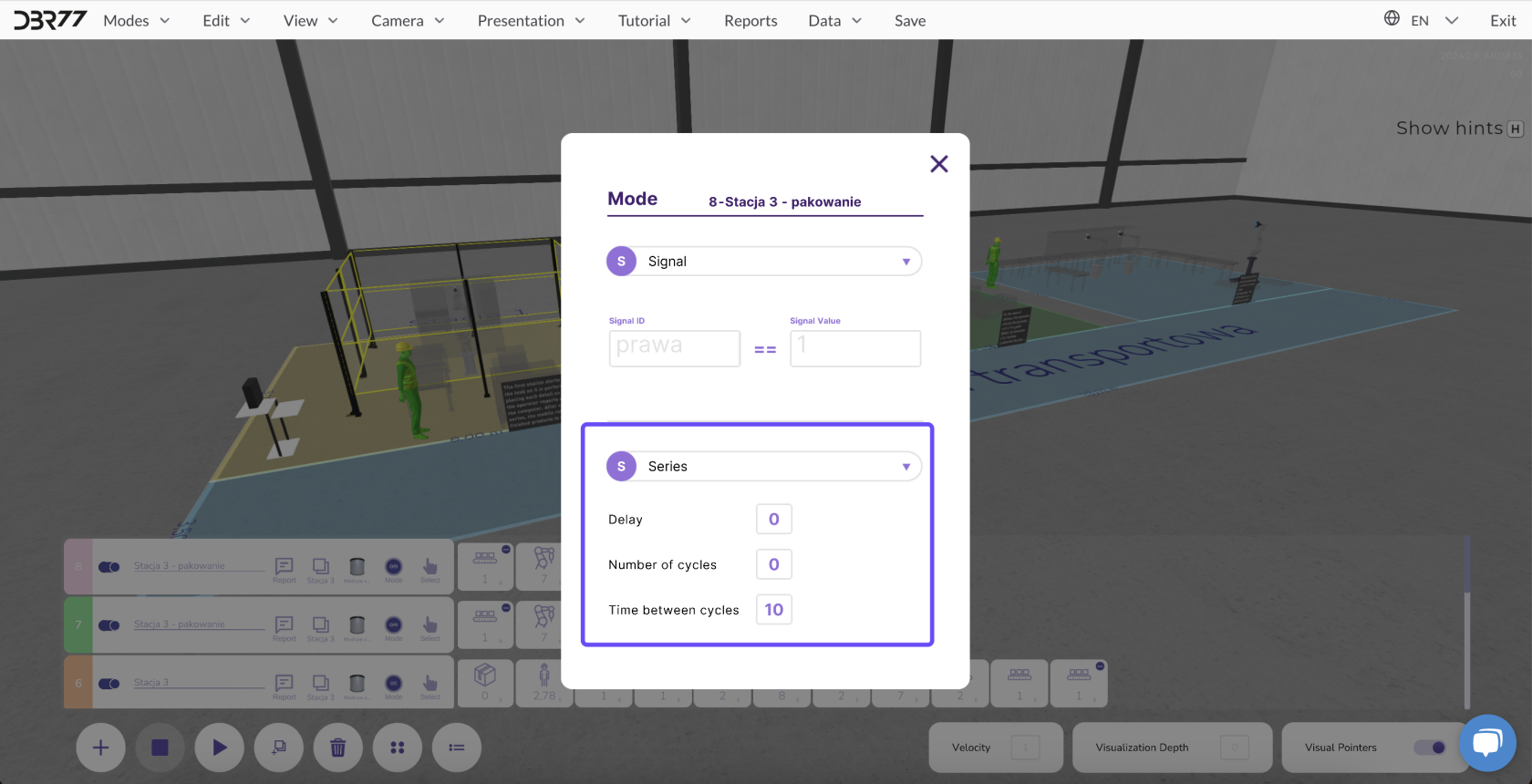
#### 3. Serienmodus
- **Beschreibung**: Die Animation wiederholt sich X Mal im Abstand von Y Sekunden, nachdem der vorherige Prozess auf der Linie gestartet wurde.
- **Anwendung**:,
- Ideal, wenn Sie eine Abfolge von Vorgängen konfigurieren müssen, die eine bestimmte Anzahl von Wiederholungen innerhalb eines festgelegten Zeitrahmens erfordert.
- Perfekt für Auftragsanimationen, bei denen eine festgelegte Anzahl von Produkten hergestellt werden soll.
[](https://learn.dbr77.com/uploads/images/gallery/2024-09/J6f2mAznxobBLpsV-image.png)
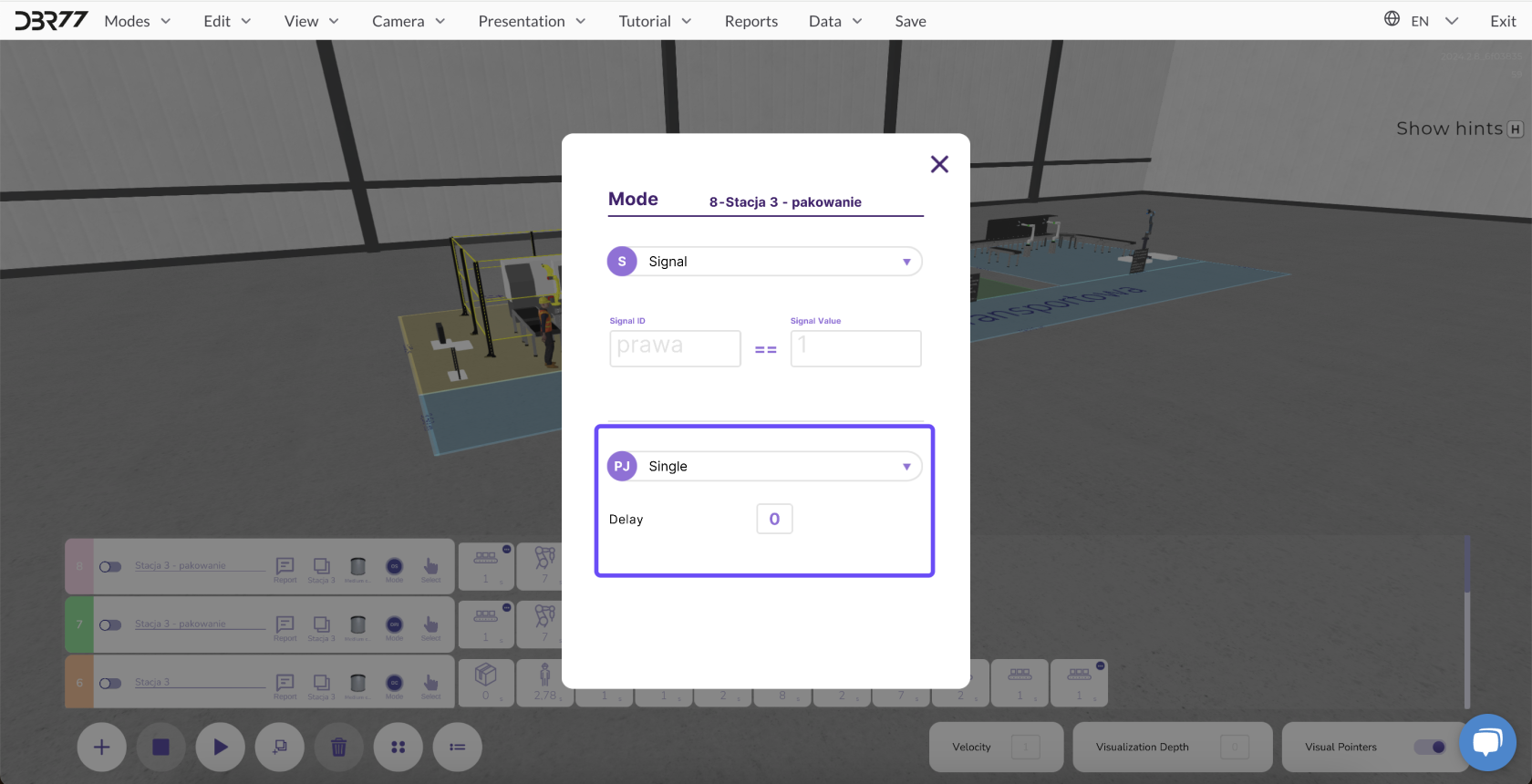
#### 4. Einmalmodus
- **Beschreibung**: Die Animation wird nur einmal gestartet.
- **Anwendung**:
- Geeignet, wenn die Linie einmalig aktiviert werden soll, beispielsweise als Reaktion auf ein Signal einer anderen Animationslinie.
- Ermöglicht die Ausführung einer spezifischen Aktion ohne Wiederholung.
[](https://learn.dbr77.com/uploads/images/gallery/2024-09/Y8tlSAgivcs9KgkV-image.png)
#### Zusammenfassung
Die Auswahl des passenden Animationsmodus ermöglicht eine präzise Anpassung des Produktionsprozesses an spezifische Anforderungen. Dank der Flexibilität dieser Modi können Sie Zeitmanagement, Wiederholbarkeit und Aktionssequenzen in der Animation einfach steuern.
# Geschwindigkeit
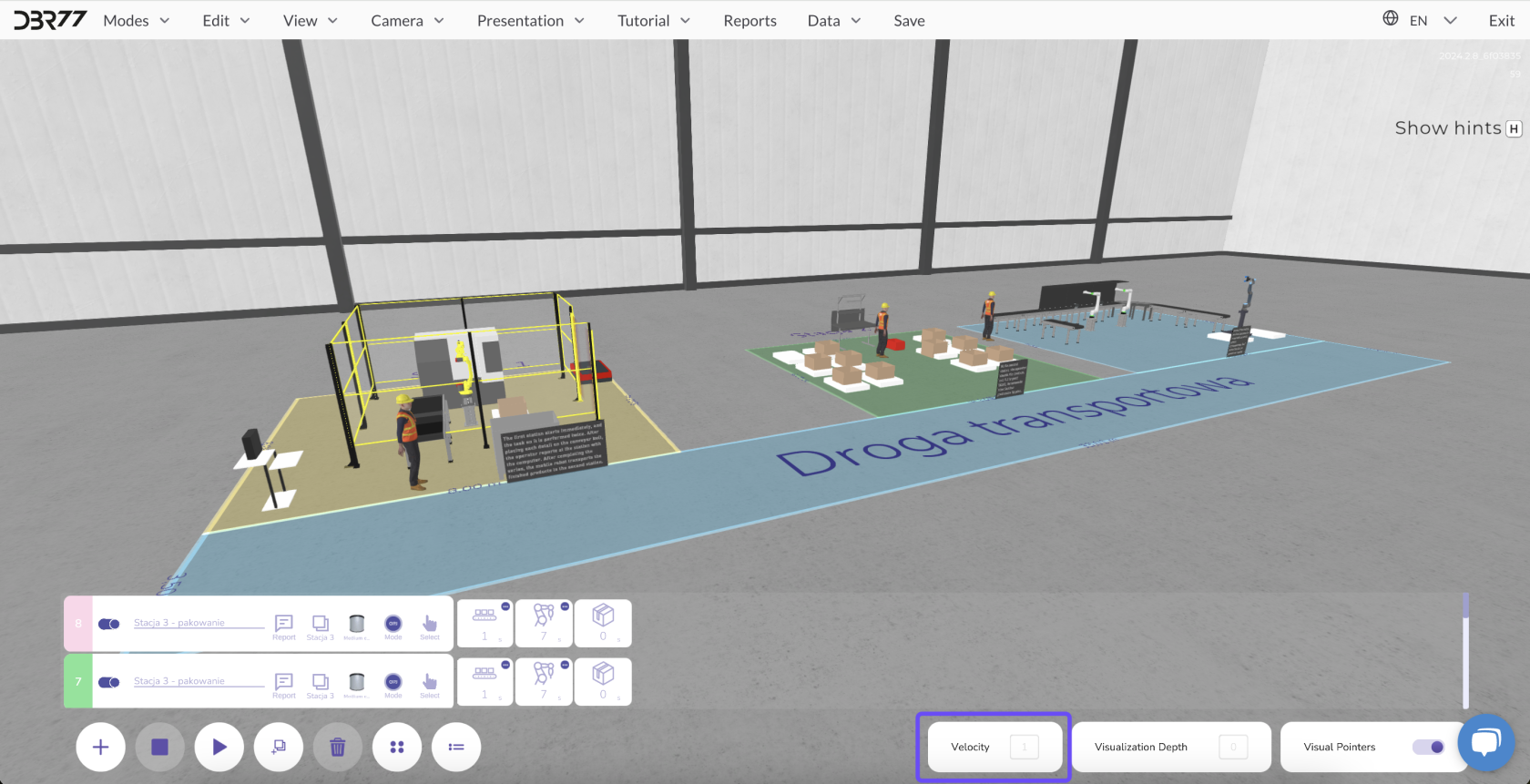
Im 3D-Studio können Sie die Animation beschleunigen, um schneller Ergebnisse für Ihre erarbeitete Lösung zu erhalten.
#### So beschleunigen Sie die Animation:
- Geben Sie den Wert ein, der angibt, um wie viel Mal die Animation beschleunigt werden soll.
- Nach Eingabe des Werts läuft die Animation mit der neuen Geschwindigkeit.
[](https://learn.dbr77.com/uploads/images/gallery/2024-09/UrE6WFdEtwppm5gx-image.png)
### Hinweise:
#### Visualisierung:
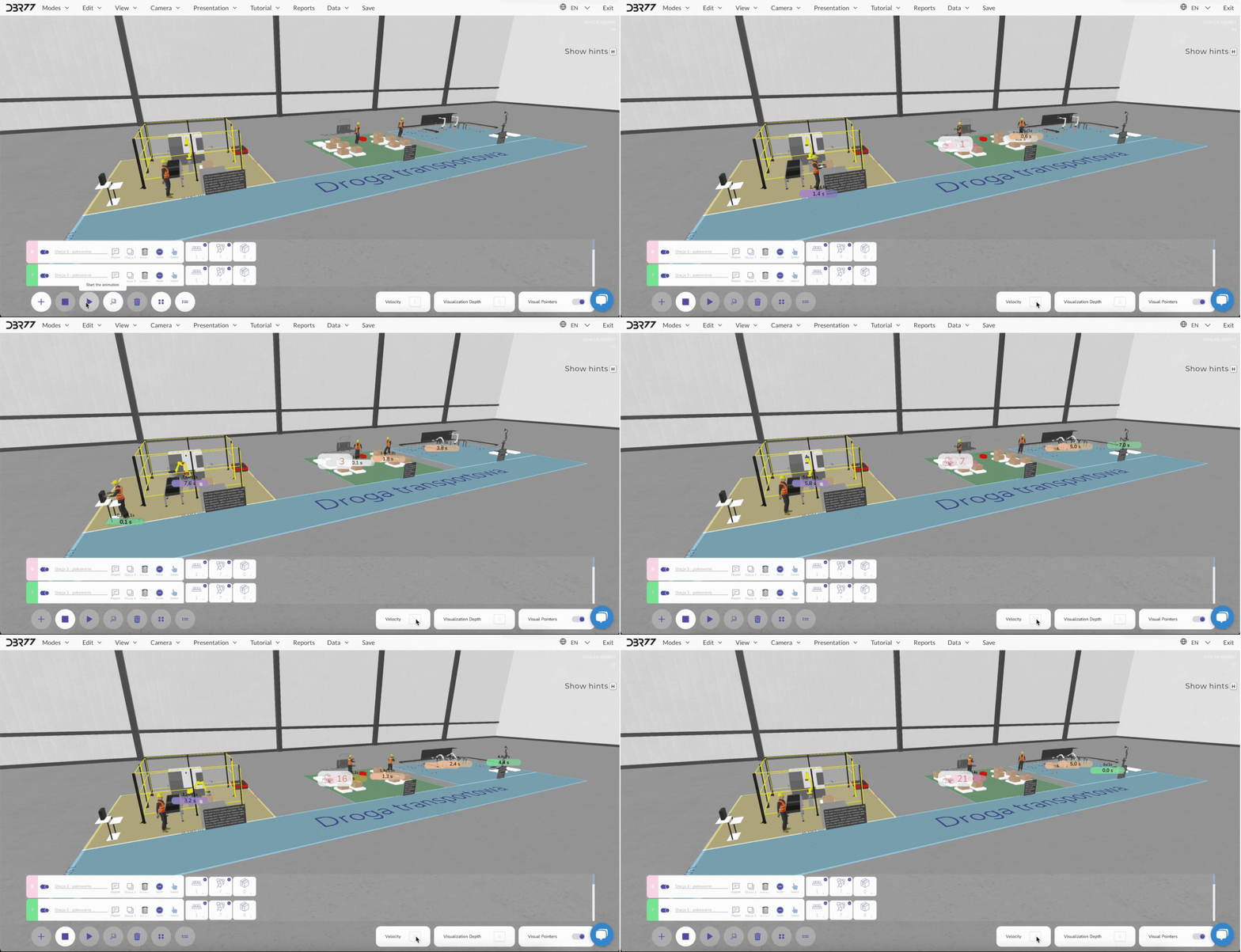
- Hohe Beschleunigungswerte können die Möglichkeit einschränken, alle Bewegungen der Animationselemente genau zu verfolgen.
- Einige Details können bei hohen Geschwindigkeiten unsichtbar werden.
#### Berichte:
- Trotz eingeschränkter Visualisierung werden alle Daten des laufenden Prozesses (z. B. Anzahl der produzierten Einheiten, Betriebszeit, Durchsatz) erfasst und sind in den Berichten verfügbar.
[](https://learn.dbr77.com/uploads/images/gallery/2024-09/DUMaN9mD120Kgjxi-gify2-28.gif)
Die **Beschleunigung der Animation** ist ein hervorragendes Werkzeug, wenn Sie verschiedene Szenarien schnell testen und ihre Ergebnisse in kurzer Zeit überprüfen möchten.
**Wichtig!** Um die Animation nach Ablauf einer bestimmten Zeit anzuhalten, nutzen Sie **„T“** auf der Tastatur, um den Timer festzulegen. Nach der angegebenen Zeit wird die Animation automatisch gestoppt, und ein Bericht für genau diesen Zeitraum kann im Untermenüpunkt „Berichte“ generiert werden.
# Die Visualisierungstiefe
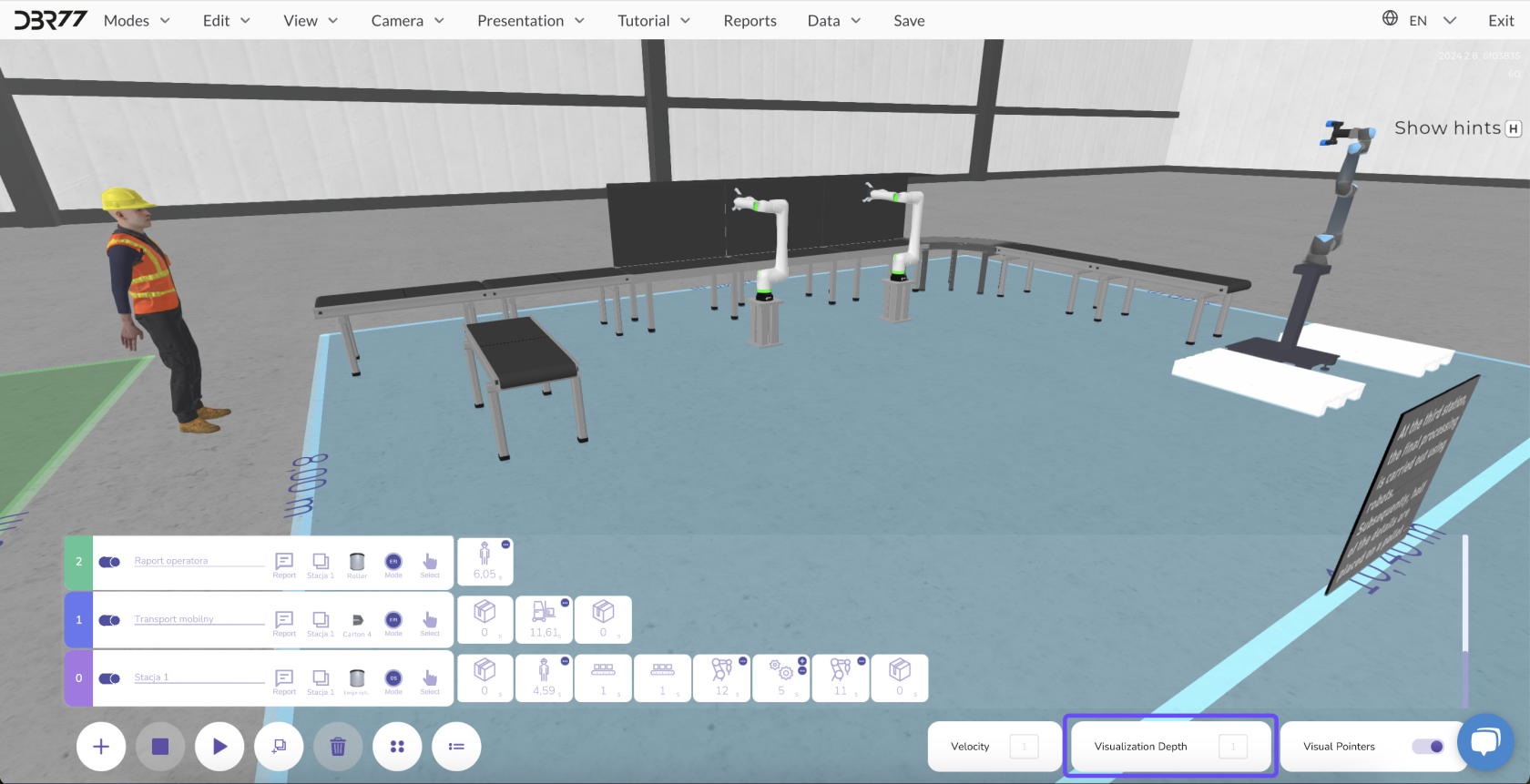
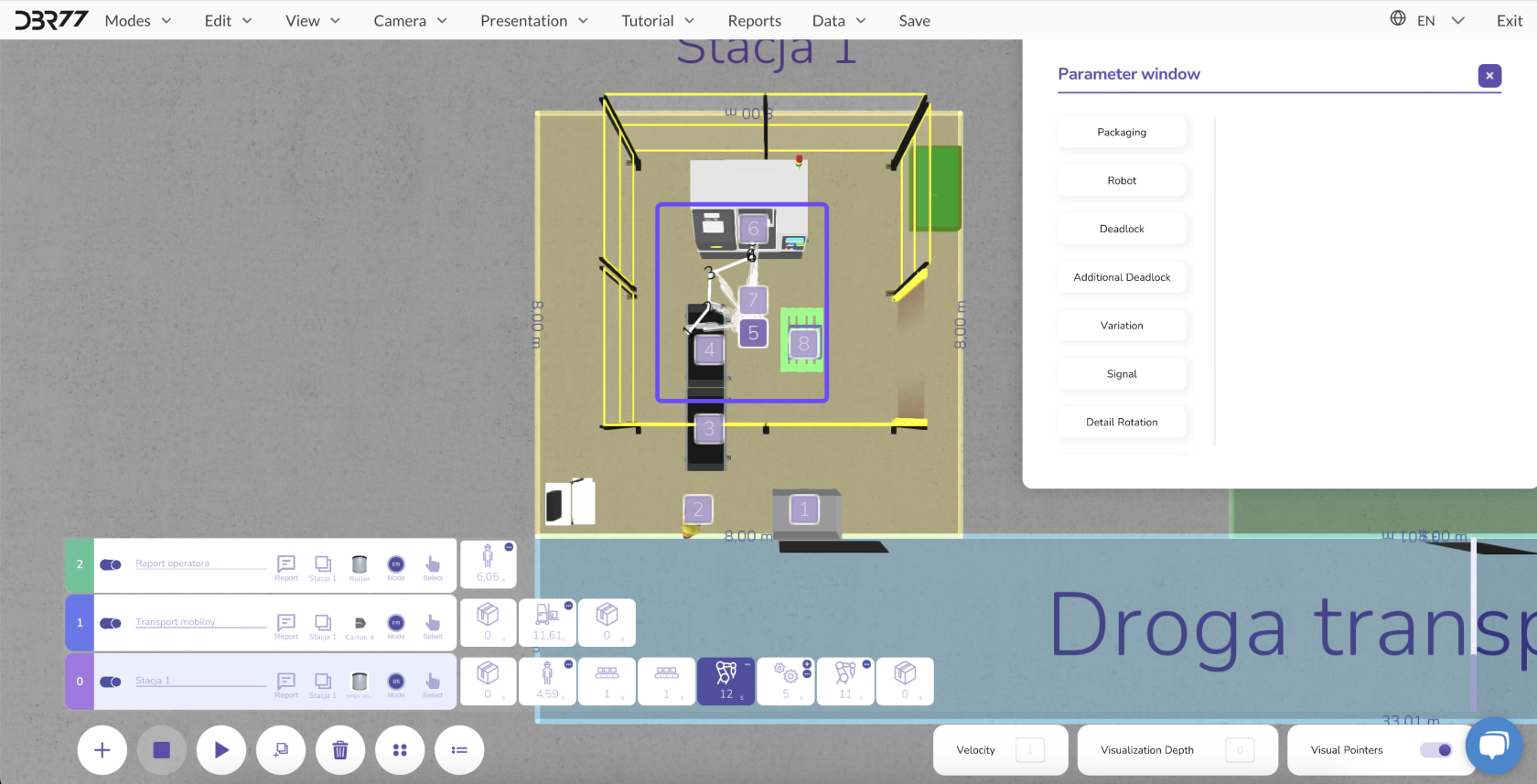
Die Visualisierungstiefe ermöglicht es, zu steuern, wie viele Elemente auf der Szene zusammen mit ihrer Bewegungsbahn in Bezug auf das aktuell ausgewählte Element hervorgehoben werden.
[](https://learn.dbr77.com/uploads/images/gallery/2024-09/nSJltHyKH8XWIKBq-image.png)
#### Funktionsweise der Visualisierungstiefe:
- **Wert „0“ eingeben**: Nur die Bewegungsbahn des aktuell ausgewählten Elements wird hervorgehoben.
- **Wert größer als „0“ eingeben:** Bei einem Wert von „2“ werden beispielsweise zwei Bewegungsbahnen der Elemente vor und zwei Bahnen der Elemente nach dem ausgewählten Objekt hervorgehoben.
[](https://learn.dbr77.com/uploads/images/gallery/2024-10/eL8ZAvtc9Mzb8quB-image.png)
[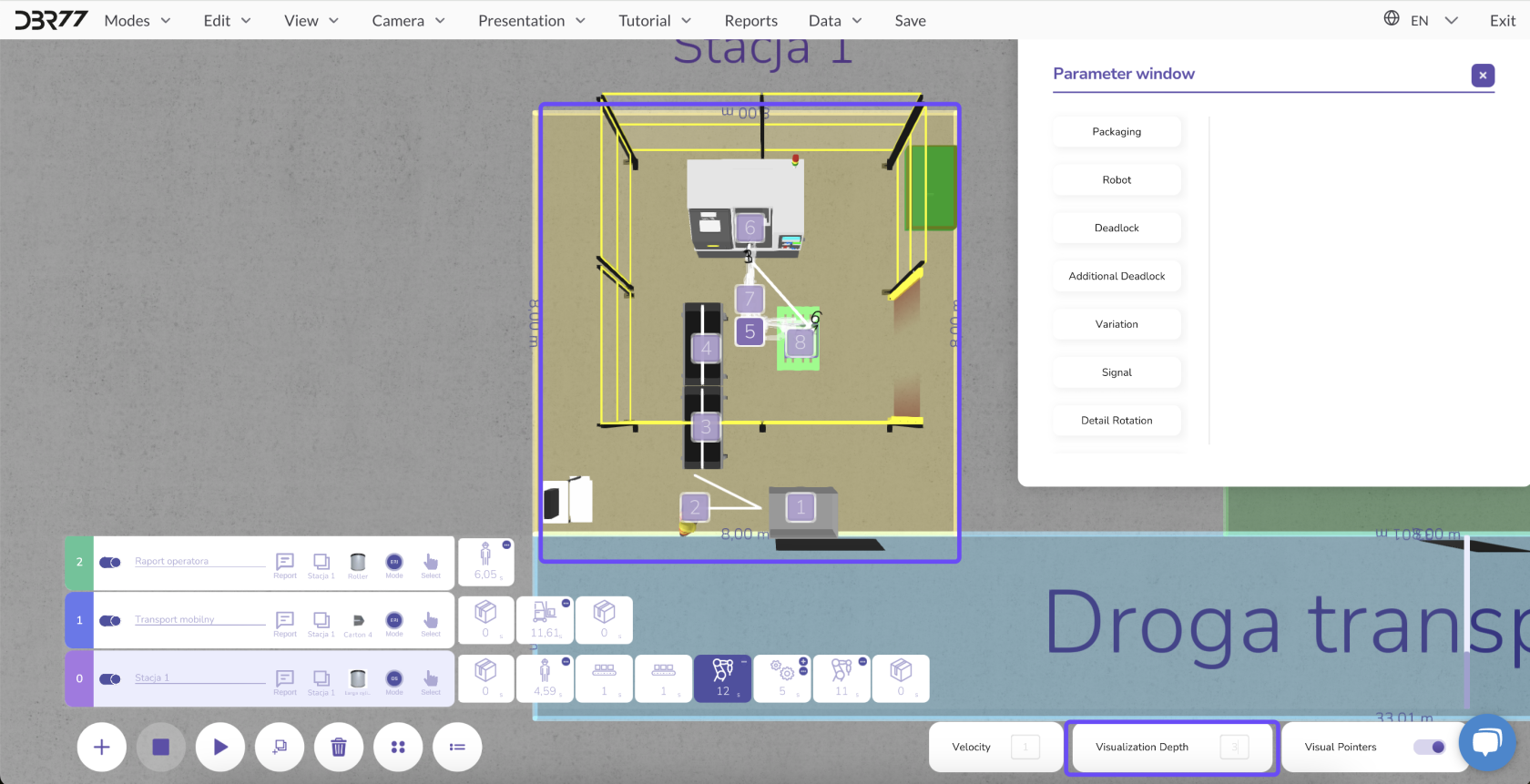](https://learn.dbr77.com/uploads/images/gallery/2024-10/LFWkRMv0a6a2Hll5-image.png)
#### Funktionalität:
- **Präzise Kontrolle**: Ermöglicht das Verfolgen des ausgewählten Elements und seiner Abhängigkeiten zu anderen Elementen auf der Szene, die darauf einwirken oder von ihm abhängig sind.
- **Einfaches Planen**: Durch die Analyse der Bewegungen im Zusammenhang mit anderen Objekten können Sie besser nachvollziehen, wie die Elemente auf der Szene zusammenarbeiten.
Diese Funktion ist besonders nützlich zur Analyse komplexer Prozesse, bei denen das Zusammenspiel verschiedener Elemente eine zentrale Rolle spielt.
# Visuelle Indikatoren
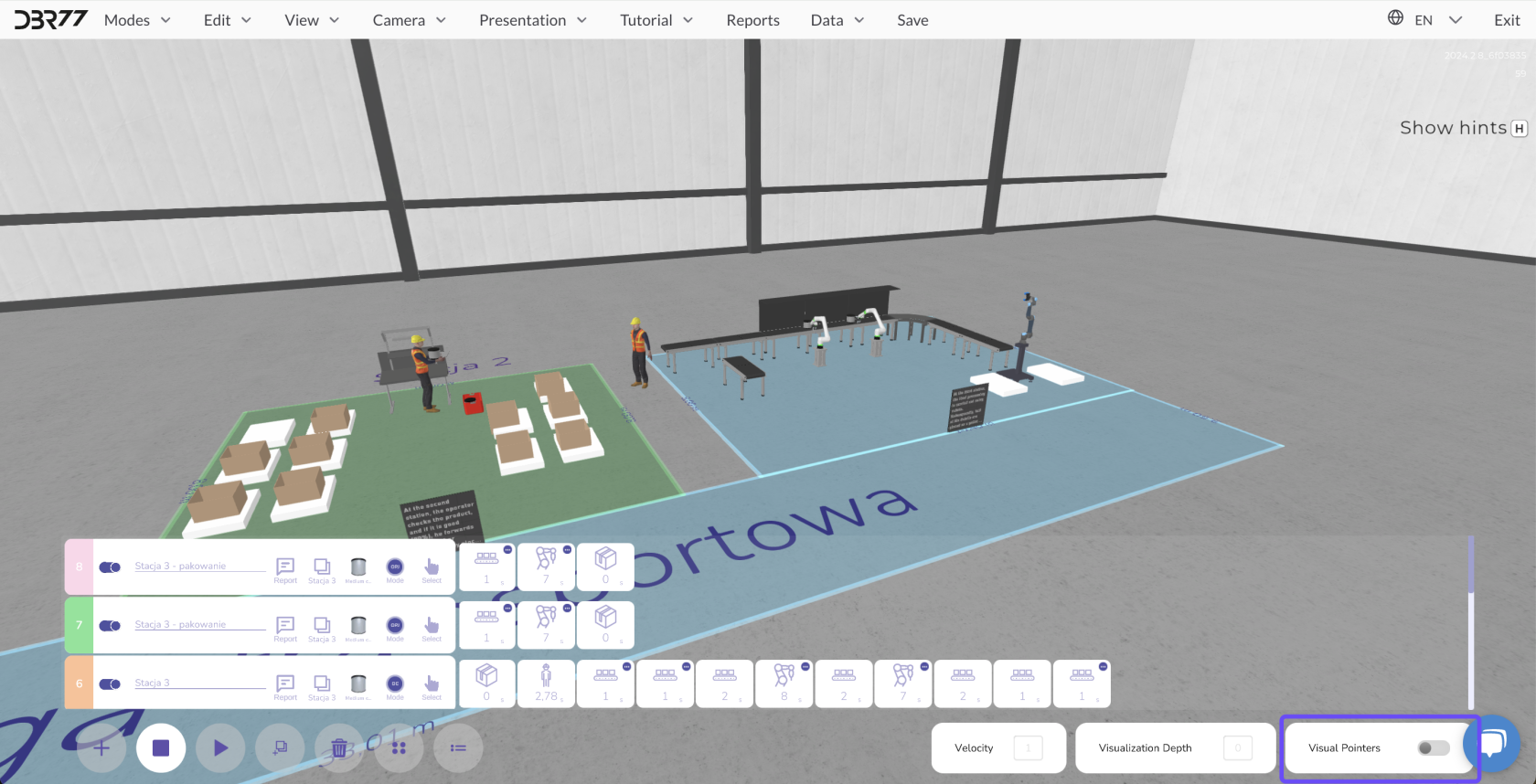
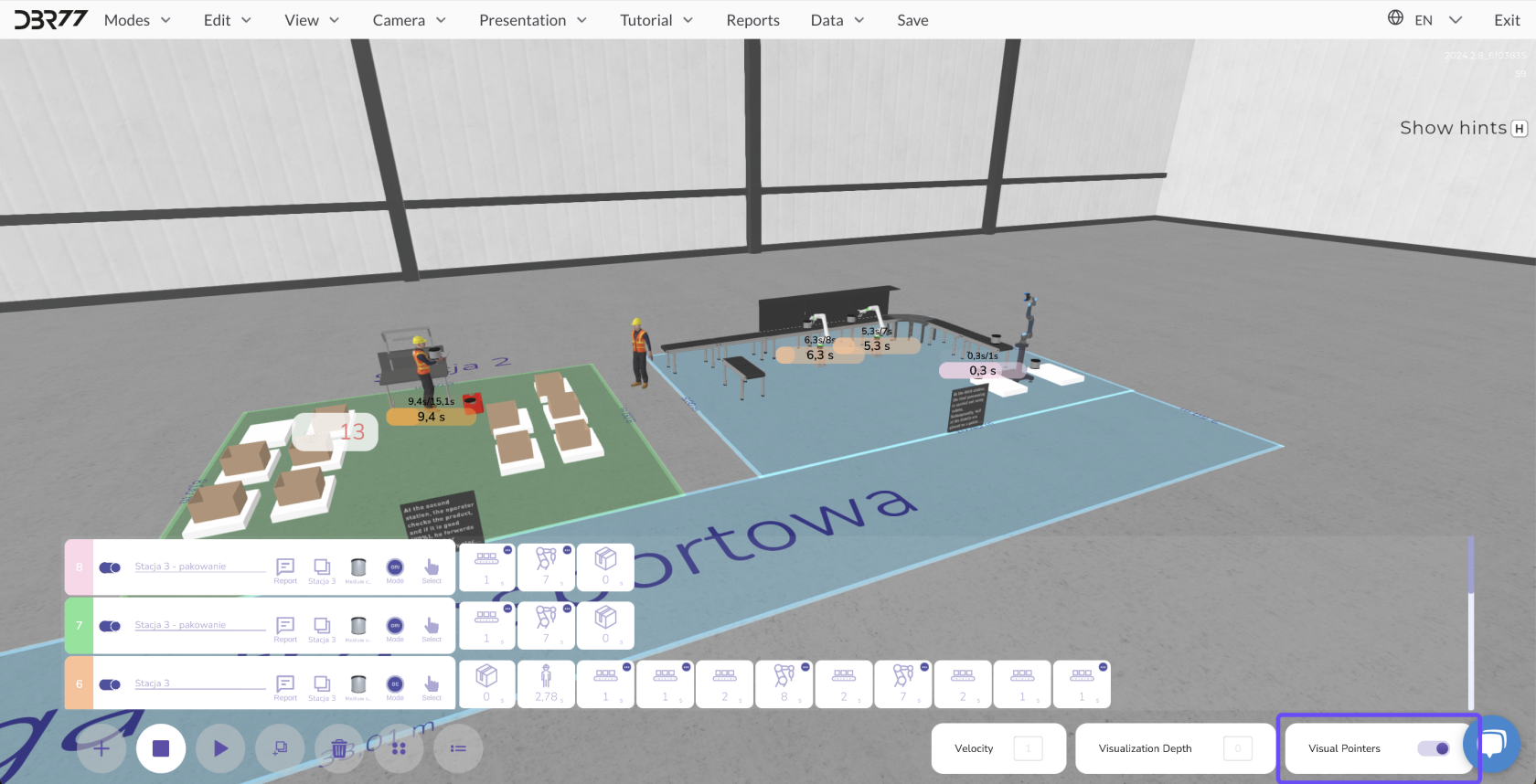
Visuelle Indikatoren sind ein Tool, das den Fortschritt der Animation in Echtzeit anzeigt und Informationen über Stillstände im Prozess liefert. Sie können je nach Bedarf ein- oder ausgeschaltet werden, um einen vollständigen Überblick über den Ablauf der Animation zu erhalten.
[](https://learn.dbr77.com/uploads/images/gallery/2024-09/4jcfnhl8l1b8SjPv-image.png)
#### [](https://learn.dbr77.com/uploads/images/gallery/2024-09/2ZruYMzFYhiL69kg-image.png)
### Funktionsweise der visuellen Indikatoren:
#### Fortschrittsverfolgung:
- Die Indikatoren visualisieren den aktuellen Status der einzelnen Animationselemente, sodass Sie den Ablauf des Prozesses in Echtzeit verfolgen können.
#### Informationen zu Stillständen:
- Bei Problemen mit der Prozessflüssigkeit zeigen die Indikatoren Stillstände oder Verzögerungen an, was eine schnelle Analyse ermöglicht und hilft, Verbesserungen im Animationsszenario vorzunehmen.
# Parameterfenster
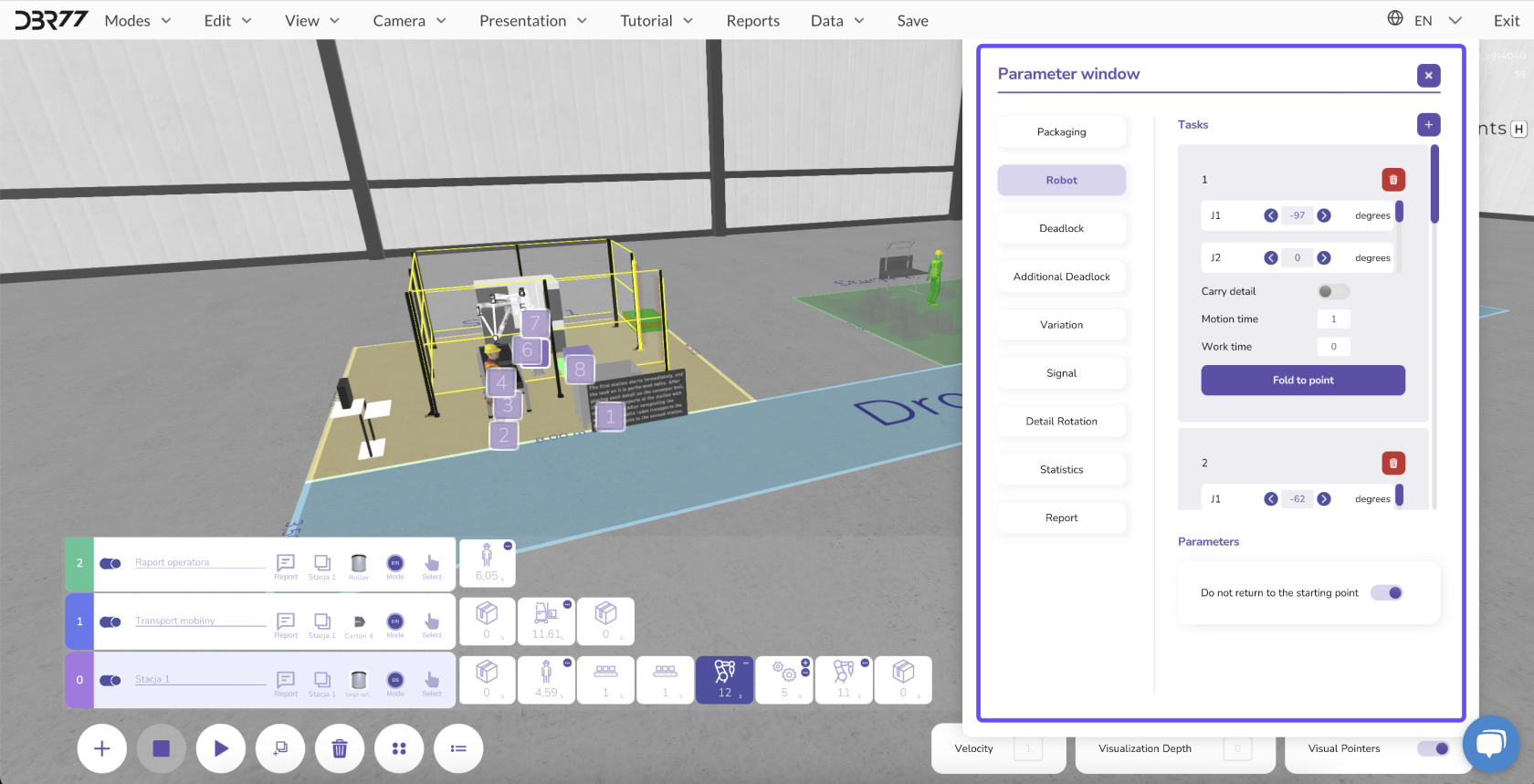
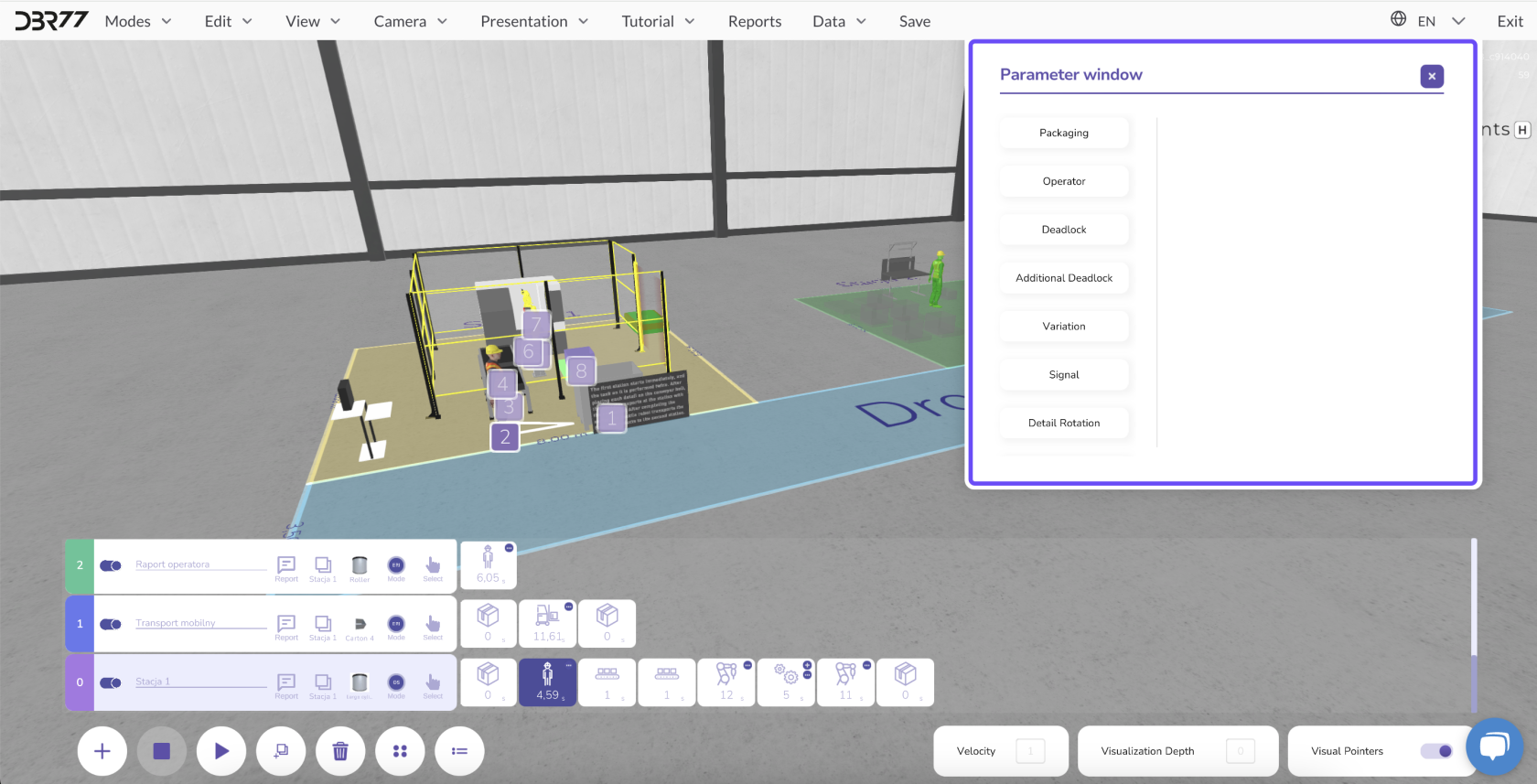
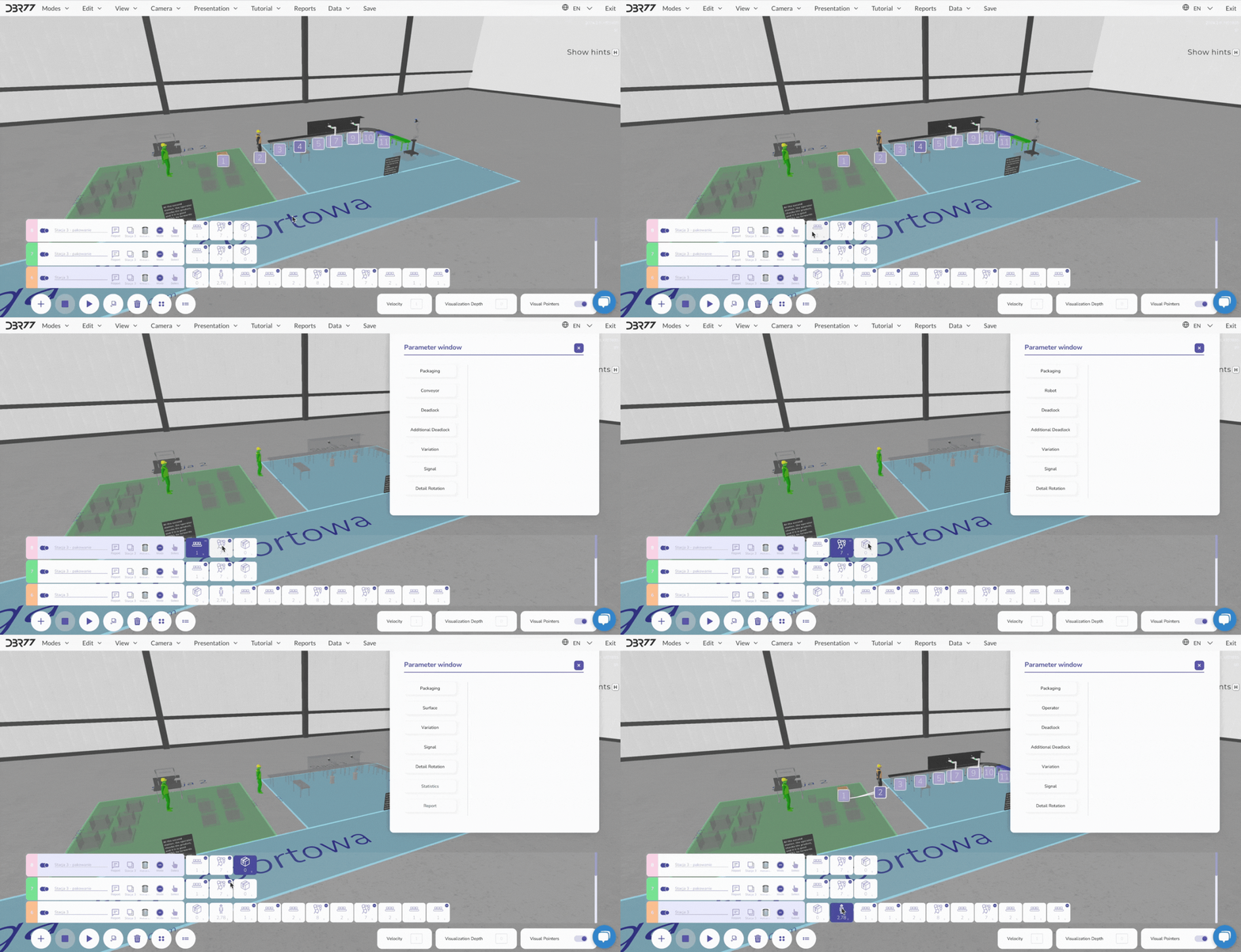
Das Parameterfenster im Animationsmodus ermöglicht eine detaillierte Steuerung der Eigenschaften und des Verhaltens der einzelnen Elemente auf der Szene. Je nach Elementtyp – ob Bediener, Roboter, Förderband, Maschine oder Bauteil – können die verfügbaren Optionen und Parameter variieren.
[](https://learn.dbr77.com/uploads/images/gallery/2024-10/PzslududSqJDgm0B-image.png)
[](https://learn.dbr77.com/uploads/images/gallery/2024-10/ET83aU7MjjpJWAh5-image.png)
[](https://learn.dbr77.com/uploads/images/gallery/2024-09/x4IDz3yBaBnP7T0g-gify2-29.gif)
### Steuerung der Arbeitszeit von Elementen:
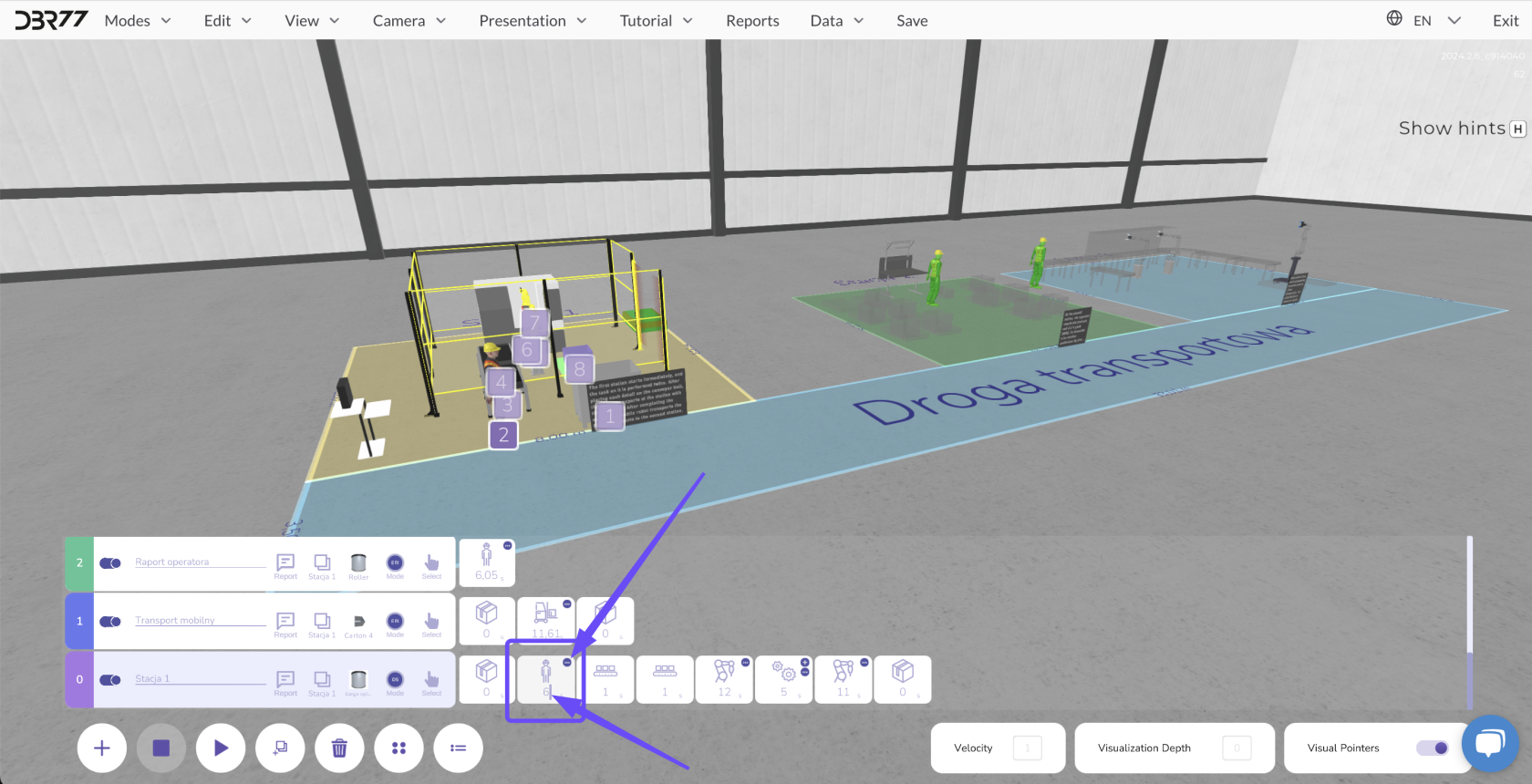
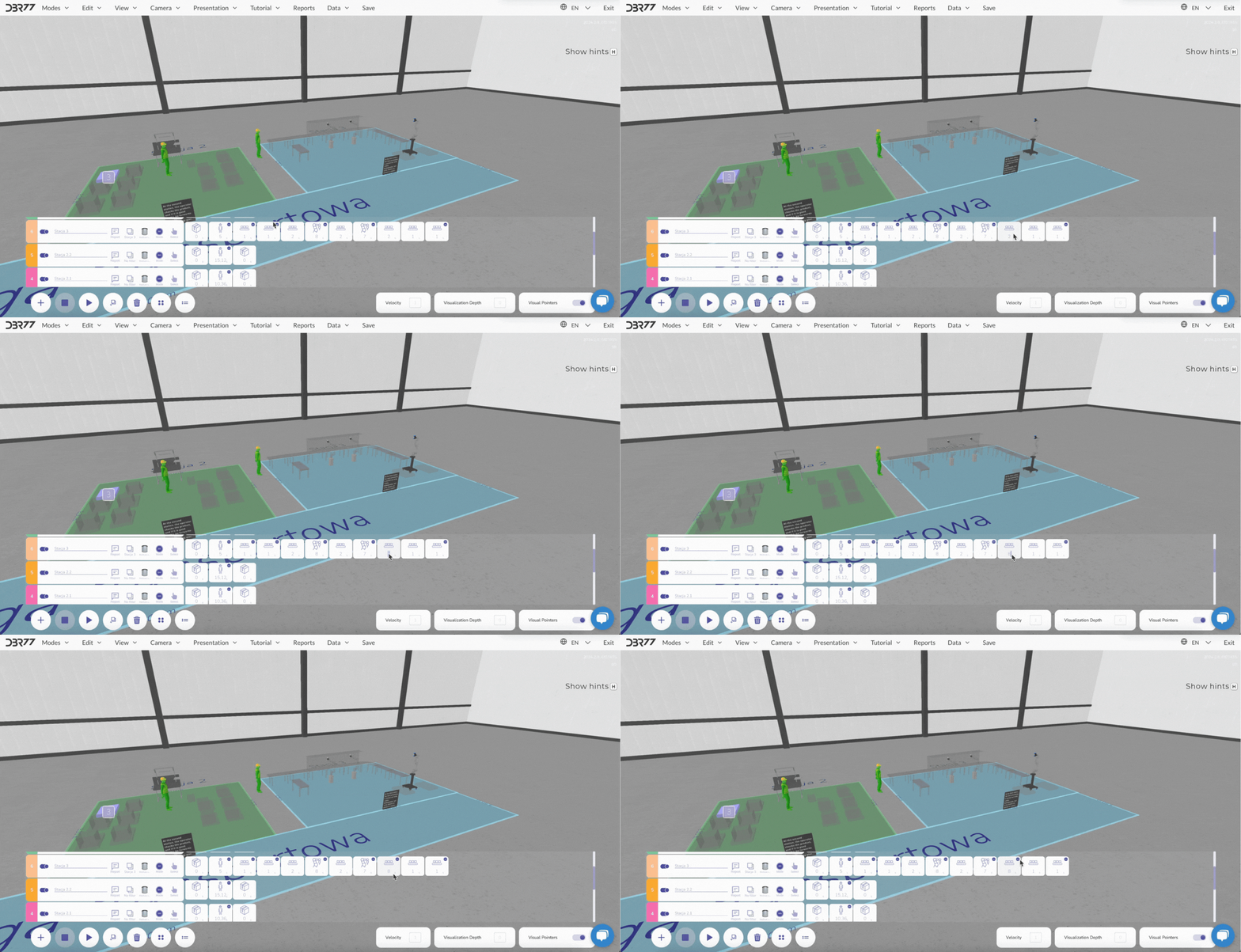
- Der Hauptweg zur Kontrolle der Arbeitszeit der Elemente erfolgt durch Bearbeitung der Animationslinie. Im Feld „Dauer“ können Sie die gewünschte Anzahl an Sekunden eingeben, die eine Aufgabe dauern soll, und die Änderung mit Enter bestätigen.
[](https://learn.dbr77.com/uploads/images/gallery/2024-10/RFiKiJFMAVhP5Rt2-image.png)
[](https://learn.dbr77.com/uploads/images/gallery/2024-09/A91JeujgPrjP1iHK-gify2-30.gif)
### Detaillierte Bearbeitung der Parameter:
Um erweiterte Optionen zu nutzen, klicken Sie auf das gewünschte Element und gehen Sie zu den **Details**. Dadurch öffnet sich das Parameterfenster, in dem Sie verschiedene Aspekte der Funktion des Objekts anpassen können.
#### Änderungen im Parameterfenster:
- **Route beweglicher Elemente**:
- - Sie können die Bewegungsroute von Elementen wie Bedienern, Robotern oder Förderbändern bearbeiten. Die Routenanpassung kann entscheidend sein, um den Bewegungsfluss zu optimieren und Stillstände zu vermeiden.
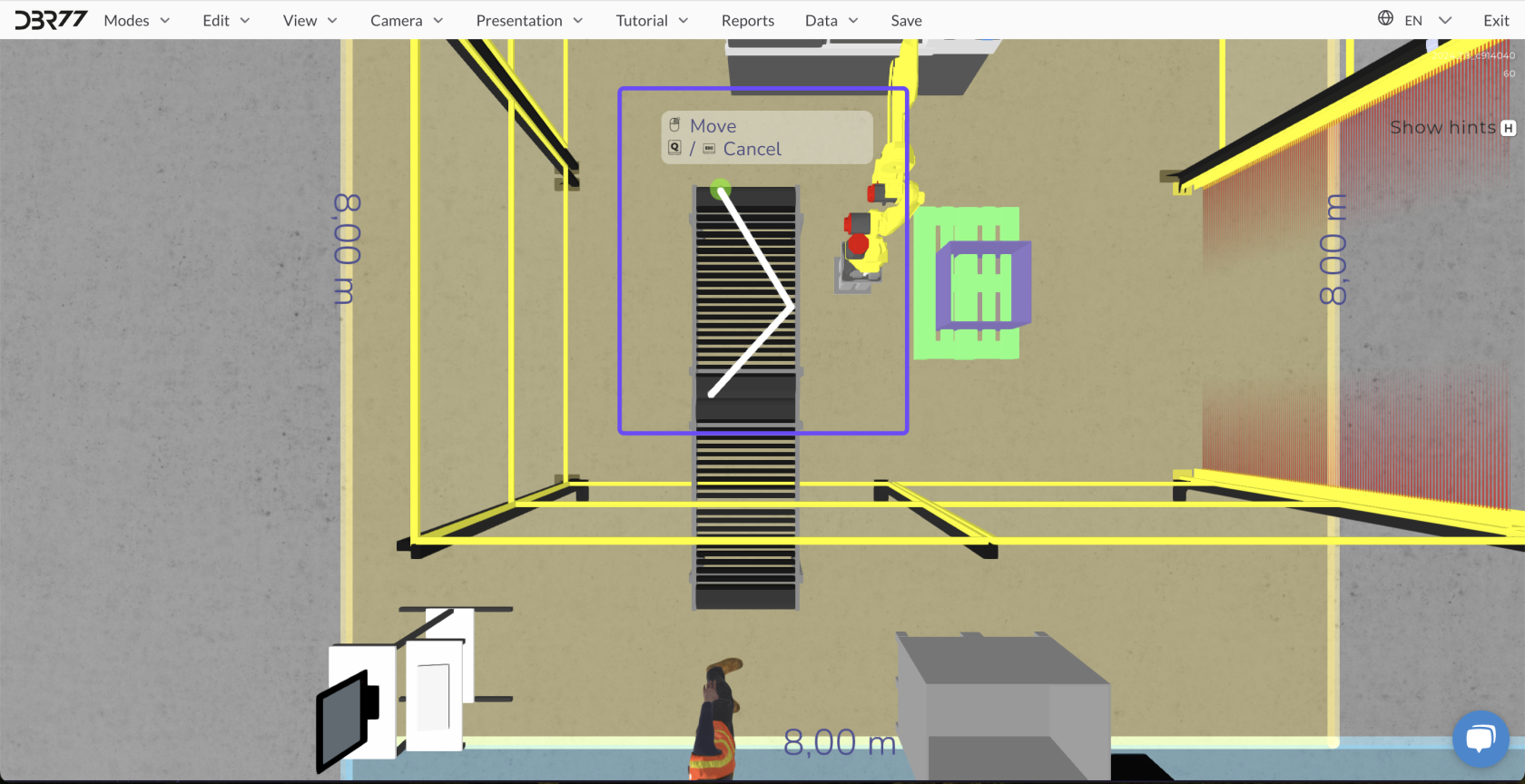
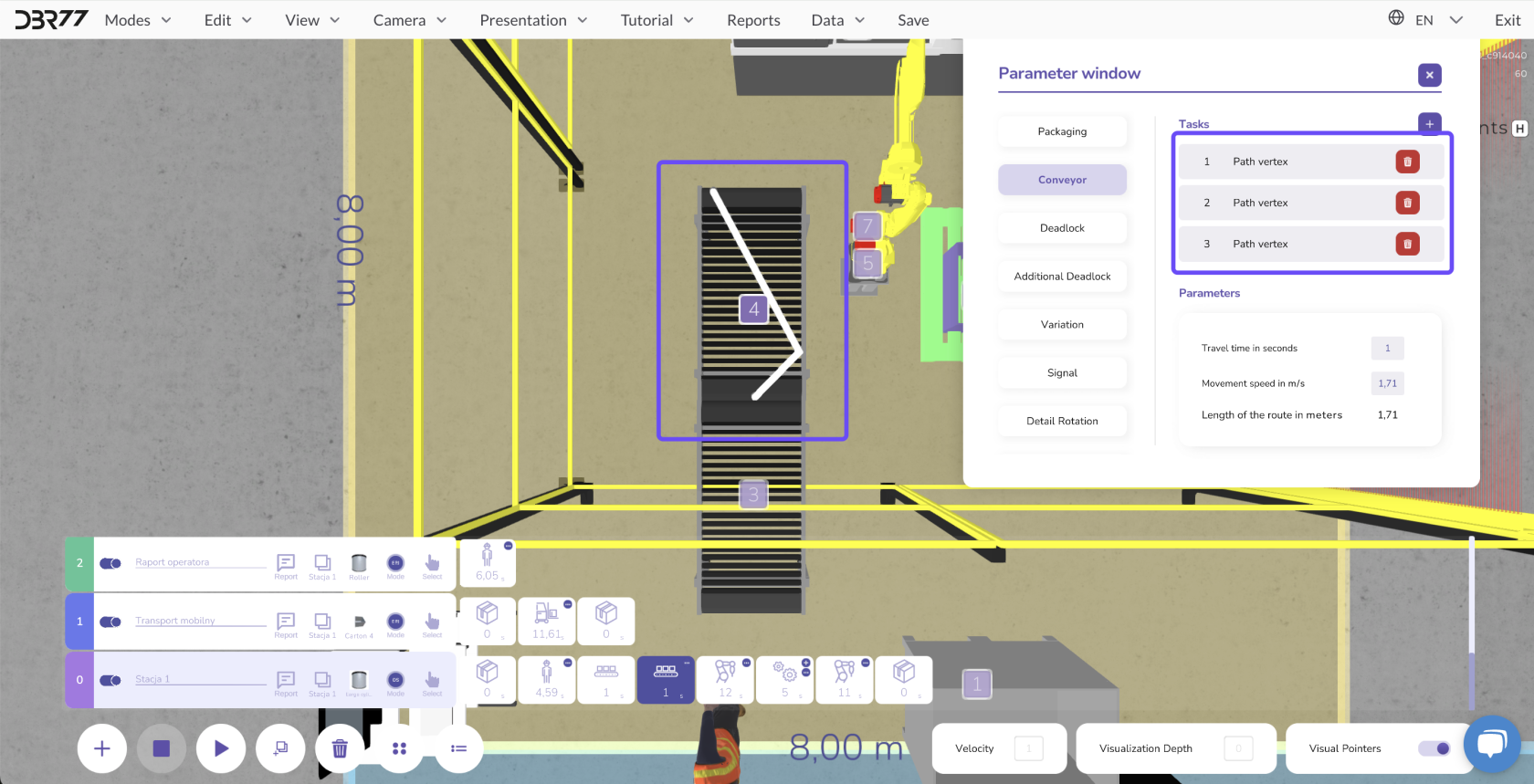
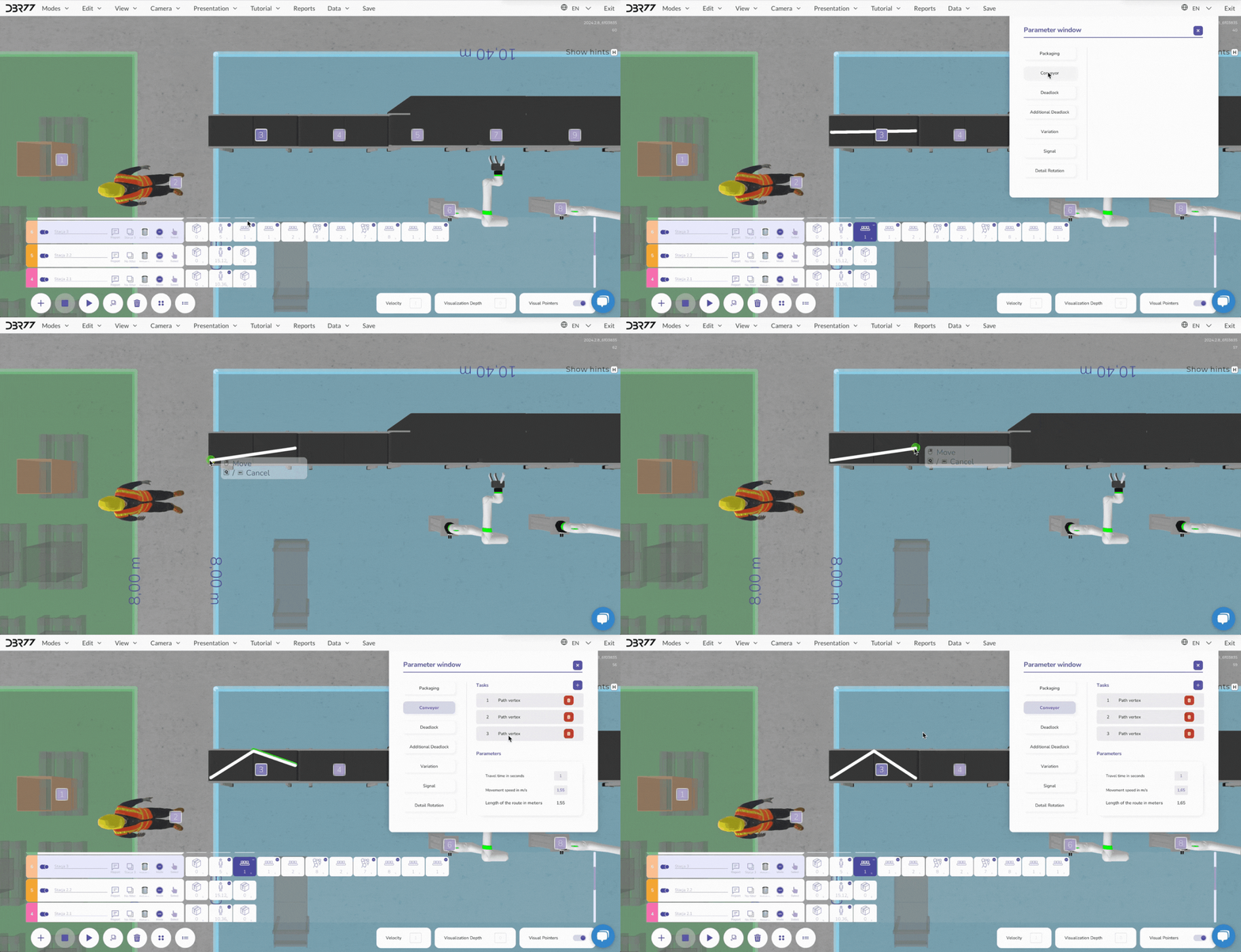
- Wählen Sie im Parameterfenster den Namen des gewünschten Elements aus und definieren Sie die Bewegungs-Scheitelpunkte. Nach dem Festlegen der Position eines bearbeiteten Scheitelpunkts bestätigen Sie diese durch einen **Rechtsklick**.
[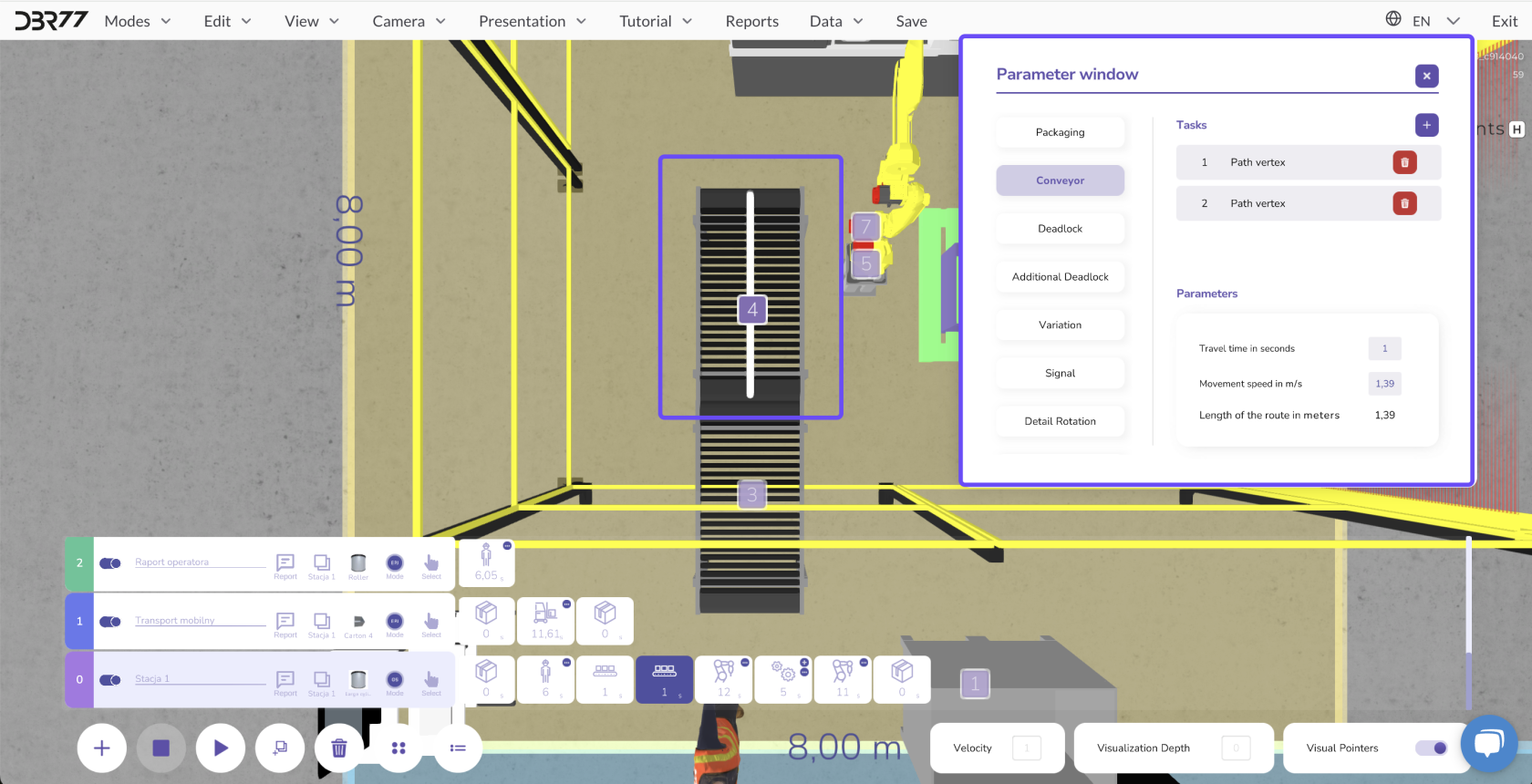](https://learn.dbr77.com/uploads/images/gallery/2024-10/94J8QSt5BThwiPgj-image.png)
- Um die Route zu ändern, wählen Sie den Scheitelpunkt, den Sie bearbeiten möchten, aus der Liste aus. Ziehen Sie ihn dann an die gewünschte Position und bestätigen Sie die neue Lage mit einem **Rechtsklick**.
[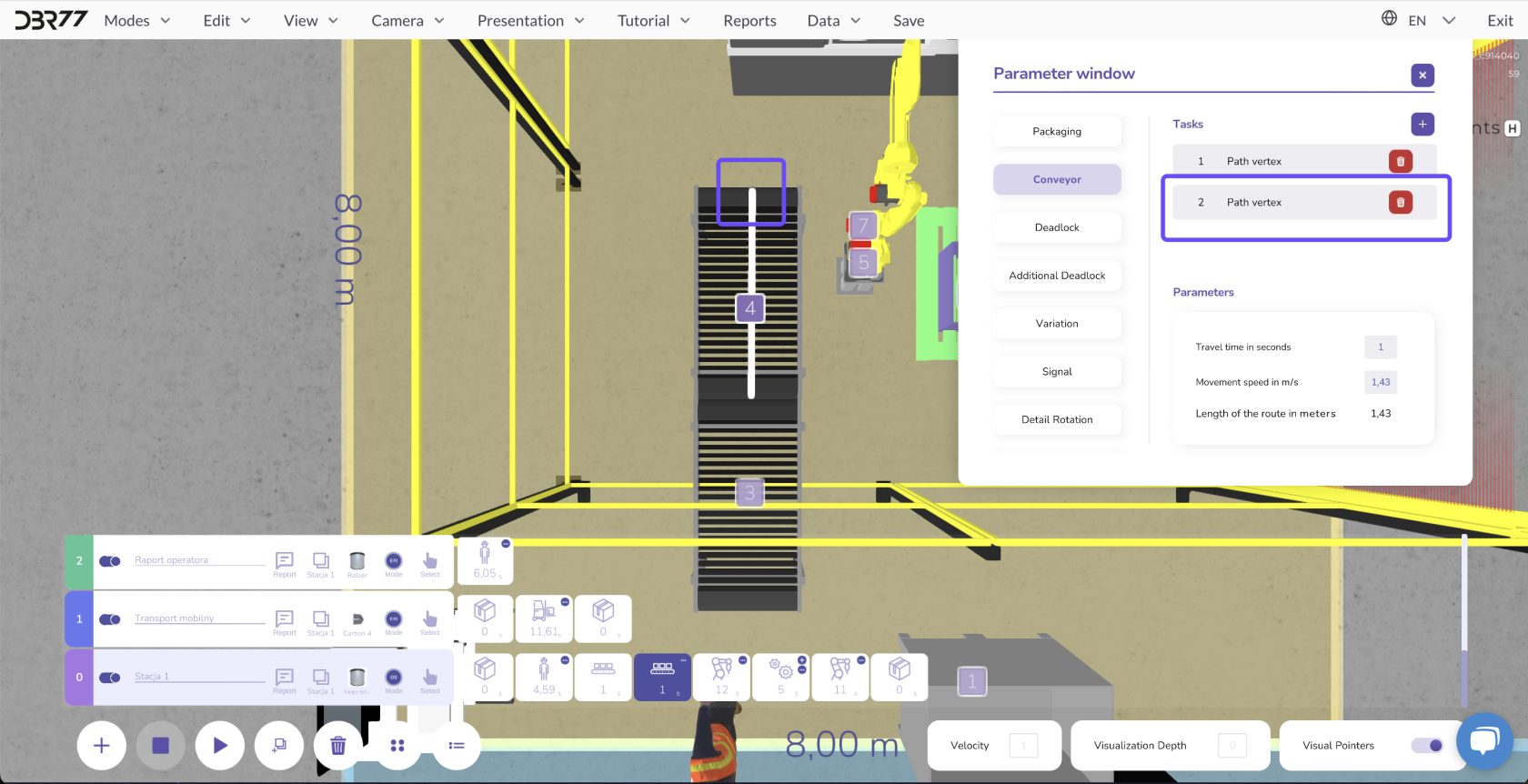](https://learn.dbr77.com/uploads/images/gallery/2024-10/bGvV1Wgr9jOOSuXx-image.png)
[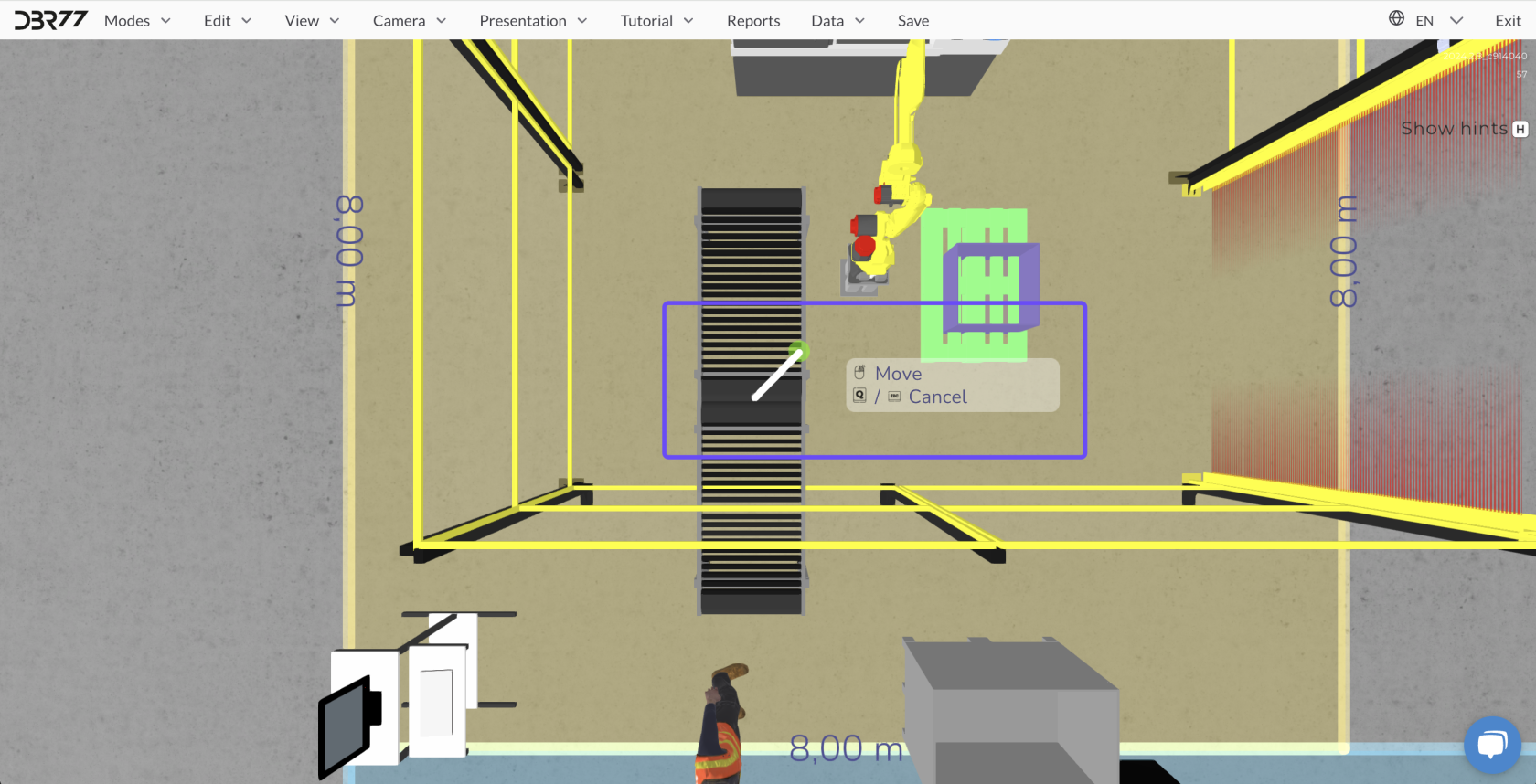](https://learn.dbr77.com/uploads/images/gallery/2024-10/Umdk4lRd7pAOBMEB-image.png)
- Sie können auch zusätzliche Scheitelpunkte hinzufügen, indem Sie auf die Schaltfläche „+“ klicken und die Position des neuen Scheitelpunkts festlegen.
[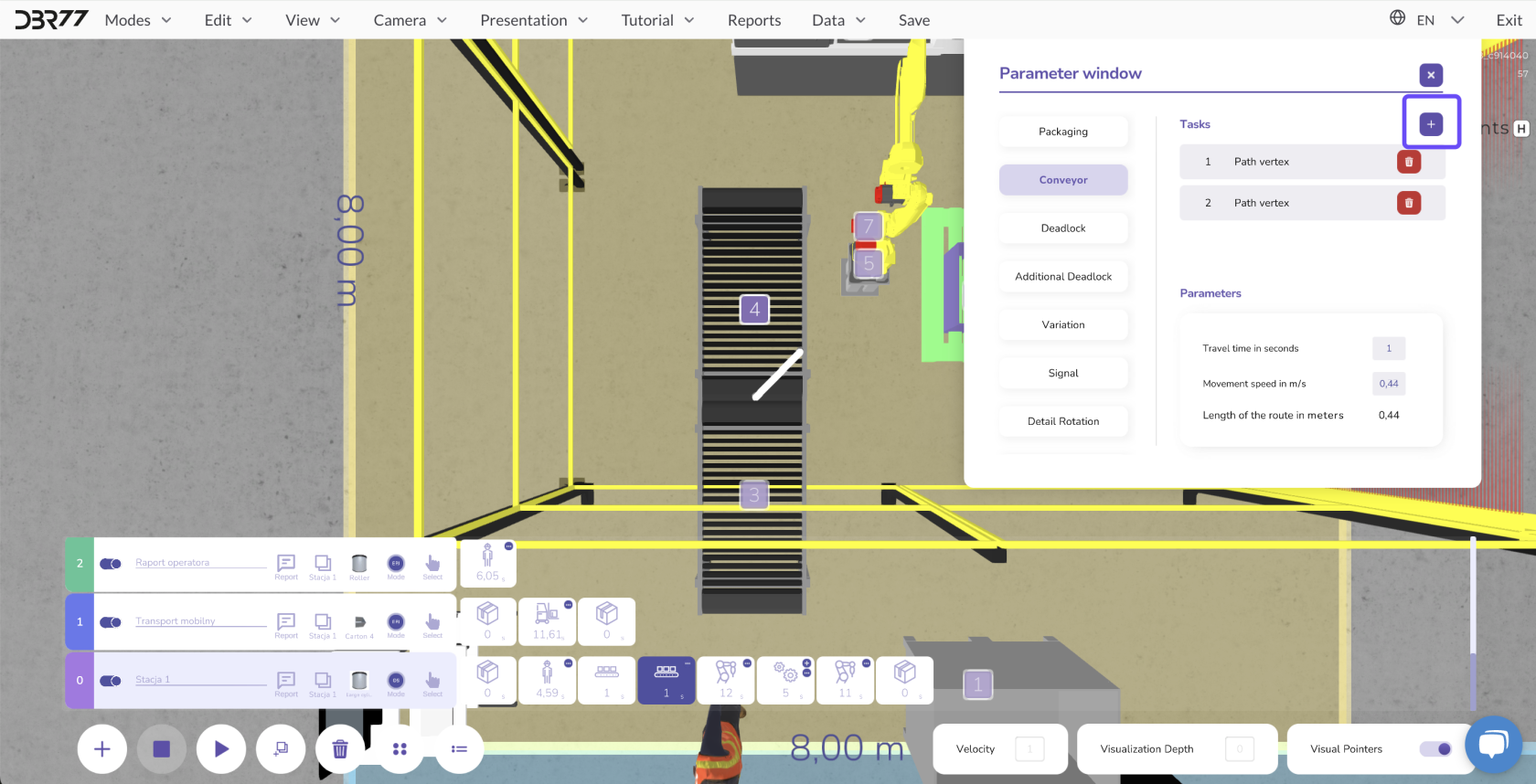](https://learn.dbr77.com/uploads/images/gallery/2024-10/IvPZq81kysatyD1D-image.png)
[](https://learn.dbr77.com/uploads/images/gallery/2024-10/FKMLTgLfql28onTZ-image.png)
[](https://learn.dbr77.com/uploads/images/gallery/2024-10/MZitevr2Ey54A2TQ-image.png)
[](https://learn.dbr77.com/uploads/images/gallery/2024-09/Fo9dALjIlyx5RuPr-gify2-32.gif)
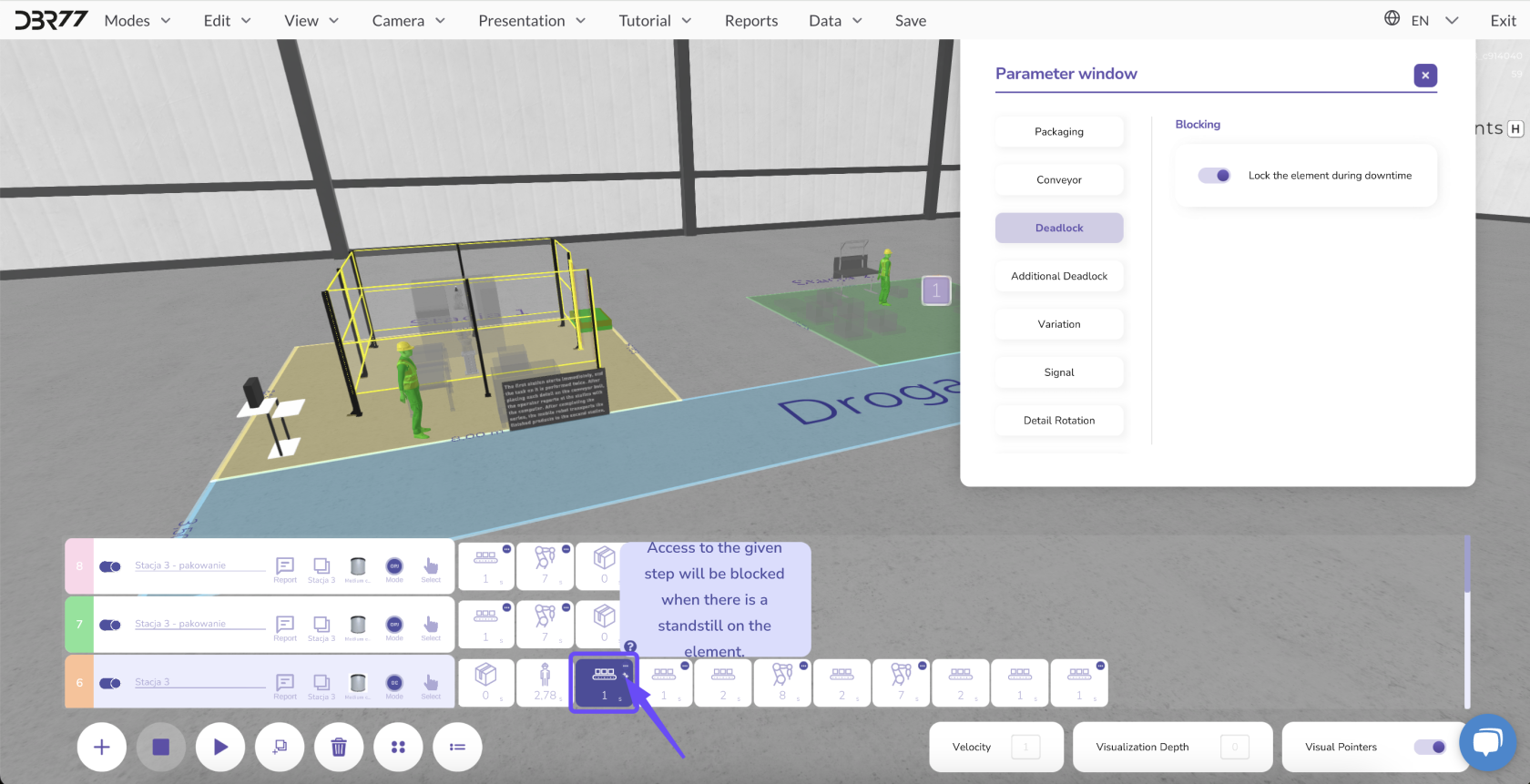
#### Sperren von Elementen:
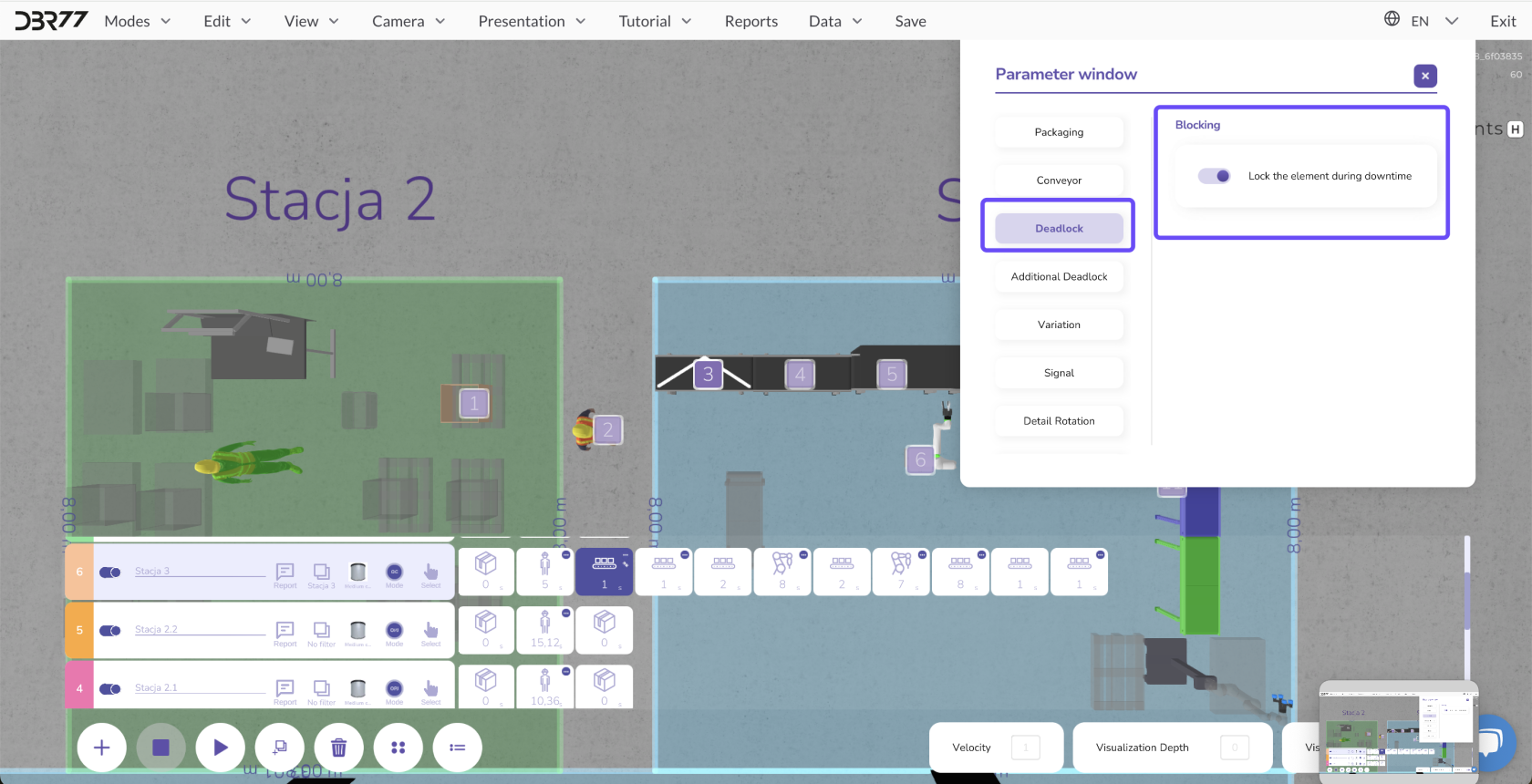
- Das Sperren ausgewählter Elemente verhindert das Entstehen von Engpässen an bestimmten Stellen der Szene. Durch das Sperren eines Elements wird dessen Bewegung oder Aktion blockiert, was bei der besseren Planung und Steuerung der gesamten Animation hilfreich sein kann.
[](https://learn.dbr77.com/uploads/images/gallery/2024-09/GxvQFIn6o6CCREt6-image.png)
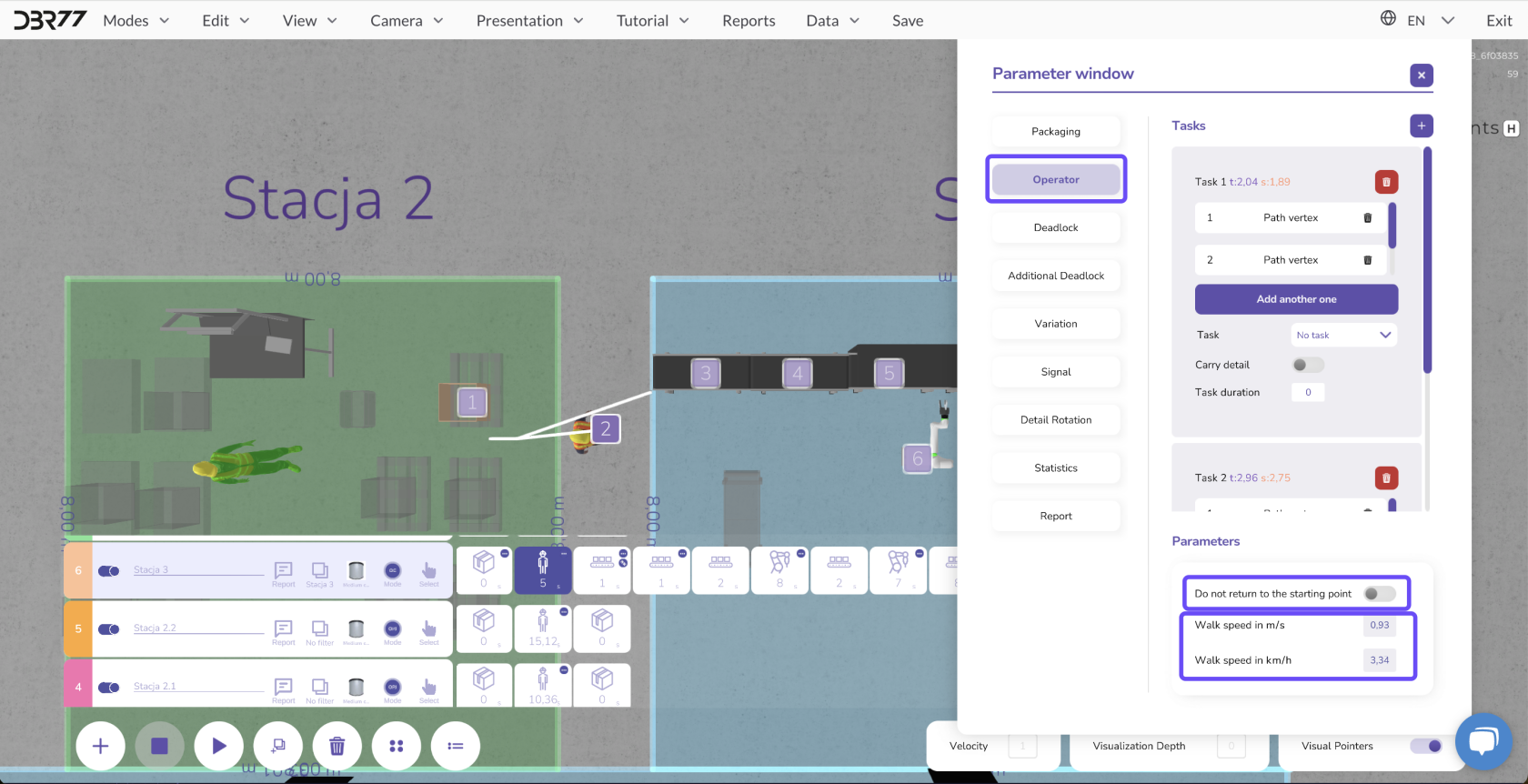
#### [](https://learn.dbr77.com/uploads/images/gallery/2024-10/o6Wa3fFNtD2K6sKC-image.png)Bewegungsentscheidungen für Bediener und Roboter:
- Sie können festlegen, ob Bediener, Roboter oder Wagen nach Abschluss ihrer Arbeit zum Startpunkt zurückkehren oder am Ort des Aufgabenabschlusses verbleiben sollen. Zudem können Sie ihnen eine beliebige Geschwindigkeit zuweisen.
[](https://learn.dbr77.com/uploads/images/gallery/2024-09/5xPumwmPAIVsWUW9-image.png)
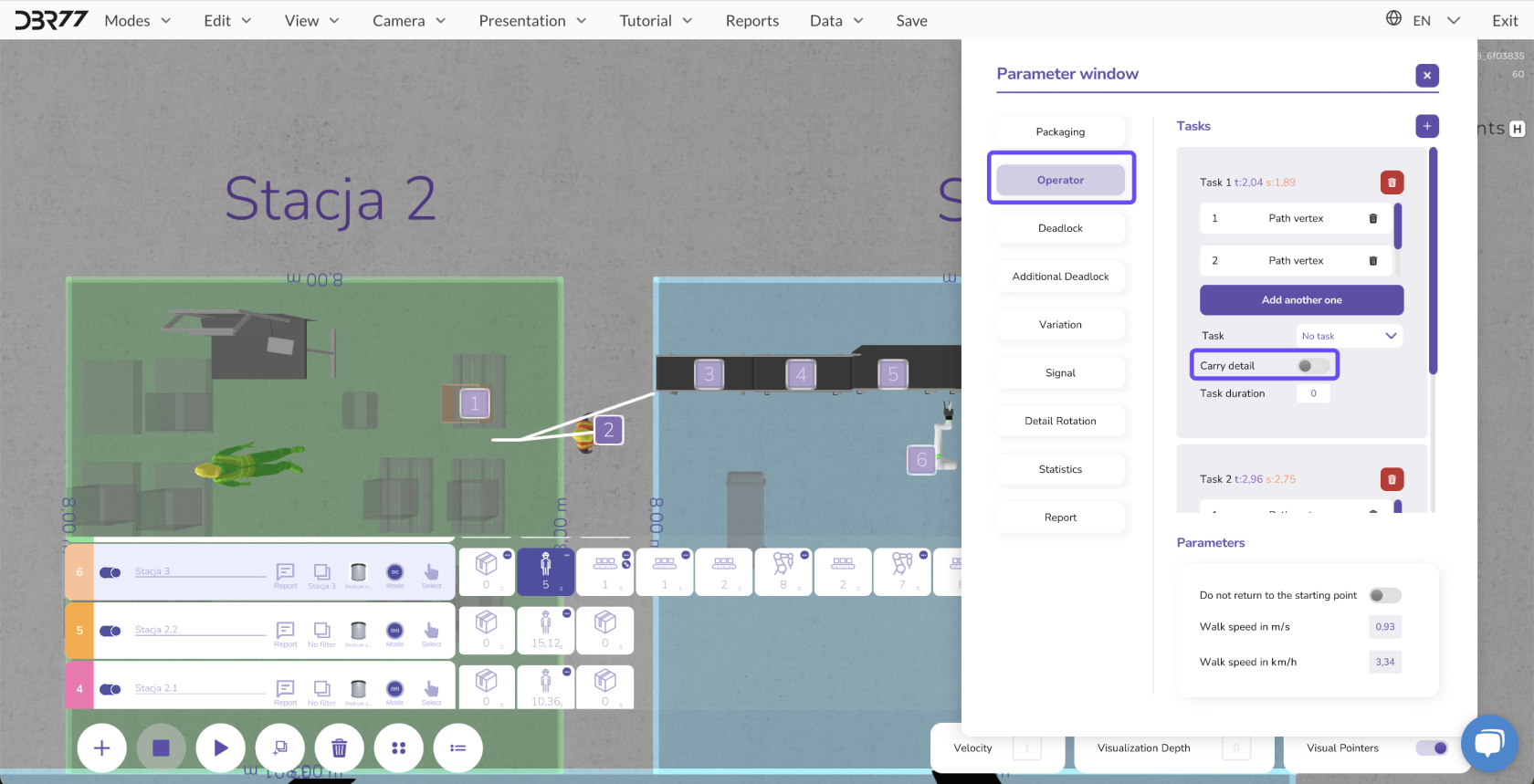
#### Aufgaben im Zusammenhang mit dem Transport von Bauteilen:
- Sie können festlegen, ob die Bewegung eines bestimmten Elements mit dem Transport eines Bauteils verbunden sein soll oder nicht. Dies ist entscheidend für die Bestimmung der Route und der Ausführungszeit der Aufgaben.
[](https://learn.dbr77.com/uploads/images/gallery/2024-09/vua3f8LrTKmWAGfS-image.png)
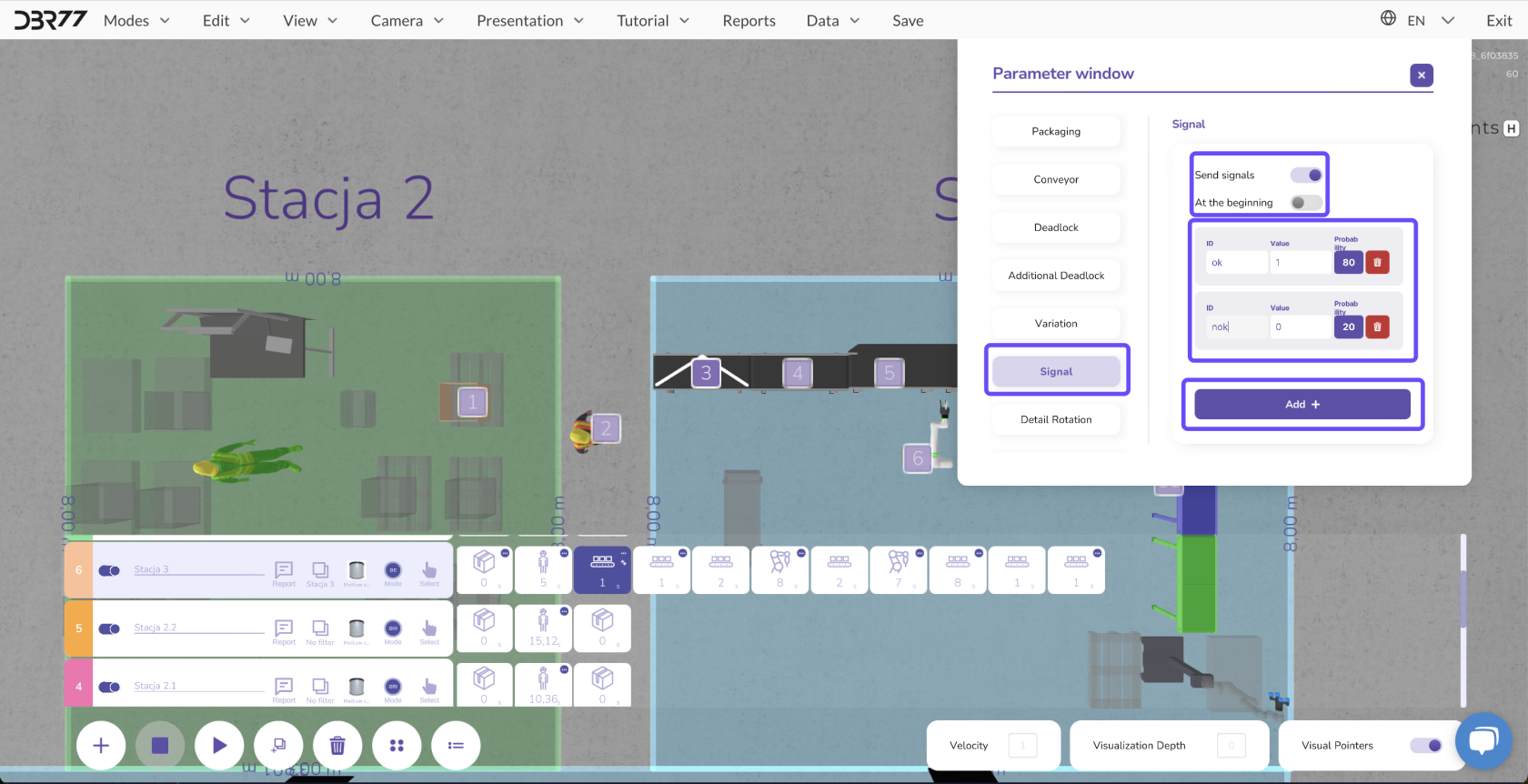
#### Senden von Signalen zur Auslösung der Animation
- Im Parameterfenster können Sie festlegen, welches Signal von einem bestimmten Element gesendet wird. Dieses Signal steuert die nächsten Schritte in der Animation und ermöglicht eine gezielte Ablaufsteuerung.
[](https://learn.dbr77.com/uploads/images/gallery/2024-09/lgDG84mo8ugcuZ7o-image.png)
#### Praktische Anwendung der Parameter:
- Durch das gezielte Management der Parameter können Sie die Animation präzise steuern, die Bewegungen von Maschinen und Mitarbeitern optimieren und das Risiko von Produktionsstillständen verringern. Dieses Tool ermöglicht die flexible Anpassung aller Aspekte der Elementfunktionen an die Anforderungen des jeweiligen Szenarios.
# Einstellen von Bauteilen
Einstellen von Bauteilen im Animationsprozess ermöglicht eine präzisere Visualisierung Ihrer Produktionsprozesse. Sie können das Bauteil auf verschiedene Weise steuern, sein Aussehen, die Ausrichtung und Einstellungen während der Animation ändern und es so an die einzelnen Prozessschritte anpassen.
#### Eingangsbauteil festlegen:
[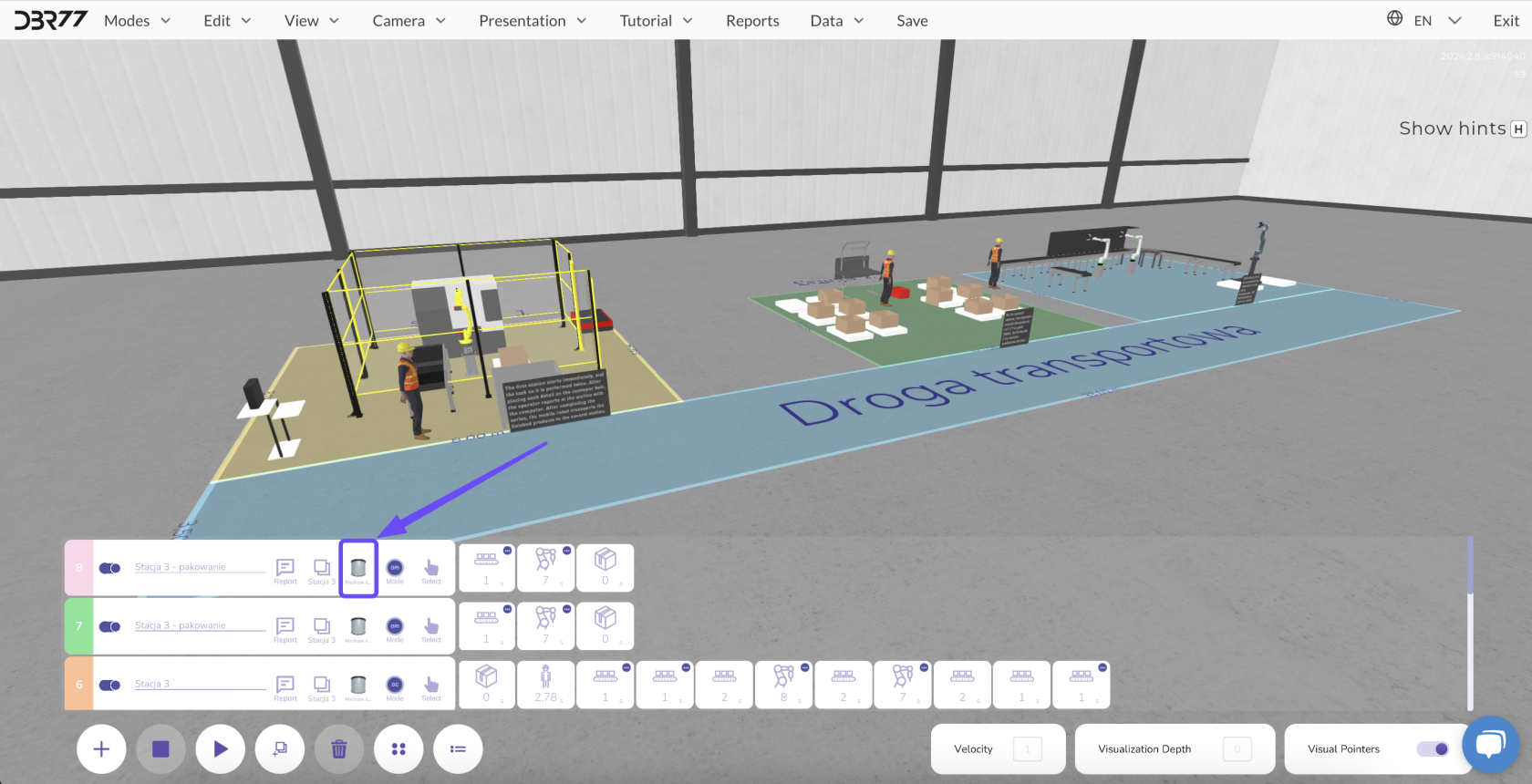](https://learn.dbr77.com/uploads/images/gallery/2024-10/5hxydEbzVnjNF8Q5-image.png)
1. Um ein Eingangsbauteil zur Animation hinzuzufügen, wählen Sie zunächst das gewünschte Modell aus den verfügbaren Modellen aus.
2. Das Eingangsbauteil ist das Element, das während der Simulation verarbeitet wird. Es kann entweder zu Beginn des Produktionsprozesses oder in einem beliebigen Schritt der Animation hinzugefügt werden, je nach Anforderung.
[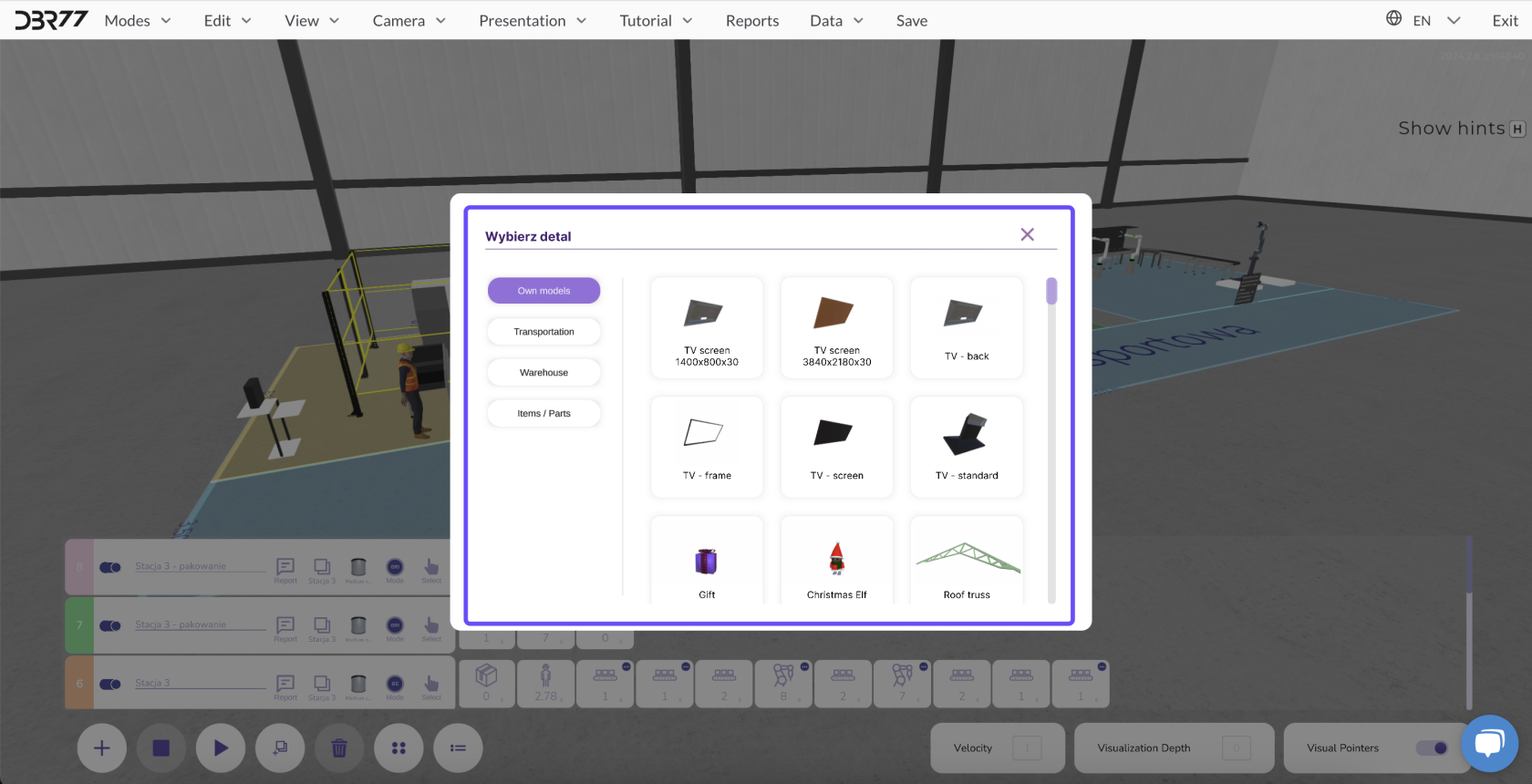](https://learn.dbr77.com/uploads/images/gallery/2024-10/XO6Ea6UYEzC6nJCL-image.png)
#### Ändern des Bauteils während der Animation:
[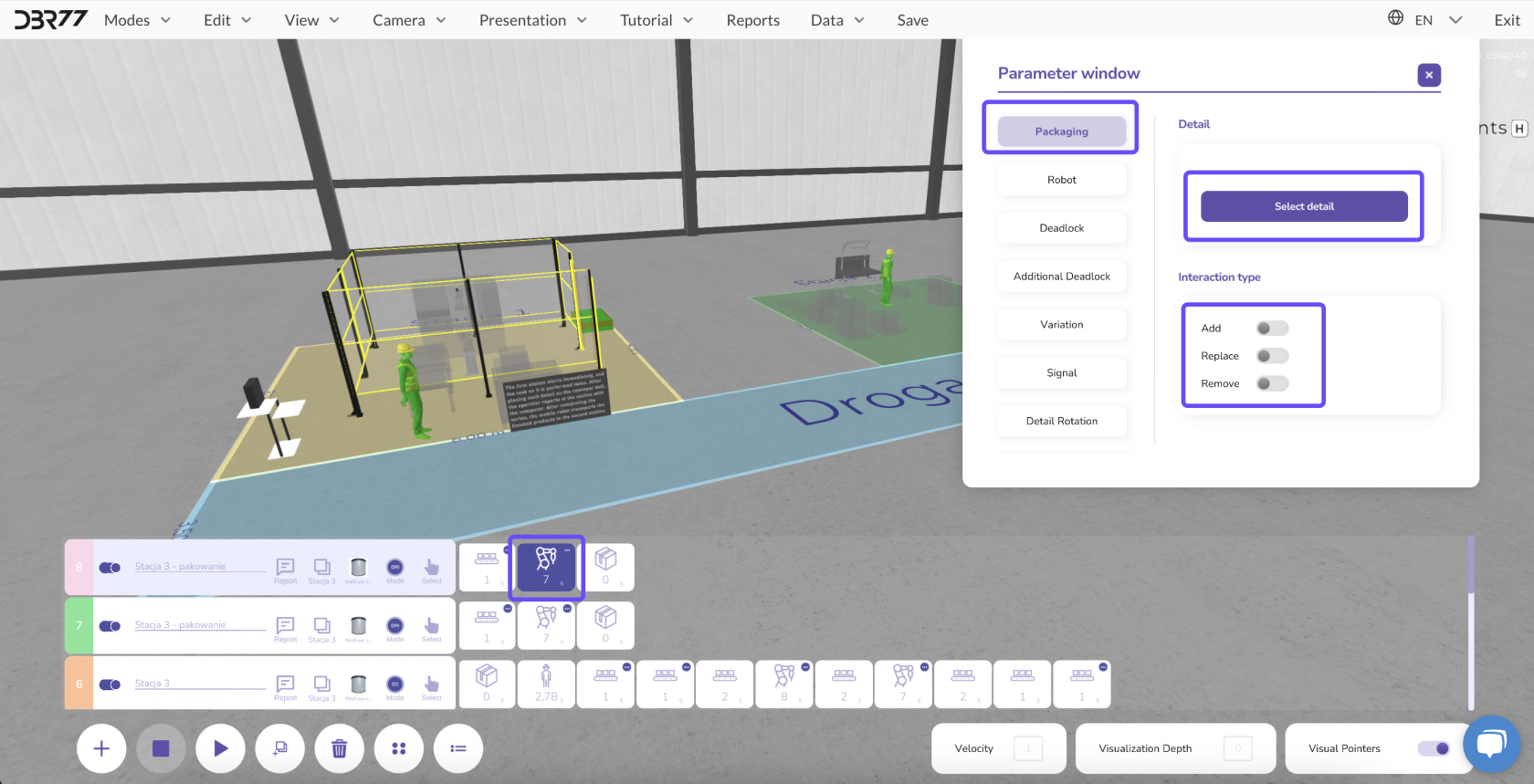](https://learn.dbr77.com/uploads/images/gallery/2024-10/YXyJflsuxa5vqhIY-image.png)
1. Sie können in den verschiedenen Animationsphasen unterschiedliche Bauteile festlegen. Beispielsweise kann ein Bauteil auf dem Förderband mehrere Bearbeitungsschritte durchlaufen und sich dabei in ein anderes Bauteil verwandeln.
2. Um das Bauteil zu ändern, öffnen Sie das Parameterfenster für den jeweiligen Animationsschritt und wählen das neue Bauteil aus, das in dieser Phase erscheinen soll. Auf diese Weise lässt sich der gesamte Produktionszyklus vom Rohmaterial bis zum fertigen Produkt darstellen.
3. Sie können Bauteile hinzufügen, austauschen und entfernen.
**Rotation des Bauteils:**
[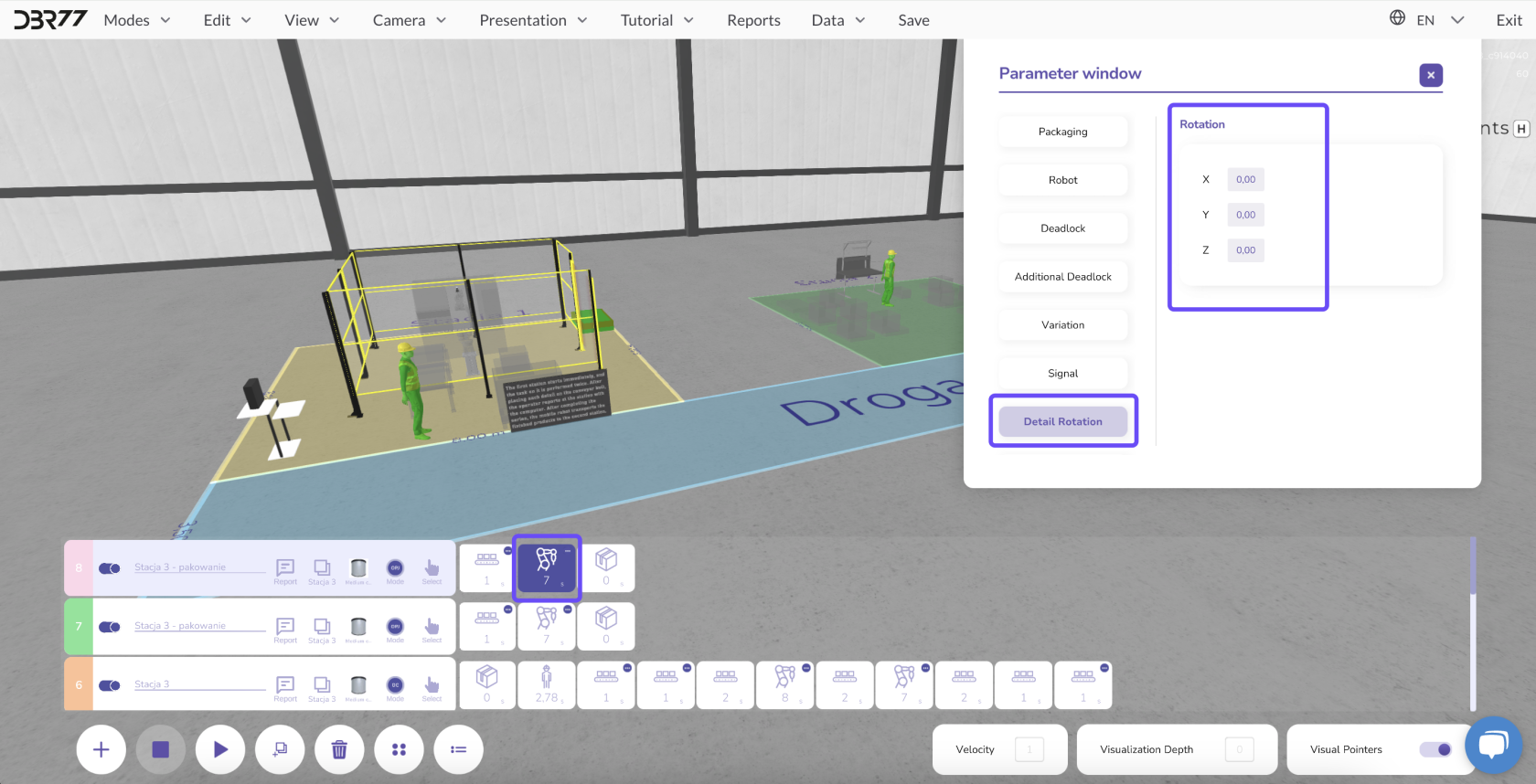](https://learn.dbr77.com/uploads/images/gallery/2024-10/QXW2aOgXX4HjYk35-image.png)
1. Im Parameterfenster der Animation können Sie das Bauteil auch rotieren, also seine Ausrichtung anpassen.
2. Dies ist nützlich, wenn das Bauteil beispielsweise auf dem Förderband falsch positioniert ist und eine Korrektur durch einen Bediener oder Roboter erfordert.
3. Um das Bauteil zu drehen, geben Sie die gewünschten Werte im Parameterfenster ein und bestätigen die Änderungen.
Mit der Möglichkeit, die Bauteile in jeder Phase der Animation zu verwalten, haben Sie volle Kontrolle über den Produktionsprozess und dessen Visualisierung.
# Präsentationsmodus
# Tryb prezentacji
Präsentationsmodus ermöglicht es, Ihre Animationslinie aus verschiedenen Perspektiven zu präsentieren – ideal, um anderen die Ergebnisse Ihrer Arbeit zu zeigen.
Sie können eine Präsentation erstellen, die automatisch die Ansichten wechselt und festlegt, wie lange die Kamera auf bestimmten Punkten der Szene verweilt.
#### Schritt 1: Wechsel in den Präsentationsmodus
1. Gehen Sie im Hauptmenü zu Modi.
2. Wählen Sie den Präsentationsmodus aus den verfügbaren Optionen.
[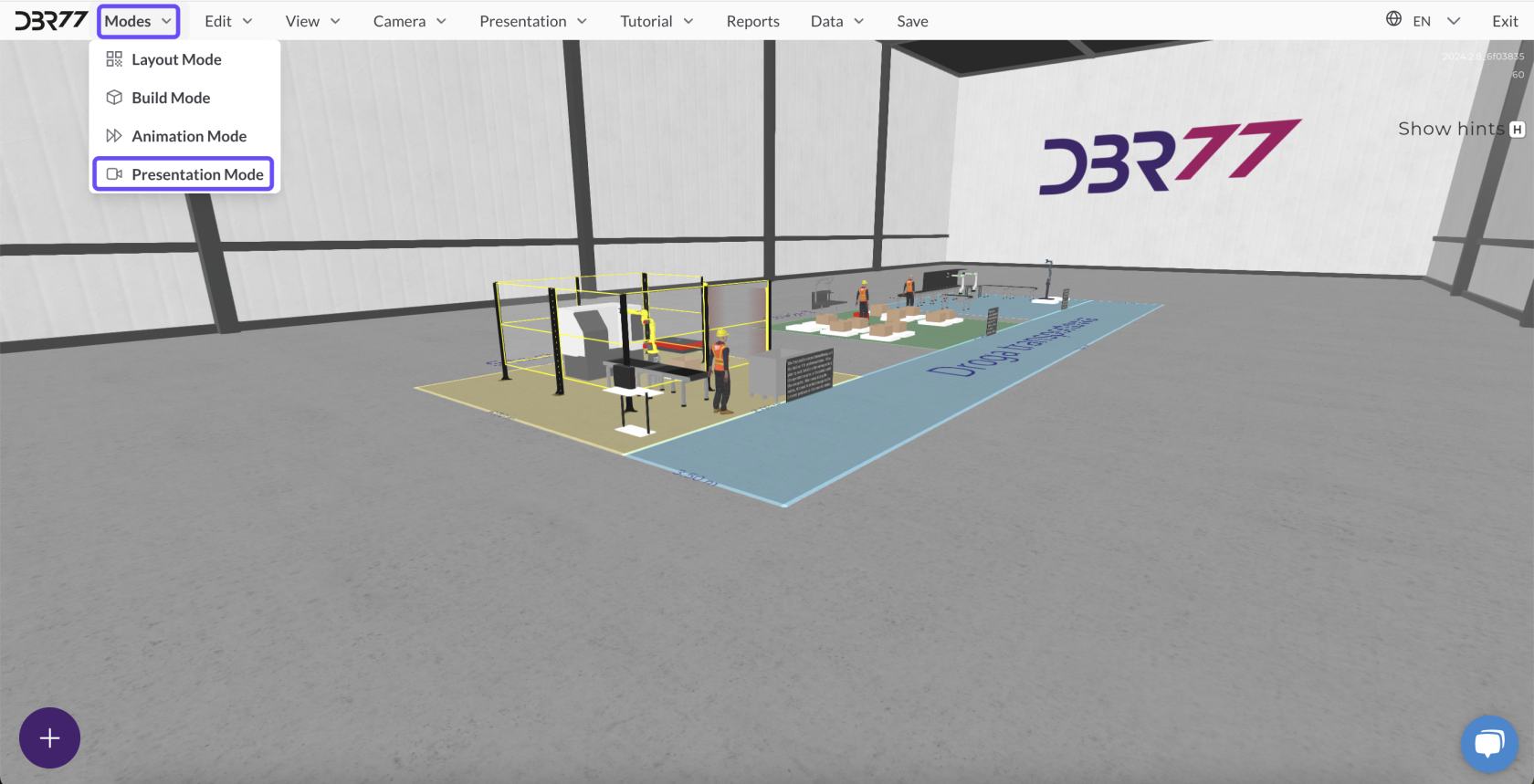](https://learn.dbr77.com/uploads/images/gallery/2024-09/RSa52OLYLpk2LWX6-image.png)
#### Schritt 2: Hinzufügen von Ansichten und Festlegen der Anzeigedauer
- Nachdem Sie in den Präsentationsmodus gewechselt haben, können Sie die gewünschten Ansichten hinzufügen, die in der Präsentation gezeigt werden sollen. Positionieren Sie dazu die Kamera an der gewünschten Stelle auf der Szene.
#### [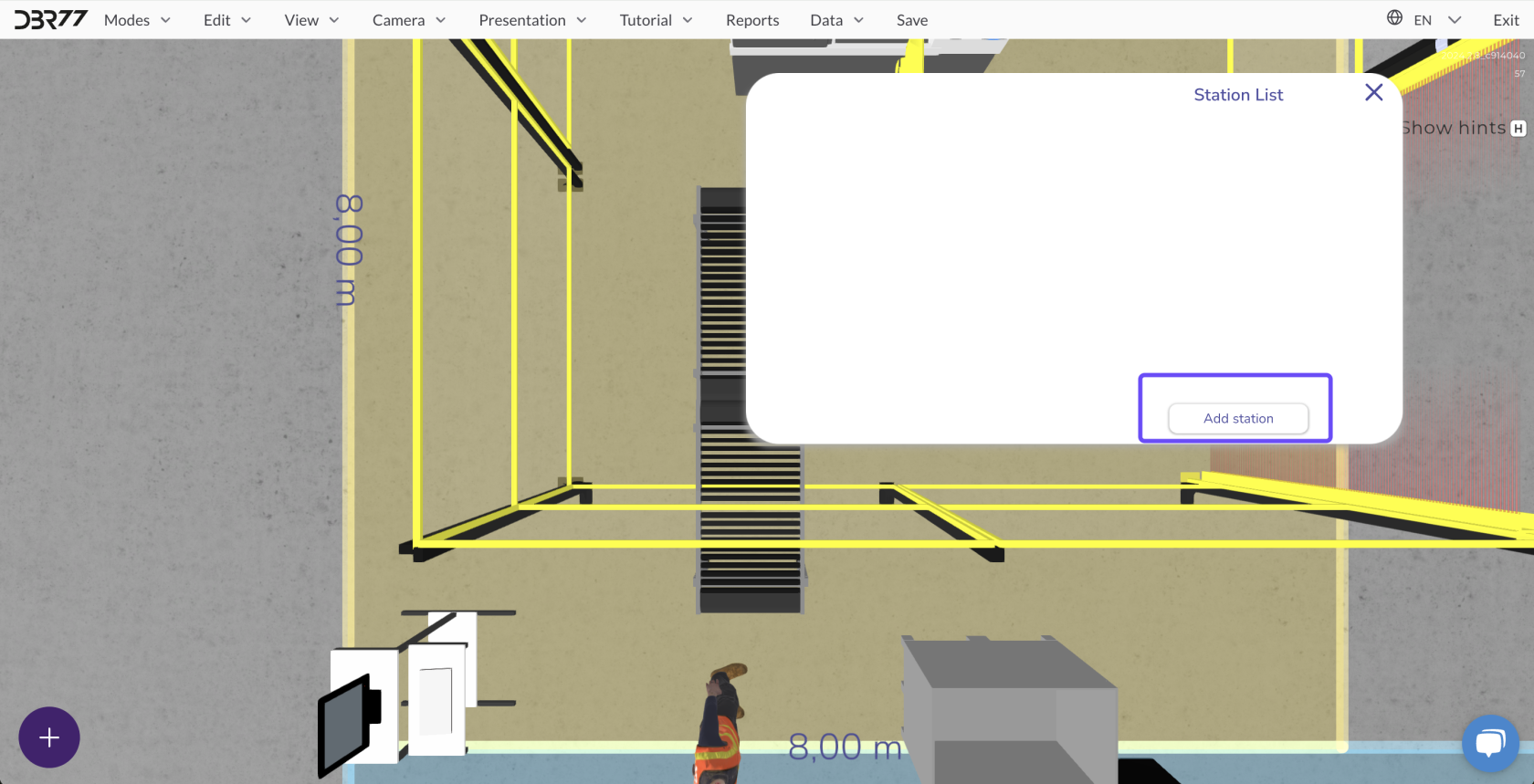](https://learn.dbr77.com/uploads/images/gallery/2024-10/qCeUQn12IlhCTFVO-image.png)
[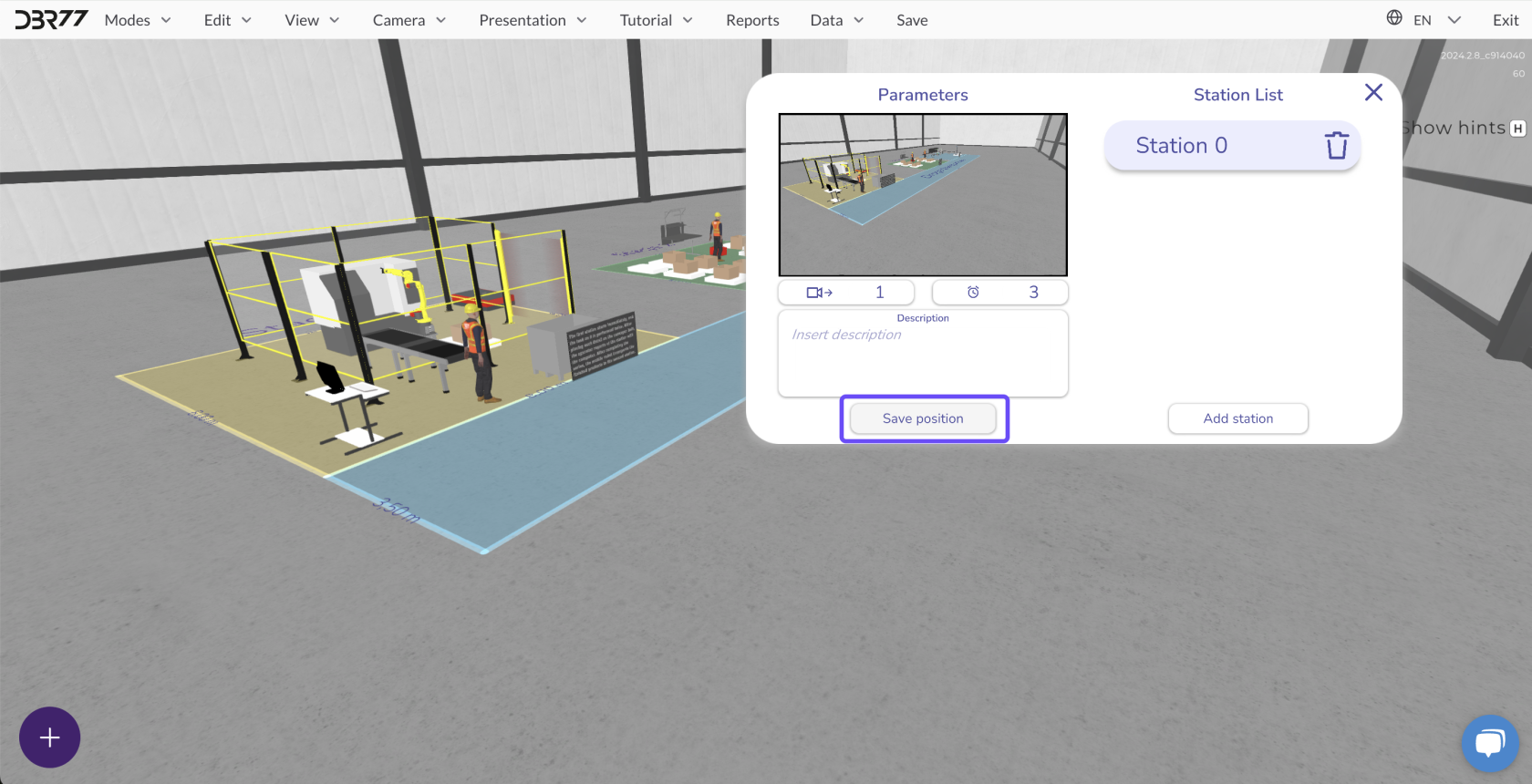](https://learn.dbr77.com/uploads/images/gallery/2024-10/GBSjaNfPAOSvxCvx-image.png)
[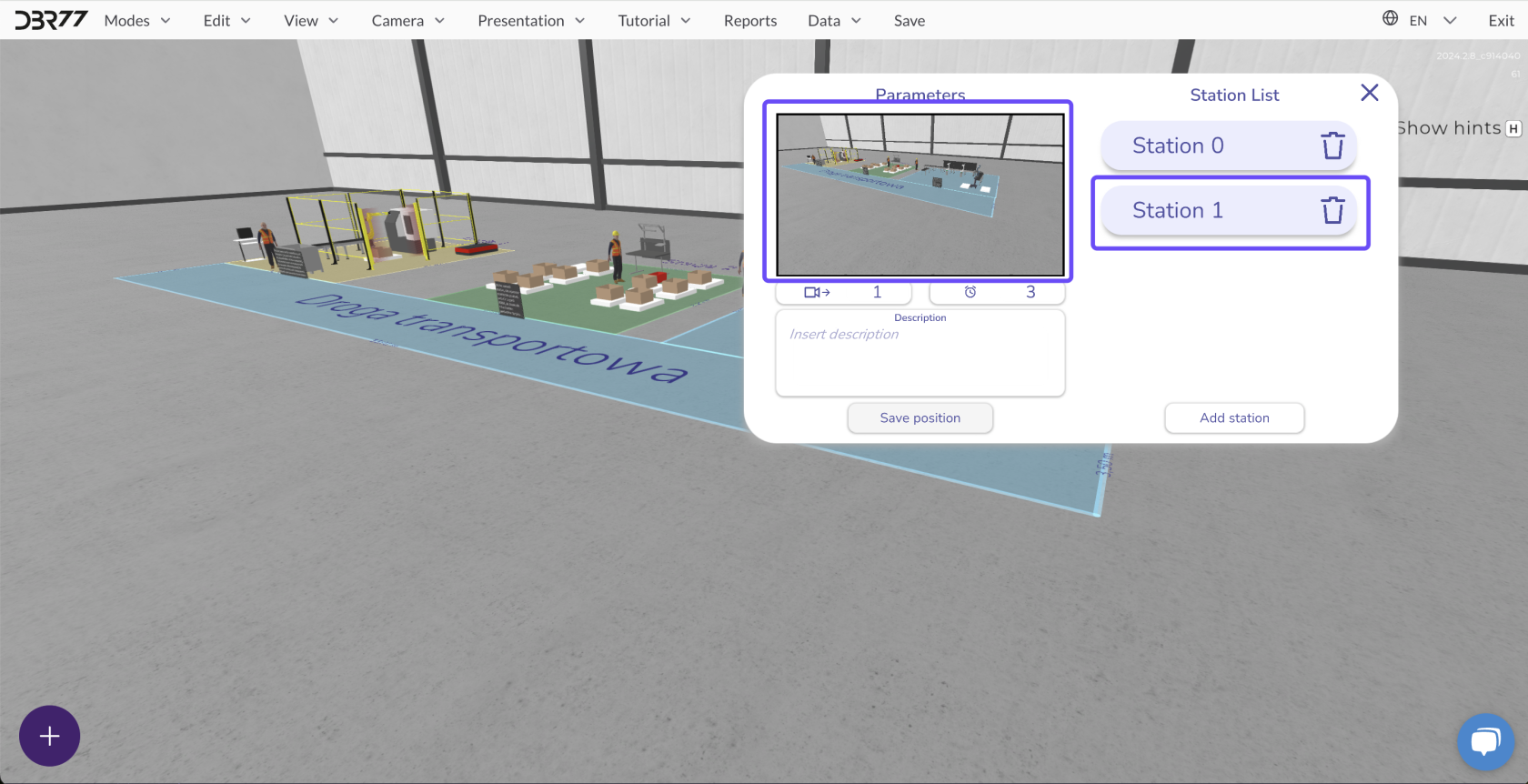](https://learn.dbr77.com/uploads/images/gallery/2024-10/Pq0TiZ3sHrM0X8QI-image.png)
Für jede hinzugefügte Ansicht können Sie die Verweildauer der Kamera in dieser Perspektive festlegen. Dadurch ermöglichen Sie fließende Übergänge zwischen verschiedenen Blickwinkeln.
[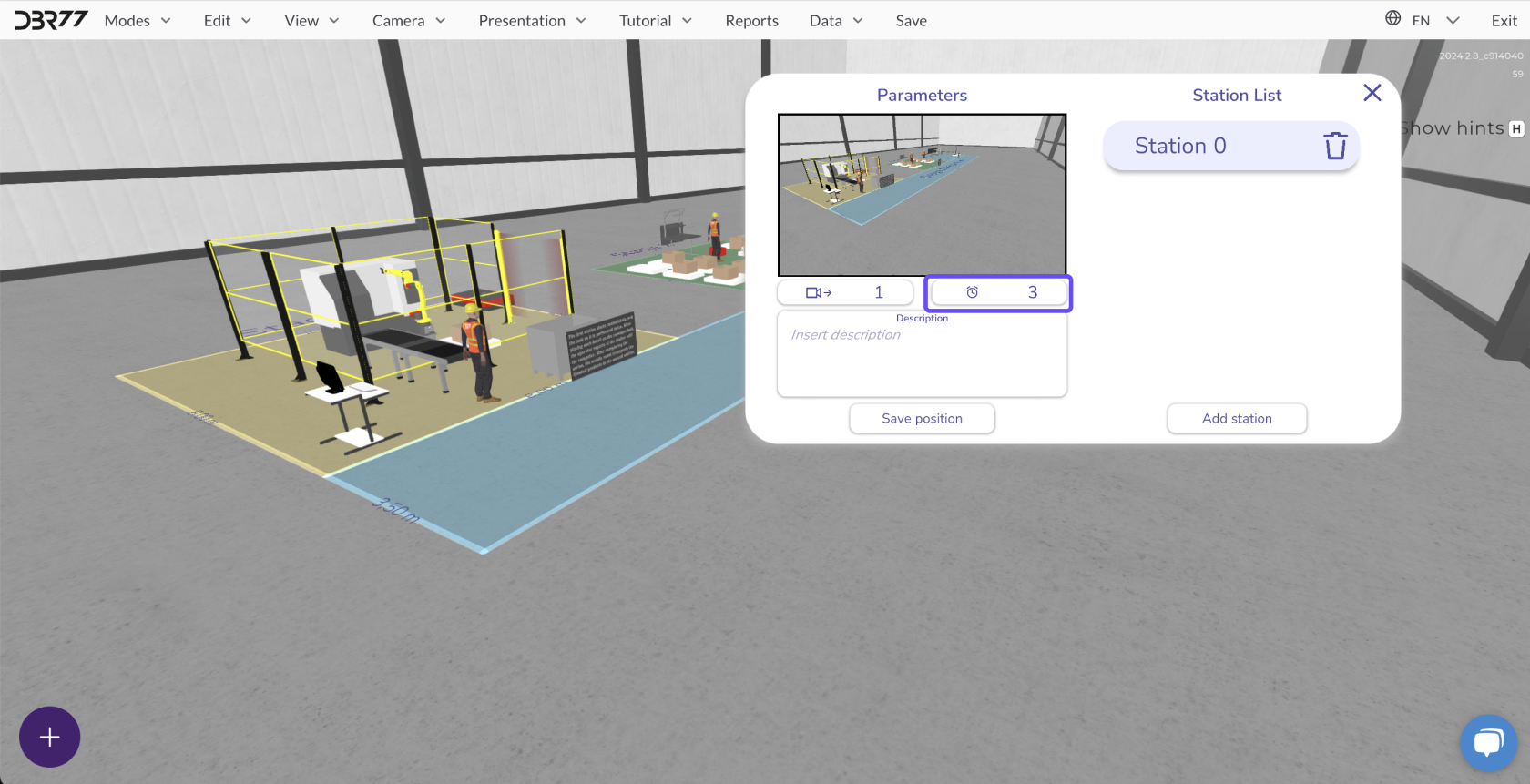](https://learn.dbr77.com/uploads/images/gallery/2024-10/LlstWhlwjJj1CtKE-image.png)
[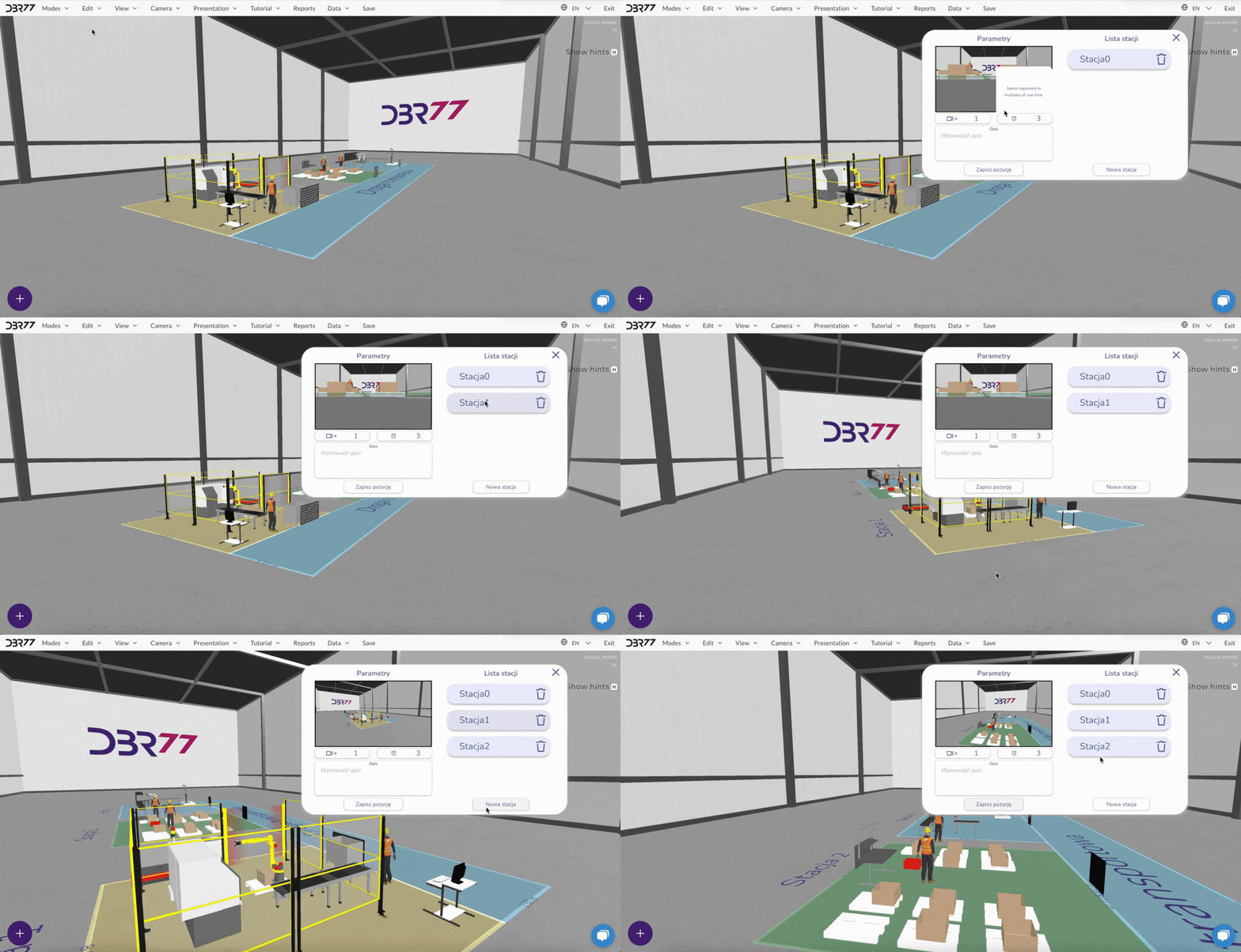](https://learn.dbr77.com/uploads/images/gallery/2024-09/i6Z0t5au6vB9Jx14-gify2-33.gif)
#### Schritt 3: Erstellen des Präsentationsmaterials
1. Nachdem Sie die Ansichten und deren Verweildauer konfiguriert haben, können Sie das Präsentationsmaterial erstellen.
2. Starten Sie während der Präsentation das Bildschirmaufnahme-Tool, um ein Video zu erstellen, das Sie später an Interessierte weitergeben können.
#### Schritt 4: Starten und Stoppen der Präsentation
1. Um die Präsentation zu starten, wählen Sie im oberen Menü die Präsentationsoption aus.
2. Klicken Sie auf Start, und die Präsentation wird alle konfigurierten Ansichten automatisch abspielen.
3. Sie können die Präsentation jederzeit durch Klicken auf Stop im selben Menü beenden.
[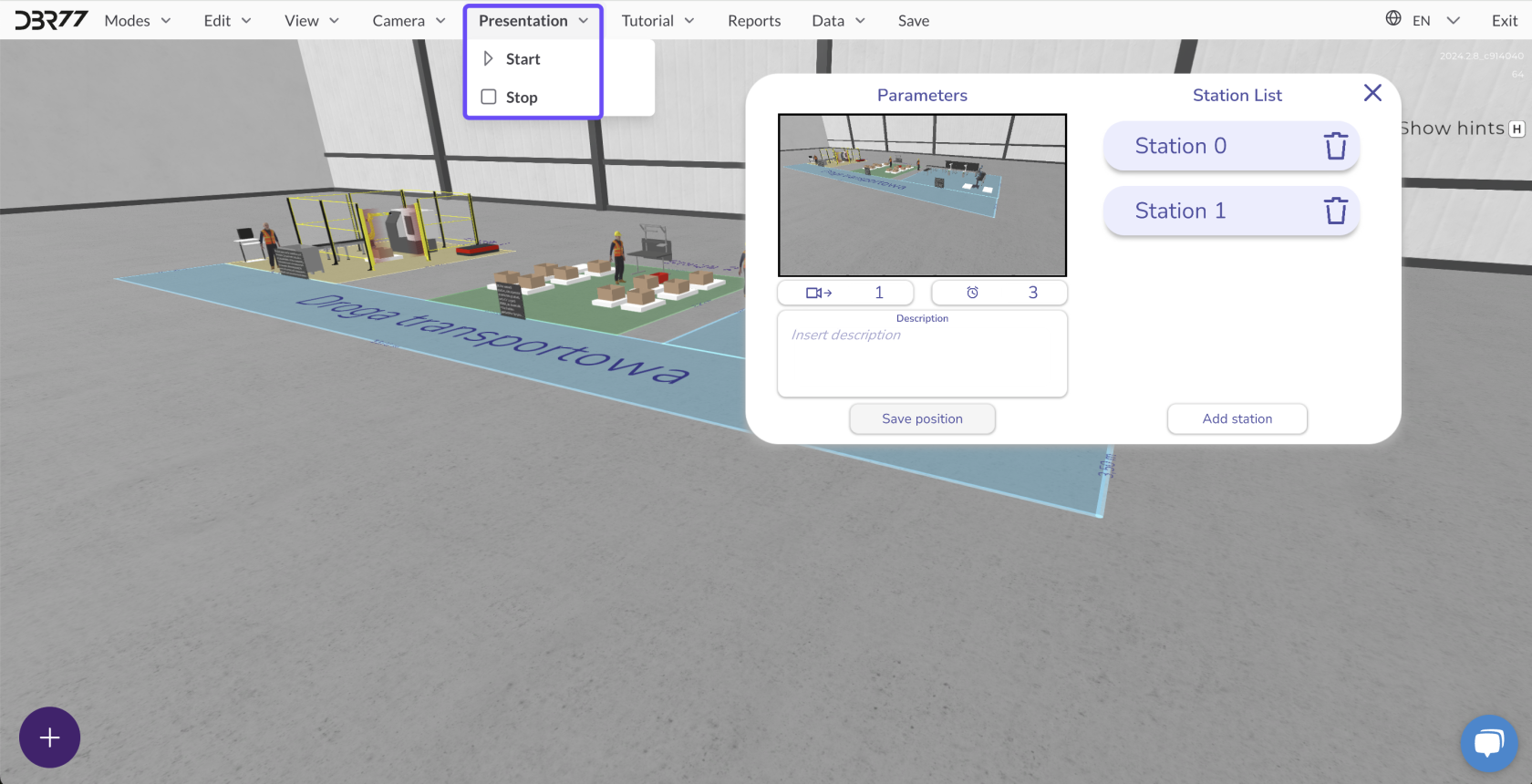](https://learn.dbr77.com/uploads/images/gallery/2024-10/uvMspezOT2xbryXd-image.png)
[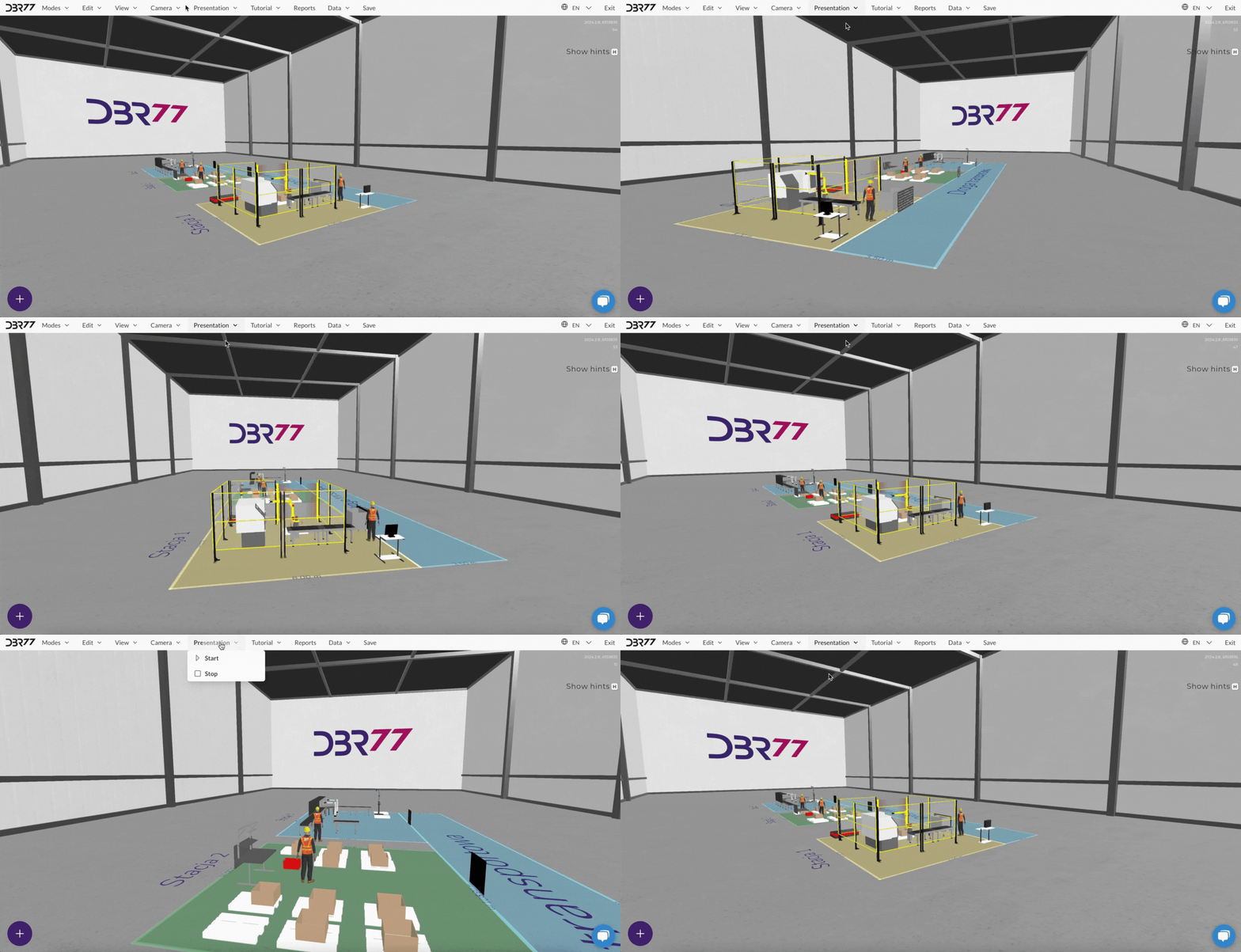](https://learn.dbr77.com/uploads/images/gallery/2024-09/3cX667C8aUxHz8oS-gify2-34.gif)
Mit dem Präsentationsmodus können Sie Ihre gesamte Animation auf eindrucksvolle Weise präsentieren, indem Sie die Kamerawinkel wechseln und das Tempo der Vorführung steuern. Dieses Tool eignet sich hervorragend zur Erstellung von Demo-Materialien oder visuellen Berichten für Interessierte.
# Berichte
# Simulationsberichte
**Simulationsberichte** sind im Hauptmenü unter dem Reiter **Berichte** verfügbar. Diese Berichte sind umfassende Zusammenfassungen der Daten, die bei den einzelnen Animationserstellungen im 3D-Studio erfasst wurden. Sie ermöglichen eine genaue Analyse der Leistungsfähigkeit der Animationslinien sowie die Überwachung von Fortschritt und Effizienz.
[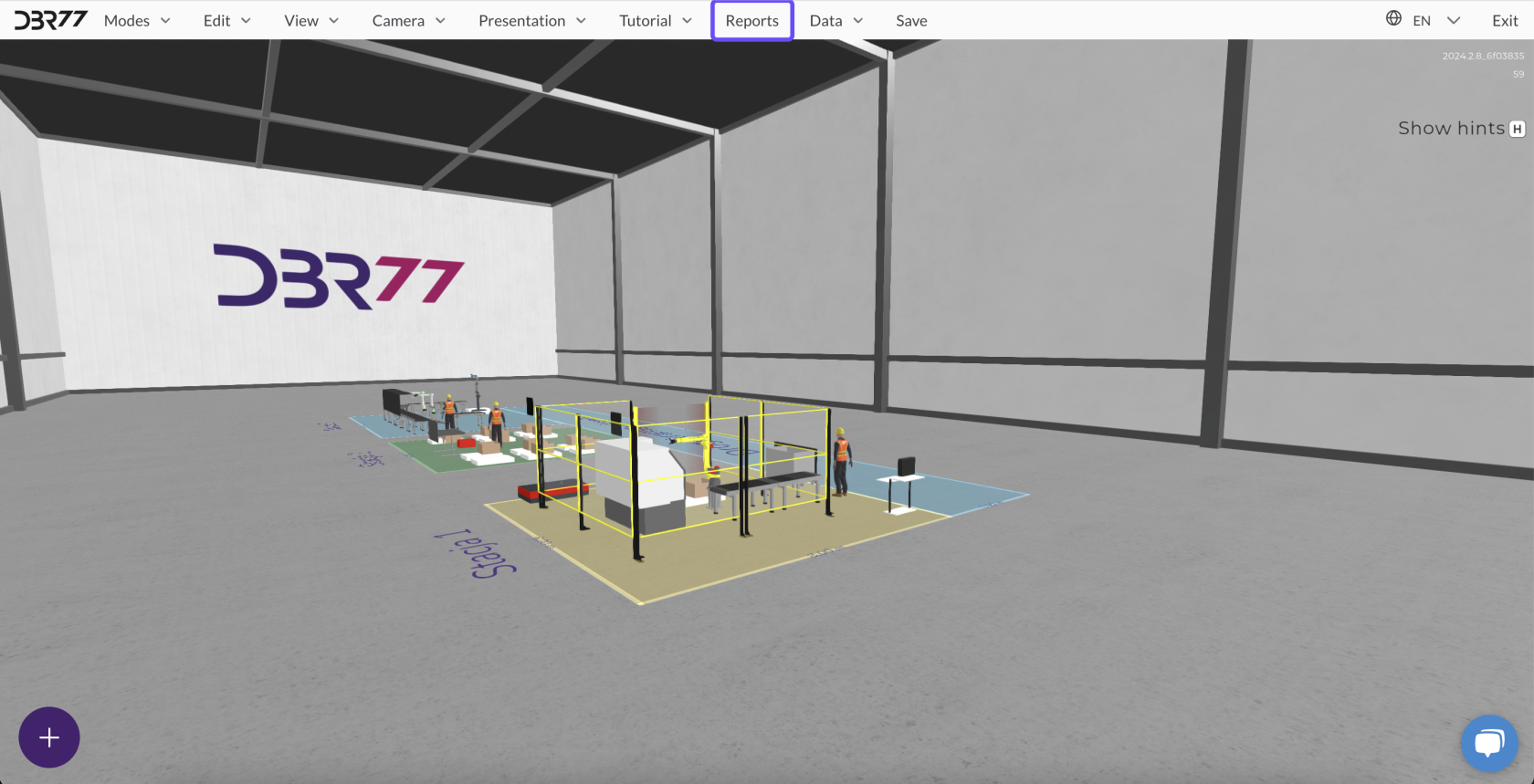](https://learn.dbr77.com/uploads/images/gallery/2024-09/Dvsoiz7KZMfLeMSM-image.png)
Diese Berichte enthalten detaillierte Informationen zu jeder Phase der Simulation, wie zum Beispiel:
- Anzahl der produzierten Einheiten
- Aktivitätszeit der Elemente
- Durchsatz der Linie
[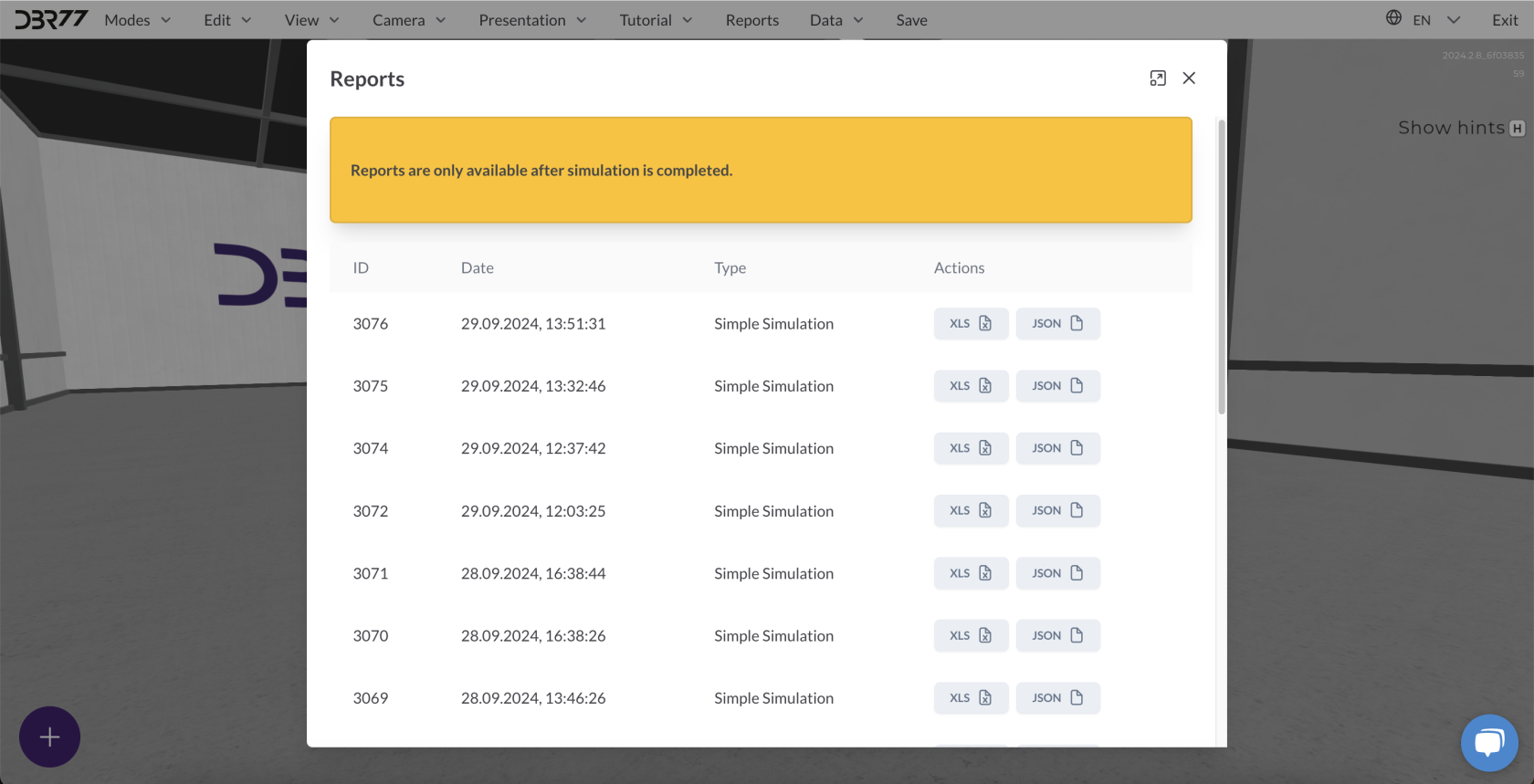](https://learn.dbr77.com/uploads/images/gallery/2024-09/M2PPt0vCAbXicAN3-image.png)
Für detailliertere Informationen, etwa zu Bedienern, Maschinen oder Robotern, generieren die Berichte zusätzliche Daten. Mehr dazu finden Sie im Abschnitt Animationsmodus – Berichte, wo die Berichtsfunktionen für die einzelnen Szenenelemente ausführlich beschrieben werden.
Diese Berichte sind ein unverzichtbares Tool zur Analyse und Optimierung der Prozesse in Ihren Animationen. Sie können sie sowohl während der Animation als auch nach deren Abschluss einsehen, um die Ergebnisse genau zu überprüfen und die Effizienz der Produktionslinie zu verbessern.
Die Berichte können an Ihre individuellen Bedürfnisse angepasst werden. Da dies jedoch mit einem bestimmten Programmierungsaufwand verbunden ist, wenden Sie sich bitte direkt an das DBR77-Team, und wir helfen Ihnen gern weiter. Bevor Sie dies tun, probieren Sie jedoch unseren AI-Assistenten aus. Möglicherweise hat er die Informationen, die Sie aus dem digitalen Zwilling benötigen.
# KI-Berichte
#### Erstellen eines KI-Berichts nach Abschluss einer Animation
Nachdem Sie eine Animation beendet haben, können Sie einen KI-generierten Bericht erstellen, um detaillierte Einblicke in Ihre Produktion zu erhalten.
#### Zugriff auf AI-Berichte
- Navigieren Sie im Menü zu „Berichte“ und wählen Sie anschließend „AI-Berichte“ aus.
[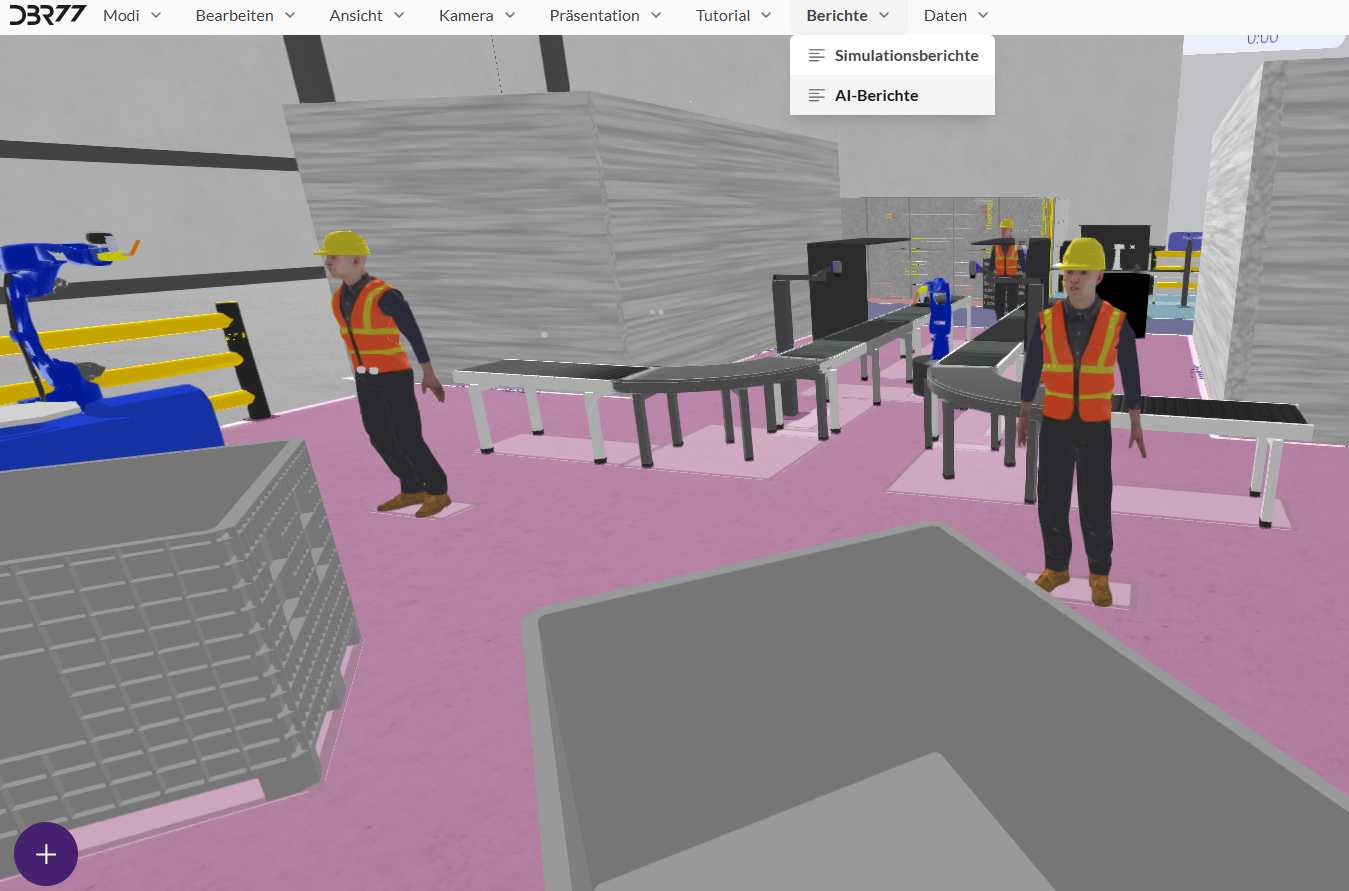](https://learn.dbr77.com/uploads/images/gallery/2024-10/0UbC7LgU5Kdw176F-image.png)
#### Neuen Bericht erstellen
- Klicken Sie im geöffneten Fenster oben rechts auf „Neuen Bericht“.
- Die Erstellung des Berichts kann einige Minuten dauern. Bitte warten Sie, während der Bericht vorbereitet wird.
[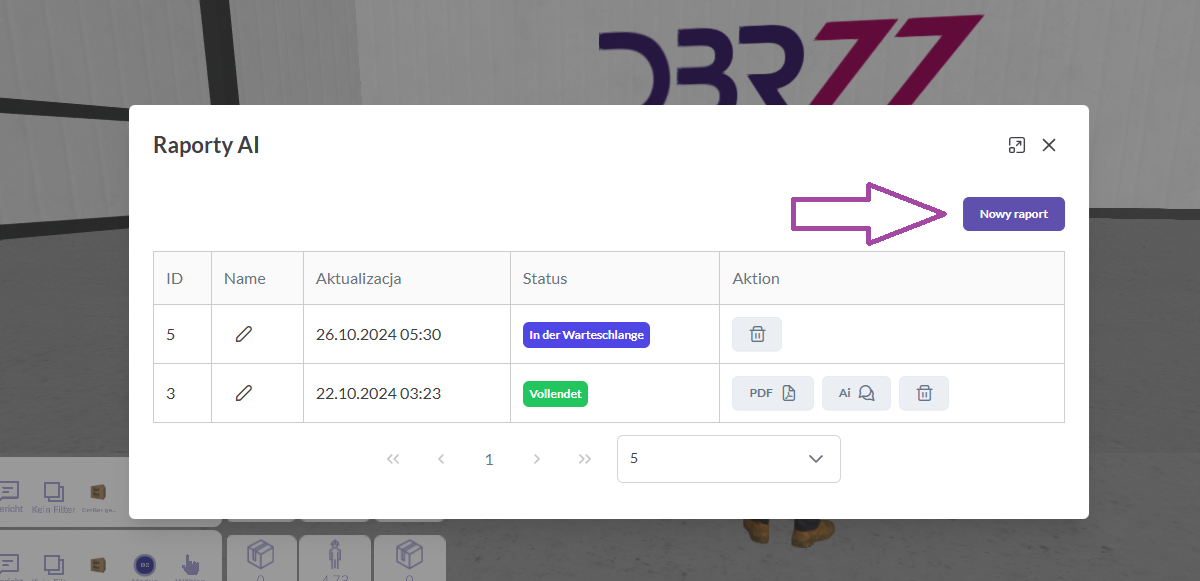](https://learn.dbr77.com/uploads/images/gallery/2024-10/YECvXAQzywSfjEYc-image.png)
####
Bericht abrufen
- Sobald der Bericht bereitgestellt ist, haben Sie folgende Möglichkeiten:
- PDF herunterladen: Speichern Sie den Bericht als PDF-Datei.
- KI-Assistent nutzen: Beginnen Sie ein Gespräch mit unserem AI-Assistenten basierend auf dem Bericht.
[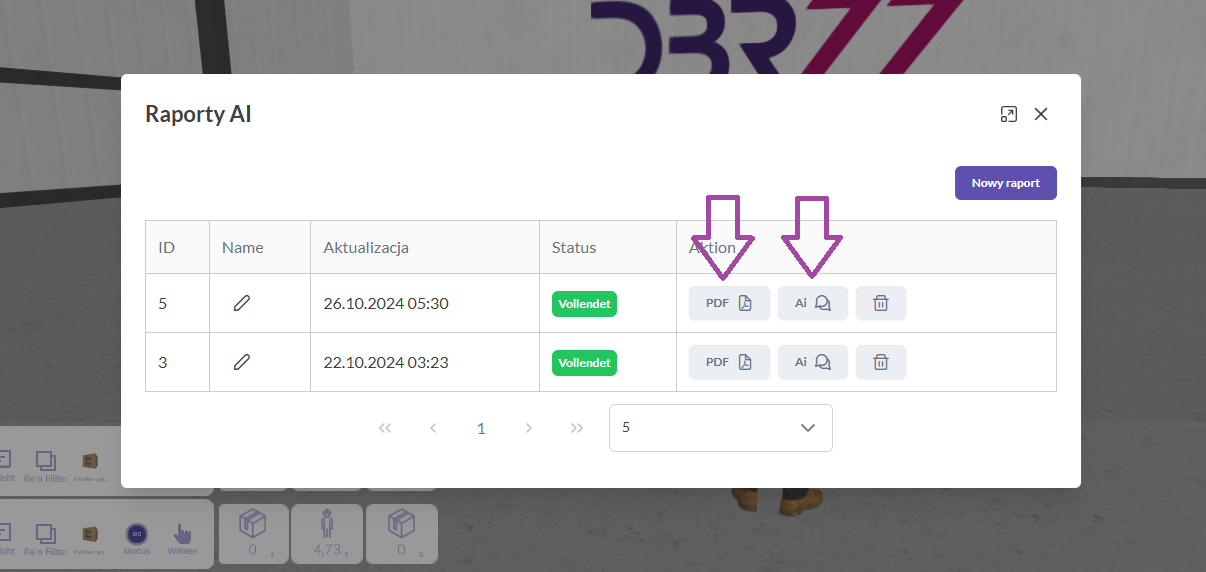](https://learn.dbr77.com/uploads/images/gallery/2024-10/hSOLyGB5V2Ldy0wq-image.png)
#### Dem Bericht einen individuellen Namen geben
- Um den Bericht später eindeutig identifizieren zu können, können Sie ihm einen individuellen Namen geben, indem Sie auf das Stiftsymbol klicken.
- Der Name darf maximal 80 Zeichen lang sein.
####
Funktionen des AI-Assistenten
- **Analyse und Bewertung**: Der KI-Assistent ist darauf trainiert, die Effizienz Ihrer Produktion zu analysieren und zu bewerten.
- **Verbesserungsvorschläge**: Er generiert maßgeschneiderte Empfehlungen zur Optimierung Ihrer Prozesse.
- **Interaktive Beratung**: Stellen Sie individuelle Fragen, als würden Sie mit einem Lean Consultant sprechen.
Zukünftige Erweiterungen
#### Demächst:
- Wir arbeiten kontinuierlich an der Verbesserung unseres AI-Assistenten. Demnächst wird er auch Layout- und technologische Optimierungsbereiche abdecken, um Ihnen noch umfassendere Unterstützung zu bieten.
# die Daten