# Layout-Modus
# Hinzufügen eines Bereichs
**Hinzufügen eines Bereichs im Layout-Modus des 3D-Studios** ist ein entscheidender Schritt beim Entwurf von Produktions-, Lager- oder Werksflächen. Wie fügt man einen neuen Bereich hinzu und worauf sollte man achten?
**Schritte zum Hinzufügen eines Bereichs**
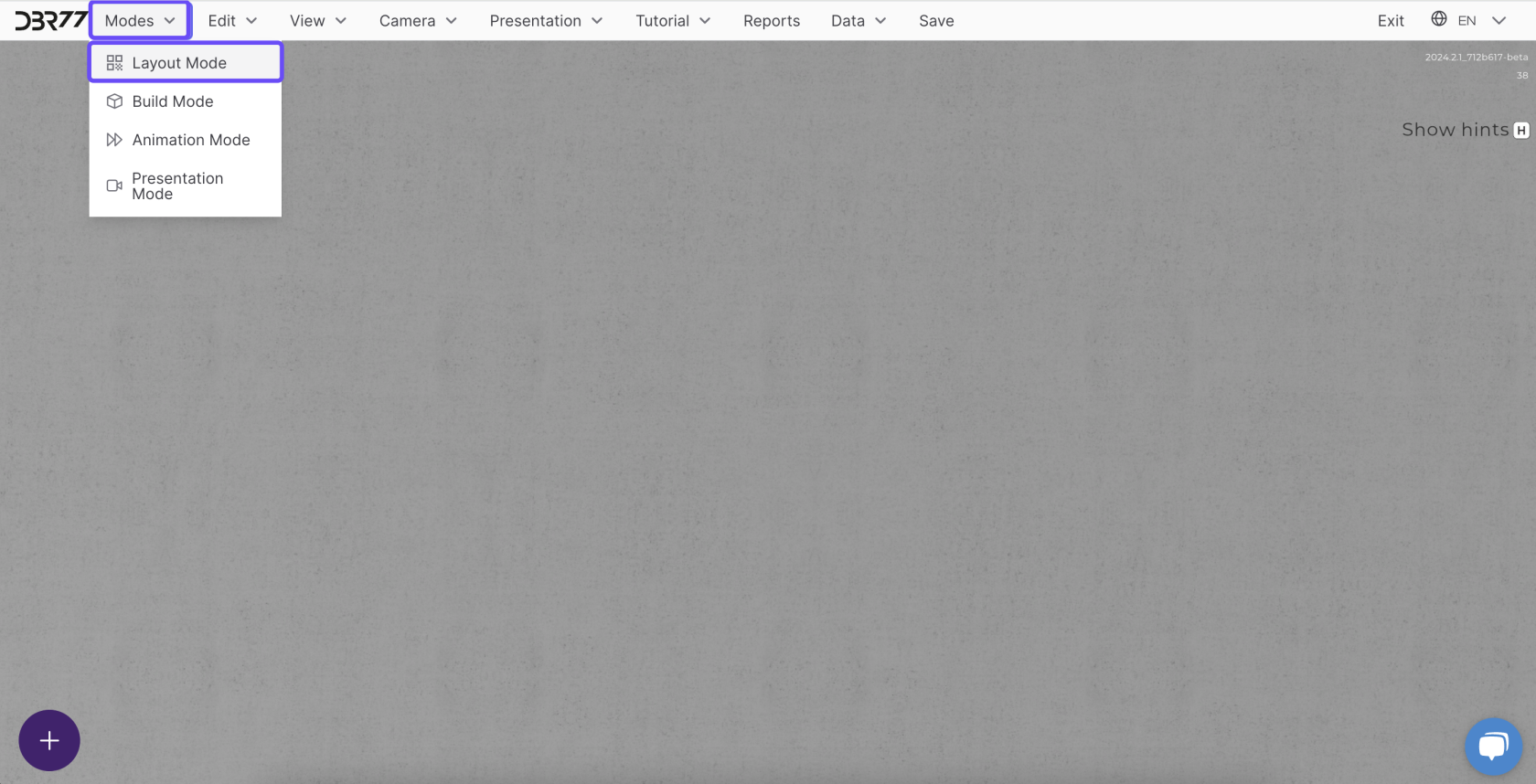
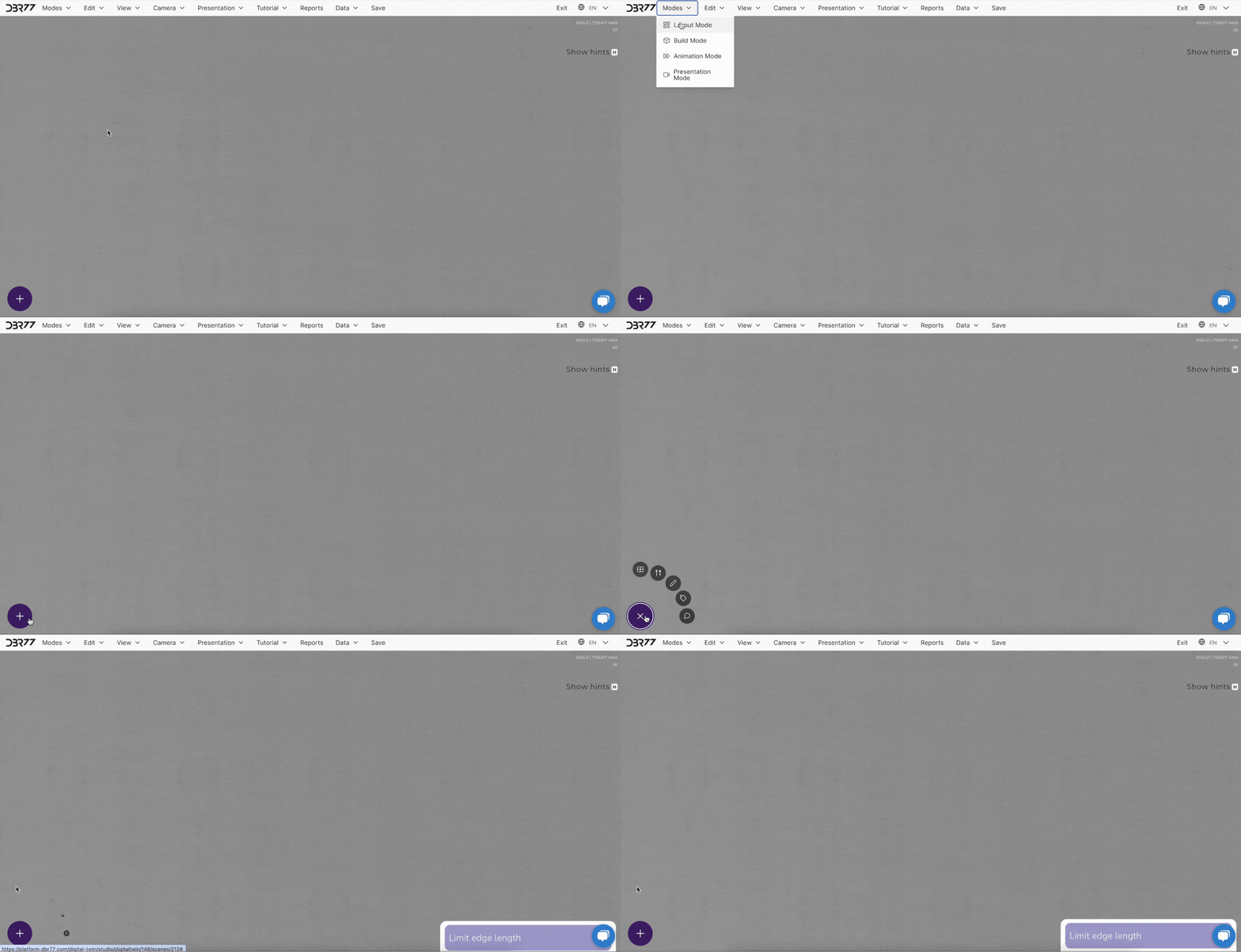
1. **In den Layout-Modus wechseln**:
Stellen Sie sicher, dass Sie sich im Layout-Modus befinden. Dies können Sie tun, indem Sie den Layout-Modus im Modus-Menü auswählen.
[](https://learn.dbr77.com/uploads/images/gallery/2024-07/TQj970CRVhsF3dJU-image.png)
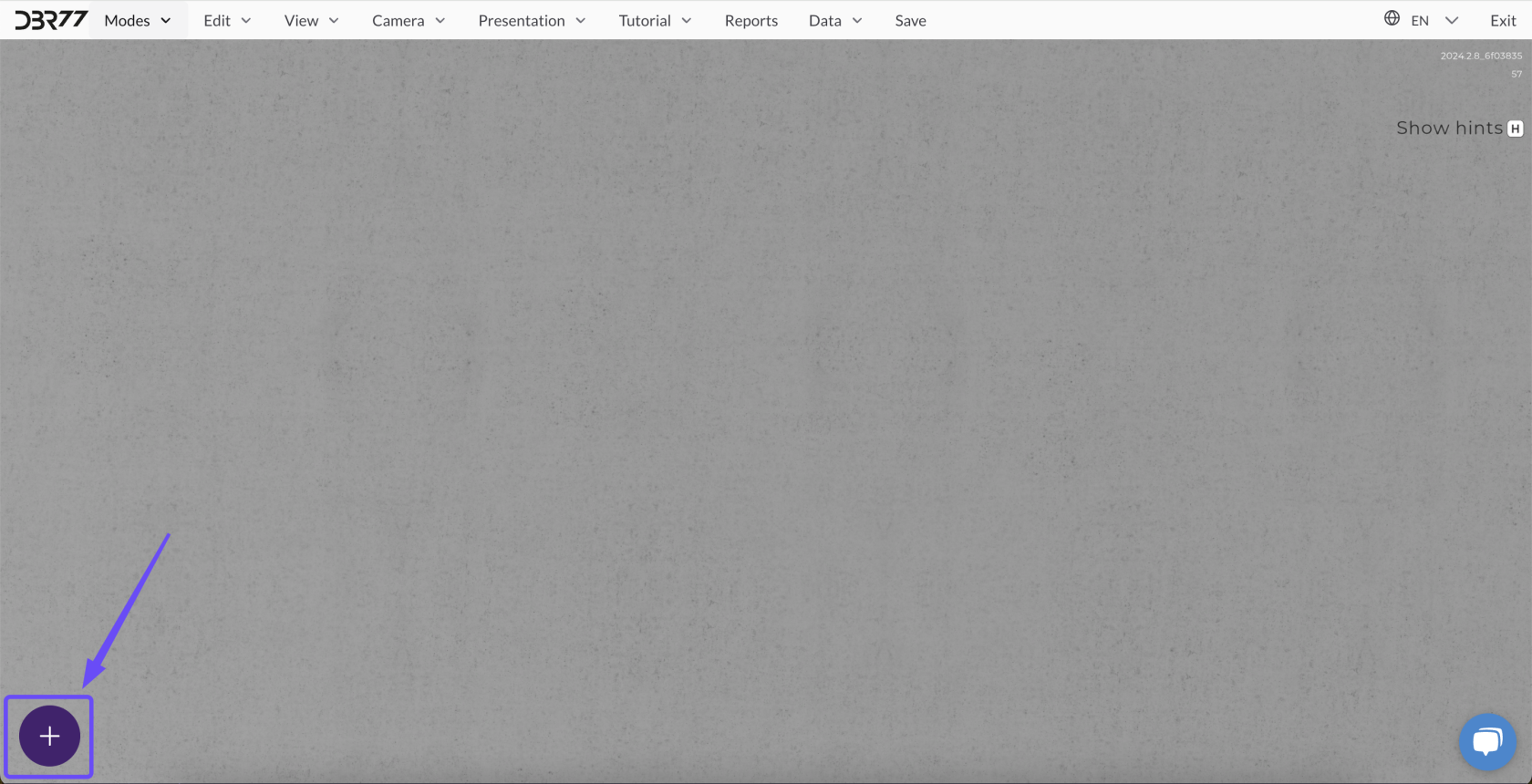
2. **Neuen Bereich hinzufügen**:
Klicken Sie auf das **Plus-Symbol (+)** in der unteren linken Ecke des Bildschirms.
[](https://learn.dbr77.com/uploads/images/gallery/2024-10/1nVfzVfQA4WIeikh-image.png)
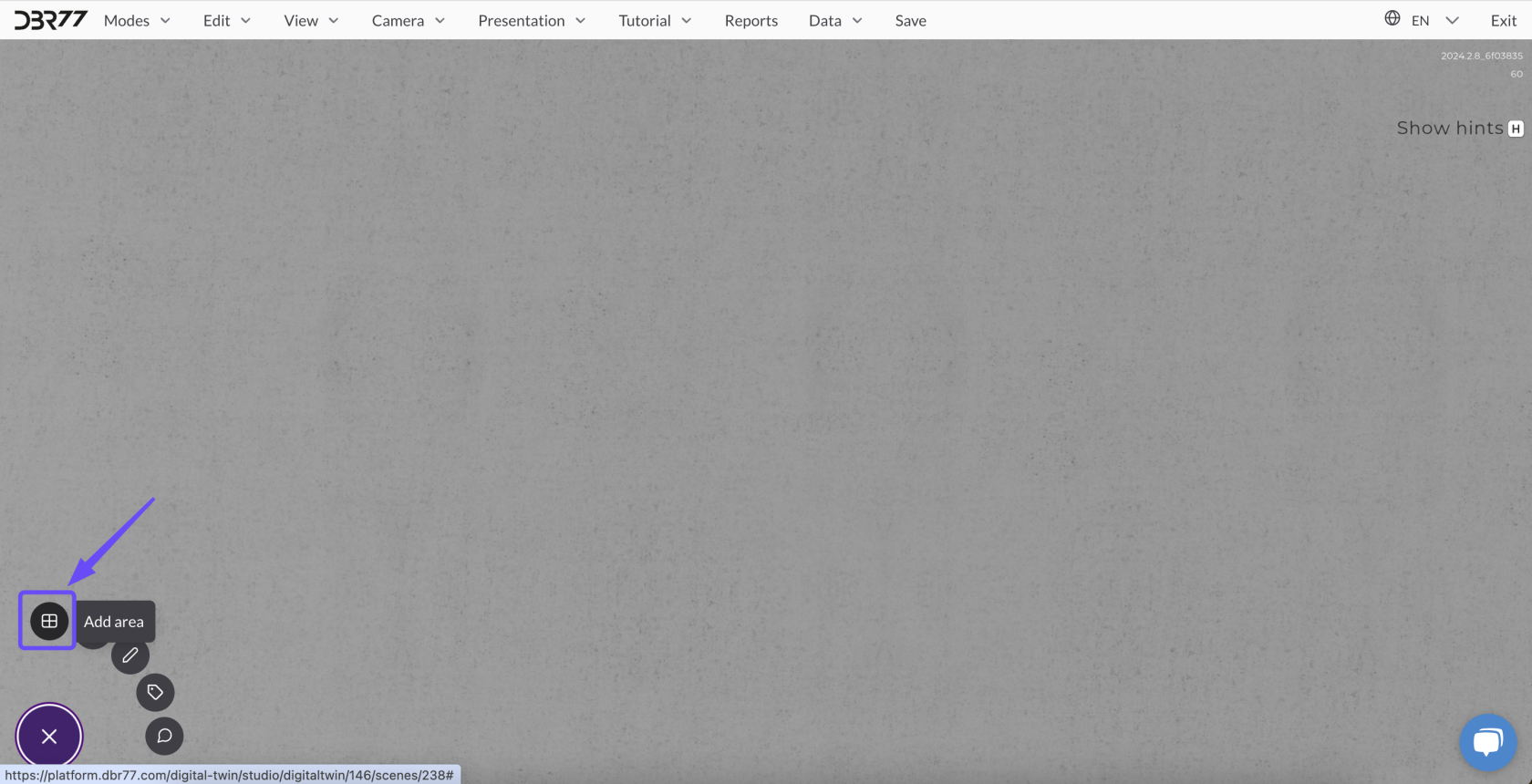
- Wählen Sie die Option **„Bereich hinzufügen“** aus dem angezeigten Menü.
[](https://learn.dbr77.com/uploads/images/gallery/2024-10/BFW548aBj6C8TIGJ-image.png)
[](https://learn.dbr77.com/uploads/images/gallery/2024-07/1Lt44q2Rs0RUIwdz-projekt-bez-nazwy-18.gif)
3. **Bereich zeichnen**:
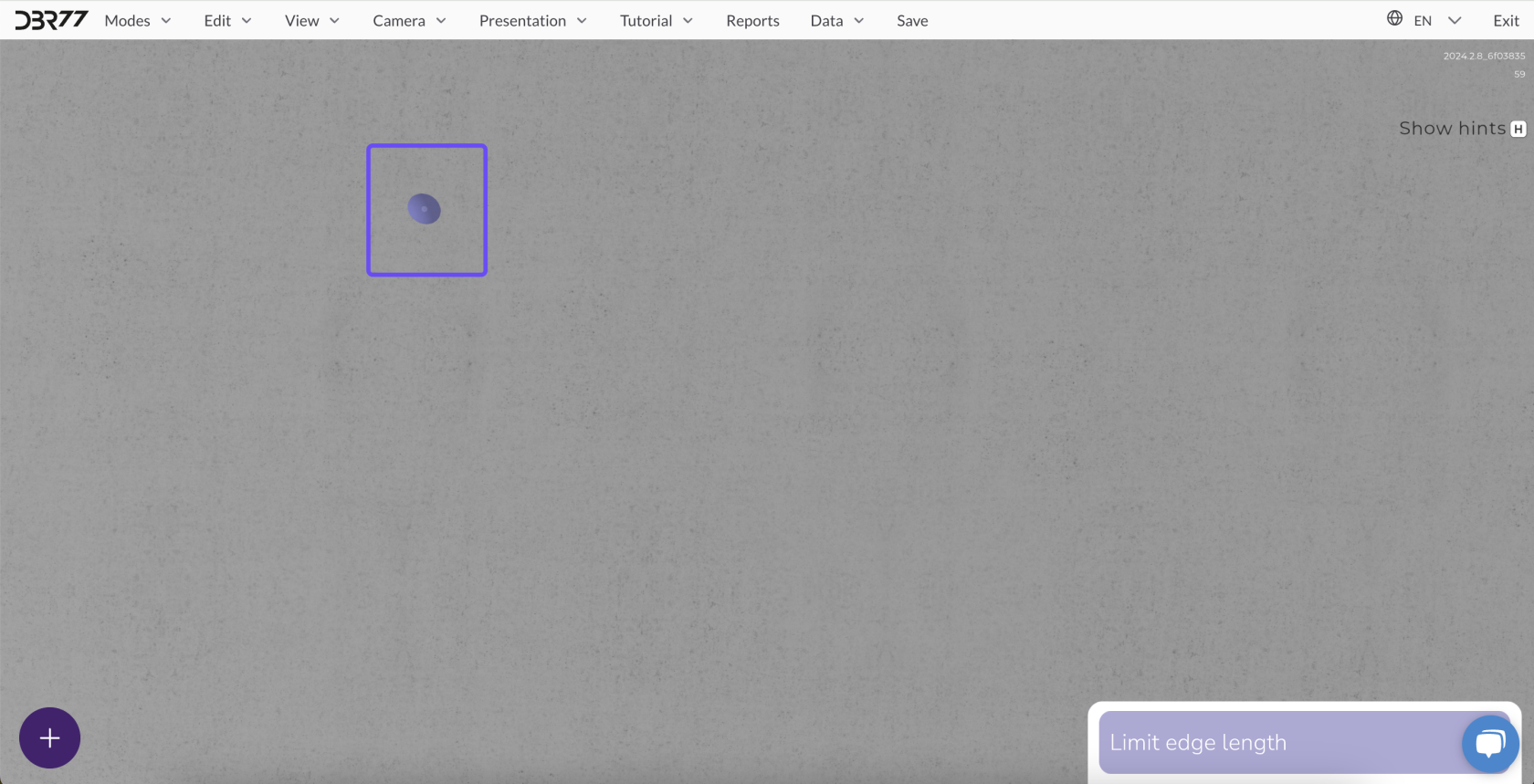
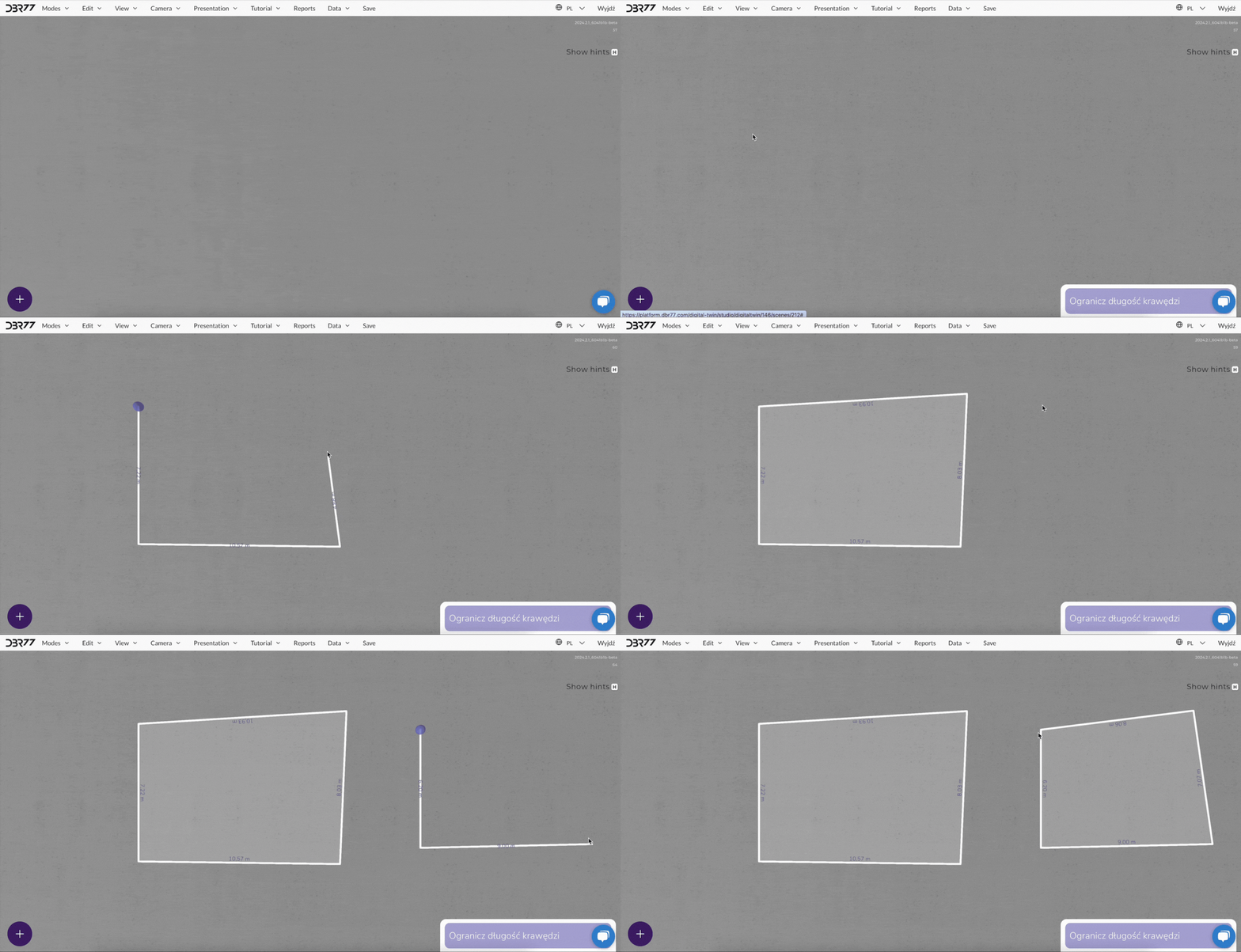
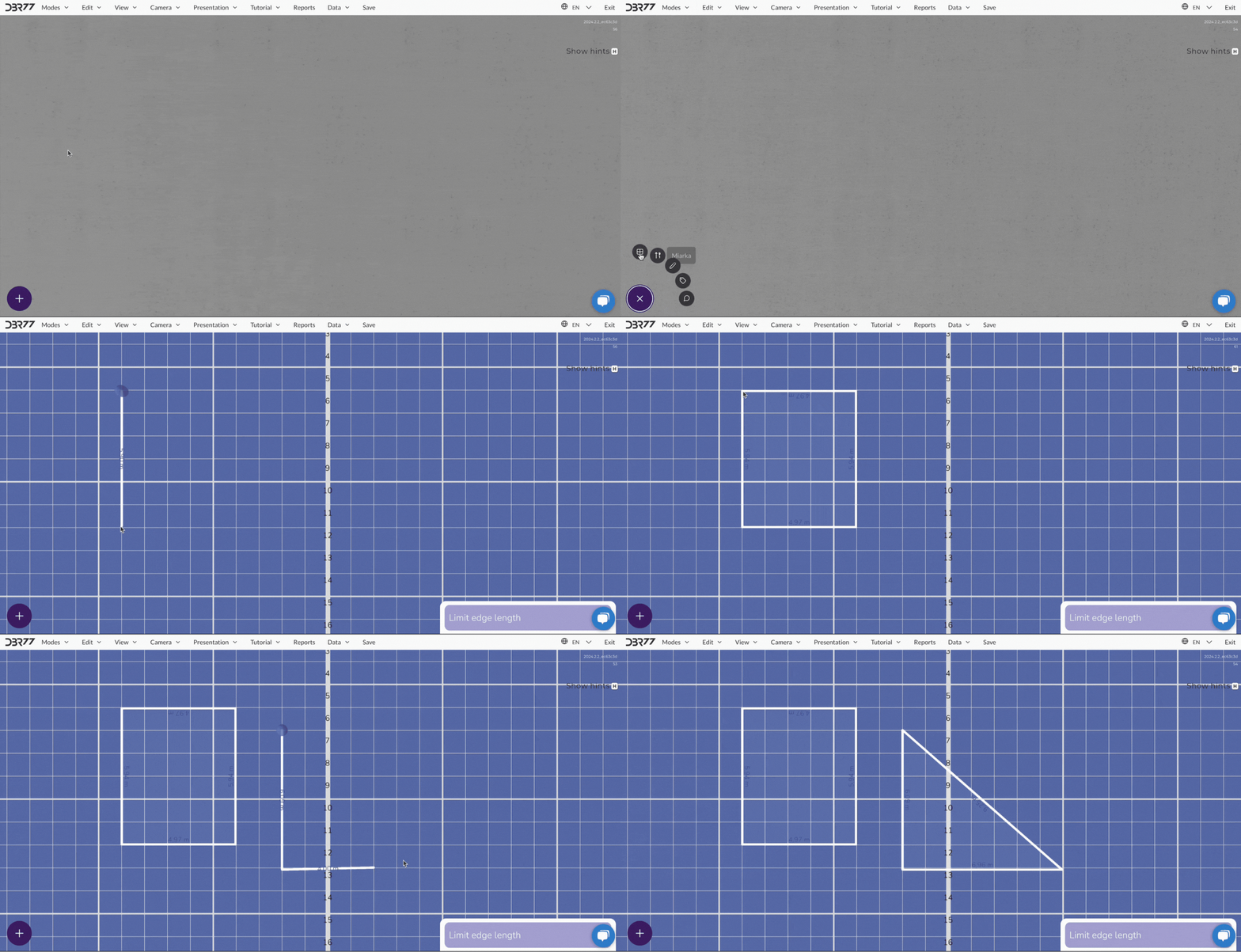
Wählen Sie einen beliebigen Punkt auf dem Boden der Szene, um den ersten Eckpunkt des Layouts festzulegen. Klicken Sie dazu mit der **linken Maustaste**.
[](https://learn.dbr77.com/uploads/images/gallery/2024-10/H9eEDdt74uNz43Gx-image.png)
-
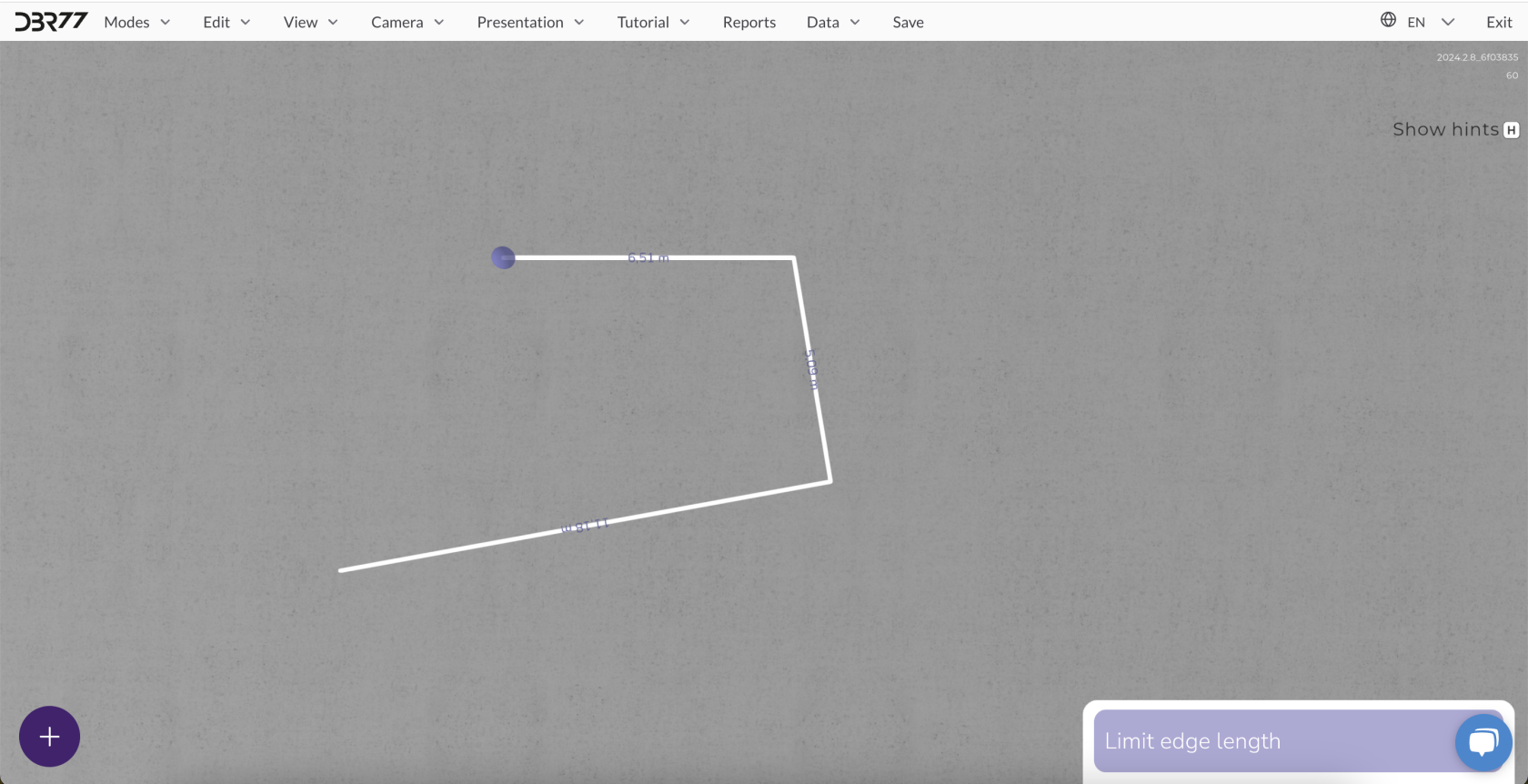
Fahren Sie mit dem Zeichnen des Bereichs fort, indem Sie auf weitere Punkte klicken, um zusätzliche Eckpunkte hinzuzufügen. Jeder Klick fügt einen neuen Eckpunkt hinzu, der durch eine Linie mit dem vorherigen verbunden ist.
[](https://learn.dbr77.com/uploads/images/gallery/2024-10/bSq5RyNthMkhWI6E-image.png)
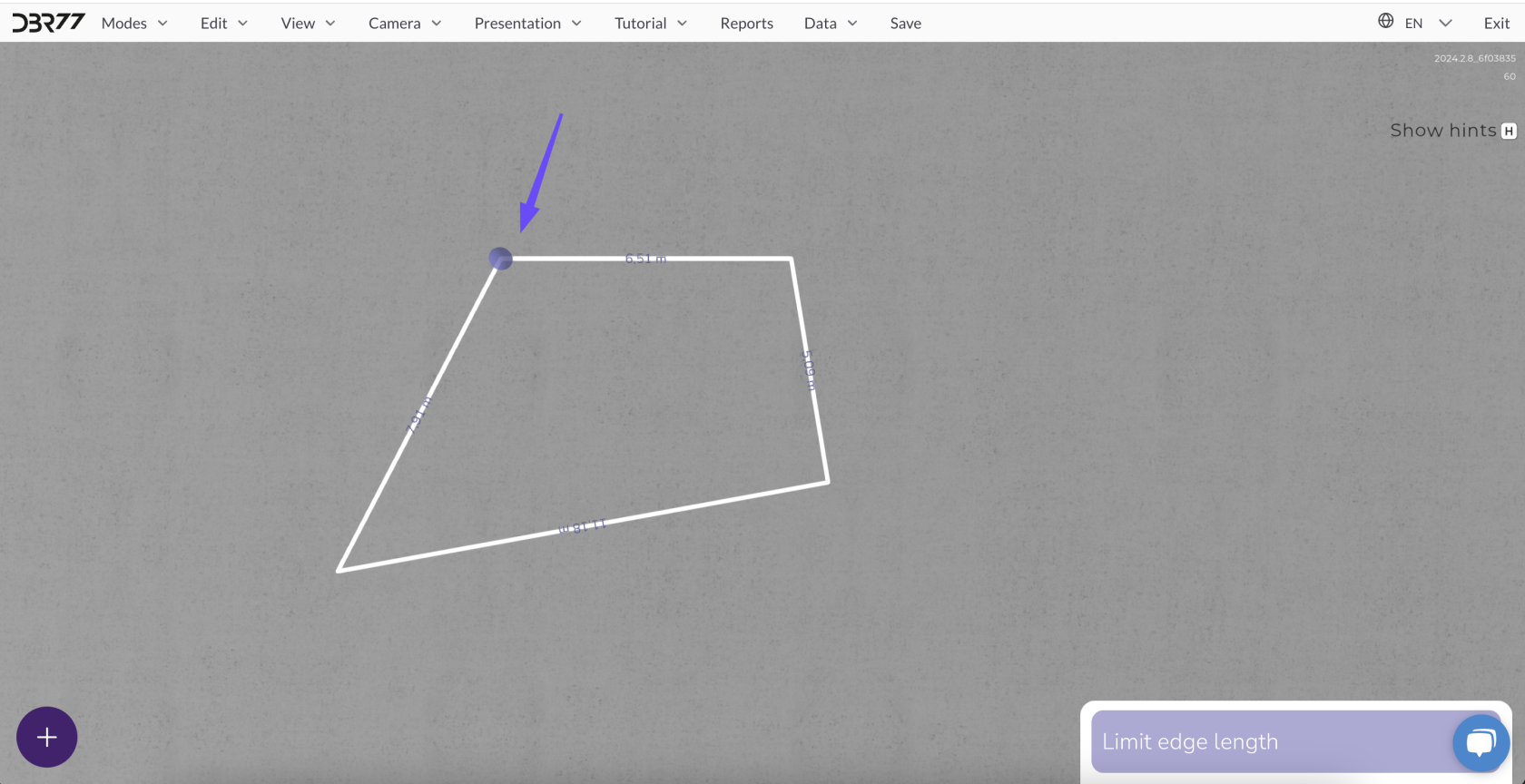
- **Wichtig**: Der Anfangs- und Endpunkt des Bereichs müssen übereinstimmen, um den Bereich zu schließen. Ist der Bereich nicht geschlossen, erlaubt das 3D-Studio nicht das Beenden des Zeichenvorgangs.
[](https://learn.dbr77.com/uploads/images/gallery/2024-10/MXL1mXJcYb8maacd-image.png)
[](https://learn.dbr77.com/uploads/images/gallery/2024-07/P79KWvecs6MZ8qME-gify2.gif)
4. **Verwendung des Gitternetzes für Präzision**:
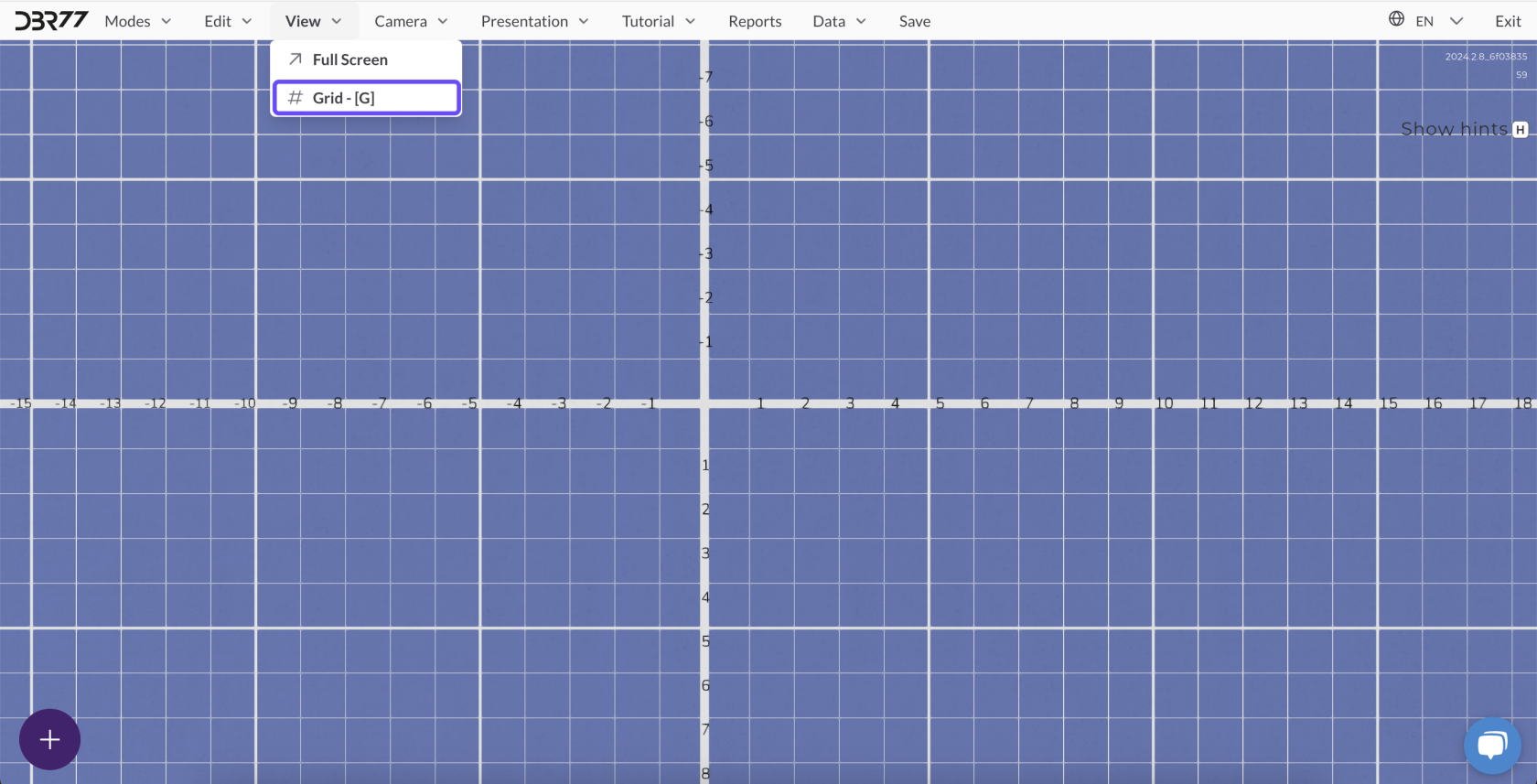
Um die Eckpunkte des gezeichneten Bereichs exakt auf dem Gitternetz zu platzieren, halten Sie die **linke Umschalttaste (Shift)** gedrückt, während Sie klicken. Dadurch wird der nächstgelegene Punkt auf dem Gitternetz ausgewählt, was eine präzise Positionierung der Eckpunkte erleichtert.
[](https://learn.dbr77.com/uploads/images/gallery/2024-10/8zoiXYGnq9dDLogT-image.png)
5. **Begrenzung der Kantenlänge**:
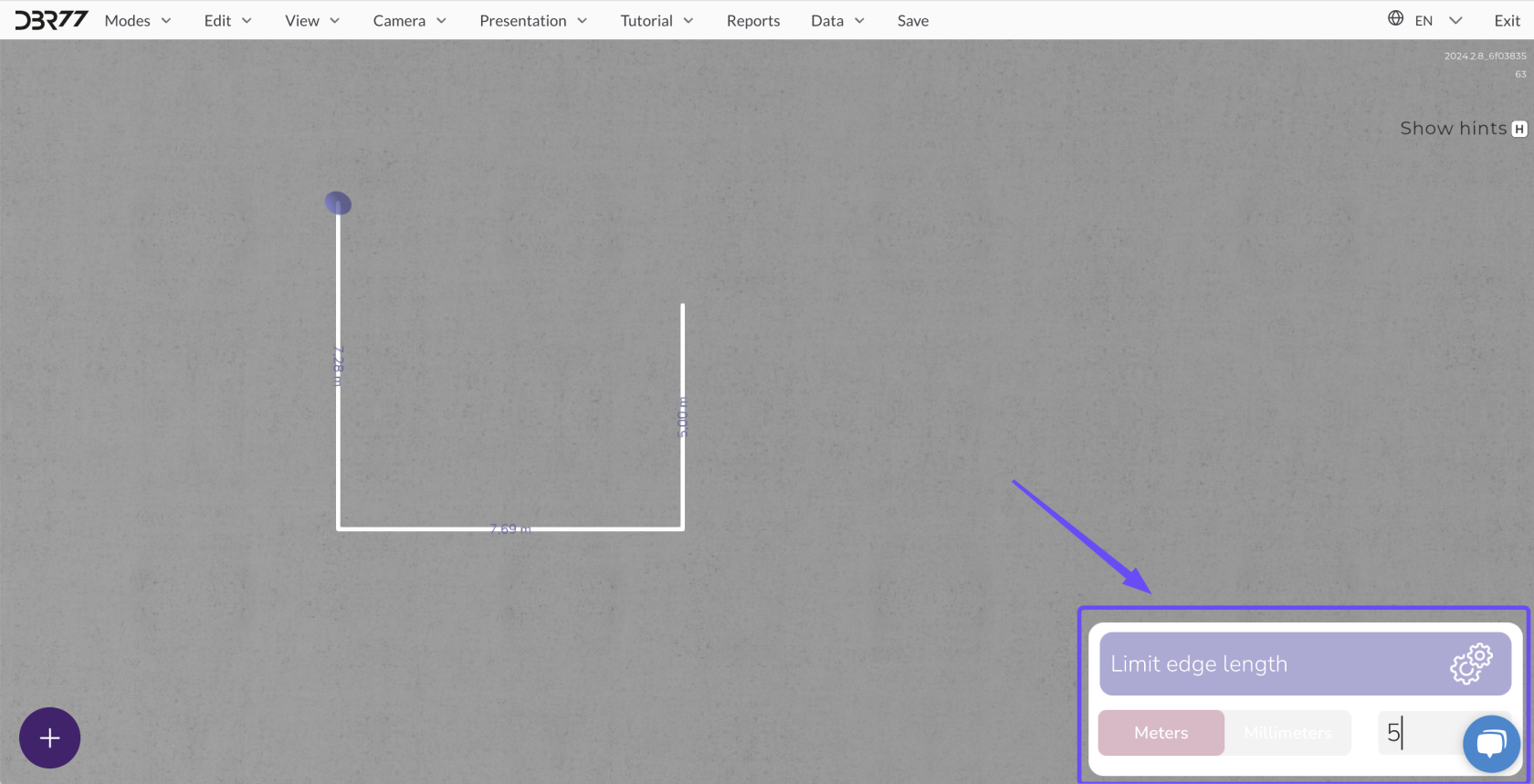
In der unteren rechten Ecke des Bildschirms erscheint ein Fenster, in dem Sie die Länge der Kante einschränken können.
- Wählen Sie die Längeneinheit (Meter oder Millimeter) und geben Sie die exakte Kantenlänge ein, die Sie zeichnen möchten. Die Kante wird auf diese Länge festgelegt.
- Um die Länge zu ändern oder die Einschränkung aufzuheben, entfernen Sie den Wert aus dem Fenster oder klappen Sie das Fenster zu.
[](https://learn.dbr77.com/uploads/images/gallery/2024-10/LrWuYFIRsS7wl95T-image.png)
[](https://learn.dbr77.com/uploads/images/gallery/2024-08/ooWvwGCGzVqUhHhX-gify2-5.gif)
# Maßband
Maßband ist ein Tool im Layout-Modus, das präzise Messungen und die Bestimmung von Abständen zwischen Layout-Elementen oder Maschinen ermöglicht. Damit können Sie die räumliche Anordnung der Objekte auf der Szene leicht kontrollieren und sicherstellen, dass alle Elemente richtig platziert sind.
### Maßband aktivieren
#### Maßband-Schaltfläche:
- Um das Maßband zu aktivieren, wechseln Sie in den Layout-Modus.
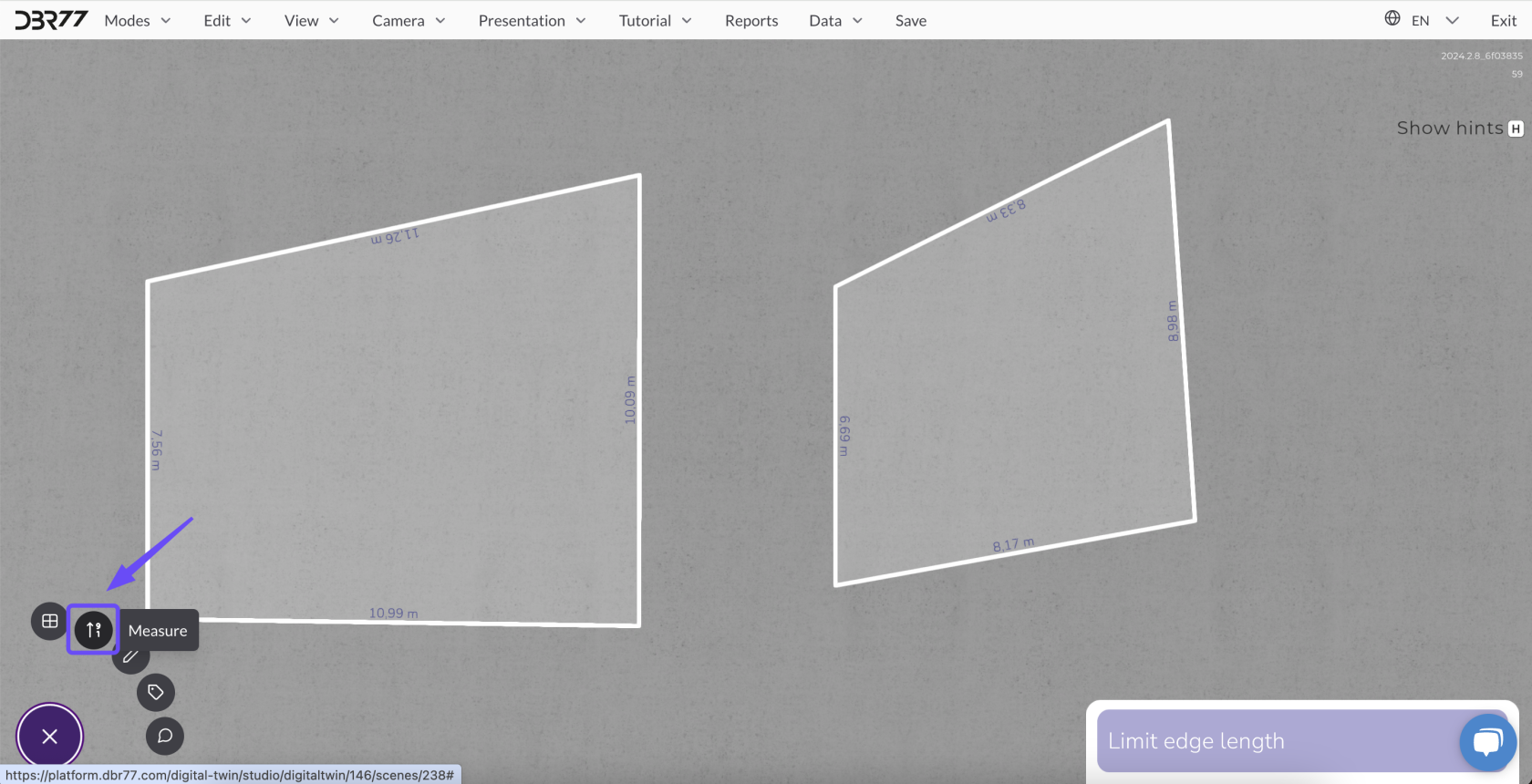
- Klicken Sie auf das Maßband-Symbol im Werkzeug-Panel auf der linken Seite des Bildschirms.
#### Tastenkombination:
- Sie können das Maßband auch über eine Tastenkombination aktivieren. Drücken Sie im Layout-Modus die Taste „M“ auf der Tastatur, um das Tool sofort zu aktivieren.
[](https://learn.dbr77.com/uploads/images/gallery/2024-10/TxhTguaLwMxFjKom-image.png)
### Verwendung des Maßbands
#### Abstand messen:
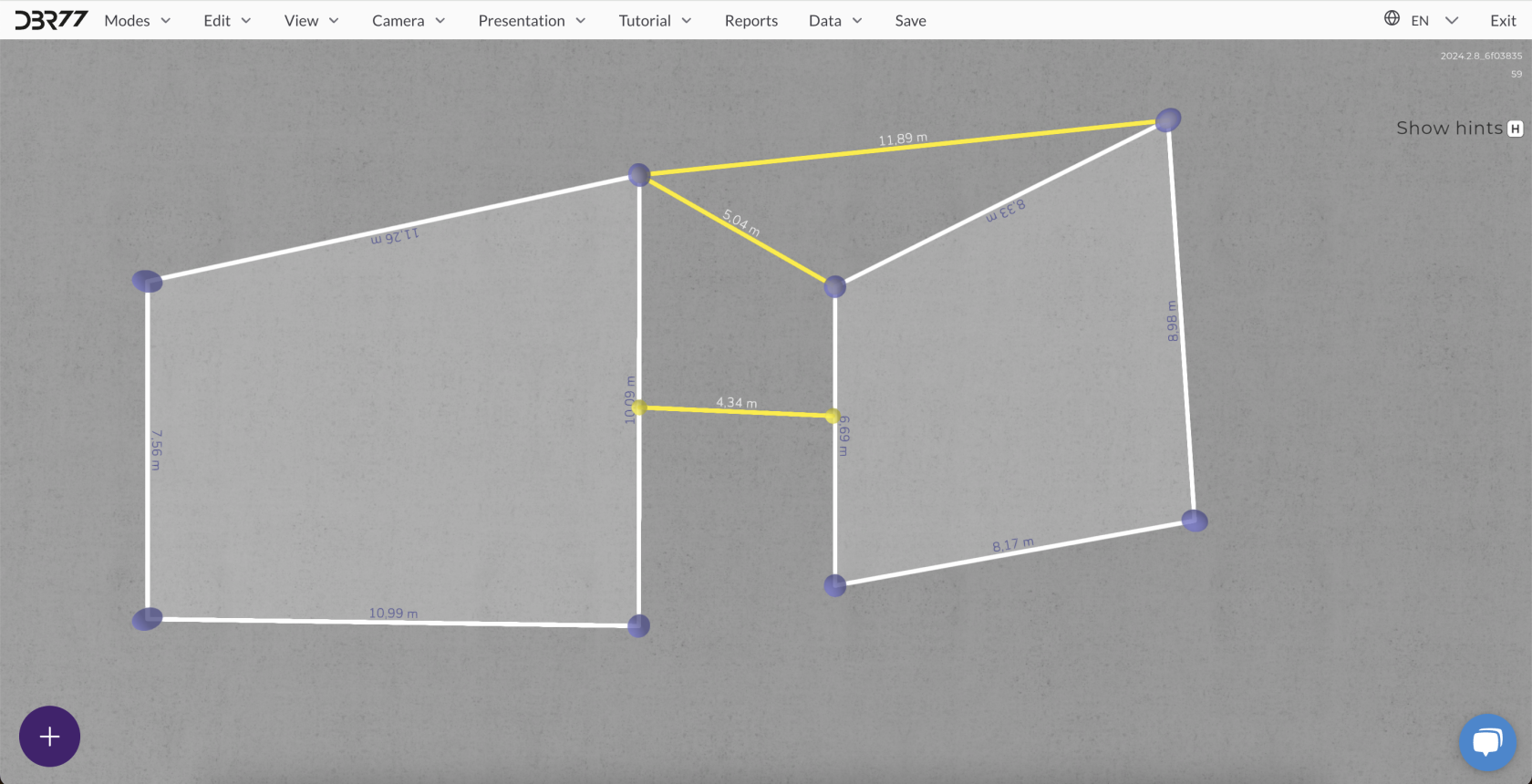
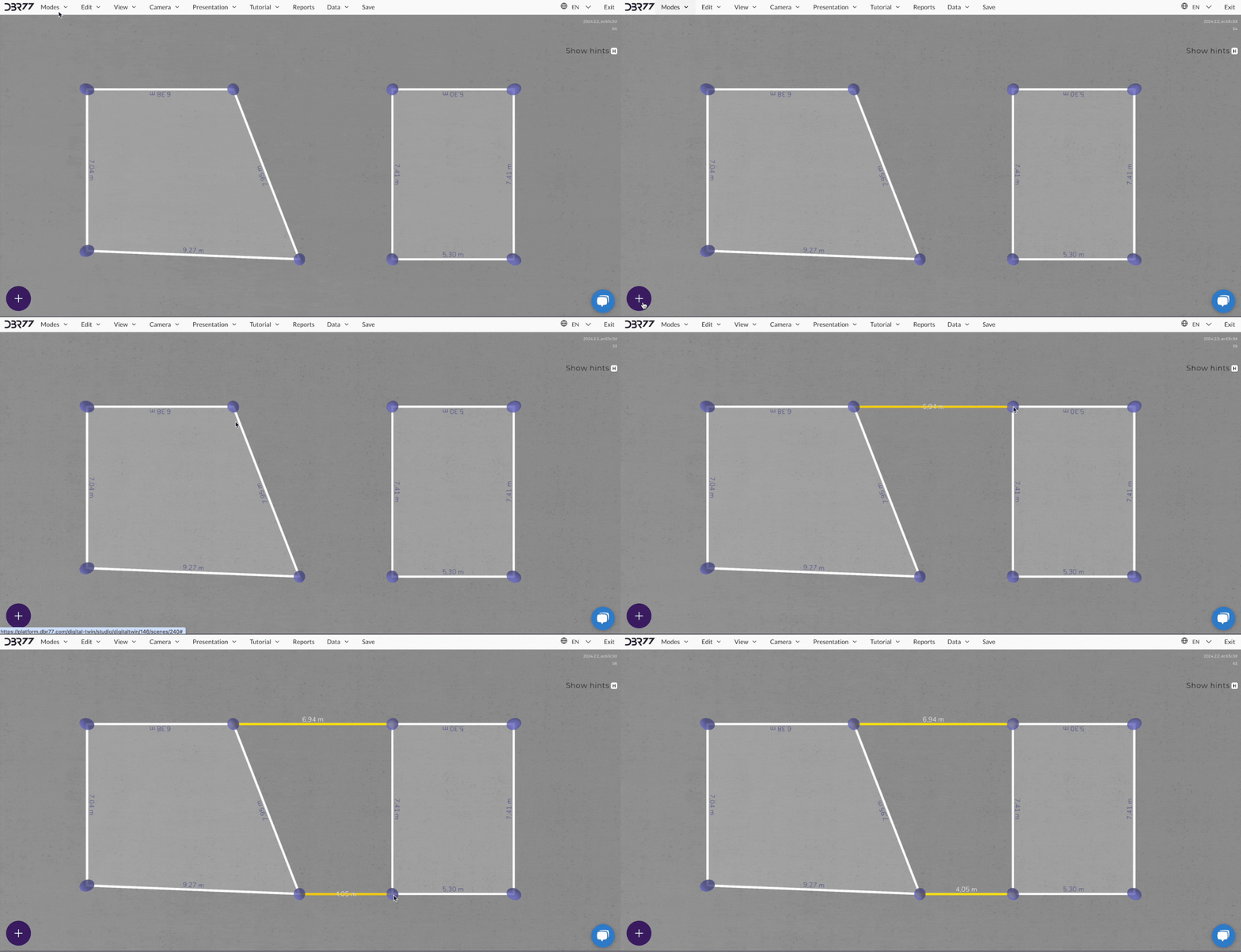
- Um eine Messung zu beginnen, klicken Sie mit der linken Maustaste auf den Startpunkt auf der Szene.
- Bewegen Sie dann den Cursor zum Endpunkt und klicken Sie erneut, um die Entfernung zu markieren.
- Das Maßband zeigt die genaue Distanz zwischen den ausgewählten Punkten an.
#### Präzises Messen von Abständen:
- Das Maßband-Tool ermöglicht das genaue Messen von Abständen zwischen verschiedenen Layout-Elementen wie Maschinen, Arbeitsplätzen oder anderen Objekten.
- Dies ist besonders nützlich bei der Raumplanung und zur Überprüfung der Übereinstimmung mit technischen Anforderungen.
[](https://learn.dbr77.com/uploads/images/gallery/2024-10/ETktKo8D10RmPrOZ-image.png)
[](https://learn.dbr77.com/uploads/images/gallery/2024-08/l2ve3dEtWM8jFAwr-image.gif)
### Entfernen des Maßbands
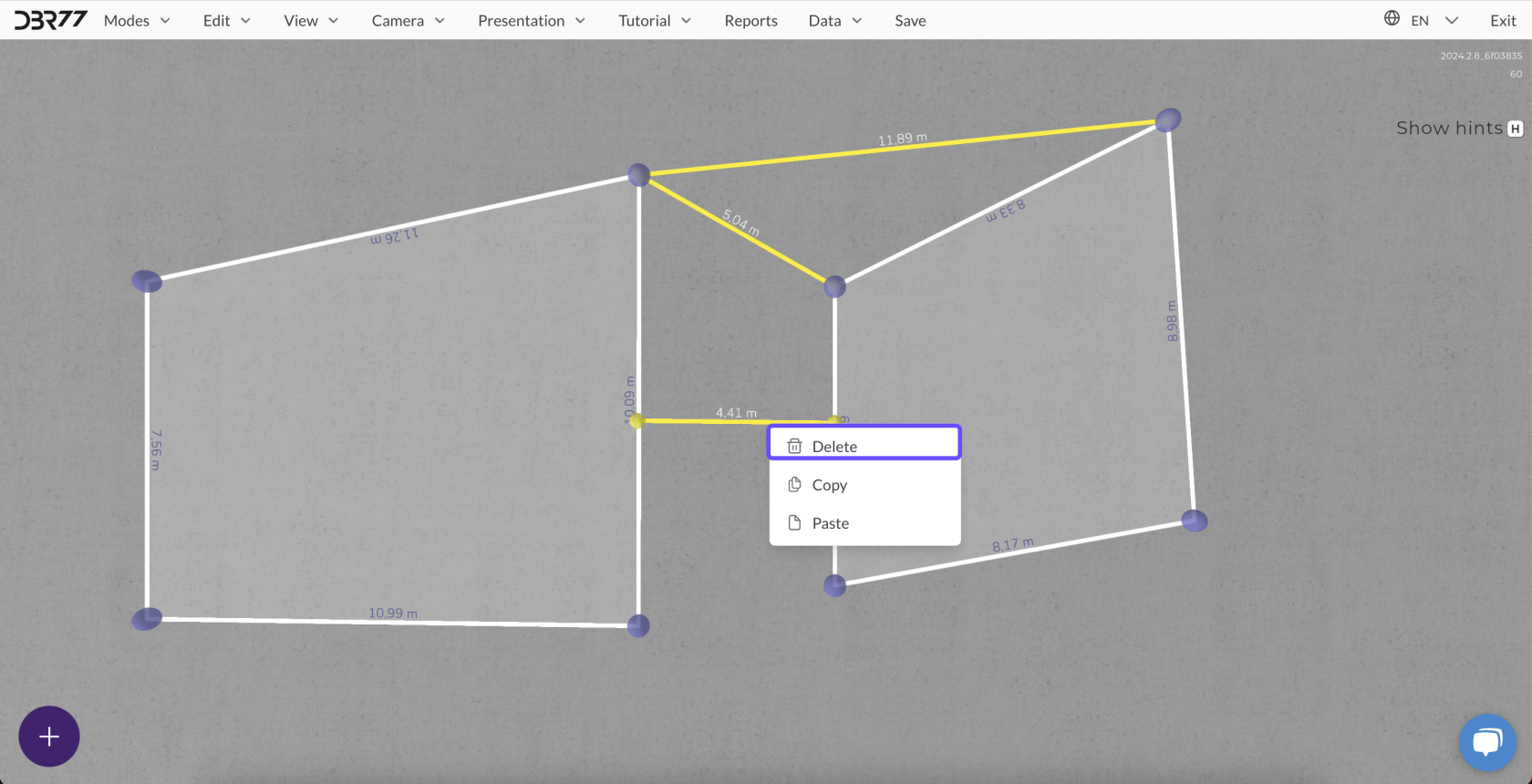
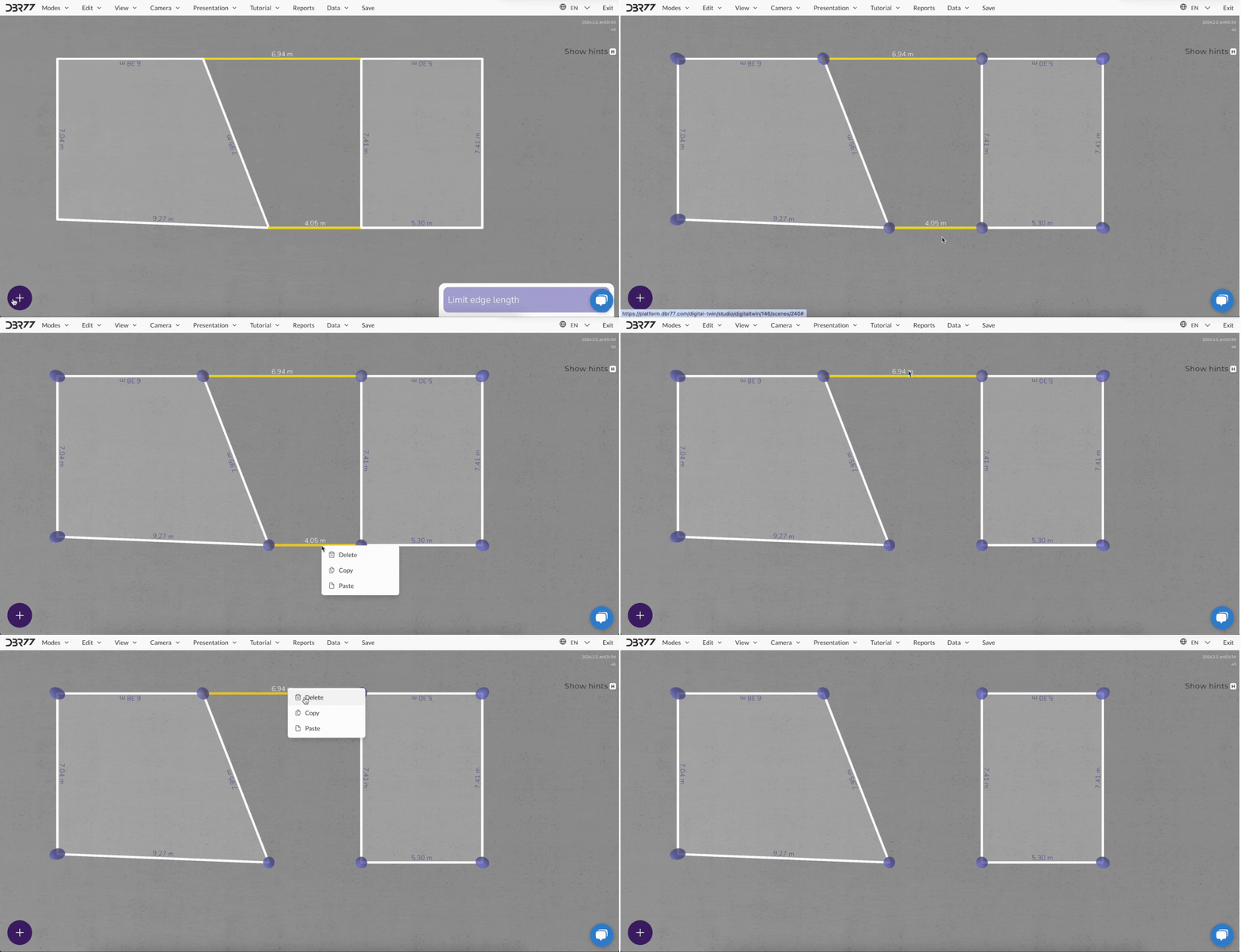
- **Maßband auswählen**: Um ein gezeichnetes Maßband zu löschen, klicken Sie es zunächst mit der linken Maustaste an.
- **Maßband löschen**: Nachdem das Maßband ausgewählt ist, klicken Sie mit der rechten Maustaste doppelt, um das Kontextmenü zu öffnen. Wählen Sie die Option „Löschen“, um das Maßband aus dem Layout zu entfernen.
[](https://learn.dbr77.com/uploads/images/gallery/2024-10/ue7WQj7UrD6gxfZl-image.png)
[](https://learn.dbr77.com/uploads/images/gallery/2024-08/VO1kwX8NCBTk3Vly-gify2-4.gif)
### Zusammenfassung
Das Maßband-Tool im Layout-Modus ist eine unverzichtbare Unterstützung für die präzise Planung von Produktionsräumen. Dank der einfachen Bedienung und der Möglichkeit, Messungen schnell zu löschen, ermöglicht das Maßband eine genaue und effiziente Platzierung der Elemente auf der Szene.
# Bearbeiten im Layout-Modus
**Bearbeiten im Layout-Modus** ermöglicht das detaillierte Anpassen bestehender Layouts sowie das Verwalten einzelner Elemente auf der Szene.
Um die Bearbeitung der gezeichneten Layouts zu aktivieren:
1. Stellen Sie sicher, dass Sie sich im **Layout-Modus** befinden (im Hauptmenü der Modi ausgewählt).
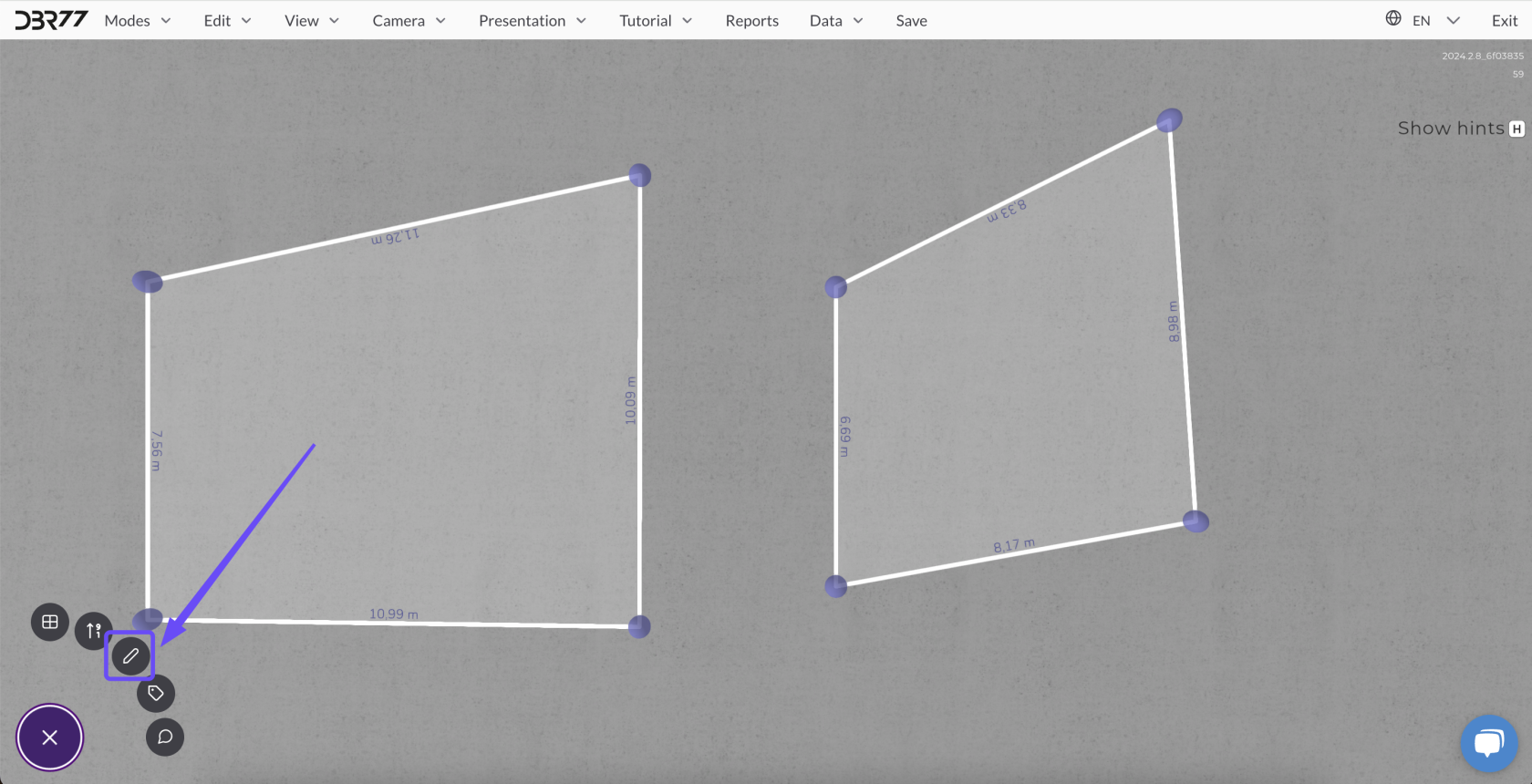
2. Wählen Sie das „**Stift“-Symbol** (Bearbeiten).
3. Jetzt können Sie die Position, Größe und Farbe der Layouts ändern sowie sie kopieren, einfügen und löschen.
[](https://learn.dbr77.com/uploads/images/gallery/2024-10/VtRSLBWqSKLMWibr-image.png)
Hier sind die Hauptfunktionen, die in diesem Modus verfügbar sind:
### Bearbeiten gezeichneter Layouts
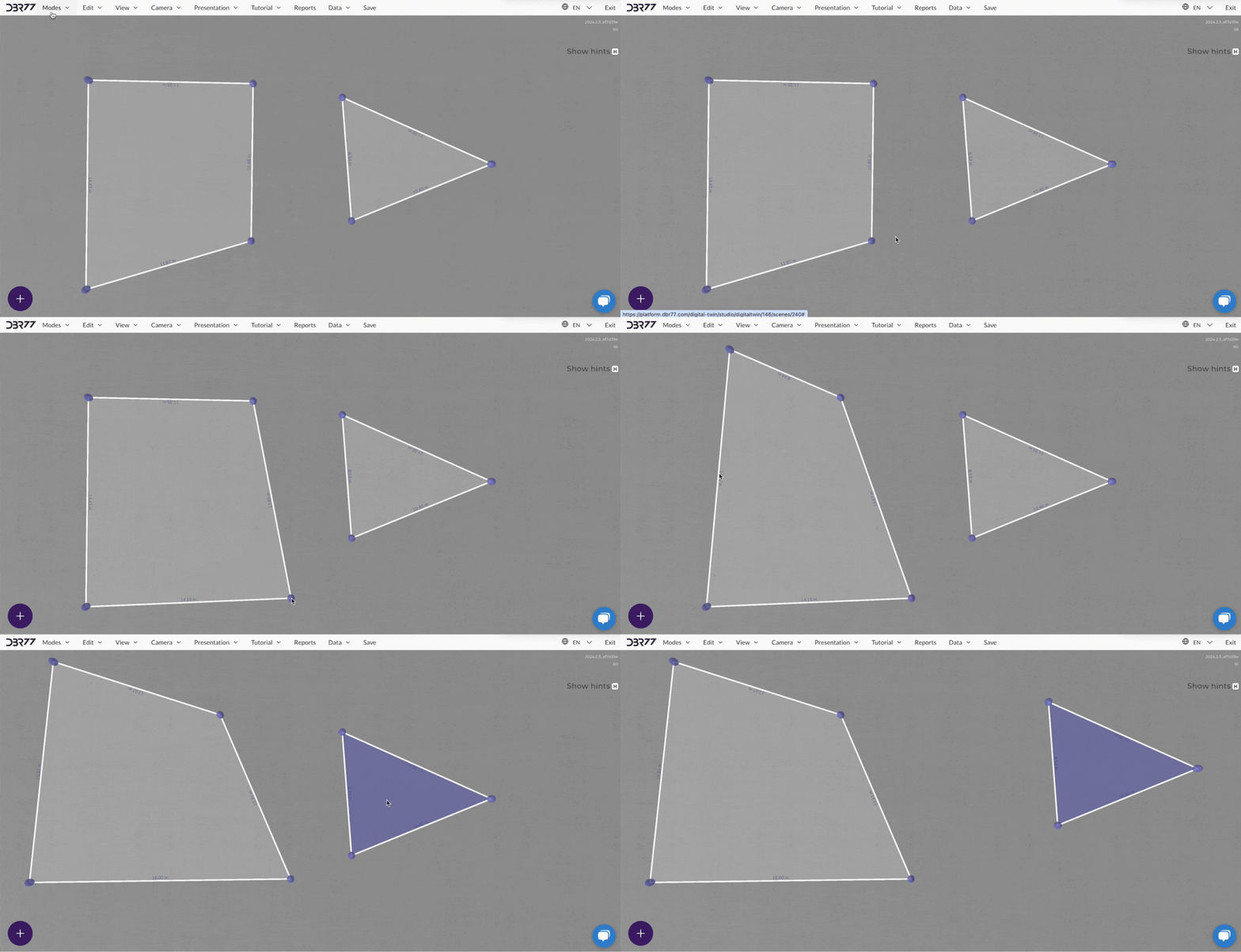
#### Verschieben von Eckpunkten:
- Sie können einzelne Eckpunkte eines Layout-Bereichs verschieben, um dessen Form genau anzupassen. Klicken Sie dazu mit der linken Maustaste auf den gewünschten Eckpunkt und ziehen Sie ihn an die neue Position.
#### Verschieben von Kanten:
- Ebenso können Sie ganze Kanten gezeichneter Bereiche verschieben. Klicken Sie auf die Kante und ziehen Sie sie an eine neue Stelle auf der Szene.
#### Verschieben ganzer Bereiche:
- Um den gesamten Layout-Bereich zu verschieben, klicken Sie auf die Mitte des Bereichs und ziehen Sie ihn an die gewünschte Position.
[](https://learn.dbr77.com/uploads/images/gallery/2024-08/iPaoHzbKmDXOoSTi-gify2-6.gif)
### Kopieren, Einfügen und Löschen von Layout-Elementen
#### Kopieren von Elementen:
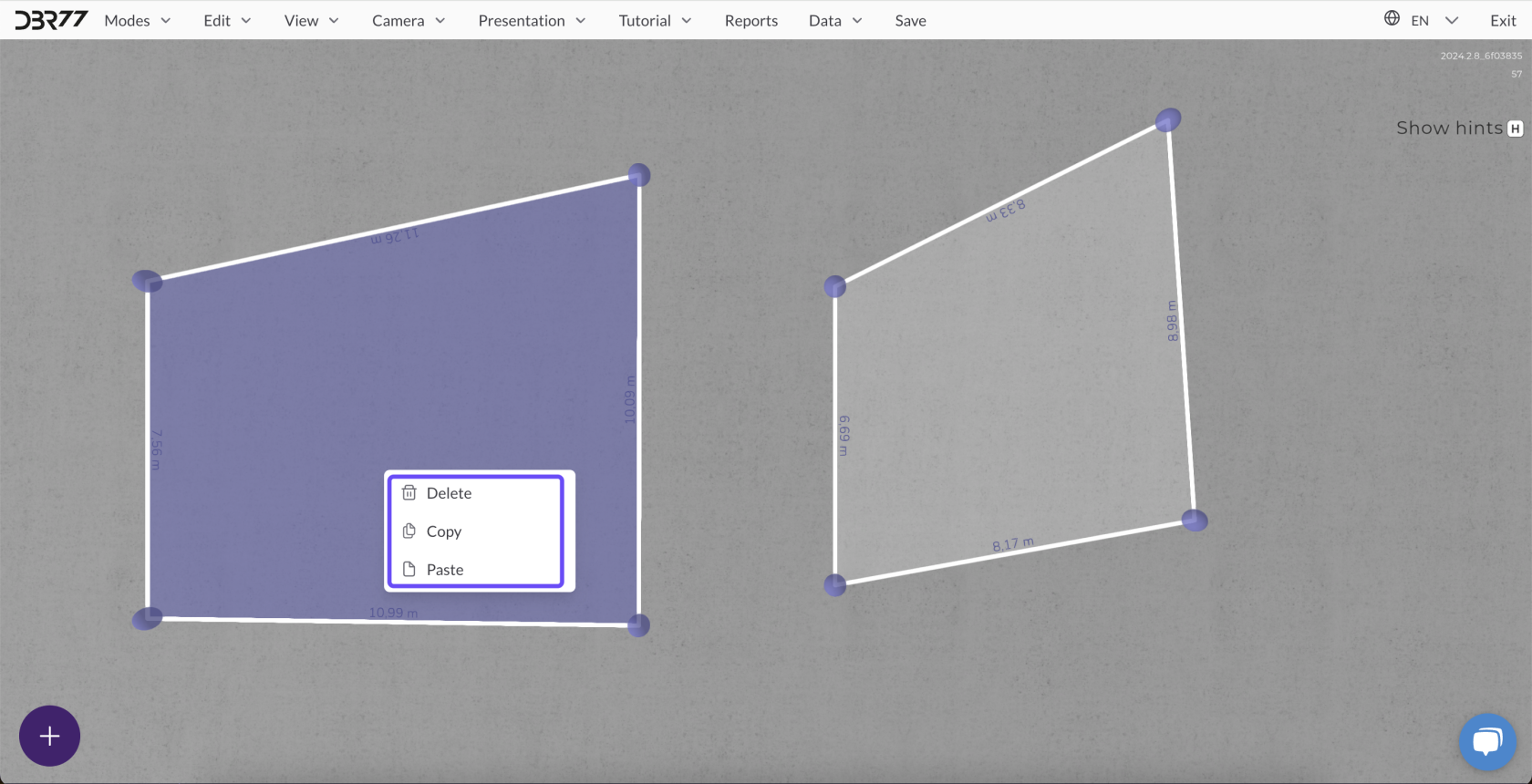
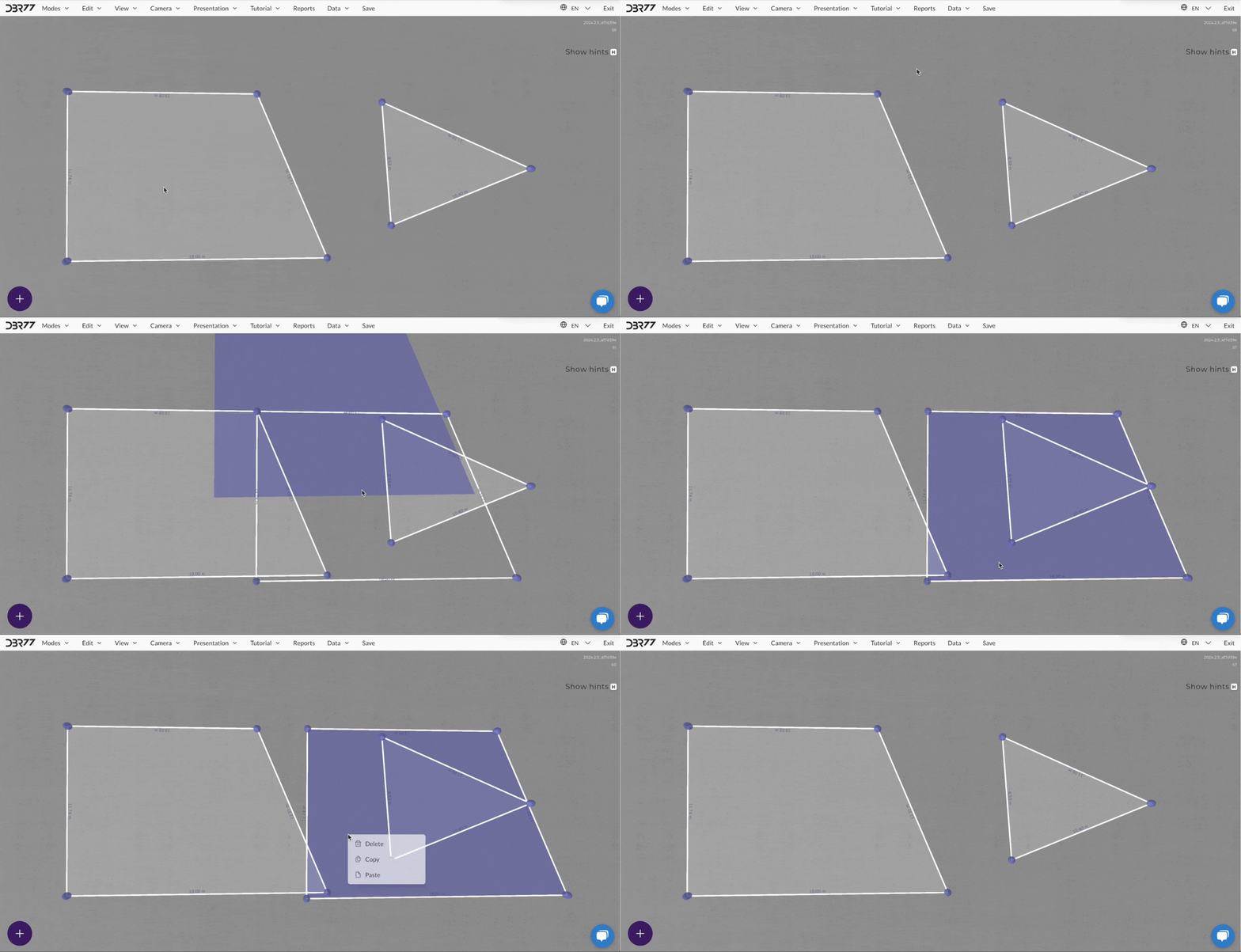
- Wählen Sie das Layout-Element aus, das Sie kopieren möchten, indem Sie mit der linken Maustaste darauf klicken.
- Klicken Sie anschließend mit der rechten Maustaste doppelt, um das Kontextmenü zu öffnen, und wählen Sie die Option „Kopieren“. Alternativ können Sie den Shortcut Strg + C verwenden.
#### Einfügen von Elementen:
- Nach dem Kopieren können Sie das Element an einer beliebigen Stelle auf der Szene einfügen, indem Sie die Option „Einfügen“ im Kontextmenü auswählen oder den Shortcut Strg + V nutzen.
#### Löschen von Elementen:
- Um ein Layout-Element zu löschen, markieren Sie es und wählen Sie dann „Löschen“ aus dem Kontextmenü oder drücken Sie die Entf-Taste auf der Tastatur.
[](https://learn.dbr77.com/uploads/images/gallery/2024-10/wyhwozhSFQHBv4bn-image.png)
[](https://learn.dbr77.com/uploads/images/gallery/2024-08/Nefi7bBrqDrXy6Qc-gify2-7.gif)
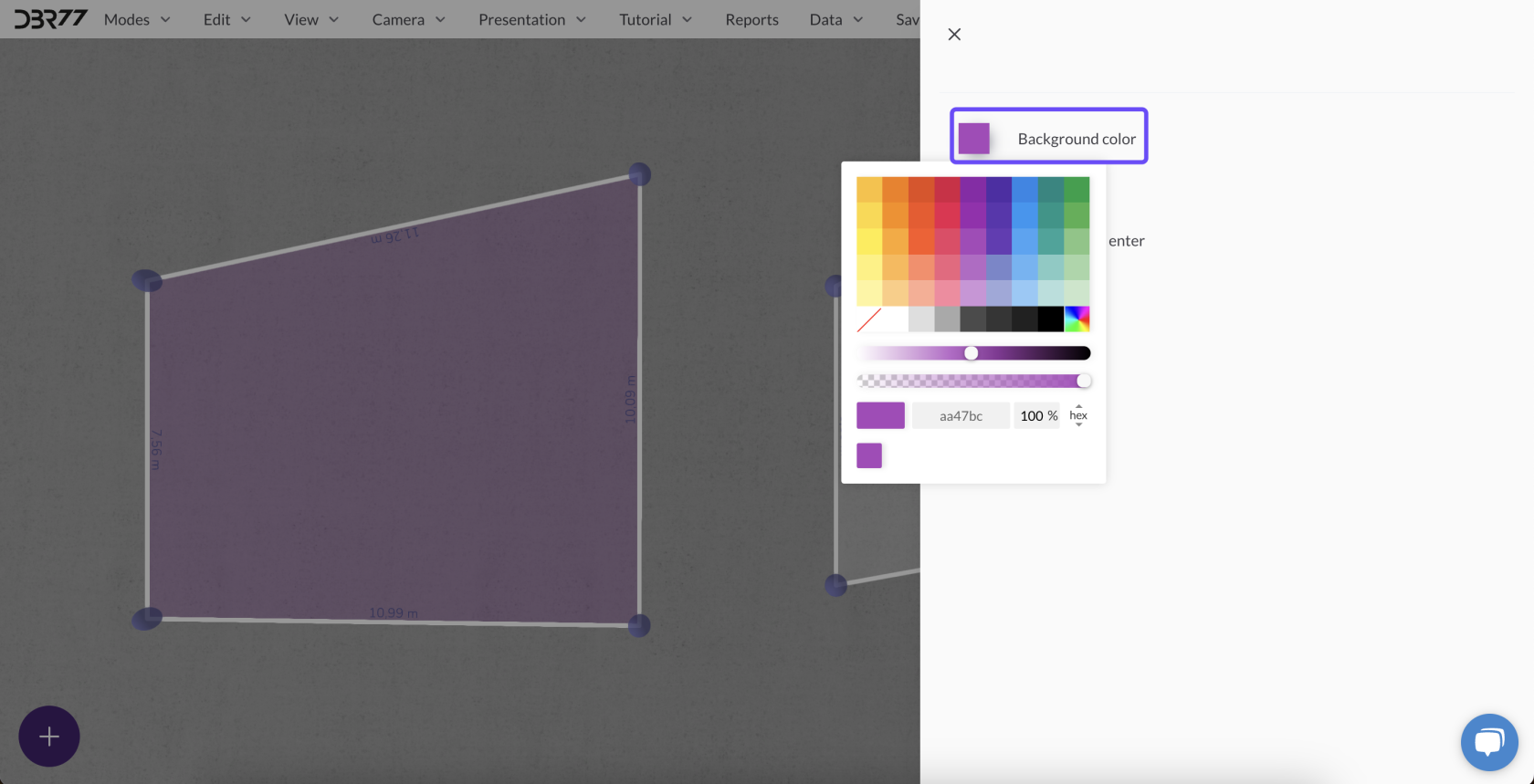
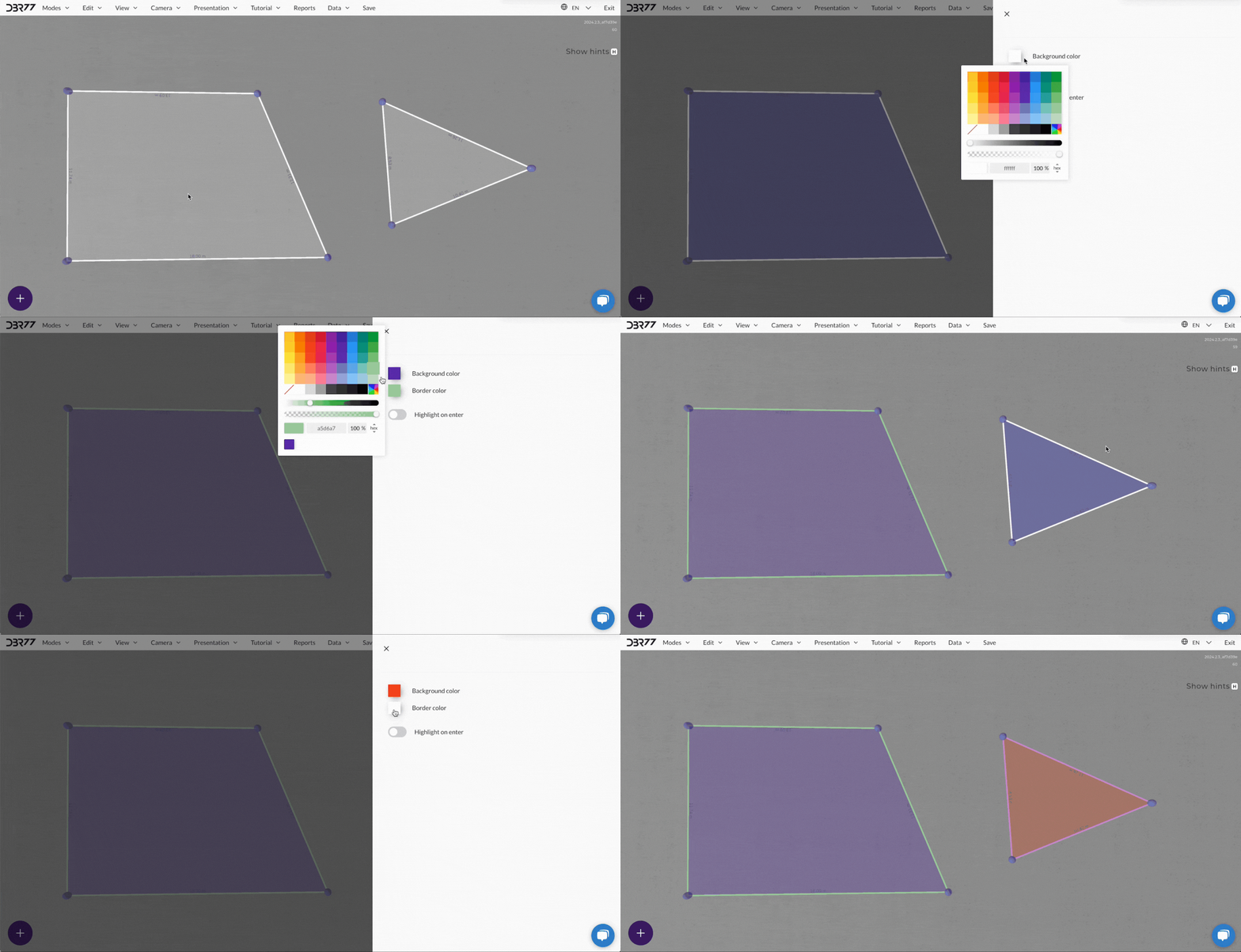
### Ändern der Farbe von Kanten und Füllung
#### Ändern der Kantenfarbe:
- Um die Kantenfarbe eines Layout-Bereichs zu ändern, doppelklicken Sie auf den gewünschten Bereich.
- Wählen Sie dann aus der verfügbaren Farbpalette eine Farbe, die am besten zu Ihrem Projekt passt.
#### Ändern der Füllfarbe:
- Ebenso können Sie die Füllfarbe des gesamten Layout-Bereichs ändern.
- Doppelklicken Sie auf den Bereich, wählen Sie die entsprechende Option und anschließend die gewünschte Farbe aus.
[](https://learn.dbr77.com/uploads/images/gallery/2024-10/Wz73GsxlI6pvNLKt-image.png)
[](https://learn.dbr77.com/uploads/images/gallery/2024-08/jHusZuUBOfzQJjeX-gify2-8.gif)
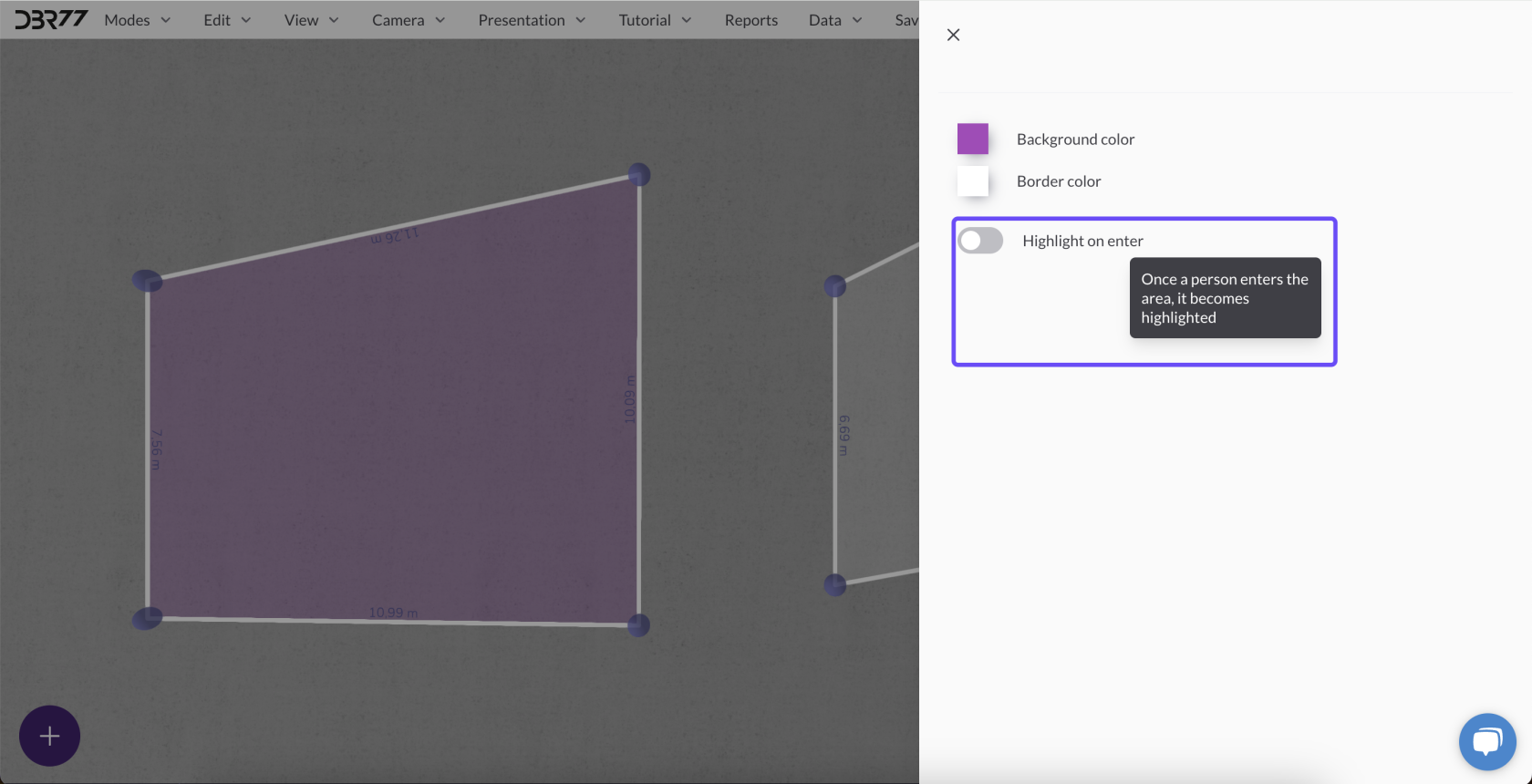
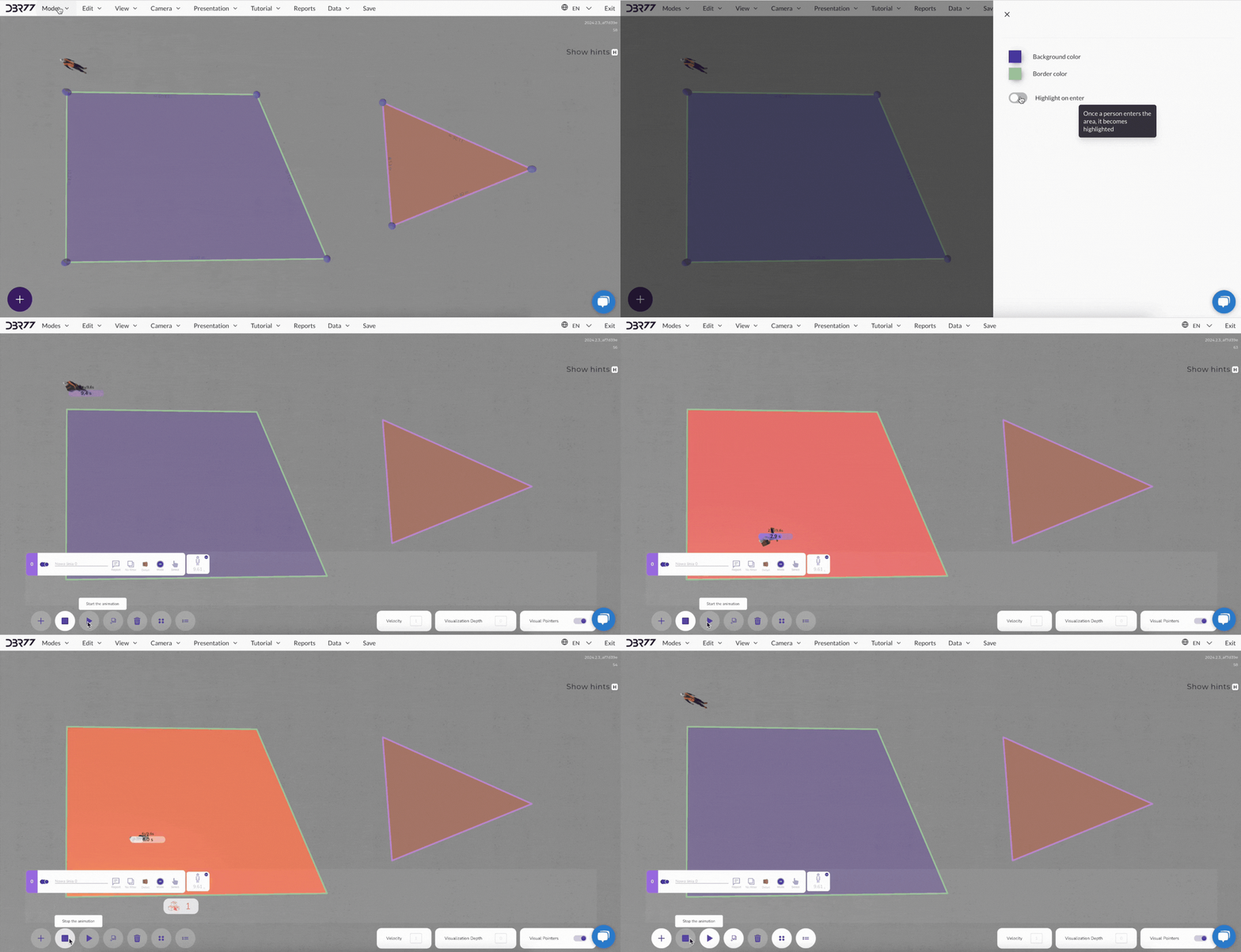
### Option „Hervorheben bei Eintritt“
#### Hervorhebung während der Animation:
- Die Funktion „Hervorheben bei Eintritt“ ermöglicht es, einen Layout-Bereich automatisch hervorzuheben, sobald in der Animation Bewegung darin auftritt.
- Der Bereich wird in Rot hervorgehoben, was das Verfolgen von Aktivitäten an dieser Stelle erleichtert.
- Um diese Funktion zu aktivieren, markieren Sie den Bereich und wählen Sie die entsprechende Option im Bearbeitungs-Panel aus.
[](https://learn.dbr77.com/uploads/images/gallery/2024-10/M1IglBeZCehPZcK4-image.png)
[](https://learn.dbr77.com/uploads/images/gallery/2024-08/dUmcXvLdbz8ZAAJl-gify2-9.gif)
### Zusammenfassung
Der Bearbeitungsmodus im Layout-Studio bietet vollständige Kontrolle über das Erscheinungsbild und die Funktionalität Ihres Projekts. Durch die Möglichkeit, Formen und Farben zu ändern und Elemente zu verwalten, können Sie das Layout präzise an Ihre Anforderungen anpassen, was die weitere Arbeit und Analyse erleichtert.
# Label hinzufügen
Labels im Layout-Modus ermöglichen es, einzelne Elemente des Layouts zu beschriften, was die Orientierung und Verwaltung des Projekts erleichtert. Hier erfahren Sie, wie Sie Labels hinzufügen und anpassen können:
### Label hinzufügen
#### Label hinzufügen:
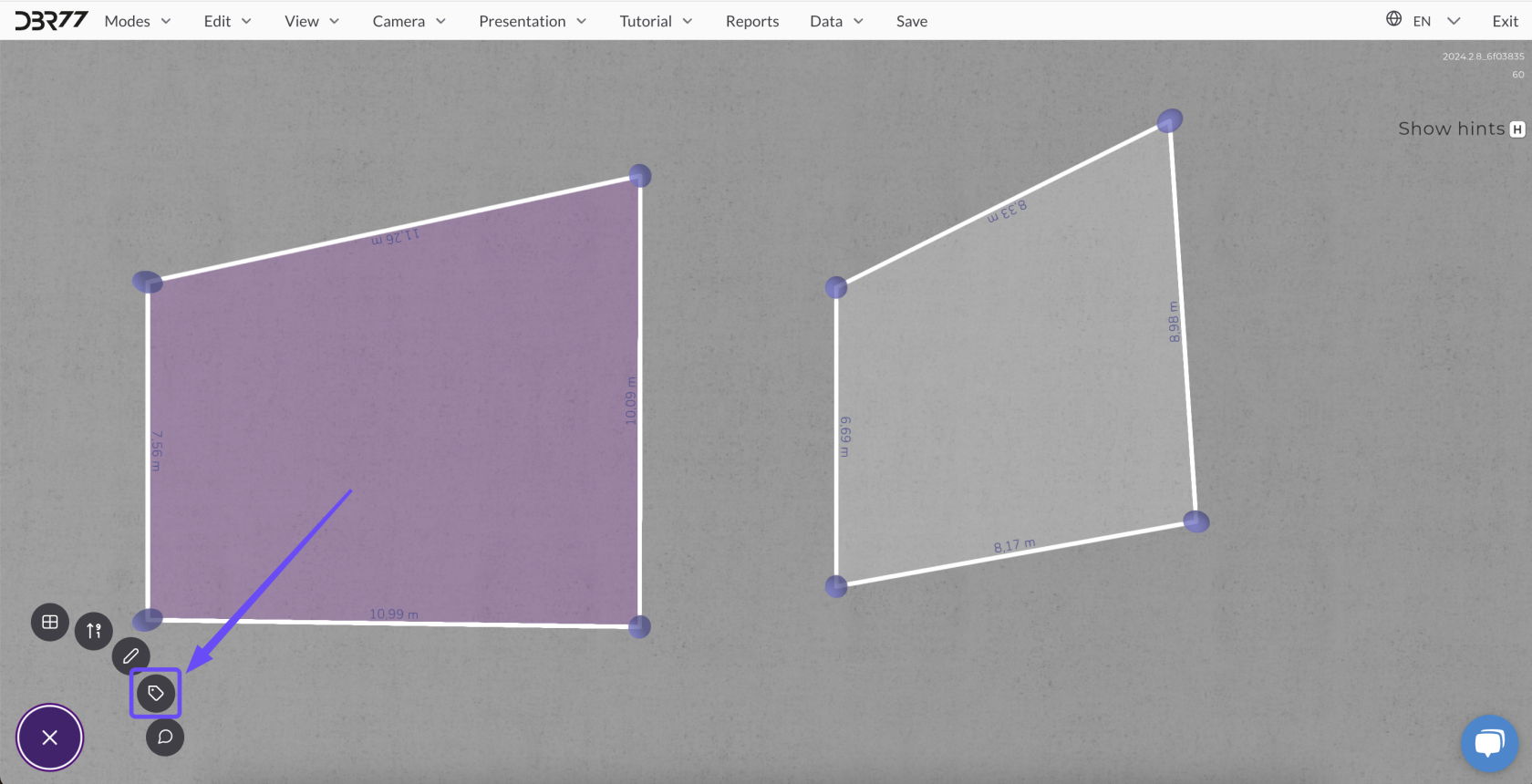
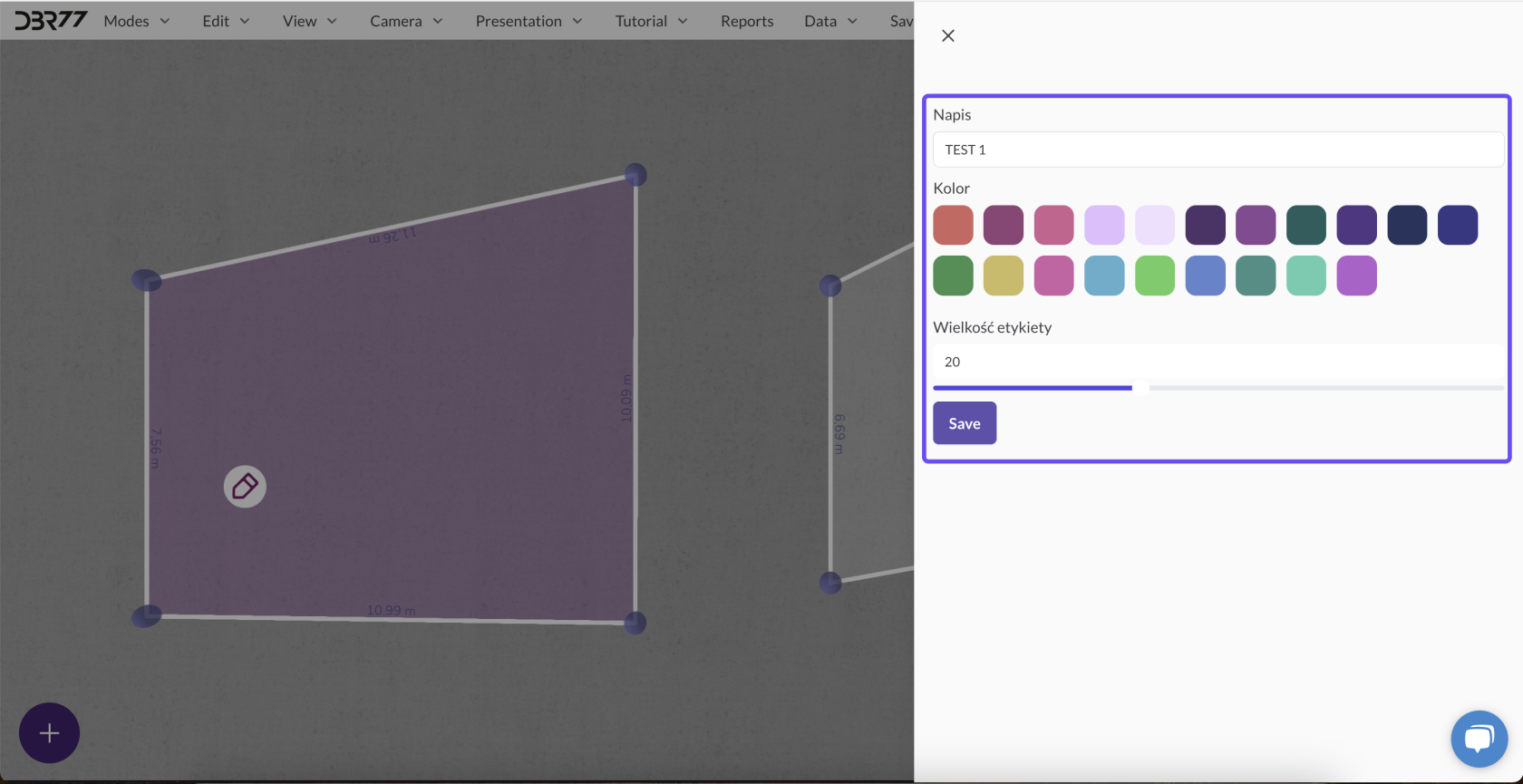
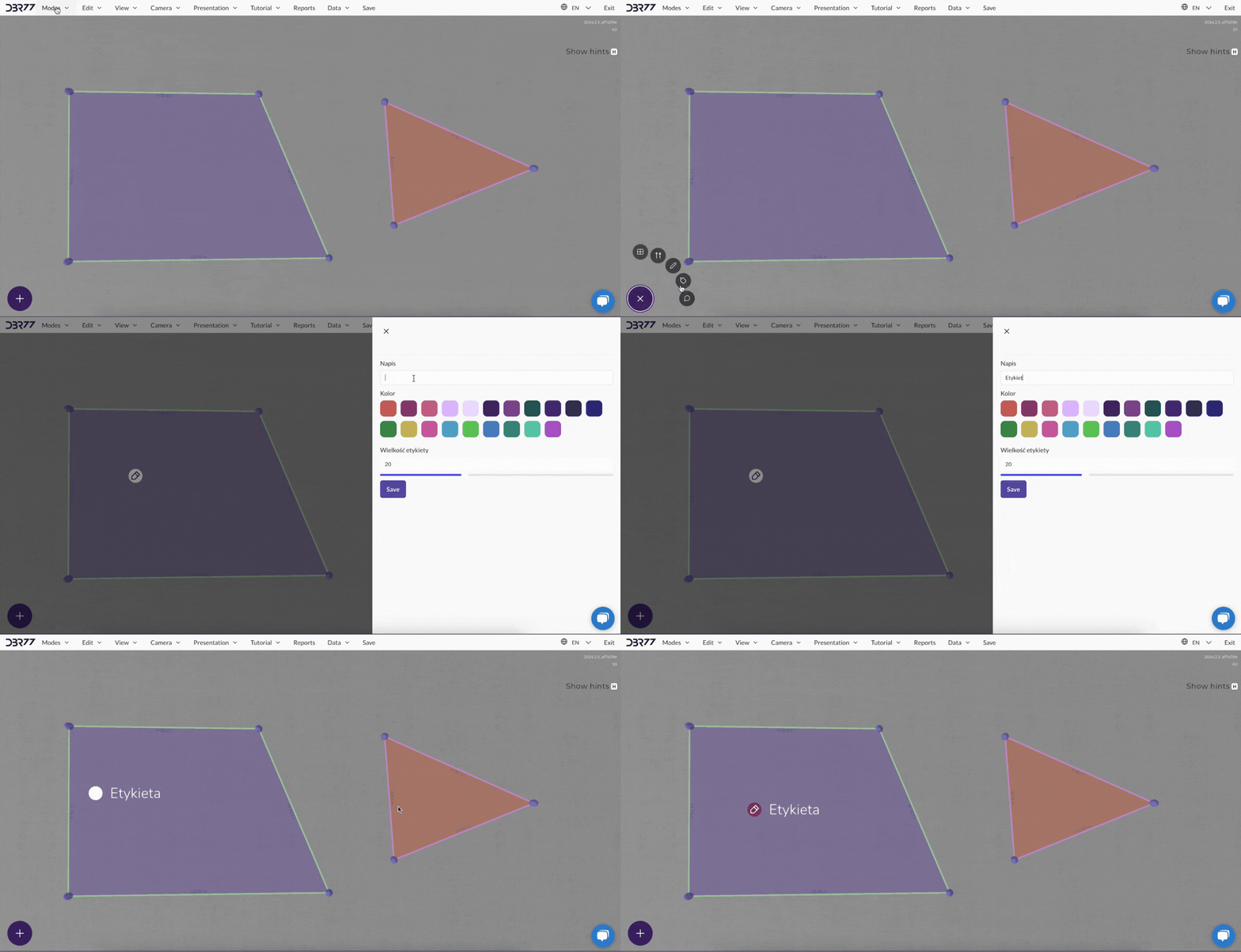
- Um ein Label zum Layout hinzuzufügen, stellen Sie sicher, dass der Layout-Modus im Hauptmenü ausgewählt ist. Klicken Sie dann auf das Plus-Symbol und wählen Sie das Label-Symbol aus.
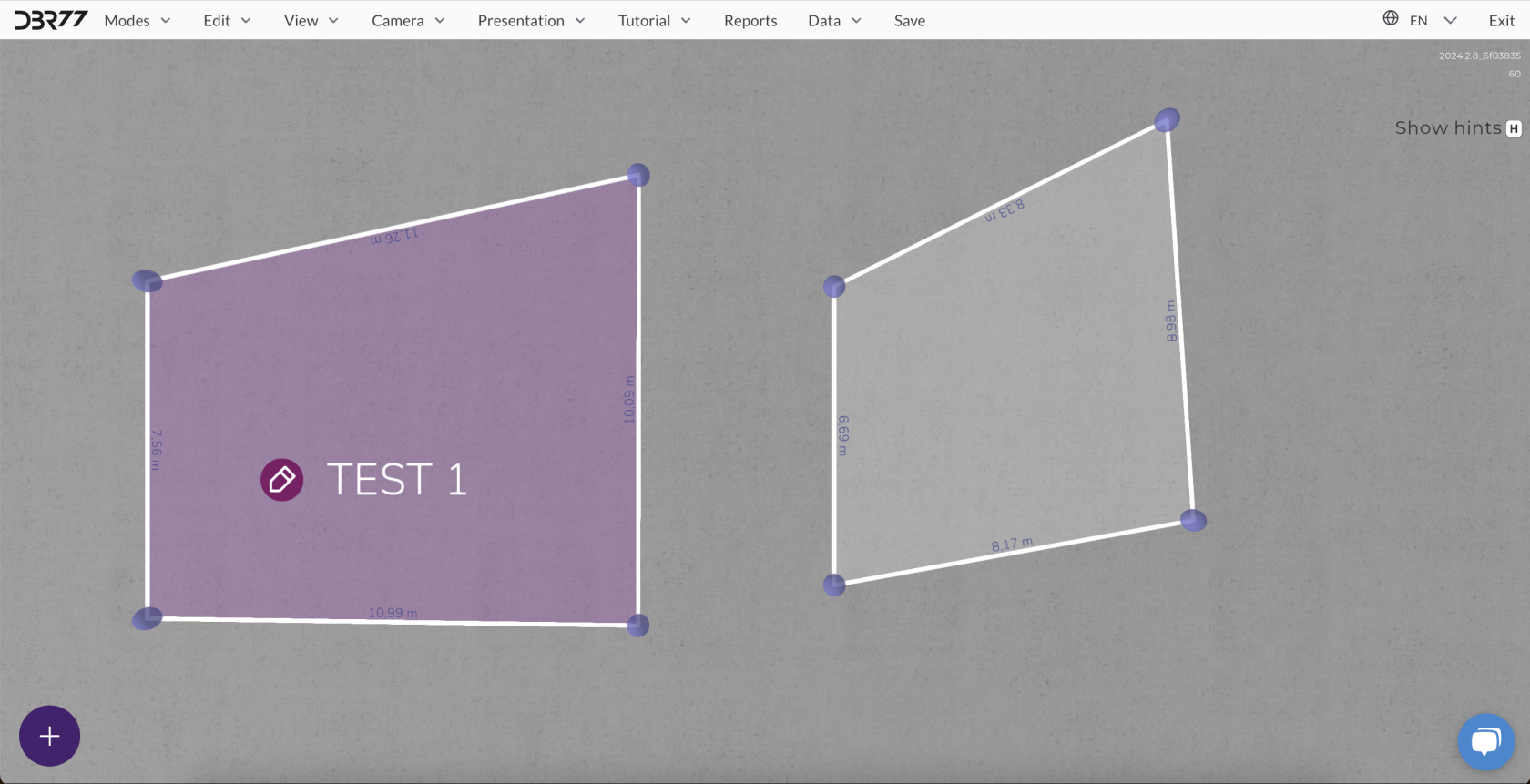
- Klicken Sie auf die Stelle, an der Sie das Label platzieren möchten, und geben Sie anschließend den Text ein, der das Element beschreiben soll.
[](https://learn.dbr77.com/uploads/images/gallery/2024-10/1IevR4bl6qekpIJL-image.png)
[](https://learn.dbr77.com/uploads/images/gallery/2024-10/Lyw0rtCdioMuemu0-image.png)
[](https://learn.dbr77.com/uploads/images/gallery/2024-10/UJ3Jg0l2Fkb4gRaF-image.png)
[](https://learn.dbr77.com/uploads/images/gallery/2024-08/yrYsjD7eiy4Elq0l-gify2-10.gif)
### Anpassen von Labels
#### Größe ändern:
- Sie können die Größe des Labels anpassen, um die Sichtbarkeit zu erhöhen oder es besser an die Projektgröße anzupassen.
- Wählen Sie das Label aus und stellen Sie die gewünschte Größe ein.
#### Farbe ändern:
- Um das Label besser an das Layout anzupassen, können Sie dessen Farbe ändern.
- Wählen Sie das Label aus und wählen Sie eine Farbe aus der verfügbaren Palette.
#### Label drehen:
- Sie können das Label drehen, damit es besser zur Ausrichtung anderer Layout-Elemente passt.
- Klicken und halten Sie die linke Maustaste auf dem Label und verwenden Sie die Tasten Q und E auf der Tastatur, um es zu drehen.
[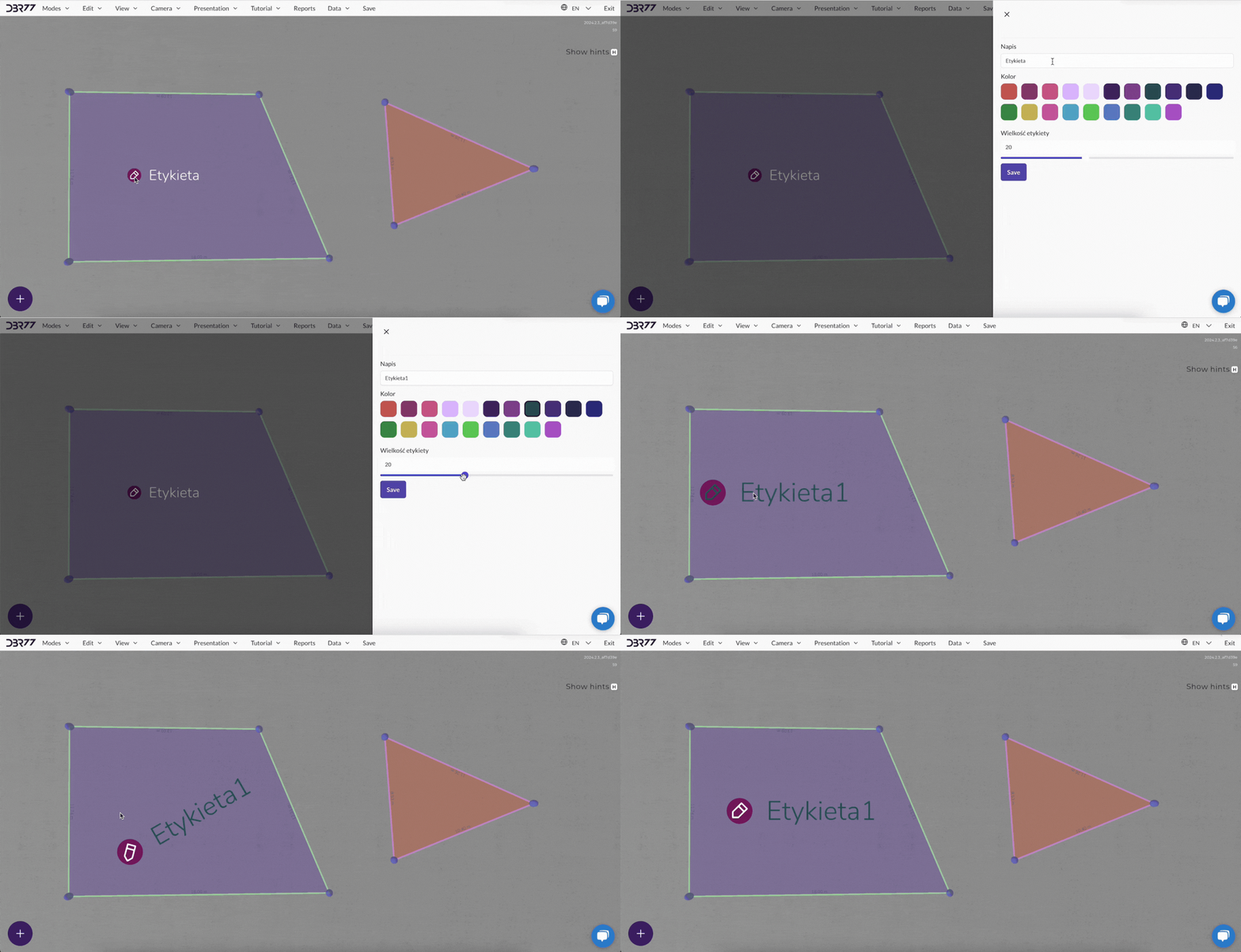](https://learn.dbr77.com/uploads/images/gallery/2024-08/jh2l9JiZdBTKldyW-gify2-11.gif)
### Zusammenfassung
Das Hinzufügen von Labels zum Layout ist eine einfache Methode, um Elemente im Projekt zu kennzeichnen und zu beschreiben. Dank der Möglichkeit, Größe, Farbe und Ausrichtung der Labels anzupassen, können Sie sie genau auf Ihre Bedürfnisse abstimmen, was die Arbeit mit dem Layout erleichtert.
# Kommentar hinzufügen
Kommentare im Layout-Modus des 3D-Studios ermöglichen das Hinzufügen von Notizen und Anmerkungen direkt im Layout, was die Kommunikation und Dokumentation des Projekts erleichtert. So können Sie Kommentare hinzufügen und bearbeiten:
### Kommentar hinzufügen
#### Option zum Hinzufügen eines Kommentars wählen:
Um einen Kommentar hinzuzufügen, wechseln Sie in den Layout-Modus und wählen Sie im Werkzeugmenü die Option „Kommentar hinzufügen“.
#### Kommentar platzieren:
Klicken Sie mit der linken Maustaste an die Stelle im Layout, an der Sie den Kommentar platzieren möchten. Nach dem Klick öffnet sich automatisch ein Fenster zum Hinzufügen des Kommentars.
#### Titel und Inhalt eingeben:
Geben Sie im geöffneten Fenster den Titel und den Inhalt des Kommentars ein. Klicken Sie nach Eingabe der Informationen auf „Speichern“, um den Kommentar zu bestätigen.
[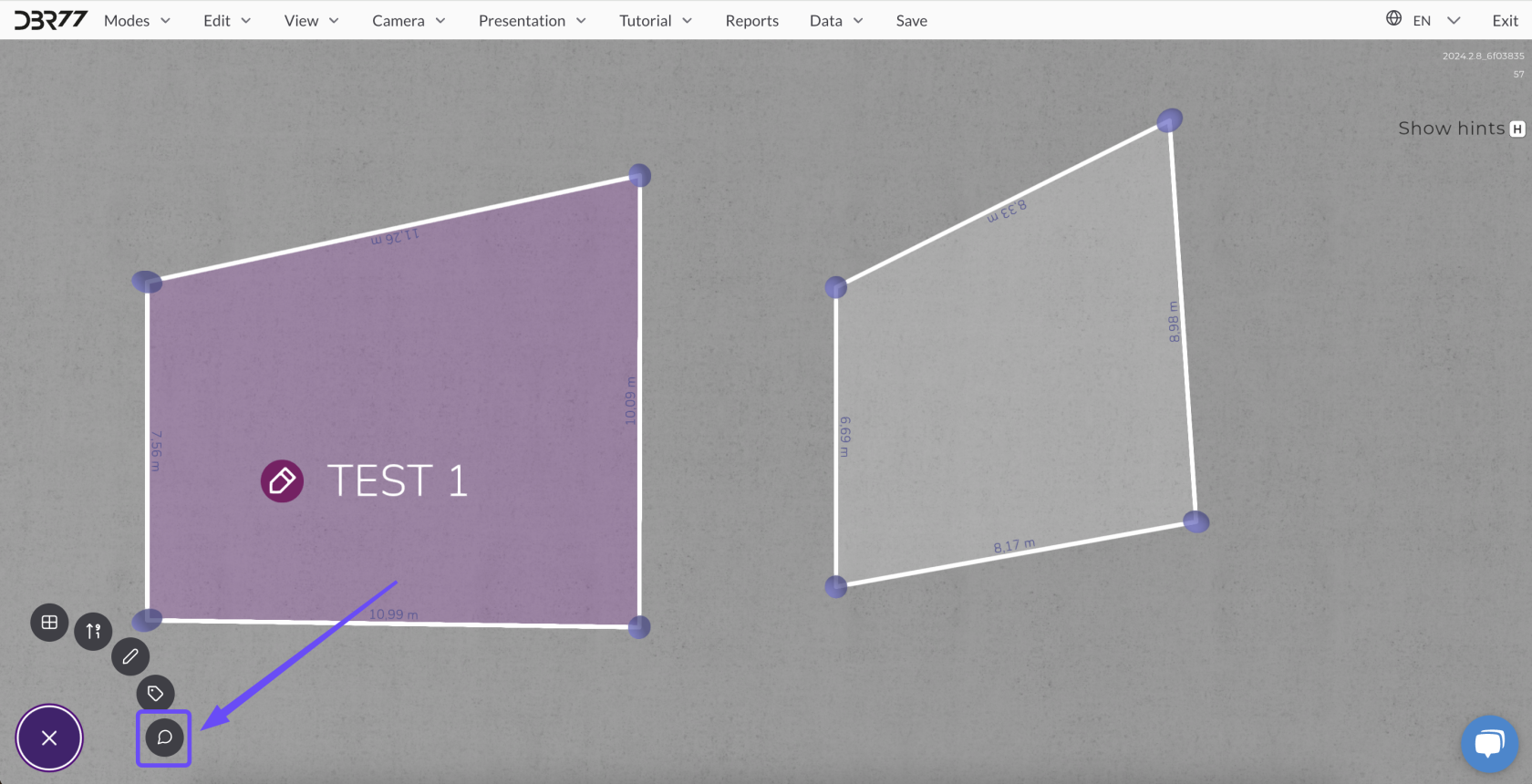](https://learn.dbr77.com/uploads/images/gallery/2024-10/UVg0INZDLjTLvnYD-image.png)
[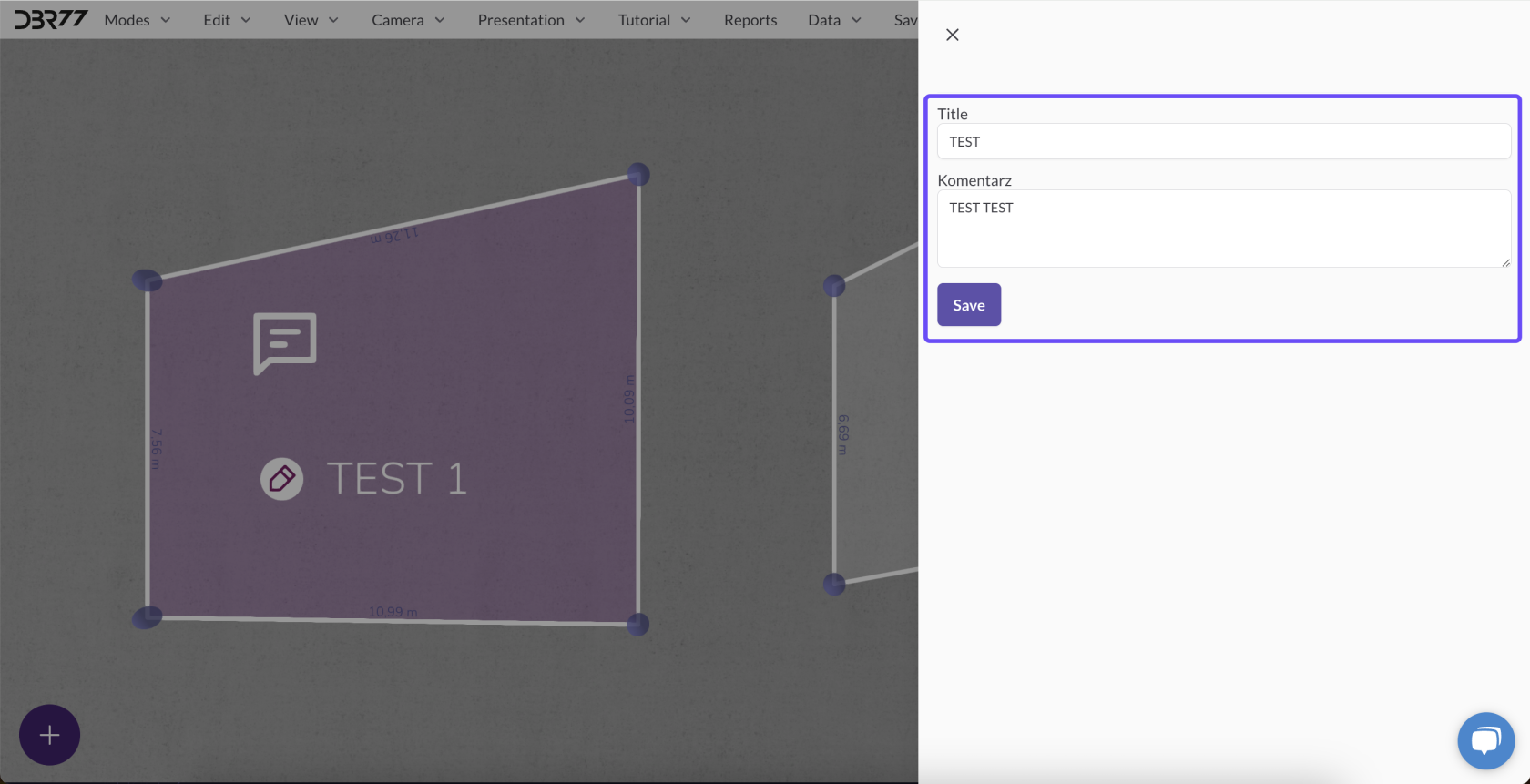](https://learn.dbr77.com/uploads/images/gallery/2024-10/iqpRXZDozhRbNx7L-image.png)
[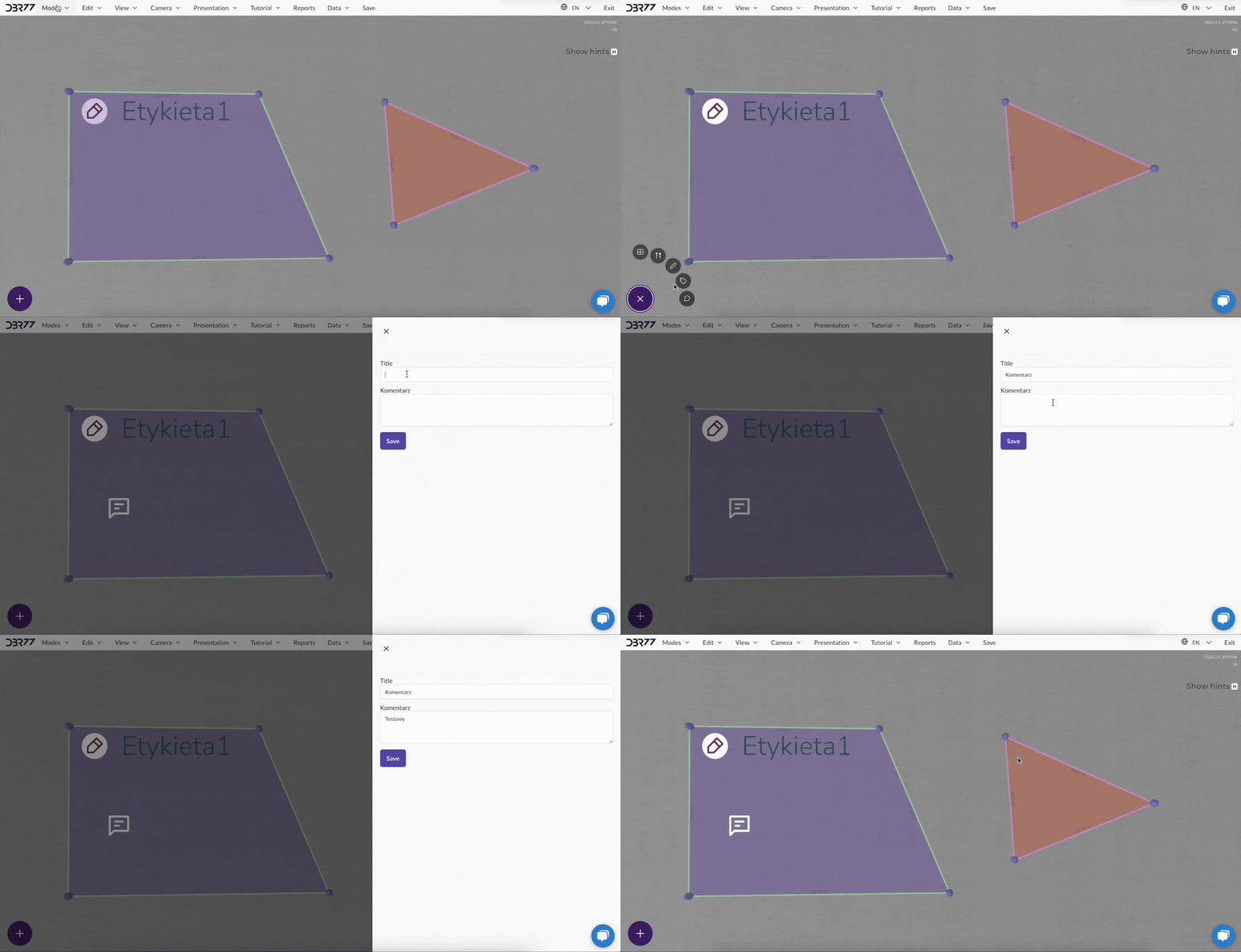](https://learn.dbr77.com/uploads/images/gallery/2024-08/XpNfPqD0wERRgnSV-gify2-12.gif)
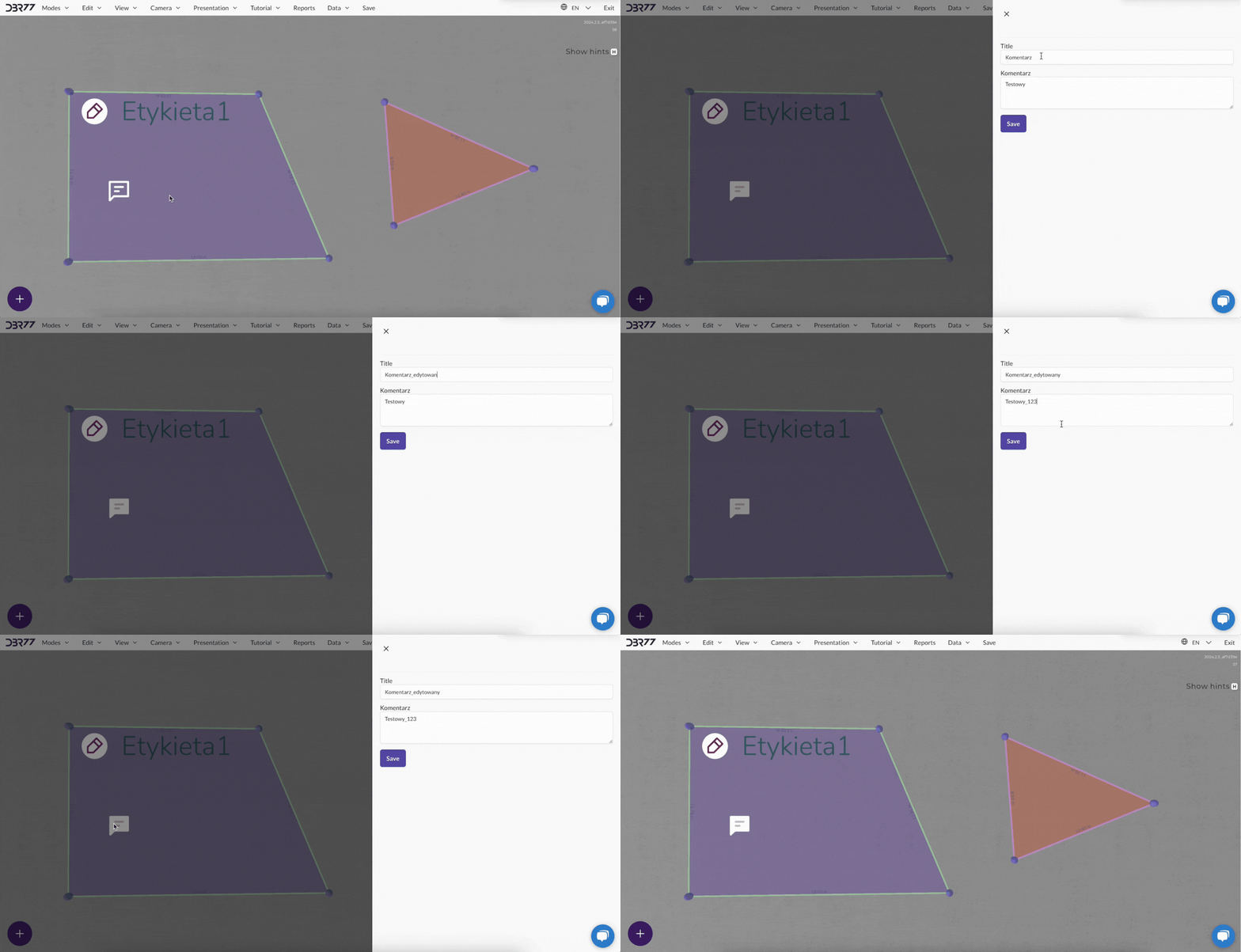
### Kommentar bearbeiten
#### Vorhandenen Kommentar bearbeiten:
- Um einen bestehenden Kommentar zu bearbeiten, doppelklicken Sie auf das Kommentarsymbol im Layout.
- Das Bearbeitungsfenster des Kommentars öffnet sich erneut.
#### Änderungen vornehmen:
- Nehmen Sie die gewünschten Änderungen am Titel oder Inhalt des Kommentars vor und klicken Sie dann auf „Speichern“, um die Bearbeitung zu bestätigen.
[](https://learn.dbr77.com/uploads/images/gallery/2024-08/m5PXWmNWna0zXEbg-gify2-13.gif)
### Zusammenfassung
Das Hinzufügen von Kommentaren zum Layout ist eine effektive Methode, um wichtige Informationen direkt im Projekt weiterzugeben. Die Möglichkeit, Kommentare schnell zu bearbeiten und präzise zu platzieren, macht die Arbeit mit dem Layout übersichtlicher und effizienter.